Gigabyte AORUS CO49DQ - Gaming Monitor-manual
INTRODUKSJON
Pakkeinnhold
Følgende elementer følger med i emballasjen. Hvis noe mangler, vennligst kontakt din lokale forhandler.
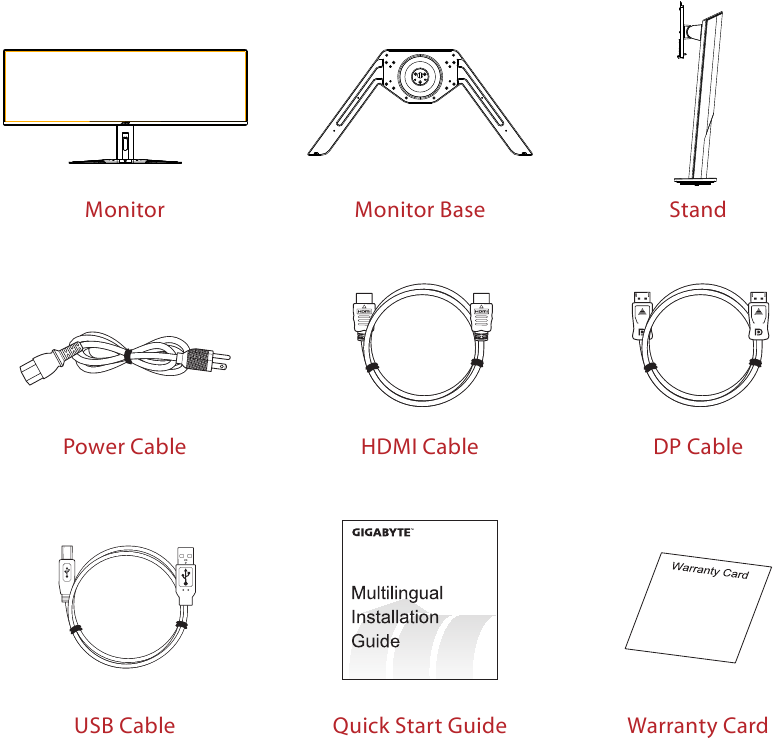
Merk: Vennligst oppbevar emballasjen og emballeringsmaterialene for mulig transport av skjermen.
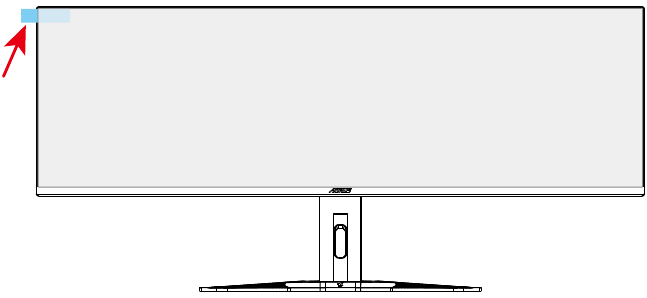
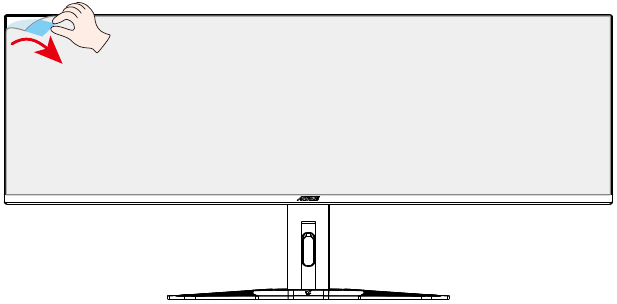
Fjerne den beskyttende skjermfilmen ved hjelp av fliken
Instruksjoner for bruk av fliken:
- Fliken er plassert som indikert av den røde pilen på bildet nedenfor.

- Fjern den beskyttende skjermfilmen i retningen som er angitt av den røde pilen på bildet nedenfor.
Merk: For å unngå å skade skjermen, må du unngå å bruke negler eller skarpe gjenstander til å fjerne beskyttelsesfilmen. Bruk i stedet teip for å løfte og fjerne beskyttelsesfilmen.

Produktoversikt
Frontbilde
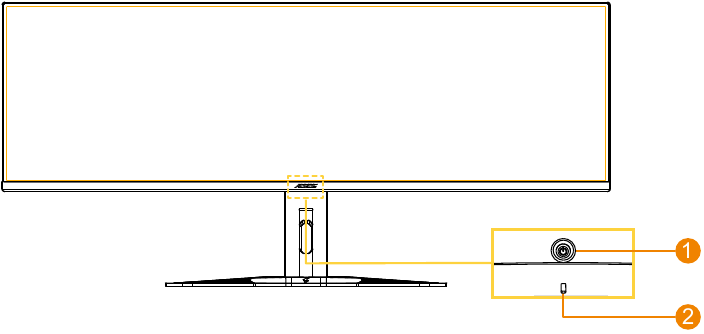
- Kontrollknapp
- Strøm-LED
Bakbilde
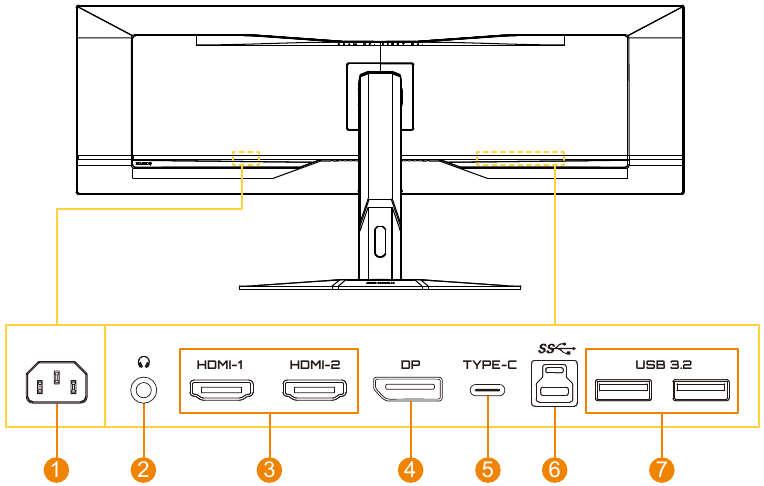
- AC IN-kontakt
- Hodetelefonkontakt
- HDMI-porter (x2)
- DisplayPort
- USB Type-C-port
- USB oppstrømsport
- USB 3.2-porter (x2)
Forberede skjermen for veggmontering
Merk: Bruk bare et 100 x 100 mm VESA-kompatibelt veggmonteringssett for å montere skjermen på veggen. Se installasjonsveiledningen som følger med veggmonteringsbraketten. Størrelse på VESA-monteringsskrue: M4 x 10 mm minimum.
BRUKE ENHETEN
Slå av/på strømmen
Slå på
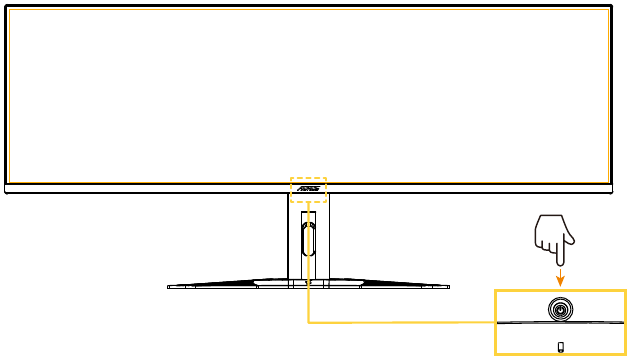
- Koble den ene enden av strømkabelen til AC IN-kontakten på baksiden av skjermen.
- Koble den andre enden av strømkabelen til et strømuttak.
- Trykk på Control (kontroll)-knappen for å slå på skjermen. Strøm-LED-en lyser hvitt, noe som indikerer at skjermen er klar til bruk.
Slå av
Trykk på Control (kontroll)-knappen i 2 sekunder for å slå av skjermen.
Merk: Når Main (hoved)-menyen vises på skjermen, kan du også slå av skjermen ved å flytte Control (kontroll)-knappen ned ( ) og velge "Power Off" (Slå av).
Velge inngangskilde
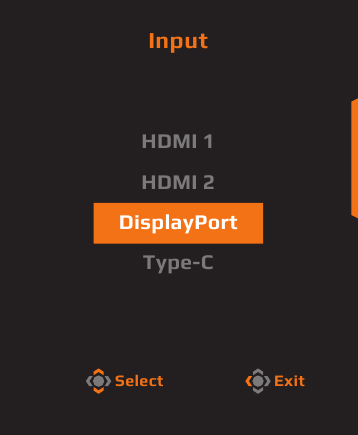
- Flytt Control (kontroll)-knappen til høyre (
![]() ) for å gå inn i Input (inngang)-menyen.
) for å gå inn i Input (inngang)-menyen. - Flytt Control (kontroll)-knappen opp/ned (
![]() ) for å velge ønsket inngangskilde. Trykk deretter på Control (kontroll)-knappen for å bekrefte.
) for å velge ønsket inngangskilde. Trykk deretter på Control (kontroll)-knappen for å bekrefte.
 ) for å gå inn i Input (inngang)-menyen.
 ) for å velge ønsket inngangskilde. Trykk deretter på Control (kontroll)-knappen for å bekrefte.
OPERASJONER
Hurtigmeny
Som standard er Control (kontroll)-knappen tildelt den spesifikke funksjonen.
Merk: Se avsnittet "Quick Switch" (hurtigbryter) for å endre de forhåndsinnstilte funksjonene.
For å få tilgang til Quick Switch (hurtigbryter)-funksjonene, gjør følgende:
- Flytt Control (kontroll)-knappen opp (
![]() ) for å gå inn i Black Equalizer (svart equalizer)-menyen.
) for å gå inn i Black Equalizer (svart equalizer)-menyen.
Flytt Control (kontroll)-knappen opp/ned (![]() ) for å justere innstillingen og trykk på Control (kontroll)-knappen for å bekrefte.
) for å justere innstillingen og trykk på Control (kontroll)-knappen for å bekrefte.
![]()
- Flytt Control (kontroll)-knappen ned (
![]() ) for å gå inn i Picture Mode (bildemodus)-menyen.
) for å gå inn i Picture Mode (bildemodus)-menyen.
Flytt Control (kontroll)-knappen opp/ned (![]() ) for å velge ønsket alternativ og trykk på Control (kontroll)-knappen for å bekrefte.
) for å velge ønsket alternativ og trykk på Control (kontroll)-knappen for å bekrefte.
![]()
- Flytt Control (kontroll)-knappen til venstre (
![]() ) for å gå inn i Audio Mode (lydmodus)-menyen.
) for å gå inn i Audio Mode (lydmodus)-menyen.
Flytt Control (kontroll)-knappen opp/ned (![]() ) for å velge ønsket alternativ og trykk på Control (kontroll)-knappen for å bekrefte.
) for å velge ønsket alternativ og trykk på Control (kontroll)-knappen for å bekrefte.
![]()
- Flytt Control (kontroll)-knappen til høyre (
![]() ) for å gå inn i Input (inngang)-menyen. Se avsnittet "Selecting the Input Source" (Velge inngangskilde).
) for å gå inn i Input (inngang)-menyen. Se avsnittet "Selecting the Input Source" (Velge inngangskilde).
 ) for å gå inn i Black Equalizer (svart equalizer)-menyen.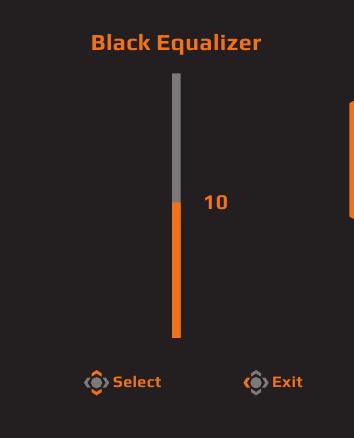
 ) for å gå inn i Picture Mode (bildemodus)-menyen.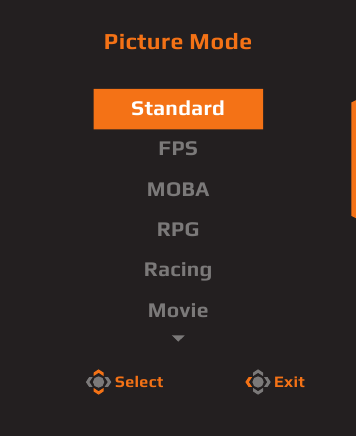
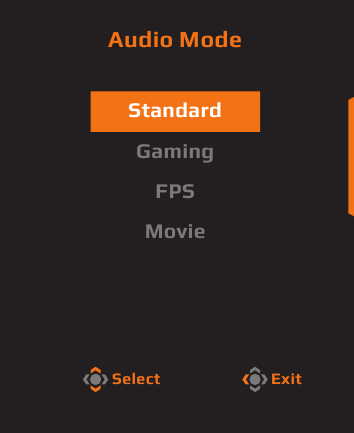
Merk: For å lukke Quick Switch (hurtigbryter)-menyen, flytt Control (kontroll)-knappen til venstre ( ).
).
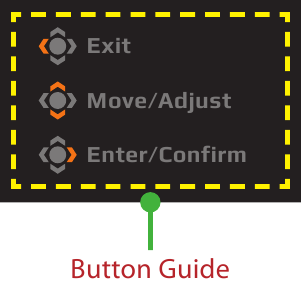
Funksjonstastveiledning
- Trykk på Control (kontroll)-knappen for å vise hovedmenyen.

Bruk deretter Control (kontroll)-knappen for å velge en funksjonsside og konfigurere de relaterte innstillingene.
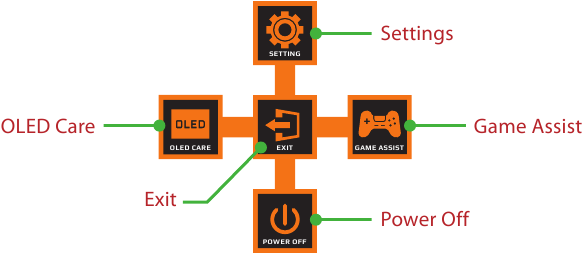
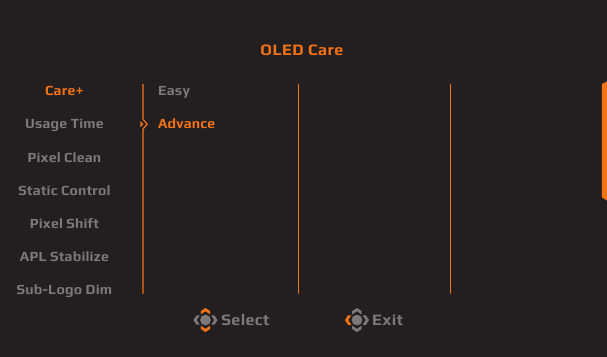
OLED-vedlikehold
- Når Main (hoved)-menyen vises på skjermen, flytt Control (kontroll)-knappen til venstre (
![]() ) for å gå inn i OLED Care (OLED-vedlikehold)-menyen.
) for å gå inn i OLED Care (OLED-vedlikehold)-menyen.
![]()
- Care+: Integrer OLED Care-innstillinger for optimal beskyttelse eller velg å tilpasse dine egne.
- Usage Time: (Brukstid:) Viser den akkumulerte skjermbrukstiden.
- Pixel Clean: (Pikselrens:) Når skjermen brukes i over 4 timer, anbefales det å starte denne prosessen for å rense og oppdatere pikselkompensasjons-OLED-skjermen.
- Static Control: (Statisk kontroll:) Reduserer skjermens lysstyrke når bildet forblir statisk.
- Pixel Shift: (Pikselforskyvning:) Flytter skjerminnholdet med piksler for å forhindre statisk bildebevaring.
- APL Stabilize: (APL-stabilisering:) Justerer skjermens lysstyrke for å stabilisere Average Picture Level (APL) (gjennomsnittlig bildenivå).
- Sub-Logo Dim: (Sub-logodemping:) Reduser lysstyrken på oppgavelinjen og statiske logoer for å forhindre bildebevaring.
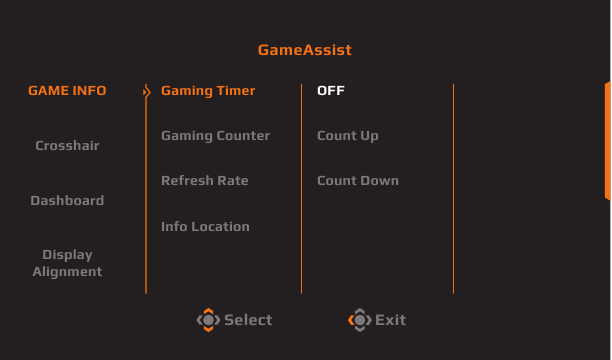
Spillassistent
- Når Main (hoved)-menyen vises på skjermen, flytt Control (kontroll)-knappen til høyre (
![]() ) for å gå inn i Game Assist (spillassistent)-menyen.
) for å gå inn i Game Assist (spillassistent)-menyen.
![]()
- GAME INFO: (SPILLINFO:) Aktiver/deaktiver spillinformasjonen som vises på skjermen.
- Crosshair: (Trådkors:) Velg type trådkors for å hjelpe med sikting.
- Dashboard: (Dashbord:) Aktiver/deaktiver systeminformasjonen til PC-en som vises på skjermen.
Merk: Offisiell programvareinstallasjon og en USB-tilkobling mellom skjermen og PC-en kreves. - Display Alignment: (Skjermjustering:) Vis justeringslinjene for å hjelpe til med innstillinger for flere skjermer.
Konfigurere enhetsinnstillingene
Når Main (hoved)-menyen vises på skjermen, flytt Control (kontroll)-knappen opp ( ) for å gå inn i Settings (innstillinger)-menyen.
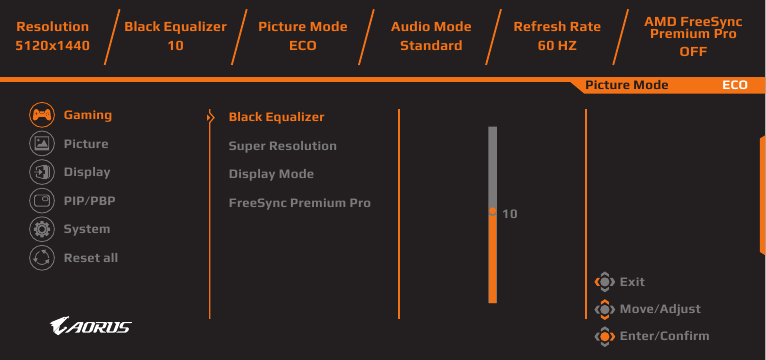
Gaming
Konfigurer de spillrelaterte innstillingene.
| Element | Beskrivelse |
| Black Equalizer | Juster synligheten til mørke områder i bildet for å forbedre detaljer og forbedre synligheten i mørke scener. |
| Super Resolution | Forbedre den generelle bildekvaliteten for å gi skarpere, detaljerte bilder. |
| Display Mode | Velg skjermens sideforhold. Merk: Dette alternativet er ikke kompatibelt med AMD FreeSync Premium Pro og PIP/PBP-funksjoner. |
| AMD FreeSync Premium Pro | Når denne funksjonen er aktivert, eliminerer den skjermforsinkelse og tearing mens du spiller spill. |
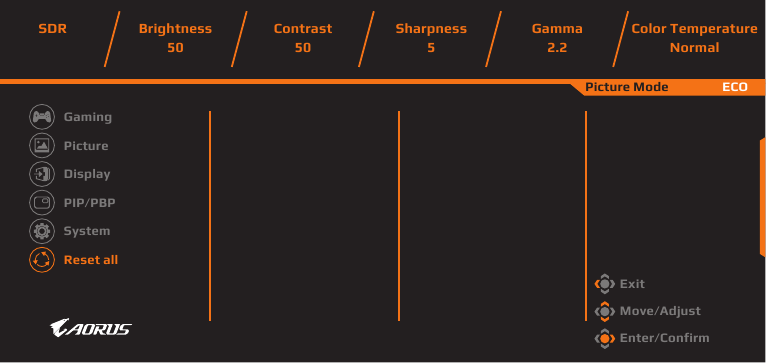
Bilde
Konfigurer de bildrelaterte innstillingene.
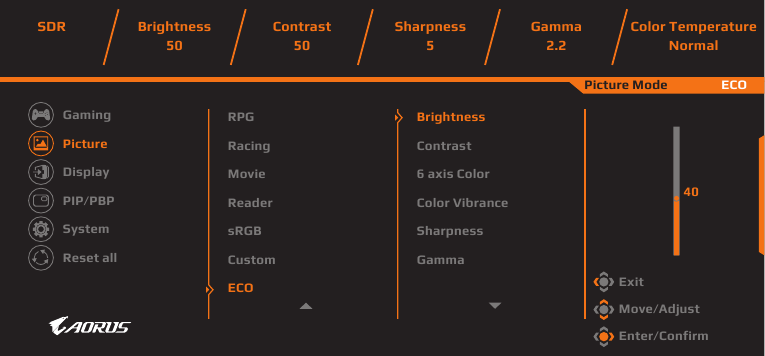
| Element | Beskrivelse |
| Picture | Velg forskjellige forhåndsdefinerte innstillinger for å optimalisere den visuelle presentasjonen basert på innholdstype eller tilpasse personlige preferanser. |
Skjerm
Konfigurer de skjermrelaterte innstillingene.
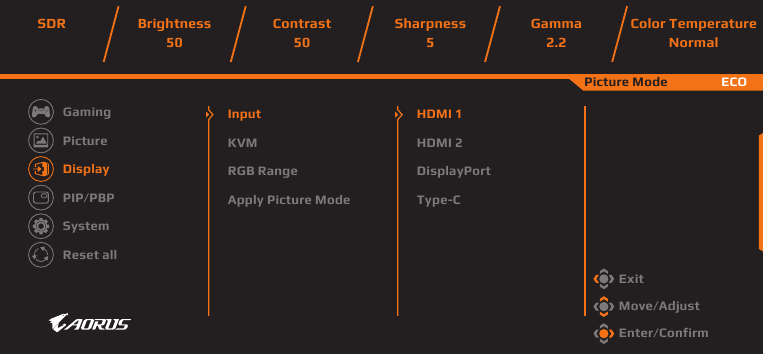
| Element | Beskrivelse |
| Input | Velg inngangskilden. |
| KVM | Konfigurer KVM-funksjonene for å kontrollere to datamaskiner eller enheter med ett enkelt tastatur og mus. |
| RGB Range | Angi rekkevidden for RGB manuelt eller automatisk. |
| Apply Picture Mode | Angi Picture (bilde)-modusen som skal brukes på alle inngangskilder, eller den gjeldende inngangskilden. |
PIP/PBP
Konfigurer de relaterte innstillingene for Picture-In-Picture og Picture-By-Picture.
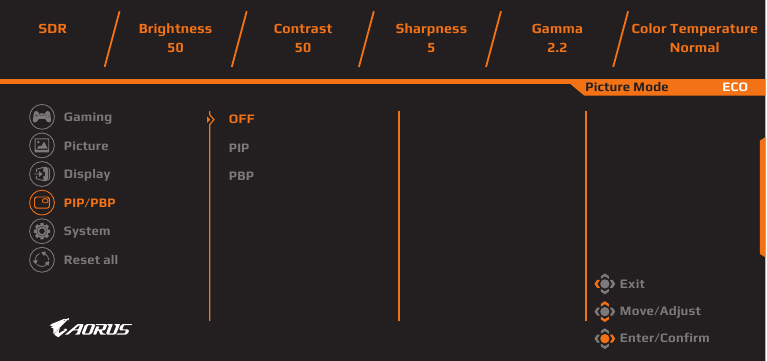
Merk: PIP/PBP-funksjonen kan ikke aktiveres når du mottar HDR- og FreeSync-signaler.
System
Konfigurer de systemrelaterte innstillingene.
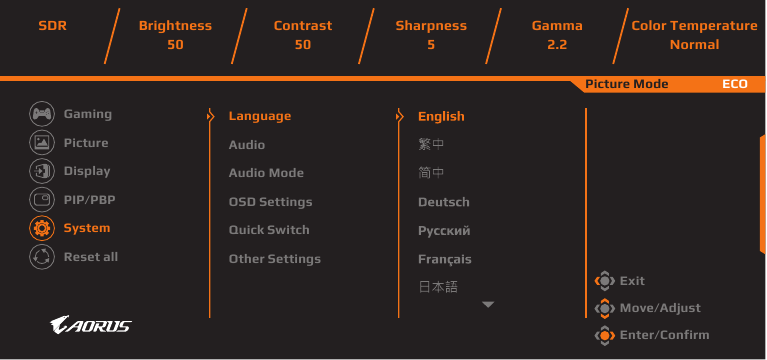
| Element | Beskrivelse |
| Language | Velg ønsket språk for OSD-menyen. |
| Audio | Konfigurer de lydrelaterte innstillingene. |
| Audio Mode | Velg ønsket lydmodus. |
| OSD Settings | Konfigurer de On-Screen-Display (OSD)-menyen relaterte innstillingene. |
| Quick Switch | Tilordne funksjonene til Quick Switch (hurtigbryter) til Control (kontroll)-knappen. |
| Other Settings |
|
Tilbakestill alle
Gjenopprett skjermen til fabrikkstandardinnstillingene.
Spesifikasjoner
| Element | Spesifikasjoner |
| Panel Size | 49-tommer |
| Aspect Ratio | 32:9 |
| Resolution | 5120 x 1440 |
| LED Life | 30 000 timer |
| Pixel Pitch | 233 x 233 um |
| Brightness | 250 nits (Typ, SDR APL 100%) 1000 nits (Typ, HDR APL 3%) |
| Contrast Ratio | 1.5M:1 |
| Color Depth | 1.07B (10 Bit) |
| Active Display Area | 1196.7 (H) x 339.2 (V) |
| Viewing Angle | 178° (H)/178° (V) |
| Input/Output Terminals | 2 x HDMI 2.1 1 x DP 1.4 1 x USB upstream 2 x USB 3.2 (downstream, 5V/1.5A) 1 x USB Type-C (5V/3A, 9V/2A, 12V/1.5A, 15V/1.2A) 1 x Headphone |
| Power Supply | AC100~240V, 50/60Hz |
| Power Consumptions |
|
| Dimensions (W x H x D) | 1194.78 x 558.80 x 261.52 mm (Med stativ) 1194.78 x 372.23 x 160.51 mm (Uten stativ) |
| Weight | 11.28 Kg (Med stativ) 8.33 Kg (Uten stativ) |
| Temperature Range (operation) | 0°C til 40°C |
Merk: Spesifikasjoner kan endres uten varsel.
Støttet tidsliste
| Tidsliste | HDMI 1 | HDMI 2 | DP (Type-C) |
| 640 x 480 / 60Hz | V | V | V |
| 640 x 480 / 67Hz | V | V | V |
| 640 x 480 / 72Hz | V | V | V |
| 640 x 480 / 75Hz | V | V | V |
| 720 x 400 / 70Hz | V | V | V |
| 720 x 480 / 60Hz | V | V | V |
| 800 x 600 / 56Hz | V | V | V |
| 800 x 600 / 60Hz | V | V | V |
| 800 x 600 / 72Hz | V | V | V |
| 800 x 600 / 75Hz | V | V | V |
| 832 x 624 / 75Hz | V | V | V |
| 1024 x 768 / 60Hz | V | V | V |
| 1024 x 768 / 70Hz | V | V | V |
| 1024 x 768 / 75Hz | V | V | V |
| 1152 x 864 / 75Hz | V | V | V |
| 1152 x 870 / 75Hz | V | V | V |
| 1280 x 720 / 50Hz | V | V | V |
| 1280 x 720 / 60Hz | V | V | V |
| 1280 x 720 / 100Hz | V | V | V |
| 1280 x 800 / 60Hz | V | V | V |
| 1280 x 960 / 60Hz | V | V | V |
| 1280 x 1024 / 60Hz | V | V | V |
| 1280 x 1024 / 75Hz | V | V | V |
| 1440 x 480 / 60Hz | V | V | V |
| 1440 x 900 / 60Hz | V | V | V |
| 1600 x 900 / 60Hz | V | V | V |
| 1680 x 1050 / 60Hz | V | V | V |
| 1920 x 1080 / 24Hz | V | V | |
| 1920 x 1080 / 50Hz | V | V | V |
| 1920 x 1080 / 60Hz | V | V | V |
| 1920 x 1080 / 100Hz | V | V | V |
| 1920 x 1080 / 120Hz | V | V | V |
| 2560 x 1440 / 60Hz | V | V | V |
| 2560 x 1440 / 120Hz | V | V | V |
| 3840 x 1080 / 60Hz | V | V | V |
| 3840 x 2160 / 24Hz | V | V | |
| 3840 x 2160 / 25Hz | V | V | V |
| 3840 x 2160 / 30Hz | V | V | V |
| 3840 x 2160 / 50Hz | V | V | V |
| 3840 x 2160 / 60Hz | V | V | V |
| 3840 x 2160 / 100Hz | V | V | V |
| 3840 x 2160 / 120Hz | V | V | V |
| 5120 x 1440 / 60Hz | V | V | V |
| 5120 x 1440 / 100Hz | V | V | V |
| 5120 x 1440 / 120Hz | V | V | V |
| 5120 x 1440 / 144Hz | V | V | V |
Støttet timingliste (PIP/PBP)
| PIP | PBP | |||||
| Timing List | HDMI 1 | HDMI 2 | DP | HDMI 1 | HDMI 2 | DP |
| 640 x 480 / 60Hz | V | V | V | V | V | V |
| 640 x 480 / 67Hz | V | V | V | V | V | V |
| 640 x 480 / 72Hz | V | V | V | V | V | V |
| 640 x 480 / 75Hz | V | V | V | V | V | V |
| 720 x 400 / 70Hz | V | V | V | V | V | V |
| 720 x 480 / 60Hz | V | V | V | V | V | V |
| 800 x 600 / 56Hz | V | V | V | V | V | V |
| 800 x 600 / 60Hz | V | V | V | V | V | V |
| 800 x 600 / 72Hz | V | V | V | V | V | V |
| 800 x 600 / 75Hz | V | V | V | V | V | V |
| 832 x 624 / 75Hz | V | V | V | V | V | V |
| 1024 x 768 / 60Hz | V | V | V | V | V | V |
| 1024 x 768 / 70Hz | V | V | V | V | V | V |
| 1024 x 768 / 75Hz | V | V | V | V | V | V |
| 1152 x 864 / 75Hz | V | V | V | V | V | V |
| 1152 x 870 / 75Hz | V | V | V | V | V | V |
| 1280 x 720 / 50Hz | V | V | V | V | V | V |
| 1280 x 720 / 60Hz | V | V | V | V | V | V |
| 1280 x 720 / 100Hz | V | V | V | V | V | V |
| 1280 x 800 / 60Hz | V | V | V | V | V | V |
| 1280 x 960 / 60Hz | V | V | V | V | V | V |
| 1280 x 1024 / 60Hz | V | V | V | V | V | V |
| 1280 x 1024 / 75Hz | V | V | V | V | V | V |
| 1440 x 480 / 60Hz | V | V | V | V | V | V |
| 1440 x 900 / 60Hz | V | V | V | V | V | V |
| 1600 x 900 / 60Hz | V | V | V | V | V | V |
| 1680 x 1050 / 60Hz | V | V | V | V | V | V |
| 1920 x 1080 / 24Hz | V | V | V | V | ||
| 1920 x 1080 / 60Hz | V | V | V | V | V | V |
| 2560 x 1440 / 60Hz | V | V | V | |||
| 3840 x 1080 / 60Hz | V | V | V | |||
| 3840 x 2160 / 24Hz | V | V | V | V | ||
| 3840 x 2160 / 25Hz | V | V | V | V | V | V |
| 3840 x 2160 / 30Hz | V | V | V | V | V | V |
| 3840 x 2160 / 60Hz | V | V | V | V | V | V |
| 5120 x 1440 / 60Hz | V | V | V | |||
| 2560 x 1440 / 60Hz (PBP) | V | V | V | |||
Feilsøking
| Problem | Mulig(e) løsning(er) |
| Ingen strøm |
|
| Ingen bilde vises på skjermen |
|
| Bildet fyller ikke hele skjermen |
|
| Fargene er forvrengt |
|
| Ingen lyd eller lavt volum |
|
Merk: Hvis problemet vedvarer, vennligst kontakt vår kundeservice for ytterligere assistanse.
Grunnleggende vedlikehold
- Tørk av skjermen med en myk, lofri klut for å fjerne eventuelt gjenværende støv.
- Spray eller påfør rengjøringsvæsken på en myk klut. Tørk deretter skjermen forsiktig med den fuktige kluten.
Merk:
- Forsikre deg om at kluten er fuktig, men ikke våt.
- Unngå å bruke for mye trykk på skjermen når du tørker.
- Sure eller slipende rengjøringsmidler kan skade skjermen.
SIKKERHETSINFORMASJON
Sikkerhets-forholdsregler
Les gjennom følgende sikkerhetsforholdsregler før du bruker skjermen.
- Bruk kun tilbehøret som følger med skjermen eller som anbefales av produsenten.
- Oppbevar plastemballasjeposen for produktet på et sted som ikke kan nås av barn.
- Før du kobler skjermen til stikkontakten, må du forsikre deg om at spenningsverdien til strømkabelen er kompatibel med strømspesifikasjonen i landet du befinner deg i.
- Støpselet til strømledningen må kobles til en korrekt kablet og jordet stikkontakt.
- Ikke berør støpselet med våte hender, da det lett kan forårsake elektrisk støt.
- Plasser skjermen på et stabilt og godt ventilert sted.
- Ikke plasser skjermen i nærheten av varmekilder, som for eksempel elektriske radiatorer eller direkte sollys.
- Hullene eller åpningene på skjermen er for ventilasjon. Ikke dekk til eller blokker ventilasjonshullene med gjenstander.
- Ikke bruk skjermen i nærheten av vann, drikkevarer eller alle typer væsker. Unnlatelse av å gjøre dette kan føre til elektrisk støt eller skade på skjermen.
- Pass på å koble skjermen fra stikkontakten før rengjøring.
- Siden skjermoverflaten lett kan ripes opp, unngå å berøre overflaten med harde eller skarpe gjenstander.
- Bruk en myk, lofri klut i stedet for et papirhåndkle for å tørke av skjermen. Du kan bruke et glassrensemiddel for å rengjøre skjermen om nødvendig. Sprøyt imidlertid aldri rengjøringsmiddelet direkte på skjermen.
- Koble fra strømkabelen hvis skjermen ikke skal brukes over lengre tid.
- Ikke forsøk å demontere eller reparere skjermen selv.
Forholdsregler for stabilitetsfare
Produktet kan falle ned og forårsake alvorlig personskade eller død. For å unngå skade må dette produktet festes sikkert til gulvet/veggen i samsvar med installasjonsinstruksjonene.
Mange skader, spesielt på barn, kan unngås ved å ta enkle forholdsregler som:
- Bruk ALLTID stativer eller installasjonsmetoder som anbefales av produsenten av produktsettet.
- Bruk ALLTID møbler som trygt kan støtte produktet.
- Sørg ALLTID for at produktet ikke henger over kanten av møbelet som støtter det.
- Lær ALLTID barn om farene ved å klatre på møbler for å nå produktet eller dets kontroller.
- Før ALLTID ledninger og kabler som er koblet til produktet ditt, slik at de ikke kan snubles over, trekkes i eller gripes tak i.
- Plasser ALDRI et produkt på et ustabilt sted.
- Plasser ALDRI produktet på høye møbler (for eksempel skap eller bokhyller) uten å forankre både møblene og produktet til en egnet støtte.
- Plasser ALDRI produktet på tøy eller andre materialer som kan være plassert mellom produktet og møbelet som støtter det.
- Plasser ALDRI gjenstander som kan friste barn til å klatre, for eksempel leker og fjernkontroller, på toppen av produktet eller møblene som produktet er plassert på.
- Hvis det eksisterende produktet skal beholdes og flyttes, bør de samme hensynene som ovenfor brukes.
- For å unngå personskade eller skade på produktet forårsaket av at det velter på grunn av jordskjelv eller andre støt, må du sørge for å installere produktet på et stabilt sted og ta forholdsregler for å forhindre fall.
Anbefalinger for brukerkomfort
Skjermen bruker Flicker-Free-teknologi som fjerner synlig skjermflimmer og hindrer brukere i å lide av anstrengte øyne og tretthet.
Følgende er noen tips for komfortabel visning av skjermen:
- Tillat en minimumsavstand på 50 til 75 cm (20" til 30") mellom øynene og skjermen.
- En generell retningslinje er å plassere skjermen slik at toppen av skjermen er i eller litt under øyehøyde når du sitter komfortabelt.
- Bruk tilstrekkelig belysning for den typen arbeid du utfører.
- Ta regelmessige og hyppige pauser (minst i 10 minutter) hver halvtime.
- Sørg for å se bort fra skjermen med jevne mellomrom og fokusere på en fjern gjenstand i minst 20 sekunder i løpet av pausene.
- Øyeøvelser kan bidra til å redusere anstrengelsen i øynene. Gjenta disse øvelsene ofte:
- se opp og ned
- rull øyet sakte
- beveg øynene diagonalt.
Denne modellen har bestått Flicker Free og Low Blue Light-verifisering av TÜV Rheinland.
For å lære mer:
https://www.gigabyte.com/tw/Support/FAQ/4310
GIGABYTE Serviceinformasjon
Mer serviceinformasjon finner du på den offisielle GIGABYTE-nettsiden.
https://www.gigabyte.com/
Referanser


Last ned manual
Her kan du laste ned fullstendig pdf-versjon av manualen, den kan inneholde ytterligere sikkerhetsinstruksjoner, garantiinformasjon, FCC-regler, etc.
Last ned Gigabyte AORUS CO49DQ - Gaming Monitor-manual


