Gigabyte AORUS CO49DQ - Pelinäytön käyttöohje
JOHDANTO
Pakkauksen sisältö
Pakkauksesi mukana toimitetaan seuraavat tuotteet. Jos jokin niistä puuttuu, ota yhteyttä paikalliseen jälleenmyyjään.
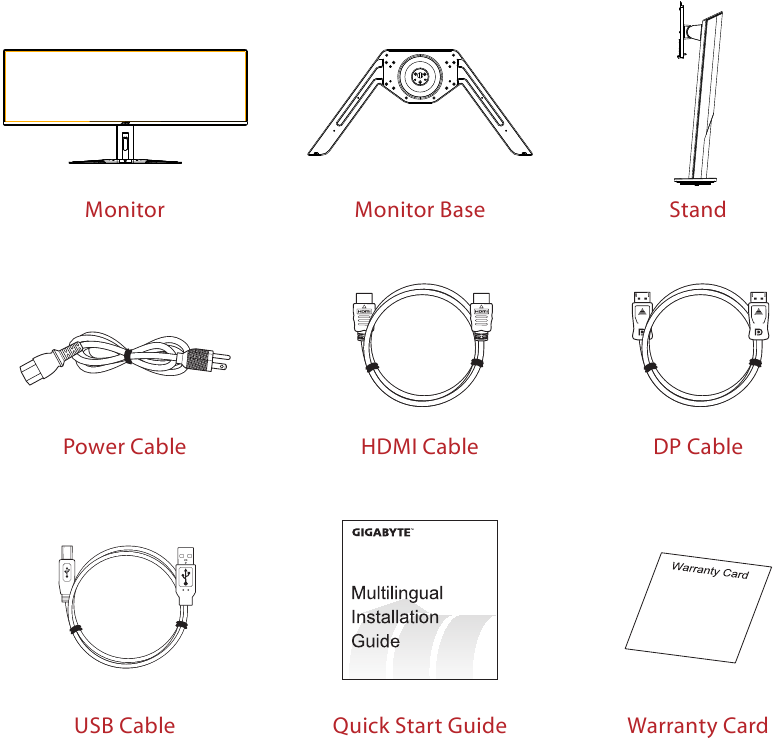
Huomautus: Säilytä pakkaus ja pakkausmateriaalit näytön mahdollista kuljetusta varten.
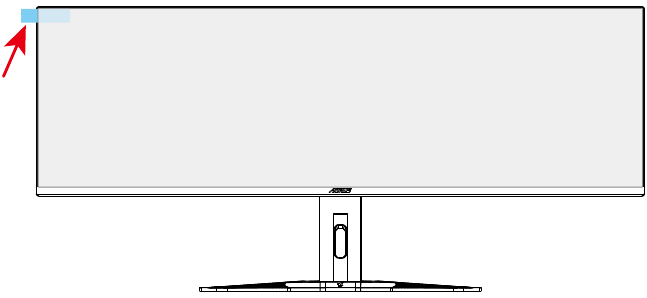
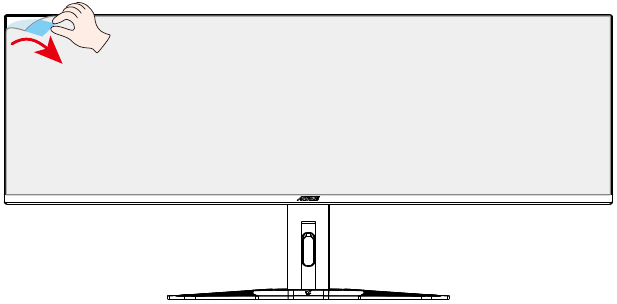
Näytön suojakalvon poistaminen vetokielekkeen avulla
Ohjeet vetokielekkeen käyttämiseen:
- Vetokieleke sijaitsee alla olevassa kuvassa punaisella nuolella osoitetussa kohdassa.

- Poista näytön suojakalvo alla olevassa kuvassa punaisella nuolella osoitettuun suuntaan.
Huomautus: Näytön vahingoittumisen estämiseksi vältä kynsien tai terävien esineiden käyttöä suojakalvon poistamiseen. Käytä sen sijaan teippiä suojakalvon nostamiseen ja poistamiseen.

Tuotteen yleiskatsaus
Etunäkymä
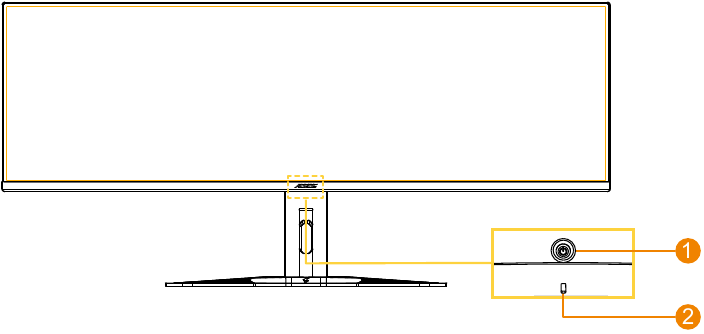
- Ohjauspainike
- Virran merkkivalo
Takanäkymä
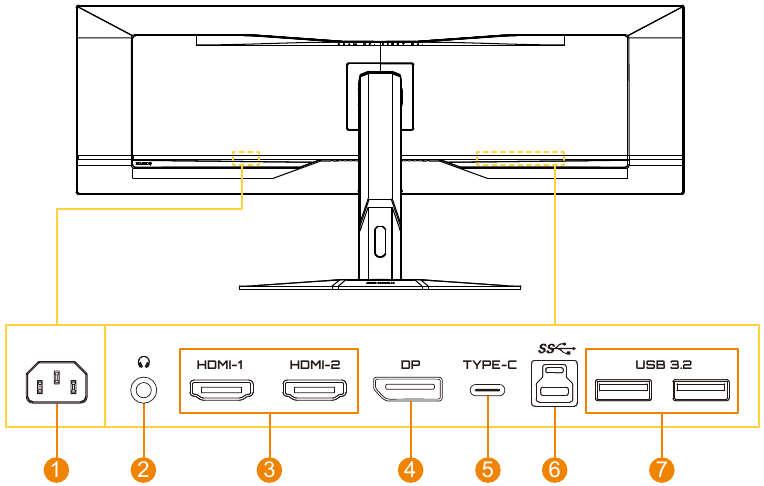
- AC IN -liitäntä
- Kuulokeliitäntä
- HDMI-portit (x2)
- DisplayPort
- USB Type-C -portti
- USB upstream -portti
- USB 3.2 -portit (x2)
Näytön valmisteleminen seinäasennusta varten
Huomautus: Käytä vain 100 x 100 mm:n VESA-yhteensopivaa seinäkiinnityssarjaa näytön asentamiseen seinälle. Katso seinäkiinnitystelineen sarjan mukana toimitettua asennusopasta. VESA-kiinnitysruuvin koko: M4 x 10 mm (vähintään).
LAITTEEN KÄYTTÄMINEN
Virran kytkeminen päälle/pois
Virta päälle
- Liitä virtajohdon toinen pää näytön takana olevaan AC IN -liitäntään.
- Liitä virtajohdon toinen pää pistorasiaan.
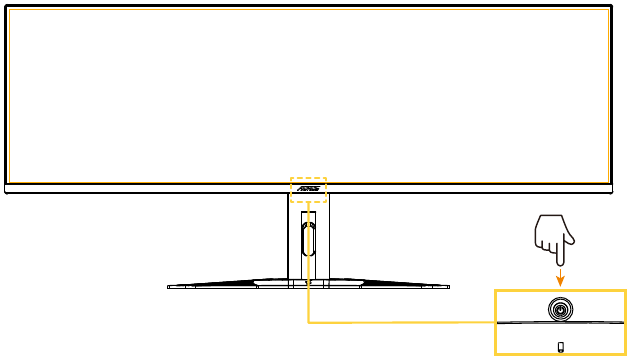
- Kytke näyttö päälle painamalla Control (Ohjaus) -painiketta. Virran merkkivalo syttyy valkoisena osoittaen, että näyttö on käyttövalmis.
Virta pois
Sammuta näyttö painamalla Control (Ohjaus) -painiketta 2 sekunnin ajan.
Huomautus: Kun Main (Pää) -valikko tulee näkyviin, voit sammuttaa näytön myös siirtämällä Control (Ohjaus) -painiketta alaspäin ( ) ja valitsemalla "Power Off" (Virta pois).
Tulolähteen valitseminen
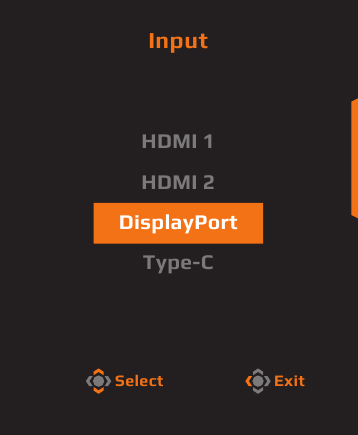
- Siirry Input (Tulo) -valikkoon siirtämällä Control (Ohjaus) -painiketta oikealle (
![]() ).
). - Valitse haluamasi tulolähde siirtämällä Control (Ohjaus) -painiketta ylös/alas (
![]() ). Vahvista sitten painamalla Control (Ohjaus) -painiketta.
). Vahvista sitten painamalla Control (Ohjaus) -painiketta.
 ).
). ). Vahvista sitten painamalla Control (Ohjaus) -painiketta.
TOIMINNOT
Pikavalikko
Control (Ohjaus) -painikkeelle on oletusarvoisesti määritetty tietty toiminto.
Huomautus: Jos haluat muuttaa esiasetettuja toimintoja, katso "Quick Switch" (Pikakytkin) -osiota.
Pikakytkintoimintoihin pääset seuraavasti:
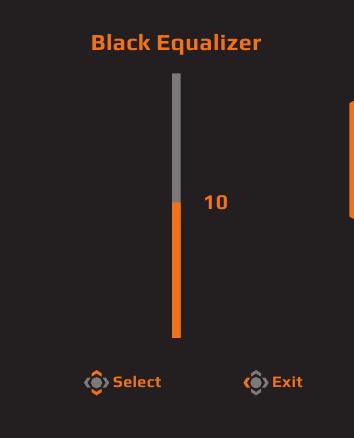
- Siirry Black Equalizer (Mustan tasaus) -valikkoon siirtämällä Control (Ohjaus) -painiketta ylös (
![]() ).
).
Säädä asetusta siirtämällä Control (Ohjaus) -painiketta ylös/alas (![]() ) ja vahvista painamalla Control (Ohjaus) -painiketta.
) ja vahvista painamalla Control (Ohjaus) -painiketta.
![]()
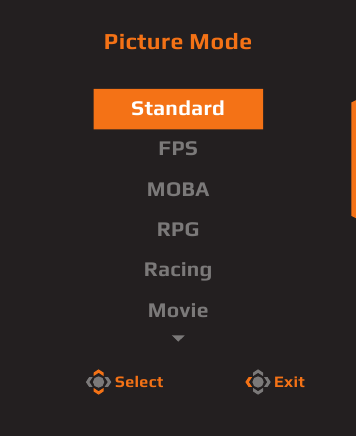
- Siirry Picture Mode (Kuvaustila) -valikkoon siirtämällä Control (Ohjaus) -painiketta alas (
![]() ).
).
Valitse haluamasi vaihtoehto siirtämällä Control (Ohjaus) -painiketta ylös/alas (![]() ) ja vahvista painamalla Control (Ohjaus) -painiketta.
) ja vahvista painamalla Control (Ohjaus) -painiketta.
![]()
- Siirry Audio Mode (Äänitila) -valikkoon siirtämällä Control (Ohjaus) -painiketta vasemmalle (
![]() ).
).
Valitse haluamasi vaihtoehto siirtämällä Control (Ohjaus) -painiketta ylös/alas (![]() ) ja vahvista painamalla Control (Ohjaus) -painiketta.
) ja vahvista painamalla Control (Ohjaus) -painiketta.
![]()
- Siirry Input (Tulo) -valikkoon siirtämällä Control (Ohjaus) -painiketta oikealle (
![]() ). Katso "Tulolähteen valitseminen" -osiota.
). Katso "Tulolähteen valitseminen" -osiota.
 ).
).
 ).
).
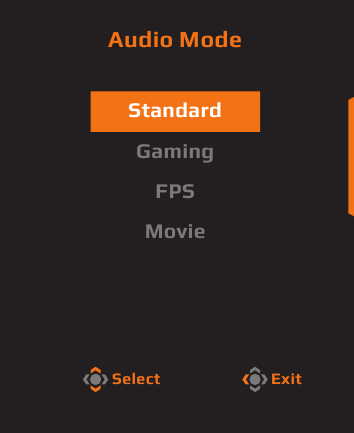
Huomautus: Sulje pikakytkinvalikko siirtämällä Control (Ohjaus) -painiketta vasemmalle ( ).
).
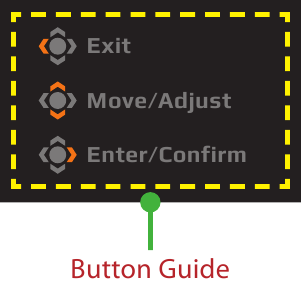
Toimintonäppäinopas
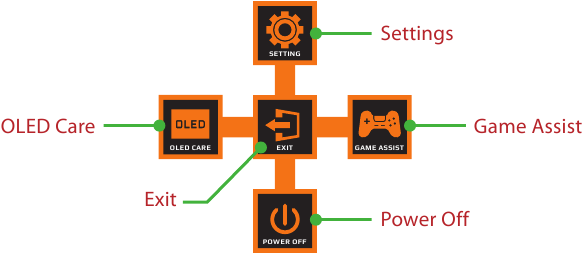
- Paina Control (Ohjaus) -painiketta, jotta päävalikko tulee näkyviin.

Valitse sitten toimintosivu ja määritä siihen liittyvät asetukset Control (Ohjaus) -painikkeella.
OLED-hoito
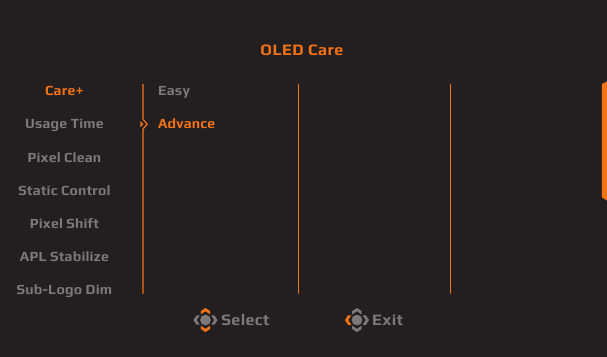
- Kun Main (Pää) -valikko tulee näkyviin, siirry OLED Care (OLED-hoito) -valikkoon siirtämällä Control (Ohjaus) -painiketta vasemmalle (
![]() ).
).
![]()
- Care+: Integroi OLED-hoidon asetukset optimaalisen suojan saavuttamiseksi tai valitse mukauttaa omat asetukset.
- Usage Time: (Käyttöaika:) Näyttää näytön kumulatiivisen käyttöajan.
- Pixel Clean: (Pikselin puhdistus:) Kun näyttöä on käytetty yli 4 tuntia, on suositeltavaa aloittaa tämä prosessi OLED-näytön pikselin kompensoinnin puhdistamiseksi ja virkistämiseksi.
- Static Control: (Staattinen ohjaus:) Vähentää näytön kirkkautta, kun kuva pysyy staattisena.
- Pixel Shift: (Pikselin siirto:) Siirtää näytön sisältöä pikseleittäin staattisen kuvan kiinnipalamisen estämiseksi.
- APL Stabilize: (APL:n vakautus:) Säätää näytön kirkkautta keskimääräisen kuvan tason (APL) vakauttamiseksi.
- Sub-Logo Dim: (Alalogon himmennys:) Vähentää tehtäväpalkin ja staattisten logojen kirkkautta kuvan kiinnipalamisen estämiseksi.
Peliapu
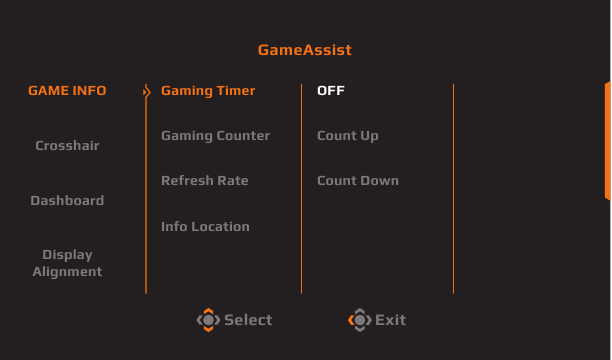
- Kun Main (Pää) -valikko tulee näkyviin, siirry Game Assist (Peliapu) -valikkoon siirtämällä Control (Ohjaus) -painiketta oikealle (
![]() ).
).
![]()
- GAME INFO: (PELIN TIEDOT:) Ota pelitiedot käyttöön/poista ne käytöstä näytöllä.
- Crosshair: (Ristikko:) Valitse tähtäysristikon tyyppi.
- Dashboard: (Kojelauta:) Ota PC:n järjestelmätiedot käyttöön/poista ne käytöstä näytöllä.
Huomautus: Virallisen ohjelmiston asennus ja USB-liitäntä näytön ja PC:n välillä vaaditaan. - Display Alignment: (Näytön kohdistus:) Näytä kohdistusviivat useiden näyttöasetusten helpottamiseksi.
Laitteen asetusten määrittäminen
Kun Main (Pää) -valikko tulee näkyviin, siirry Settings (Asetukset) -valikkoon siirtämällä Control (Ohjaus) -painiketta ylös ( ).
).
Pelaaminen
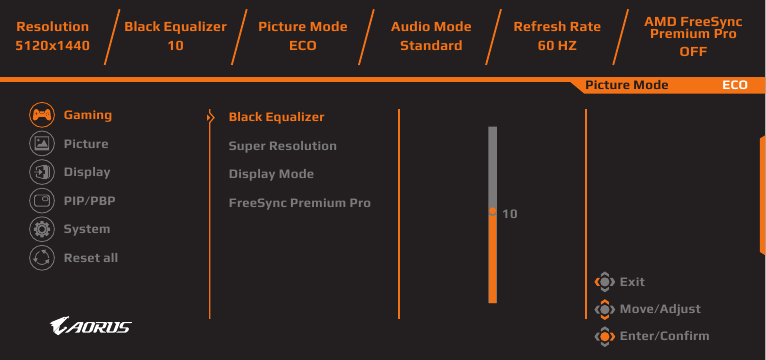
Määritä peliin liittyvät asetukset.
| Kohde | Kuvaus |
| Black Equalizer | Säädä tummien alueiden näkyvyyttä kuvassa parantaaksesi yksityiskohtia ja näkyvyyttä tummissa kohtauksissa. |
| Super Resolution | Paranna yleistä kuvanlaatua tarjotaksesi tarkempaa ja yksityiskohtaisempaa visuaalista ilmettä. |
| Display Mode | Valitse näytön kuvasuhde. Huomautus: Tämä asetus ei ole yhteensopiva AMD FreeSync Premium Pron ja PIP/PBP-toimintojen kanssa. |
| AMD FreeSync Premium Pro | Kun tämä toiminto on käytössä, se poistaa näytön viiveen ja kuvan repeilyn pelatessa pelejä. |
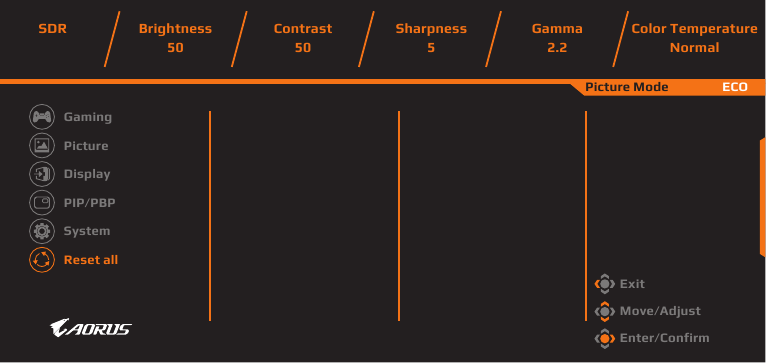
Kuva
Määritä kuvaan liittyvät asetukset.
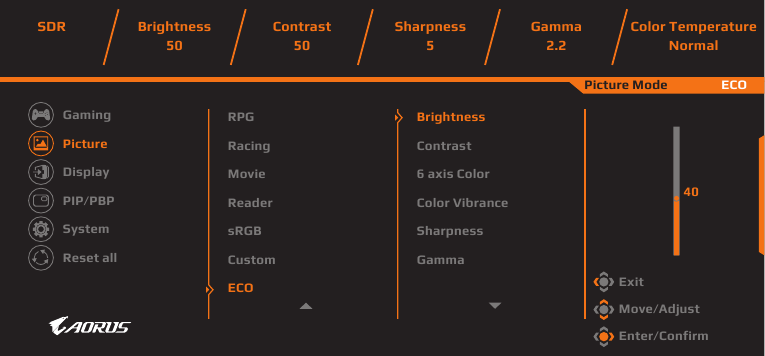
| Kohde | Kuvaus |
| Picture | Valitse erilaisia esimääritettyjä asetuksia optimoidaksesi visuaalisen esityksen sisältötyypin perusteella tai mukauttamalla henkilökohtaisia asetuksia. |
Näyttö
Määritä näyttöön liittyvät asetukset.
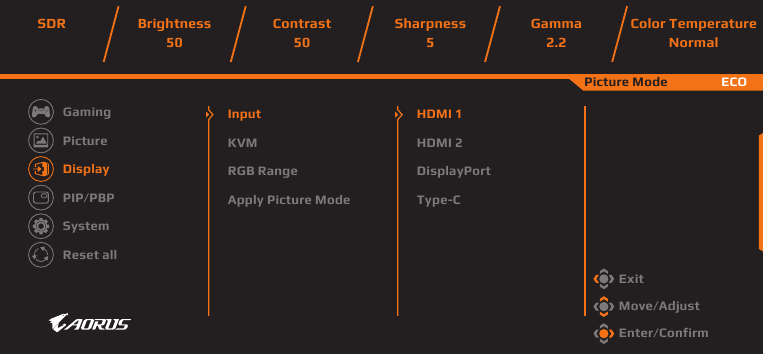
| Kohde | Kuvaus |
| Input | Valitse tulolähde. |
| KVM | Määritä KVM-toiminnot ohjataksesi kahta tietokonetta tai laitetta yhdellä näppäimistöllä ja hiirellä. |
| RGB Range | Aseta RGB-alue manuaalisesti tai havaitse automaattisesti. |
| Apply Picture Mode | Aseta kuvaustila koskemaan kaikkia tulolähteitä tai nykyistä tulolähdettä. |
PIP/PBP
Määritä kuva kuvassa ja kuva kuvan vieressä -toimintoihin liittyvät asetukset.
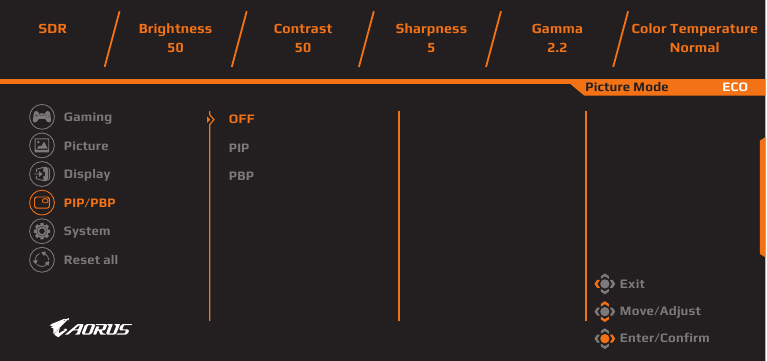
Huomautus: PIP/PBP-toimintoa ei voi ottaa käyttöön, kun vastaanotetaan HDR- ja FreeSync-signaaleja.
Järjestelmä
Määritä järjestelmään liittyvät asetukset.
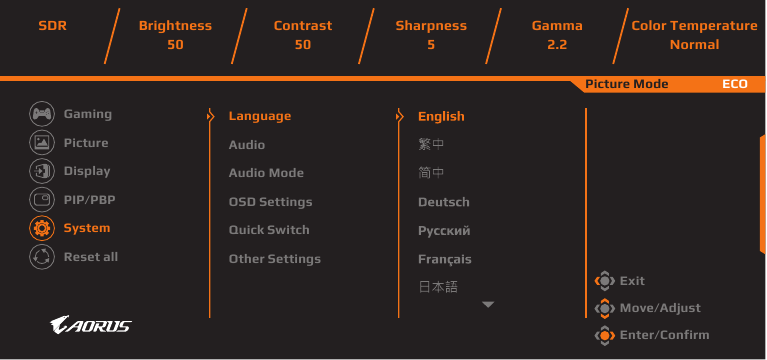
| Kohde | Kuvaus |
| Language | Valitse OSD-valikon haluamasi kieli. |
| Audio | Määritä ääneen liittyvät asetukset. |
| Audio Mode | Valitse haluamasi äänitila. |
| OSD Settings | Määritä näyttövalikkoon liittyvät asetukset. |
| Quick Switch | Määritä pikakytkimen toiminnot Control (Ohjaus) -painikkeelle. |
| Other Settings |
|
Palauta kaikki
Palauta näytön tehdasasetukset.
Tekniset tiedot
| Kohde | Tekniset tiedot |
| Panel Size | 49-tuumainen |
| Aspect Ratio | 32:9 |
| Resolution | 5120 x 1440 |
| LED Life | 30 000 H |
| Pixel Pitch | 233 x 233 um |
| Brightness | 250 nitiä (tyypillinen, SDR APL 100 %) 1000 nitiä (tyypillinen, HDR APL 3 %) |
| Contrast Ratio | 1.5M:1 |
| Color Depth | 1,07 miljardia (10 bittiä) |
| Active Display Area | 1196,7 (K) x 339,2 (L) |
| Viewing Angle | 178° (K)/178° (L) |
| Input/Output Terminals | 2 x HDMI 2.1 1 x DP 1.4 1 x USB upstream 2 x USB 3.2 (downstream, 5V/1.5A) 1 x USB Type-C (5V/3A, 9V/2A, 12V/1.5A, 15V/1.2A) 1 x kuulokeliitäntä |
| Power Supply | AC100~240V, 50/60Hz |
| Power Consumptions |
|
| Dimensions (W x H x D) | 1194,78 x 558,80 x 261,52 mm (jalustan kanssa) 1194,78 x 372,23 x 160,51 mm (ilman jalustaa) |
| Weight | 11,28 kg (jalustan kanssa) 8,33 kg (ilman jalustaa) |
| Temperature Range (operation) | 0°C - 40°C |
Huomautus: Tekniset tiedot voivat muuttua ilman erillistä ilmoitusta.
Tuettujen ajoitusten luettelo
| Ajoitusluettelo | HDMI 1 | HDMI 2 | DP (Type-C) |
| 640 x 480 / 60Hz | V | V | V |
| 640 x 480 / 67Hz | V | V | V |
| 640 x 480 / 72Hz | V | V | V |
| 640 x 480 / 75Hz | V | V | V |
| 720 x 400 / 70Hz | V | V | V |
| 720 x 480 / 60Hz | V | V | V |
| 800 x 600 / 56Hz | V | V | V |
| 800 x 600 / 60Hz | V | V | V |
| 800 x 600 / 72Hz | V | V | V |
| 800 x 600 / 75Hz | V | V | V |
| 832 x 624 / 75Hz | V | V | V |
| 1024 x 768 / 60Hz | V | V | V |
| 1024 x 768 / 70Hz | V | V | V |
| 1024 x 768 / 75Hz | V | V | V |
| 1152 x 864 / 75Hz | V | V | V |
| 1152 x 870 / 75Hz | V | V | V |
| 1280 x 720 / 50Hz | V | V | V |
| 1280 x 720 / 60Hz | V | V | V |
| 1280 x 720 / 100Hz | V | V | V |
| 1280 x 800 / 60Hz | V | V | V |
| 1280 x 960 / 60Hz | V | V | V |
| 1280 x 1024 / 60Hz | V | V | V |
| 1280 x 1024 / 75Hz | V | V | V |
| 1440 x 480 / 60Hz | V | V | V |
| 1440 x 900 / 60Hz | V | V | V |
| 1600 x 900 / 60Hz | V | V | V |
| 1680 x 1050 / 60Hz | V | V | V |
| 1920 x 1080 / 24Hz | V | V | |
| 1920 x 1080 / 50Hz | V | V | V |
| 1920 x 1080 / 60Hz | V | V | V |
| 1920 x 1080 / 100Hz | V | V | V |
| 1920 x 1080 / 120Hz | V | V | V |
| 2560 x 1440 / 60Hz | V | V | V |
| 2560 x 1440 / 120Hz | V | V | V |
| 3840 x 1080 / 60Hz | V | V | V |
| 3840 x 2160 / 24Hz | V | V | |
| 3840 x 2160 / 25Hz | V | V | V |
| 3840 x 2160 / 30Hz | V | V | V |
| 3840 x 2160 / 50Hz | V | V | V |
| 3840 x 2160 / 60Hz | V | V | V |
| 3840 x 2160 / 100Hz | V | V | V |
| 3840 x 2160 / 120Hz | V | V | V |
| 5120 x 1440 / 60Hz | V | V | V |
| 5120 x 1440 / 100Hz | V | V | V |
| 5120 x 1440 / 120Hz | V | V | V |
| 5120 x 1440 / 144Hz | V | V | V |
Tuetut ajoitusluettelot (PIP/PBP)
| PIP | PBP | |||||
| Ajoitusluettelo | HDMI 1 | HDMI 2 | DP | HDMI 1 | HDMI 2 | DP |
| 640 x 480 / 60Hz | V | V | V | V | V | V |
| 640 x 480 / 67Hz | V | V | V | V | V | V |
| 640 x 480 / 72Hz | V | V | V | V | V | V |
| 640 x 480 / 75Hz | V | V | V | V | V | V |
| 720 x 400 / 70Hz | V | V | V | V | V | V |
| 720 x 480 / 60Hz | V | V | V | V | V | V |
| 800 x 600 / 56Hz | V | V | V | V | V | V |
| 800 x 600 / 60Hz | V | V | V | V | V | V |
| 800 x 600 / 72Hz | V | V | V | V | V | V |
| 800 x 600 / 75Hz | V | V | V | V | V | V |
| 832 x 624 / 75Hz | V | V | V | V | V | V |
| 1024 x 768 / 60Hz | V | V | V | V | V | V |
| 1024 x 768 / 70Hz | V | V | V | V | V | V |
| 1024 x 768 / 75Hz | V | V | V | V | V | V |
| 1152 x 864 / 75Hz | V | V | V | V | V | V |
| 1152 x 870 / 75Hz | V | V | V | V | V | V |
| 1280 x 720 / 50Hz | V | V | V | V | V | V |
| 1280 x 720 / 60Hz | V | V | V | V | V | V |
| 1280 x 720 / 100Hz | V | V | V | V | V | V |
| 1280 x 800 / 60Hz | V | V | V | V | V | V |
| 1280 x 960 / 60Hz | V | V | V | V | V | V |
| 1280 x 1024 / 60Hz | V | V | V | V | V | V |
| 1280 x 1024 / 75Hz | V | V | V | V | V | V |
| 1440 x 480 / 60Hz | V | V | V | V | V | V |
| 1440 x 900 / 60Hz | V | V | V | V | V | V |
| 1600 x 900 / 60Hz | V | V | V | V | V | V |
| 1680 x 1050 / 60Hz | V | V | V | V | V | V |
| 1920 x 1080 / 24Hz | V | V | V | V | ||
| 1920 x 1080 / 60Hz | V | V | V | V | V | V |
| 2560 x 1440 / 60Hz | V | V | V | |||
| 3840 x 1080 / 60Hz | V | V | V | |||
| 3840 x 2160 / 24Hz | V | V | V | V | ||
| 3840 x 2160 / 25Hz | V | V | V | V | V | V |
| 3840 x 2160 / 30Hz | V | V | V | V | V | V |
| 3840 x 2160 / 60Hz | V | V | V | V | V | V |
| 5120 x 1440 / 60Hz | V | V | V | |||
| 2560 x 1440 / 60Hz (PBP) | V | V | V | |||
Vianmääritys
| Ongelma | Mahdollinen ratkaisu(t) |
| Ei virtaa |
|
| Näytölle ei tule kuvaa |
|
| Kuva ei täytä koko näyttöä |
|
| Värit ovat vääristyneet |
|
| Ei ääntä tai äänenvoimakkuus on alhainen |
|
Huomautus: Jos ongelma jatkuu, ota yhteyttä asiakaspalveluumme saadaksesi lisäapua.
Perushoito
- Pyyhi näyttö pehmeällä, nukkaamattomalla liinalla poistaaksesi pölyjäämät.
- Suihkuta tai levitä puhdistusnestettä pehmeälle liinalle. Pyyhi sitten näyttö varovasti kostealla liinalla.
Huomautus:
- Varmista, että liina on kostea, mutta ei märkä.
- Vältä pyyhkiessä liiallista paineen kohdistamista näyttöön.
- Happamat tai hankaavat puhdistusaineet voivat vahingoittaa näyttöä.
TURVALLISUUSTIEDOT
Turvallisuusvarotoimet
Lue seuraavat turvallisuusvarotoimet ennen näytön käyttöä.
- Käytä vain näytön mukana toimitettuja tai valmistajan suosittelemia lisävarusteita.
- Pidä tuotteen muovipussi paikassa, johon lapset eivät pääse.
- Ennen kuin liität näytön pistorasiaan, varmista, että virtajohdon jännite on yhteensopiva sijaintimaasi sähkömääritysten kanssa.
- Virtajohdon pistoke on kytkettävä oikein johdotettuun ja maadoitettuun pistorasiaan.
- Älä koske pistokkeeseen märillä käsillä, sillä se voi helposti aiheuttaa sähköiskun.
- Sijoita näyttö vakaaseen ja hyvin ilmastoituun paikkaan.
- Älä sijoita näyttöä lämmönlähteiden, kuten sähköpattereiden tai suoran auringonvalon lähelle.
- Näytön reiät tai aukot on tarkoitettu ilmanvaihtoon. Älä peitä tai tuki ilmanvaihtoaukkoja millään esineillä.
- Älä käytä näyttöä veden, juomien tai minkäänlaisten nesteiden lähellä. Muutoin voi seurata sähköisku tai näytön vaurioituminen.
- Muista irrottaa näyttö pistorasiasta ennen puhdistusta.
- Koska näytön pinta naarmuuntuu helposti, vältä koskettamasta pintaa kovilla tai terävillä esineillä.
- Käytä pehmeää, nukkaamatonta liinaa paperipyyhkeen sijasta näytön pyyhkimiseen. Voit käyttää lasinpuhdistusainetta näytön puhdistamiseen tarvittaessa. Älä kuitenkaan koskaan suihkuta puhdistusainetta suoraan näytölle.
- Irrota virtajohto, jos näyttöä ei käytetä pitkään aikaan.
- Älä yritä purkaa tai korjata näyttöä itse.
Vakausvaarojen varotoimet
Tuote voi pudota ja aiheuttaa vakavan henkilövahingon tai kuoleman. Vahinkojen välttämiseksi tämä tuote on kiinnitettävä tukevasti lattiaan/seinään asennusohjeiden mukaisesti.
Monia vammoja, erityisesti lapsille sattuvia, voidaan välttää yksinkertaisilla varotoimilla, kuten:
- Käytä AINA tuotesarjan valmistajan suosittelemia jalustoja tai asennustapoja.
- Käytä AINA huonekaluja, jotka tukevat tuotetta turvallisesti.
- Varmista AINA, ettei tuote roiku tukihuonekalujen reunan yli.
- Opeta AINA lapsille vaarat, joita aiheutuu huonekalujen päälle kiipeämisestä tuotteen tai sen hallintalaitteiden ulottamiseksi.
- Reititä AINA tuotteeseen kytketyt johdot ja kaapelit siten, että niihin ei voi kompastua, niitä ei voi vetää tai tarttua.
- ÄLÄ KOSKAAN sijoita tuotetta epävakaaseen paikkaan.
- ÄLÄ KOSKAAN sijoita tuotetta korkeiden huonekalujen (esim. kaappien tai kirjahyllyjen) päälle ilman, että sekä huonekalut että tuote on ankkuroitu sopivaan tukeen.
- ÄLÄ KOSKAAN sijoita tuotetta kankaan tai muiden materiaalien päälle, jotka voivat sijaita tuotteen ja tukihuonekalujen välissä.
- ÄLÄ KOSKAAN sijoita esineitä, jotka voivat houkutella lapsia kiipeämään, kuten leluja ja kaukosäätimiä, tuotteen tai huonekalujen päälle, joille tuote on sijoitettu.
- Jos olemassa oleva tuote säilytetään ja siirretään, on noudatettava samoja huomioita kuin edellä.
- Henkilövahinkojen tai tuotteen vahingoittumisen estämiseksi maanjäristyksistä tai muista iskuista johtuvan kaatumisen vuoksi, varmista, että asennat tuotteen vakaaseen paikkaan ja ryhdyt toimenpiteisiin putoamisen estämiseksi.
Käyttömukavuussuositukset
Näytössä on Flicker-Free-tekniikka, joka poistaa silmin havaittavan näytön välkkymisen ja estää käyttäjiä kärsimästä silmien rasituksesta ja väsymyksestä.
Seuraavassa on muutamia vinkkejä näytön mukavaan katseluun:
- Pidä vähintään 50–75 cm:n (20–30 tuuman) etäisyys silmiesi ja näytön välillä.
- Yleinen ohje on sijoittaa näyttö siten, että näytön yläreuna on silmänkorkeudella tai hieman sen alapuolella, kun istut mukavasti.
- Käytä riittävää valaistusta suorittamallesi työlle.
- Pidä säännöllisiä ja tiheitä taukoja (vähintään 10 minuuttia) puolen tunnin välein.
- Muista katsoa säännöllisesti pois näytöltäsi ja keskittyä kaukana olevaan esineeseen vähintään 20 sekunnin ajan taukojen aikana.
- Silmäjumppa voi auttaa vähentämään silmien rasitusta. Toista näitä harjoituksia usein:
- katso ylös ja alas
- pyöritä silmääsi hitaasti
- liikuta silmiäsi vinottain.
Tämä malli on läpäissyt TÜV Rheinlandin Flicker Free- ja Low Blue Light -testauksen.
Lisätietoja:
https://www.gigabyte.com/tw/Support/FAQ/4310
GIGABYTE-palvelutiedot
Lisätietoja palveluista on GIGABYTEn virallisella verkkosivustolla.
https://www.gigabyte.com/
Viitteet


Lataa käyttöohje
Täältä voit ladata täydellisen pdf-version käyttöohjeesta, se voi sisältää lisäturvallisuusohjeita, takuutietoja, FCC-sääntöjä jne.
Lataa Gigabyte AORUS CO49DQ - Pelinäytön käyttöohje


