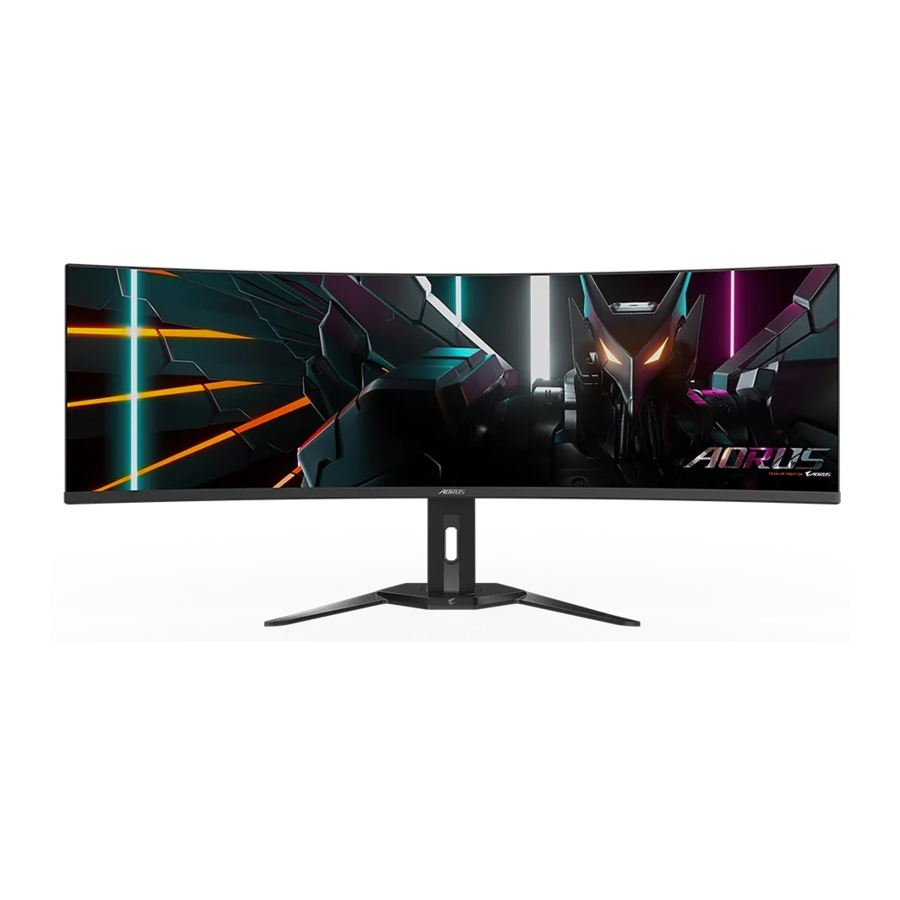
Príručka k hernému monitoru Gigabyte AORUS CO49DQ
ÚVOD
Obsah balenia
V balení sa nachádzajú nasledujúce položky. Ak niektorá z nich chýba, kontaktujte svojho miestneho predajcu.
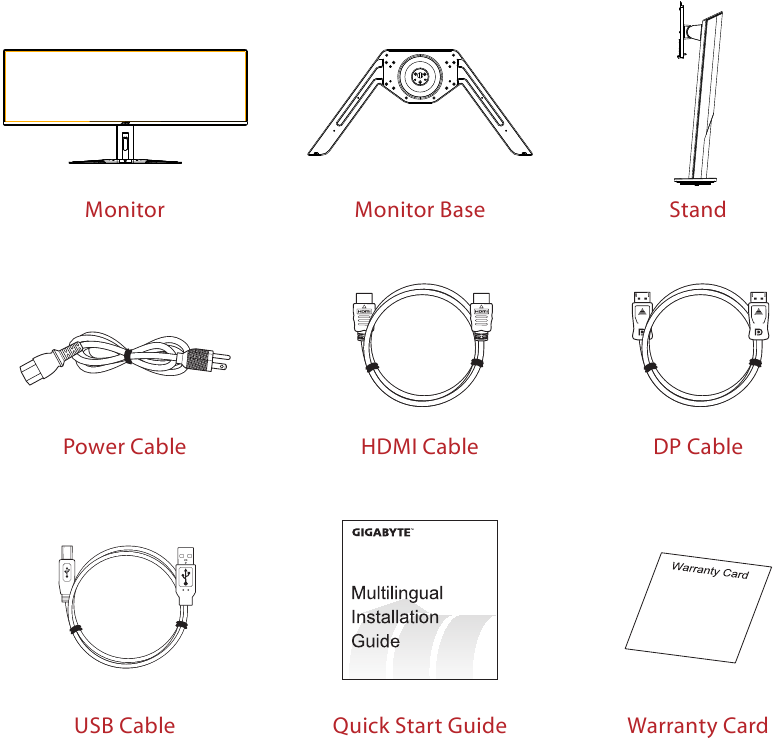
Poznámka: Obalovú krabicu a obalové materiály si uschovajte pre prípadnú prepravu monitora.
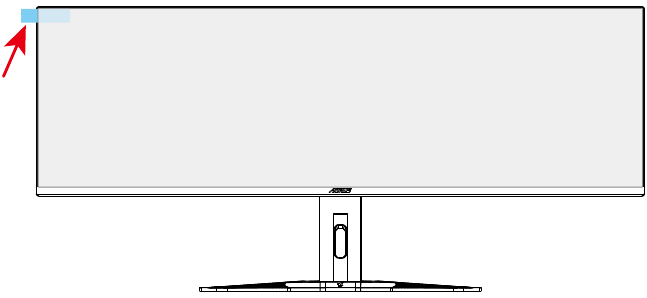
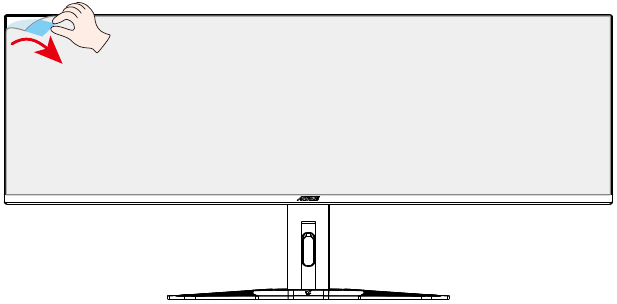
Odstránenie ochrannej fólie obrazovky pomocou úchytky
Pokyny na použitie úchytky:
- Úchytka sa nachádza na mieste, ktoré označuje červená šípka na obrázku nižšie.

- Odstráňte ochrannú fóliu obrazovky v smere, ktorý označuje červená šípka na obrázku nižšie.
Poznámka: Aby ste predišli poškodeniu obrazovky, nepoužívajte na odlepenie ochrannej fólie nechty ani žiadne ostré predmety. Namiesto toho použite lepiacu pásku na nadvihnutie a odstránenie ochrannej fólie.

Prehľad produktu
Pohľad spredu
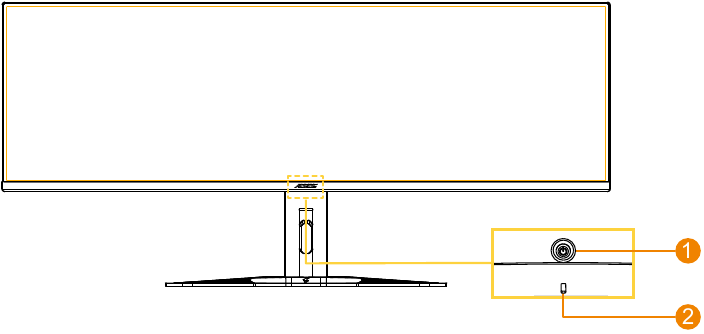
- Ovládacie tlačidlo
- LED dióda napájania
Pohľad zozadu
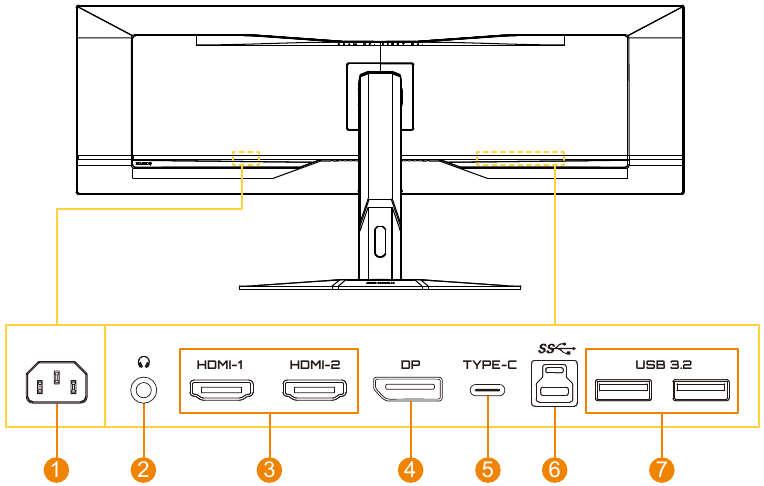
- Konektor AC IN
- Konektor pre slúchadlá
- Porty HDMI (x2)
- DisplayPort
- Port USB Type-C
- Upstream port USB
- Porty USB 3.2 (x2)
Príprava monitora na montáž na stenu
Poznámka: Na montáž monitora na stenu používajte iba súpravu na montáž na stenu kompatibilnú so štandardom VESA 100 x 100 mm. Pozrite si návod na inštaláciu, ktorý je súčasťou súpravy držiaka na stenu. Veľkosť skrutky pre montáž VESA: M4 x minimálne 10 mm.
POUŽÍVANIE ZARIADENIA
Zapnutie/vypnutie napájania
Zapnutie napájania
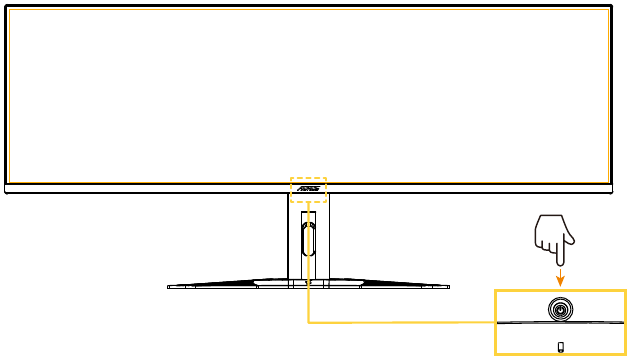
- Pripojte jeden koniec napájacieho kábla do konektora AC IN na zadnej strane monitora.
- Pripojte druhý koniec napájacieho kábla do elektrickej zásuvky.
- Stlačením tlačidla Control (Ovládanie) zapnite monitor. LED dióda napájania sa rozsvieti na bielo, čo znamená, že monitor je pripravený na použitie.
Vypnutie napájania
Stlačením tlačidla Control (Ovládanie) na 2 sekundy vypnite monitor.
Poznámka: Keď sa na obrazovke zobrazí ponuka Main (Hlavná), môžete monitor vypnúť aj posunutím tlačidla Control (Ovládanie) nadol ( ) a výberom položky „Power Off“ (Vypnúť napájanie).
Výber vstupného zdroja
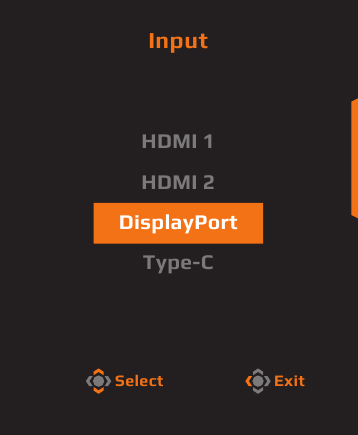
- Posuňte tlačidlo Control (Ovládanie) doprava (
![]() ) pre vstup do ponuky Input (Vstup).
) pre vstup do ponuky Input (Vstup). - Posuňte tlačidlo Control (Ovládanie) nahor/nadol (
![]() ) pre výber požadovaného vstupného zdroja. Potom stlačením tlačidla Control (Ovládanie) potvrďte.
) pre výber požadovaného vstupného zdroja. Potom stlačením tlačidla Control (Ovládanie) potvrďte.
 ) pre vstup do ponuky Input (Vstup).
 ) pre výber požadovaného vstupného zdroja. Potom stlačením tlačidla Control (Ovládanie) potvrďte.
OPERÁCIE
Rýchle menu
Štandardne je tlačidlu Control (Ovládanie) priradená konkrétna funkcia.
Poznámka: Ak chcete zmeniť prednastavené funkcie, pozrite si časť „Rýchle prepínanie“.
Ak chcete pristupovať k funkciám Rýchleho prepínania, postupujte takto:
- Posuňte tlačidlo Control (Ovládanie) nahor (
![]() ) pre vstup do ponuky Black Equalizer (Ekvalizér čiernej).
) pre vstup do ponuky Black Equalizer (Ekvalizér čiernej).
Posuňte tlačidlo Control (Ovládanie) nahor/nadol (![]() ) pre nastavenie a stlačením tlačidla Control (Ovládanie) potvrďte.
) pre nastavenie a stlačením tlačidla Control (Ovládanie) potvrďte.
![]()
- Posuňte tlačidlo Control (Ovládanie) nadol (
![]() ) pre vstup do ponuky Picture Mode (Režim obrazu).
) pre vstup do ponuky Picture Mode (Režim obrazu).
Posuňte tlačidlo Control (Ovládanie) nahor/nadol (![]() ) pre výber požadovanej možnosti a stlačením tlačidla Control (Ovládanie) potvrďte.
) pre výber požadovanej možnosti a stlačením tlačidla Control (Ovládanie) potvrďte.
![]()
- Posuňte tlačidlo Control (Ovládanie) doľava (
![]() ) pre vstup do ponuky Audio Mode (Režim zvuku).
) pre vstup do ponuky Audio Mode (Režim zvuku).
Posuňte tlačidlo Control (Ovládanie) nahor/nadol (![]() ) pre výber požadovanej možnosti a stlačením tlačidla Control (Ovládanie) potvrďte.
) pre výber požadovanej možnosti a stlačením tlačidla Control (Ovládanie) potvrďte.
![]()
- Posuňte tlačidlo Control (Ovládanie) doprava (
![]() ) pre vstup do ponuky Input (Vstup). Pozrite si časť „Výber vstupného zdroja“.
) pre vstup do ponuky Input (Vstup). Pozrite si časť „Výber vstupného zdroja“.
 ) pre vstup do ponuky Black Equalizer (Ekvalizér čiernej).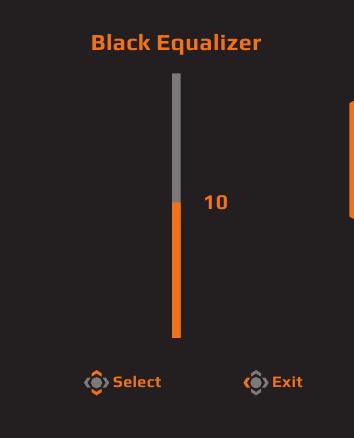
 ) pre vstup do ponuky Picture Mode (Režim obrazu).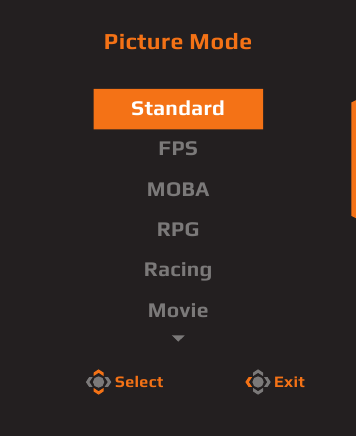
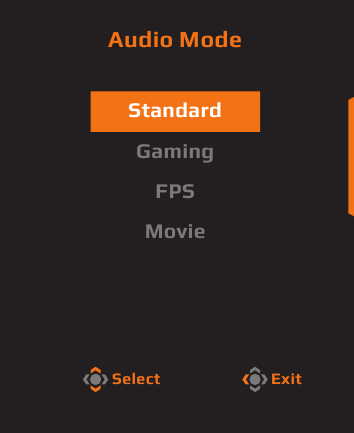
Poznámka: Ak chcete zatvoriť ponuku Rýchleho prepínania, posuňte tlačidlo Control (Ovládanie) doľava ( ).
).
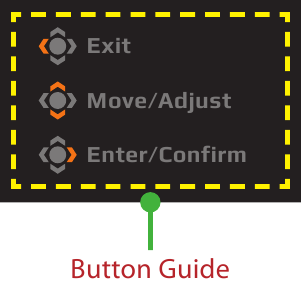
Príručka k funkčným klávesom
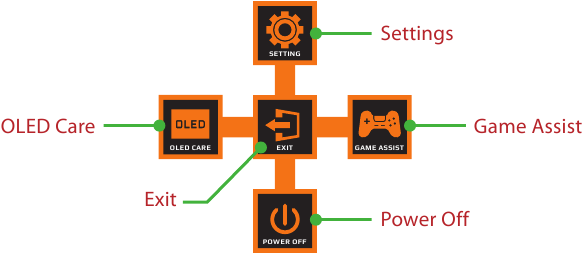
- Stlačením tlačidla Control (Ovládanie) zobrazte hlavnú ponuku.

Potom pomocou tlačidla Control (Ovládanie) vyberte stránku funkcií a nakonfigurujte súvisiace nastavenia.
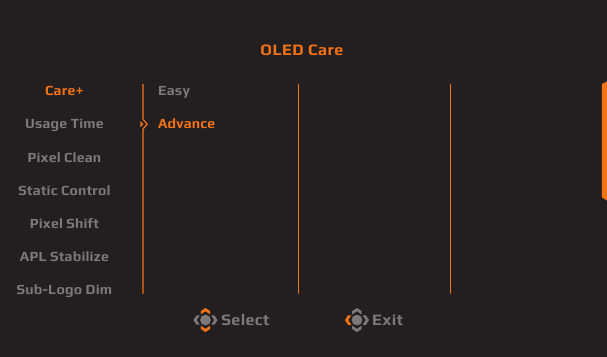
Starostlivosť o OLED
- Keď sa na obrazovke zobrazí ponuka Main (Hlavná), posuňte tlačidlo Control (Ovládanie) doľava (
![]() ) pre vstup do ponuky OLED Care (Starostlivosť o OLED).
) pre vstup do ponuky OLED Care (Starostlivosť o OLED).
![]()
- Care+: Integrujte nastavenia OLED Care (Starostlivosť o OLED) pre optimálnu ochranu alebo ich upravte podľa seba.
- Usage Time: (Čas používania:) Zobrazuje kumulatívny čas používania obrazovky.
- Pixel Clean: (Čistenie pixelov:) Ak sa monitor používa viac ako 4 hodiny, odporúča sa spustiť tento proces na vyčistenie a obnovenie kompenzačnej obrazovky OLED pixelov.
- Static Control: (Statické ovládanie:) Znižuje jas obrazovky, keď obraz zostáva statický.
- Pixel Shift: (Posun pixelov:) Posúva obsah obrazovky po pixeloch, aby sa zabránilo retencii statického obrazu.
- APL Stabilize: (Stabilizácia APL:) Upravuje jas obrazovky na stabilizáciu priemernej úrovne obrazu (Average Picture Level, APL).
- Sub-Logo Dim: (Stlmenie podružného loga:) Znižuje jas panela úloh a statických log, aby sa zabránilo retencii obrazu.
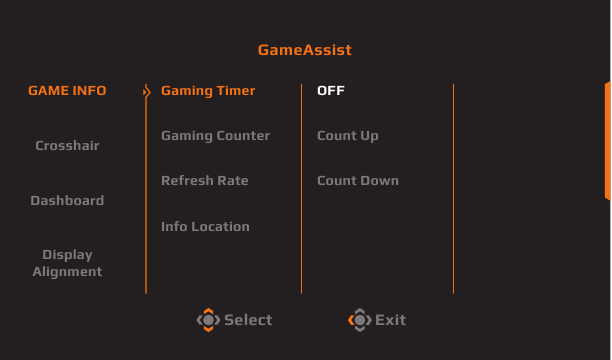
Pomocník pre hru
- Keď sa na obrazovke zobrazí ponuka Main (Hlavná), posuňte tlačidlo Control (Ovládanie) doprava (
![]() ) pre vstup do ponuky Game Assist (Pomocník pre hru).
) pre vstup do ponuky Game Assist (Pomocník pre hru).
![]()
- GAME INFO: (INFORMÁCIE O HRE:) Povolenie/zakázanie herných informácií zobrazených na obrazovke.
- Crosshair: (Zamerný kríž:) Výber typu zamerného kríža na pomoc pri mierení.
- Dashboard: (Informačný panel:) Povolenie/zakázanie systémových informácií o PC zobrazených na obrazovke.
Poznámka: Vyžaduje sa inštalácia oficiálneho softvéru a pripojenie USB medzi monitorom a PC. - Display Alignment: (Zarovnanie displeja:) Zobrazenie čiar zarovnania na pomoc pri nastavení viacerých monitorov.
Konfigurácia nastavení zariadenia
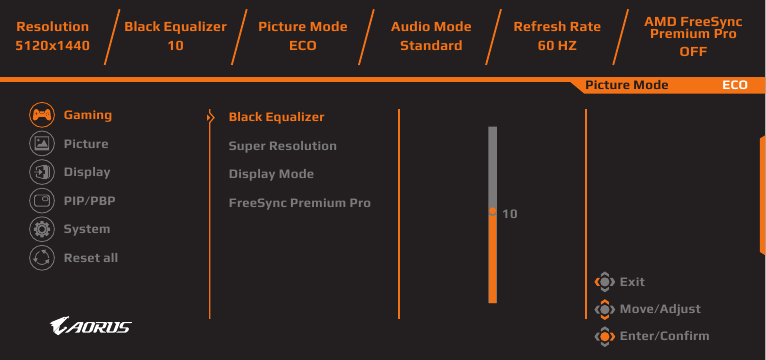
Keď sa na obrazovke zobrazí ponuka Main (Hlavná), posuňte tlačidlo Control (Ovládanie) nahor ( ) pre vstup do ponuky Settings (Nastavenia).
Hranie
Konfigurácia nastavení súvisiacich s hrou.
| Položka | Popis |
| Black Equalizer | Úprava viditeľnosti tmavých oblastí v obraze na zlepšenie detailov a zlepšenie viditeľnosti v tmavých scénach. |
| Super Resolution | Zlepšenie celkovej kvality obrazu na zabezpečenie ostrejšieho a detailnejšieho vizuálu. |
| Display Mode | Výber pomeru strán obrazovky. Poznámka: Táto možnosť nie je kompatibilná s funkciami AMD FreeSync Premium Pro a PIP/PBP. |
| AMD FreeSync Premium Pro | Po povolení tejto funkcie sa počas hrania hier eliminuje oneskorenie a trhanie obrazovky. |
Obraz
Konfigurácia nastavení súvisiacich s obrazom.
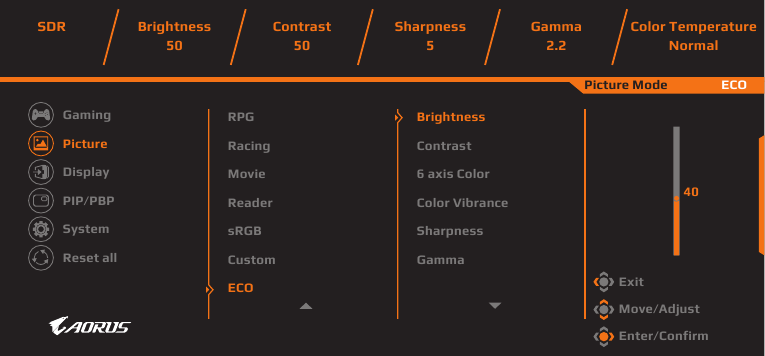
| Položka | Popis |
| Picture | Výber rôznych preddefinovaných nastavení na optimalizáciu vizuálnej prezentácie na základe typu obsahu alebo prispôsobenie osobných preferencií. |
Displej
Konfigurácia nastavení súvisiacich s obrazovkou displeja.
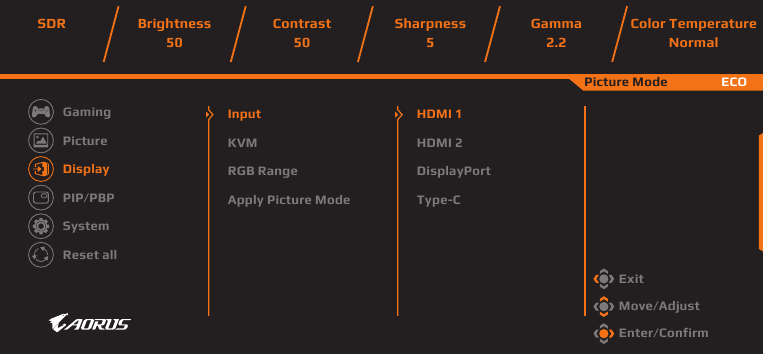
| Položka | Popis |
| Input | Výber vstupného zdroja. |
| KVM | Konfigurácia funkcií KVM na ovládanie dvoch počítačov alebo zariadení pomocou jednej klávesnice a myši. |
| RGB Range | Manuálne nastavenie rozsahu RGB alebo automatická detekcia. |
| Apply Picture Mode | Nastavenie režimu Picture (Obraz) na použitie pre všetky vstupné zdroje alebo pre aktuálny vstupný zdroj. |
PIP/PBP
Konfigurácia nastavení súvisiacich s funkciami Picture-In-Picture (Obraz v obraze) a Picture-By-Picture (Obraz vedľa obrazu).
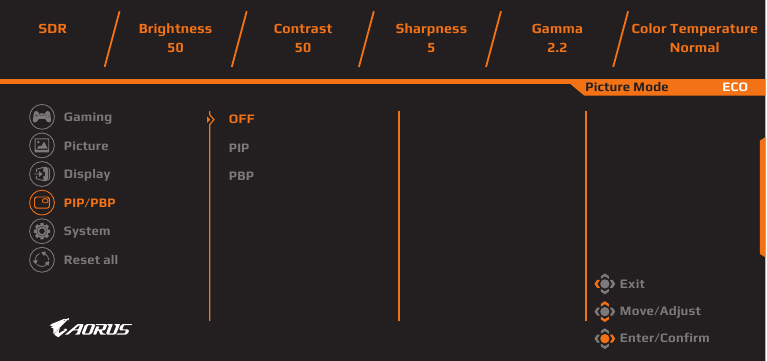
Poznámka: Funkciu PIP/PBP nie je možné povoliť pri príjme signálov HDR a FreeSync.
Systém
Konfigurácia nastavení súvisiacich so systémom.
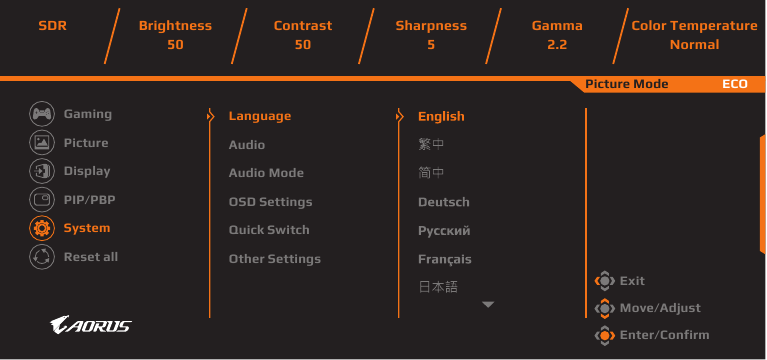
| Položka | Popis |
| Language | Výber požadovaného jazyka pre ponuku OSD. |
| Audio | Konfigurácia nastavení súvisiacich so zvukom. |
| Audio Mode | Výber požadovaného režimu zvuku. |
| OSD Settings | Konfigurácia nastavení súvisiacich s ponukou On-Screen-Display (Zobrazenie na obrazovke). |
| Quick Switch | Priradenie funkcií Rýchleho prepínania tlačidlu Control (Ovládanie). |
| Other Settings |
|
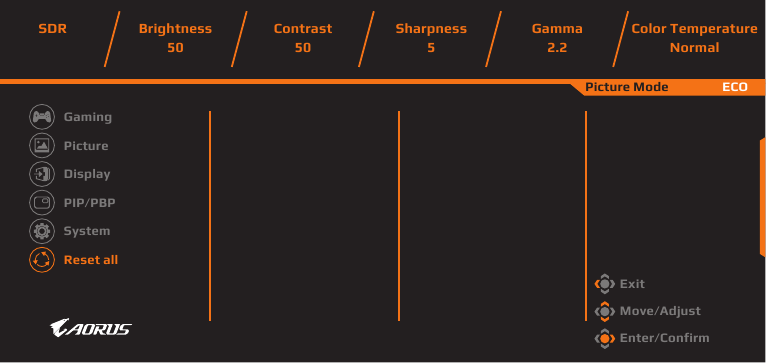
Obnoviť všetko
Obnovenie monitora na predvolené výrobné nastavenia.
Špecifikácie
| Položka | Špecifikácie |
| Veľkosť panela | 49 palcov |
| Pomer strán | 32:9 |
| Rozlíšenie | 5120 x 1440 |
| Životnosť LED | 30 000 H |
| Rozstup pixelov | 233 x 233 um |
| Jas | 250 nitov (Typ., SDR APL 100%) 1 000 nitov (Typ., HDR APL 3%) |
| Kontrastný pomer | 1,5M:1 |
| Farebná hĺbka | 1,07B (10 bitov) |
| Aktívna zobrazovacia plocha | 1196,7 (V) x 339,2 (Š) |
| Pozorovací uhol | 178° (V)/178° (Š) |
| Vstupné/výstupné terminály | 2 x HDMI 2.1 1 x DP 1.4 1 x USB upstream 2 x USB 3.2 (downstream, 5V/1,5A) 1 x USB Type-C (5V/3A, 9V/2A, 12V/1,5A, 15V/1,2A) 1 x Slúchadlá |
| Zdroj napájania | AC100~240V, 50/60Hz |
| Spotreba energie |
|
| Rozmery (Š x V x H) | 1194,78 x 558,80 x 261,52 mm (so stojanom) 1194,78 x 372,23 x 160,51 mm (bez stojana) |
| Hmotnosť | 11,28 kg (so stojanom) 8,33 kg (bez stojana) |
| Teplotný rozsah (prevádzka) | 0 °C až 40 °C |
Poznámka: Špecifikácie sa môžu zmeniť bez upozornenia.
Zoznam podporovaných časovaní
| Zoznam časovaní | HDMI 1 | HDMI 2 | DP (Type-C) |
| 640 x 480 / 60Hz | V | V | V |
| 640 x 480 / 67Hz | V | V | V |
| 640 x 480 / 72Hz | V | V | V |
| 640 x 480 / 75Hz | V | V | V |
| 720 x 400 / 70Hz | V | V | V |
| 720 x 480 / 60Hz | V | V | V |
| 800 x 600 / 56Hz | V | V | V |
| 800 x 600 / 60Hz | V | V | V |
| 800 x 600 / 72Hz | V | V | V |
| 800 x 600 / 75Hz | V | V | V |
| 832 x 624 / 75Hz | V | V | V |
| 1024 x 768 / 60Hz | V | V | V |
| 1024 x 768 / 70Hz | V | V | V |
| 1024 x 768 / 75Hz | V | V | V |
| 1152 x 864 / 75Hz | V | V | V |
| 1152 x 870 / 75Hz | V | V | V |
| 1280 x 720 / 50Hz | V | V | V |
| 1280 x 720 / 60Hz | V | V | V |
| 1280 x 720 / 100Hz | V | V | V |
| 1280 x 800 / 60Hz | V | V | V |
| 1280 x 960 / 60Hz | V | V | V |
| 1280 x 1024 / 60Hz | V | V | V |
| 1280 x 1024 / 75Hz | V | V | V |
| 1440 x 480 / 60Hz | V | V | V |
| 1440 x 900 / 60Hz | V | V | V |
| 1600 x 900 / 60Hz | V | V | V |
| 1680 x 1050 / 60Hz | V | V | V |
| 1920 x 1080 / 24Hz | V | V | |
| 1920 x 1080 / 50Hz | V | V | V |
| 1920 x 1080 / 60Hz | V | V | V |
| 1920 x 1080 / 100Hz | V | V | V |
| 1920 x 1080 / 120Hz | V | V | V |
| 2560 x 1440 / 60Hz | V | V | V |
| 2560 x 1440 / 120Hz | V | V | V |
| 3840 x 1080 / 60Hz | V | V | V |
| 3840 x 2160 / 24Hz | V | V | |
| 3840 x 2160 / 25Hz | V | V | V |
| 3840 x 2160 / 30Hz | V | V | V |
| 3840 x 2160 / 50Hz | V | V | V |
| 3840 x 2160 / 60Hz | V | V | V |
| 3840 x 2160 / 100Hz | V | V | V |
| 3840 x 2160 / 120Hz | V | V | V |
| 5120 x 1440 / 60Hz | V | V | V |
| 5120 x 1440 / 100Hz | V | V | V |
| 5120 x 1440 / 120Hz | V | V | V |
| 5120 x 1440 / 144Hz | V | V | V |
Zoznam podporovaných časovaní (PIP/PBP)
| PIP | PBP | |||||
| Zoznam časovaní | HDMI 1 | HDMI 2 | DP | HDMI 1 | HDMI 2 | DP |
| 640 x 480 / 60Hz | V | V | V | V | V | V |
| 640 x 480 / 67Hz | V | V | V | V | V | V |
| 640 x 480 / 72Hz | V | V | V | V | V | V |
| 640 x 480 / 75Hz | V | V | V | V | V | V |
| 720 x 400 / 70Hz | V | V | V | V | V | V |
| 720 x 480 / 60Hz | V | V | V | V | V | V |
| 800 x 600 / 56Hz | V | V | V | V | V | V |
| 800 x 600 / 60Hz | V | V | V | V | V | V |
| 800 x 600 / 72Hz | V | V | V | V | V | V |
| 800 x 600 / 75Hz | V | V | V | V | V | V |
| 832 x 624 / 75Hz | V | V | V | V | V | V |
| 1024 x 768 / 60Hz | V | V | V | V | V | V |
| 1024 x 768 / 70Hz | V | V | V | V | V | V |
| 1024 x 768 / 75Hz | V | V | V | V | V | V |
| 1152 x 864 / 75Hz | V | V | V | V | V | V |
| 1152 x 870 / 75Hz | V | V | V | V | V | V |
| 1280 x 720 / 50Hz | V | V | V | V | V | V |
| 1280 x 720 / 60Hz | V | V | V | V | V | V |
| 1280 x 720 / 100Hz | V | V | V | V | V | V |
| 1280 x 800 / 60Hz | V | V | V | V | V | V |
| 1280 x 960 / 60Hz | V | V | V | V | V | V |
| 1280 x 1024 / 60Hz | V | V | V | V | V | V |
| 1280 x 1024 / 75Hz | V | V | V | V | V | V |
| 1440 x 480 / 60Hz | V | V | V | V | V | V |
| 1440 x 900 / 60Hz | V | V | V | V | V | V |
| 1600 x 900 / 60Hz | V | V | V | V | V | V |
| 1680 x 1050 / 60Hz | V | V | V | V | V | V |
| 1920 x 1080 / 24Hz | V | V | V | V | ||
| 1920 x 1080 / 60Hz | V | V | V | V | V | V |
| 2560 x 1440 / 60Hz | V | V | V | |||
| 3840 x 1080 / 60Hz | V | V | V | |||
| 3840 x 2160 / 24Hz | V | V | V | V | ||
| 3840 x 2160 / 25Hz | V | V | V | V | V | V |
| 3840 x 2160 / 30Hz | V | V | V | V | V | V |
| 3840 x 2160 / 60Hz | V | V | V | V | V | V |
| 5120 x 1440 / 60Hz | V | V | V | |||
| 2560 x 1440 / 60Hz (PBP) | V | V | V | |||
Riešenie problémov
| Problém | Možné riešenie/riešenia |
| Žiadne napájanie |
|
| Na obrazovke sa nezobrazuje žiadny obraz |
|
| Obraz nezapĺňa celú obrazovku |
|
| Farby sú skreslené |
|
| Žiadny zvuk alebo nízka hlasitosť |
|
Poznámka: Ak problém pretrváva, kontaktujte náš zákaznícky servis a požiadajte o ďalšiu pomoc.
Základná starostlivosť
- Obrazovku utrite mäkkou handričkou, ktorá nepúšťa vlákna, aby ste odstránili zvyškový prach.
- Nastriekajte alebo naneste čistiaci prostriedok na mäkkú handričku. Potom jemne utrite obrazovku vlhkou handričkou.
Poznámka:
- Uistite sa, že je handrička vlhká, ale nie mokrá.
- Pri utieraní sa vyhnite nadmernému tlaku na obrazovku.
- Kyslé alebo abrazívne čistiace prostriedky môžu poškodiť obrazovku.
BEZPEČNOSTNÉ INFORMÁCIE
Bezpečnostné opatrenia
Pred použitím monitora si prečítajte nasledujúce bezpečnostné opatrenia.
- Používajte iba príslušenstvo, ktoré sa dodáva s monitorom alebo ktoré odporúča výrobca.
- Uchovávajte plastové obaly na výrobok na mieste, ktoré je pre deti nedostupné.
- Pred pripojením monitora do elektrickej zásuvky sa uistite, že menovité napätie napájacieho kábla je kompatibilné s napájacími špecifikáciami v krajine, v ktorej sa nachádzate.
- Zástrčka napájacieho kábla musí byť pripojená do správne zapojenej a uzemnenej elektrickej zásuvky.
- Nedotýkajte sa zástrčky mokrými rukami, pretože to môže ľahko spôsobiť úraz elektrickým prúdom.
- Umiestnite monitor na stabilné a dobre vetrané miesto.
- Neumiestňujte monitor do blízkosti zdrojov tepla, ako sú elektrické radiátory alebo priame slnečné svetlo.
- Otvory na monitore slúžia na vetranie. Nezakrývajte ani neblokujte vetracie otvory žiadnymi predmetmi.
- Nepoužívajte monitor v blízkosti vody, nápojov alebo všetkých druhov tekutín. Ak to neurobíte, môže to viesť k úrazu elektrickým prúdom alebo poškodeniu monitora.
- Pred čistením sa uistite, že ste monitor odpojili od elektrickej zásuvky.
- Keďže povrch obrazovky sa ľahko poškriabe, nedotýkajte sa ho žiadnym tvrdým alebo ostrým predmetom.
- Na utieranie obrazovky použite mäkkú handričku, ktorá nepúšťa vlákna, namiesto papierovej vreckovky. V prípade potreby môžete na čistenie monitora použiť čistič skla. Nikdy však nestriekajte čistič priamo na obrazovku.
- Ak monitor dlhší čas nepoužívate, odpojte napájací kábel.
- Nepokúšajte sa monitor sami rozoberať alebo opravovať.
Bezpečnostné opatrenia týkajúce sa rizika stability
Výrobok môže spadnúť, čo môže spôsobiť vážne zranenie alebo smrť. Aby ste predišli zraneniu, musí byť tento výrobok bezpečne pripevnený k podlahe/stene v súlade s pokynmi na inštaláciu.
Mnohým zraneniam, najmä u detí, sa dá predísť jednoduchými preventívnymi opatreniami, ako sú:
- VŽDY používajte stojany alebo spôsoby inštalácie odporúčané výrobcom súpravy výrobku.
- VŽDY používajte nábytok, ktorý dokáže bezpečne podoprieť výrobok.
- VŽDY sa uistite, že výrobok nepresahuje okraj nosného nábytku.
- VŽDY poučte deti o nebezpečenstvách lezenia na nábytok, aby dosiahli na výrobok alebo jeho ovládacie prvky.
- VŽDY veďte šnúry a káble pripojené k vášmu výrobku tak, aby sa o ne nedalo zakopnúť, ťahať alebo chytiť.
- NIKDY neumiestňujte výrobok na nestabilné miesto.
- NIKDY neumiestňujte výrobok na vysoký nábytok (napríklad skrine alebo knižnice) bez toho, aby ste nábytok aj výrobok pripevnili k vhodnej podložke.
- NIKDY neumiestňujte výrobok na látku alebo iné materiály, ktoré sa môžu nachádzať medzi výrobkom a nosným nábytkom.
- NIKDY neumiestňujte predmety, ktoré by mohli deti lákať k lezeniu, ako sú hračky a diaľkové ovládače, na vrch výrobku alebo nábytku, na ktorom je výrobok umiestnený.
- Ak sa má existujúci výrobok ponechať a premiestniť, mali by sa použiť rovnaké úvahy ako vyššie.
- Aby ste predišli zraneniu osôb alebo poškodeniu výrobku spôsobenému prevrátením v dôsledku zemetrasení alebo iných otrasov, uistite sa, že výrobok nainštalujete na stabilné miesto a prijmete opatrenia na zabránenie pádu.
Odporúčania pre pohodlie používateľa
Monitor využíva technológiu Flicker-Free, ktorá odstraňuje blikanie monitora viditeľné pre oči a zabraňuje používateľom trpieť namáhaním a únavou očí.
Tu je niekoľko tipov na pohodlné sledovanie monitora:
- Dodržujte minimálnu vzdialenosť 50 až 75 cm (20" až 30") medzi očami a monitorom.
- Všeobecným pravidlom je umiestniť monitor tak, aby horná časť obrazovky bola vo výške vašich očí alebo mierne pod ňou, keď pohodlne sedíte.
- Používajte dostatočné osvetlenie pre typ práce, ktorú vykonávate.
- Pravidelne a často si robte prestávky (aspoň na 10 minút) každú polhodinu.
- Počas prestávok sa nezabudnite pravidelne pozerať preč od obrazovky monitora a zamerať sa na vzdialený objekt aspoň na 20 sekúnd.
- Cvičenie očí môže pomôcť znížiť namáhanie očí. Často opakujte tieto cvičenia:
- pohľad hore a dole
- pomaly otáčajte okom
- pohybujte očami diagonálne.
Tento model prešiel overením Flicker Free a Low Blue Light spoločnosťou TÜV Rheinland.
Ak sa chcete dozvedieť viac:
https://www.gigabyte.com/tw/Support/FAQ/4310
Servisné informácie GIGABYTE
Ďalšie servisné informácie nájdete na oficiálnej webovej stránke GIGABYTE.
https://www.gigabyte.com/
Referencie


Stiahnuť návod
Tu si môžete stiahnuť úplnú verziu návodu vo formáte pdf, môže obsahovať ďalšie bezpečnostné pokyny, informácie o záruke, pravidlá FCC atď.
Stiahnuť Príručka k hernému monitoru Gigabyte AORUS CO49DQ


