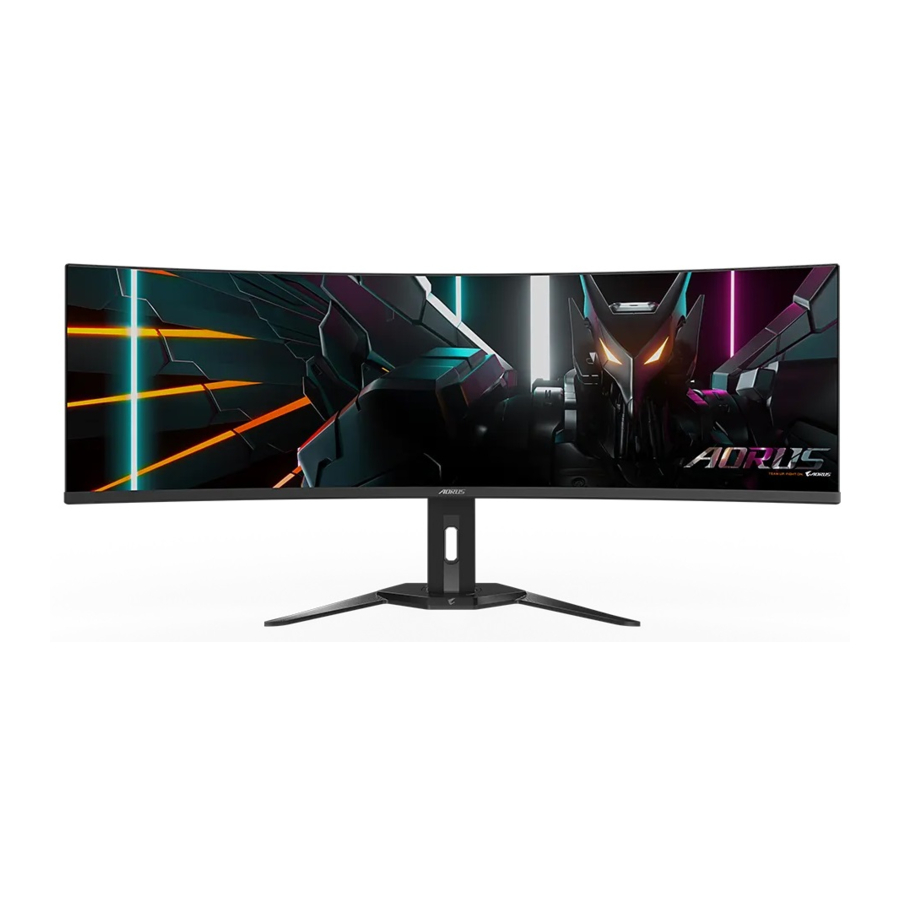
Manual do Monitor de Gaming Gigabyte AORUS CO49DQ
INTRODUÇÃO
Conteúdo da Embalagem
Os seguintes itens vêm com a sua caixa de embalagem. Se algum deles estiver em falta, contacte o seu distribuidor local.
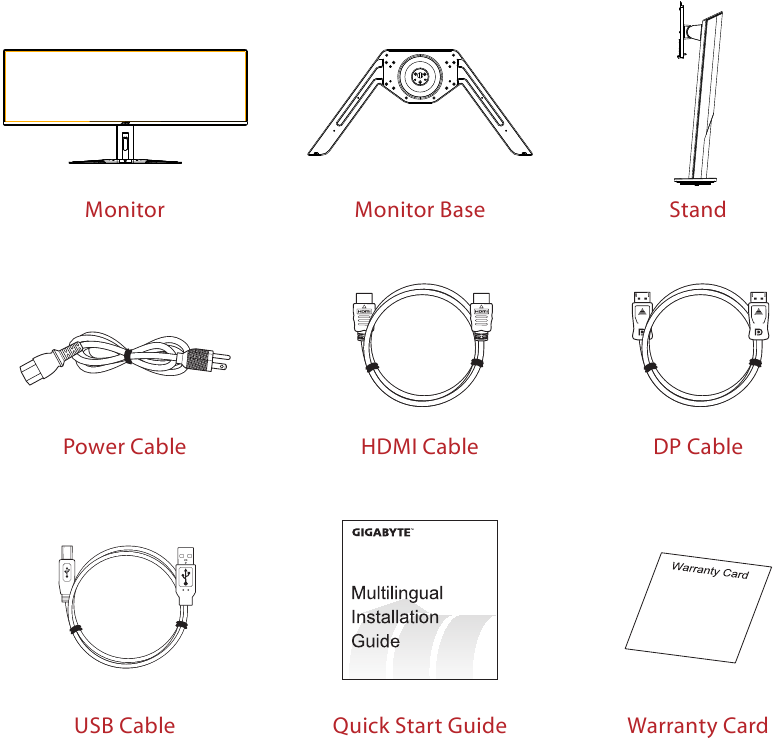
Nota: Guarde a caixa de embalagem e os materiais de embalagem para um possível transporte do monitor.
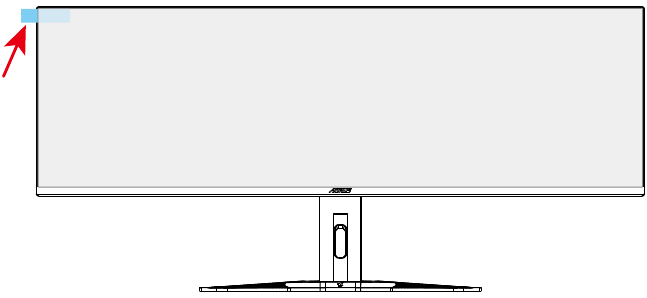
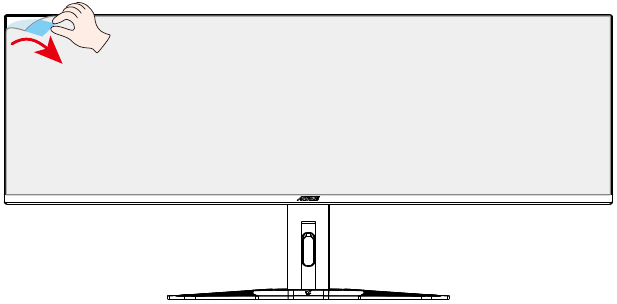
Retirar a Película Protetora do Ecrã Utilizando a Aba de Descolagem
Instruções sobre Como Utilizar a Aba de Descolagem:
- A aba de descolagem está localizada conforme indicado pela seta vermelha na imagem abaixo.

- Remova a película protetora do ecrã na direção indicada pela seta vermelha na imagem abaixo.
Nota: Para evitar danificar o ecrã, evite usar as unhas ou quaisquer objetos afiados para retirar a película protetora. Em vez disso, use fita adesiva para levantar e remover a película protetora.

Visão Geral do Produto
Vista Frontal
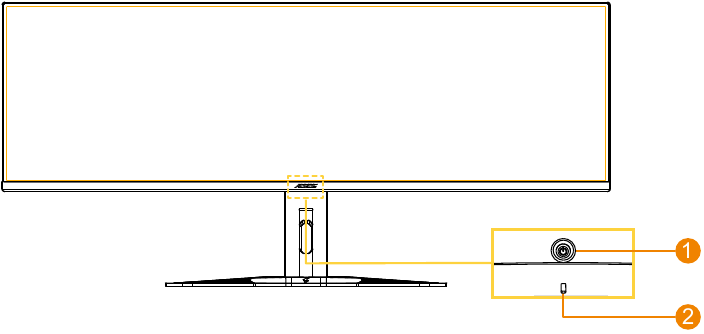
- Botão de controlo
- LED de alimentação
Vista Traseira
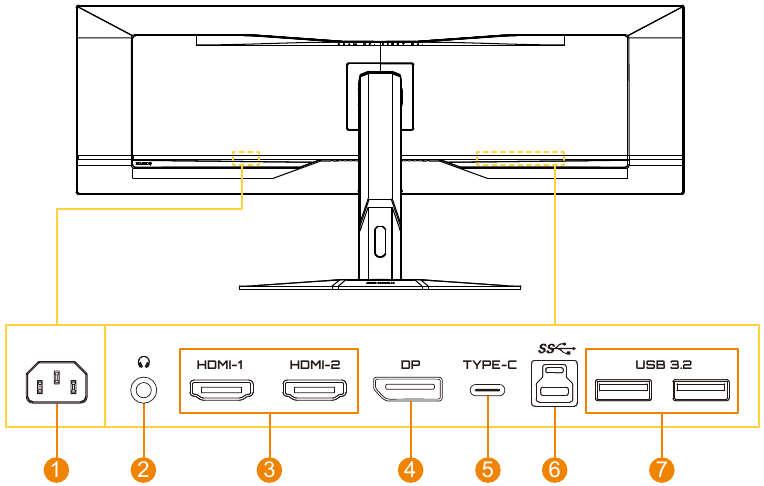
- Tomada AC IN
- Tomada para auscultadores
- Portas HDMI (x2)
- DisplayPort
- Porta USB Type-C
- Porta USB upstream
- Portas USB 3.2 (x2)
Preparar o seu Monitor para Montagem na Parede
Nota: Utilize apenas um kit de montagem na parede compatível com VESA de 100 x 100 mm para montar o monitor na parede. Consulte o guia de instalação incluído no kit de suporte de montagem na parede. Tamanho do parafuso de montagem VESA: M4 x 10mm mínimo.
UTILIZAR O DISPOSITIVO
Ligar/Desligar a Alimentação
Ligar a Alimentação
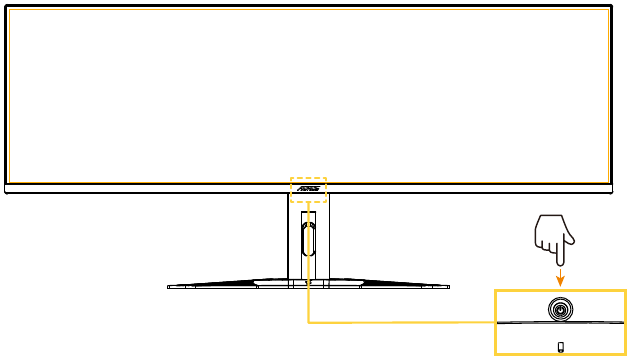
- Ligue uma extremidade do cabo de alimentação à tomada AC IN na parte traseira do monitor.
- Ligue a outra extremidade do cabo de alimentação a uma tomada elétrica.
- Pressione o botão Control para ligar o monitor. O LED de alimentação acenderá em branco, indicando que o monitor está pronto para ser utilizado.
Desligar a Alimentação
Pressione o botão Control durante 2 segundos para desligar o monitor.
Nota: Quando o menu Main (Principal) aparecer no ecrã, também pode desligar o monitor movendo o botão Control para baixo ( ) e selecionando "Power Off" (Desligar).
Selecionar a Fonte de Entrada
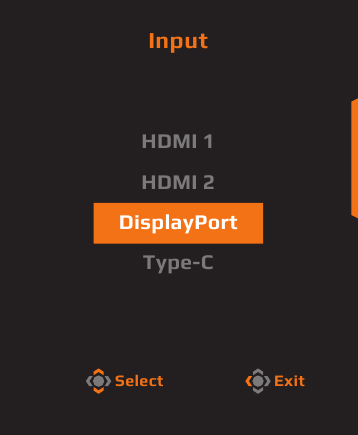
- Mova o botão Control para a direita (
![]() ) para entrar no menu Input (Entrada).
) para entrar no menu Input (Entrada). - Mova o botão Control para cima/baixo (
![]() ) para selecionar a fonte de entrada desejada. Em seguida, pressione o botão Control para confirmar.
) para selecionar a fonte de entrada desejada. Em seguida, pressione o botão Control para confirmar.
 ) para entrar no menu Input (Entrada).
 ) para selecionar a fonte de entrada desejada. Em seguida, pressione o botão Control para confirmar.
OPERAÇÕES
Menu Rápido
Por predefinição, o botão Control foi atribuído à função específica.
Nota: Para alterar as funções predefinidas, consulte a secção "Quick Switch" (Comutação Rápida).
Para aceder às funções de Comutação Rápida, faça o seguinte:
- Mova o botão Control para cima (
![]() ) para entrar no menu Black Equalizer (Equalizador de Preto).
) para entrar no menu Black Equalizer (Equalizador de Preto).
Mova o botão Control para cima/baixo (![]() ) para ajustar a configuração e pressione o botão Control para confirmar.
) para ajustar a configuração e pressione o botão Control para confirmar.
![]()
- Mova o botão Control para baixo (
![]() ) para entrar no menu Picture Mode (Modo de Imagem).
) para entrar no menu Picture Mode (Modo de Imagem).
Mova o botão Control para cima/baixo (![]() ) para selecionar a opção desejada e pressione o botão Control para confirmar.
) para selecionar a opção desejada e pressione o botão Control para confirmar.
![]()
- Mova o botão Control para a esquerda (
![]() ) para entrar no menu Audio Mode (Modo de Áudio).
) para entrar no menu Audio Mode (Modo de Áudio).
Mova o botão Control para cima/baixo (![]() ) para selecionar a opção desejada e pressione o botão Control para confirmar.
) para selecionar a opção desejada e pressione o botão Control para confirmar.
![]()
- Mova o botão Control para a direita (
![]() ) para entrar no menu Input (Entrada). Consulte a secção "Selecionar a Fonte de Entrada".
) para entrar no menu Input (Entrada). Consulte a secção "Selecionar a Fonte de Entrada".
 ) para entrar no menu Black Equalizer (Equalizador de Preto).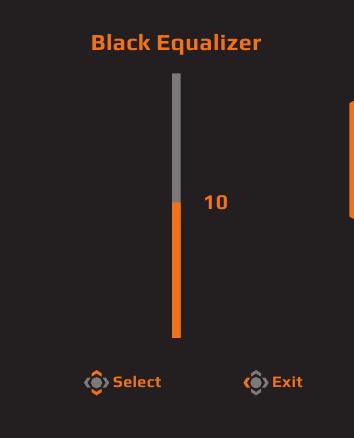
 ) para entrar no menu Picture Mode (Modo de Imagem).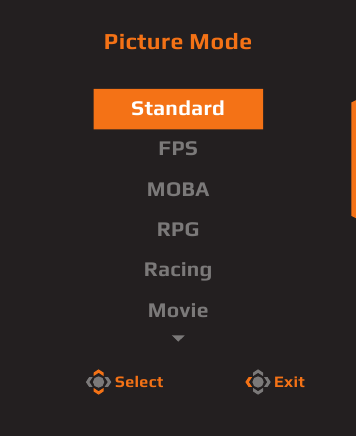
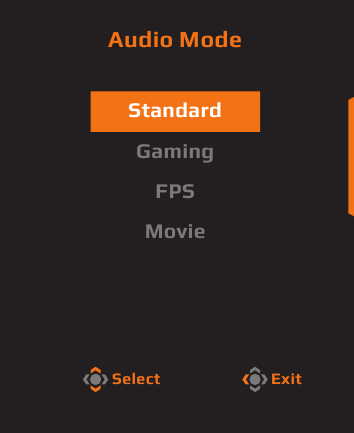
Nota: Para fechar o menu Quick Switch (Comutação Rápida), mova o botão Control para a esquerda ( ).
).
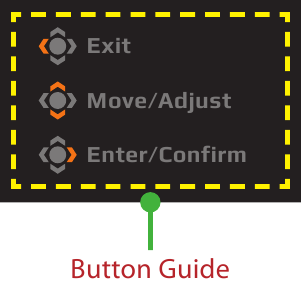
Guia das Teclas de Função
- Pressione o botão Control para apresentar o menu Principal.

Em seguida, use o botão Control para selecionar uma página de função e configurar as definições relacionadas.
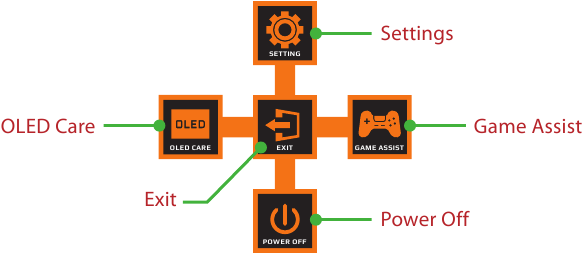
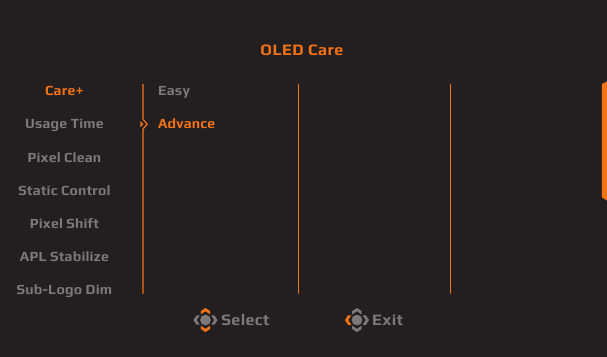
OLED Care
- Quando o menu Main (Principal) aparecer no ecrã, mova o botão Control para a esquerda (
![]() ) para entrar no menu OLED Care.
) para entrar no menu OLED Care.
![]()
- Care+: Integre as definições do OLED Care (Cuidado OLED) para uma proteção ideal ou selecione para personalizar as suas próprias.
- Usage Time: (Tempo de Utilização) Mostra o tempo de utilização acumulado do ecrã.
- Pixel Clean: (Limpeza de Pixels) Quando o monitor é utilizado durante mais de 4 horas, recomenda-se iniciar este processo para limpar e atualizar o ecrã OLED de compensação de píxeis.
- Static Control: (Controlo Estático) Reduz o brilho do ecrã quando a imagem permanece estática.
- Pixel Shift: (Deslocamento de Pixels) Move o conteúdo do ecrã por píxeis para evitar a retenção de imagem estática.
- APL Stabilize: (Estabilização APL) Ajusta o brilho do ecrã para estabilizar o Nível Médio de Imagem (APL).
- Sub-Logo Dim: (Atenuação de Sublogótipo) Reduz o brilho da barra de tarefas e dos logótipos estáticos para evitar a retenção de imagem.
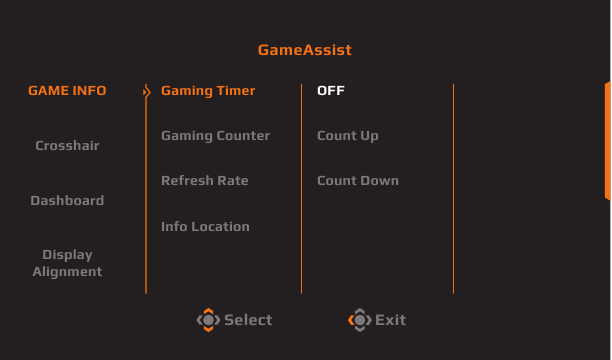
Game Assist
- Quando o menu Main (Principal) aparecer no ecrã, mova o botão Control para a direita (
![]() ) para entrar no menu Game Assist (Assistente de Jogo).
) para entrar no menu Game Assist (Assistente de Jogo).
![]()
- GAME INFO: (INFORMAÇÕES DO JOGO) Ativar/Desativar as informações de jogo apresentadas no ecrã.
- Crosshair: (Mira) Selecione o tipo de mira para ajudar na pontaria.
- Dashboard: (Painel de Instrumentos) Ativar/Desativar as informações do sistema do PC apresentadas no ecrã.
Nota: É necessária a instalação do software oficial e uma ligação USB entre o monitor e o PC. - Display Alignment: (Alinhamento do Ecrã) Mostrar as linhas de alinhamento para ajudar nas definições de vários monitores.
Configurar as Definições do Dispositivo
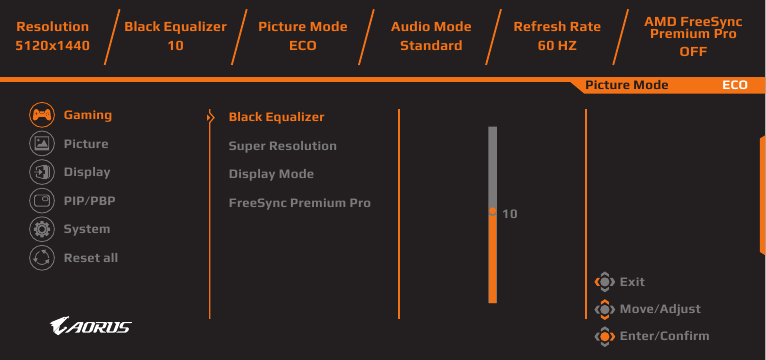
Quando o menu Main (Principal) aparecer no ecrã, mova o botão Control para cima ( ) para entrar no menu Settings (Definições).
Gaming
Configure as definições relacionadas com o jogo.
| Item | Description (Descrição) |
| Black Equalizer (Equalizador de Preto) | Ajuste a visibilidade das áreas escuras na imagem para realçar os detalhes e melhorar a visibilidade em cenas escuras. |
| Super Resolution (Super Resolução) | Melhore a qualidade geral da imagem para fornecer imagens mais nítidas e detalhadas. |
| Display Mode (Modo de Visualização) | Selecione a relação de aspeto do ecrã. Nota: Esta opção não é compatível com as funções AMD FreeSync Premium Pro e PIP/PBP. |
| AMD FreeSync Premium Pro | Quando esta função está ativada, elimina o atraso e o tearing do ecrã durante os jogos. |
Imagem
Configure as definições relacionadas com a imagem.
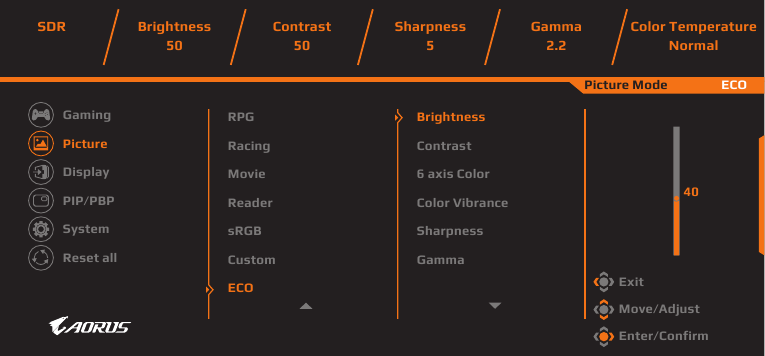
| Item | Description (Descrição) |
| Picture (Imagem) | Selecione diferentes definições predefinidas para otimizar a apresentação visual com base no tipo de conteúdo ou personalize as preferências pessoais. |
Ecrã
Configure as definições relacionadas com o ecrã.
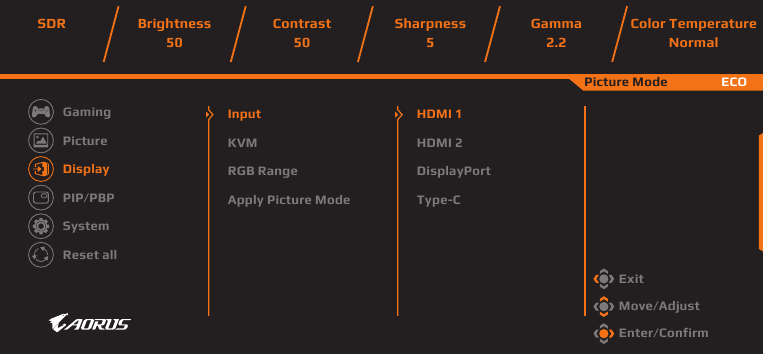
| Item | Description (Descrição) |
| Input (Entrada) | Selecione a fonte de entrada. |
| KVM | Configure as funções KVM para controlar dois computadores ou dispositivos com um único teclado e rato. |
| RGB Range (Gama RGB) | Defina manualmente a gama de RGB ou detete automaticamente. |
| Apply Picture Mode (Aplicar Modo de Imagem) | Defina o modo de imagem a aplicar a todas as fontes de entrada ou à fonte de entrada atual. |
PIP/PBP
Configure as definições relacionadas com Picture-In-Picture (Imagem Dentro de Imagem) e Picture-By-Picture (Imagem Lado a Lado).
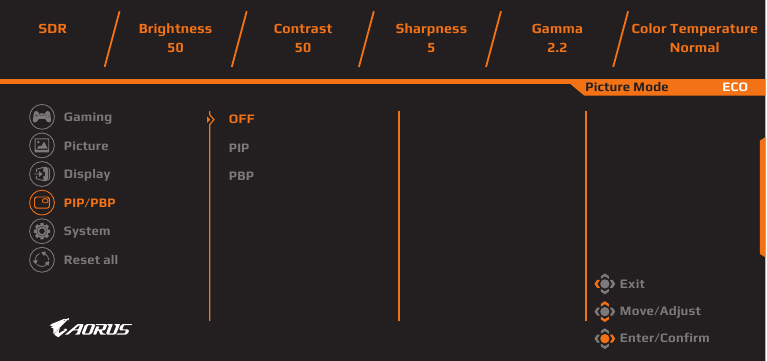
Nota: A função PIP/PBP não pode ser ativada ao receber sinais HDR e FreeSync.
Sistema
Configure as definições relacionadas com o sistema.
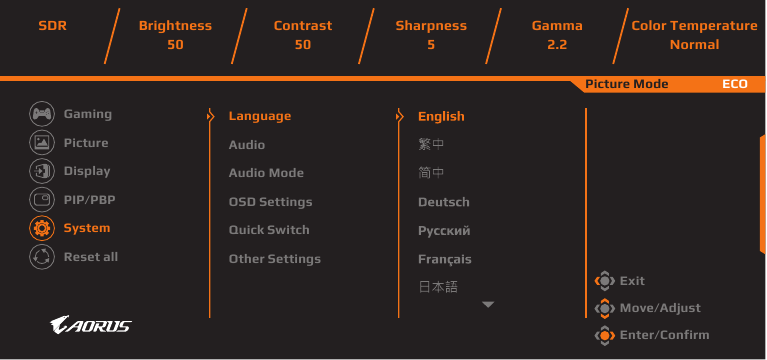
| Item | Description (Descrição) |
| Language (Idioma) | Selecione o idioma desejado para o menu OSD. |
| Audio (Áudio) | Configure as definições relacionadas com o áudio. |
| Audio Mode (Modo de Áudio) | Selecione o modo de áudio desejado. |
| OSD Settings (Definições do OSD) | Configure as definições relacionadas com o menu On-Screen-Display (Apresentação no Ecrã). |
| Quick Switch (Comutação Rápida) | Atribua as funções de Comutação Rápida ao botão Control. |
| Other Settings (Outras Definições) |
|
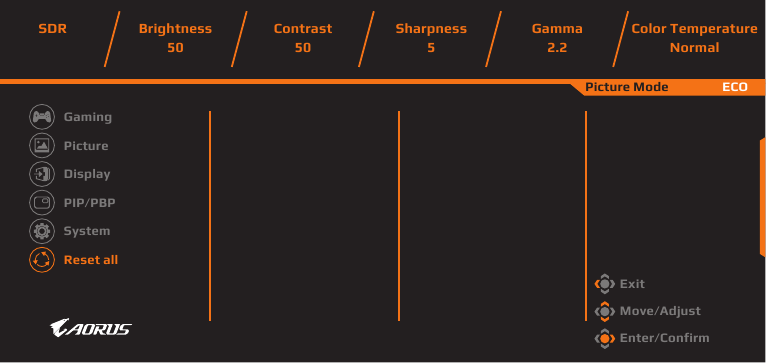
Repor Tudo
Restaure o monitor para as suas definições predefinidas de fábrica.
Especificações
| Item | Specifications (Especificações) |
| Panel Size (Tamanho do Painel) | 49 polegadas |
| Aspect Ratio (Relação de Aspeto) | 32:9 |
| Resolution (Resolução) | 5120 x 1440 |
| LED Life (Vida Útil do LED) | 30.000 H |
| Pixel Pitch (Densidade de Pixels) | 233 x 233 um |
| Brightness (Brilho) | 250 nits (Típico, SDR APL 100%) 1000 nits (Típico, HDR APL 3%) |
| Contrast Ratio (Rácio de Contraste) | 1.5M:1 |
| Color Depth (Profundidade de Cor) | 1.07B (10 Bit) |
| Active Display Area (Área de Visualização Ativa) | 1196,7 (H) x 339,2 (V) |
| Viewing Angle (Ângulo de Visualização) | 178° (H)/178° (V) |
| Input/Output Terminals (Terminais de Entrada/Saída) | 2 x HDMI 2.1 1 x DP 1.4 1 x USB upstream 2 x USB 3.2 (downstream, 5V/1.5A) 1 x USB Type-C (5V/3A, 9V/2A, 12V/1.5A, 15V/1.2A) 1 x Headphone (Auscultadores) |
| Power Supply (Fonte de Alimentação) | AC100~240V, 50/60Hz |
| Power Consumptions (Consumo de Energia) |
|
| Dimensions (W x H x D) (Dimensões (L x A x P)) | 1194,78 x 558,80 x 261,52 mm (Com Suporte) 1194,78 x 372,23 x 160,51 mm (Sem Suporte) |
| Weight (Peso) | 11,28 kg (Com Suporte) 8,33 kg (Sem Suporte) |
| Temperature Range (operation) (Intervalo de Temperatura (operação)) | 0°C a 40°C |
Note: (Nota:) As especificações estão sujeitas a alterações sem aviso prévio.
Lista de Temporização Suportada
| Lista de Temporização | HDMI 1 | HDMI 2 | DP (Type-C) |
| 640 x 480 / 60Hz | V | V | V |
| 640 x 480 / 67Hz | V | V | V |
| 640 x 480 / 72Hz | V | V | V |
| 640 x 480 / 75Hz | V | V | V |
| 720 x 400 / 70Hz | V | V | V |
| 720 x 480 / 60Hz | V | V | V |
| 800 x 600 / 56Hz | V | V | V |
| 800 x 600 / 60Hz | V | V | V |
| 800 x 600 / 72Hz | V | V | V |
| 800 x 600 / 75Hz | V | V | V |
| 832 x 624 / 75Hz | V | V | V |
| 1024 x 768 / 60Hz | V | V | V |
| 1024 x 768 / 70Hz | V | V | V |
| 1024 x 768 / 75Hz | V | V | V |
| 1152 x 864 / 75Hz | V | V | V |
| 1152 x 870 / 75Hz | V | V | V |
| 1280 x 720 / 50Hz | V | V | V |
| 1280 x 720 / 60Hz | V | V | V |
| 1280 x 720 / 100Hz | V | V | V |
| 1280 x 800 / 60Hz | V | V | V |
| 1280 x 960 / 60Hz | V | V | V |
| 1280 x 1024 / 60Hz | V | V | V |
| 1280 x 1024 / 75Hz | V | V | V |
| 1440 x 480 / 60Hz | V | V | V |
| 1440 x 900 / 60Hz | V | V | V |
| 1600 x 900 / 60Hz | V | V | V |
| 1680 x 1050 / 60Hz | V | V | V |
| 1920 x 1080 / 24Hz | V | V | |
| 1920 x 1080 / 50Hz | V | V | V |
| 1920 x 1080 / 60Hz | V | V | V |
| 1920 x 1080 / 100Hz | V | V | V |
| 1920 x 1080 / 120Hz | V | V | V |
| 2560 x 1440 / 60Hz | V | V | V |
| 2560 x 1440 / 120Hz | V | V | V |
| 3840 x 1080 / 60Hz | V | V | V |
| 3840 x 2160 / 24Hz | V | V | |
| 3840 x 2160 / 25Hz | V | V | V |
| 3840 x 2160 / 30Hz | V | V | V |
| 3840 x 2160 / 50Hz | V | V | V |
| 3840 x 2160 / 60Hz | V | V | V |
| 3840 x 2160 / 100Hz | V | V | V |
| 3840 x 2160 / 120Hz | V | V | V |
| 5120 x 1440 / 60Hz | V | V | V |
| 5120 x 1440 / 100Hz | V | V | V |
| 5120 x 1440 / 120Hz | V | V | V |
| 5120 x 1440 / 144Hz | V | V | V |
Lista de Temporização Suportada (PIP/PBP)
| PIP | PBP | |||||
| Lista de Temporização | HDMI 1 | HDMI 2 | DP | HDMI 1 | HDMI 2 | DP |
| 640 x 480 / 60Hz | V | V | V | V | V | V |
| 640 x 480 / 67Hz | V | V | V | V | V | V |
| 640 x 480 / 72Hz | V | V | V | V | V | V |
| 640 x 480 / 75Hz | V | V | V | V | V | V |
| 720 x 400 / 70Hz | V | V | V | V | V | V |
| 720 x 480 / 60Hz | V | V | V | V | V | V |
| 800 x 600 / 56Hz | V | V | V | V | V | V |
| 800 x 600 / 60Hz | V | V | V | V | V | V |
| 800 x 600 / 72Hz | V | V | V | V | V | V |
| 800 x 600 / 75Hz | V | V | V | V | V | V |
| 832 x 624 / 75Hz | V | V | V | V | V | V |
| 1024 x 768 / 60Hz | V | V | V | V | V | V |
| 1024 x 768 / 70Hz | V | V | V | V | V | V |
| 1024 x 768 / 75Hz | V | V | V | V | V | V |
| 1152 x 864 / 75Hz | V | V | V | V | V | V |
| 1152 x 870 / 75Hz | V | V | V | V | V | V |
| 1280 x 720 / 50Hz | V | V | V | V | V | V |
| 1280 x 720 / 60Hz | V | V | V | V | V | V |
| 1280 x 720 / 100Hz | V | V | V | V | V | V |
| 1280 x 800 / 60Hz | V | V | V | V | V | V |
| 1280 x 960 / 60Hz | V | V | V | V | V | V |
| 1280 x 1024 / 60Hz | V | V | V | V | V | V |
| 1280 x 1024 / 75Hz | V | V | V | V | V | V |
| 1440 x 480 / 60Hz | V | V | V | V | V | V |
| 1440 x 900 / 60Hz | V | V | V | V | V | V |
| 1600 x 900 / 60Hz | V | V | V | V | V | V |
| 1680 x 1050 / 60Hz | V | V | V | V | V | V |
| 1920 x 1080 / 24Hz | V | V | V | V | ||
| 1920 x 1080 / 60Hz | V | V | V | V | V | V |
| 2560 x 1440 / 60Hz | V | V | V | |||
| 3840 x 1080 / 60Hz | V | V | V | |||
| 3840 x 2160 / 24Hz | V | V | V | V | ||
| 3840 x 2160 / 25Hz | V | V | V | V | V | V |
| 3840 x 2160 / 30Hz | V | V | V | V | V | V |
| 3840 x 2160 / 60Hz | V | V | V | V | V | V |
| 5120 x 1440 / 60Hz | V | V | V | |||
| 2560 x 1440 / 60Hz (PBP) | V | V | V | |||
Resolução de Problemas
| Problema | Possível(eis) Solução(ões) |
| Sem alimentação |
|
| Não aparece imagem no ecrã |
|
| A imagem não preenche todo o ecrã |
|
| As cores estão distorcidas |
|
| Sem som ou volume baixo |
|
Nota: Se o problema persistir, contacte o nosso serviço de apoio ao cliente para obter mais assistência.
Cuidados Básicos
- Limpe o ecrã com um pano macio sem fiapos para remover qualquer pó residual.
- Pulverize ou aplique o líquido de limpeza num pano macio. Em seguida, limpe suavemente o ecrã com o pano húmido.
Nota:
- Certifique-se de que o pano está húmido, mas não molhado.
- Ao limpar, evite aplicar pressão excessiva no ecrã.
- Produtos de limpeza ácidos ou abrasivos podem danificar o ecrã.
INFORMAÇÕES DE SEGURANÇA
Precauções de Segurança
Leia as seguintes Precauções de Segurança antes de utilizar o monitor.
- Utilize apenas os acessórios fornecidos com o monitor ou que sejam recomendados pelo fabricante.
- Mantenha o saco de embalagem de plástico do produto num local que não possa ser alcançado por crianças.
- Antes de ligar o monitor à tomada elétrica, certifique-se de que a classificação de tensão do cabo de alimentação é compatível com a especificação de energia no país onde se encontra.
- A ficha do cabo de alimentação deve ser ligada a uma tomada elétrica devidamente ligada e com ligação à terra.
- Não toque na ficha com as mãos molhadas, pois pode causar facilmente choque elétrico.
- Coloque o monitor num local estável e bem ventilado.
- Não coloque o monitor perto de fontes de calor, tais como radiadores elétricos ou luz solar direta.
- Os orifícios ou aberturas no monitor são para ventilação. Não cubra ou bloqueie os orifícios de ventilação com quaisquer objetos.
- Não utilize o monitor perto de água, bebidas ou todos os tipos de líquidos. A não observância desta regra pode resultar em choque elétrico ou danos no monitor.
- Certifique-se de que desliga o monitor da tomada elétrica antes de limpar.
- Como a superfície do ecrã é fácil de riscar, evite tocar na superfície com qualquer objeto duro ou afiado.
- Utilize um pano macio sem fiapos em vez de um lenço de papel para limpar o ecrã. Pode utilizar um limpa-vidros para limpar o monitor, se necessário. No entanto, nunca pulverize o produto de limpeza diretamente no ecrã.
- Desligue o cabo de alimentação se o monitor não for utilizado durante um longo período de tempo.
- Não tente desmontar ou reparar o monitor sozinho.
Precauções contra Perigos de Estabilidade
O produto pode cair, causando ferimentos pessoais graves ou morte. Para evitar ferimentos, este produto deve ser fixado de forma segura ao chão/parede de acordo com as instruções de instalação.
Muitos ferimentos, particularmente em crianças, podem ser evitados tomando precauções simples, tais como:
- UTILIZE SEMPRE suportes ou métodos de instalação recomendados pelo fabricante do conjunto do produto.
- UTILIZE SEMPRE mobiliário que possa suportar o produto em segurança.
- CERTIFIQUE-SE SEMPRE de que o produto não está a projetar-se para além da extremidade do mobiliário de suporte.
- INFORME SEMPRE as crianças sobre os perigos de trepar para cima do mobiliário para alcançar o produto ou os seus controlos.
- ENCAMINHE SEMPRE os cabos e fios ligados ao seu produto de modo a que não possam ser tropeçados, puxados ou agarrados.
- NUNCA coloque um produto num local instável.
- NUNCA coloque o produto em mobiliário alto (por exemplo, armários ou estantes) sem fixar o mobiliário e o produto a um suporte adequado.
- NUNCA coloque o produto sobre tecido ou outros materiais que possam estar localizados entre o produto e o mobiliário de suporte.
- NUNCA coloque artigos que possam tentar as crianças a trepar, tais como brinquedos e comandos remotos, em cima do produto ou do mobiliário onde o produto está colocado.
- Se o produto existente for mantido e transferido, devem ser aplicadas as mesmas considerações que acima.
- Para evitar ferimentos pessoais ou danos no produto causados por tombamento devido a terramotos ou outros choques, certifique-se de que instala o produto num local estável e tome medidas para evitar quedas.
Recomendações de Conforto do Utilizador
O monitor adota a tecnologia Flicker-Free que elimina a cintilação visível do monitor e evita que os utilizadores sofram de fadiga ocular.
Seguem-se algumas dicas para uma visualização confortável do seu monitor:
- Mantenha uma distância mínima de 50 a 75 cm (20" a 30") entre os seus olhos e o monitor.
- Uma diretriz geral é posicionar o monitor de forma que a parte superior do ecrã esteja ao nível ou ligeiramente abaixo da altura dos seus olhos quando estiver confortavelmente sentado.
- Utilize uma iluminação adequada para o tipo de trabalho que está a realizar.
- Faça pausas regulares e frequentes (pelo menos durante 10 minutos) a cada meia hora.
- Certifique-se de que desvia periodicamente o olhar do ecrã do monitor e se concentra num objeto distante durante, pelo menos, 20 segundos durante as pausas.
- O exercício ocular pode ajudar a reduzir a fadiga ocular. Repita estes exercícios com frequência:
- olhe para cima e para baixo
- role lentamente os olhos
- mova os olhos diagonalmente.
Este modelo passou na verificação Flicker Free e Low Blue Light da TÜV Rheinland.
Para saber mais:
https://www.gigabyte.com/tw/Support/FAQ/4310
Informações de Serviço da GIGABYTE
Para mais informações de serviço, visite o sítio Web oficial da GIGABYTE.
https://www.gigabyte.com/
Referências


Descarregar manual
Aqui pode descarregar a versão completa em PDF do manual, ela pode conter instruções de segurança adicionais, informações de garantia, regras da FCC, etc.
Descarregar Manual do Monitor de Gaming Gigabyte AORUS CO49DQ


