Gigabyte AORUS CO49DQ - Instrukcja obsługi monitora do gier
WPROWADZENIE
Zawartość opakowania
Następujące elementy znajdują się w opakowaniu. W przypadku braku któregokolwiek z nich skontaktuj się z lokalnym sprzedawcą.
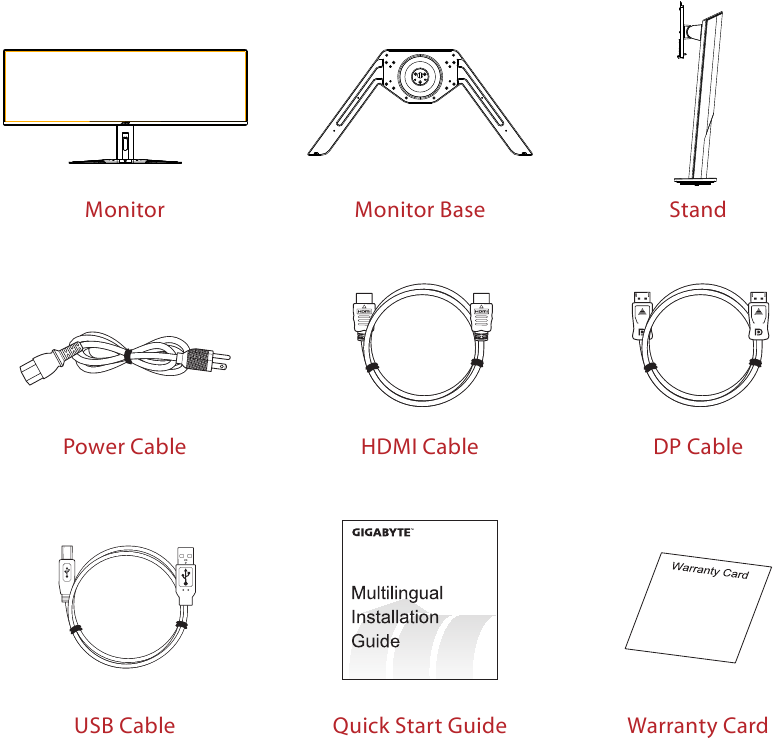
Uwaga: Zachowaj pudełko i materiały opakowaniowe na wypadek konieczności transportu monitora.
Odklejanie folii ochronnej ekranu za pomocą zakładki
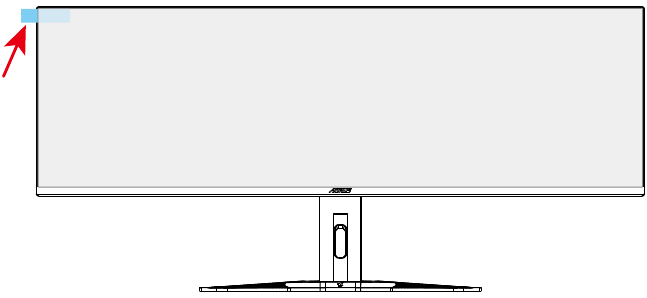
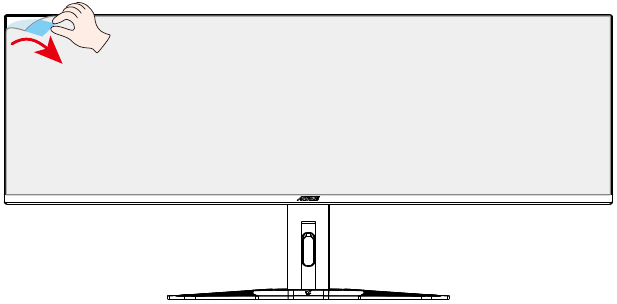
Instrukcje dotyczące korzystania z zakładki:
- Zakładka znajduje się w miejscu wskazanym przez czerwoną strzałkę na poniższym zdjęciu.

- Usuń folię ochronną ekranu w kierunku wskazanym przez czerwoną strzałkę na poniższym zdjęciu.
Uwaga: Aby zapobiec uszkodzeniu ekranu, unikaj używania paznokci lub ostrych przedmiotów do odklejania folii ochronnej. Zamiast tego użyj taśmy klejącej, aby podnieść i usunąć folię ochronną.

Przegląd produktu
Widok z przodu
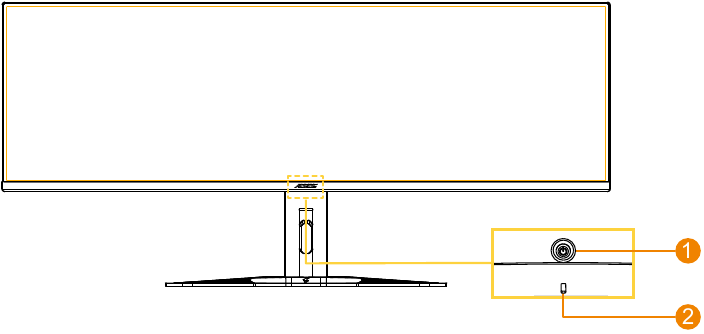
- Przycisk sterowania
- Dioda LED zasilania
Widok z tyłu
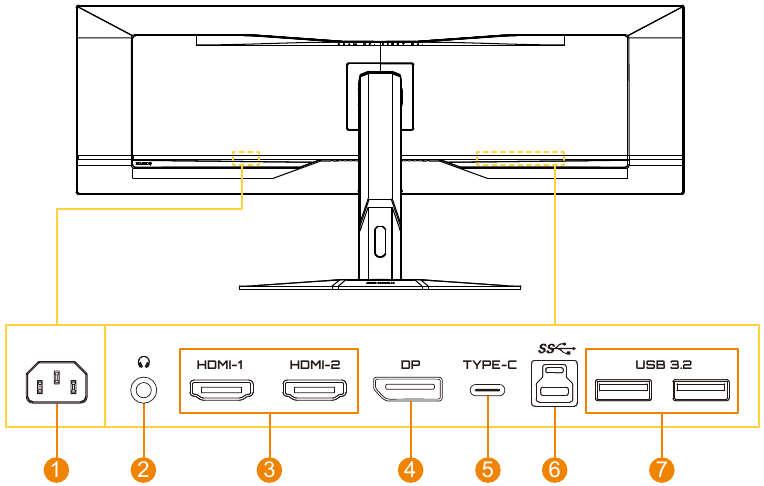
- Gniazdo AC IN
- Gniazdo słuchawkowe
- Porty HDMI (x2)
- DisplayPort
- Port USB Type-C
- Port USB upstream
- Porty USB 3.2 (x2)
Przygotowanie monitora do montażu na ścianie
Uwaga: Do montażu monitora na ścianie należy używać wyłącznie zestawu do montażu ściennego zgodnego ze standardem VESA 100 x 100 mm. Zapoznaj się z instrukcją instalacji dołączoną do zestawu wspornika do montażu ściennego. Rozmiar śruby do montażu VESA: M4 x 10 mm minimum.
KORZYSTANIE Z URZĄDZENIA
Włączanie/wyłączanie zasilania
Włączanie zasilania
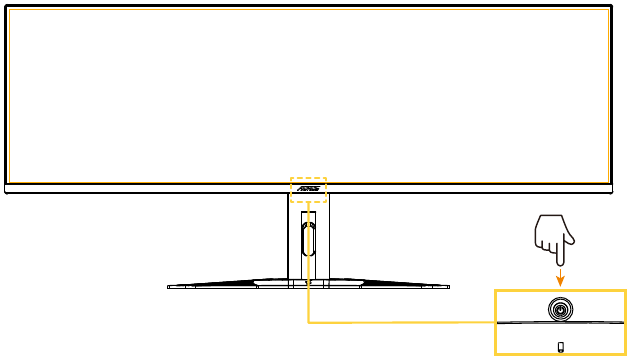
- Podłącz jeden koniec kabla zasilającego do gniazda AC IN z tyłu monitora.
- Podłącz drugi koniec kabla zasilającego do gniazdka elektrycznego.
- Naciśnij przycisk Control, aby włączyć monitor. Dioda LED zasilania zaświeci się na biało, wskazując, że monitor jest gotowy do użycia.
Wyłączanie zasilania
Naciśnij przycisk Control przez 2 sekundy, aby wyłączyć monitor.
Uwaga: Gdy na ekranie pojawi się menu Main (Główne), możesz również wyłączyć monitor, przesuwając przycisk Control w dół ( ) i wybierając opcję "Power Off" (Wyłącz zasilanie).
Wybór źródła sygnału wejściowego
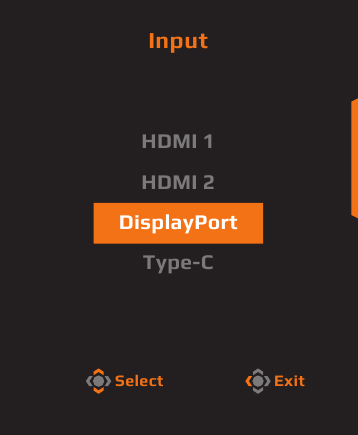
- Przesuń przycisk Control w prawo (
![]() ), aby wejść do menu Input (Wejście).
), aby wejść do menu Input (Wejście). - Przesuń przycisk Control w górę/w dół (
![]() ), aby wybrać żądane źródło sygnału wejściowego. Następnie naciśnij przycisk Control, aby potwierdzić.
), aby wybrać żądane źródło sygnału wejściowego. Następnie naciśnij przycisk Control, aby potwierdzić.
 ), aby wejść do menu Input (Wejście).
 ), aby wybrać żądane źródło sygnału wejściowego. Następnie naciśnij przycisk Control, aby potwierdzić.
OPERACJE
Szybkie menu
Domyślnie do przycisku Control przypisana jest określona funkcja.
Uwaga: Aby zmienić ustawione funkcje, zapoznaj się z sekcją "Quick Switch" (Szybkie przełączanie).
Aby uzyskać dostęp do funkcji Quick Switch, wykonaj następujące czynności:
- Przesuń przycisk Control w górę (
![]() ), aby wejść do menu Black Equalizer (Korektor czerni).
), aby wejść do menu Black Equalizer (Korektor czerni).
Przesuń przycisk Control w górę/w dół (![]() ), aby dostosować ustawienie i naciśnij przycisk Control, aby potwierdzić.
), aby dostosować ustawienie i naciśnij przycisk Control, aby potwierdzić.
![]()
- Przesuń przycisk Control w dół (
![]() ), aby wejść do menu Picture Mode (Tryb obrazu).
), aby wejść do menu Picture Mode (Tryb obrazu).
Przesuń przycisk Control w górę/w dół (![]() ), aby wybrać żądaną opcję i naciśnij przycisk Control, aby potwierdzić.
), aby wybrać żądaną opcję i naciśnij przycisk Control, aby potwierdzić.
![]()
- Przesuń przycisk Control w lewo (
![]() ), aby wejść do menu Audio Mode (Tryb audio).
), aby wejść do menu Audio Mode (Tryb audio).
Przesuń przycisk Control w górę/w dół (![]() ), aby wybrać żądaną opcję i naciśnij przycisk Control, aby potwierdzić.
), aby wybrać żądaną opcję i naciśnij przycisk Control, aby potwierdzić.
![]()
- Przesuń przycisk Control w prawo (
![]() ), aby wejść do menu Input (Wejście). Zapoznaj się z sekcją "Selecting the Input Source" (Wybór źródła sygnału wejściowego).
), aby wejść do menu Input (Wejście). Zapoznaj się z sekcją "Selecting the Input Source" (Wybór źródła sygnału wejściowego).
 ), aby wejść do menu Black Equalizer (Korektor czerni).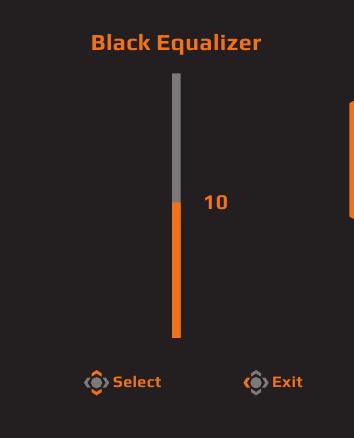
 ), aby wejść do menu Picture Mode (Tryb obrazu).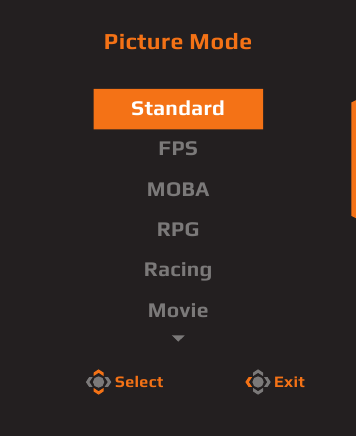
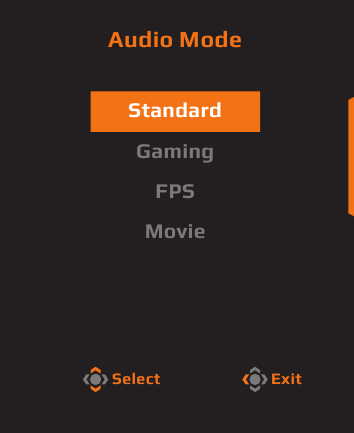
Uwaga: Aby zamknąć menu Quick Switch, przesuń przycisk Control w lewo ( ).
).
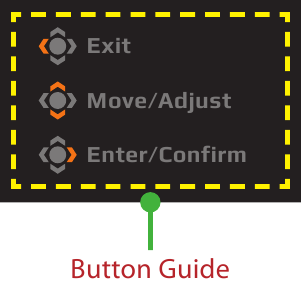
Przewodnik po przyciskach funkcyjnych
- Naciśnij przycisk Control, aby wyświetlić menu główne.

Następnie użyj przycisku Control, aby wybrać stronę funkcji i skonfigurować powiązane ustawienia.
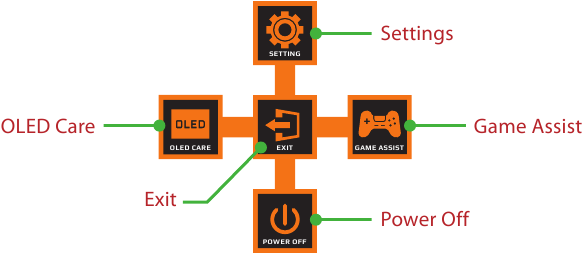
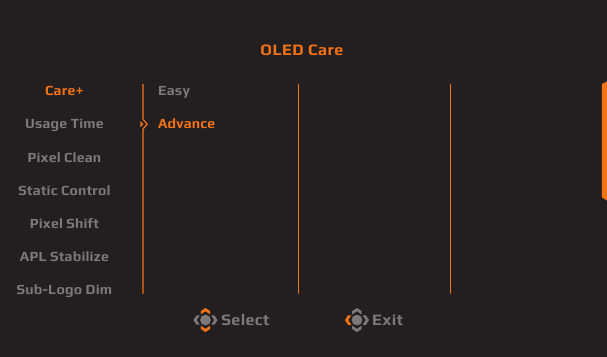
OLED Care
- Gdy na ekranie pojawi się menu Main (Główne), przesuń przycisk Control w lewo (
![]() ), aby wejść do menu OLED Care.
), aby wejść do menu OLED Care.
![]()
- Care+: Zintegruj ustawienia OLED Care dla optymalnej ochrony lub wybierz opcję dostosowania własnych ustawień.
- Usage Time: Pokazuje skumulowany czas użytkowania ekranu.
- Pixel Clean: Gdy monitor jest używany przez ponad 4 godziny, zaleca się uruchomienie tego procesu w celu wyczyszczenia i odświeżenia ekranu OLED z kompensacją pikseli.
- Static Control: Zmniejsza jasność ekranu, gdy obraz pozostaje statyczny.
- Pixel Shift: Przesuwa zawartość ekranu o piksele, aby zapobiec utrwalaniu się statycznego obrazu.
- APL Stabilize: Dostosowuje jasność ekranu, aby ustabilizować średni poziom obrazu (Average Picture Level, APL).
- Sub-Logo Dim: Zmniejsz jasność paska zadań i statycznych logo, aby zapobiec utrwalaniu się obrazu.
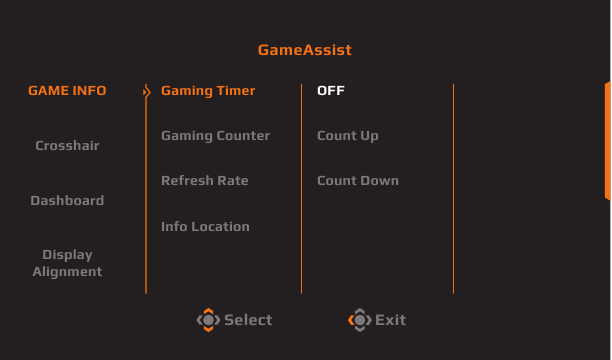
Game Assist
- Gdy na ekranie pojawi się menu Main (Główne), przesuń przycisk Control w prawo (
![]() ), aby wejść do menu Game Assist.
), aby wejść do menu Game Assist.
![]()
- GAME INFO: Włącz/wyłącz wyświetlanie informacji o grze na ekranie.
- Crosshair: Wybierz typ celownika, aby ułatwić celowanie.
- Dashboard: Włącz/wyłącz wyświetlanie informacji o systemie komputera na ekranie.
Uwaga: Wymagana jest instalacja oficjalnego oprogramowania i połączenie USB między monitorem a komputerem. - Display Alignment: Wyświetl linie wyrównania, aby ułatwić ustawienia wielu monitorów.
Konfigurowanie ustawień urządzenia
Gdy na ekranie pojawi się menu Main (Główne), przesuń przycisk Control w górę ( ), aby wejść do menu Settings (Ustawienia).
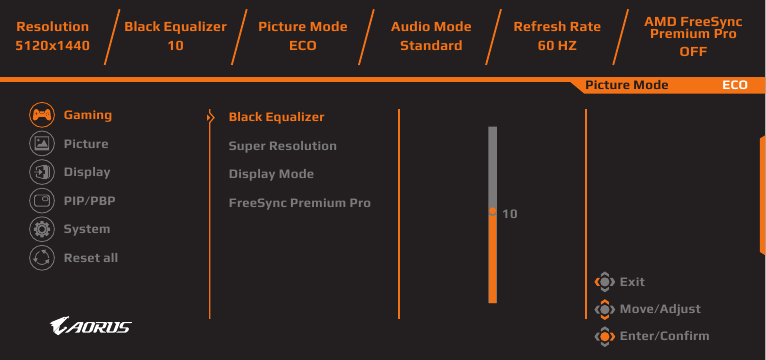
Gaming
Konfigurowanie ustawień związanych z grami.
| Element | Opis |
| Black Equalizer | Dostosuj widoczność ciemnych obszarów obrazu, aby poprawić szczegółowość i widoczność w ciemnych scenach. |
| Super Resolution | Popraw ogólną jakość obrazu, aby zapewnić ostrzejszy, bardziej szczegółowy obraz. |
| Display Mode | Wybierz proporcje ekranu. Uwaga: Ta opcja nie jest kompatybilna z funkcjami AMD FreeSync Premium Pro i PIP/PBP. |
| AMD FreeSync Premium Pro | Gdy ta funkcja jest włączona, eliminuje opóźnienia i rozrywanie ekranu podczas grania. |
Obraz
Konfigurowanie ustawień związanych z obrazem.
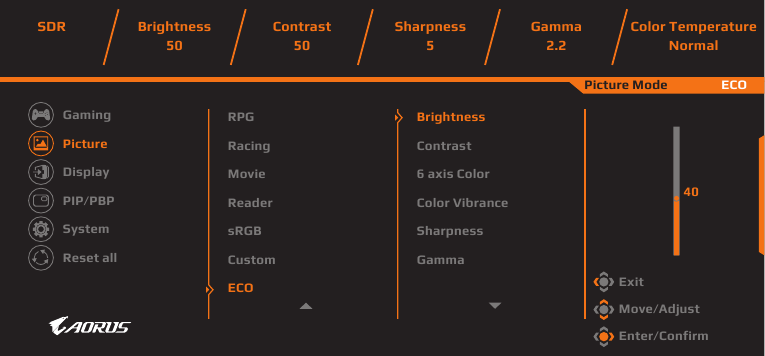
| Element | Opis |
| Picture | Wybierz różne predefiniowane ustawienia, aby zoptymalizować prezentację wizualną w zależności od rodzaju treści lub dostosuj preferencje osobiste. |
Wyświetlacz
Konfigurowanie ustawień związanych z ekranem wyświetlacza.
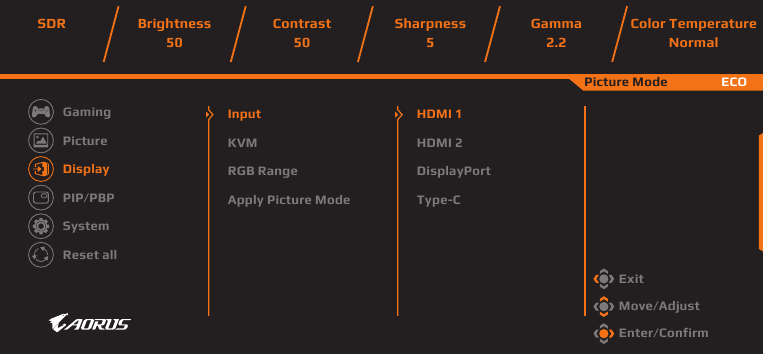
| Element | Opis |
| Input | Wybierz źródło sygnału wejściowego. |
| KVM | Skonfiguruj funkcje KVM, aby sterować dwoma komputerami lub urządzeniami za pomocą jednej klawiatury i myszy. |
| RGB Range | Ustaw ręcznie zakres RGB lub włącz automatyczne wykrywanie. |
| Apply Picture Mode | Ustaw tryb obrazu, który ma być stosowany do wszystkich źródeł sygnału wejściowego lub tylko do bieżącego źródła sygnału wejściowego. |
PIP/PBP
Konfigurowanie ustawień związanych z funkcjami Picture-In-Picture (obraz w obrazie) i Picture-By-Picture (obraz obok obrazu).
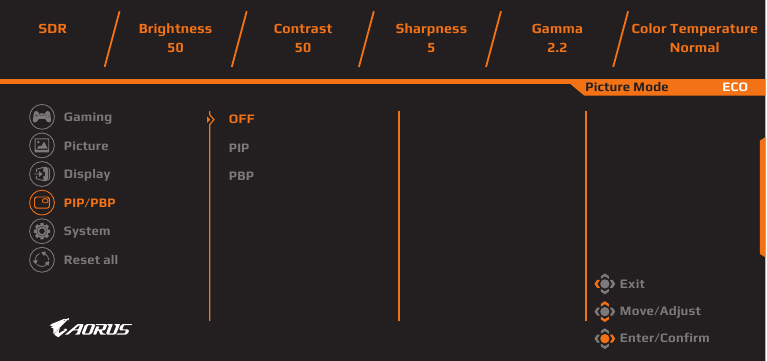
Uwaga: Funkcji PIP/PBP nie można włączyć podczas odbierania sygnałów HDR i FreeSync.
System
Konfigurowanie ustawień związanych z systemem.
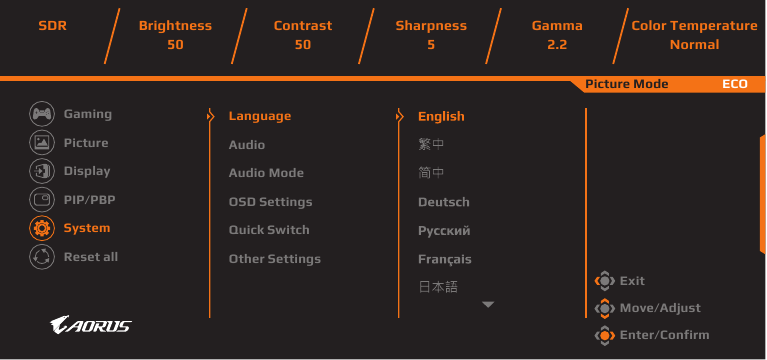
| Element | Opis |
| Language | Wybierz żądany język dla menu OSD. |
| Audio | Konfigurowanie ustawień związanych z dźwiękiem. |
| Audio Mode | Wybierz żądany tryb audio. |
| OSD Settings | Konfigurowanie ustawień związanych z menu ekranowym (On-Screen-Display). |
| Quick Switch | Przypisywanie funkcji szybkiego przełączania do przycisku Control. |
| Other Settings |
|
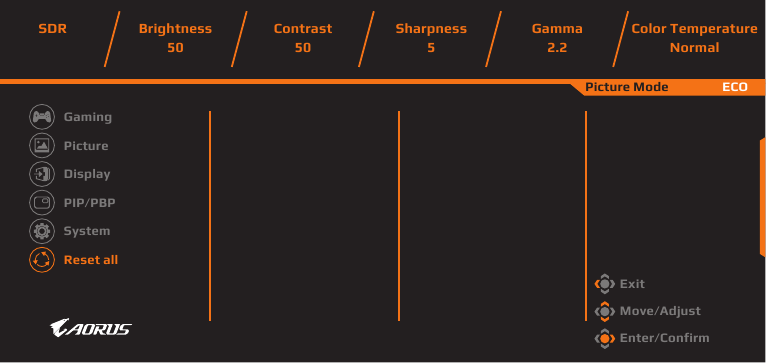
Reset All
Przywróć monitor do ustawień fabrycznych.
Specyfikacje
| Element | Specyfikacje |
| Panel Size | 49-calowy |
| Aspect Ratio | 32:9 |
| Resolution | 5120 x 1440 |
| LED Life | 30 000 godzin |
| Pixel Pitch | 233 x 233 um |
| Brightness | 250 nitów (Typ., SDR APL 100%) 1000 nitów (Typ., HDR APL 3%) |
| Contrast Ratio | 1,5M:1 |
| Color Depth | 1,07B (10 Bit) |
| Active Display Area | 1196,7 (H) x 339,2 (V) |
| Viewing Angle | 178° (H)/178° (V) |
| Input/Output Terminals | 2 x HDMI 2.1 1 x DP 1.4 1 x USB upstream 2 x USB 3.2 (downstream, 5V/1.5A) 1 x USB Type-C (5V/3A, 9V/2A, 12V/1.5A, 15V/1.2A) 1 x Headphone |
| Power Supply | AC100~240V, 50/60Hz |
| Power Consumptions |
|
| Dimensions (W x H x D) | 1194,78 x 558,80 x 261,52 mm (z podstawką) 1194,78 x 372,23 x 160,51 mm (bez podstawki) |
| Weight | 11,28 kg (z podstawką) 8,33 kg (bez podstawki) |
| Temperature Range (operation) | 0°C do 40°C |
Uwaga: Specyfikacje mogą ulec zmianie bez powiadomienia.
Obsługiwana lista taktowania
| Lista taktowania | HDMI 1 | HDMI 2 | DP (Type-C) |
| 640 x 480 / 60Hz | V | V | V |
| 640 x 480 / 67Hz | V | V | V |
| 640 x 480 / 72Hz | V | V | V |
| 640 x 480 / 75Hz | V | V | V |
| 720 x 400 / 70Hz | V | V | V |
| 720 x 480 / 60Hz | V | V | V |
| 800 x 600 / 56Hz | V | V | V |
| 800 x 600 / 60Hz | V | V | V |
| 800 x 600 / 72Hz | V | V | V |
| 800 x 600 / 75Hz | V | V | V |
| 832 x 624 / 75Hz | V | V | V |
| 1024 x 768 / 60Hz | V | V | V |
| 1024 x 768 / 70Hz | V | V | V |
| 1024 x 768 / 75Hz | V | V | V |
| 1152 x 864 / 75Hz | V | V | V |
| 1152 x 870 / 75Hz | V | V | V |
| 1280 x 720 / 50Hz | V | V | V |
| 1280 x 720 / 60Hz | V | V | V |
| 1280 x 720 / 100Hz | V | V | V |
| 1280 x 800 / 60Hz | V | V | V |
| 1280 x 960 / 60Hz | V | V | V |
| 1280 x 1024 / 60Hz | V | V | V |
| 1280 x 1024 / 75Hz | V | V | V |
| 1440 x 480 / 60Hz | V | V | V |
| 1440 x 900 / 60Hz | V | V | V |
| 1600 x 900 / 60Hz | V | V | V |
| 1680 x 1050 / 60Hz | V | V | V |
| 1920 x 1080 / 24Hz | V | V | |
| 1920 x 1080 / 50Hz | V | V | V |
| 1920 x 1080 / 60Hz | V | V | V |
| 1920 x 1080 / 100Hz | V | V | V |
| 1920 x 1080 / 120Hz | V | V | V |
| 2560 x 1440 / 60Hz | V | V | V |
| 2560 x 1440 / 120Hz | V | V | V |
| 3840 x 1080 / 60Hz | V | V | V |
| 3840 x 2160 / 24Hz | V | V | |
| 3840 x 2160 / 25Hz | V | V | V |
| 3840 x 2160 / 30Hz | V | V | V |
| 3840 x 2160 / 50Hz | V | V | V |
| 3840 x 2160 / 60Hz | V | V | V |
| 3840 x 2160 / 100Hz | V | V | V |
| 3840 x 2160 / 120Hz | V | V | V |
| 5120 x 1440 / 60Hz | V | V | V |
| 5120 x 1440 / 100Hz | V | V | V |
| 5120 x 1440 / 120Hz | V | V | V |
| 5120 x 1440 / 144Hz | V | V | V |
Obsługiwana lista taktowań (PIP/PBP)
| PIP | PBP | |||||
| Lista taktowań | HDMI 1 | HDMI 2 | DP | HDMI 1 | HDMI 2 | DP |
| 640 x 480 / 60Hz | V | V | V | V | V | V |
| 640 x 480 / 67Hz | V | V | V | V | V | V |
| 640 x 480 / 72Hz | V | V | V | V | V | V |
| 640 x 480 / 75Hz | V | V | V | V | V | V |
| 720 x 400 / 70Hz | V | V | V | V | V | V |
| 720 x 480 / 60Hz | V | V | V | V | V | V |
| 800 x 600 / 56Hz | V | V | V | V | V | V |
| 800 x 600 / 60Hz | V | V | V | V | V | V |
| 800 x 600 / 72Hz | V | V | V | V | V | V |
| 800 x 600 / 75Hz | V | V | V | V | V | V |
| 832 x 624 / 75Hz | V | V | V | V | V | V |
| 1024 x 768 / 60Hz | V | V | V | V | V | V |
| 1024 x 768 / 70Hz | V | V | V | V | V | V |
| 1024 x 768 / 75Hz | V | V | V | V | V | V |
| 1152 x 864 / 75Hz | V | V | V | V | V | V |
| 1152 x 870 / 75Hz | V | V | V | V | V | V |
| 1280 x 720 / 50Hz | V | V | V | V | V | V |
| 1280 x 720 / 60Hz | V | V | V | V | V | V |
| 1280 x 720 / 100Hz | V | V | V | V | V | V |
| 1280 x 800 / 60Hz | V | V | V | V | V | V |
| 1280 x 960 / 60Hz | V | V | V | V | V | V |
| 1280 x 1024 / 60Hz | V | V | V | V | V | V |
| 1280 x 1024 / 75Hz | V | V | V | V | V | V |
| 1440 x 480 / 60Hz | V | V | V | V | V | V |
| 1440 x 900 / 60Hz | V | V | V | V | V | V |
| 1600 x 900 / 60Hz | V | V | V | V | V | V |
| 1680 x 1050 / 60Hz | V | V | V | V | V | V |
| 1920 x 1080 / 24Hz | V | V | V | V | ||
| 1920 x 1080 / 60Hz | V | V | V | V | V | V |
| 2560 x 1440 / 60Hz | V | V | V | |||
| 3840 x 1080 / 60Hz | V | V | V | |||
| 3840 x 2160 / 24Hz | V | V | V | V | ||
| 3840 x 2160 / 25Hz | V | V | V | V | V | V |
| 3840 x 2160 / 30Hz | V | V | V | V | V | V |
| 3840 x 2160 / 60Hz | V | V | V | V | V | V |
| 5120 x 1440 / 60Hz | V | V | V | |||
| 2560 x 1440 / 60Hz (PBP) | V | V | V | |||
Rozwiązywanie problemów
| Problem | Możliwe rozwiązanie(a) |
| Brak zasilania |
|
| Na ekranie nie pojawia się obraz |
|
| Obraz nie wypełnia całego ekranu |
|
| Kolory są zniekształcone |
|
| Brak dźwięku lub niska głośność |
|
Uwaga: Jeśli problem będzie się powtarzał, skontaktuj się z naszym działem obsługi klienta w celu uzyskania dalszej pomocy.
Podstawowa pielęgnacja
- Przetrzyj ekran miękką, niestrzępiącą się ściereczką, aby usunąć wszelki pozostały kurz.
- Spryskaj lub nałóż płyn czyszczący na miękką ściereczkę. Następnie delikatnie przetrzyj ekran wilgotną ściereczką.
Uwaga:
- Upewnij się, że ściereczka jest wilgotna, ale nie mokra.
- Podczas wycierania unikaj nadmiernego nacisku na ekran.
- Kwasowe lub ścierne środki czyszczące mogą uszkodzić ekran.
INFORMACJE DOTYCZĄCE BEZPIECZEŃSTWA
Środki ostrożności
Przed użyciem monitora przeczytaj poniższe środki ostrożności.
- Używaj tylko akcesoriów dostarczonych z monitorem lub zalecanych przez producenta.
- Przechowuj plastikową torbę do pakowania produktu w miejscu niedostępnym dla dzieci.
- Przed podłączeniem monitora do gniazdka elektrycznego upewnij się, że napięcie znamionowe kabla zasilającego jest zgodne ze specyfikacją zasilania w kraju, w którym się znajdujesz.
- Wtyczka przewodu zasilającego musi być podłączona do prawidłowo okablowanego i uziemionego gniazdka elektrycznego.
- Nie dotykaj wtyczki mokrymi rękami, ponieważ może to łatwo spowodować porażenie prądem.
- Umieść monitor w stabilnym i dobrze wentylowanym miejscu.
- Nie umieszczaj monitora w pobliżu źródeł ciepła, takich jak grzejniki elektryczne lub bezpośrednie światło słoneczne.
- Otwory na monitorze służą do wentylacji. Nie zakrywaj ani nie blokuj otworów wentylacyjnych żadnymi przedmiotami.
- Nie używaj monitora w pobliżu wody, napojów lub wszelkiego rodzaju płynów. Niezastosowanie się do tego zalecenia może spowodować porażenie prądem lub uszkodzenie monitora.
- Przed czyszczeniem odłącz monitor od gniazdka elektrycznego.
- Ponieważ powierzchnia ekranu łatwo ulega zarysowaniu, unikaj dotykania powierzchni twardymi lub ostrymi przedmiotami.
- Używaj miękkiej, niestrzępiącej się ściereczki zamiast chusteczki do wycierania ekranu. W razie potrzeby możesz użyć środka do czyszczenia szkła. Nigdy jednak nie rozpylaj środka czyszczącego bezpośrednio na ekran.
- Odłącz kabel zasilający, jeśli monitor nie jest używany przez dłuższy czas.
- Nie próbuj samodzielnie demontować ani naprawiać monitora.
Środki ostrożności dotyczące zagrożeń związanych ze stabilnością
Produkt może spaść, powodując poważne obrażenia ciała lub śmierć. Aby zapobiec obrażeniom, produkt ten musi być bezpiecznie przymocowany do podłogi/ściany zgodnie z instrukcjami instalacji.
Wielu obrażeń, szczególnie u dzieci, można uniknąć, stosując proste środki ostrożności, takie jak:
- ZAWSZE używaj stojaków lub metod instalacji zalecanych przez producenta produktu.
- ZAWSZE używaj mebli, które mogą bezpiecznie utrzymać produkt.
- ZAWSZE upewnij się, że produkt nie wystaje poza krawędź mebla, na którym jest umieszczony.
- ZAWSZE informuj dzieci o niebezpieczeństwach związanych ze wspinaniem się na meble w celu sięgnięcia do produktu lub jego elementów sterujących.
- ZAWSZE układaj przewody i kable podłączone do produktu tak, aby nie można było się o nie potknąć, pociągnąć lub złapać.
- NIGDY nie umieszczaj produktu w niestabilnym miejscu.
- NIGDY nie umieszczaj produktu na wysokich meblach (na przykład szafkach lub regałach) bez przymocowania zarówno mebla, jak i produktu do odpowiedniego wspornika.
- NIGDY nie umieszczaj produktu na tkaninie lub innych materiałach, które mogą znajdować się między produktem a meblem, na którym jest umieszczony.
- NIGDY nie umieszczaj przedmiotów, które mogą skusić dzieci do wspinaczki, takich jak zabawki i piloty, na górze produktu lub mebla, na którym jest umieszczony produkt.
- Jeśli istniejący produkt ma zostać zachowany i przeniesiony, należy zastosować te same środki ostrożności, co powyżej.
- Aby zapobiec obrażeniom ciała lub uszkodzeniu produktu spowodowanym przewróceniem się z powodu trzęsień ziemi lub innych wstrząsów, upewnij się, że produkt jest zainstalowany w stabilnym miejscu i podejmij środki zapobiegające upadkowi.
Zalecenia dotyczące komfortu użytkowania
Monitor wykorzystuje technologię Flicker-Free, która eliminuje widoczne dla oka migotanie monitora i zapobiega zmęczeniu i obciążeniu oczu.
Poniżej znajduje się kilka wskazówek dotyczących komfortowego oglądania monitora:
- Zachowaj minimalną odległość od 50 do 75 cm (20" do 30") między oczami a monitorem.
- Ogólną zasadą jest ustawienie monitora tak, aby górna krawędź ekranu znajdowała się na wysokości oczu lub nieco poniżej, gdy siedzisz wygodnie.
- Używaj odpowiedniego oświetlenia do rodzaju wykonywanej pracy.
- Rób regularne i częste przerwy (co najmniej 10 minut) co pół godziny.
- Pamiętaj, aby okresowo odrywać wzrok od ekranu monitora i skupiać się na odległym obiekcie przez co najmniej 20 sekund podczas przerw.
- Ćwiczenia oczu mogą pomóc zmniejszyć zmęczenie oczu. Często powtarzaj te ćwiczenia:
- patrz w górę i w dół
- powoli obracaj oczami
- poruszaj oczami po przekątnej.
Ten model przeszedł weryfikację Flicker Free i Low Blue Light przez TÜV Rheinland.
Aby dowiedzieć się więcej:
https://www.gigabyte.com/tw/Support/FAQ/4310
Informacje serwisowe GIGABYTE
Więcej informacji serwisowych można znaleźć na oficjalnej stronie internetowej GIGABYTE.
https://www.gigabyte.com/
Referencje


Pobierz instrukcję
Tutaj możesz pobrać pełną wersję instrukcji w formacie pdf, może ona zawierać dodatkowe instrukcje bezpieczeństwa, informacje o gwarancji, przepisy FCC itp.
Pobierz Gigabyte AORUS CO49DQ - Instrukcja obsługi monitora do gier


