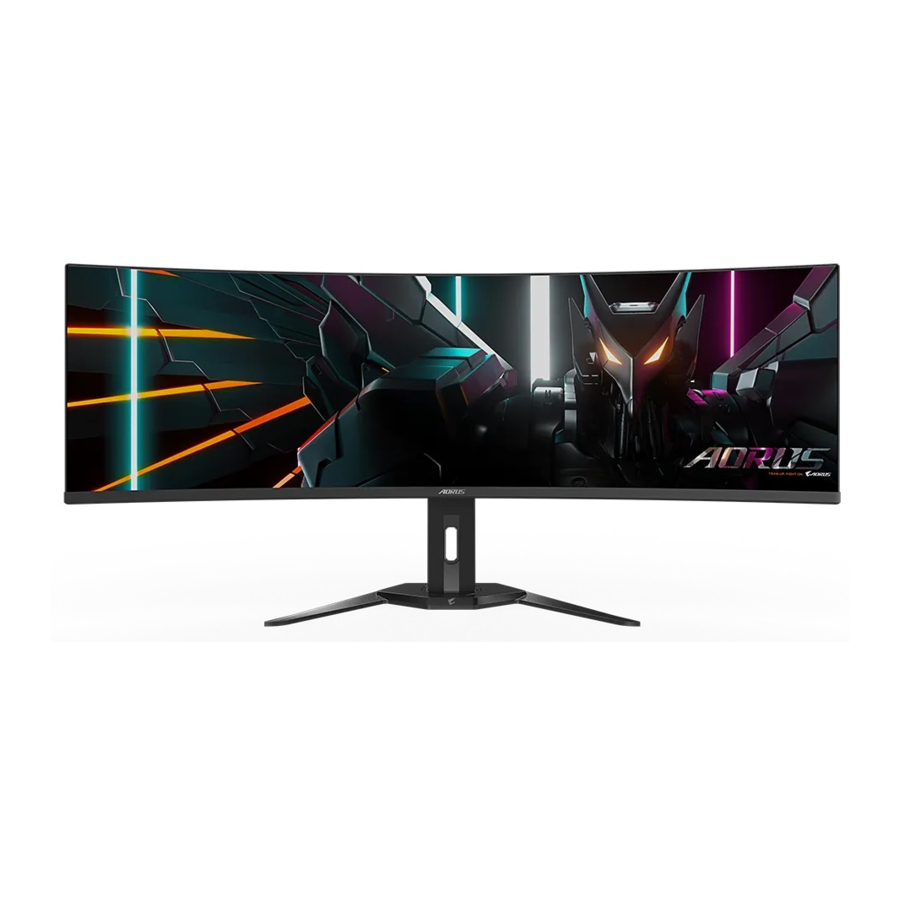
„Gigabyte AORUS CO49DQ“ – žaidimų monitoriaus vadovas
ĮVADAS
Pakuotės turinys
Šie elementai pateikiami jūsų pakuotės dėžutėje. Jei kurio nors iš jų trūksta, susisiekite su vietiniu pardavėju.
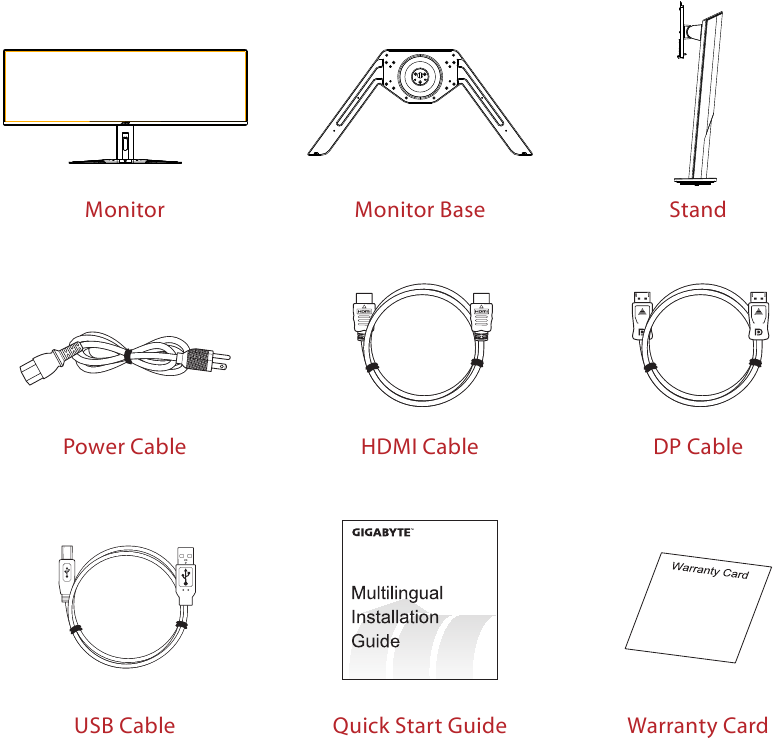
Pastaba: išsaugokite pakuotės dėžę ir pakavimo medžiagas, kad monitorius būtų saugiai transportuojamas.
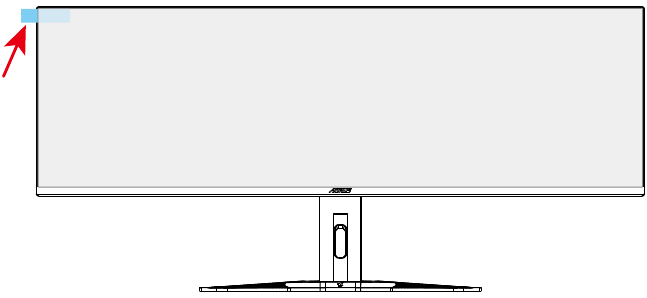
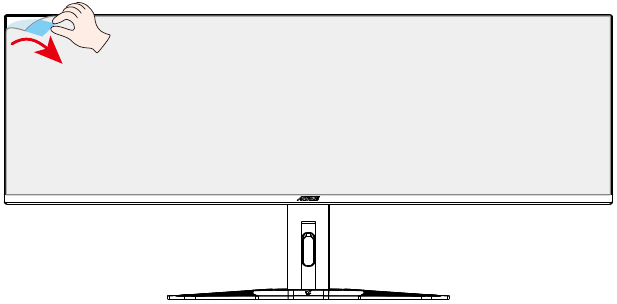
Ekrano apsauginės plėvelės nuėmimas naudojant nuėmimo skirtuką
Instrukcijos, kaip naudoti nuėmimo skirtuką:
- Nuėmimo skirtukas yra nurodytoje vietoje raudona rodykle paveikslėlyje žemiau.

- Nuimkite ekrano apsauginę plėvelę kryptimi, nurodyta raudona rodykle paveikslėlyje žemiau.
Pastaba: kad nepažeistumėte ekrano, nenaudokite nagų ar aštrių daiktų apsauginei plėvelei nuimti. Vietoj to naudokite lipnią juostą apsauginei plėvelei pakelti ir nuimti.

Produkto apžvalga
Vaizdas iš priekio
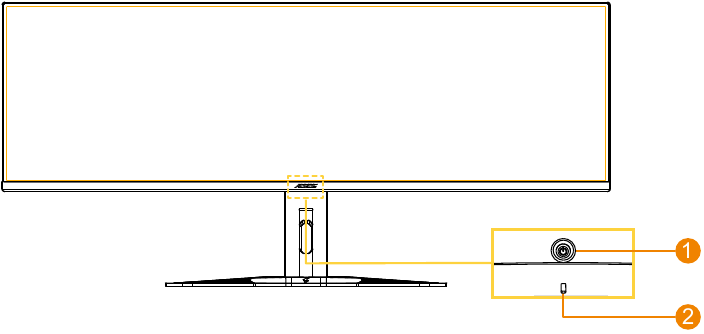
- Valdymo mygtukas
- Maitinimo šviesos diodas
Vaizdas iš galo
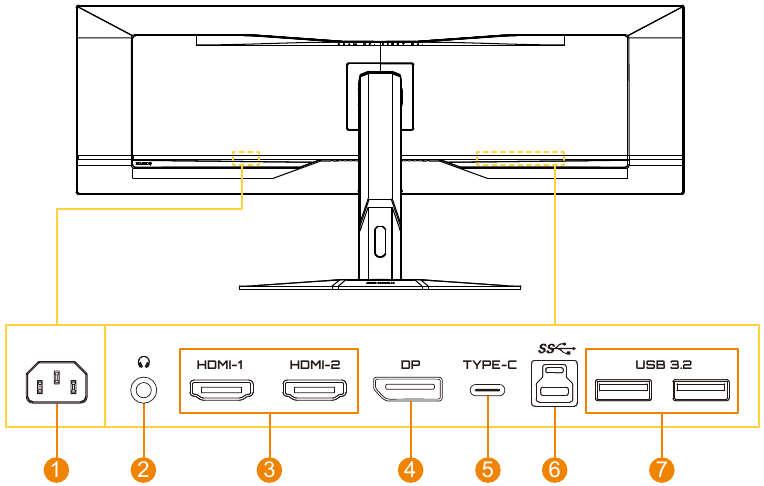
- Kintamosios srovės įvesties lizdas
- Ausinių lizdas
- HDMI prievadai (x2)
- „DisplayPort“
- USB Type-C prievadas
- USB įvesties prievadas
- USB 3.2 prievadai (x2)
Monitoriaus paruošimas montavimui ant sienos
Pastaba: monitoriui ant sienos montuoti naudokite tik 100 x 100 mm VESA suderinamą sieninio montavimo rinkinį. Žr. sieninio laikiklio rinkinyje pateiktą montavimo vadovą. VESA montavimo varžto dydis: M4 x 10 mm minimumas.
PRIETAISO NAUDOJIMAS
Maitinimo įjungimas / išjungimas
Įjungimas
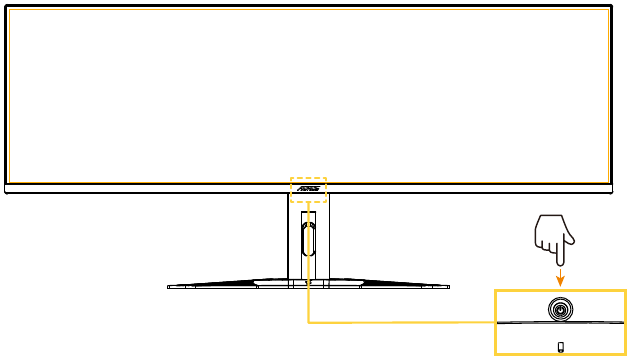
- Prijunkite vieną maitinimo laido galą prie kintamosios srovės įvesties lizdo monitoriaus gale.
- Prijunkite kitą maitinimo laido galą prie maitinimo lizdo.
- Paspauskite Valdymo mygtuką, kad įjungtumėte monitorių. Maitinimo šviesos diodas švies baltai, rodydamas, kad monitorius paruoštas naudoti.
Išjungimas
Paspauskite Valdymo mygtuką 2 sekundes, kad išjungtumėte monitorių.
Pastaba: kai ekrane pasirodo Pagrindinis meniu, taip pat galite išjungti monitorių nuleisdami Valdymo mygtuką žemyn ( ) ir pasirinkdami „Power Off“ (išjungti).
Įvesties šaltinio pasirinkimas
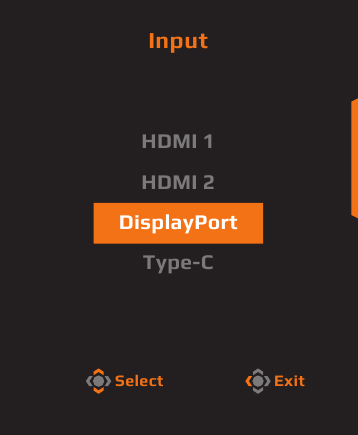
- Stumkite Valdymo mygtuką į dešinę (
![]() ), kad patektumėte į Input (įvesties) meniu.
), kad patektumėte į Input (įvesties) meniu. - Stumkite Valdymo mygtuką aukštyn / žemyn (
![]() ), kad pasirinktumėte norimą įvesties šaltinį. Tada paspauskite Valdymo mygtuką, kad patvirtintumėte.
), kad pasirinktumėte norimą įvesties šaltinį. Tada paspauskite Valdymo mygtuką, kad patvirtintumėte.
 ), kad patektumėte į Input (įvesties) meniu.
 ), kad pasirinktumėte norimą įvesties šaltinį. Tada paspauskite Valdymo mygtuką, kad patvirtintumėte.
VEIKSMAI
Greitasis meniu
Pagal numatytuosius nustatymus Valdymo mygtukui priskirta konkreti funkcija.
Pastaba: norėdami pakeisti iš anksto nustatytas funkcijas, žr. skyrių „Quick Switch“ (greitasis perjungimas).
Norėdami pasiekti greitojo perjungimo funkcijas, atlikite šiuos veiksmus:
- Stumkite Valdymo mygtuką aukštyn (
![]() ), kad patektumėte į Black Equalizer (juodo ekvalaizerio) meniu.
), kad patektumėte į Black Equalizer (juodo ekvalaizerio) meniu.
Stumkite Valdymo mygtuką aukštyn / žemyn (![]() ), kad pakoreguotumėte nustatymą, ir paspauskite Valdymo mygtuką, kad patvirtintumėte.
), kad pakoreguotumėte nustatymą, ir paspauskite Valdymo mygtuką, kad patvirtintumėte.
![]()
- Stumkite Valdymo mygtuką žemyn (
![]() ), kad patektumėte į Picture Mode (vaizdo režimo) meniu.
), kad patektumėte į Picture Mode (vaizdo režimo) meniu.
Stumkite Valdymo mygtuką aukštyn / žemyn (![]() ), kad pasirinktumėte norimą parinktį, ir paspauskite Valdymo mygtuką, kad patvirtintumėte.
), kad pasirinktumėte norimą parinktį, ir paspauskite Valdymo mygtuką, kad patvirtintumėte.
![]()
- Stumkite Valdymo mygtuką į kairę (
![]() ), kad patektumėte į Audio Mode (garso režimo) meniu.
), kad patektumėte į Audio Mode (garso režimo) meniu.
Stumkite Valdymo mygtuką aukštyn / žemyn (![]() ), kad pasirinktumėte norimą parinktį, ir paspauskite Valdymo mygtuką, kad patvirtintumėte.
), kad pasirinktumėte norimą parinktį, ir paspauskite Valdymo mygtuką, kad patvirtintumėte.
![]()
- Stumkite Valdymo mygtuką į dešinę (
![]() ), kad patektumėte į Input (įvesties) meniu. Žr. skyrių „Selecting the Input Source“ (įvesties šaltinio pasirinkimas).
), kad patektumėte į Input (įvesties) meniu. Žr. skyrių „Selecting the Input Source“ (įvesties šaltinio pasirinkimas).
 ), kad patektumėte į Black Equalizer (juodo ekvalaizerio) meniu.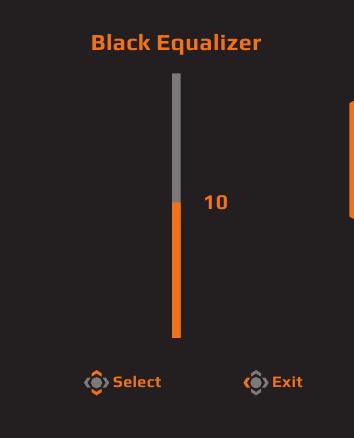
 ), kad patektumėte į Picture Mode (vaizdo režimo) meniu.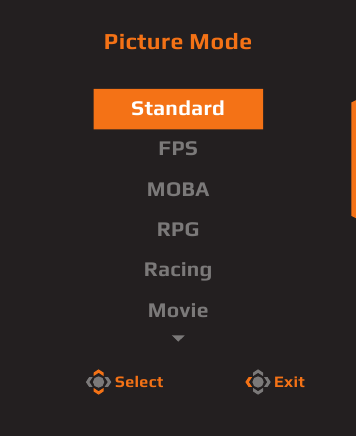
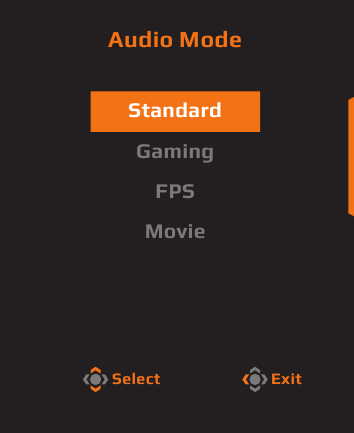
Pastaba: norėdami uždaryti greitojo perjungimo meniu, stumkite Valdymo mygtuką į kairę ( ).
).
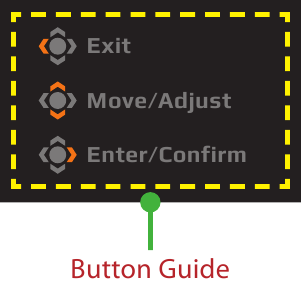
Funkcijos klavišo vadovas
- Paspauskite Valdymo mygtuką, kad būtų rodomas pagrindinis meniu.

Tada naudokite Valdymo mygtuką, kad pasirinktumėte funkcijos puslapį ir sukonfigūruotumėte susijusius nustatymus.
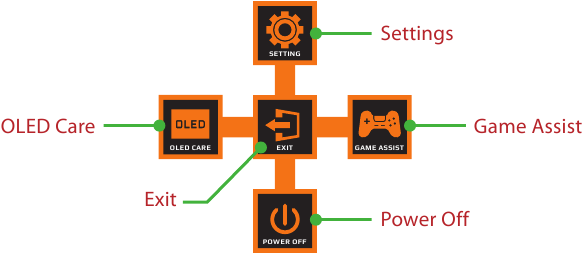
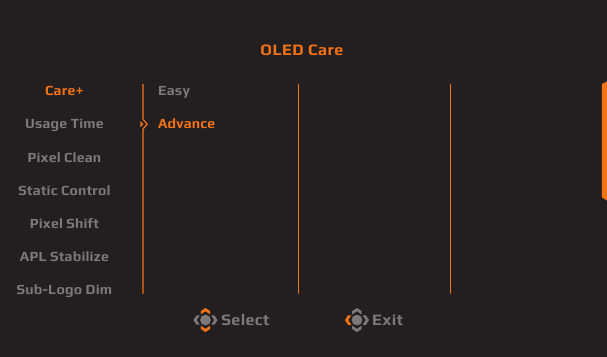
OLED priežiūra
- Kai ekrane pasirodo Main (pagrindinis) meniu, stumkite Control (valdymo) mygtuką į kairę (
![]() ), kad patektumėte į OLED Care (OLED priežiūros) meniu.
), kad patektumėte į OLED Care (OLED priežiūros) meniu.
![]()
- Care+: integruokite OLED priežiūros nustatymus, kad užtikrintumėte optimalią apsaugą, arba pasirinkite pritaikyti savo.
- Usage Time: (naudojimo laikas) rodo sukauptą ekrano naudojimo laiką.
- Pixel Clean: (pikselių valymas) jei monitorius naudojamas ilgiau nei 4 valandas, rekomenduojama inicijuoti šį procesą, kad išvalytumėte ir atnaujintumėte pikselių kompensavimo OLED ekraną.
- Static Control: (statinės kontrolė) sumažina ekrano ryškumą, kai vaizdas išlieka statinis.
- Pixel Shift: (pikselių poslinkis) perkelia ekrano turinį pikseliais, kad būtų išvengta statinio vaizdo išlaikymo.
- APL Stabilize: (APL stabilizavimas) reguliuoja ekrano ryškumą, kad stabilizuotų vidutinį vaizdo lygį (APL).
- Sub-Logo Dim: (paantrinio logotipo pritemdymas) sumažinkite užduočių juostos ir statinių logotipų ryškumą, kad išvengtumėte vaizdo išlaikymo.
Pagalba žaidimui
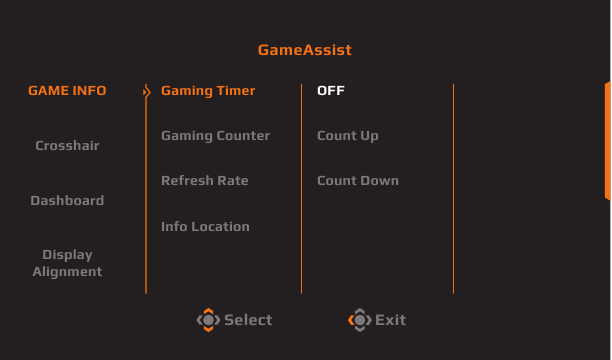
- Kai ekrane pasirodo Main (pagrindinis) meniu, stumkite Control (valdymo) mygtuką į dešinę (
![]() ), kad patektumėte į Game Assist (pagalbos žaidimui) meniu.
), kad patektumėte į Game Assist (pagalbos žaidimui) meniu.
![]()
- GAME INFO: (informacija apie žaidimą) įjunkite / išjunkite žaidimų informaciją, rodomą ekrane.
- Crosshair: (taikiklis) pasirinkite taikiklio tipą, kuris padės nusitaikyti.
- Dashboard: (valdymo skydelis) įjunkite / išjunkite kompiuterio sistemos informaciją, rodomą ekrane.
Pastaba: reikalingas oficialus programinės įrangos diegimas ir USB jungtis tarp monitoriaus ir kompiuterio. - Display Alignment: (ekrano lygiavimas) rodykite lygiavimo linijas, kad padėtumėte nustatyti kelis monitorius.
Prietaiso nustatymų konfigūravimas
Kai ekrane pasirodo Main (pagrindinis) meniu, stumkite Control (valdymo) mygtuką aukštyn ( ), kad patektumėte į Settings (nustatymų) meniu.
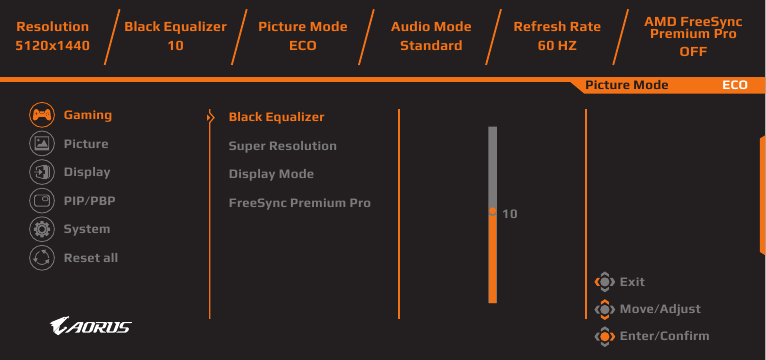
Žaidimai
Konfigūruokite su žaidimu susijusius nustatymus.
| Elementas | Aprašymas |
| Black Equalizer | Sureguliuokite tamsių vaizdo sričių matomumą, kad pagerintumėte detales ir pagerintumėte matomumą tamsiose scenose. |
| Super Resolution | Pagerinkite bendrą vaizdo kokybę, kad vaizdai būtų ryškesni ir detalesni. |
| Display Mode | Pasirinkite ekrano kraštinių santykį. Pastaba: ši parinktis nesuderinama su AMD FreeSync Premium Pro ir PIP / PBP funkcijomis. |
| AMD FreeSync Premium Pro | Kai ši funkcija įjungta, ji pašalina ekrano delsą ir trūkinėjimą žaidžiant žaidimus. |
Vaizdas
Konfigūruokite su vaizdu susijusius nustatymus.
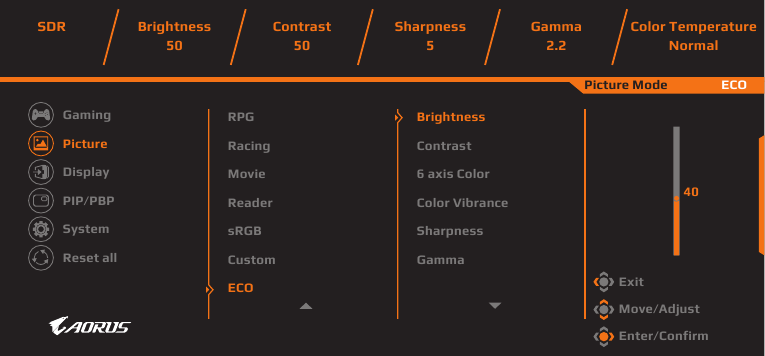
| Elementas | Aprašymas |
| Picture | Pasirinkite skirtingus iš anksto nustatytus nustatymus, kad optimizuotumėte vaizdinį pateikimą pagal turinio tipą arba pritaikytumėte asmenines nuostatas. |
Ekranas
Konfigūruokite su ekrano ekranu susijusius nustatymus.
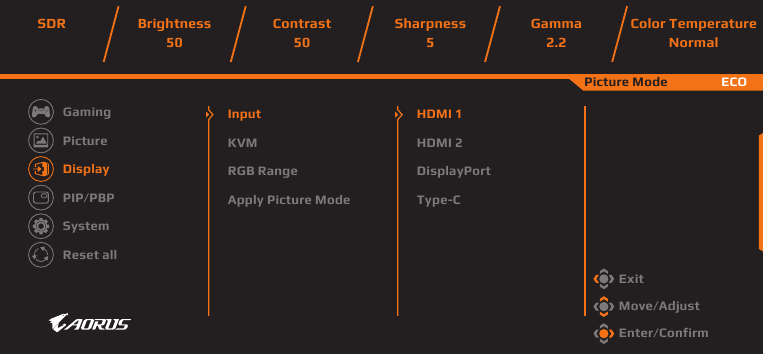
| Elementas | Aprašymas |
| Input | Pasirinkite įvesties šaltinį. |
| KVM | Konfigūruokite KVM funkcijas, kad galėtumėte valdyti du kompiuterius arba įrenginius viena klaviatūra ir pele. |
| RGB Range | Rankiniu būdu nustatykite RGB diapazoną arba nustatykite automatinį aptikimą. |
| Apply Picture Mode | Nustatykite vaizdo režimą, kuris būtų taikomas visiems įvesties šaltiniams arba dabartiniam įvesties šaltiniui. |
PIP / PBP
Konfigūruokite su vaizdu vaizde ir vaizdu šalia vaizdo susijusius nustatymus.
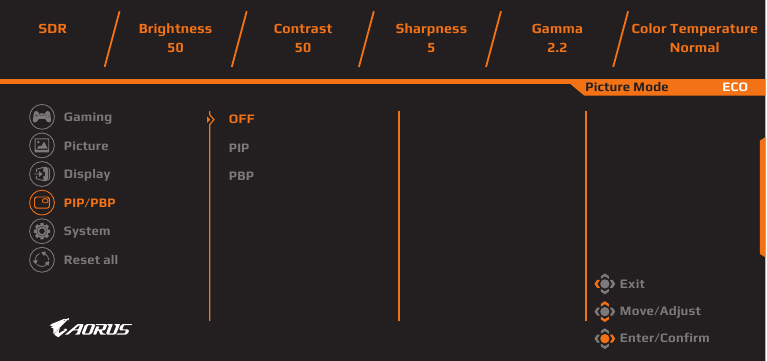
Pastaba: PIP / PBP funkcija negali būti įjungta gaunant HDR ir FreeSync signalus.
Sistema
Konfigūruokite su sistema susijusius nustatymus.
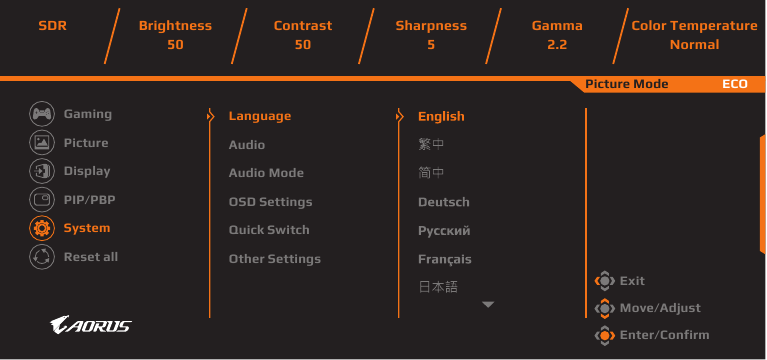
| Elementas | Aprašymas |
| Language | Pasirinkite norimą OSD meniu kalbą. |
| Audio | Konfigūruokite su garsu susijusius nustatymus. |
| Audio Mode | Pasirinkite norimą garso režimą. |
| OSD Settings | Konfigūruokite su ekrane rodomu meniu susijusius nustatymus. |
| Quick Switch | Priskirkite greitojo perjungimo funkcijas Valdymo mygtukui. |
| Other Settings |
|
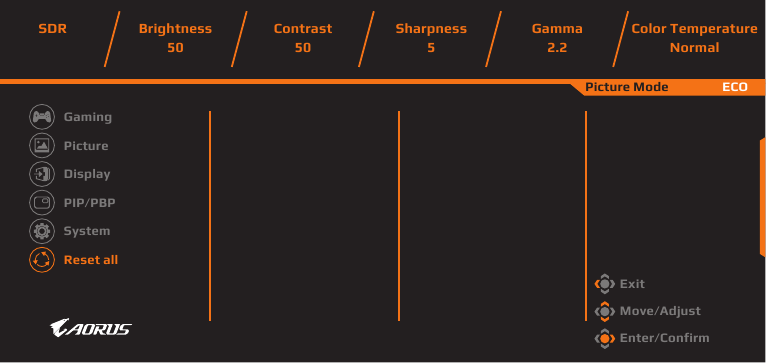
Atkurti visus
Atkurkite gamyklinius numatytuosius monitoriaus nustatymus.
Specifikacijos
| Elementas | Specifikacijos |
| Panel Size | 49 colių |
| Aspect Ratio | 32:9 |
| Resolution | 5120 x 1440 |
| LED Life | 30 000 val. |
| Pixel Pitch | 233 x 233 um |
| Brightness | 250 nitų (tip., SDR APL 100%) 1000 nitų (tip., HDR APL 3%) |
| Contrast Ratio | 1,5M:1 |
| Color Depth | 1,07B (10 bitų) |
| Active Display Area | 1196,7 (H) x 339,2 (V) |
| Viewing Angle | 178° (H)/178° (V) |
| Input/Output Terminals | 2 x HDMI 2.1 1 x DP 1.4 1 x USB įvestis 2 x USB 3.2 (žemyn, 5 V / 1,5 A) 1 x USB Type-C (5 V / 3 A, 9 V / 2 A, 12 V / 1,5 A, 15 V / 1,2 A) 1 x ausinės |
| Power Supply | AC100–240 V, 50 / 60 Hz |
| Power Consumptions |
|
| Dimensions (W x H x D) | 1194,78 x 558,80 x 261,52 mm (su stovu) 1194,78 x 372,23 x 160,51 mm (be stovo) |
| Weight | 11,28 kg (su stovu) 8,33 kg (be stovo) |
| Temperature Range (operation) | 0 °C iki 40 °C |
Pastaba: specifikacijos gali būti keičiamos be išankstinio įspėjimo.
Palaikomų dažnių sąrašas
| Dažnių sąrašas | HDMI 1 | HDMI 2 | DP (Type-C) |
| 640 x 480 / 60Hz | V | V | V |
| 640 x 480 / 67Hz | V | V | V |
| 640 x 480 / 72Hz | V | V | V |
| 640 x 480 / 75Hz | V | V | V |
| 720 x 400 / 70Hz | V | V | V |
| 720 x 480 / 60Hz | V | V | V |
| 800 x 600 / 56Hz | V | V | V |
| 800 x 600 / 60Hz | V | V | V |
| 800 x 600 / 72Hz | V | V | V |
| 800 x 600 / 75Hz | V | V | V |
| 832 x 624 / 75Hz | V | V | V |
| 1024 x 768 / 60Hz | V | V | V |
| 1024 x 768 / 70Hz | V | V | V |
| 1024 x 768 / 75Hz | V | V | V |
| 1152 x 864 / 75Hz | V | V | V |
| 1152 x 870 / 75Hz | V | V | V |
| 1280 x 720 / 50Hz | V | V | V |
| 1280 x 720 / 60Hz | V | V | V |
| 1280 x 720 / 100Hz | V | V | V |
| 1280 x 800 / 60Hz | V | V | V |
| 1280 x 960 / 60Hz | V | V | V |
| 1280 x 1024 / 60Hz | V | V | V |
| 1280 x 1024 / 75Hz | V | V | V |
| 1440 x 480 / 60Hz | V | V | V |
| 1440 x 900 / 60Hz | V | V | V |
| 1600 x 900 / 60Hz | V | V | V |
| 1680 x 1050 / 60Hz | V | V | V |
| 1920 x 1080 / 24Hz | V | V | |
| 1920 x 1080 / 50Hz | V | V | V |
| 1920 x 1080 / 60Hz | V | V | V |
| 1920 x 1080 / 100Hz | V | V | V |
| 1920 x 1080 / 120Hz | V | V | V |
| 2560 x 1440 / 60Hz | V | V | V |
| 2560 x 1440 / 120Hz | V | V | V |
| 3840 x 1080 / 60Hz | V | V | V |
| 3840 x 2160 / 24Hz | V | V | |
| 3840 x 2160 / 25Hz | V | V | V |
| 3840 x 2160 / 30Hz | V | V | V |
| 3840 x 2160 / 50Hz | V | V | V |
| 3840 x 2160 / 60Hz | V | V | V |
| 3840 x 2160 / 100Hz | V | V | V |
| 3840 x 2160 / 120Hz | V | V | V |
| 5120 x 1440 / 60Hz | V | V | V |
| 5120 x 1440 / 100Hz | V | V | V |
| 5120 x 1440 / 120Hz | V | V | V |
| 5120 x 1440 / 144Hz | V | V | V |
Palaikomų laiko parametrų sąrašas (PIP/PBP)
| PIP | PBP | |||||
| Laiko parametrų sąrašas | HDMI 1 | HDMI 2 | DP | HDMI 1 | HDMI 2 | DP |
| 640 x 480 / 60Hz | V | V | V | V | V | V |
| 640 x 480 / 67Hz | V | V | V | V | V | V |
| 640 x 480 / 72Hz | V | V | V | V | V | V |
| 640 x 480 / 75Hz | V | V | V | V | V | V |
| 720 x 400 / 70Hz | V | V | V | V | V | V |
| 720 x 480 / 60Hz | V | V | V | V | V | V |
| 800 x 600 / 56Hz | V | V | V | V | V | V |
| 800 x 600 / 60Hz | V | V | V | V | V | V |
| 800 x 600 / 72Hz | V | V | V | V | V | V |
| 800 x 600 / 75Hz | V | V | V | V | V | V |
| 832 x 624 / 75Hz | V | V | V | V | V | V |
| 1024 x 768 / 60Hz | V | V | V | V | V | V |
| 1024 x 768 / 70Hz | V | V | V | V | V | V |
| 1024 x 768 / 75Hz | V | V | V | V | V | V |
| 1152 x 864 / 75Hz | V | V | V | V | V | V |
| 1152 x 870 / 75Hz | V | V | V | V | V | V |
| 1280 x 720 / 50Hz | V | V | V | V | V | V |
| 1280 x 720 / 60Hz | V | V | V | V | V | V |
| 1280 x 720 / 100Hz | V | V | V | V | V | V |
| 1280 x 800 / 60Hz | V | V | V | V | V | V |
| 1280 x 960 / 60Hz | V | V | V | V | V | V |
| 1280 x 1024 / 60Hz | V | V | V | V | V | V |
| 1280 x 1024 / 75Hz | V | V | V | V | V | V |
| 1440 x 480 / 60Hz | V | V | V | V | V | V |
| 1440 x 900 / 60Hz | V | V | V | V | V | V |
| 1600 x 900 / 60Hz | V | V | V | V | V | V |
| 1680 x 1050 / 60Hz | V | V | V | V | V | V |
| 1920 x 1080 / 24Hz | V | V | V | V | ||
| 1920 x 1080 / 60Hz | V | V | V | V | V | V |
| 2560 x 1440 / 60Hz | V | V | V | |||
| 3840 x 1080 / 60Hz | V | V | V | |||
| 3840 x 2160 / 24Hz | V | V | V | V | ||
| 3840 x 2160 / 25Hz | V | V | V | V | V | V |
| 3840 x 2160 / 30Hz | V | V | V | V | V | V |
| 3840 x 2160 / 60Hz | V | V | V | V | V | V |
| 5120 x 1440 / 60Hz | V | V | V | |||
| 2560 x 1440 / 60Hz (PBP) | V | V | V | |||
Trikčių šalinimas
| Problema | Galimi sprendimai |
| Nėra maitinimo |
|
| Ekrane nerodomas vaizdas |
|
| Vaizdas neužpildo viso ekrano |
|
| Spalvos iškraipytos |
|
| Nėra garso arba garsas yra per tylus |
|
Pastaba: jei problema išlieka, kreipkitės į mūsų klientų aptarnavimo skyrių, kad gautumėte daugiau pagalbos.
Pagrindinė priežiūra
- Nuvalykite ekraną minkštu, nepūkuotu audiniu, kad pašalintumėte likusias dulkes.
- Purkškite arba užtepkite valymo skysčio ant minkšto audinio. Tada švelniai nuvalykite ekraną drėgnu audiniu.
Pastaba:
- Įsitikinkite, kad audinys yra drėgnas, bet ne šlapias.
- Valydami venkite per didelio spaudimo ekranui.
- Rūgštiniai arba abrazyviniai valikliai gali pažeisti ekraną.
SAUGOS INFORMACIJA
Saugos priemonės
Prieš naudodami monitorių, perskaitykite toliau pateiktas saugos priemones.
- Naudokite tik tuos priedus, kurie pateikiami kartu su monitoriumi arba kuriuos rekomenduoja gamintojas.
- Laikykite plastikinį gaminio pakavimo maišelį vaikams nepasiekiamoje vietoje.
- Prieš prijungdami monitorių prie maitinimo lizdo, įsitikinkite, kad maitinimo laido įtampa atitinka maitinimo specifikaciją šalyje, kurioje esate.
- Maitinimo laido kištukas turi būti prijungtas prie tinkamai įrengto ir įžeminto maitinimo lizdo.
- Nelieskite kištuko šlapiomis rankomis, nes tai gali sukelti elektros šoką.
- Padėkite monitorių stabilioje ir gerai vėdinamoje vietoje.
- Nestatykite monitoriaus šalia šilumos šaltinių, tokių kaip elektriniai radiatoriai arba tiesioginiai saulės spinduliai.
- Monitoriaus skylės arba angos skirtos ventiliacijai. Neuždenkite ir neužblokuokite ventiliacijos angų jokiais daiktais.
- Nenaudokite monitoriaus šalia vandens, gėrimų ar bet kokių skysčių. To nepadarius, galite patirti elektros šoką arba sugadinti monitorių.
- Prieš valydami būtinai atjunkite monitorių nuo maitinimo lizdo.
- Kadangi ekrano paviršių lengva subraižyti, venkite liesti paviršių bet kokiais kietais ar aštriais daiktais.
- Ekrano valymui naudokite minkštą, nepūkuotą audinį, o ne servetėlę. Jei reikia, galite naudoti stiklo valiklį monitoriui valyti. Tačiau niekada nepurkškite valiklio tiesiai ant ekrano.
- Atjunkite maitinimo laidą, jei monitorius nenaudojamas ilgą laiką.
- Nemėginkite patys išardyti ar taisyti monitoriaus.
Atsargumo priemonės dėl stabilumo pavojaus
Produktas gali nukristi ir sukelti rimtus sužalojimus arba mirtį. Kad išvengtumėte sužalojimų, šis gaminys turi būti saugiai pritvirtintas prie grindų / sienos pagal montavimo instrukcijas.
Daugelio sužalojimų, ypač vaikų, galima išvengti laikantis paprastų atsargumo priemonių, tokių kaip:
- VISADA naudokite stendus arba montavimo būdus, kuriuos rekomenduoja gaminio rinkinio gamintojas.
- VISADA naudokite baldus, kurie gali saugiai išlaikyti gaminį.
- VISADA įsitikinkite, kad gaminys nekyšo už atraminių baldų krašto.
- VISADA švieskite vaikus apie pavojus lipti ant baldų, norint pasiekti gaminį ar jo valdiklius.
- VISADA nutieskite laidus ir kabelius, prijungtus prie gaminio, taip, kad už jų nebūtų galima užkliūti, patraukti ar sučiupti.
- NIEKADA nestatykite gaminio nestabilioje vietoje.
- NIEKADA nestatykite gaminio ant aukštų baldų (pvz., spintų ar knygų lentynų), nepritvirtinę baldų ir gaminio prie tinkamos atramos.
- NIEKADA nedėkite gaminio ant audinio ar kitų medžiagų, kurios gali būti tarp gaminio ir atraminių baldų.
- NIEKADA nedėkite daiktų, kurie gali paskatinti vaikus lipti, tokių kaip žaislai ir nuotolinio valdymo pultai, ant gaminio arba baldų, ant kurių padėtas gaminys.
- Jei esamas gaminys bus išsaugotas ir perkeltas, reikia taikyti tas pačias nuostatas, kaip ir aukščiau.
- Kad išvengtumėte kūno sužalojimų ar gaminio sugadinimo, kurį sukelia apvirtimas dėl žemės drebėjimų ar kitų smūgių, įsitikinkite, kad gaminys sumontuotas stabilioje vietoje ir imkitės priemonių, kad išvengtumėte kritimo.
Vartotojo patogumo rekomendacijos
Monitoriuje naudojama „Flicker-Free“ technologija, kuri pašalina akimi matomą monitoriaus mirgėjimą ir apsaugo vartotojus nuo akių įtempimo ir nuovargio.
Toliau pateikiami keli patarimai, kaip patogiai žiūrėti į monitorių:
- Palikite mažiausią 50–75 cm (20–30 colių) atstumą tarp akių ir monitoriaus.
- Bendra taisyklė yra tokia, kad monitorius būtų pastatytas taip, kad patogiai sėdint viršutinė ekrano dalis būtų akių lygyje arba šiek tiek žemiau.
- Naudokite tinkamą apšvietimą atliekamam darbui.
- Darykite reguliarias ir dažnas pertraukas (bent 10 minučių) kas pusvalandį.
- Būtinai periodiškai atitraukite žvilgsnį nuo monitoriaus ekrano ir pertraukų metu bent 20 sekundžių sutelkite dėmesį į tolimą objektą.
- Akių mankšta gali padėti sumažinti akių įtampą. Dažnai kartokite šiuos pratimus:
- žiūrėkite aukštyn ir žemyn
- lėtai pasukite akį
- judinkite akis įstrižai.
Šis modelis išlaikė „Flicker Free“ ir „Low Blue Light“ patikrinimą pagal TÜV Rheinland.
Norėdami sužinoti daugiau:
https://www.gigabyte.com/tw/Support/FAQ/4310
GIGABYTE aptarnavimo informacija
Norėdami gauti daugiau informacijos apie aptarnavimą, apsilankykite oficialioje GIGABYTE svetainėje.
https://www.gigabyte.com/
Nuorodos


Atsisiųsti instrukciją
Čia galite atsisiųsti visą pdf instrukcijos versiją, kurioje gali būti papildomų saugos instrukcijų, garantijos informacijos, FCC taisyklių ir kt.
Atsisiųsti „Gigabyte AORUS CO49DQ“ – žaidimų monitoriaus vadovas


