Gigabyte AORUS CO49DQ - Ойын мониторының нұсқаулығы
КІРІСПЕ
Пакет мазмұны
Пакетте келесі элементтер бар. Егер олардың біреуі жоқ болса, жергілікті дилерге хабарласыңыз.
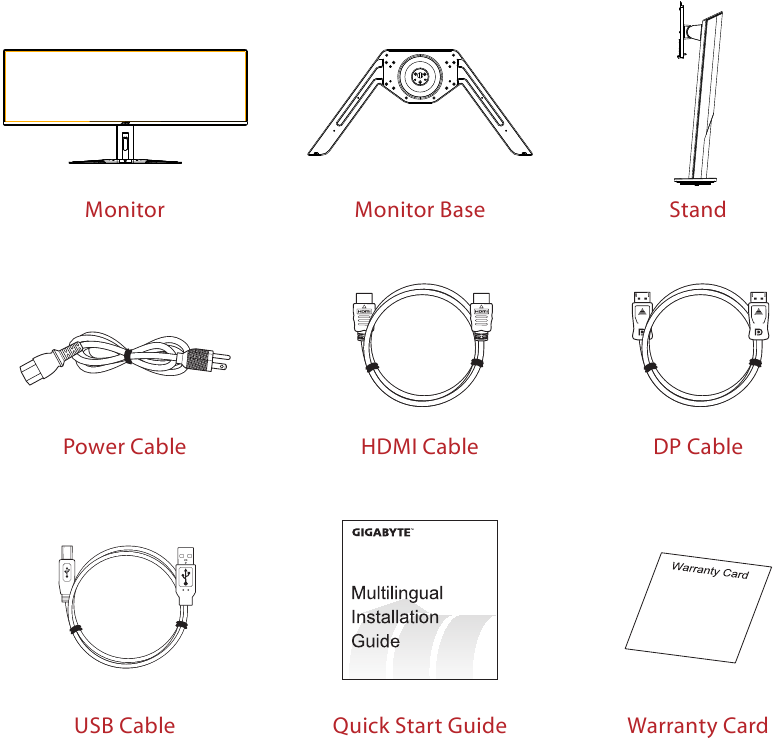
Ескертпе: Мониторды тасымалдау кезінде пайдалану үшін орау қорабы мен орау материалдарын сақтаңыз.
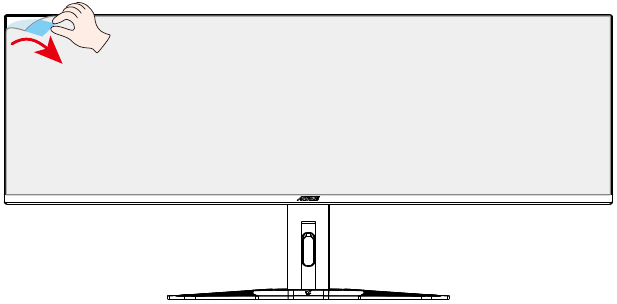
Тазалау қойындысын пайдаланып экранның қорғаныс пленкасын алып тастау
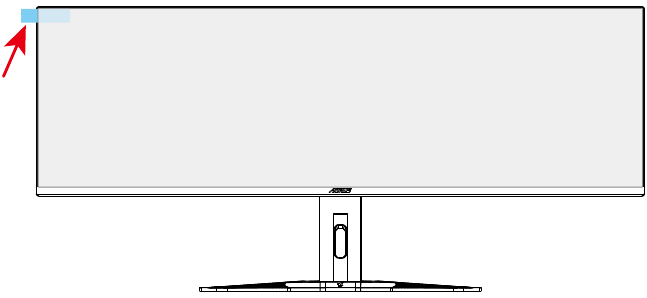
Тазалау қойындысын пайдалану туралы нұсқаулар:
- Тазалау қойындысы төмендегі суреттегі қызыл көрсеткімен көрсетілгендей орналасқан.

- Экранның қорғаныс пленкасын төмендегі суреттегі қызыл көрсеткімен көрсетілген бағытта алып тастаңыз.
Ескертпе: Экранның зақымдалуын болдырмау үшін қорғаныс пленкасын алып тастау үшін тырнақтарды немесе кез келген өткір заттарды пайдаланбаңыз. Оның орнына, қорғаныс пленкасын көтеру және алып тастау үшін жабысқақ таспаны пайдаланыңыз.

Өнімге шолу
Алдыңғы жағы
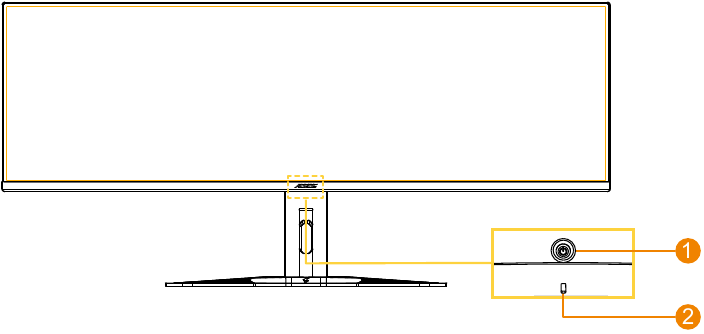
- Басқару батырмасы
- Қуат жарық диоды
Артқы жағы
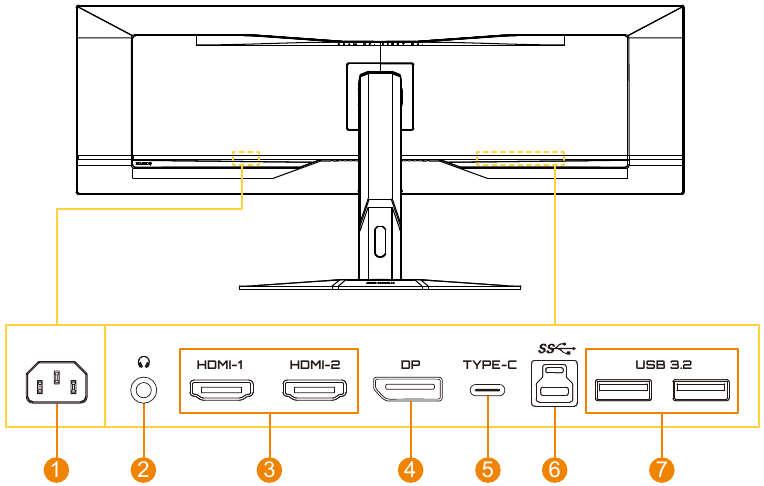
- AC IN ұясы
- Құлаққап ұясы
- HDMI порттары (x2)
- DisplayPort
- USB Type-C порты
- USB жоғарғы ағын порты
- USB 3.2 порттары (x2)
Мониторыңызды қабырғаға орнатуға дайындау
Ескертпе: Мониторды қабырғаға орнату үшін тек 100 x 100 мм VESA үйлесімді қабырғаға орнату жинағын пайдаланыңыз. Қабырғаға орнату кронштейні жинағына кіретін орнату нұсқаулығын қараңыз. VESA орнату бұрандасының өлшемі: M4 x 10 мм минимум.
ҚҰРЫЛҒЫНЫ ПАЙДАЛАНУ
Қуатты қосу/өшіру
Қуатты қосу
- Қуат кабелінің бір ұшын монитордың артқы жағындағы AC IN ұясына қосыңыз.
- Қуат кабелінің екінші ұшын розеткаға қосыңыз.
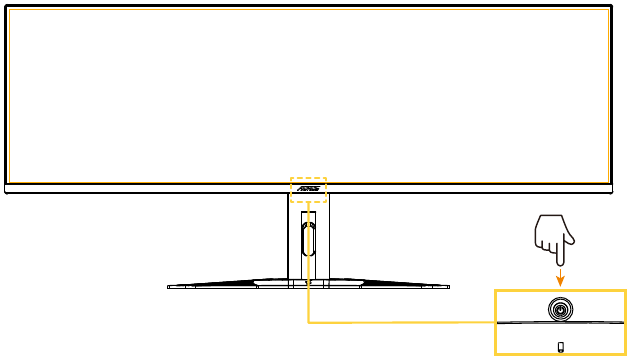
- Мониторды қосу үшін Control (Басқару) түймесін басыңыз. Қуат жарық диоды ақ түспен жанады, бұл монитордың пайдалануға дайын екенін білдіреді.
Қуатты өшіру
Мониторды өшіру үшін Control (Басқару) түймесін 2 секунд басып тұрыңыз.
Ескертпе: Экранда Main (Басты) мәзірі пайда болғанда, Control (Басқару) түймесін төмен ( ) жылжытып, "Power Off" (Қуатты өшіру) таңдау арқылы да мониторды өшіруге болады.
Кіріс көзін таңдау
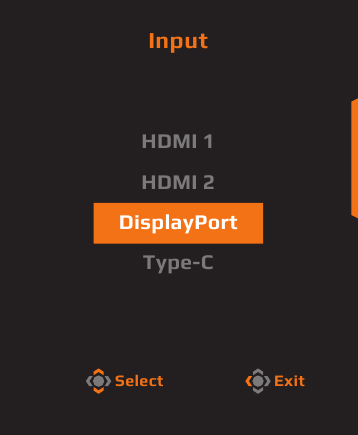
- Input (Кіріс) мәзіріне кіру үшін Control (Басқару) түймесін оңға (
![]() ) жылжытыңыз.
) жылжытыңыз. - Қажетті кіріс көзін таңдау үшін Control (Басқару) түймесін жоғары/төмен (
![]() ) жылжытыңыз. Содан кейін растау үшін Control (Басқару) түймесін басыңыз.
) жылжытыңыз. Содан кейін растау үшін Control (Басқару) түймесін басыңыз.
 ) жылжытыңыз.
 ) жылжытыңыз. Содан кейін растау үшін Control (Басқару) түймесін басыңыз.
ОПЕРАЦИЯЛАР
Жылдам мәзір
Әдепкі бойынша, Control (Басқару) түймесіне нақты функция тағайындалған.
Ескертпе: Алдын ала орнатылған функцияларды өзгерту үшін "Quick Switch" (Жылдам ауыстыру) бөлімін қараңыз.
Quick Switch (Жылдам ауыстыру) функцияларына кіру үшін келесі әрекеттерді орындаңыз:
- Black Equalizer (Қара теңшегіш) мәзіріне кіру үшін Control (Басқару) түймесін жоғары (
![]() ) жылжытыңыз.
) жылжытыңыз.
Параметрді реттеу үшін Control (Басқару) түймесін жоғары/төмен (![]() ) жылжытыңыз және растау үшін Control (Басқару) түймесін басыңыз.
) жылжытыңыз және растау үшін Control (Басқару) түймесін басыңыз.
![]()
- Picture Mode (Сурет режимі) мәзіріне кіру үшін Control (Басқару) түймесін төмен (
![]() ) жылжытыңыз.
) жылжытыңыз.
Қажетті опцияны таңдау үшін Control (Басқару) түймесін жоғары/төмен (![]() ) жылжытыңыз және растау үшін Control (Басқару) түймесін басыңыз.
) жылжытыңыз және растау үшін Control (Басқару) түймесін басыңыз.
![]()
- Audio Mode (Дыбыс режимі) мәзіріне кіру үшін Control (Басқару) түймесін солға (
![]() ) жылжытыңыз.
) жылжытыңыз.
Қажетті опцияны таңдау үшін Control (Басқару) түймесін жоғары/төмен (![]() ) жылжытыңыз және растау үшін Control (Басқару) түймесін басыңыз.
) жылжытыңыз және растау үшін Control (Басқару) түймесін басыңыз.
![]()
- Input (Кіріс) мәзіріне кіру үшін Control (Басқару) түймесін оңға (
![]() ) жылжытыңыз. "Selecting the Input Source" (Кіріс көзін таңдау) бөлімін қараңыз.
) жылжытыңыз. "Selecting the Input Source" (Кіріс көзін таңдау) бөлімін қараңыз.
 ) жылжытыңыз.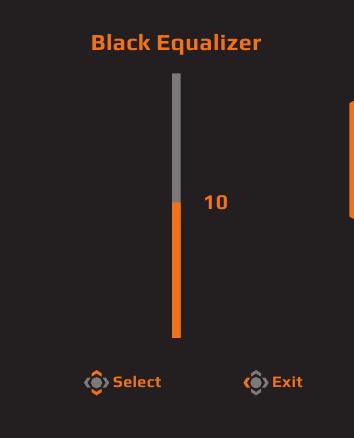
 ) жылжытыңыз.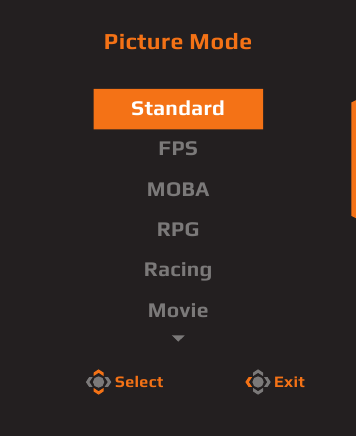
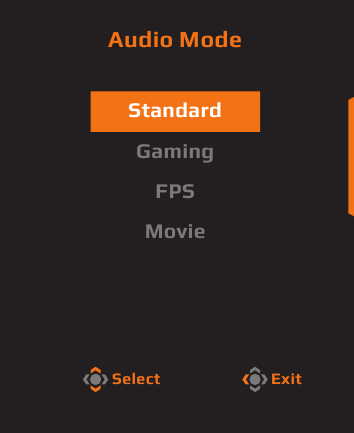
Ескертпе: Quick Switch (Жылдам ауыстыру) мәзірін жабу үшін Control (Басқару) түймесін солға ( ) жылжытыңыз.
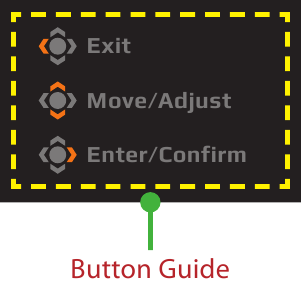
Функция пернелерінің нұсқаулығы
- Басты мәзірді көрсету үшін Control (Басқару) түймесін басыңыз.

Содан кейін функция бетін таңдау және байланысты параметрлерді конфигурациялау үшін Control (Басқару) түймесін пайдаланыңыз.
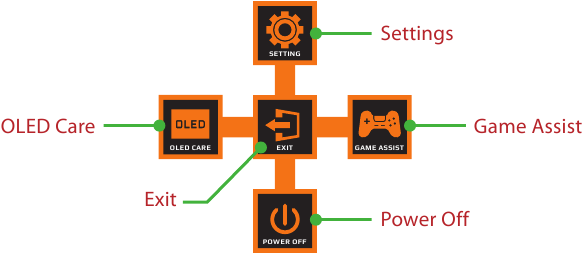
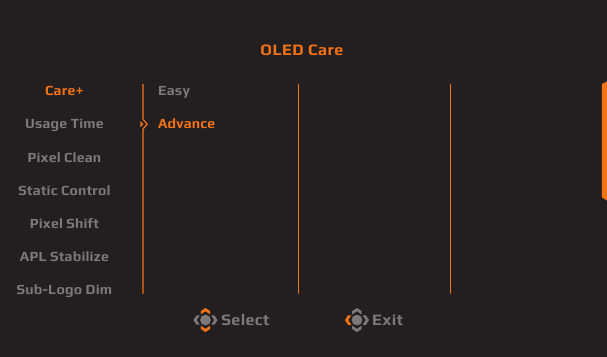
OLED күтімі
- Экранда Main (Басты) мәзірі пайда болғанда, OLED Care (OLED күтімі) мәзіріне кіру үшін Control (Басқару) түймесін солға (
![]() ) жылжытыңыз.
) жылжытыңыз.
![]()
- Care+: Оңтайлы қорғаныс үшін OLED күтім параметрлерін біріктіріңіз немесе өзіңіздікін теңшеу үшін таңдаңыз.
- Usage Time: (Пайдалану уақыты) Экранды пайдаланудың жинақталған уақытын көрсетеді.
- Pixel Clean: (Пиксельді тазалау) Монитор 4 сағаттан астам уақыт пайдаланылған кезде, OLED экранын тазарту және жаңарту үшін осы процесті бастау ұсынылады.
- Static Control: (Статикалық басқару) Кескін статикалық болып қалғанда экран жарықтығын азайтады.
- Pixel Shift: (Пиксельді жылжыту) Статикалық кескіннің сақталуын болдырмау үшін экран мазмұнын пиксельдермен жылжытады.
- APL Stabilize: (APL тұрақтандыру) Орташа сурет деңгейін (APL) тұрақтандыру үшін экран жарықтығын реттейді.
- Sub-Logo Dim: (Кіші логотипті күңгірттеу) Кескіннің сақталуын болдырмау үшін тапсырмалар тақтасы мен статикалық логотиптердің жарықтығын азайтыңыз.
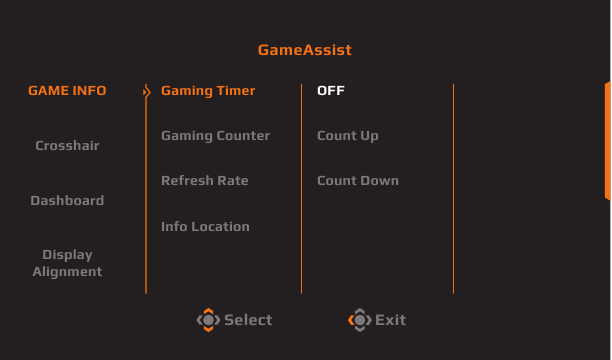
Ойын көмекшісі
- Экранда Main (Басты) мәзірі пайда болғанда, Game Assist (Ойын көмекшісі) мәзіріне кіру үшін Control (Басқару) түймесін оңға (
![]() ) жылжытыңыз.
) жылжытыңыз.
![]()
- GAME INFO: (Ойын ақпараты) Экранда көрсетілген ойын ақпаратын қосу/өшіру.
- Crosshair: (Көздеуіш) Көздеуге көмектесу үшін көздеуіштің түрін таңдаңыз.
- Dashboard: (Басқару тақтасы) Экранда көрсетілген компьютердің жүйелік ақпаратын қосу/өшіру.
Ескертпе: Ресми бағдарламалық қамтамасыз етуді орнату және монитор мен компьютер арасында USB қосылымы қажет. - Display Alignment: (Дисплейді туралау) Бірнеше монитор параметрлеріне көмектесу үшін туралау сызықтарын көрсетіңіз.
Құрылғы параметрлерін конфигурациялау
Экранда Main (Басты) мәзірі пайда болғанда, Settings (Параметрлер) мәзіріне кіру үшін Control (Басқару) түймесін жоғары ( ) жылжытыңыз.
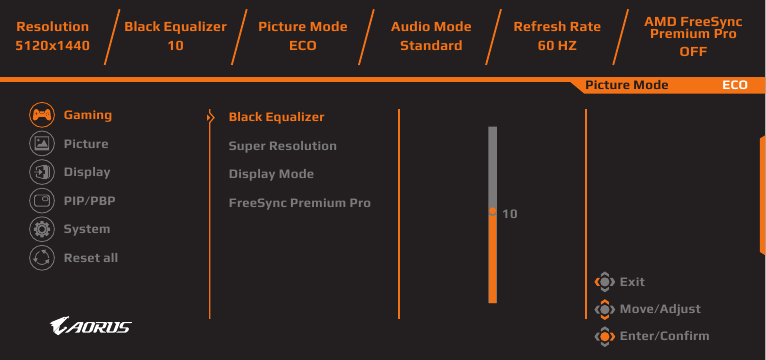
Ойын
Ойынға қатысты параметрлерді конфигурациялаңыз.
| Элемент | Сипаттама |
| Black Equalizer (Қара теңшегіш) | Бөлшектерді жақсарту және қараңғы көріністерде көрінуді жақсарту үшін кескіндегі қараңғы аймақтардың көрінуін реттеңіз. |
| Super Resolution (Супер ажыратымдылық) | Айқынырақ егжей-тегжейлі көрнекіліктерді қамтамасыз ету үшін жалпы кескін сапасын жақсартыңыз. |
| Display Mode (Дисплей режимі) | Экранның ара қатынасын таңдаңыз. Ескертпе: Бұл опция AMD FreeSync Premium Pro және PIP/PBP функцияларымен үйлесімді емес. |
| AMD FreeSync Premium Pro | Бұл функция қосылған кезде, ол ойындарды ойнау кезінде экранның кідірісі мен жыртылуын болдырмайды. |
Сурет
Кескінге қатысты параметрлерді конфигурациялаңыз.
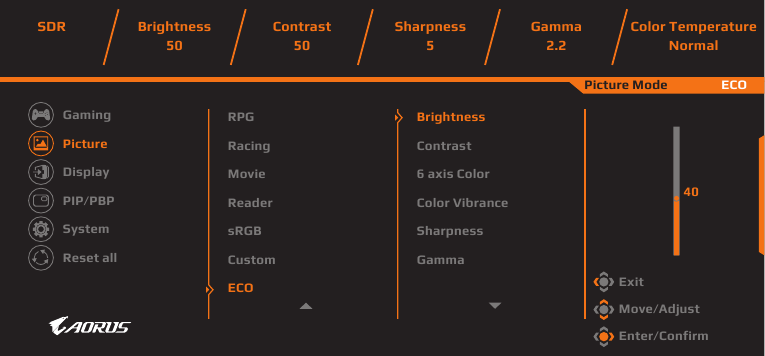
| Элемент | Сипаттама |
| Picture (Сурет) | Мазмұн түріне негізделген көрнекі көріністі оңтайландыру үшін әртүрлі алдын ала анықталған параметрлерді таңдаңыз немесе жеке қалауларды теңшеңіз. |
Дисплей
Дисплей экранына қатысты параметрлерді конфигурациялаңыз.
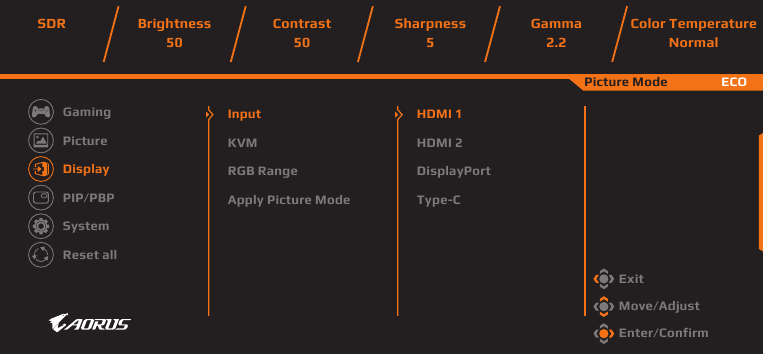
| Элемент | Сипаттама |
| Input (Кіріс) | Кіріс көзін таңдаңыз. |
| KVM | Бір пернетақта мен тінтуір арқылы екі компьютерді немесе құрылғыны басқару үшін KVM функцияларын конфигурациялаңыз. |
| RGB Range (RGB диапазоны) | RGB диапазонын қолмен орнатыңыз немесе автоматты түрде анықтаңыз. |
| Apply Picture Mode (Сурет режимін қолдану) | Сурет режимін барлық кіріс көздеріне немесе ағымдағы кіріс көзіне қолдану үшін орнатыңыз. |
PIP/PBP
Picture-In-Picture (Сурет ішіндегі сурет) және Picture-By-Picture (Қатардағы сурет) қатысты параметрлерді конфигурациялаңыз.
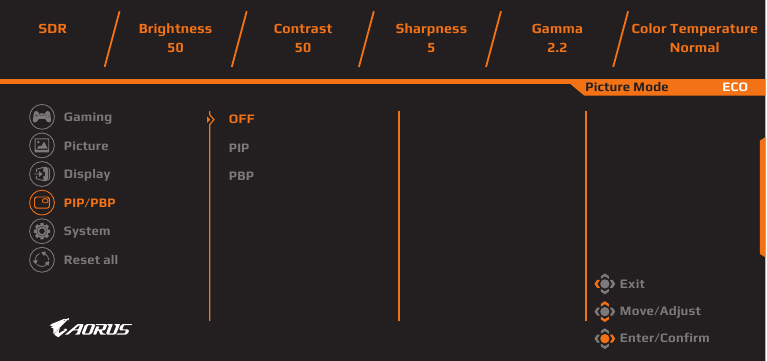
Ескертпе: HDR және FreeSync сигналдарын алған кезде PIP/PBP функциясын қосу мүмкін емес.
Жүйе
Жүйеге қатысты параметрлерді конфигурациялаңыз.
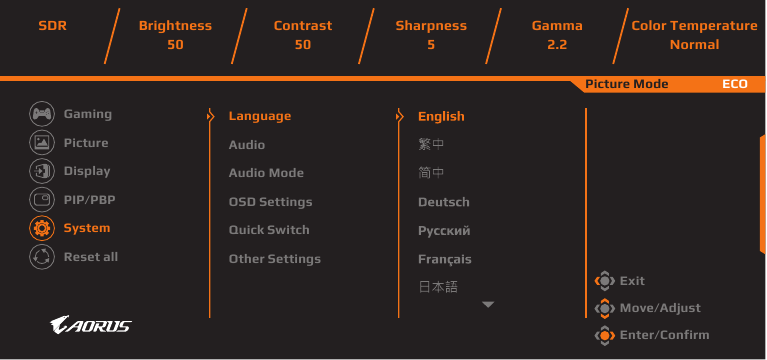
| Элемент | Сипаттама |
| Language (Тіл) | OSD мәзірі үшін қажетті тілді таңдаңыз. |
| Audio (Дыбыс) | Дыбысқа қатысты параметрлерді конфигурациялаңыз. |
| Audio Mode (Дыбыс режимі) | Қажетті дыбыс режимін таңдаңыз. |
| OSD Settings (OSD параметрлері) | Экрандағы дисплей мәзіріне қатысты параметрлерді конфигурациялаңыз. |
| Quick Switch (Жылдам ауыстыру) | Control (Басқару) түймесіне Quick Switch (Жылдам ауыстыру) функцияларын тағайындаңыз. |
| Other Settings (Басқа параметрлер) |
|
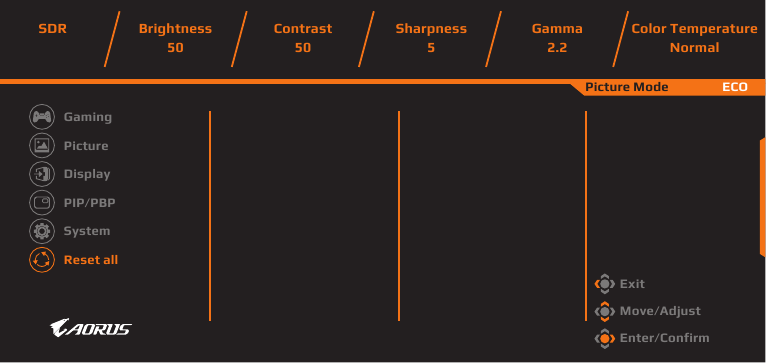
Барлығын қалпына келтіру
Мониторды зауыттық әдепкі параметрлеріне қалпына келтіріңіз.
Техникалық сипаттамалар
| Элемент | Техникалық сипаттамалар |
| Панель өлшемі | 49 дюйм |
| Ара қатынасы | 32:9 |
| Ажыратымдылық | 5120 x 1440 |
| Жарық диодының қызмет ету мерзімі | 30 000 сағат |
| Пиксель қадамы | 233 x 233 um |
| Жарықтық | 250 нит (Әдеттегі, SDR APL 100%) 1000 нит (Әдеттегі, HDR APL 3%) |
| Контраст коэффициенті | 1,5 млн:1 |
| Түс тереңдігі | 1,07B (10 бит) |
| Белсенді дисплей аймағы | 1196,7 (Е) x 339,2 (В) |
| Көру бұрышы | 178° (Е)/178° (В) |
| Кіріс/Шығыс терминалдары | 2 x HDMI 2.1 1 x DP 1.4 1 x USB жоғарғы ағын 2 x USB 3.2 (төменгі ағын, 5В/1,5А) 1 x USB Type-C (5В/3А, 9В/2А, 12В/1,5А, 15В/1,2А) 1 x Құлаққап |
| Қуат көзі | AC100~240В, 50/60Гц |
| Қуат тұтынулары |
|
| Өлшемдері (Е x Б x Т) | 1194,78 x 558,80 x 261,52 мм (Тіреуішпен) 1194,78 x 372,23 x 160,51 мм (Тіреуішсіз) |
| Салмақ | 11,28 кг (Тіреуішпен) 8,33 кг (Тіреуішсіз) |
| Температура диапазоны (жұмыс) | 0°C-тан 40°C-қа дейін |
Ескертпе: Техникалық сипаттамалар ескертусіз өзгеруі мүмкін.
Қолдау көрсетілетін уақыт тізімі
| Уақыт тізімі | HDMI 1 | HDMI 2 | DP (Type-C) |
| 640 x 480 / 60Hz | V | V | V |
| 640 x 480 / 67Hz | V | V | V |
| 640 x 480 / 72Hz | V | V | V |
| 640 x 480 / 75Hz | V | V | V |
| 720 x 400 / 70Hz | V | V | V |
| 720 x 480 / 60Hz | V | V | V |
| 800 x 600 / 56Hz | V | V | V |
| 800 x 600 / 60Hz | V | V | V |
| 800 x 600 / 72Hz | V | V | V |
| 800 x 600 / 75Hz | V | V | V |
| 832 x 624 / 75Hz | V | V | V |
| 1024 x 768 / 60Hz | V | V | V |
| 1024 x 768 / 70Hz | V | V | V |
| 1024 x 768 / 75Hz | V | V | V |
| 1152 x 864 / 75Hz | V | V | V |
| 1152 x 870 / 75Hz | V | V | V |
| 1280 x 720 / 50Hz | V | V | V |
| 1280 x 720 / 60Hz | V | V | V |
| 1280 x 720 / 100Hz | V | V | V |
| 1280 x 800 / 60Hz | V | V | V |
| 1280 x 960 / 60Hz | V | V | V |
| 1280 x 1024 / 60Hz | V | V | V |
| 1280 x 1024 / 75Hz | V | V | V |
| 1440 x 480 / 60Hz | V | V | V |
| 1440 x 900 / 60Hz | V | V | V |
| 1600 x 900 / 60Hz | V | V | V |
| 1680 x 1050 / 60Hz | V | V | V |
| 1920 x 1080 / 24Hz | V | V | |
| 1920 x 1080 / 50Hz | V | V | V |
| 1920 x 1080 / 60Hz | V | V | V |
| 1920 x 1080 / 100Hz | V | V | V |
| 1920 x 1080 / 120Hz | V | V | V |
| 2560 x 1440 / 60Hz | V | V | V |
| 2560 x 1440 / 120Hz | V | V | V |
| 3840 x 1080 / 60Hz | V | V | V |
| 3840 x 2160 / 24Hz | V | V | |
| 3840 x 2160 / 25Hz | V | V | V |
| 3840 x 2160 / 30Hz | V | V | V |
| 3840 x 2160 / 50Hz | V | V | V |
| 3840 x 2160 / 60Hz | V | V | V |
| 3840 x 2160 / 100Hz | V | V | V |
| 3840 x 2160 / 120Hz | V | V | V |
| 5120 x 1440 / 60Hz | V | V | V |
| 5120 x 1440 / 100Hz | V | V | V |
| 5120 x 1440 / 120Hz | V | V | V |
| 5120 x 1440 / 144Hz | V | V | V |
Қолдау көрсетілетін уақыт тізімі (PIP/PBP)
| PIP | PBP | |||||
| Уақыт тізімі | HDMI 1 | HDMI 2 | DP | HDMI 1 | HDMI 2 | DP |
| 640 x 480 / 60Hz | V | V | V | V | V | V |
| 640 x 480 / 67Hz | V | V | V | V | V | V |
| 640 x 480 / 72Hz | V | V | V | V | V | V |
| 640 x 480 / 75Hz | V | V | V | V | V | V |
| 720 x 400 / 70Hz | V | V | V | V | V | V |
| 720 x 480 / 60Hz | V | V | V | V | V | V |
| 800 x 600 / 56Hz | V | V | V | V | V | V |
| 800 x 600 / 60Hz | V | V | V | V | V | V |
| 800 x 600 / 72Hz | V | V | V | V | V | V |
| 800 x 600 / 75Hz | V | V | V | V | V | V |
| 832 x 624 / 75Hz | V | V | V | V | V | V |
| 1024 x 768 / 60Hz | V | V | V | V | V | V |
| 1024 x 768 / 70Hz | V | V | V | V | V | V |
| 1024 x 768 / 75Hz | V | V | V | V | V | V |
| 1152 x 864 / 75Hz | V | V | V | V | V | V |
| 1152 x 870 / 75Hz | V | V | V | V | V | V |
| 1280 x 720 / 50Hz | V | V | V | V | V | V |
| 1280 x 720 / 60Hz | V | V | V | V | V | V |
| 1280 x 720 / 100Hz | V | V | V | V | V | V |
| 1280 x 800 / 60Hz | V | V | V | V | V | V |
| 1280 x 960 / 60Hz | V | V | V | V | V | V |
| 1280 x 1024 / 60Hz | V | V | V | V | V | V |
| 1280 x 1024 / 75Hz | V | V | V | V | V | V |
| 1440 x 480 / 60Hz | V | V | V | V | V | V |
| 1440 x 900 / 60Hz | V | V | V | V | V | V |
| 1600 x 900 / 60Hz | V | V | V | V | V | V |
| 1680 x 1050 / 60Hz | V | V | V | V | V | V |
| 1920 x 1080 / 24Hz | V | V | V | V | ||
| 1920 x 1080 / 60Hz | V | V | V | V | V | V |
| 2560 x 1440 / 60Hz | V | V | V | |||
| 3840 x 1080 / 60Hz | V | V | V | |||
| 3840 x 2160 / 24Hz | V | V | V | V | ||
| 3840 x 2160 / 25Hz | V | V | V | V | V | V |
| 3840 x 2160 / 30Hz | V | V | V | V | V | V |
| 3840 x 2160 / 60Hz | V | V | V | V | V | V |
| 5120 x 1440 / 60Hz | V | V | V | |||
| 2560 x 1440 / 60Hz (PBP) | V | V | V | |||
Ақаулықтарды жою
| Проблема | Ықтимал шешім(дер) |
| Қуат жоқ |
|
| Экранда ешқандай кескін жоқ |
|
| Кескін бүкіл экранды толтырмайды |
|
| Түстер бұрмаланған |
|
| Дыбыс жоқ немесе дыбыс деңгейі төмен |
|
Ескертпе: Егер мәселе шешілмесе, қосымша көмек алу үшін тұтынушыларға қызмет көрсету орталығына хабарласыңыз.
Негізгі күтім
- Кез келген қалдық шаңды кетіру үшін экранды жұмсақ, түксіз шүберекпен сүртіңіз.
- Тазалау сұйықтығын жұмсақ шүберекке бүркіңіз немесе жағыңыз. Содан кейін экранды дымқыл шүберекпен ақырын сүртіңіз.
Ескертпе:
- Шүберектің дымқыл екеніне көз жеткізіңіз, бірақ су емес.
- Сүрткен кезде экранға шамадан тыс қысым түсірмеңіз.
- Қышқылды немесе абразивті тазалағыштар экранды зақымдауы мүмкін.
ҚАУІПСІЗДІК АҚПАРАТЫ
Қауіпсіздік шаралары
Мониторды пайдаланбас бұрын келесі Қауіпсіздік шараларын оқып шығыңыз.
- Тек монитормен бірге берілген немесе өндіруші ұсынған керек-жарақтарды пайдаланыңыз.
- Өнімнің пластикалық қаптамасын балалардың қолы жетпейтін жерде сақтаңыз.
- Мониторды розеткаға қосудан бұрын, қуат кабелінің кернеу көрсеткіші тұрған елдегі қуат сипаттамасына сәйкес келетініне көз жеткізіңіз.
- Қуат сымының ашасы дұрыс сыммен жалғанған және жерге қосылған розеткаға қосылуы керек.
- Ашаны дымқыл қолмен ұстамаңыз, себебі ол электр тогының соғуына оңай әкелуі мүмкін.
- Мониторды тұрақты және жақсы желдетілетін жерге қойыңыз.
- Мониторды электр радиаторлары немесе тікелей күн сәулесі сияқты жылу көздерінің жанына қоймаңыз.
- Монитордағы тесіктер немесе саңылаулар желдетуге арналған. Желдету тесіктерін ешқандай затпен жаппаңыз немесе жаппаңыз.
- Мониторды судың, сусындардың немесе барлық сұйықтық түрлерінің жанында пайдаланбаңыз. Олай етпеу электр тогының соғуына немесе монитордың зақымдалуына әкелуі мүмкін.
- Тазалау алдында мониторды розеткадан ажыратыңыз.
- Экран бетін сызу оңай болғандықтан, бетіне қатты немесе өткір затпен тигізбеңіз.
- Экранды сүрту үшін майлықтың орнына жұмсақ түксіз шүберекті пайдаланыңыз. Қажет болса, мониторды тазалау үшін әйнек тазалағышты пайдалануға болады. Дегенмен, ешқашан тазалағышты тікелей экранға бүрікпеңіз.
- Егер монитор ұзақ уақыт бойы пайдаланылмаса, қуат кабелін ажыратыңыз.
- Мониторды өздігінен бөлшектеуге немесе жөндеуге әрекет жасамаңыз.
Тұрақтылық қаупінің алдын алу шаралары
Өнім құлап, ауыр жарақатқа немесе өлімге әкелуі мүмкін. Жарақаттың алдын алу үшін бұл өнімді орнату нұсқауларына сәйкес еденге/қабырғаға мықтап бекіту керек.
Көптеген жарақаттардың, әсіресе балалардың жарақатының алдын алуға қарапайым сақтық шараларын қолдану арқылы болады:
- ӘРҚАШАН өнім жинағының өндірушісі ұсынған тіреуіштерді немесе орнату әдістерін пайдаланыңыз.
- ӘРҚАШАН өнімді қауіпсіз ұстай алатын жиһазды пайдаланыңыз.
- ӘРҚАШАН өнімнің тіреуіш жиһаздың шетінен асылып тұрмауын қадағалаңыз.
- ӘРҚАШАН балаларға өнімге немесе оның басқару элементтеріне жету үшін жиһазға өрмелеу қаупі туралы ескертіңіз.
- ӘРҚАШАН өнімге қосылған сымдар мен кабельдерді оларға сүрініп кетпеуі, тартылмауы немесе ұсталмауы үшін бағыттаңыз.
- ЕШҚАШАН өнімді тұрақсыз жерге қоймаңыз.
- ЕШҚАШАН өнімді биік жиһазға (мысалы, шкафтарға немесе кітап сөрелеріне) жиһазды да, өнімді де қолайлы тірекке бекітпей қоймаңыз.
- ЕШҚАШАН өнімді өнім мен тіреуіш жиһаз арасында орналасуы мүмкін матаға немесе басқа материалдарға қоймаңыз.
- ЕШҚАШАН балаларды өрмелеуге азғыруы мүмкін заттарды, мысалы, ойыншықтар мен қашықтан басқару құралдарын өнімнің немесе өнім қойылған жиһаздың үстіне қоймаңыз.
- Егер бар өнім сақталып, қайта орналастырылатын болса, жоғарыдағыдай қарастырулар қолданылуы керек.
- Жер сілкінісі немесе басқа соққылар салдарынан аударылып кетуден туындаған жарақаттың немесе өнімнің зақымдалуының алдын алу үшін өнімді тұрақты жерге орнатыңыз және құлап кетудің алдын алу шараларын қолданыңыз.
Пайдаланушыға арналған жайлылық ұсыныстары
Монитор көзбен көрінетін монитордың жыпылықтауын жоятын және пайдаланушылардың көзінің шаршауы мен қажуының алдын алатын Flicker-Free технологиясын қабылдайды.
Төменде мониторды ыңғайлы көруге арналған кейбір кеңестер берілген:
- Көз бен монитор арасында кемінде 50-75 см (20"-30") қашықтықты қалдырыңыз.
- Жалпы нұсқаулық - ыңғайлы отырған кезде экранның жоғарғы жағы көзіңіздің биіктігінде немесе одан сәл төмен болуы керек.
- Орындайтын жұмыс түріне сәйкес жарықты жеткілікті пайдаланыңыз.
- Әр жарты сағат сайын үзіліс жасаңыз (кемінде 10 минут).
- Үзілістер кезінде монитор экранынан мезгіл-мезгіл алыстап, кемінде 20 секунд бойы алыстағы нысанға назар аударыңыз.
- Көзге арналған жаттығу көздің шаршауын азайтуға көмектеседі. Бұл жаттығуларды жиі қайталаңыз:
- жоғары және төмен қараңыз
- көзіңізді баяу айналдырыңыз
- көздеріңізді диагональ бойынша жылжытыңыз.
Бұл модель TÜV Rheinland арқылы Flicker Free және Low Blue Light тексеруінен өтті.
Толығырақ білу үшін:
https://www.gigabyte.com/tw/Support/FAQ/4310
GIGABYTE қызмет көрсету туралы ақпараты
Қосымша қызмет көрсету туралы ақпаратты GIGABYTE ресми веб-сайтынан қараңыз.
https://www.gigabyte.com/
Сілтемелер


Нұсқаулықты жүктеп алу
Мұнда нұсқаулықтың толық pdf нұсқасын жүктеп алуға болады, онда қосымша қауіпсіздік нұсқаулары, кепілдік туралы ақпарат, FCC ережелері және т.б. болуы мүмкін.
Gigabyte AORUS CO49DQ - Ойын мониторының нұсқаулығы жүктеп алу


