Gigabyte AORUS CO49DQ - Manuale del monitor da gioco
INTRODUZIONE
Contenuto della confezione
I seguenti articoli sono inclusi nella confezione. Se uno di essi manca, contattare il rivenditore locale.
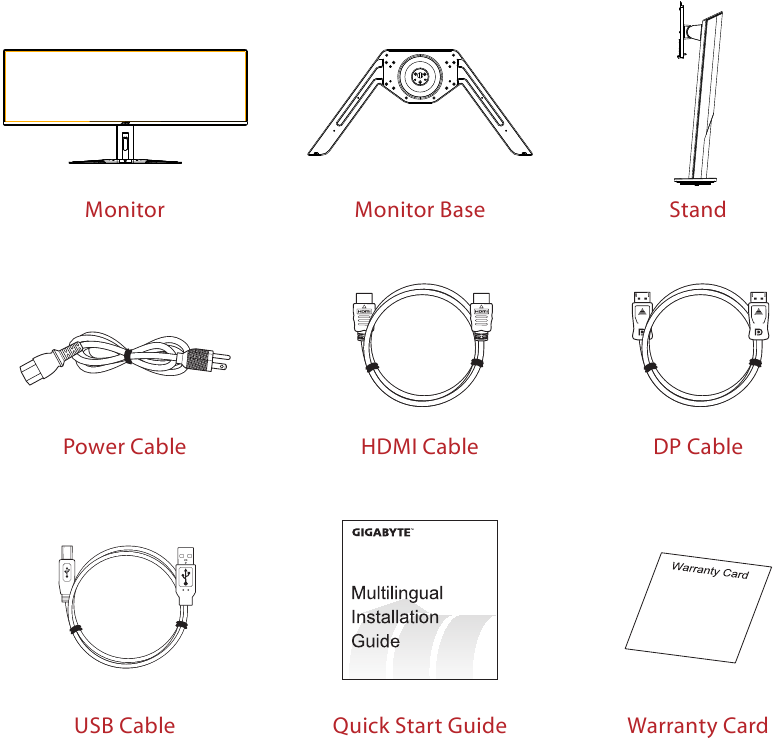
Nota: conservare la confezione e i materiali di imballaggio per l'eventuale trasporto del monitor.
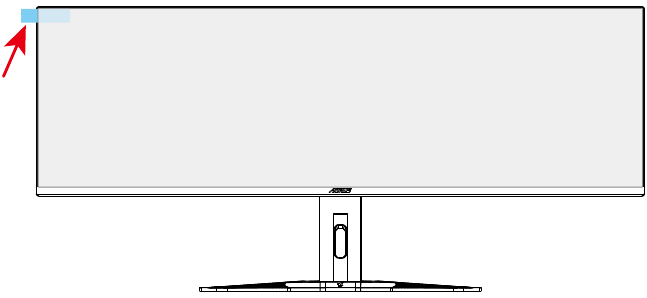
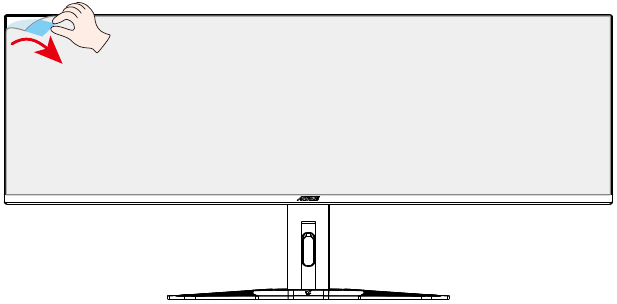
Rimozione della pellicola protettiva dello schermo utilizzando la linguetta di rimozione
Istruzioni per l'uso della linguetta di rimozione:
- La linguetta di rimozione si trova nel punto indicato dalla freccia rossa nell'immagine sottostante.

- Rimuovere la pellicola protettiva dello schermo nella direzione indicata dalla freccia rossa nell'immagine sottostante.
Nota: per evitare di danneggiare lo schermo, non utilizzare unghie o oggetti appuntiti per rimuovere la pellicola protettiva. Invece, utilizzare nastro adesivo per sollevare e rimuovere la pellicola protettiva.

Panoramica del prodotto
Vista frontale
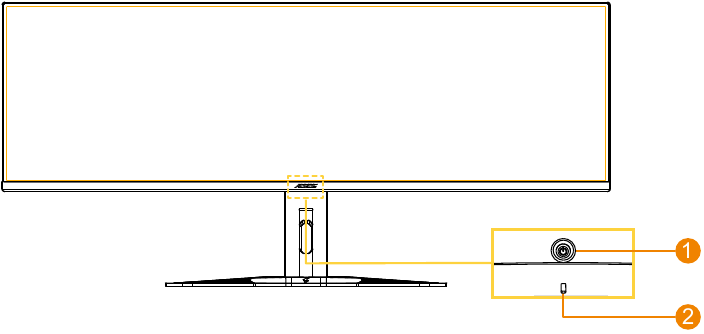
- Pulsante di controllo
- LED di alimentazione
Vista posteriore
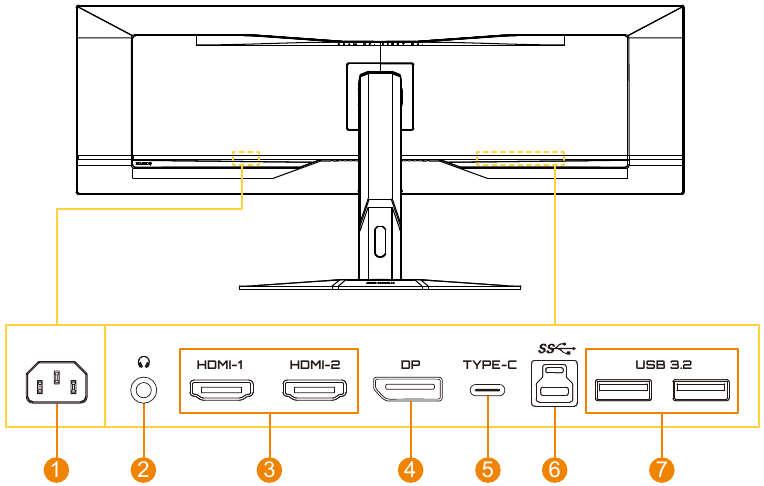
- Jack CA IN
- Jack per cuffie
- Porte HDMI (x2)
- DisplayPort
- Porta USB Type-C
- Porta USB upstream
- Porte USB 3.2 (x2)
Preparazione del monitor per il montaggio a parete
Nota: utilizzare solo un kit di montaggio a parete compatibile VESA da 100 x 100 mm per montare il monitor a parete. Fare riferimento alla guida all'installazione inclusa nel kit della staffa di montaggio a parete. Dimensioni delle viti di montaggio VESA: M4 x 10 mm minimo.
UTILIZZO DEL DISPOSITIVO
Accensione/spegnimento dell'alimentazione
Accensione
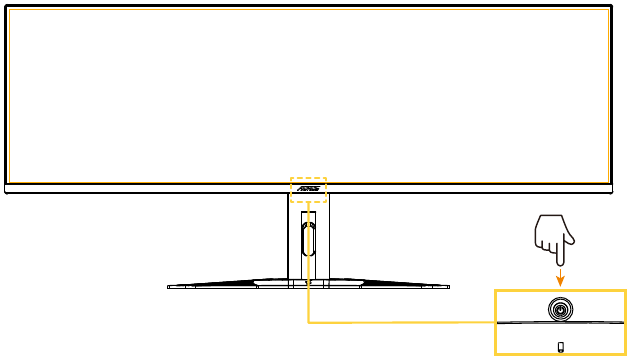
- Collegare un'estremità del cavo di alimentazione al jack CA IN sul retro del monitor.
- Collegare l'altra estremità del cavo di alimentazione a una presa di corrente.
- Premere il pulsante Control per accendere il monitor. Il LED di alimentazione si illuminerà di bianco, indicando che il monitor è pronto per l'uso.
Spegnimento
Premere il pulsante Control per 2 secondi per spegnere il monitor.
Nota: quando il menu Main (Principale) viene visualizzato sullo schermo, è anche possibile spegnere il monitor spostando il pulsante Control verso il basso ( ) e selezionando "Power Off" (Spegni).
Selezione della sorgente di ingresso
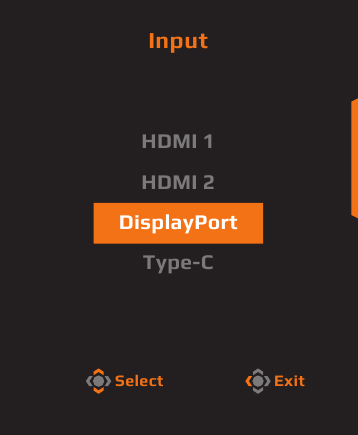
- Spostare il pulsante Control a destra (
![]() ) per accedere al menu Input (Ingresso).
) per accedere al menu Input (Ingresso). - Spostare il pulsante Control su/giù (
![]() ) per selezionare la sorgente di ingresso desiderata. Quindi premere il pulsante Control per confermare.
) per selezionare la sorgente di ingresso desiderata. Quindi premere il pulsante Control per confermare.
 ) per accedere al menu Input (Ingresso).
 ) per selezionare la sorgente di ingresso desiderata. Quindi premere il pulsante Control per confermare.
OPERAZIONI
Menu rapido
Per impostazione predefinita, al pulsante Control è stata assegnata la funzione specifica.
Nota: per modificare le funzioni preimpostate, fare riferimento alla sezione "Quick Switch" (Cambio rapido).
Per accedere alle funzioni di Quick Switch (Cambio rapido), effettuare le seguenti operazioni:
- Spostare il pulsante Control verso l'alto (
![]() ) per accedere al menu Black Equalizer (Equalizzatore nero).
) per accedere al menu Black Equalizer (Equalizzatore nero).
Spostare il pulsante Control su/giù (![]() ) per regolare l'impostazione e premere il pulsante Control per confermare.
) per regolare l'impostazione e premere il pulsante Control per confermare.
![]()
- Spostare il pulsante Control verso il basso (
![]() ) per accedere al menu Picture Mode (Modalità immagine).
) per accedere al menu Picture Mode (Modalità immagine).
Spostare il pulsante Control su/giù (![]() ) per selezionare l'opzione desiderata e premere il pulsante Control per confermare.
) per selezionare l'opzione desiderata e premere il pulsante Control per confermare.
![]()
- Spostare il pulsante Control a sinistra (
![]() ) per accedere al menu Audio Mode (Modalità audio).
) per accedere al menu Audio Mode (Modalità audio).
Spostare il pulsante Control su/giù (![]() ) per selezionare l'opzione desiderata e premere il pulsante Control per confermare.
) per selezionare l'opzione desiderata e premere il pulsante Control per confermare.
![]()
- Spostare il pulsante Control a destra (
![]() ) per accedere al menu Input (Ingresso). Fare riferimento alla sezione "Selezione della sorgente di ingresso".
) per accedere al menu Input (Ingresso). Fare riferimento alla sezione "Selezione della sorgente di ingresso".
 ) per accedere al menu Black Equalizer (Equalizzatore nero).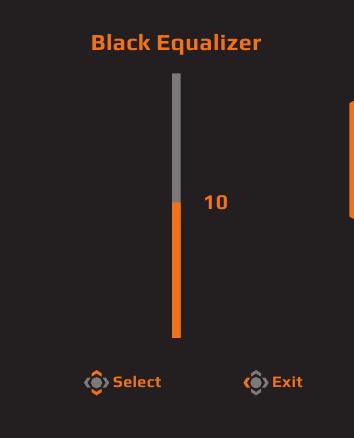
 ) per accedere al menu Picture Mode (Modalità immagine).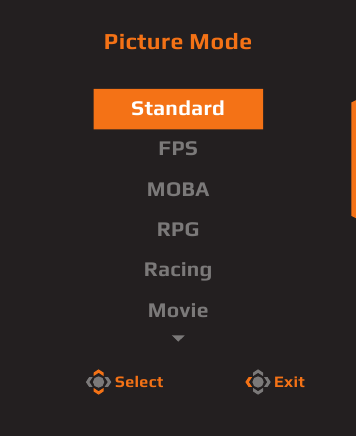
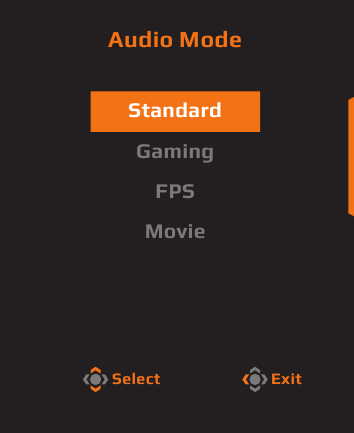
Nota: per chiudere il menu Quick Switch (Cambio rapido), spostare il pulsante Control a sinistra ( ).
).
Guida ai tasti funzione
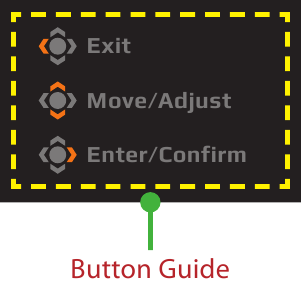
- Premere il pulsante Control per visualizzare il menu Main (Principale).

Quindi utilizzare il pulsante Control per selezionare una pagina di funzioni e configurare le relative impostazioni.
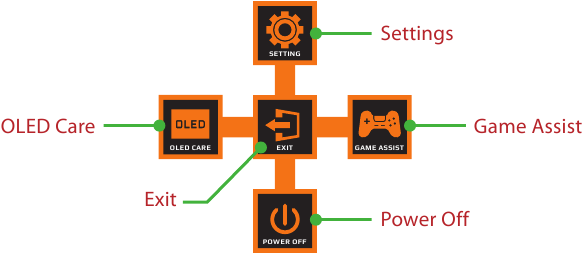
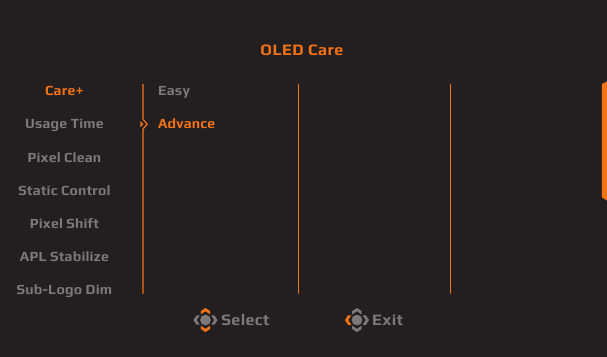
OLED Care
- Quando il menu Main (Principale) viene visualizzato sullo schermo, spostare il pulsante Control a sinistra (
![]() ) per accedere al menu OLED Care.
) per accedere al menu OLED Care.
![]()
- Care+: integra le impostazioni di OLED Care per una protezione ottimale oppure seleziona questa opzione per personalizzare le tue impostazioni.
- Usage Time: (Tempo di utilizzo:) mostra il tempo di utilizzo accumulato dello schermo.
- Pixel Clean: (Pulizia pixel:) quando il monitor viene utilizzato per più di 4 ore, si consiglia di avviare questo processo per pulire e aggiornare lo schermo OLED con compensazione dei pixel.
- Static Control: (Controllo statico:) riduce la luminosità dello schermo quando l'immagine rimane statica.
- Pixel Shift: (Spostamento pixel:) sposta il contenuto dello schermo di pixel per evitare la ritenzione di immagini statiche.
- APL Stabilize: (Stabilizzazione APL:) regola la luminosità dello schermo per stabilizzare il livello medio dell'immagine (APL).
- Sub-Logo Dim: (Attenuazione sotto-logo:) riduce la luminosità della barra delle applicazioni e dei loghi statici per evitare la ritenzione dell'immagine.
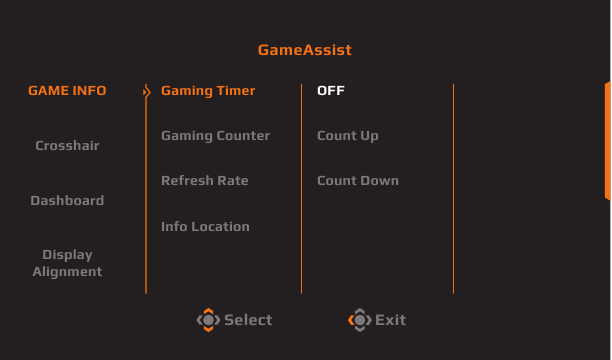
Assistente di gioco
- Quando il menu Main (Principale) viene visualizzato sullo schermo, spostare il pulsante Control a destra (
![]() ) per accedere al menu Game Assist (Assistente di gioco).
) per accedere al menu Game Assist (Assistente di gioco).
![]()
- GAME INFO: (INFO GIOCO:) abilita/disabilita le informazioni di gioco visualizzate sullo schermo.
- Crosshair: (Mirino:) seleziona il tipo di mirino per facilitare la mira.
- Dashboard: (Cruscotto:) abilita/disabilita le informazioni di sistema del PC visualizzate sullo schermo.
Nota: sono necessari l'installazione del software ufficiale e una connessione USB tra il monitor e il PC. - Display Alignment: (Allineamento display:) mostra le linee di allineamento per facilitare le impostazioni di più monitor.
Configurazione delle impostazioni del dispositivo
Quando il menu Main (Principale) viene visualizzato sullo schermo, spostare il pulsante Control verso l'alto ( ) per accedere al menu Settings (Impostazioni).
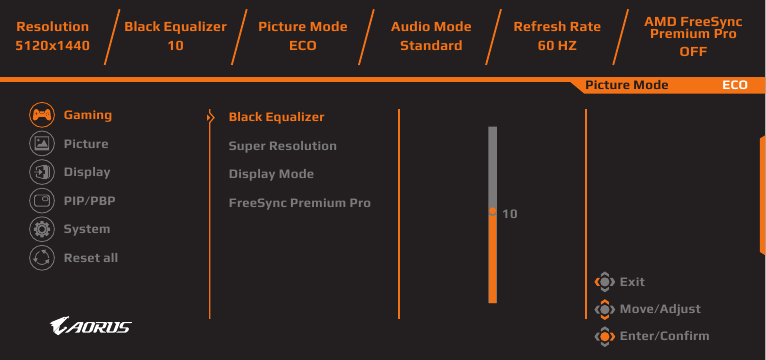
Gioco
Configurare le impostazioni relative al gioco.
| Elemento | Descrizione |
| Black Equalizer (Equalizzatore nero) | Regolare la visibilità delle aree scure nell'immagine per migliorare i dettagli e migliorare la visibilità nelle scene scure. |
| Super Resolution (Super risoluzione) | Migliorare la qualità generale dell'immagine per fornire immagini più nitide e dettagliate. |
| Display Mode (Modalità di visualizzazione) | Selezionare le proporzioni dello schermo. Nota: questa opzione non è compatibile con le funzioni AMD FreeSync Premium Pro e PIP/PBP. |
| AMD FreeSync Premium Pro | Quando questa funzione è abilitata, elimina il ritardo e il tearing dello schermo durante i giochi. |
Immagine
Configurare le impostazioni relative all'immagine.
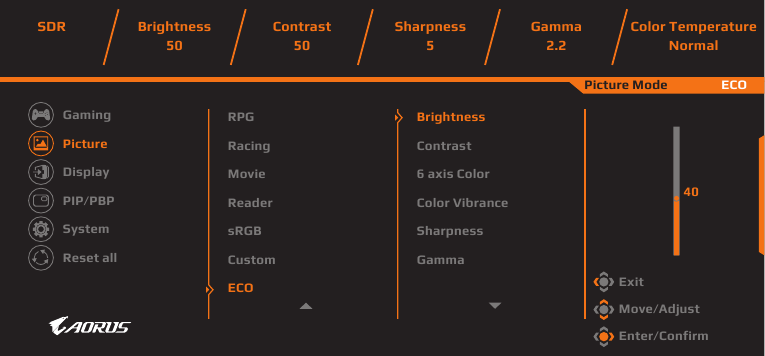
| Elemento | Descrizione |
| Picture (Immagine) | Selezionare diverse impostazioni predefinite per ottimizzare la presentazione visiva in base al tipo di contenuto o personalizzare le preferenze personali. |
Display
Configurare le impostazioni relative allo schermo del display.
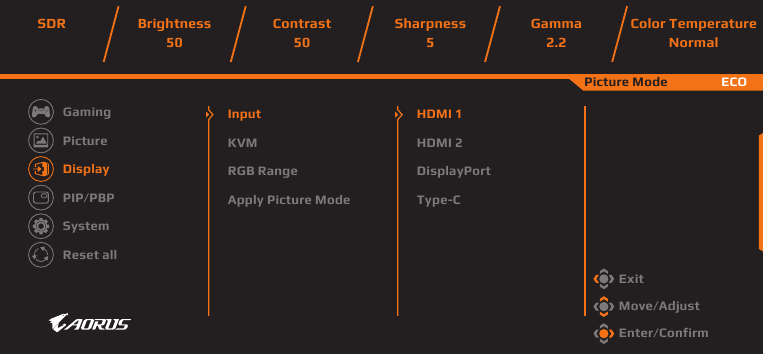
| Elemento | Descrizione |
| Input (Ingresso) | Selezionare la sorgente di ingresso. |
| KVM | Configurare le funzioni KVM per controllare due computer o dispositivi con un'unica tastiera e mouse. |
| RGB Range (Gamma RGB) | Impostare manualmente la gamma di RGB o rilevare automaticamente. |
| Apply Picture Mode (Applica modalità immagine) | Impostare la modalità Immagine da applicare a tutte le sorgenti di ingresso o alla sorgente di ingresso corrente. |
PIP/PBP
Configurare le impostazioni relative a Picture-In-Picture e Picture-By-Picture.
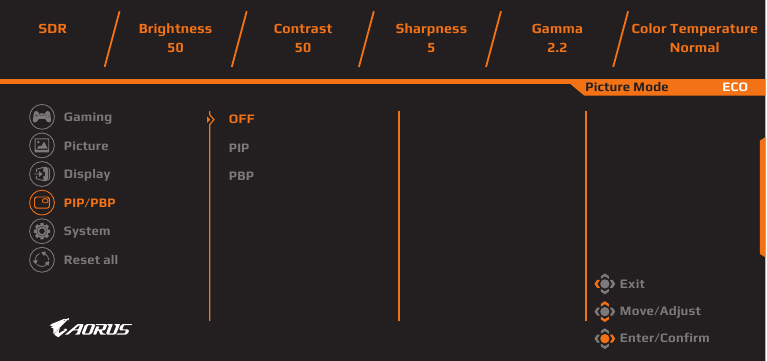
Nota: la funzione PIP/PBP non può essere abilitata quando si ricevono segnali HDR e FreeSync.
Sistema
Configurare le impostazioni relative al sistema.
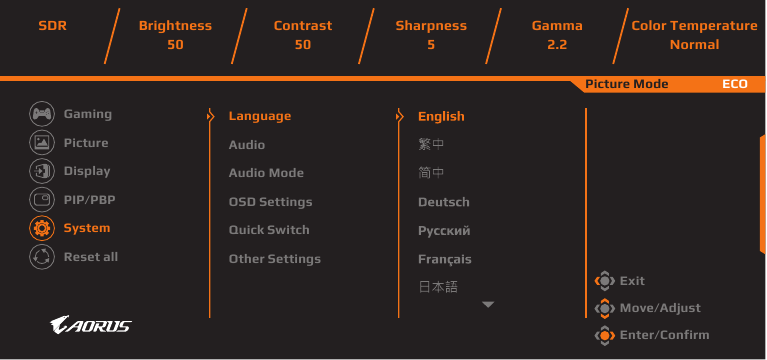
| Elemento | Descrizione |
| Language (Lingua) | Selezionare la lingua desiderata per il menu OSD. |
| Audio | Configurare le impostazioni relative all'audio. |
| Audio Mode (Modalità audio) | Selezionare la modalità audio desiderata. |
| OSD Settings (Impostazioni OSD) | Configurare le impostazioni relative al menu On-Screen-Display. |
| Quick Switch (Cambio rapido) | Assegnare le funzioni di Quick Switch (Cambio rapido) al pulsante Control. |
| Other Settings (Altre impostazioni) |
|
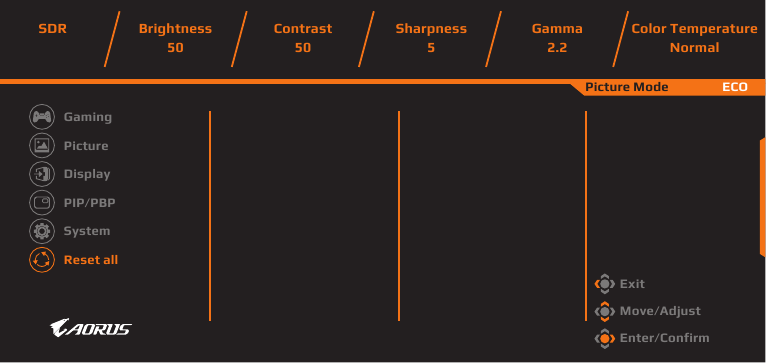
Ripristina tutto
Ripristinare le impostazioni predefinite del monitor.
Specifiche
| Elemento | Specifiche |
| Dimensioni del pannello | 49 pollici |
| Proporzioni | 32:9 |
| Risoluzione | 5120 x 1440 |
| Durata del LED | 30.000 ore |
| Pixel Pitch | 233 x 233 um |
| Luminosità | 250 nit (tipica, SDR APL 100%) 1000 nit (tipica, HDR APL 3%) |
| Rapporto di contrasto | 1,5 M:1 |
| Profondità colore | 1,07 B (10 bit) |
| Area di visualizzazione attiva | 1196,7 (O) x 339,2 (V) |
| Angolo di visualizzazione | 178° (O)/178° (V) |
| Terminali di ingresso/uscita | 2 x HDMI 2.1 1 x DP 1.4 1 x USB upstream 2 x USB 3.2 (downstream, 5 V/1,5 A) 1 x USB Type-C (5 V/3 A, 9 V/2 A, 12 V/1,5 A, 15 V/1,2 A) 1 x cuffie |
| Alimentazione | AC100~240V, 50/60Hz |
| Consumi energetici |
|
| Dimensioni (L x A x P) | 1194,78 x 558,80 x 261,52 mm (con supporto) 1194,78 x 372,23 x 160,51 mm (senza supporto) |
| Peso | 11,28 kg (con supporto) 8,33 kg (senza supporto) |
| Intervallo di temperatura (funzionamento) | Da 0 °C a 40 °C |
Nota: le specifiche sono soggette a modifiche senza preavviso.
Elenco delle temporizzazioni supportate
| Elenco delle temporizzazioni | HDMI 1 | HDMI 2 | DP (Type-C) |
| 640 x 480 / 60Hz | V | V | V |
| 640 x 480 / 67Hz | V | V | V |
| 640 x 480 / 72Hz | V | V | V |
| 640 x 480 / 75Hz | V | V | V |
| 720 x 400 / 70Hz | V | V | V |
| 720 x 480 / 60Hz | V | V | V |
| 800 x 600 / 56Hz | V | V | V |
| 800 x 600 / 60Hz | V | V | V |
| 800 x 600 / 72Hz | V | V | V |
| 800 x 600 / 75Hz | V | V | V |
| 832 x 624 / 75Hz | V | V | V |
| 1024 x 768 / 60Hz | V | V | V |
| 1024 x 768 / 70Hz | V | V | V |
| 1024 x 768 / 75Hz | V | V | V |
| 1152 x 864 / 75Hz | V | V | V |
| 1152 x 870 / 75Hz | V | V | V |
| 1280 x 720 / 50Hz | V | V | V |
| 1280 x 720 / 60Hz | V | V | V |
| 1280 x 720 / 100Hz | V | V | V |
| 1280 x 800 / 60Hz | V | V | V |
| 1280 x 960 / 60Hz | V | V | V |
| 1280 x 1024 / 60Hz | V | V | V |
| 1280 x 1024 / 75Hz | V | V | V |
| 1440 x 480 / 60Hz | V | V | V |
| 1440 x 900 / 60Hz | V | V | V |
| 1600 x 900 / 60Hz | V | V | V |
| 1680 x 1050 / 60Hz | V | V | V |
| 1920 x 1080 / 24Hz | V | V | |
| 1920 x 1080 / 50Hz | V | V | V |
| 1920 x 1080 / 60Hz | V | V | V |
| 1920 x 1080 / 100Hz | V | V | V |
| 1920 x 1080 / 120Hz | V | V | V |
| 2560 x 1440 / 60Hz | V | V | V |
| 2560 x 1440 / 120Hz | V | V | V |
| 3840 x 1080 / 60Hz | V | V | V |
| 3840 x 2160 / 24Hz | V | V | |
| 3840 x 2160 / 25Hz | V | V | V |
| 3840 x 2160 / 30Hz | V | V | V |
| 3840 x 2160 / 50Hz | V | V | V |
| 3840 x 2160 / 60Hz | V | V | V |
| 3840 x 2160 / 100Hz | V | V | V |
| 3840 x 2160 / 120Hz | V | V | V |
| 5120 x 1440 / 60Hz | V | V | V |
| 5120 x 1440 / 100Hz | V | V | V |
| 5120 x 1440 / 120Hz | V | V | V |
| 5120 x 1440 / 144Hz | V | V | V |
Elenco dei tempi supportati (PIP/PBP)
| PIP | PBP | |||||
| Elenco dei tempi | HDMI 1 | HDMI 2 | DP | HDMI 1 | HDMI 2 | DP |
| 640 x 480 / 60Hz | V | V | V | V | V | V |
| 640 x 480 / 67Hz | V | V | V | V | V | V |
| 640 x 480 / 72Hz | V | V | V | V | V | V |
| 640 x 480 / 75Hz | V | V | V | V | V | V |
| 720 x 400 / 70Hz | V | V | V | V | V | V |
| 720 x 480 / 60Hz | V | V | V | V | V | V |
| 800 x 600 / 56Hz | V | V | V | V | V | V |
| 800 x 600 / 60Hz | V | V | V | V | V | V |
| 800 x 600 / 72Hz | V | V | V | V | V | V |
| 800 x 600 / 75Hz | V | V | V | V | V | V |
| 832 x 624 / 75Hz | V | V | V | V | V | V |
| 1024 x 768 / 60Hz | V | V | V | V | V | V |
| 1024 x 768 / 70Hz | V | V | V | V | V | V |
| 1024 x 768 / 75Hz | V | V | V | V | V | V |
| 1152 x 864 / 75Hz | V | V | V | V | V | V |
| 1152 x 870 / 75Hz | V | V | V | V | V | V |
| 1280 x 720 / 50Hz | V | V | V | V | V | V |
| 1280 x 720 / 60Hz | V | V | V | V | V | V |
| 1280 x 720 / 100Hz | V | V | V | V | V | V |
| 1280 x 800 / 60Hz | V | V | V | V | V | V |
| 1280 x 960 / 60Hz | V | V | V | V | V | V |
| 1280 x 1024 / 60Hz | V | V | V | V | V | V |
| 1280 x 1024 / 75Hz | V | V | V | V | V | V |
| 1440 x 480 / 60Hz | V | V | V | V | V | V |
| 1440 x 900 / 60Hz | V | V | V | V | V | V |
| 1600 x 900 / 60Hz | V | V | V | V | V | V |
| 1680 x 1050 / 60Hz | V | V | V | V | V | V |
| 1920 x 1080 / 24Hz | V | V | V | V | ||
| 1920 x 1080 / 60Hz | V | V | V | V | V | V |
| 2560 x 1440 / 60Hz | V | V | V | |||
| 3840 x 1080 / 60Hz | V | V | V | |||
| 3840 x 2160 / 24Hz | V | V | V | V | ||
| 3840 x 2160 / 25Hz | V | V | V | V | V | V |
| 3840 x 2160 / 30Hz | V | V | V | V | V | V |
| 3840 x 2160 / 60Hz | V | V | V | V | V | V |
| 5120 x 1440 / 60Hz | V | V | V | |||
| 2560 x 1440 / 60Hz (PBP) | V | V | V | |||
Risoluzione dei problemi
| Problema | Possibile(i) soluzione(i) |
| Nessuna alimentazione |
|
| Nessuna immagine appare sullo schermo |
|
| L'immagine non riempie l'intero schermo |
|
| I colori sono distorti |
|
| Nessun suono o volume basso |
|
Nota: se il problema persiste, contattare il nostro servizio clienti per ulteriore assistenza.
Cura di base
- Pulire lo schermo con un panno morbido e privo di lanugine per rimuovere eventuali residui di polvere.
- Spruzzare o applicare il liquido di pulizia su un panno morbido. Quindi pulire delicatamente lo schermo con il panno umido.
Nota:
- Assicurarsi che il panno sia umido, ma non bagnato.
- Durante la pulizia, evitare di esercitare una pressione eccessiva sullo schermo.
- I detergenti acidi o abrasivi possono danneggiare lo schermo.
INFORMAZIONI SULLA SICUREZZA
Precauzioni di sicurezza
Leggere le seguenti precauzioni di sicurezza prima di utilizzare il monitor.
- Utilizzare solo gli accessori forniti con il monitor o quelli raccomandati dal produttore.
- Tenere il sacchetto di plastica dell'imballaggio del prodotto in un luogo non raggiungibile dai bambini.
- Prima di collegare il monitor alla presa di corrente, assicurarsi che la tensione nominale del cavo di alimentazione sia compatibile con le specifiche di alimentazione del paese in cui ci si trova.
- La spina del cavo di alimentazione deve essere collegata a una presa di corrente correttamente cablata e messa a terra.
- Non toccare la spina con le mani bagnate, poiché potrebbe facilmente causare scosse elettriche.
- Posizionare il monitor in un luogo stabile e ben ventilato.
- Non posizionare il monitor vicino a fonti di calore, come radiatori elettrici o luce solare diretta.
- I fori o le aperture sul monitor sono per la ventilazione. Non coprire o bloccare i fori di ventilazione con alcun oggetto.
- Non utilizzare il monitor vicino ad acqua, bevande o tutti i tipi di liquidi. In caso contrario, potrebbe verificarsi una scossa elettrica o danni al monitor.
- Assicurarsi di scollegare il monitor dalla presa di corrente prima della pulizia.
- Poiché la superficie dello schermo è facile da graffiare, evitare di toccare la superficie con qualsiasi oggetto duro o appuntito.
- Utilizzare un panno morbido e privo di lanugine invece di un fazzoletto di carta per pulire lo schermo. È possibile utilizzare un detergente per vetri per pulire il monitor, se necessario. Tuttavia, non spruzzare mai il detergente direttamente sullo schermo.
- Scollegare il cavo di alimentazione se il monitor non viene utilizzato per un lungo periodo di tempo.
- Non tentare di smontare o riparare il monitor da soli.
Precauzioni per il rischio di stabilità
Il prodotto potrebbe cadere, causando gravi lesioni personali o la morte. Per prevenire lesioni, questo prodotto deve essere fissato saldamente al pavimento/parete in conformità con le istruzioni di installazione.
Molte lesioni, in particolare ai bambini, possono essere evitate adottando semplici precauzioni come:
- Utilizzare SEMPRE supporti o metodi di installazione raccomandati dal produttore del set di prodotti.
- Utilizzare SEMPRE mobili in grado di sostenere in sicurezza il prodotto.
- Assicurarsi SEMPRE che il prodotto non sporga dal bordo del mobile di supporto.
- Informare SEMPRE i bambini sui pericoli di arrampicarsi sui mobili per raggiungere il prodotto o i suoi comandi.
- Instradare SEMPRE i cavi e i fili collegati al prodotto in modo che non possano essere inciampati, tirati o afferrati.
- NON posizionare MAI un prodotto in un luogo instabile.
- NON posizionare MAI il prodotto su mobili alti (ad esempio, armadi o librerie) senza ancorare sia il mobile che il prodotto a un supporto adeguato.
- NON posizionare MAI il prodotto su stoffa o altri materiali che potrebbero trovarsi tra il prodotto e il mobile di supporto.
- NON posizionare MAI oggetti che potrebbero indurre i bambini ad arrampicarsi, come giocattoli e telecomandi, sulla parte superiore del prodotto o del mobile su cui è posizionato il prodotto.
- Se il prodotto esistente deve essere conservato e riposizionato, è necessario applicare le stesse considerazioni di cui sopra.
- Per prevenire lesioni personali o danni al prodotto causati dal ribaltamento a causa di terremoti o altri urti, assicurarsi di installare il prodotto in un luogo stabile e adottare misure per prevenire la caduta.
Raccomandazioni per il comfort dell'utente
Il monitor adotta la tecnologia Flicker-Free che elimina lo sfarfallio visibile del monitor e impedisce agli utenti di soffrire di affaticamento degli occhi e affaticamento.
Di seguito sono riportati alcuni suggerimenti per una comoda visualizzazione del monitor:
- Consentire una distanza minima da 50 a 75 cm (da 20" a 30") tra gli occhi e il monitor.
- Una linea guida generale è quella di posizionare il monitor in modo che la parte superiore dello schermo sia all'altezza degli occhi o leggermente al di sotto quando si è seduti comodamente.
- Utilizzare un'illuminazione adeguata per il tipo di lavoro che si sta svolgendo.
- Fare pause regolari e frequenti (almeno per 10 minuti) ogni mezz'ora.
- Assicurarsi di distogliere periodicamente lo sguardo dallo schermo del monitor e di concentrarsi su un oggetto lontano per almeno 20 secondi durante le pause.
- L'esercizio oculare può aiutare a ridurre l'affaticamento degli occhi. Ripetere frequentemente questi esercizi:
- guardare in alto e in basso
- ruotare lentamente l'occhio
- muovere gli occhi diagonalmente.
Questo modello ha superato la verifica Flicker Free e Low Blue Light da parte di TÜV Rheinland.
Per saperne di più:
https://www.gigabyte.com/tw/Support/FAQ/4310
Informazioni sul servizio GIGABYTE
Per ulteriori informazioni sul servizio, visitare il sito Web ufficiale di GIGABYTE.
https://www.gigabyte.com/
Riferimenti


Scarica manuale
Qui puoi scaricare la versione completa in PDF del manuale, può contenere ulteriori istruzioni di sicurezza, informazioni sulla garanzia, regole FCC, ecc.
Scarica Gigabyte AORUS CO49DQ - Manuale del monitor da gioco


