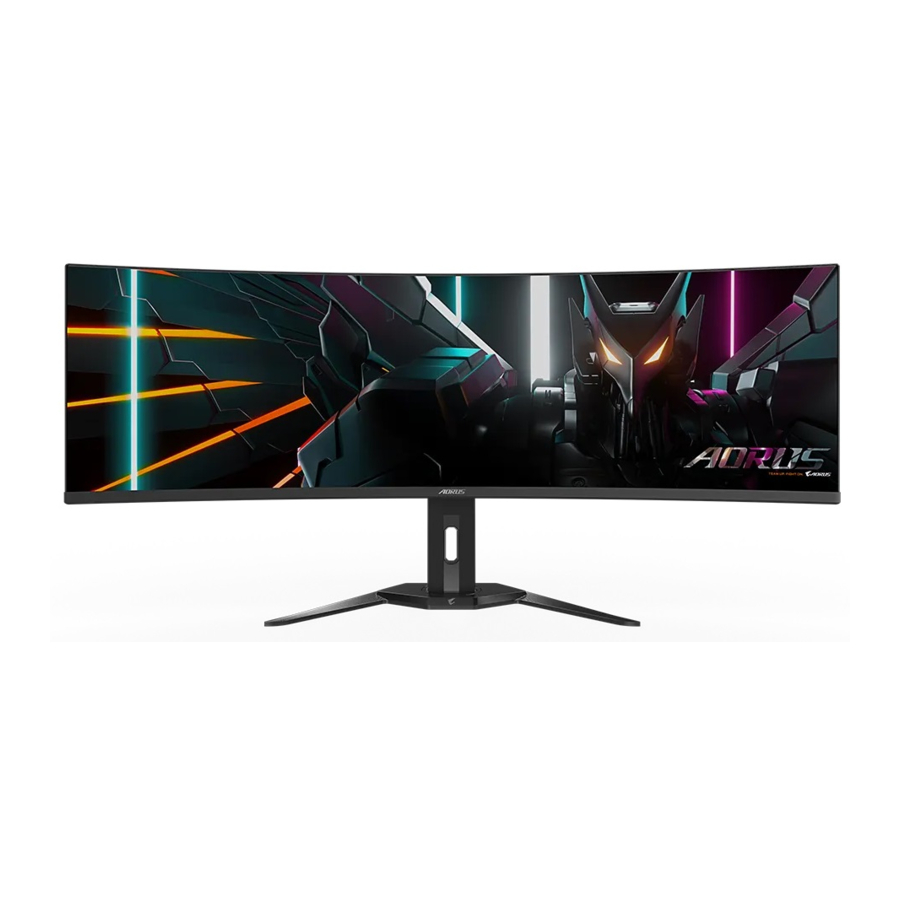
Priročnik za igralni monitor Gigabyte AORUS CO49DQ
UVOD
Vsebina paketa
V vaši embalažni škatli so naslednji elementi. Če kateri od njih manjka, se obrnite na lokalnega prodajalca.
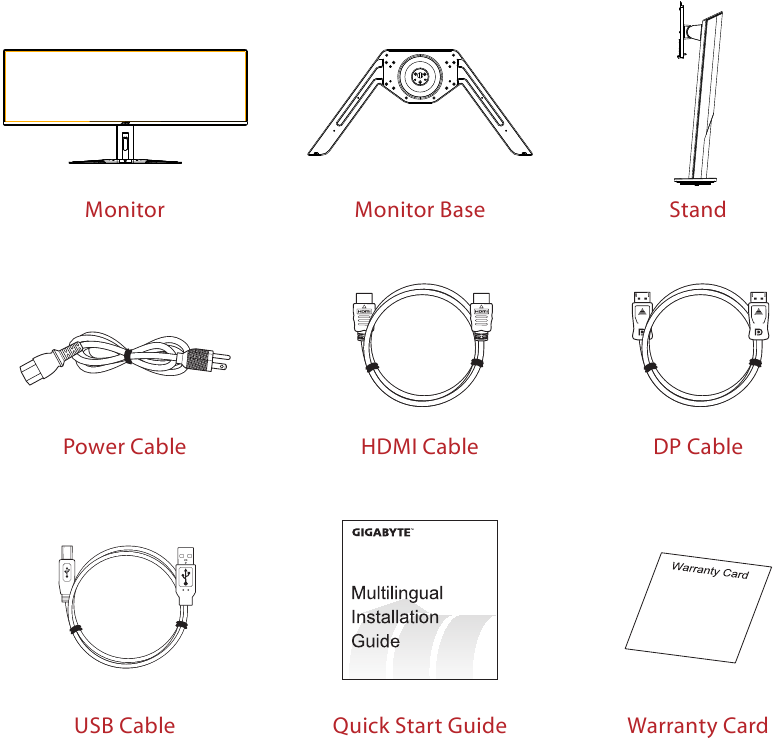
Opomba: Embalažno škatlo in embalažni material shranite za morebiten prevoz monitorja.
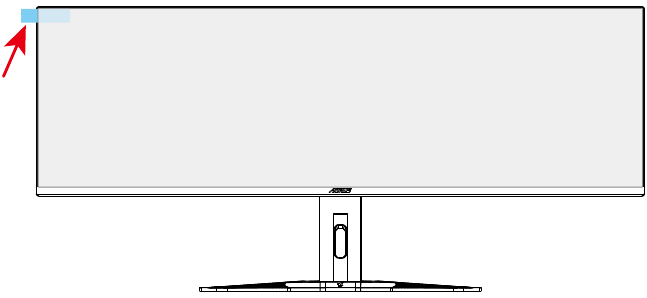
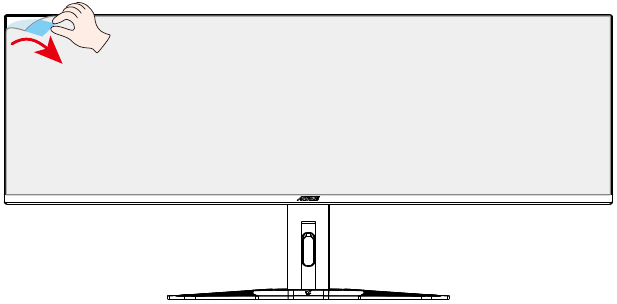
Odstranjevanje zaščitne folije z zaslona s pomočjo jezička za odlepitev
Navodila za uporabo jezička za odlepitev:
- Jeziček za odlepitev se nahaja, kot kaže rdeča puščica na spodnji sliki.

- Odstranite zaščitno folijo z zaslona v smeri, ki jo označuje rdeča puščica na spodnji sliki.
Opomba: Da preprečite poškodbe zaslona, se izogibajte uporabi nohtov ali ostrih predmetov za odstranjevanje zaščitne folije. Namesto tega uporabite lepilni trak, da dvignete in odstranite zaščitno folijo.

Pregled izdelka
Pogled od spredaj
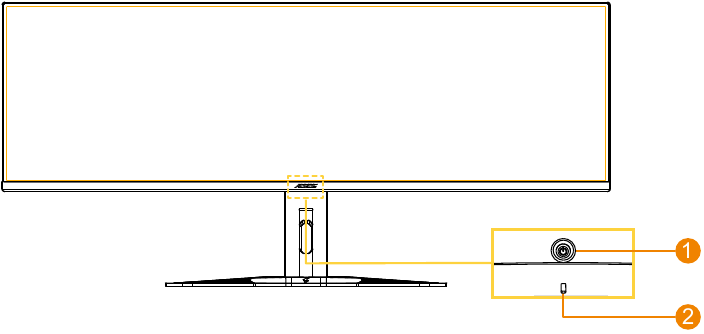
- Gumb za upravljanje
- LED za vklop
Pogled od zadaj
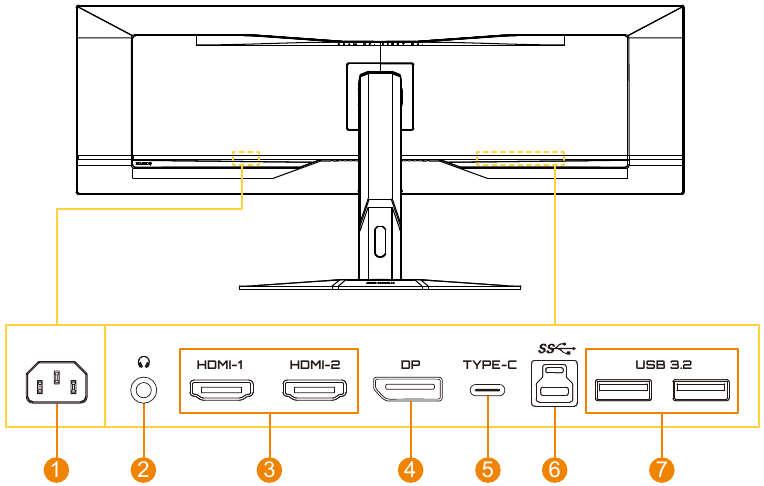
- Priključek za izmenični tok
- Priključek za slušalke
- Vrata HDMI (x2)
- DisplayPort
- Vrata USB Type-C
- Vhodna vrata USB
- Vrata USB 3.2 (x2)
Priprava monitorja za montažo na steno
Opomba: Za pritrditev monitorja na steno uporabite samo stenski nosilec, združljiv z VESA 100 x 100 mm. Glejte navodila za namestitev, ki so priložena kompletu za stenski nosilec. Velikost vijaka za pritrditev VESA: najmanj M4 x 10 mm.
UPORABA NAPRAVE
Vklop/izklop napajanja
Vklop
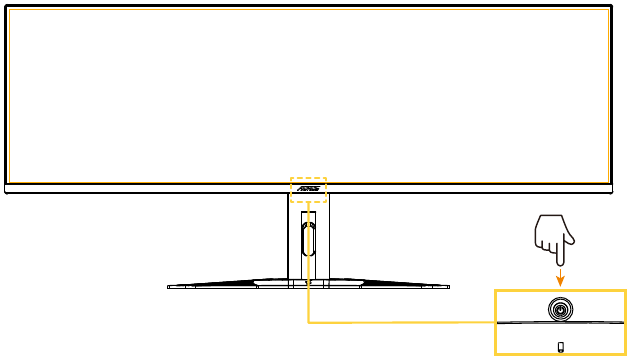
- Priključite en konec napajalnega kabla v priključek za izmenični tok na zadnji strani monitorja.
- Priključite drugi konec napajalnega kabla v električno vtičnico.
- Pritisnite gumb Control (gumb za upravljanje), da vklopite monitor. LED za vklop bo svetila belo, kar pomeni, da je monitor pripravljen za uporabo.
Izklop
Pritisnite gumb Control (gumb za upravljanje) za 2 sekundi, da izklopite monitor.
Opomba: Ko se na zaslonu prikaže meni Main (glavni), lahko monitor izklopite tudi tako, da premaknete gumb Control (gumb za upravljanje) navzdol ( ) in izberete "Power Off" (izklop).
Izbira vhoda
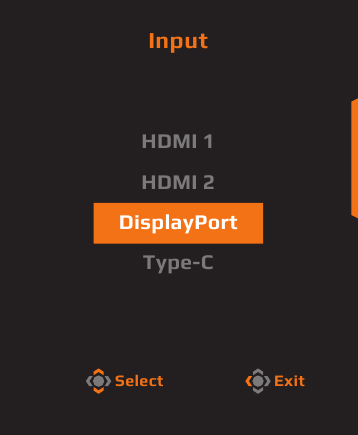
- Premaknite gumb Control (gumb za upravljanje) desno (
![]() ), da vstopite v meni Input (vhod).
), da vstopite v meni Input (vhod). - Premaknite gumb Control (gumb za upravljanje) gor/dol (
![]() ), da izberete želeni vhod. Nato pritisnite gumb Control (gumb za upravljanje), da potrdite.
), da izberete želeni vhod. Nato pritisnite gumb Control (gumb za upravljanje), da potrdite.
 ), da vstopite v meni Input (vhod).
 ), da izberete želeni vhod. Nato pritisnite gumb Control (gumb za upravljanje), da potrdite.
DELOVANJE
Hitri meni
Gumb Control (gumb za upravljanje) ima privzeto dodeljeno določeno funkcijo.
Opomba: Za spreminjanje prednastavljenih funkcij glejte razdelek »Hitro preklapljanje«.
Za dostop do funkcij hitrega preklapljanja storite naslednje:
- Premaknite gumb Control (gumb za upravljanje) gor (
![]() ), da vstopite v meni Black Equalizer (izenačevalnik črne barve).
), da vstopite v meni Black Equalizer (izenačevalnik črne barve).
Premaknite gumb Control (gumb za upravljanje) gor/dol (![]() ), da prilagodite nastavitev in pritisnite gumb Control (gumb za upravljanje), da potrdite.
), da prilagodite nastavitev in pritisnite gumb Control (gumb za upravljanje), da potrdite.
![]()
- Premaknite gumb Control (gumb za upravljanje) dol (
![]() ), da vstopite v meni Picture Mode (način slike).
), da vstopite v meni Picture Mode (način slike).
Premaknite gumb Control (gumb za upravljanje) gor/dol (![]() ), da izberete želeno možnost in pritisnite gumb Control (gumb za upravljanje), da potrdite.
), da izberete želeno možnost in pritisnite gumb Control (gumb za upravljanje), da potrdite.
![]()
- Premaknite gumb Control (gumb za upravljanje) levo (
![]() ), da vstopite v meni Audio Mode (zvočni način).
), da vstopite v meni Audio Mode (zvočni način).
Premaknite gumb Control (gumb za upravljanje) gor/dol (![]() ), da izberete želeno možnost in pritisnite gumb Control (gumb za upravljanje), da potrdite.
), da izberete želeno možnost in pritisnite gumb Control (gumb za upravljanje), da potrdite.
![]()
- Premaknite gumb Control (gumb za upravljanje) desno (
![]() ), da vstopite v meni Input (vhod). Glejte razdelek »Izbira vhoda«.
), da vstopite v meni Input (vhod). Glejte razdelek »Izbira vhoda«.
 ), da vstopite v meni Black Equalizer (izenačevalnik črne barve).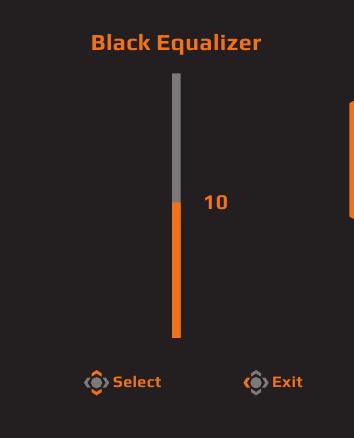
 ), da vstopite v meni Picture Mode (način slike).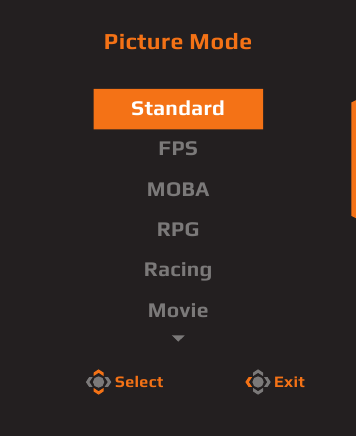
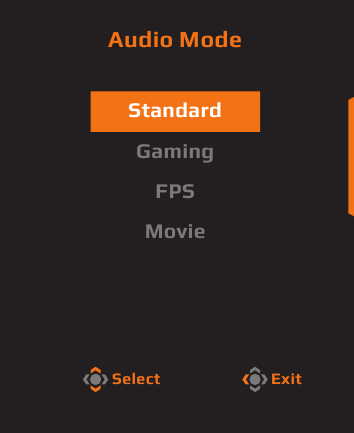
Opomba: Za zapiranje menija za hitro preklapljanje premaknite gumb Control (gumb za upravljanje) levo ( ).
).
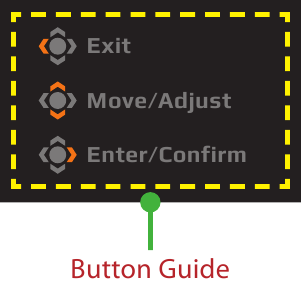
Vodnik po funkcijskih tipkah
- Pritisnite gumb Control (gumb za upravljanje), da prikažete glavni meni.

Nato uporabite gumb Control (gumb za upravljanje), da izberete stran s funkcijami in konfigurirate povezane nastavitve.
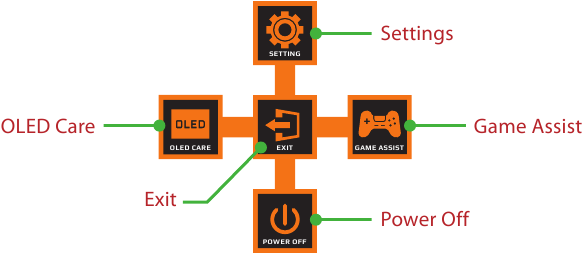
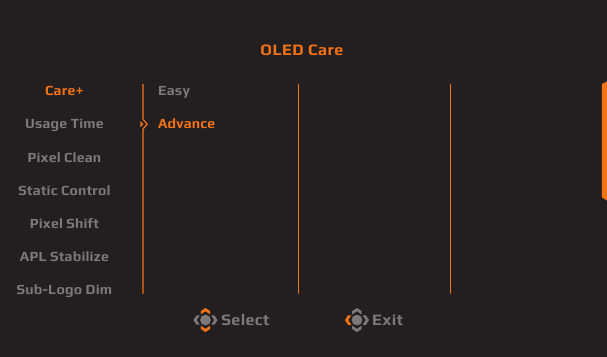
OLED Care
- Ko se na zaslonu prikaže meni Main (glavni), premaknite gumb Control (gumb za upravljanje) levo (
![]() ), da vstopite v meni OLED Care (skrb za OLED).
), da vstopite v meni OLED Care (skrb za OLED).
![]()
- Care+: Vključite nastavitve OLED Care (skrb za OLED) za optimalno zaščito ali izberite, da jih prilagodite sami.
- Usage Time: (čas uporabe:) Prikazuje skupni čas uporabe zaslona.
- Pixel Clean: (čiščenje slikovnih pik:) Ko monitor uporabljate več kot 4 ure, je priporočljivo, da začnete ta postopek za čiščenje in osvežitev zaslona OLED s kompenzacijo slikovnih pik.
- Static Control: (statično upravljanje:) Zmanjša svetlost zaslona, ko slika ostane statična.
- Pixel Shift: (premik slikovnih pik:) Premakne vsebino zaslona za slikovne pike, da prepreči zadrževanje statične slike.
- APL Stabilize: (stabilizacija APL:) Prilagodi svetlost zaslona za stabilizacijo povprečne ravni slike (APL).
- Sub-Logo Dim: (zatemnitev pod-logotipa:) Zmanjšajte svetlost opravilne vrstice in statičnih logotipov, da preprečite zadrževanje slike.
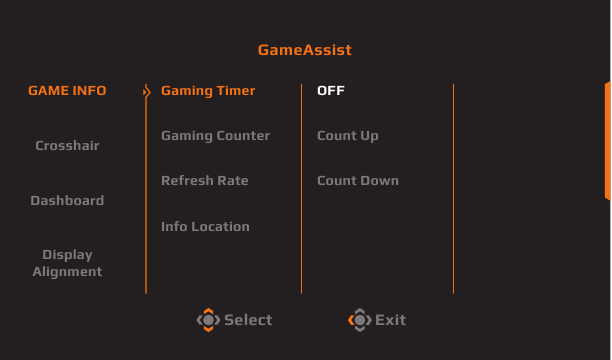
Pomoč pri igranju iger
- Ko se na zaslonu prikaže meni Main (glavni), premaknite gumb Control (gumb za upravljanje) desno (
![]() ), da vstopite v meni Game Assist (pomoč pri igranju iger).
), da vstopite v meni Game Assist (pomoč pri igranju iger).
![]()
- GAME INFO: (informacije o igri:) Omogoči/onemogoči informacije o igranju iger, prikazane na zaslonu.
- Crosshair: (merilni križ:) Izberite vrsto merilnega križa za pomoč pri ciljanju.
- Dashboard: (nadzorna plošča:) Omogoči/onemogoči sistemske informacije računalnika, prikazane na zaslonu.
Opomba: Potrebna je uradna namestitev programske opreme in povezava USB med monitorjem in računalnikom. - Display Alignment: (poravnava zaslona:) Prikažite črte za poravnavo, ki pomagajo pri nastavitvah več monitorjev.
Konfiguracija nastavitev naprave
Ko se na zaslonu prikaže meni Main (glavni), premaknite gumb Control (gumb za upravljanje) gor ( ), da vstopite v meni Settings (nastavitve).
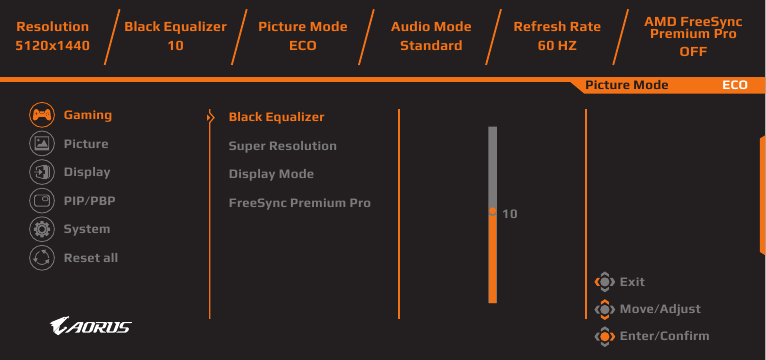
Igranje iger
Konfigurirajte nastavitve, povezane z igrami.
| Element | Opis |
| Black Equalizer | Prilagodite vidljivost temnih območij na sliki, da izboljšate podrobnosti in izboljšate vidljivost v temnih prizorih. |
| Super Resolution | Izboljšajte splošno kakovost slike, da zagotovite ostrejše podrobne slike. |
| Display Mode | Izberite razmerje stranic zaslona. Opomba: Ta možnost ni združljiva s funkcijami AMD FreeSync Premium Pro in PIP/PBP. |
| AMD FreeSync Premium Pro | Ko je ta funkcija omogočena, odpravlja zakasnitev in trganje zaslona med igranjem iger. |
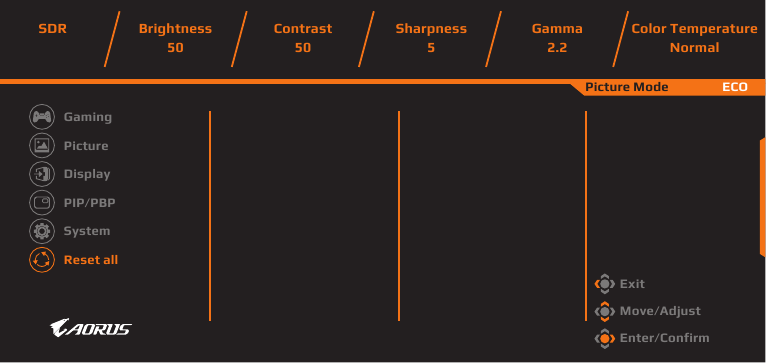
Slika
Konfigurirajte nastavitve, povezane s sliko.
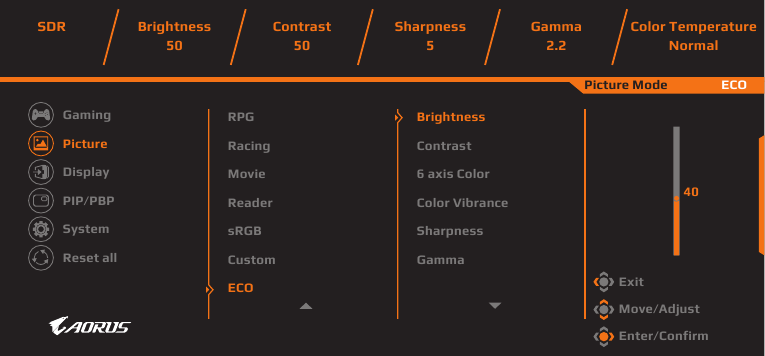
| Element | Opis |
| Picture | Izberite različne vnaprej določene nastavitve za optimizacijo vizualne predstavitve glede na vrsto vsebine ali prilagodite osebne nastavitve. |
Zaslon
Konfigurirajte nastavitve, povezane z zaslonom.
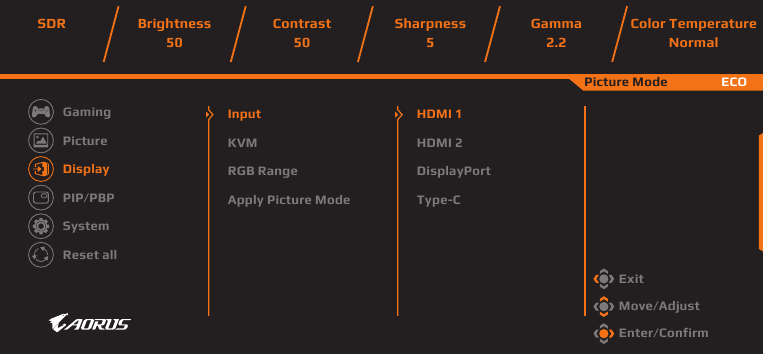
| Element | Opis |
| Input | Izberite vir vhoda. |
| KVM | Konfigurirajte funkcije KVM za upravljanje dveh računalnikov ali naprav z eno samo tipkovnico in miško. |
| RGB Range | Ročno nastavite obseg RGB ali samodejno zaznavanje. |
| Apply Picture Mode | Nastavite način slike, ki se uporablja za vse vire vhoda ali trenutni vir vhoda. |
PIP/PBP
Konfigurirajte nastavitve, povezane s sliko v sliki in sliko ob sliki.
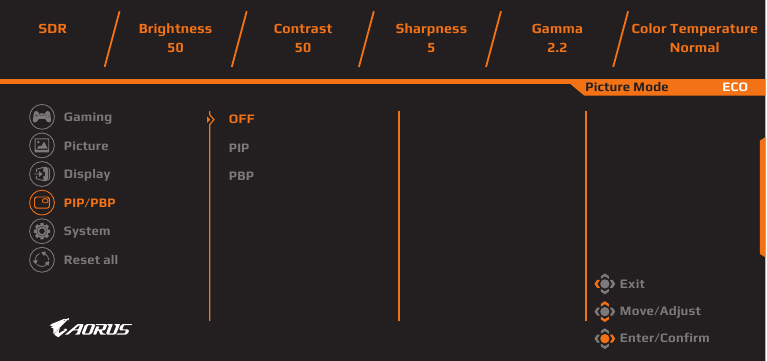
Opomba: Funkcije PIP/PBP ni mogoče omogočiti pri prejemanju signalov HDR in FreeSync.
Sistem
Konfigurirajte sistemske nastavitve.
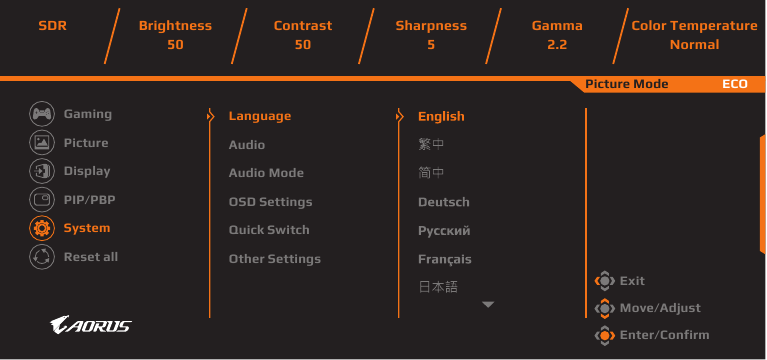
| Element | Opis |
| Language | Izberite želeni jezik za meni OSD. |
| Audio | Konfigurirajte nastavitve, povezane z zvokom. |
| Audio Mode | Izberite želeni zvočni način. |
| OSD Settings | Konfigurirajte nastavitve, povezane z menijem On-Screen-Display (prikaz na zaslonu). |
| Quick Switch | Dodeli funkcije hitrega preklapljanja gumbu Control (gumb za upravljanje). |
| Other Settings |
|
Ponastavi vse
Obnovite monitor na tovarniške privzete nastavitve.
Specifikacije
| Element | Specifikacije |
| Panel Size | 49-palčni |
| Aspect Ratio | 32:9 |
| Resolution | 5120 x 1440 |
| LED Life | 30.000 H |
| Pixel Pitch | 233 x 233 um |
| Brightness | 250 nit (tipično, SDR APL 100 %) 1000 nit (tipično, HDR APL 3 %) |
| Contrast Ratio | 1,5M:1 |
| Color Depth | 1,07B (10 bit) |
| Active Display Area | 1196,7 (V) x 339,2 (N) |
| Viewing Angle | 178° (V)/178° (N) |
| Input/Output Terminals | 2 x HDMI 2.1 1 x DP 1.4 1 x USB upstream 2 x USB 3.2 (downstream, 5V/1,5A) 1 x USB Type-C (5V/3A, 9V/2A, 12V/1,5A, 15V/1,2A) 1 x slušalke |
| Power Supply | AC100~240V, 50/60Hz |
| Power Consumptions |
|
| Dimensions (W x H x D) | 1194,78 x 558,80 x 261,52 mm (s stojalom) 1194,78 x 372,23 x 160,51 mm (brez stojala) |
| Weight | 11,28 kg (s stojalom) 8,33 kg (brez stojala) |
| Temperature Range (operation) | 0°C do 40°C |
Opomba: Specifikacije se lahko spremenijo brez predhodnega obvestila.
Seznam podprtih časov
| Seznam časov | HDMI 1 | HDMI 2 | DP (Type-C) |
| 640 x 480 / 60Hz | V | V | V |
| 640 x 480 / 67Hz | V | V | V |
| 640 x 480 / 72Hz | V | V | V |
| 640 x 480 / 75Hz | V | V | V |
| 720 x 400 / 70Hz | V | V | V |
| 720 x 480 / 60Hz | V | V | V |
| 800 x 600 / 56Hz | V | V | V |
| 800 x 600 / 60Hz | V | V | V |
| 800 x 600 / 72Hz | V | V | V |
| 800 x 600 / 75Hz | V | V | V |
| 832 x 624 / 75Hz | V | V | V |
| 1024 x 768 / 60Hz | V | V | V |
| 1024 x 768 / 70Hz | V | V | V |
| 1024 x 768 / 75Hz | V | V | V |
| 1152 x 864 / 75Hz | V | V | V |
| 1152 x 870 / 75Hz | V | V | V |
| 1280 x 720 / 50Hz | V | V | V |
| 1280 x 720 / 60Hz | V | V | V |
| 1280 x 720 / 100Hz | V | V | V |
| 1280 x 800 / 60Hz | V | V | V |
| 1280 x 960 / 60Hz | V | V | V |
| 1280 x 1024 / 60Hz | V | V | V |
| 1280 x 1024 / 75Hz | V | V | V |
| 1440 x 480 / 60Hz | V | V | V |
| 1440 x 900 / 60Hz | V | V | V |
| 1600 x 900 / 60Hz | V | V | V |
| 1680 x 1050 / 60Hz | V | V | V |
| 1920 x 1080 / 24Hz | V | V | |
| 1920 x 1080 / 50Hz | V | V | V |
| 1920 x 1080 / 60Hz | V | V | V |
| 1920 x 1080 / 100Hz | V | V | V |
| 1920 x 1080 / 120Hz | V | V | V |
| 2560 x 1440 / 60Hz | V | V | V |
| 2560 x 1440 / 120Hz | V | V | V |
| 3840 x 1080 / 60Hz | V | V | V |
| 3840 x 2160 / 24Hz | V | V | |
| 3840 x 2160 / 25Hz | V | V | V |
| 3840 x 2160 / 30Hz | V | V | V |
| 3840 x 2160 / 50Hz | V | V | V |
| 3840 x 2160 / 60Hz | V | V | V |
| 3840 x 2160 / 100Hz | V | V | V |
| 3840 x 2160 / 120Hz | V | V | V |
| 5120 x 1440 / 60Hz | V | V | V |
| 5120 x 1440 / 100Hz | V | V | V |
| 5120 x 1440 / 120Hz | V | V | V |
| 5120 x 1440 / 144Hz | V | V | V |
Seznam podprtih časov (PIP/PBP)
| PIP | PBP | |||||
| Seznam časov | HDMI 1 | HDMI 2 | DP | HDMI 1 | HDMI 2 | DP |
| 640 x 480 / 60Hz | V | V | V | V | V | V |
| 640 x 480 / 67Hz | V | V | V | V | V | V |
| 640 x 480 / 72Hz | V | V | V | V | V | V |
| 640 x 480 / 75Hz | V | V | V | V | V | V |
| 720 x 400 / 70Hz | V | V | V | V | V | V |
| 720 x 480 / 60Hz | V | V | V | V | V | V |
| 800 x 600 / 56Hz | V | V | V | V | V | V |
| 800 x 600 / 60Hz | V | V | V | V | V | V |
| 800 x 600 / 72Hz | V | V | V | V | V | V |
| 800 x 600 / 75Hz | V | V | V | V | V | V |
| 832 x 624 / 75Hz | V | V | V | V | V | V |
| 1024 x 768 / 60Hz | V | V | V | V | V | V |
| 1024 x 768 / 70Hz | V | V | V | V | V | V |
| 1024 x 768 / 75Hz | V | V | V | V | V | V |
| 1152 x 864 / 75Hz | V | V | V | V | V | V |
| 1152 x 870 / 75Hz | V | V | V | V | V | V |
| 1280 x 720 / 50Hz | V | V | V | V | V | V |
| 1280 x 720 / 60Hz | V | V | V | V | V | V |
| 1280 x 720 / 100Hz | V | V | V | V | V | V |
| 1280 x 800 / 60Hz | V | V | V | V | V | V |
| 1280 x 960 / 60Hz | V | V | V | V | V | V |
| 1280 x 1024 / 60Hz | V | V | V | V | V | V |
| 1280 x 1024 / 75Hz | V | V | V | V | V | V |
| 1440 x 480 / 60Hz | V | V | V | V | V | V |
| 1440 x 900 / 60Hz | V | V | V | V | V | V |
| 1600 x 900 / 60Hz | V | V | V | V | V | V |
| 1680 x 1050 / 60Hz | V | V | V | V | V | V |
| 1920 x 1080 / 24Hz | V | V | V | V | ||
| 1920 x 1080 / 60Hz | V | V | V | V | V | V |
| 2560 x 1440 / 60Hz | V | V | V | |||
| 3840 x 1080 / 60Hz | V | V | V | |||
| 3840 x 2160 / 24Hz | V | V | V | V | ||
| 3840 x 2160 / 25Hz | V | V | V | V | V | V |
| 3840 x 2160 / 30Hz | V | V | V | V | V | V |
| 3840 x 2160 / 60Hz | V | V | V | V | V | V |
| 5120 x 1440 / 60Hz | V | V | V | |||
| 2560 x 1440 / 60Hz (PBP) | V | V | V | |||
Odpravljanje težav
| Težava | Možna rešitev(e) |
| Ni napajanja |
|
| Na zaslonu ni slike |
|
| Slika ne zapolni celotnega zaslona |
|
| Barve so popačene |
|
| Ni zvoka ali pa je glasnost nizka |
|
Opomba: Če se težava nadaljuje, se za nadaljnjo pomoč obrnite na našo službo za pomoč uporabnikom.
Osnovna nega
- Obrišite zaslon z mehko krpo, ki ne pušča vlaken, da odstranite vso preostalo prah.
- Razpršite ali nanesite čistilno tekočino na mehko krpo. Nato nežno obrišite zaslon z vlažno krpo.
Opomba:
- Prepričajte se, da je krpa vlažna, vendar ne mokra.
- Pri brisanju se izogibajte pretiranemu pritisku na zaslon.
- Kisla ali abrazivna čistila lahko poškodujejo zaslon.
VARNOSTNE INFORMACIJE
Varnostni ukrepi
Pred uporabo monitorja preberite naslednje varnostne ukrepe.
- Uporabljajte samo dodatke, ki so priloženi monitorju ali ki jih priporoča proizvajalec.
- Plastično embalažo za izdelek hranite na mestu, ki ni dosegljivo otrokom.
- Preden priključite monitor v električno vtičnico, se prepričajte, da je napetost napajalnega kabla združljiva z električnimi specifikacijami v državi, v kateri se nahajate.
- Vtič napajalnega kabla mora biti priključen v pravilno ožičeno in ozemljeno električno vtičnico.
- Ne dotikajte se vtiča z mokrimi rokami, saj lahko to zlahka povzroči električni udar.
- Monitor postavite na stabilno in dobro prezračevano mesto.
- Monitorja ne postavljajte v bližino virov toplote, kot so električni radiatorji ali neposredna sončna svetloba.
- Luknje ali odprtine na monitorju so za prezračevanje. Ne prekrivajte ali blokirajte prezračevalnih lukenj s kakršnimi koli predmeti.
- Ne uporabljajte monitorja v bližini vode, pijač ali vseh vrst tekočin. V nasprotnem primeru lahko pride do električnega udara ali poškodbe monitorja.
- Pred čiščenjem obvezno izključite monitor iz električne vtičnice.
- Ker se površina zaslona zlahka opraska, se izogibajte dotikanju površine s trdimi ali ostrimi predmeti.
- Za brisanje zaslona uporabite mehko krpo, ki ne pušča vlaken, namesto papirnatega robčka. Za čiščenje monitorja lahko po potrebi uporabite čistilo za steklo. Vendar nikoli ne pršite čistila neposredno na zaslon.
- Izključite napajalni kabel, če monitorja ne boste uporabljali dlje časa.
- Ne poskušajte sami razstaviti ali popraviti monitorja.
Varnostni ukrepi za nevarnost stabilnosti
Izdelek lahko pade in povzroči resne telesne poškodbe ali smrt. Da bi preprečili poškodbe, mora biti ta izdelek varno pritrjen na tla/steno v skladu z navodili za namestitev.
Številne poškodbe, zlasti pri otrocih, se lahko izognete s preprostimi previdnostnimi ukrepi, kot so:
- VEDNO uporabljajte stojala ali načine namestitve, ki jih priporoča proizvajalec kompleta izdelkov.
- VEDNO uporabljajte pohištvo, ki lahko varno podpira izdelek.
- VEDNO zagotovite, da izdelek ne visi čez rob podpornega pohištva.
- VEDNO poučite otroke o nevarnostih plezanja na pohištvo, da bi dosegli izdelek ali njegove kontrole.
- VEDNO napeljite kable in žice, ki so priključene na vaš izdelek, tako da se ob njih ne more nihče spotakniti, jih potegniti ali prijeti.
- NIKOLI ne postavljajte izdelka na nestabilno mesto.
- NIKOLI ne postavljajte izdelka na visoko pohištvo (na primer omare ali knjižne police), ne da bi pohištvo in izdelek pritrdili na ustrezno podlago.
- NIKOLI ne postavljajte izdelka na tkanino ali druge materiale, ki se lahko nahajajo med izdelkom in podpornim pohištvom.
- NIKOLI ne postavljajte predmetov, ki bi lahko otroke zamikali k plezanju, kot so igrače in daljinski upravljalniki, na vrh izdelka ali pohištva, na katerem je izdelek postavljen.
- Če boste obstoječi izdelek obdržali in ga premaknili, je treba upoštevati enake premisleke kot zgoraj.
- Da bi preprečili telesne poškodbe ali poškodbe izdelka, ki bi jih povzročilo prevračanje zaradi potresov ali drugih sunkov, se prepričajte, da ste izdelek namestili na stabilno mesto in sprejeli ukrepe za preprečitev padca.
Priporočila za udobje uporabnika
Monitor uporablja tehnologijo Flicker-Free, ki odpravlja z očmi vidno utripanje monitorja in preprečuje, da bi uporabniki trpeli zaradi obremenitve in utrujenosti oči.
Sledi nekaj nasvetov za udobno gledanje monitorja:
- Pustite najmanjšo razdaljo 50 do 75 cm (20" do 30") med očmi in monitorjem.
- Splošno vodilo je, da monitor postavite tako, da je vrh zaslona na ali rahlo pod višino vaših oči, ko udobno sedite.
- Uporabite ustrezno osvetlitev za vrsto dela, ki ga opravljate.
- Vzemite si redne in pogoste odmore (vsaj 10 minut) vsake pol ure.
- Med odmori se občasno odmaknite od zaslona monitorja in se vsaj 20 sekund osredotočite na oddaljen predmet.
- Vaje za oči lahko pomagajo zmanjšati obremenitev oči. Pogosto ponavljajte te vaje:
- poglejte gor in dol
- počasi zavrtite oko
- premikajte oči diagonalno.
Ta model je opravil preverjanje Flicker Free in Low Blue Light s strani TÜV Rheinland.
Če želite izvedeti več:
https://www.gigabyte.com/tw/Support/FAQ/4310
Informacije o storitvah GIGABYTE
Več informacij o storitvah najdete na uradni spletni strani GIGABYTE.
https://www.gigabyte.com/
Reference


Prenesi navodilo
Tukaj lahko prenesete polno pdf različico navodila, ki lahko vsebuje dodatna varnostna navodila, informacije o garanciji, FCC pravila itd.
Prenesi Priročnik za igralni monitor Gigabyte AORUS CO49DQ


