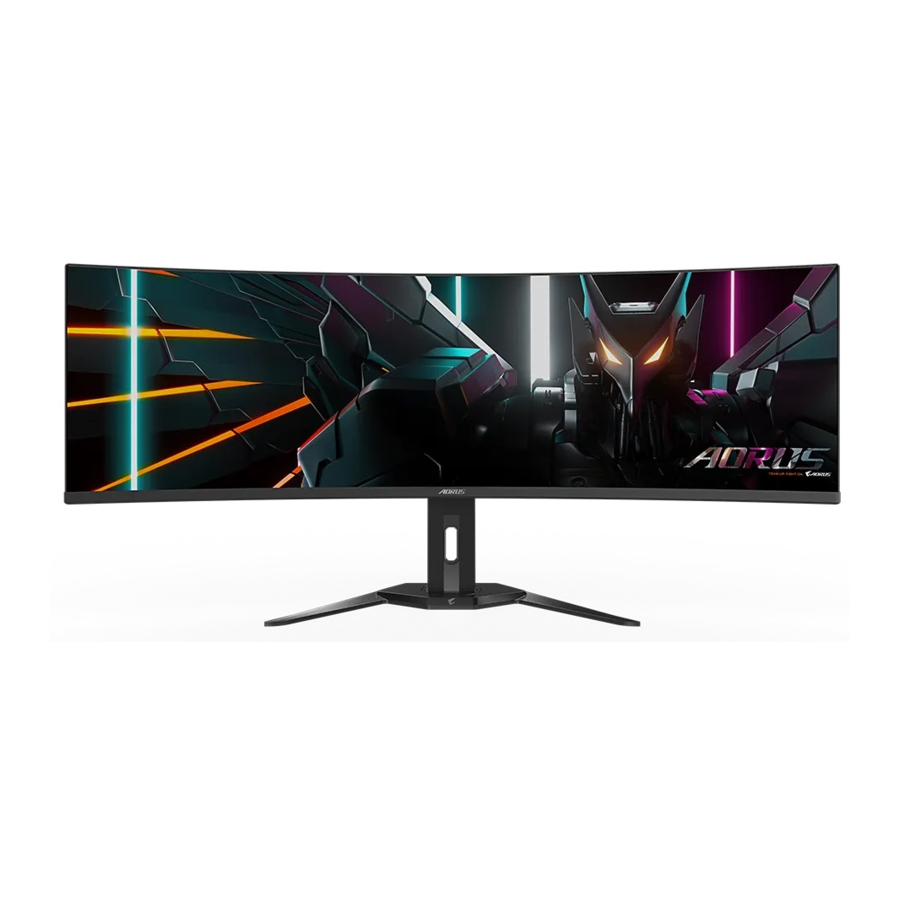
Gigabyte AORUS CO49DQ – Uživatelská příručka k hernímu monitoru
ÚVOD
Obsah balení
Vaše balení obsahuje následující položky. Pokud některá z nich chybí, kontaktujte svého místního prodejce.
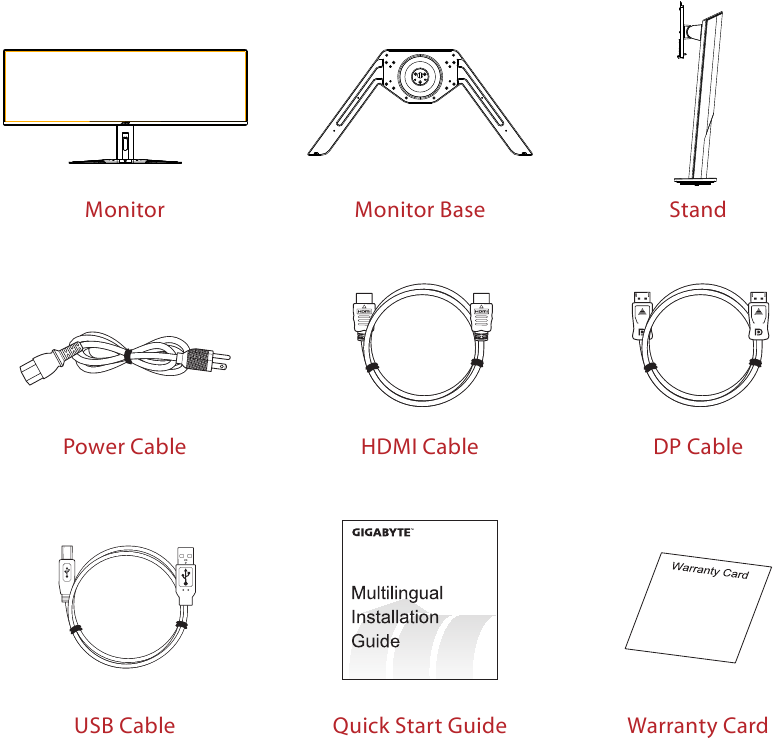
Poznámka: Obalovou krabici a obalové materiály uschovejte pro případnou přepravu monitoru.
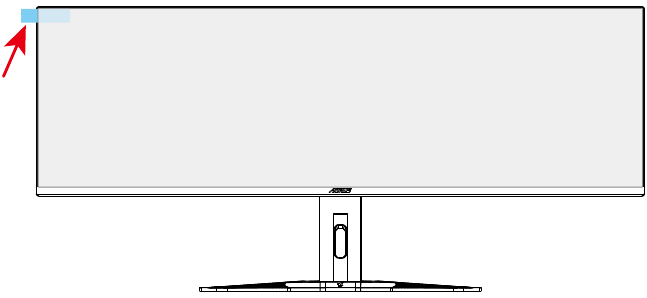
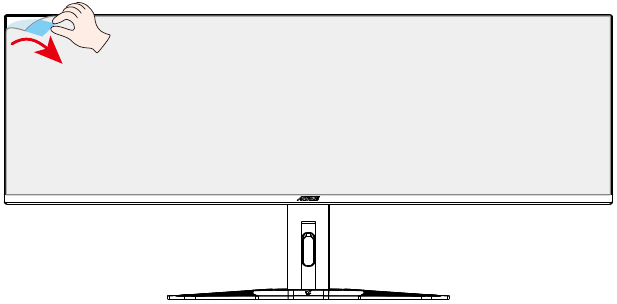
Odstranění ochranné fólie obrazovky pomocí odlepovacího poutka
Pokyny k použití odlepovacího poutka:
- Odlepovací poutko se nachází v místě, které označuje červená šipka na obrázku níže.

- Odstraňte ochrannou fólii obrazovky ve směru, který označuje červená šipka na obrázku níže.
Poznámka: Abyste předešli poškození obrazovky, neodlepujte ochrannou fólii nehty ani ostrými předměty. Místo toho použijte lepicí pásku k nadzvednutí a odstranění ochranné fólie.

Přehled produktu
Pohled zepředu
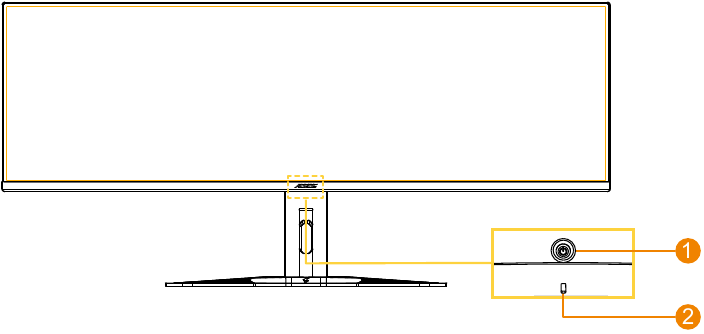
- Ovládací tlačítko
- Kontrolka LED napájení
Pohled zezadu
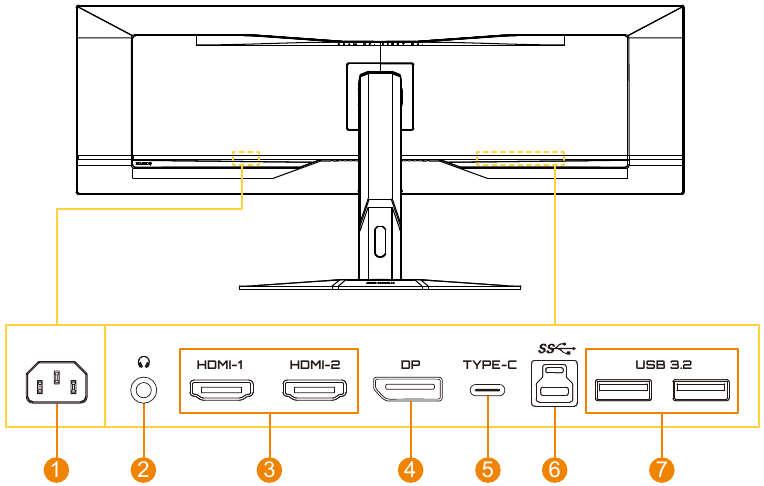
- Konektor AC IN
- Konektor pro sluchátka
- Porty HDMI (x2)
- DisplayPort
- Port USB Type-C
- Vstupní port USB
- Porty USB 3.2 (x2)
Příprava monitoru pro montáž na stěnu
Poznámka: K montáži monitoru na stěnu používejte pouze nástěnnou sadu kompatibilní se standardem VESA 100 x 100 mm. Řiďte se instalační příručkou, která je součástí sady nástěnného držáku. Velikost montážního šroubu VESA: M4 x 10 mm (minimum).
POUŽÍVÁNÍ ZAŘÍZENÍ
Zapnutí/vypnutí napájení
Zapnutí napájení
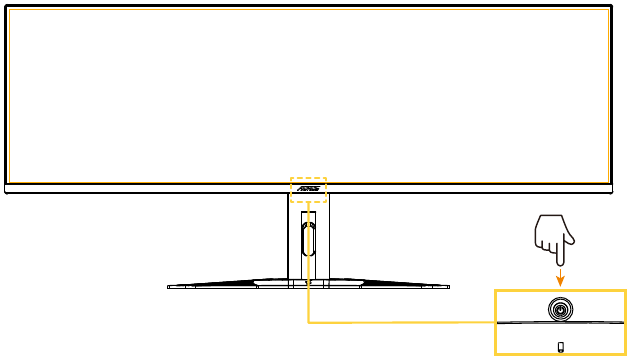
- Připojte jeden konec napájecího kabelu do konektoru AC IN na zadní straně monitoru.
- Připojte druhý konec napájecího kabelu do elektrické zásuvky.
- Stisknutím ovládacího tlačítka monitor zapněte. Kontrolka LED napájení se rozsvítí bíle, což znamená, že je monitor připraven k použití.
Vypnutí napájení
Stisknutím ovládacího tlačítka na 2 sekundy monitor vypněte.
Poznámka: Když se na obrazovce objeví nabídka Main (Hlavní), můžete monitor vypnout také posunutím ovládacího tlačítka dolů ( ) a výběrem možnosti „Power Off“ (Vypnout napájení).
Výběr vstupního zdroje
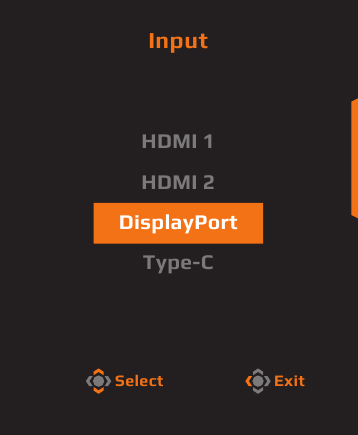
- Posunutím ovládacího tlačítka doprava (
![]() ) vstoupíte do nabídky Input (Vstup).
) vstoupíte do nabídky Input (Vstup). - Posunutím ovládacího tlačítka nahoru/dolů (
![]() ) vyberte požadovaný vstupní zdroj. Poté stisknutím ovládacího tlačítka potvrďte.
) vyberte požadovaný vstupní zdroj. Poté stisknutím ovládacího tlačítka potvrďte.
 ) vstoupíte do nabídky Input (Vstup).
 ) vyberte požadovaný vstupní zdroj. Poté stisknutím ovládacího tlačítka potvrďte.
PROVOZ
Rychlá nabídka
Ve výchozím nastavení je ovládacímu tlačítku přiřazena specifická funkce.
Poznámka: Chcete-li změnit přednastavené funkce, přečtěte si část „Rychlé přepínání“.
Chcete-li získat přístup k funkcím rychlého přepínání, postupujte takto:
- Posunutím ovládacího tlačítka nahoru (
![]() ) vstoupíte do nabídky Black Equalizer (Ekvalizér černé).
) vstoupíte do nabídky Black Equalizer (Ekvalizér černé).
Posunutím ovládacího tlačítka nahoru/dolů (![]() ) upravte nastavení a stisknutím ovládacího tlačítka potvrďte.
) upravte nastavení a stisknutím ovládacího tlačítka potvrďte.
![]()
- Posunutím ovládacího tlačítka dolů (
![]() ) vstoupíte do nabídky Picture Mode (Režim obrazu).
) vstoupíte do nabídky Picture Mode (Režim obrazu).
Posunutím ovládacího tlačítka nahoru/dolů (![]() ) vyberte požadovanou možnost a stisknutím ovládacího tlačítka potvrďte.
) vyberte požadovanou možnost a stisknutím ovládacího tlačítka potvrďte.
![]()
- Posunutím ovládacího tlačítka doleva (
![]() ) vstoupíte do nabídky Audio Mode (Režim zvuku).
) vstoupíte do nabídky Audio Mode (Režim zvuku).
Posunutím ovládacího tlačítka nahoru/dolů (![]() ) vyberte požadovanou možnost a stisknutím ovládacího tlačítka potvrďte.
) vyberte požadovanou možnost a stisknutím ovládacího tlačítka potvrďte.
![]()
- Posunutím ovládacího tlačítka doprava (
![]() ) vstoupíte do nabídky Input (Vstup). Přečtěte si část „Výběr vstupního zdroje“.
) vstoupíte do nabídky Input (Vstup). Přečtěte si část „Výběr vstupního zdroje“.
 ) vstoupíte do nabídky Black Equalizer (Ekvalizér černé).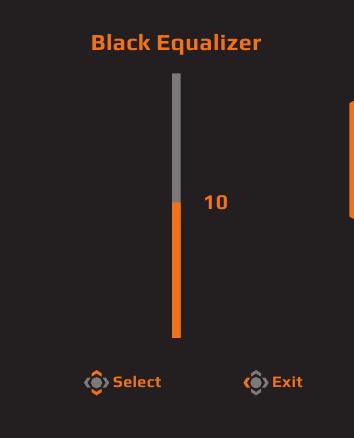
 ) vstoupíte do nabídky Picture Mode (Režim obrazu).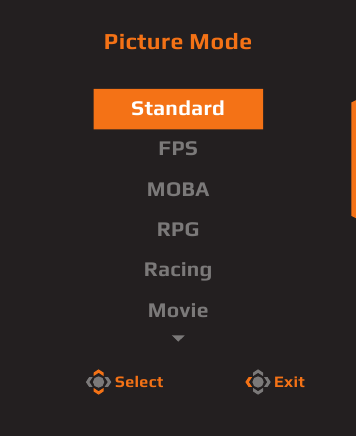
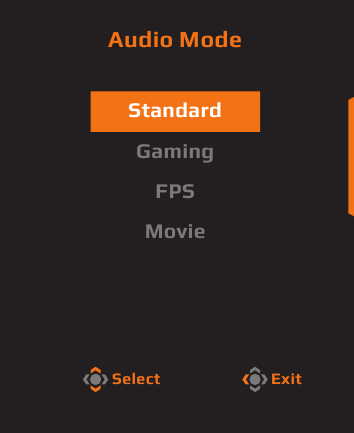
Poznámka: Chcete-li zavřít nabídku rychlého přepínání, posuňte ovládací tlačítko doleva ( ).
).
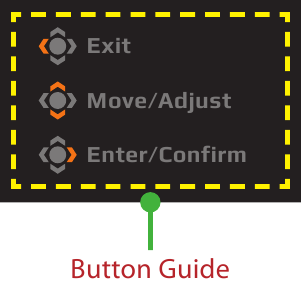
Průvodce funkčními klávesami
- Stisknutím ovládacího tlačítka zobrazíte hlavní nabídku (Main menu).

Poté pomocí ovládacího tlačítka vyberte stránku funkce a nakonfigurujte související nastavení.
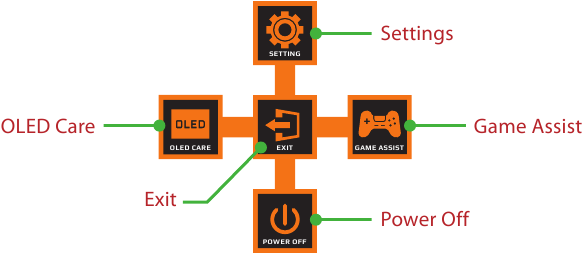
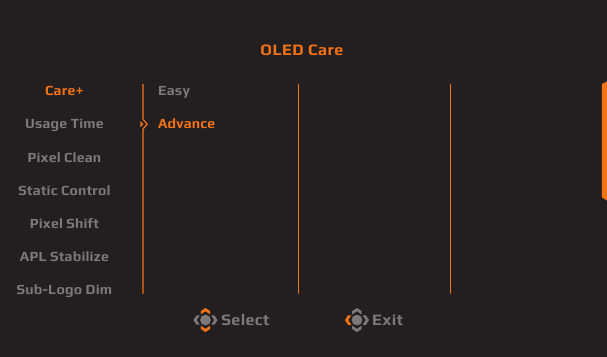
Péče o OLED
- Když se na obrazovce objeví nabídka Main (Hlavní), posunutím ovládacího tlačítka doleva (
![]() ) vstoupíte do nabídky OLED Care (Péče o OLED).
) vstoupíte do nabídky OLED Care (Péče o OLED).
![]()
- Care+ (Péče+): Integrujte nastavení Péče o OLED pro optimální ochranu nebo vyberte možnost vlastního přizpůsobení.
- Usage Time (Doba používání): Zobrazuje celkovou dobu používání obrazovky.
- Pixel Clean (Čištění pixelů): Pokud je monitor používán déle než 4 hodiny, doporučuje se spustit tento proces pro vyčištění a obnovení kompenzační OLED obrazovky pixelů.
- Static Control (Statické ovládání): Snižuje jas obrazovky, když obraz zůstává statický.
- Pixel Shift (Posun pixelů): Posouvá obsah obrazovky o pixely, aby se zabránilo retenci statického obrazu.
- APL Stabilize (Stabilizace APL): Upravuje jas obrazovky pro stabilizaci průměrné úrovně obrazu (Average Picture Level – APL).
- Sub-Logo Dim (Ztlumení dílčích log): Snižte jas hlavního panelu a statických log, abyste zabránili retenci obrazu.
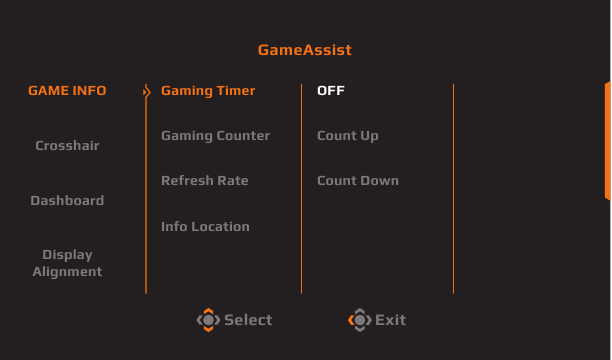
Herní asistent
- Když se na obrazovce objeví nabídka Main (Hlavní), posunutím ovládacího tlačítka doprava (
![]() ) vstoupíte do nabídky Game Assist (Herní asistent).
) vstoupíte do nabídky Game Assist (Herní asistent).
![]()
- GAME INFO (HERNÍ INFORMACE): Povolte/zakažte herní informace zobrazené na obrazovce.
- Crosshair (Zaměřovač): Vyberte typ zaměřovače, který vám pomůže s mířením.
- Dashboard: Povolte/zakažte systémové informace počítače zobrazené na obrazovce.
Poznámka: Je vyžadována instalace oficiálního softwaru a připojení USB mezi monitorem a počítačem. - Display Alignment (Zarovnání displeje): Zobrazte čáry zarovnání, které vám pomohou s nastavením více monitorů.
Konfigurace nastavení zařízení
Když se na obrazovce objeví nabídka Main (Hlavní), posunutím ovládacího tlačítka nahoru ( ) vstoupíte do nabídky Settings (Nastavení).
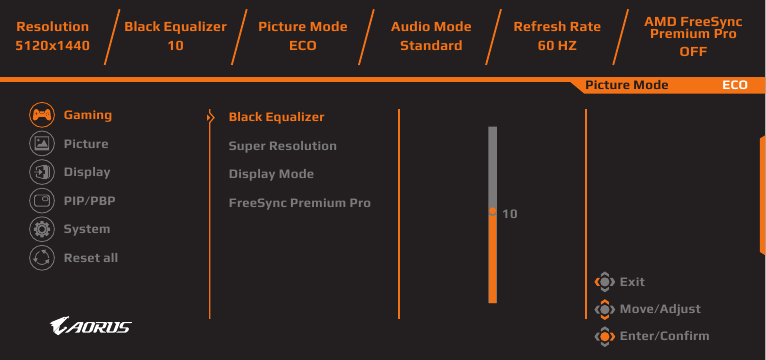
Hraní her
Konfigurace nastavení souvisejících s hrami.
| Položka | Popis |
| Black Equalizer | Upravte viditelnost tmavých oblastí v obraze, abyste vylepšili detaily a zlepšili viditelnost v tmavých scénách. |
| Super Resolution | Vylepšete celkovou kvalitu obrazu, abyste zajistili ostřejší detaily obrazu. |
| Display Mode | Vyberte poměr stran obrazovky. Poznámka: Tato možnost není kompatibilní s funkcemi AMD FreeSync Premium Pro a PIP/PBP. |
| AMD FreeSync Premium Pro | Když je tato funkce povolena, eliminuje se zpoždění a trhání obrazovky při hraní her. |
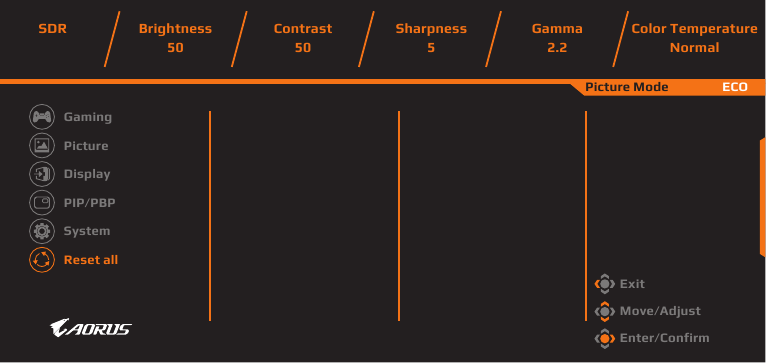
Obraz
Konfigurace nastavení souvisejících s obrazem.
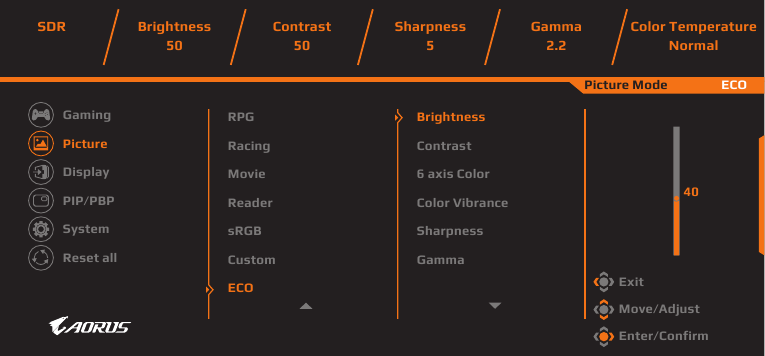
| Položka | Popis |
| Picture | Vyberte různá předdefinovaná nastavení pro optimalizaci vizuální prezentace na základě typu obsahu nebo si přizpůsobte osobní preference. |
Displej
Konfigurace nastavení souvisejících s obrazovkou displeje.
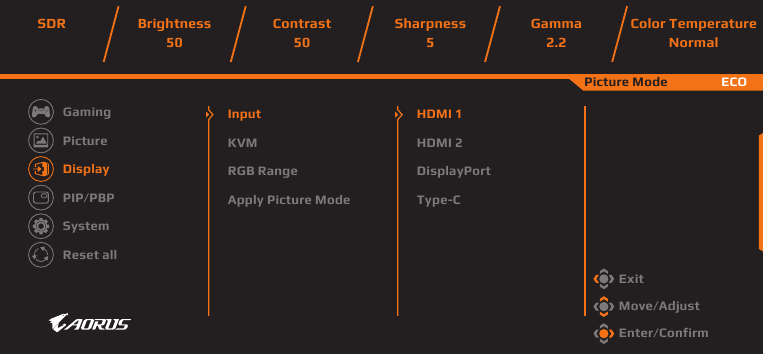
| Položka | Popis |
| Input | Vyberte vstupní zdroj. |
| KVM | Nakonfigurujte funkce KVM pro ovládání dvou počítačů nebo zařízení pomocí jedné klávesnice a myši. |
| RGB Range | Ruční nastavení rozsahu RGB nebo automatická detekce. |
| Apply Picture Mode | Nastavte režim obrazu (Picture mode), který se má použít pro všechny vstupní zdroje nebo pro aktuální vstupní zdroj. |
PIP/PBP
Konfigurace nastavení souvisejících s funkcemi Picture-In-Picture (obraz v obraze) a Picture-By-Picture (obraz vedle obrazu).
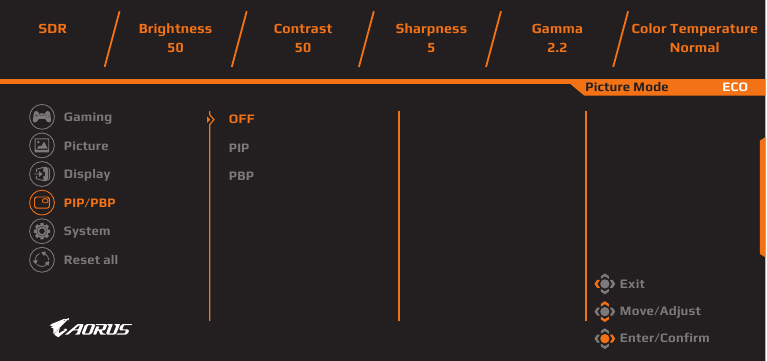
Poznámka: Funkci PIP/PBP nelze povolit při příjmu signálů HDR a FreeSync.
Systém
Konfigurace nastavení souvisejících se systémem.
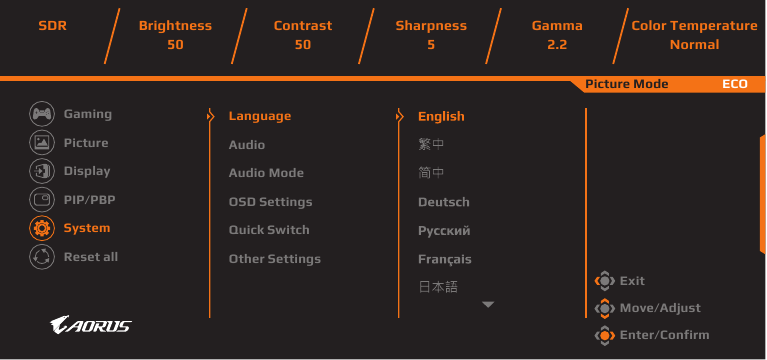
| Položka | Popis |
| Language | Vyberte požadovaný jazyk pro nabídku OSD. |
| Audio | Konfigurace nastavení souvisejících se zvukem. |
| Audio Mode | Vyberte požadovaný režim zvuku. |
| OSD Settings | Konfigurace nastavení souvisejících s nabídkou On-Screen-Display (zobrazení na obrazovce). |
| Quick Switch | Přiřaďte funkce rychlého přepínání ovládacímu tlačítku. |
| Other Settings |
|
Obnovit vše
Obnovte monitor do továrního nastavení.
Specifikace
| Položka | Specifikace |
| Velikost panelu | 49 palců |
| Poměr stran | 32:9 |
| Rozlišení | 5120 x 1440 |
| Životnost LED | 30 000 hodin |
| Rozteč pixelů | 233 x 233 um |
| Jas | 250 nitů (typicky, SDR APL 100 %) 1000 nitů (typicky, HDR APL 3 %) |
| Kontrastní poměr | 1,5M:1 |
| Barevná hloubka | 1,07B (10 bitů) |
| Aktivní oblast zobrazení | 1196,7 (V) x 339,2 (V) |
| Pozorovací úhel | 178° (V)/178° (V) |
| Vstupní/výstupní terminály | 2 x HDMI 2.1 1 x DP 1.4 1 x USB upstream 2 x USB 3.2 (downstream, 5V/1.5A) 1 x USB Type-C (5V/3A, 9V/2A, 12V/1.5A, 15V/1.2A) 1 x Sluchátka |
| Napájení | AC100~240V, 50/60 Hz |
| Spotřeba energie |
|
| Rozměry (Š x V x H) | 1194,78 x 558,80 x 261,52 mm (se stojanem) 1194,78 x 372,23 x 160,51 mm (bez stojanu) |
| Hmotnost | 11,28 kg (se stojanem) 8,33 kg (bez stojanu) |
| Teplotní rozsah (provoz) | 0 °C až 40 °C |
Poznámka: Specifikace se mohou změnit bez předchozího upozornění.
Seznam podporovaných časování
| Seznam časování | HDMI 1 | HDMI 2 | DP (Type-C) |
| 640 x 480 / 60Hz | V | V | V |
| 640 x 480 / 67Hz | V | V | V |
| 640 x 480 / 72Hz | V | V | V |
| 640 x 480 / 75Hz | V | V | V |
| 720 x 400 / 70Hz | V | V | V |
| 720 x 480 / 60Hz | V | V | V |
| 800 x 600 / 56Hz | V | V | V |
| 800 x 600 / 60Hz | V | V | V |
| 800 x 600 / 72Hz | V | V | V |
| 800 x 600 / 75Hz | V | V | V |
| 832 x 624 / 75Hz | V | V | V |
| 1024 x 768 / 60Hz | V | V | V |
| 1024 x 768 / 70Hz | V | V | V |
| 1024 x 768 / 75Hz | V | V | V |
| 1152 x 864 / 75Hz | V | V | V |
| 1152 x 870 / 75Hz | V | V | V |
| 1280 x 720 / 50Hz | V | V | V |
| 1280 x 720 / 60Hz | V | V | V |
| 1280 x 720 / 100Hz | V | V | V |
| 1280 x 800 / 60Hz | V | V | V |
| 1280 x 960 / 60Hz | V | V | V |
| 1280 x 1024 / 60Hz | V | V | V |
| 1280 x 1024 / 75Hz | V | V | V |
| 1440 x 480 / 60Hz | V | V | V |
| 1440 x 900 / 60Hz | V | V | V |
| 1600 x 900 / 60Hz | V | V | V |
| 1680 x 1050 / 60Hz | V | V | V |
| 1920 x 1080 / 24Hz | V | V | |
| 1920 x 1080 / 50Hz | V | V | V |
| 1920 x 1080 / 60Hz | V | V | V |
| 1920 x 1080 / 100Hz | V | V | V |
| 1920 x 1080 / 120Hz | V | V | V |
| 2560 x 1440 / 60Hz | V | V | V |
| 2560 x 1440 / 120Hz | V | V | V |
| 3840 x 1080 / 60Hz | V | V | V |
| 3840 x 2160 / 24Hz | V | V | |
| 3840 x 2160 / 25Hz | V | V | V |
| 3840 x 2160 / 30Hz | V | V | V |
| 3840 x 2160 / 50Hz | V | V | V |
| 3840 x 2160 / 60Hz | V | V | V |
| 3840 x 2160 / 100Hz | V | V | V |
| 3840 x 2160 / 120Hz | V | V | V |
| 5120 x 1440 / 60Hz | V | V | V |
| 5120 x 1440 / 100Hz | V | V | V |
| 5120 x 1440 / 120Hz | V | V | V |
| 5120 x 1440 / 144Hz | V | V | V |
Seznam podporovaných časování (PIP/PBP)
| PIP | PBP | |||||
| Seznam časování | HDMI 1 | HDMI 2 | DP | HDMI 1 | HDMI 2 | DP |
| 640 x 480 / 60Hz | V | V | V | V | V | V |
| 640 x 480 / 67Hz | V | V | V | V | V | V |
| 640 x 480 / 72Hz | V | V | V | V | V | V |
| 640 x 480 / 75Hz | V | V | V | V | V | V |
| 720 x 400 / 70Hz | V | V | V | V | V | V |
| 720 x 480 / 60Hz | V | V | V | V | V | V |
| 800 x 600 / 56Hz | V | V | V | V | V | V |
| 800 x 600 / 60Hz | V | V | V | V | V | V |
| 800 x 600 / 72Hz | V | V | V | V | V | V |
| 800 x 600 / 75Hz | V | V | V | V | V | V |
| 832 x 624 / 75Hz | V | V | V | V | V | V |
| 1024 x 768 / 60Hz | V | V | V | V | V | V |
| 1024 x 768 / 70Hz | V | V | V | V | V | V |
| 1024 x 768 / 75Hz | V | V | V | V | V | V |
| 1152 x 864 / 75Hz | V | V | V | V | V | V |
| 1152 x 870 / 75Hz | V | V | V | V | V | V |
| 1280 x 720 / 50Hz | V | V | V | V | V | V |
| 1280 x 720 / 60Hz | V | V | V | V | V | V |
| 1280 x 720 / 100Hz | V | V | V | V | V | V |
| 1280 x 800 / 60Hz | V | V | V | V | V | V |
| 1280 x 960 / 60Hz | V | V | V | V | V | V |
| 1280 x 1024 / 60Hz | V | V | V | V | V | V |
| 1280 x 1024 / 75Hz | V | V | V | V | V | V |
| 1440 x 480 / 60Hz | V | V | V | V | V | V |
| 1440 x 900 / 60Hz | V | V | V | V | V | V |
| 1600 x 900 / 60Hz | V | V | V | V | V | V |
| 1680 x 1050 / 60Hz | V | V | V | V | V | V |
| 1920 x 1080 / 24Hz | V | V | V | V | ||
| 1920 x 1080 / 60Hz | V | V | V | V | V | V |
| 2560 x 1440 / 60Hz | V | V | V | |||
| 3840 x 1080 / 60Hz | V | V | V | |||
| 3840 x 2160 / 24Hz | V | V | V | V | ||
| 3840 x 2160 / 25Hz | V | V | V | V | V | V |
| 3840 x 2160 / 30Hz | V | V | V | V | V | V |
| 3840 x 2160 / 60Hz | V | V | V | V | V | V |
| 5120 x 1440 / 60Hz | V | V | V | |||
| 2560 x 1440 / 60Hz (PBP) | V | V | V | |||
Odstraňování problémů
| Problém | Možná řešení |
| Žádné napájení |
|
| Na obrazovce se nezobrazuje žádný obraz |
|
| Obraz nezaplní celou obrazovku |
|
| Barvy jsou zkreslené |
|
| Žádný zvuk nebo nízká hlasitost |
|
Poznámka: Pokud problém přetrvává, kontaktujte naše zákaznické oddělení pro další pomoc.
Základní péče
- Obrazovku otřete měkkým hadříkem, který nepouští vlákna, abyste odstranili zbytkový prach.
- Nastříkejte nebo naneste čisticí kapalinu na měkký hadřík. Poté obrazovku jemně otřete vlhkým hadříkem.
Poznámka:
- Ujistěte se, že je hadřík vlhký, ale ne mokrý.
- Při otírání se vyvarujte nadměrnému tlaku na obrazovku.
- Kyselé nebo abrazivní čisticí prostředky mohou obrazovku poškodit.
BEZPEČNOSTNÍ INFORMACE
Bezpečnostní opatření
Před použitím monitoru si přečtěte následující bezpečnostní opatření.
- Používejte pouze příslušenství, které je dodáváno s monitorem nebo které doporučuje výrobce.
- Plastový obalový sáček pro produkt uchovávejte na místě, které je mimo dosah dětí.
- Před připojením monitoru do elektrické zásuvky se ujistěte, že jmenovité napětí napájecího kabelu je kompatibilní se specifikací napájení v zemi, ve které se nacházíte.
- Zástrčka napájecího kabelu musí být připojena ke správně zapojené a uzemněné elektrické zásuvce.
- Nedotýkejte se zástrčky mokrýma rukama, protože to může snadno způsobit úraz elektrickým proudem.
- Umístěte monitor na stabilní a dobře větrané místo.
- Neumisťujte monitor do blízkosti zdrojů tepla, jako jsou elektrické radiátory nebo přímé sluneční světlo.
- Otvoru nebo otvory na monitoru slouží pro ventilaci. Nezakrývejte ani neblokujte ventilační otvory žádnými předměty.
- Nepoužívejte monitor v blízkosti vody, nápojů nebo všech typů kapalin. Pokud tak neučiníte, může dojít k úrazu elektrickým proudem nebo poškození monitoru.
- Před čištěním se ujistěte, že jste monitor odpojili z elektrické zásuvky.
- Protože se povrch obrazovky snadno poškrábe, nedotýkejte se povrchu žádnými tvrdými nebo ostrými předměty.
- K otření obrazovky používejte měkký hadřík, který nepouští vlákna, místo kapesníku. V případě potřeby můžete k čištění monitoru použít čistič skla. Nikdy však nestříkejte čisticí prostředek přímo na obrazovku.
- Pokud monitor delší dobu nepoužíváte, odpojte napájecí kabel.
- Nepokoušejte se monitor sami rozebírat ani opravovat.
Bezpečnostní opatření týkající se rizika stability
Výrobek může spadnout a způsobit vážné zranění nebo smrt. Abyste předešli zranění, musí být tento výrobek bezpečně připevněn k podlaze/stěně v souladu s instalačními pokyny.
Mnoha zraněním, zejména dětí, lze předejít přijetím jednoduchých opatření, jako jsou:
- VŽDY používejte stojany nebo způsoby instalace doporučené výrobcem sady produktů.
- VŽDY používejte nábytek, který může bezpečně podepřít produkt.
- VŽDY se ujistěte, že produkt nepřečnívá přes okraj podpěrného nábytku.
- VŽDY poučte děti o nebezpečí lezení na nábytek, aby dosáhly na výrobek nebo jeho ovládací prvky.
- VŽDY veďte šňůry a kabely připojené k vašemu produktu tak, aby o ně nebylo možné zakopnout, zatáhnout nebo je uchopit.
- NIKDY neumisťujte výrobek na nestabilní místo.
- NIKDY neumisťujte výrobek na vysoký nábytek (například skříně nebo knihovny), aniž byste nábytek i výrobek ukotvili k vhodné podpěře.
- NIKDY neumisťujte výrobek na látku nebo jiné materiály, které se mohou nacházet mezi výrobkem a podpěrným nábytkem.
- NIKDY neumisťujte předměty, které by mohly lákat děti k lezení, jako jsou hračky a dálkové ovladače, na horní část výrobku nebo nábytku, na kterém je výrobek umístěn.
- Pokud má být stávající produkt zachován a přemístěn, měla by být použita stejná opatření jako výše.
- Abyste zabránili zranění osob nebo poškození produktu způsobenému převrácením v důsledku zemětřesení nebo jiných otřesů, ujistěte se, že je produkt nainstalován na stabilním místě a proveďte opatření, která zabrání pádu.
Doporučení pro pohodlí uživatele
Monitor využívá technologii Flicker-Free, která odstraňuje okem viditelné blikání monitoru a zabraňuje uživatelům trpět namáháním očí a únavou.
Následuje několik tipů pro pohodlné sledování monitoru:
- Mezi očima a monitorem ponechte minimální vzdálenost 50 až 75 cm (20" až 30").
- Obecným pravidlem je umístit monitor tak, aby horní část obrazovky byla v úrovni vašich očí nebo mírně pod ní, když pohodlně sedíte.
- Používejte dostatečné osvětlení pro typ práce, kterou vykonáváte.
- Dělejte si pravidelné a časté přestávky (alespoň na 10 minut) každou půlhodinu.
- Během přestávek se pravidelně dívejte mimo obrazovku monitoru a zaměřte se alespoň na 20 sekund na vzdálený objekt.
- Cvičení očí může pomoci snížit namáhání očí. Tato cvičení často opakujte:
- pohled nahoru a dolů
- pomalu otáčejte okem
- pohybujte očima diagonálně.
Tento model prošel ověřením Flicker Free a Low Blue Light od společnosti TÜV Rheinland.
Chcete-li se dozvědět více:
https://www.gigabyte.com/tw/Support/FAQ/4310
Servisní informace GIGABYTE
Další servisní informace naleznete na oficiálních stránkách GIGABYTE.
https://www.gigabyte.com/
Odkazy


Stáhnout návod
Zde si můžete stáhnout úplnou verzi návodu ve formátu pdf, může obsahovat další bezpečnostní pokyny, informace o záruce, pravidla FCC atd.
Stáhnout Gigabyte AORUS CO49DQ – Uživatelská příručka k hernímu monitoru


