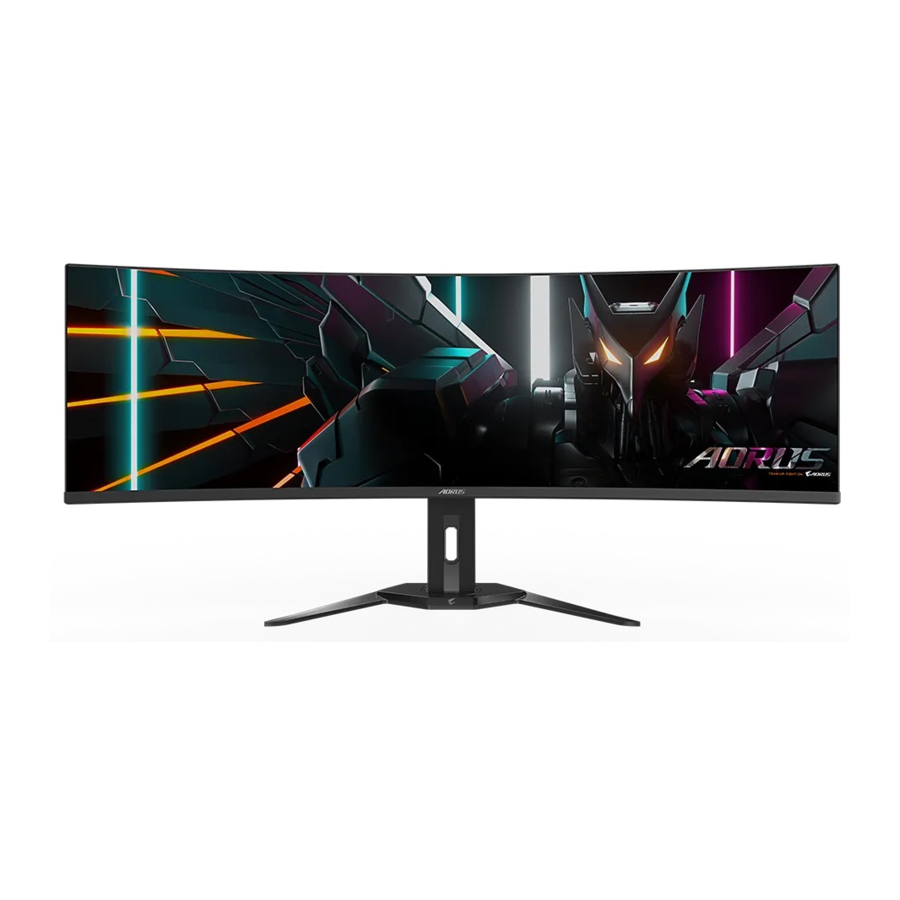
Gigabyte AORUS CO49DQ - Oyun Monitörü Kılavuzu
GİRİŞ
Paket İçeriği
Ambalaj kutunuzla birlikte aşağıdaki öğeler gelir. Bunlardan herhangi biri eksikse, lütfen yerel satıcınızla iletişime geçin.
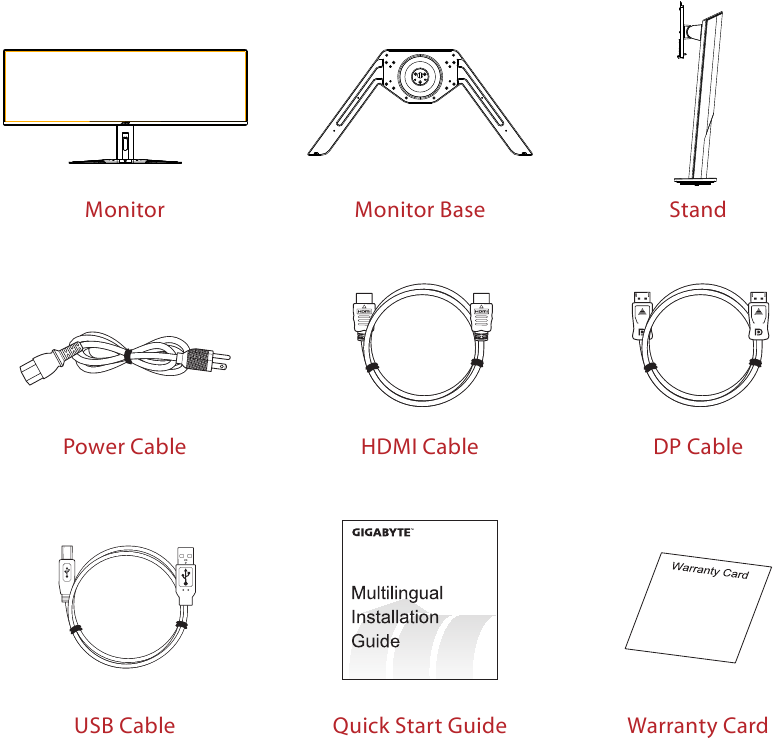
Not: Lütfen monitörün olası nakliyesi için ambalaj kutusunu ve ambalaj malzemelerini saklayın.
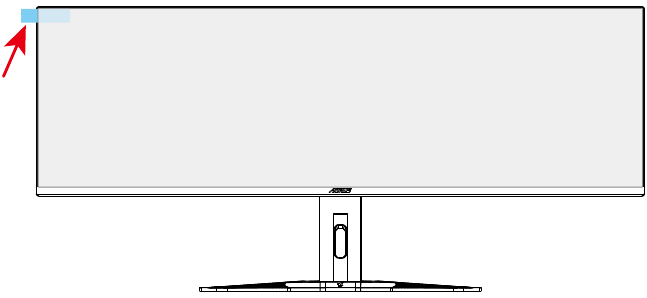
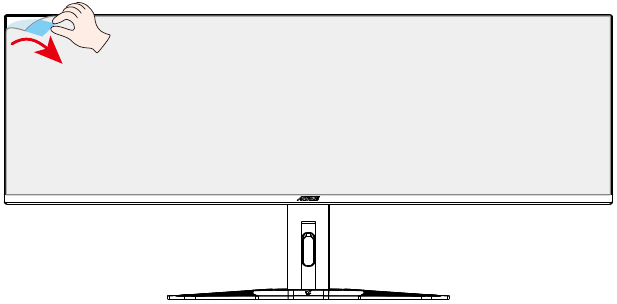
Soyma Sekmesini Kullanarak Ekran Koruyucu Filmi Soyma
Soyma Sekmesini Kullanma Talimatları:
- Soyma sekmesi, aşağıdaki resimde kırmızı okla belirtildiği gibi bulunur.

- Ekran koruyucu filmi, aşağıdaki resimde kırmızı okla belirtilen yönde çıkarın.
Not: Ekrana zarar vermemek için, koruyucu filmi soymak için lütfen tırnak veya herhangi bir keskin nesne kullanmaktan kaçının. Bunun yerine, koruyucu filmi kaldırmak ve çıkarmak için yapışkan bant kullanın.

Ürüne Genel Bakış
Ön Görünüm
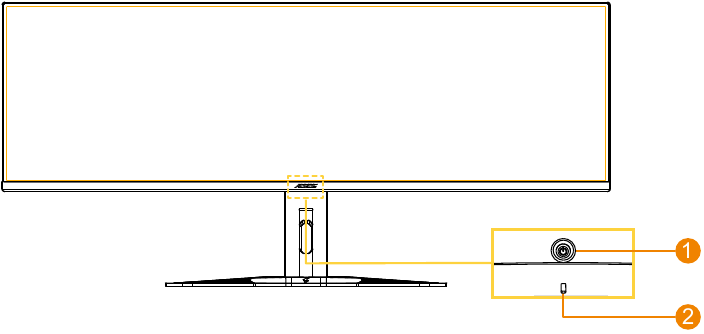
- Kontrol düğmesi
- Güç LED'i
Arka Görünüm
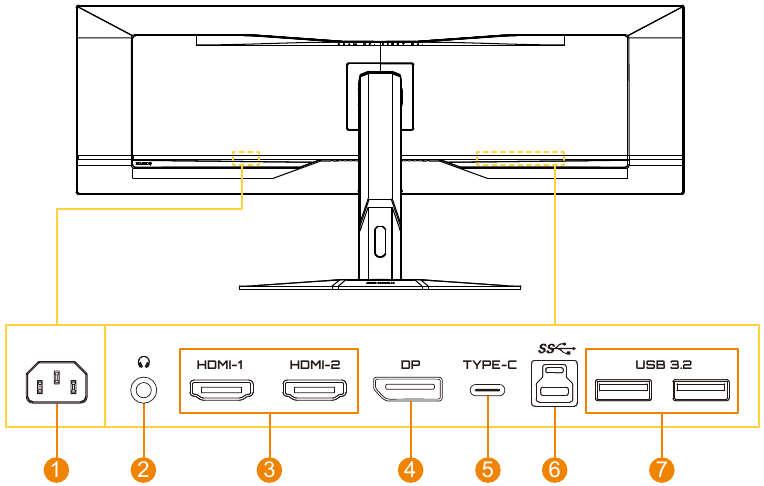
- AC GİRİŞ jakı
- Kulaklık jakı
- HDMI bağlantı noktaları (x2)
- DisplayPort
- USB Type-C bağlantı noktası
- USB yukarı akış bağlantı noktası
- USB 3.2 bağlantı noktaları (x2)
Monitörünüzü Duvara Montaja Hazırlama
Not: Monitörü duvara monte etmek için yalnızca 100 x 100 mm VESA uyumlu bir duvar montaj kiti kullanın. Duvar montaj braketi kitine dahil olan kurulum kılavuzuna bakın. VESA montaj vidası boyutu: M4 x 10 mm minimum.
CİHAZI KULLANMA
Gücü Açma/Kapama
Açma
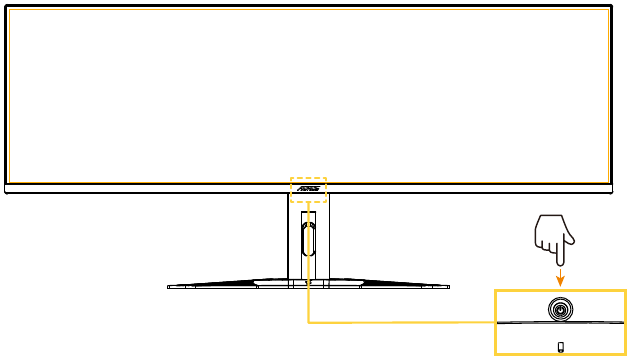
- Güç kablosunun bir ucunu monitörün arkasındaki AC GİRİŞ jakına bağlayın.
- Güç kablosunun diğer ucunu bir elektrik prizine bağlayın.
- Monitörü açmak için Kontrol düğmesine basın. Güç LED'i beyaz renkte yanacak ve monitörün kullanıma hazır olduğunu gösterecektir.
Kapatma
Monitörü kapatmak için Kontrol düğmesine 2 saniye basın.
Not: Ana menü ekranda göründüğünde, Kontrol düğmesini aşağı ( ) hareket ettirip "Power Off" (Kapat) seçeneğini belirleyerek de monitörü kapatabilirsiniz.
Giriş Kaynağını Seçme
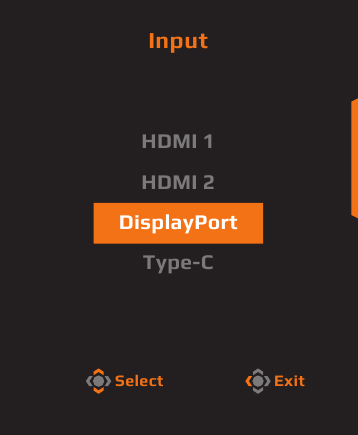
- Giriş menüsüne girmek için Kontrol düğmesini sağa (
![]() ) hareket ettirin.
) hareket ettirin. - İstenen giriş kaynağını seçmek için Kontrol düğmesini yukarı/aşağı (
![]() ) hareket ettirin. Ardından onaylamak için Kontrol düğmesine basın.
) hareket ettirin. Ardından onaylamak için Kontrol düğmesine basın.
 ) hareket ettirin.
 ) hareket ettirin. Ardından onaylamak için Kontrol düğmesine basın.
İŞLEMLER
Hızlı Menü
Varsayılan olarak, Kontrol düğmesine belirli bir işlev atanmıştır.
Not: Ön ayarlı işlevleri değiştirmek için "Hızlı Değiştirme" bölümüne bakın.
Hızlı Değiştirme işlevlerine erişmek için aşağıdakileri yapın:
- Black Equalizer (Siyah Dengeleyici) menüsüne girmek için Kontrol düğmesini yukarı (
![]() ) hareket ettirin.
) hareket ettirin.
Ayarı yapmak için Kontrol düğmesini yukarı/aşağı (![]() ) hareket ettirin ve onaylamak için Kontrol düğmesine basın.
) hareket ettirin ve onaylamak için Kontrol düğmesine basın.
![]()
- Picture Mode (Resim Modu) menüsüne girmek için Kontrol düğmesini aşağı (
![]() ) hareket ettirin.
) hareket ettirin.
İstenen seçeneği belirlemek için Kontrol düğmesini yukarı/aşağı (![]() ) hareket ettirin ve onaylamak için Kontrol düğmesine basın.
) hareket ettirin ve onaylamak için Kontrol düğmesine basın.
![]()
- Audio Mode (Ses Modu) menüsüne girmek için Kontrol düğmesini sola (
![]() ) hareket ettirin.
) hareket ettirin.
İstenen seçeneği belirlemek için Kontrol düğmesini yukarı/aşağı (![]() ) hareket ettirin ve onaylamak için Kontrol düğmesine basın.
) hareket ettirin ve onaylamak için Kontrol düğmesine basın.
![]()
- Giriş menüsüne girmek için Kontrol düğmesini sağa (
![]() ) hareket ettirin. "Giriş Kaynağını Seçme" bölümüne bakın.
) hareket ettirin. "Giriş Kaynağını Seçme" bölümüne bakın.
 ) hareket ettirin.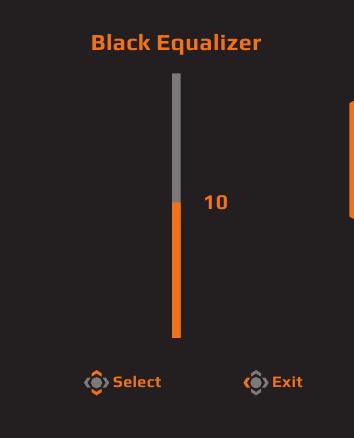
 ) hareket ettirin.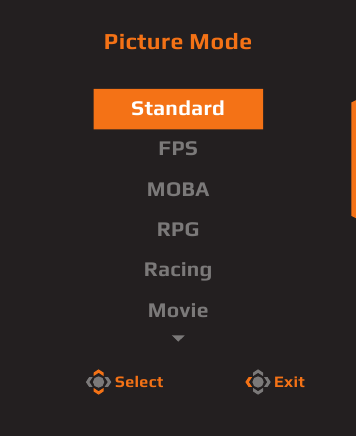
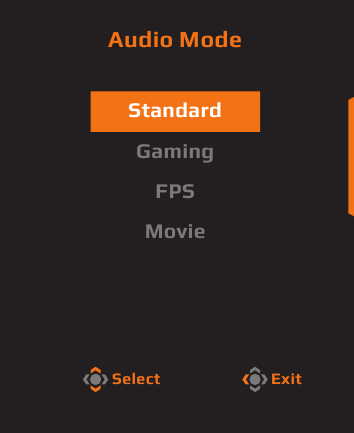
Not: Hızlı Değiştirme menüsünü kapatmak için Kontrol düğmesini sola ( ) hareket ettirin.
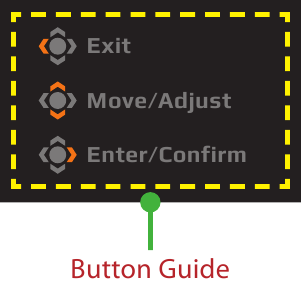
Fonksiyon Tuşu Kılavuzu
- Ana menüyü görüntülemek için Kontrol düğmesine basın.

Ardından bir işlev sayfası seçmek ve ilgili ayarları yapılandırmak için Kontrol düğmesini kullanın.
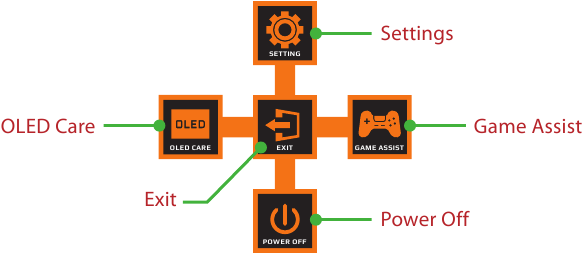
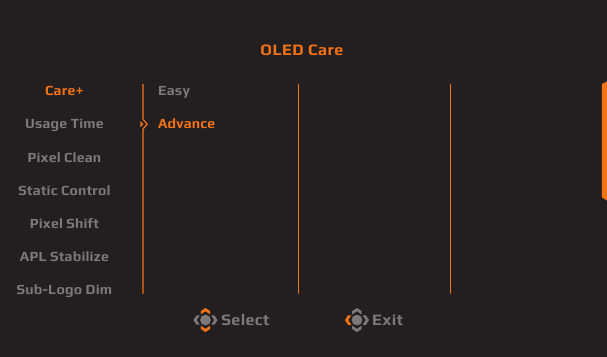
OLED Bakımı
- Ana menü ekranda göründüğünde, OLED Care (OLED Bakımı) menüsüne girmek için Kontrol düğmesini sola (
![]() ) hareket ettirin.
) hareket ettirin.
![]()
- Care+: Optimum koruma için OLED Bakım ayarlarını entegre edin veya kendinizinkini özelleştirmek için seçin.
- Usage Time: (Kullanım Süresi) Ekranın birikmiş kullanım süresini gösterir.
- Pixel Clean: (Piksel Temizleme) Monitör 4 saatten fazla kullanıldığında, piksel telafili OLED ekranı temizlemek ve yenilemek için bu işlemin başlatılması önerilir.
- Static Control: (Statik Kontrol) Görüntü statik kaldığında ekran parlaklığını azaltır.
- Pixel Shift: (Piksel Kaydırma) Statik görüntü tutulmasını önlemek için ekran içeriğini piksellerle hareket ettirir.
- APL Stabilize: (APL Dengeleme) Ortalama Resim Seviyesini (APL) dengelemek için ekran parlaklığını ayarlar.
- Sub-Logo Dim: (Alt Logo Kısma) Görüntü tutulmasını önlemek için görev çubuğunun ve statik logoların parlaklığını azaltın.
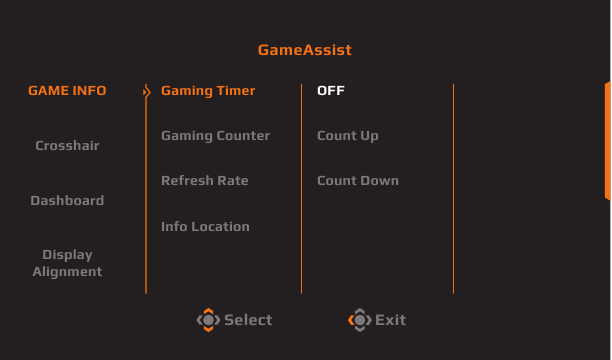
Oyun Yardımı
- Ana menü ekranda göründüğünde, Game Assist (Oyun Yardımı) menüsüne girmek için Kontrol düğmesini sağa (
![]() ) hareket ettirin.
) hareket ettirin.
![]()
- GAME INFO: (OYUN BİLGİSİ) Ekranda gösterilen Oyun bilgilerini Etkinleştir/Devre Dışı Bırak.
- Crosshair: (Nişangah) Nişan almaya yardımcı olmak için nişangah türünü seçin.
- Dashboard: (Gösterge Paneli) PC'nin sistem bilgilerinin ekranda gösterilmesini Etkinleştir/Devre Dışı Bırak.
Not: Resmi yazılım kurulumu ve monitör ile PC arasında bir USB bağlantısı gereklidir. - Display Alignment: (Ekran Hizalama) Çoklu monitör ayarlarına yardımcı olmak için hizalama çizgilerini gösterin.
Cihaz Ayarlarını Yapılandırma
Ana menü ekranda göründüğünde, Settings (Ayarlar) menüsüne girmek için Kontrol düğmesini yukarı ( ) hareket ettirin.
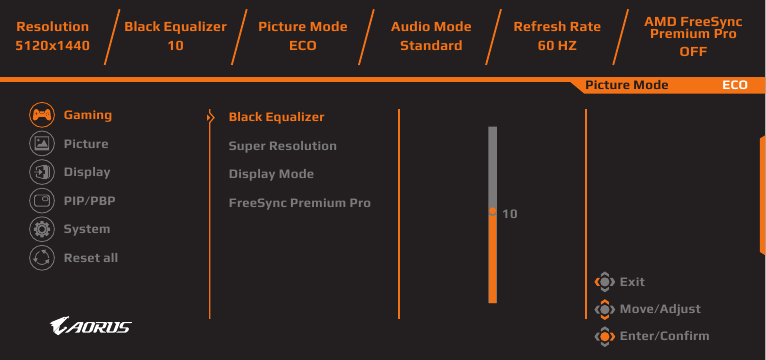
Oyun
Oyunla ilgili ayarları yapılandırın.
| Öğe | Açıklama |
| Black Equalizer | Ayrıntıları geliştirmek ve karanlık sahnelerde görünürlüğü iyileştirmek için görüntüdeki karanlık alanların görünürlüğünü ayarlayın. |
| Super Resolution | Daha keskin ayrıntılı görseller sağlamak için genel görüntü kalitesini artırın. |
| Display Mode | Ekran en boy oranını seçin. Not: Bu seçenek AMD FreeSync Premium Pro ve PIP/PBP işlevleriyle uyumlu değildir. |
| AMD FreeSync Premium Pro | Bu işlev etkinleştirildiğinde, oyun oynarken ekran gecikmesini ve yırtılmasını ortadan kaldırır. |
Resim
Görüntüyle ilgili ayarları yapılandırın.
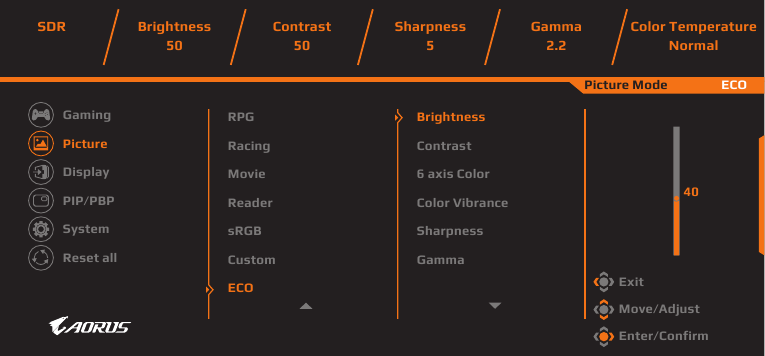
| Öğe | Açıklama |
| Picture | İçerik türüne göre görsel sunumu optimize etmek veya kişisel tercihleri özelleştirmek için farklı önceden tanımlanmış ayarları seçin. |
Ekran
Ekranla ilgili ayarları yapılandırın.
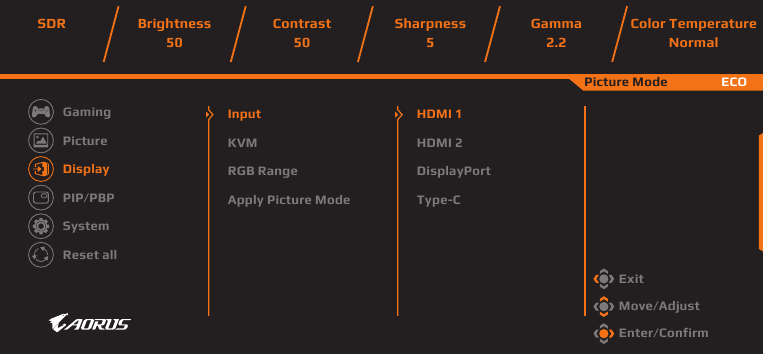
| Öğe | Açıklama |
| Input | Giriş kaynağını seçin. |
| KVM | Tek klavye ve fare ile iki bilgisayarı veya cihazı kontrol etmek için KVM işlevlerini yapılandırın. |
| RGB Range | RGB aralığını manuel olarak ayarlayın veya otomatik olarak algılayın. |
| Apply Picture Mode | Resim modunu tüm giriş kaynaklarına veya geçerli giriş kaynağına uygulanacak şekilde ayarlayın. |
PIP/PBP
Resim İçinde Resim ve Yan Yana Resim ile ilgili ayarları yapılandırın.
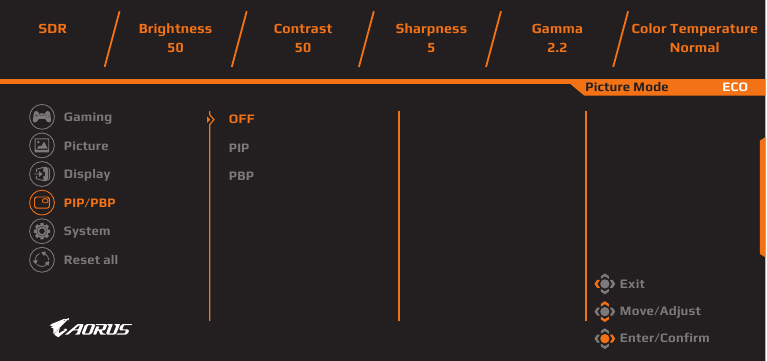
Not: HDR ve FreeSync sinyalleri alınırken PIP/PBP işlevi etkinleştirilemez.
Sistem
Sistemle ilgili ayarları yapılandırın.
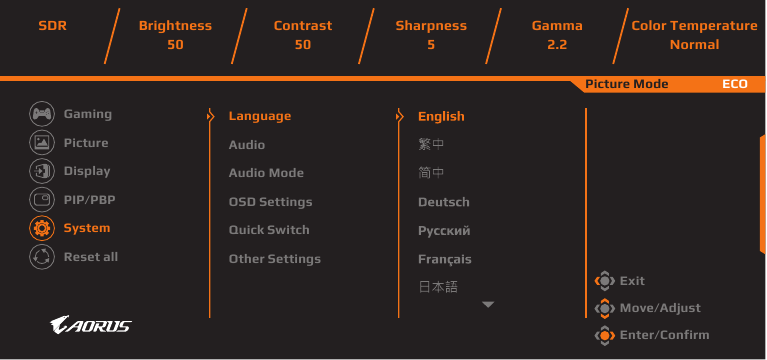
| Öğe | Açıklama |
| Language | OSD menüsü için istenen dili seçin. |
| Audio | Sesle ilgili ayarları yapılandırın. |
| Audio Mode | İstenen ses modunu seçin. |
| OSD Settings | Ekran Üstü Görüntü menüsüyle ilgili ayarları yapılandırın. |
| Quick Switch | Hızlı Değiştirme işlevlerini Kontrol düğmesine atayın. |
| Other Settings |
|
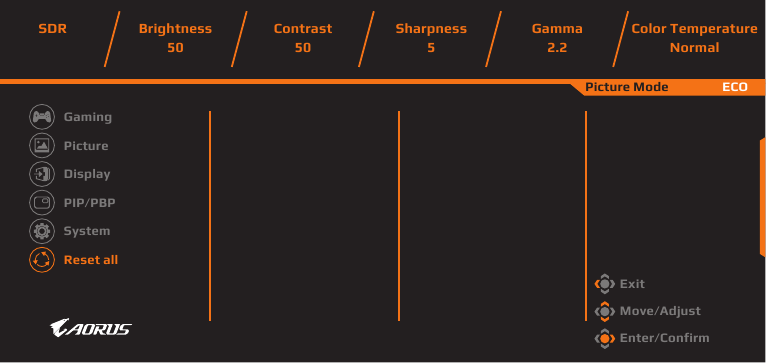
Hepsini Sıfırla
Monitörü fabrika varsayılan ayarlarına geri yükleyin.
Teknik Özellikler
| Öğe | Teknik Özellikler |
| Panel Boyutu | 49 inç |
| En Boy Oranı | 32:9 |
| Çözünürlük | 5120 x 1440 |
| LED Ömrü | 30.000 Saat |
| Piksel Aralığı | 233 x 233 um |
| Parlaklık | 250 nit (Tipik, SDR APL %100) 1000 nit (Tipik, HDR APL %3) |
| Kontrast Oranı | 1,5 M:1 |
| Renk Derinliği | 1,07 B (10 Bit) |
| Aktif Ekran Alanı | 1196,7 (Y) x 339,2 (D) |
| Görüş Açısı | 178° (Y)/178° (D) |
| Giriş/Çıkış Terminalleri | 2 x HDMI 2.1 1 x DP 1.4 1 x USB yukarı akış 2 x USB 3.2 (aşağı akış, 5V/1,5A) 1 x USB Type-C (5V/3A, 9V/2A, 12V/1,5A, 15V/1,2A) 1 x Kulaklık |
| Güç Kaynağı | AC100~240V, 50/60Hz |
| Güç Tüketimleri |
|
| Boyutlar (G x Y x D) | 1194,78 x 558,80 x 261,52 mm (Ayaklı) 1194,78 x 372,23 x 160,51 mm (Ayaksız) |
| Ağırlık | 11,28 Kg (Ayaklı) 8,33 Kg (Ayaksız) |
| Sıcaklık Aralığı (çalışma) | 0°C - 40°C |
Not: Teknik özellikler önceden haber verilmeksizin değiştirilebilir.
Desteklenen Zamanlama Listesi
| Zamanlama Listesi | HDMI 1 | HDMI 2 | DP (Type-C) |
| 640 x 480 / 60Hz | V | V | V |
| 640 x 480 / 67Hz | V | V | V |
| 640 x 480 / 72Hz | V | V | V |
| 640 x 480 / 75Hz | V | V | V |
| 720 x 400 / 70Hz | V | V | V |
| 720 x 480 / 60Hz | V | V | V |
| 800 x 600 / 56Hz | V | V | V |
| 800 x 600 / 60Hz | V | V | V |
| 800 x 600 / 72Hz | V | V | V |
| 800 x 600 / 75Hz | V | V | V |
| 832 x 624 / 75Hz | V | V | V |
| 1024 x 768 / 60Hz | V | V | V |
| 1024 x 768 / 70Hz | V | V | V |
| 1024 x 768 / 75Hz | V | V | V |
| 1152 x 864 / 75Hz | V | V | V |
| 1152 x 870 / 75Hz | V | V | V |
| 1280 x 720 / 50Hz | V | V | V |
| 1280 x 720 / 60Hz | V | V | V |
| 1280 x 720 / 100Hz | V | V | V |
| 1280 x 800 / 60Hz | V | V | V |
| 1280 x 960 / 60Hz | V | V | V |
| 1280 x 1024 / 60Hz | V | V | V |
| 1280 x 1024 / 75Hz | V | V | V |
| 1440 x 480 / 60Hz | V | V | V |
| 1440 x 900 / 60Hz | V | V | V |
| 1600 x 900 / 60Hz | V | V | V |
| 1680 x 1050 / 60Hz | V | V | V |
| 1920 x 1080 / 24Hz | V | V | |
| 1920 x 1080 / 50Hz | V | V | V |
| 1920 x 1080 / 60Hz | V | V | V |
| 1920 x 1080 / 100Hz | V | V | V |
| 1920 x 1080 / 120Hz | V | V | V |
| 2560 x 1440 / 60Hz | V | V | V |
| 2560 x 1440 / 120Hz | V | V | V |
| 3840 x 1080 / 60Hz | V | V | V |
| 3840 x 2160 / 24Hz | V | V | |
| 3840 x 2160 / 25Hz | V | V | V |
| 3840 x 2160 / 30Hz | V | V | V |
| 3840 x 2160 / 50Hz | V | V | V |
| 3840 x 2160 / 60Hz | V | V | V |
| 3840 x 2160 / 100Hz | V | V | V |
| 3840 x 2160 / 120Hz | V | V | V |
| 5120 x 1440 / 60Hz | V | V | V |
| 5120 x 1440 / 100Hz | V | V | V |
| 5120 x 1440 / 120Hz | V | V | V |
| 5120 x 1440 / 144Hz | V | V | V |
Desteklenen Zamanlama Listesi (PIP/PBP)
| PIP | PBP | |||||
| Zamanlama Listesi | HDMI 1 | HDMI 2 | DP | HDMI 1 | HDMI 2 | DP |
| 640 x 480 / 60Hz | V | V | V | V | V | V |
| 640 x 480 / 67Hz | V | V | V | V | V | V |
| 640 x 480 / 72Hz | V | V | V | V | V | V |
| 640 x 480 / 75Hz | V | V | V | V | V | V |
| 720 x 400 / 70Hz | V | V | V | V | V | V |
| 720 x 480 / 60Hz | V | V | V | V | V | V |
| 800 x 600 / 56Hz | V | V | V | V | V | V |
| 800 x 600 / 60Hz | V | V | V | V | V | V |
| 800 x 600 / 72Hz | V | V | V | V | V | V |
| 800 x 600 / 75Hz | V | V | V | V | V | V |
| 832 x 624 / 75Hz | V | V | V | V | V | V |
| 1024 x 768 / 60Hz | V | V | V | V | V | V |
| 1024 x 768 / 70Hz | V | V | V | V | V | V |
| 1024 x 768 / 75Hz | V | V | V | V | V | V |
| 1152 x 864 / 75Hz | V | V | V | V | V | V |
| 1152 x 870 / 75Hz | V | V | V | V | V | V |
| 1280 x 720 / 50Hz | V | V | V | V | V | V |
| 1280 x 720 / 60Hz | V | V | V | V | V | V |
| 1280 x 720 / 100Hz | V | V | V | V | V | V |
| 1280 x 800 / 60Hz | V | V | V | V | V | V |
| 1280 x 960 / 60Hz | V | V | V | V | V | V |
| 1280 x 1024 / 60Hz | V | V | V | V | V | V |
| 1280 x 1024 / 75Hz | V | V | V | V | V | V |
| 1440 x 480 / 60Hz | V | V | V | V | V | V |
| 1440 x 900 / 60Hz | V | V | V | V | V | V |
| 1600 x 900 / 60Hz | V | V | V | V | V | V |
| 1680 x 1050 / 60Hz | V | V | V | V | V | V |
| 1920 x 1080 / 24Hz | V | V | V | V | ||
| 1920 x 1080 / 60Hz | V | V | V | V | V | V |
| 2560 x 1440 / 60Hz | V | V | V | |||
| 3840 x 1080 / 60Hz | V | V | V | |||
| 3840 x 2160 / 24Hz | V | V | V | V | ||
| 3840 x 2160 / 25Hz | V | V | V | V | V | V |
| 3840 x 2160 / 30Hz | V | V | V | V | V | V |
| 3840 x 2160 / 60Hz | V | V | V | V | V | V |
| 5120 x 1440 / 60Hz | V | V | V | |||
| 2560 x 1440 / 60Hz (PBP) | V | V | V | |||
Sorun Giderme
| Sorun | Olası Çözüm(ler) |
| Güç yok |
|
| Ekranda görüntü görünmüyor |
|
| Görüntü ekranın tamamını doldurmuyor |
|
| Renkler bozuk |
|
| Ses yok veya ses seviyesi düşük |
|
Not: Sorun devam ederse, daha fazla yardım için lütfen müşteri hizmetlerimizle iletişime geçin.
Temel Bakım
- Kalan tozları gidermek için ekranı yumuşak, tüy bırakmayan bir bezle silin.
- Temizleme sıvısını yumuşak bir beze püskürtün veya uygulayın. Ardından ekranı nemli bezle nazikçe silin.
Not:
- Bezinin nemli olduğundan, ancak ıslak olmadığından emin olun.
- Silme sırasında ekrana aşırı baskı uygulamaktan kaçının.
- Asidik veya aşındırıcı temizleyiciler ekrana zarar verebilir.
GÜVENLİK BİLGİLERİ
Güvenlik Önlemleri
Monitörü kullanmadan önce aşağıdaki Güvenlik Önlemlerini okuyun.
- Yalnızca monitörle birlikte verilen veya üretici tarafından önerilen aksesuarları kullanın.
- Ürünün plastik ambalaj çantasını çocukların ulaşamayacağı bir yerde saklayın.
- Monitörü prize takmadan önce, güç kablosunun voltaj değerinin bulunduğunuz ülkedeki güç spesifikasyonuyla uyumlu olduğundan emin olun.
- Güç kablosu fişi, uygun şekilde kablolanmış ve topraklanmış bir prize bağlanmalıdır.
- Elektrik çarpmasına neden olabileceği için fişe ıslak ellerle dokunmayın.
- Monitörü sabit ve iyi havalandırılan bir yere yerleştirin.
- Monitörü elektrikli radyatörler veya doğrudan güneş ışığı gibi herhangi bir ısı kaynağının yakınına yerleştirmeyin.
- Monitör üzerindeki delikler veya açıklıklar havalandırma içindir. Havalandırma deliklerini herhangi bir nesneyle kapatmayın veya engellemeyin.
- Monitörü su, içecek veya her tür sıvı yakınında kullanmayın. Bunun yapılmaması elektrik çarpmasına veya monitörün hasar görmesine neden olabilir.
- Temizlemeden önce monitörün fişini prizden çektiğinizden emin olun.
- Ekran yüzeyinin çizilmesi kolay olduğundan, yüzeye sert veya keskin herhangi bir nesneyle dokunmaktan kaçının.
- Ekranı silmek için mendil yerine yumuşak, tüy bırakmayan bir bez kullanın. Gerekirse monitörü temizlemek için bir cam temizleyici kullanabilirsiniz. Ancak temizleyiciyi asla doğrudan ekranın üzerine püskürtmeyin.
- Monitör uzun süre kullanılmayacaksa güç kablosunu çıkarın.
- Monitörü kendiniz sökmeye veya onarmaya çalışmayın.
Denge Tehlikesi Önlemleri
Ürün düşebilir ve ciddi kişisel yaralanmaya veya ölüme neden olabilir. Yaralanmayı önlemek için, bu ürün kurulum talimatlarına uygun olarak zemine/duvara güvenli bir şekilde takılmalıdır.
Özellikle çocuklarda olmak üzere birçok yaralanma, aşağıdaki gibi basit önlemler alınarak önlenebilir:
- HER ZAMAN ürün seti üreticisi tarafından önerilen ayaklıkları veya kurulum yöntemlerini kullanın.
- HER ZAMAN ürünü güvenli bir şekilde destekleyebilecek mobilyalar kullanın.
- HER ZAMAN ürünün destekleyici mobilyanın kenarından sarkmadığından emin olun.
- HER ZAMAN çocukları ürüne veya kontrollerine ulaşmak için mobilyalara tırmanmanın tehlikeleri hakkında eğitin.
- HER ZAMAN ürününüze bağlı kabloları ve telleri takılıp düşmeyecek, çekilmeyecek veya kapılmayacak şekilde yönlendirin.
- ÜRÜNÜ ASLA dengesiz bir yere yerleştirmeyin.
- ÜRÜNÜ ASLA yüksek mobilyaların (örneğin, dolaplar veya kitaplıklar) üzerine, hem mobilyayı hem de ürünü uygun bir desteğe sabitlemeden yerleştirmeyin.
- ÜRÜNÜ ASLA ürün ile destekleyici mobilya arasında bulunabilecek kumaş veya diğer malzemelerin üzerine yerleştirmeyin.
- Çocukları tırmanmaya teşvik edebilecek oyuncaklar ve uzaktan kumandalar gibi eşyaları ASLA ürünün veya ürünün yerleştirildiği mobilyanın üzerine yerleştirmeyin.
- Mevcut ürün saklanacak ve yeri değiştirilecekse, yukarıdaki aynı hususlar uygulanmalıdır.
- Depremler veya diğer sarsıntılar nedeniyle devrilmenin neden olduğu kişisel yaralanmayı veya üründe hasarı önlemek için, ürünü sabit bir yere kurduğunuzdan ve düşmeyi önleyecek önlemler aldığınızdan emin olun.
Kullanıcı Konforu Önerileri
Monitör, gözle görülebilir monitör titremesini ortadan kaldıran ve kullanıcıların göz yorgunluğu ve bitkinlik çekmesini önleyen Flicker-Free teknolojisini benimser.
Monitörünüzü rahat görüntülemek için bazı ipuçları şunlardır:
- Gözleriniz ile monitör arasında minimum 50 ila 75 cm (20" ila 30") mesafe bırakın.
- Genel bir kılavuz, rahatça oturduğunuzda ekranın üst kısmının göz hizasında veya biraz altında olacak şekilde monitörü konumlandırmaktır.
- Yaptığınız iş türü için yeterli aydınlatma kullanın.
- Her yarım saatte bir düzenli ve sık molalar (en az 10 dakika) verin.
- Molalar sırasında monitör ekranınızdan uzaklaşmaya ve en az 20 saniye boyunca uzaktaki bir nesneye odaklanmaya dikkat edin.
- Göz egzersizi göz yorgunluğunu azaltmaya yardımcı olabilir. Bu egzersizleri sık sık tekrarlayın:
- yukarı ve aşağı bakın
- gözünüzü yavaşça yuvarlayın
- gözlerinizi çapraz hareket ettirin.
Bu model, TÜV Rheinland tarafından Flicker Free ve Düşük Mavi Işık doğrulamasından geçmiştir.
Daha fazla bilgi edinmek için:
https://www.gigabyte.com/tw/Support/FAQ/4310
GIGABYTE Servis Bilgileri
Daha fazla servis bilgisi için lütfen GIGABYTE resmi web sitesini ziyaret edin.
https://www.gigabyte.com/
Referanslar


Kılavuzu indir
Burada kılavuzun tam PDF sürümünü indirebilirsiniz, ek güvenlik talimatları, garanti bilgileri, FCC kuralları vb. içerebilir.
Gigabyte AORUS CO49DQ - Oyun Monitörü Kılavuzu indir


