Gigabyte AORUS CO49DQ - Gaming Monitor Manual
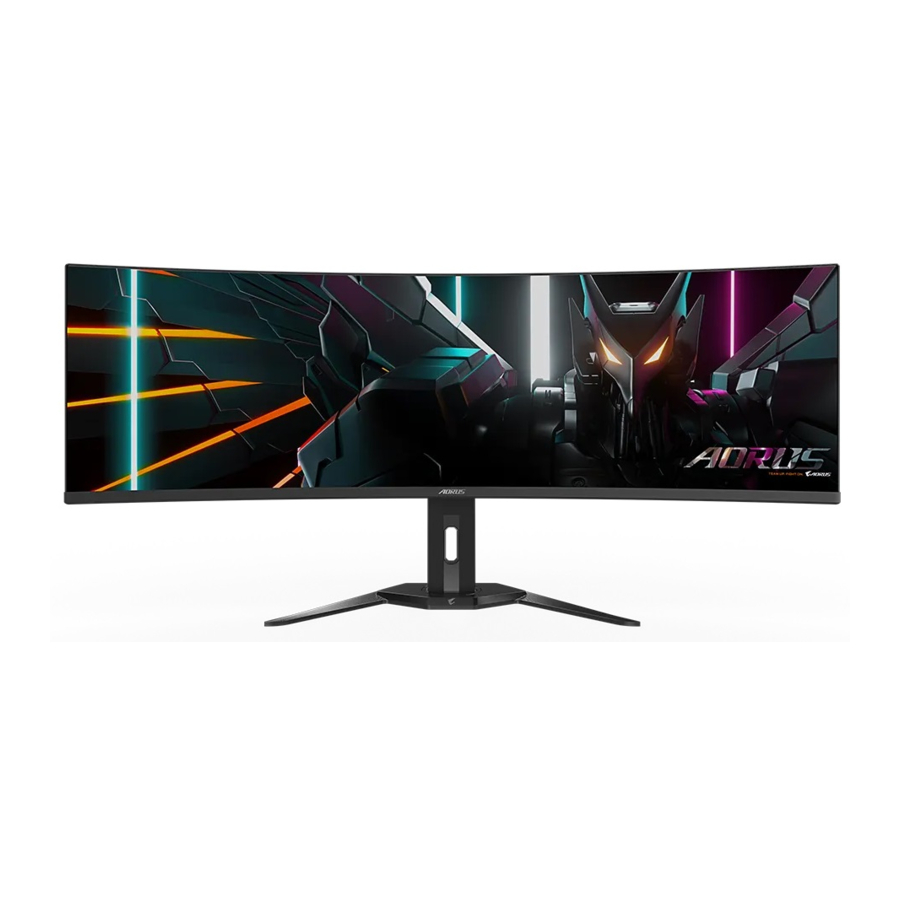
INTRODUKTION
Pakkens indhold
Følgende elementer følger med din emballage. Hvis nogle af dem mangler, skal du kontakte din lokale forhandler.
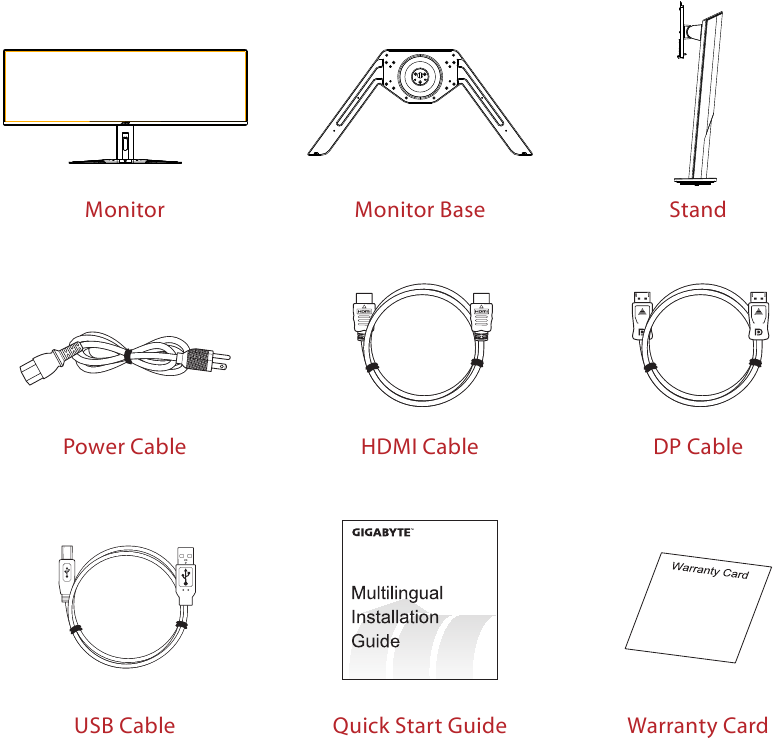
Bemærk: Opbevar emballagen og emballeringsmaterialerne til eventuel transport af skærmen.
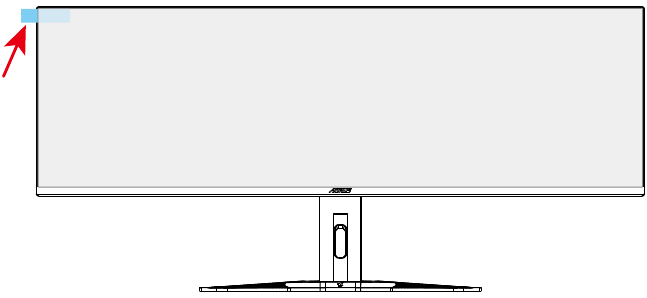
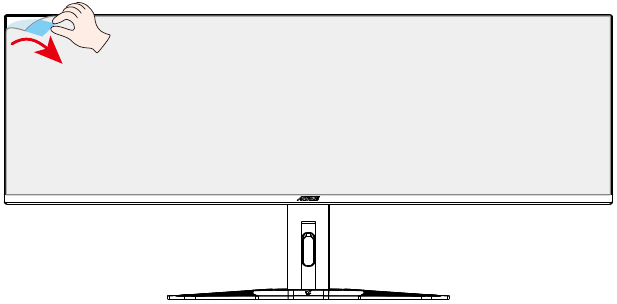
Aftrækning af skærmens beskyttelsesfilm ved hjælp af aftræksfanen
Instruktioner om brug af aftræksfanen:
- Aftræksfanen er placeret som angivet med den røde pil på billedet herunder.

- Fjern skærmens beskyttelsesfilm i den retning, der er angivet med den røde pil på billedet herunder.
Bemærk: For at undgå at beskadige skærmen, skal du undgå at bruge negle eller skarpe genstande til at fjerne beskyttelsesfilmen. Brug i stedet klæbebånd til at løfte og fjerne beskyttelsesfilmen.

Produktoversigt
Frontvisning
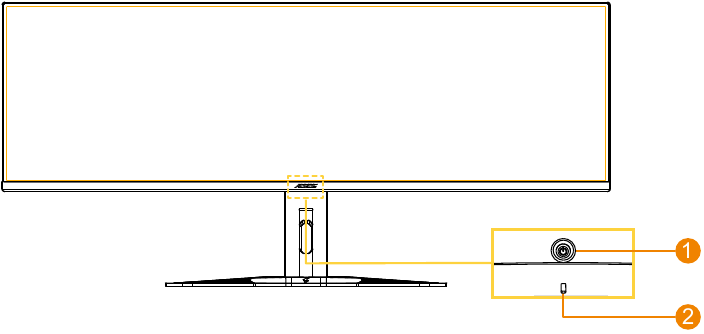
- Kontrolknap
- Strøm-LED
Bagsidevisning
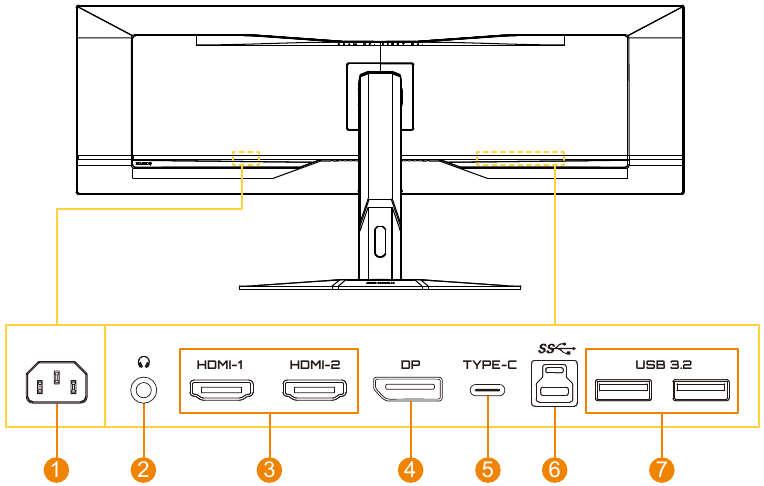
- AC IN-stik
- Hovedtelefonstik
- HDMI-porte (x2)
- DisplayPort
- USB Type-C-port
- USB upstream-port
- USB 3.2-porte (x2)
Forberedelse af din skærm til vægmontering
Bemærk: Brug kun et 100 x 100 mm VESA-kompatibelt vægmonteringssæt til at montere skærmen på væggen. Se installationsvejledningen, der følger med vægmonteringsbeslaget. VESA-monteringsskruestørrelse: M4 x 10 mm minimum.
BRUG AF ENHEDEN
Tænd/sluk for strømmen
Tænde
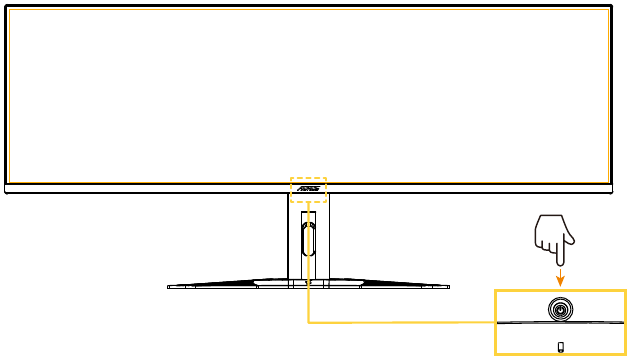
- Tilslut den ene ende af strømkablet til AC IN-stikket på bagsiden af skærmen.
- Tilslut den anden ende af strømkablet til en stikkontakt.
- Tryk på knappen Controlfor at tænde skærmen. Strøm-LED'en lyser hvidt, hvilket indikerer, at skærmen er klar til brug.
Slukke
Tryk på Control (Kontrol)-knappen i 2 sekunder for at slukke skærmen.
Bemærk: Når menuen Main (Hovedmenu) vises på skærmen, kan du også slukke for skærmen ved at flytte knappen Control (Kontrol) ned ( ) og vælge "Power Off" (Sluk).
Valg af inputkilde
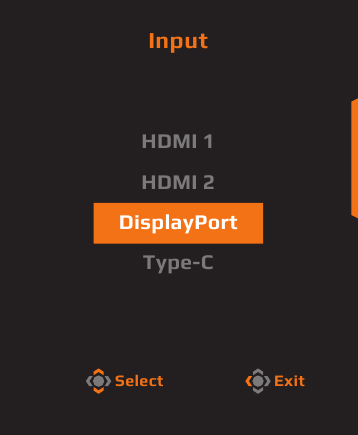
- Flyt knappen Control (Kontrol) til højre (
![]() ) for at gå ind i menuen Input (Input).
) for at gå ind i menuen Input (Input). - Flyt knappen Control (Kontrol) op/ned (
![]() ) for at vælge den ønskede inputkilde. Tryk derefter på knappen Control (Kontrol) for at bekræfte.
) for at vælge den ønskede inputkilde. Tryk derefter på knappen Control (Kontrol) for at bekræfte.
 ) for at gå ind i menuen Input (Input).
 ) for at vælge den ønskede inputkilde. Tryk derefter på knappen Control (Kontrol) for at bekræfte.
BETJENING
Hurtigmenu
Som standard er knappen Control (Kontrol) blevet tildelt den specifikke funktion.
Bemærk: For at ændre de forudindstillede funktioner, se afsnittet "Quick Switch" (Hurtigt skift).
For at få adgang til funktionerne for hurtigt skift, skal du gøre følgende:
- Flyt knappen Control (Kontrol) op (
![]() ) for at gå ind i menuen Black Equalizer (Sort equalizer).
) for at gå ind i menuen Black Equalizer (Sort equalizer).
Flyt knappen Control (Kontrol) op/ned (![]() ) for at justere indstillingen og tryk på knappen Control (Kontrol) for at bekræfte.
) for at justere indstillingen og tryk på knappen Control (Kontrol) for at bekræfte.
![]()
- Flyt knappen Control (Kontrol) ned (
![]() ) for at gå ind i menuen Picture Mode (Billedtilstand).
) for at gå ind i menuen Picture Mode (Billedtilstand).
Flyt knappen Control (Kontrol) op/ned (![]() ) for at vælge den ønskede mulighed og tryk på knappen Control (Kontrol) for at bekræfte.
) for at vælge den ønskede mulighed og tryk på knappen Control (Kontrol) for at bekræfte.
![]()
- Flyt knappen Control (Kontrol) til venstre (
![]() ) for at gå ind i menuen Audio Mode (Lydtilstand).
) for at gå ind i menuen Audio Mode (Lydtilstand).
Flyt knappen Control (Kontrol) op/ned (![]() ) for at vælge den ønskede mulighed og tryk på knappen Control (Kontrol) for at bekræfte.
) for at vælge den ønskede mulighed og tryk på knappen Control (Kontrol) for at bekræfte.
![]()
- Flyt knappen Control (Kontrol) til højre (
![]() ) for at gå ind i menuen Input (Input). Se afsnittet "Valg af inputkilde".
) for at gå ind i menuen Input (Input). Se afsnittet "Valg af inputkilde".
 ) for at gå ind i menuen Black Equalizer (Sort equalizer).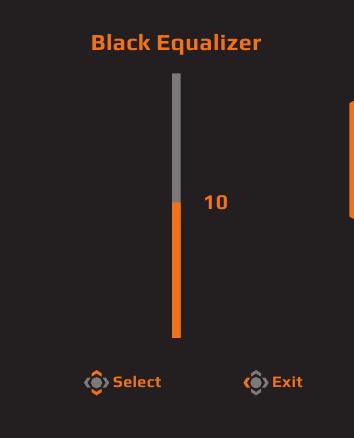
 ) for at gå ind i menuen Picture Mode (Billedtilstand).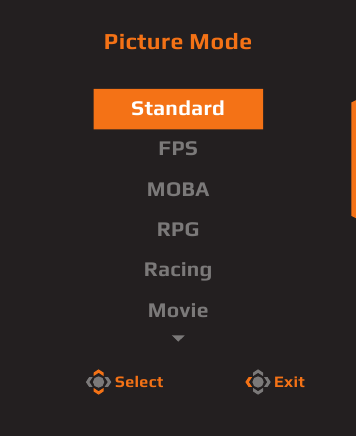
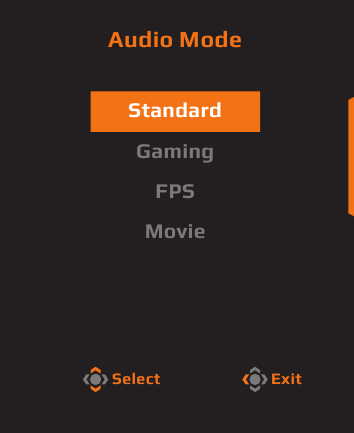
Bemærk: For at lukke menuen Hurtigt skift, skal du flytte knappen Control (Kontrol) til venstre ( ).
).
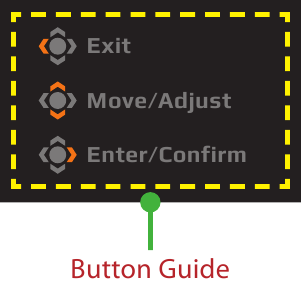
Funktionstastguide
- Tryk på knappen Control (Kontrol) for at vise hovedmenuen.

Brug derefter knappen Control (Kontrol) til at vælge en funktionsside og konfigurere de relaterede indstillinger.
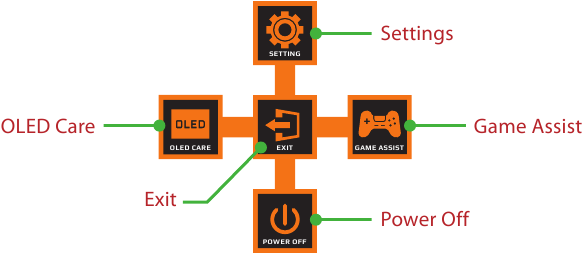
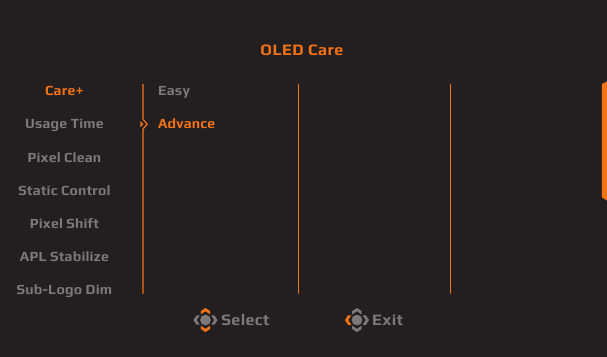
OLED-pleje
- Når menuen Main (Hovedmenu) vises på skærmen, skal du flytte knappen Control (Kontrol) til venstre (
![]() ) for at gå ind i menuen OLED Care (OLED-pleje).
) for at gå ind i menuen OLED Care (OLED-pleje).
![]()
- Care+: Integrer OLED Care-indstillinger for optimal beskyttelse, eller vælg at tilpasse dine egne.
- Usage Time: Viser den akkumulerede skærmbrugstid.
- Pixel Clean: Når skærmen har været brugt i over 4 timer, anbefales det at starte denne proces for at rengøre og opdatere den pixelkompenserede OLED-skærm.
- Static Control: Reducerer skærmens lysstyrke, når billedet forbliver statisk.
- Pixel Shift: Flytter skærmindholdet med pixel for at forhindre statisk billedfastholdelse.
- APL Stabilize: Justerer skærmens lysstyrke for at stabilisere gennemsnitligt billedniveau (APL).
- Sub-Logo Dim: Reducer lysstyrken på proceslinjen og statiske logoer for at forhindre billedfastholdelse.
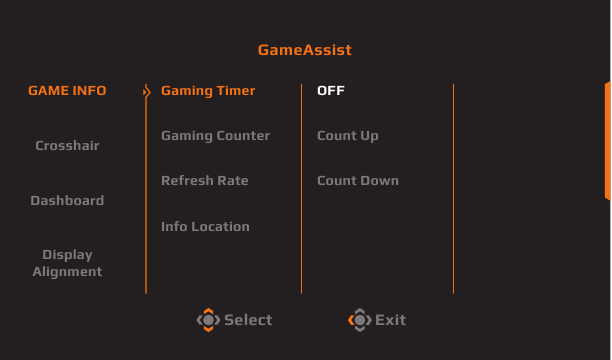
Spilassistent
- Når menuen Main (Hovedmenu) vises på skærmen, skal du flytte knappen Control (Kontrol) til højre (
![]() ) for at gå ind i menuen Game Assist (Spilassistent).
) for at gå ind i menuen Game Assist (Spilassistent).
![]()
- GAME INFO: Aktiver/deaktiver spiloplysningerne, der vises på skærmen.
- Crosshair: Vælg typen af trådkors for at hjælpe med at sigte.
- Dashboard: Aktiver/deaktiver systemoplysningerne for pc'en, der vises på skærmen.
Bemærk: Officiel softwareinstallation og en USB-forbindelse mellem skærmen og pc'en er påkrævet. - Display Alignment: Vis justeringslinjerne for at hjælpe med indstillinger for flere skærme.
Konfigurer enhedsindstillingerne
Når menuen Main (Hovedmenu) vises på skærmen, skal du flytte knappen Control (Kontrol) op ( ) for at gå ind i menuen Settings (Indstillinger).
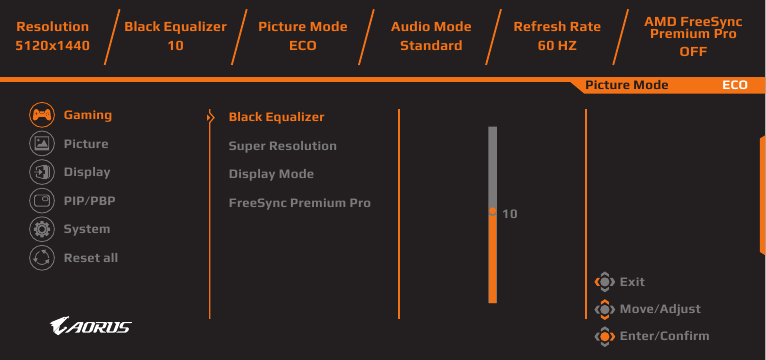
Gaming
Konfigurer de spilrelaterede indstillinger.
| Element | Beskrivelse |
| Black Equalizer | Juster synligheden af mørke områder i billedet for at forbedre detaljerne og forbedre synligheden i mørke scener. |
| Super Resolution | Forbedr den samlede billedkvalitet for at give skarpere detaljerede billeder. |
| Display Mode | Vælg skærmens størrelsesforhold. Bemærk: Denne indstilling er ikke kompatibel med AMD FreeSync Premium Pro- og PIP/PBP-funktioner. |
| AMD FreeSync Premium Pro | Når denne funktion er aktiveret, eliminerer den skærmforsinkelsen og tearing under spil. |
Billede
Konfigurer de billedrelaterede indstillinger.
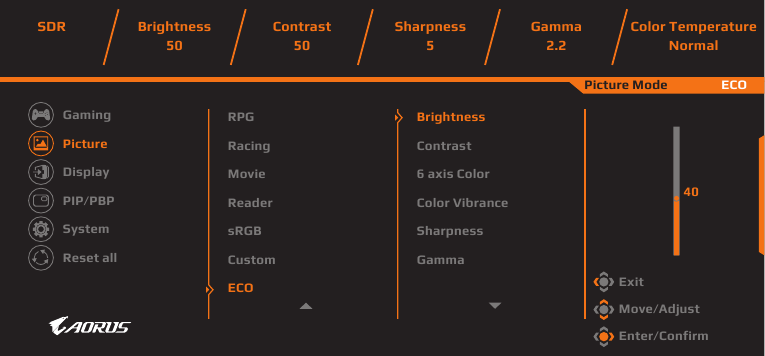
| Element | Beskrivelse |
| Picture | Vælg forskellige foruddefinerede indstillinger for at optimere den visuelle præsentation baseret på indholdstypen eller tilpasse personlige præferencer. |
Skærm
Konfigurer de skærmrelaterede indstillinger.
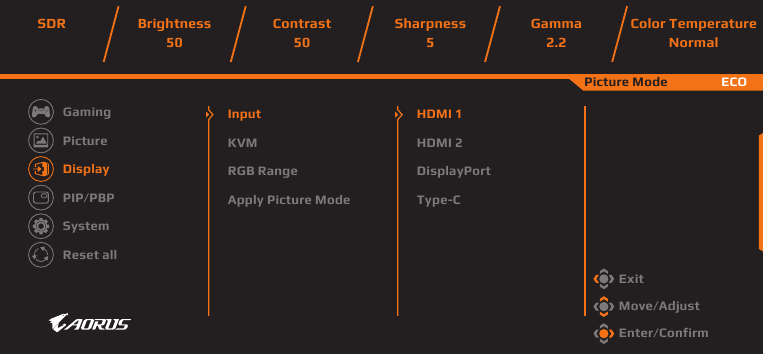
| Element | Beskrivelse |
| Input | Vælg inputkilden. |
| KVM | Konfigurer KVM-funktionerne til at styre to computere eller enheder med et enkelt tastatur og mus. |
| RGB Range | Indstil RGB-området manuelt, eller registrer det automatisk. |
| Apply Picture Mode | Indstil den billedtilstand, der skal anvendes på alle inputkilder, eller den aktuelle inputkilde. |
PIP/PBP
Konfigurer de billed-i-billede- og billede-ved-billede-relaterede indstillinger.
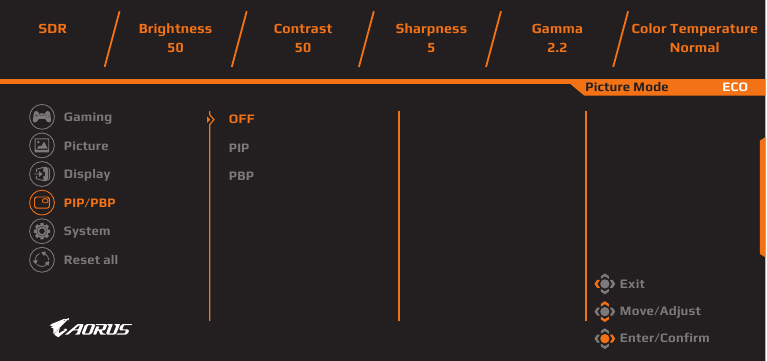
Bemærk: PIP/PBP-funktionen kan ikke aktiveres, når der modtages HDR- og FreeSync-signaler.
System
Konfigurer de systemrelaterede indstillinger.
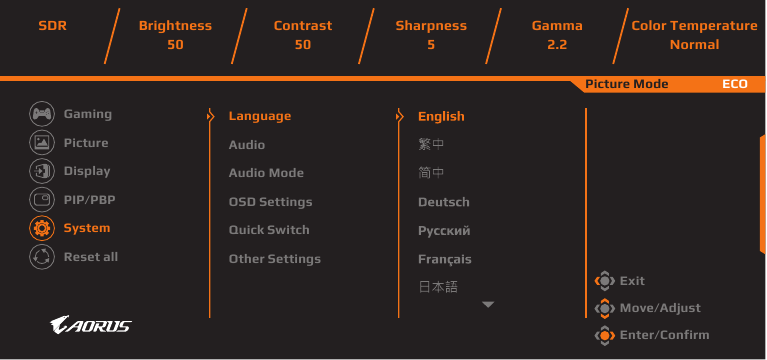
| Element | Beskrivelse |
| Language | Vælg det ønskede sprog til OSD-menuen. |
| Audio | Konfigurer de lydrelaterede indstillinger. |
| Audio Mode | Vælg den ønskede lydtilstand. |
| OSD Settings | Konfigurer de skærmrelaterede indstillinger. |
| Quick Switch | Tildel funktionerne Hurtigt skift til knappen Control (Kontrol). |
| Other Settings |
|
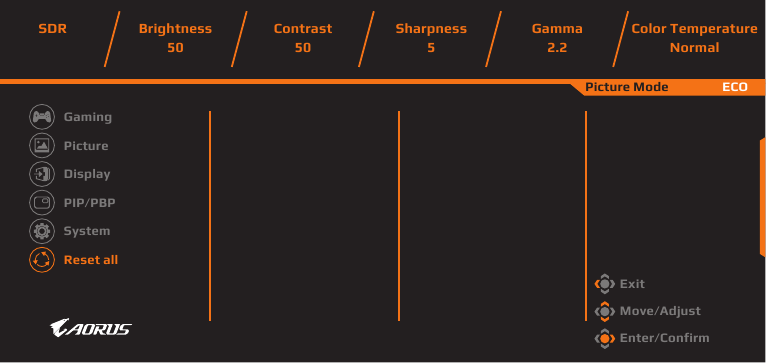
Nulstil alle
Gendan skærmen til dens fabriksstandardindstillinger.
Specifikationer
| Element | Specifikationer |
| Panel Size | 49-tommer |
| Aspect Ratio | 32:9 |
| Resolution | 5120 x 1440 |
| LED Life | 30.000 H |
| Pixel Pitch | 233 x 233 um |
| Brightness | 250 nits (Typ, SDR APL 100%) 1000 nits (Typ, HDR APL 3%) |
| Contrast Ratio | 1,5M:1 |
| Color Depth | 1,07B (10 Bit) |
| Active Display Area | 1196,7 (H) x 339,2 (V) |
| Viewing Angle | 178° (H)/178° (V) |
| Input/Output Terminals | 2 x HDMI 2.1 1 x DP 1.4 1 x USB upstream 2 x USB 3.2 (downstream, 5V/1.5A) 1 x USB Type-C (5V/3A, 9V/2A, 12V/1.5A, 15V/1.2A) 1 x Hovedtelefon |
| Power Supply | AC100~240V, 50/60Hz |
| Power Consumptions |
|
| Dimensions (W x H x D) | 1194,78 x 558,80 x 261,52 mm (Med stativ) 1194,78 x 372,23 x 160,51 mm (Uden stativ) |
| Weight | 11,28 kg (Med stativ) 8,33 kg (Uden stativ) |
| Temperature Range (operation) | 0°C til 40°C |
Bemærk: Specifikationer kan ændres uden varsel.
Understøttet timingliste
| Timingliste | HDMI 1 | HDMI 2 | DP (Type-C) |
| 640 x 480 / 60Hz | V | V | V |
| 640 x 480 / 67Hz | V | V | V |
| 640 x 480 / 72Hz | V | V | V |
| 640 x 480 / 75Hz | V | V | V |
| 720 x 400 / 70Hz | V | V | V |
| 720 x 480 / 60Hz | V | V | V |
| 800 x 600 / 56Hz | V | V | V |
| 800 x 600 / 60Hz | V | V | V |
| 800 x 600 / 72Hz | V | V | V |
| 800 x 600 / 75Hz | V | V | V |
| 832 x 624 / 75Hz | V | V | V |
| 1024 x 768 / 60Hz | V | V | V |
| 1024 x 768 / 70Hz | V | V | V |
| 1024 x 768 / 75Hz | V | V | V |
| 1152 x 864 / 75Hz | V | V | V |
| 1152 x 870 / 75Hz | V | V | V |
| 1280 x 720 / 50Hz | V | V | V |
| 1280 x 720 / 60Hz | V | V | V |
| 1280 x 720 / 100Hz | V | V | V |
| 1280 x 800 / 60Hz | V | V | V |
| 1280 x 960 / 60Hz | V | V | V |
| 1280 x 1024 / 60Hz | V | V | V |
| 1280 x 1024 / 75Hz | V | V | V |
| 1440 x 480 / 60Hz | V | V | V |
| 1440 x 900 / 60Hz | V | V | V |
| 1600 x 900 / 60Hz | V | V | V |
| 1680 x 1050 / 60Hz | V | V | V |
| 1920 x 1080 / 24Hz | V | V | |
| 1920 x 1080 / 50Hz | V | V | V |
| 1920 x 1080 / 60Hz | V | V | V |
| 1920 x 1080 / 100Hz | V | V | V |
| 1920 x 1080 / 120Hz | V | V | V |
| 2560 x 1440 / 60Hz | V | V | V |
| 2560 x 1440 / 120Hz | V | V | V |
| 3840 x 1080 / 60Hz | V | V | V |
| 3840 x 2160 / 24Hz | V | V | |
| 3840 x 2160 / 25Hz | V | V | V |
| 3840 x 2160 / 30Hz | V | V | V |
| 3840 x 2160 / 50Hz | V | V | V |
| 3840 x 2160 / 60Hz | V | V | V |
| 3840 x 2160 / 100Hz | V | V | V |
| 3840 x 2160 / 120Hz | V | V | V |
| 5120 x 1440 / 60Hz | V | V | V |
| 5120 x 1440 / 100Hz | V | V | V |
| 5120 x 1440 / 120Hz | V | V | V |
| 5120 x 1440 / 144Hz | V | V | V |
Understøttet timingliste (PIP/PBP)
| PIP | PBP | |||||
| Timingliste | HDMI 1 | HDMI 2 | DP | HDMI 1 | HDMI 2 | DP |
| 640 x 480 / 60Hz | V | V | V | V | V | V |
| 640 x 480 / 67Hz | V | V | V | V | V | V |
| 640 x 480 / 72Hz | V | V | V | V | V | V |
| 640 x 480 / 75Hz | V | V | V | V | V | V |
| 720 x 400 / 70Hz | V | V | V | V | V | V |
| 720 x 480 / 60Hz | V | V | V | V | V | V |
| 800 x 600 / 56Hz | V | V | V | V | V | V |
| 800 x 600 / 60Hz | V | V | V | V | V | V |
| 800 x 600 / 72Hz | V | V | V | V | V | V |
| 800 x 600 / 75Hz | V | V | V | V | V | V |
| 832 x 624 / 75Hz | V | V | V | V | V | V |
| 1024 x 768 / 60Hz | V | V | V | V | V | V |
| 1024 x 768 / 70Hz | V | V | V | V | V | V |
| 1024 x 768 / 75Hz | V | V | V | V | V | V |
| 1152 x 864 / 75Hz | V | V | V | V | V | V |
| 1152 x 870 / 75Hz | V | V | V | V | V | V |
| 1280 x 720 / 50Hz | V | V | V | V | V | V |
| 1280 x 720 / 60Hz | V | V | V | V | V | V |
| 1280 x 720 / 100Hz | V | V | V | V | V | V |
| 1280 x 800 / 60Hz | V | V | V | V | V | V |
| 1280 x 960 / 60Hz | V | V | V | V | V | V |
| 1280 x 1024 / 60Hz | V | V | V | V | V | V |
| 1280 x 1024 / 75Hz | V | V | V | V | V | V |
| 1440 x 480 / 60Hz | V | V | V | V | V | V |
| 1440 x 900 / 60Hz | V | V | V | V | V | V |
| 1600 x 900 / 60Hz | V | V | V | V | V | V |
| 1680 x 1050 / 60Hz | V | V | V | V | V | V |
| 1920 x 1080 / 24Hz | V | V | V | V | ||
| 1920 x 1080 / 60Hz | V | V | V | V | V | V |
| 2560 x 1440 / 60Hz | V | V | V | |||
| 3840 x 1080 / 60Hz | V | V | V | |||
| 3840 x 2160 / 24Hz | V | V | V | V | ||
| 3840 x 2160 / 25Hz | V | V | V | V | V | V |
| 3840 x 2160 / 30Hz | V | V | V | V | V | V |
| 3840 x 2160 / 60Hz | V | V | V | V | V | V |
| 5120 x 1440 / 60Hz | V | V | V | |||
| 2560 x 1440 / 60Hz (PBP) | V | V | V | |||
Fejlfinding
| Problem | Mulig(e) løsning(er) |
| Ingen strøm |
|
| Intet billede vises på skærmen |
|
| Billedet fylder ikke hele skærmen |
|
| Farverne er forvrængede |
|
| Ingen lyd eller lav lydstyrke |
|
Bemærk: Hvis problemet fortsætter, skal du kontakte vores kundeservice for yderligere hjælp.
Grundlæggende vedligeholdelse
- Tør skærmen af med en blød, fnugfri klud for at fjerne eventuelt resterende støv.
- Spray eller påfør rengøringsvæsken på en blød klud. Tør derefter forsigtigt skærmen af med den fugtige klud.
Bemærk:
- Sørg for, at kluden er fugtig, men ikke våd.
- Undgå at trykke for hårdt på skærmen, når du tørrer den af.
- Sure eller slibende rengøringsmidler kan beskadige skærmen.
SIKKERHEDSOPLYSNINGER
Sikkerhedsforanstaltninger
Læs følgende sikkerhedsforanstaltninger, før du bruger skærmen.
- Brug kun det tilbehør, der følger med skærmen, eller som anbefales af producenten.
- Opbevar plastikemballageposen til produktet et sted, der er utilgængeligt for børn.
- Før du tilslutter skærmen til stikkontakten, skal du sørge for, at strømkablets spændingsværdi er kompatibel med strømspecifikationen i det land, hvor du befinder dig.
- Strømledningens stik skal tilsluttes en korrekt ledningsført og jordet stikkontakt.
- Rør ikke ved stikket med våde hænder, da det let kan forårsage elektrisk stød.
- Placer skærmen på et stabilt og godt ventileret sted.
- Placer ikke skærmen i nærheden af varmekilder, såsom elradiatorer eller direkte sollys.
- Hullerne eller åbningerne på skærmen er til ventilation. Dæk eller bloker ikke ventilationshullerne med genstande.
- Brug ikke skærmen i nærheden af vand, drikkevarer eller alle typer væsker. Undladelse af dette kan resultere i elektrisk stød eller beskadigelse af skærmen.
- Sørg for at tage stikket ud af stikkontakten, før du rengør skærmen.
- Da skærmoverfladen let ridses, skal du undgå at berøre overfladen med hårde eller skarpe genstande.
- Brug en blød, fnugfri klud i stedet for et stykke papir til at tørre skærmen af. Du kan bruge en glasrens til at rengøre skærmen, hvis det er nødvendigt. Spray dog aldrig rengøringsmidlet direkte på skærmen.
- Frakobl strømkablet, hvis skærmen ikke bruges i en længere periode.
- Forsøg ikke selv at adskille eller reparere skærmen.
Forholdsregler vedrørende stabilitetsfare
Produktet kan falde ned og forårsage alvorlig personskade eller død. For at forhindre skader skal dette produkt fastgøres sikkert til gulvet/væggen i overensstemmelse med installationsvejledningen.
Mange skader, især på børn, kan undgås ved at tage enkle forholdsregler som f.eks.:
- Brug ALTID stativer eller installationsmetoder, der anbefales af producenten af produktsættet.
- Brug ALTID møbler, der sikkert kan bære produktet.
- Sørg ALTID for, at produktet ikke hænger ud over kanten af de understøttende møbler.
- Oplys ALTID børn om farerne ved at klatre på møbler for at nå produktet eller dets betjeningsknapper.
- Før ALTID ledninger og kabler, der er tilsluttet dit produkt, så man ikke kan snuble over dem, trække i dem eller gribe fat i dem.
- Anbring ALDRIG et produkt på et ustabilt sted.
- Anbring ALDRIG produktet på høje møbler (f.eks. skabe eller bogreoler) uden at fastgøre både møblerne og produktet til en passende støtte.
- Anbring ALDRIG produktet på stof eller andre materialer, der kan være placeret mellem produktet og de understøttende møbler.
- Anbring ALDRIG genstande, der kan friste børn til at klatre, f.eks. legetøj og fjernbetjeninger, oven på produktet eller møbler, som produktet er placeret på.
- Hvis det eksisterende produkt skal bevares og flyttes, skal de samme overvejelser som ovenfor anvendes.
- For at forhindre personskade eller beskadigelse af produktet forårsaget af væltning på grund af jordskælv eller andre stød, skal du sørge for at installere produktet på et stabilt sted og træffe foranstaltninger for at forhindre fald.
Anbefalinger til brugerkomfort
Skærmen anvender Flicker-Free-teknologi, som fjerner det synlige skærmflimmer og forhindrer brugerne i at lide af øjenbelastning og træthed.
Følgende er nogle tips til komfortabel visning af din skærm:
- Hold en minimumsafstand på 50 til 75 cm (20" til 30") mellem dine øjne og skærmen.
- En generel retningslinje er at placere skærmen, så toppen af skærmen er i eller lidt under øjenhøjde, når du sidder komfortabelt.
- Brug tilstrækkelig belysning til den type arbejde, du udfører.
- Tag regelmæssige og hyppige pauser (mindst i 10 minutter) hver halve time.
- Sørg for regelmæssigt at se væk fra din skærm og fokusere på en fjern genstand i mindst 20 sekunder i pauserne.
- Øjenøvelser kan hjælpe med at reducere øjenbelastning. Gentag disse øvelser hyppigt:
- se op og ned
- rul langsomt med øjet
- bevæg dine øjne diagonalt.
Denne model har bestået Flicker Free- og Low Blue Light-verifikation af TÜV Rheinland.
For at lære mere:
https://www.gigabyte.com/tw/Support/FAQ/4310
GIGABYTE Serviceinformation
For mere serviceinformation, besøg venligst GIGABYTEs officielle hjemmeside.
https://www.gigabyte.com/
Referencer


Download manual
Her kan du downloade fuld pdf-version af manualen, den kan indeholde yderligere sikkerhedsinstruktioner, garantioplysninger, FCC-regler osv.
Download Gigabyte AORUS CO49DQ - Gaming Monitor Manual


