Lenovo ThinkCentre Neo 30a, ThinkCentre Neo 30a 22 Gen 3 handleiding
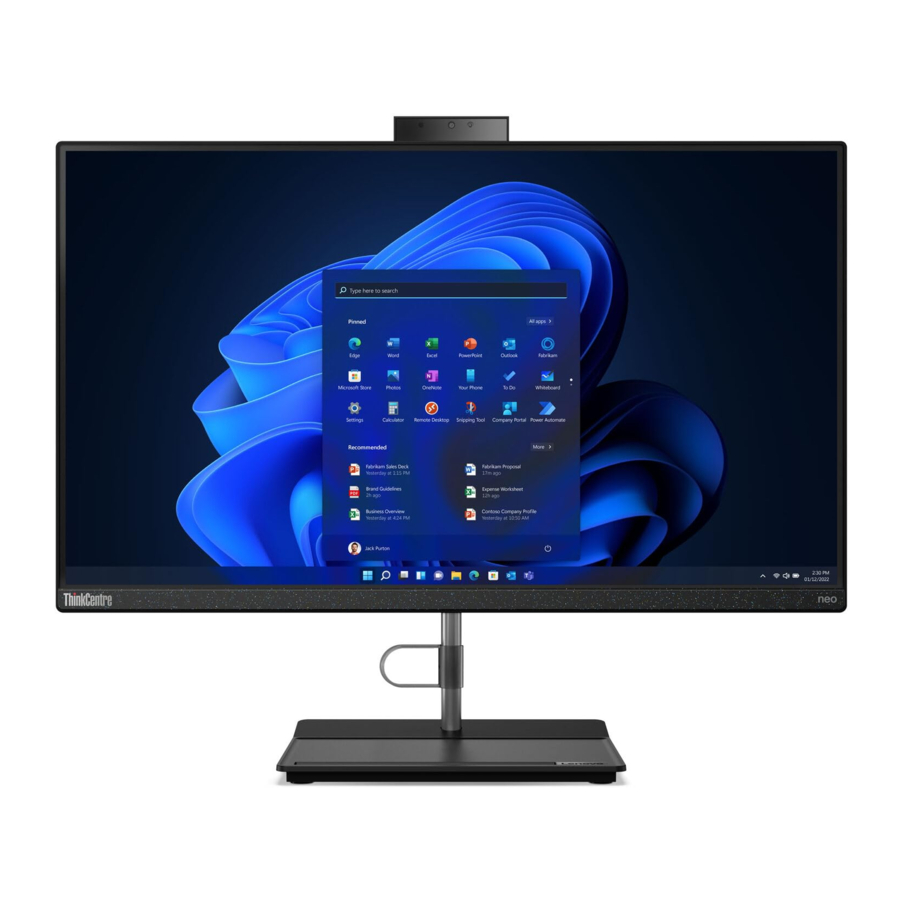
Introductie
Ontdek uw Lenovo-computer
Lees de volgende informatie voordat u aan uw rondleiding begint:
- Illustraties in deze documentatie kunnen er anders uitzien dan uw product.
- Afhankelijk van het model zijn sommige optionele accessoires, functies, softwareprogramma's en instructies voor de gebruikersinterface mogelijk niet van toepassing op uw computer.
- De inhoud van de documentatie kan zonder kennisgeving worden gewijzigd. Ga voor de meest recente documentatie naar https:// pcsupport.lenovo.com.
Maak kennis met uw computer
Overzicht

- Ventilatieroosters
- Camera*
- Scherm
- Gecombineerde audioaansluiting
* voor bepaalde modellen
Achterkant

- Aan/uit-knop/indicator voor de aan/uit-knop
- Stroomaansluiting
- HDMI ™ uit-connector
- USB 3.2-connectoren
- Ethernet-connector
- USB 2.0-connectoren
- Uitwerpknop optisch station*
* voor bepaalde modellen
Gerelateerde onderwerpen
- "Een extern beeldscherm aansluiten".
- "USB-specificaties".
- "Het optische station gebruiken (voor bepaalde modellen)".
Stroomindicator
Toont de systeemstatus van uw computer.
- Drie keer knipperen: De computer is voor het eerst aangesloten op de stroomvoorziening.
- Aan: De computer is aan.
- Uit: De computer is uitgeschakeld of in de slaapstand.
- Snel knipperen: De computer gaat naar de slaapstand of de sluimerstand.
- Langzaam knipperen: De computer staat in de slaapstand.
Functies en specificaties
Ga voor gedetailleerde specificaties van uw computer naar https://psref.lenovo.com.
| Afmetingen |
|
| Gewicht (zonder verpakking) | Maximale configuratie zoals geleverd:
|
| Hardwareconfiguratie | Typ Apparaatbeheer in het zoekvak van Windows en druk vervolgens op Enter. Typ het beheerderswachtwoord of geef een bevestiging, indien daarom wordt gevraagd. |
| Stroomvoorziening | 90-watt automatische spanningsdetectie-stroomvoorziening |
| Elektrische input |
|
| Geheugen | Double data rate 4 (DDR4) small outline dual in-line memory module (SODIMM) |
| Opslagapparaat |
Opmerking: De opslagcapaciteit die door het systeem wordt aangegeven, is minder dan de nominale capaciteit. |
| Videofuncties |
|
| Uitbreiding |
|
| Netwerkfuncties |
|
USB-specificaties
Opmerking: Afhankelijk van het model zijn sommige USB-connectoren mogelijk niet beschikbaar op uw computer.
| Naam connector | Omschrijving |

| Sluit USB-compatibele apparaten aan, zoals een USB-toetsenbord, USB-muis, USB-opslagapparaat of USB-printer. |

|
|
 USB 2.0-connector
 USB 3.2 connector Gen 1
 USB 3.2 connector Gen 2
 USB-C (3.2 Gen 1)-connector
 USB-C (3.2 Gen 2)-connector
 USB-C (Thunderbolt 3)-connector
 USB-C (Thunderbolt 4)-connector
Verklaring over USB-overdrachtssnelheid
Afhankelijk van vele factoren, zoals de verwerkingscapaciteit van de host en randapparatuur, bestandskenmerken en andere factoren die verband houden met de systeemconfiguratie en besturingsomgevingen, zal de werkelijke overdrachtssnelheid met behulp van de verschillende USB-connectoren op dit apparaat variëren en lager zijn dan de hieronder vermelde gegevenssnelheid voor elk overeenkomstig apparaat.
| USB-apparaat | Gegevenssnelheid (Gbit/s) |
| 3.2 Gen 1 / 3.1 Gen 1 | 5 |
| 3.2 Gen 2 / 3.1 Gen 2 | 10 |
| 3.2 Gen 2 × 2 | 20 |
| Thunderbolt 3 | 40 |
| Thunderbolt 4 | 40 |
Aan de slag met uw computer
De computerstandaard aanpassen (voor bepaalde modellen)
Type 1
- De verticale positie aanpassen
![]()
- De linker- of rechterhoek aanpassen
![]()


Type 2 (alleen voor bepaalde 24-inch modellen)
- De verticale positie aanpassen
![]()
- De hoogte aanpassen
![]()


- De linker- of rechterhoek aanpassen
![]()

Toegang tot netwerken
Dit gedeelte helpt u toegang te krijgen tot netwerken door verbinding te maken met een bekabeld of draadloos netwerk.
Verbinding maken met het bekabelde Ethernet
Verbind uw computer met een lokaal netwerk via de Ethernet-connector op uw computer met een Ethernet-kabel.
Verbinding maken met wifi-netwerken (voor bepaalde modellen)
Klik op het netwerkpictogram in het Windows®-meldingsgebied en selecteer vervolgens een netwerk om verbinding mee te maken. Geef de vereiste informatie op, indien nodig.
Een extern beeldscherm aansluiten
Sluit een projector of een monitor aan op uw computer om presentaties te geven of uw werkruimte uit te breiden.
Een draadloos beeldscherm aansluiten
Zorg ervoor dat zowel uw computer als het draadloze beeldscherm Miracast® ondersteunen.
Druk op de Windows-logotoets + K en selecteer vervolgens een draadloos beeldscherm om verbinding mee te maken.
Beeldscherminstellingen wijzigen
- Klik met de rechtermuisknop op een leeg gebied op het bureaublad en selecteer Beeldscherminstellingen.
![Beeldscherminstellingen]()
- Selecteer het beeldscherm dat u wilt configureren en wijzig de beeldscherminstellingen naar uw voorkeur.
![Selecteer een beeldscherm en wijzig de instellingen]()


Uw computer verkennen
De Vantage-app
De vooraf geïnstalleerde Vantage-app is een aangepaste alles-in-één oplossing waarmee u uw computer kunt onderhouden met geautomatiseerde updates en reparaties, hardware-instellingen kunt configureren en persoonlijke ondersteuning kunt krijgen.
Om de Vantage-app te openen, typt u Vantage in het zoekvak van Windows.
Belangrijkste functies
Met de Vantage-app kunt u:
- De apparaatstatus eenvoudig kennen en apparaatinstellingen aanpassen.
- UEFI BIOS-, firmware- en stuurprogramma-updates downloaden en installeren om uw computer up-to-date te houden.
- Uw computerstatus bewaken en uw computer beveiligen tegen bedreigingen van buitenaf.
- Uw computerhardware scannen en hardwareproblemen diagnosticeren.
- Garantie status opzoeken (online).
- Gebruikershandleiding en nuttige artikelen openen.
Opmerkingen:
- De beschikbare functies variëren afhankelijk van het computermodel.
- De Vantage-app maakt periodieke updates van de functies om uw ervaring met uw computer te blijven verbeteren. De beschrijving van functies kan verschillen van die op uw daadwerkelijke gebruikersinterface.
Nachtlampje
Blauw licht is het hoogenergetische zichtbare licht in het lichtspectrum. Overmatige blootstelling aan blauw licht kan uw gezichtsvermogen beschadigen. Nachtlampje is een functie die het blauwe licht vermindert dat wordt uitgestraald door computerschermen. Wanneer het nachtlampje is ingeschakeld, toont uw computerscherm warmere kleuren die u helpen de belasting van uw ogen te verminderen.
Om het nachtlampje in of uit te schakelen, typt u Nachtlampje in het zoekvak van Windows en druk vervolgens op Enter. Volg daarna de instructies op het scherm.
Opmerking: Geselecteerde Lenovo-computers zijn gecertificeerd voor weinig blauw licht. Deze computers zijn getest met het nachtlampje ingeschakeld en de kleurtemperatuur ingesteld op de standaardwaarde van 48.
Het energiebeheerschema instellen
Voor ENERGY STAR®-conforme computers wordt het volgende energiebeheerschema van kracht wanneer uw computers gedurende een bepaalde periode inactief zijn geweest:
- het beeldscherm uitschakelen: na 10 minuten
- de computer in de slaapstand zetten: na 10 minuten
Om de computer uit de slaapstand te halen, drukt u op een toets op uw toetsenbord.
Om het energiebeheerschema opnieuw in te stellen:
- Klik met de rechtermuisknop op het batterijstatuspictogram en selecteer Energiebeheer.
- Kies of pas een energiebeheerschema van uw voorkeur aan.
Gegevens overzetten
Deel snel uw bestanden met behulp van de ingebouwde Bluetooth-technologie tussen apparaten met dezelfde functies. U kunt ook een schijf of mediakaart installeren om gegevens over te zetten.
Verbinding maken met een apparaat met Bluetooth (voor geselecteerde modellen)
U kunt alle soorten apparaten met Bluetooth verbinden met uw computer, zoals een toetsenbord, een muis, een smartphone of luidsprekers. Plaats het apparaat waarmee u probeert verbinding te maken op minder dan 10 meter van de computer.

- Typ Bluetooth in het zoekvak van Windows en druk vervolgens op Enter.
- Schakel Bluetooth in als het is uitgeschakeld.
- Selecteer een Bluetooth-apparaat en volg vervolgens de instructies op het scherm.
Het optische station gebruiken (voor geselecteerde modellen)
Als uw computer een optisch station heeft, lees dan de volgende informatie.
Ken het type van uw optische station
- Typ Apparaatbeheer in het zoekvak van Windows en druk vervolgens op Enter. Typ het beheerderswachtwoord of geef een bevestiging, als daarom wordt gevraagd.
- Selecteer een optisch station en volg vervolgens de instructies op het scherm.
Een schijf plaatsen of verwijderen
- Terwijl de computer is ingeschakeld, drukt u op de uitwerpknop op het optische station. De lade schuift uit het station.
- Plaats een schijf in de lade of verwijder een schijf uit de lade en duw de lade vervolgens terug in het station.
Opmerking: Als de lade niet uit het station schuift wanneer u op de uitwerpknop drukt, schakelt u de computer uit. Steek vervolgens een rechtgebogen paperclip in het nooduitwerpgat naast de uitwerpknop. Gebruik de nooduitwerping alleen in noodgevallen.
Een schijf opnemen
- Plaats een beschrijfbare schijf in het optische station dat opnemen ondersteunt.
- Doe een van de volgende dingen:
- Typ Automatisch afspelen in het zoekvak van Windows en druk vervolgens op Enter. Schakel Automatisch afspelen gebruiken voor alle media en apparaten in.
- Open Windows Media Player.
- Dubbelklik op het ISO-bestand.
- Volg de instructies op het scherm.
Accessoires kopen
Lenovo heeft een aantal hardware-accessoires en upgrades om de mogelijkheden van uw computer uit te breiden. Opties omvatten geheugenmodules, opslagapparaten, netwerkkaarten, stroomadapters, toetsenborden, muizen en meer.
Om te winkelen bij Lenovo, gaat u naar https://www.lenovo.com/accessories.
Uw computer en informatie beveiligen
Veilig inloggen op uw computer
Dit gedeelte biedt veilige manieren om met een wachtwoord of uw gezicht in te loggen op uw computer.
UEFI BIOS-wachtwoorden
U kunt wachtwoorden instellen in UEFI (Unified Extensible Firmware Interface) BIOS (Basic Input/Output System) om de beveiliging van uw computer te versterken.
Wachtwoordtypen
U kunt een opstartwachtwoord, supervisorwachtwoord, systeembeheerwachtwoord of harde schijfwachtwoord instellen in UEFI BIOS om ongeautoriseerde toegang tot uw computer te voorkomen. U wordt echter niet gevraagd om een UEFI BIOS-wachtwoord in te voeren wanneer uw computer uit de slaapstand wordt gehaald.
- Opstartwachtwoord
Wanneer een opstartwachtwoord is ingesteld, wordt u gevraagd om een geldig wachtwoord in te voeren telkens wanneer de computer wordt ingeschakeld. - Supervisorwachtwoord
Het instellen van een supervisorwachtwoord weerhoudt ongeautoriseerde gebruikers ervan om configuratie-instellingen te wijzigen. Als u verantwoordelijk bent voor het onderhouden van de configuratie-instellingen van verschillende computers, wilt u misschien een supervisorwachtwoord instellen.
Wanneer een supervisorwachtwoord is ingesteld, wordt u gevraagd om een geldig wachtwoord in te voeren telkens wanneer u het BIOS-menu probeert te openen.
Als zowel het opstartwachtwoord als het supervisorwachtwoord zijn ingesteld, kunt u een van beide wachtwoorden invoeren. U moet echter uw supervisorwachtwoord gebruiken om configuratie-instellingen te wijzigen. - Harde schijfwachtwoord
Het instellen van een harde schijfwachtwoord voorkomt ongeautoriseerde toegang tot de gegevens op het opslagstation. Wanneer een harde schijfwachtwoord is ingesteld, wordt u gevraagd om een geldig wachtwoord in te voeren telkens wanneer u het opslagstation probeert te openen.
Opmerking: Nadat u een harde schijfwachtwoord hebt ingesteld, worden uw gegevens op het opslagstation beschermd, zelfs als het opslagstation van de ene computer wordt verwijderd en in een andere wordt geïnstalleerd.
Een wachtwoord instellen, wijzigen en verwijderen
Voordat u begint, drukt u deze instructies af.
- Start de computer opnieuw op. Wanneer het logoscherm wordt weergegeven, drukt u op F1 of Fn+F1.
- Selecteer Beveiliging.
- Afhankelijk van het wachtwoordtype selecteert u Supervisorwachtwoord instellen, Opstartwachtwoord instellen, Systeembeheerwachtwoord instellen of Harde schijfwachtwoord en drukt u op Enter.
- Volg de instructies op het scherm om een wachtwoord in te stellen, te wijzigen of te verwijderen.
- Druk op F10 of Fn+F10 om de wijzigingen op te slaan en af te sluiten.
U dient uw wachtwoorden te noteren en op een veilige plaats te bewaren. Als u de wachtwoorden vergeet, neemt u contact op met een door Lenovo erkende serviceprovider om de wachtwoorden te laten verwijderen.
Opmerking: Als het harde schijfwachtwoord vergeten is, kan Lenovo het wachtwoord niet verwijderen of gegevens van het opslagstation herstellen.
Gezichtsverificatie (voor geselecteerde modellen)
Maak uw gezichts-ID en ontgrendel uw computer door uw gezicht te scannen:
- Typ Aanmeldingsopties in het zoekvak van Windows en druk vervolgens op Enter.
- Selecteer de gezichts-ID-instelling en volg vervolgens de instructies op het scherm om uw gezichts-ID te maken.
Softwarebeveiligingsoplossingen gebruiken
Dit gedeelte biedt softwareoplossingen om uw computer en informatie te beveiligen.
Windows-firewalls
Een firewall kan hardware, software of een combinatie van beide zijn, afhankelijk van het vereiste beveiligingsniveau. Firewalls werken op basis van een reeks regels om te bepalen welke inkomende en uitgaande verbindingen zijn toegestaan. Als de computer vooraf is geïnstalleerd met een firewallprogramma, helpt dit te beschermen tegen bedreigingen van de computerinternetbeveiliging, ongeautoriseerde toegang, inbraken en internetaanvallen. Het beschermt ook uw privacy. Raadpleeg het helpsysteem van uw firewallprogramma voor meer informatie over het gebruik van het firewallprogramma.
Om Windows-firewalls te gebruiken:
- Typ Configuratiescherm in het zoekvak van Windows en druk vervolgens op Enter. Weergeven op grote pictogrammen of kleine pictogrammen.
- Klik op Windows Defender Firewall en volg vervolgens de instructies op het scherm.
Antivirusprogramma's
De computer is vooraf geïnstalleerd met een antivirusprogramma om u te helpen beschermen tegen virussen, deze te detecteren en te elimineren.
Lenovo biedt een volledige versie van antivirussoftware op de computer met een gratis abonnement van 30 dagen. Na 30 dagen moet u de licentie vernieuwen om de antivirussoftware-updates te blijven ontvangen.
Opmerking: Virusdefinitiebestanden moeten up-to-date worden gehouden om te beschermen tegen nieuwe virussen.
Raadpleeg het helpsysteem van uw antivirussoftware voor meer informatie over het gebruik van uw antivirussoftware.
BIOS-beveiligingsoplossingen gebruiken
Dit gedeelte biedt BIOS-oplossingen om uw computer en informatie te beveiligen.
Aanwezigheidsschakelaar afdekking
De aanwezigheidsschakelaar afdekking voorkomt dat de computer inlogt op het besturingssysteem wanneer de computerafdekking niet correct is geïnstalleerd of gesloten.
Om de aanwezigheidsschakelaar afdekking op het moederbord in te schakelen:
- Start de computer opnieuw op. Wanneer het logoscherm wordt weergegeven, drukt u op F1 of Fn+F1.
- Selecteer Beveiliging ➙ Detectie geknoei afdekking en druk op Enter.
- Selecteer Ingeschakeld en druk op Enter.
- Druk op F10 of Fn+F10 om de wijzigingen op te slaan en af te sluiten.
Als de aanwezigheidsschakelaar afdekking is ingeschakeld en de computerafdekking niet correct is geïnstalleerd of gesloten, wordt er een foutmelding weergegeven wanneer u de computer inschakelt. Om de foutmelding te omzeilen en in te loggen op het besturingssysteem:
- Installeer of sluit de computerafdekking correct.
- Open het BIOS-menu, sla het op en sluit het vervolgens af.
Intel BIOS Guard
De Intel® BIOS Guard-module verifieert alle BIOS-updates cryptografisch. Deze hardwarematige beveiliging helpt software- en malware-aanvallen op de computers BIOS te voorkomen.
UEFI BIOS
Dit hoofdstuk bevat informatie over het configureren en updaten van UEFI BIOS en het wissen van CMOS.
Wat is UEFI BIOS
Opmerking: de instellingen van het besturingssysteem kunnen vergelijkbare instellingen in UEFI BIOS overschrijven.
UEFI BIOS is het eerste programma dat de computer uitvoert wanneer de computer wordt ingeschakeld. UEFI BIOS initialiseert de hardwarecomponenten en laadt het besturingssysteem en andere programma's. Uw computer wordt geleverd met een setup-programma waarmee u UEFI BIOS-instellingen kunt wijzigen.
Het BIOS-menu openen
Start de computer opnieuw op. Wanneer het logoscherm wordt weergegeven, drukt u op F1 of Fn+F1 om het BIOS-menu te openen.
Opmerking: als u BIOS-wachtwoorden hebt ingesteld, voert u de juiste wachtwoorden in wanneer u daarom wordt gevraagd. U kunt ook Nee selecteren of op Esc drukken om de wachtwoordprompt over te slaan en het BIOS-menu te openen. U kunt echter niet de systeemconfiguraties wijzigen die door wachtwoorden worden beschermd.
Navigeren in de BIOS-interface
Let op: de standaardconfiguraties zijn al voor u geoptimaliseerd in vet. Een onjuiste wijziging van de configuraties kan onverwachte resultaten veroorzaken.
Afhankelijk van uw toetsenbord kunt u in de BIOS-interface navigeren door op de volgende toetsen te drukken of combinaties van Fn en de volgende toetsen:
| Toets | Functie |
| F1 of Fn+F1 | Algemene hulp |
| Esc of Fn+Esc | Het submenu verlaten |
| ↑↓ of Fn+↑↓ | Een item zoeken |
| ← → of Fn+← → | De toetsenbordfocus verplaatsen |
| +/– of Fn++/– | Waarde wijzigen |
| Enter | Het submenu openen |
| F9 of Fn+F9 | Standaardwaarden instellen |
| F10 of Fn+F10 | Opslaan en afsluiten |
De weergavetaal van UEFI BIOS wijzigen
UEFI BIOS ondersteunt drie of vier weergavetalen: Engels, Frans, vereenvoudigd Chinees en Russisch (voor geselecteerde modellen).
De weergavetaal van UEFI BIOS wijzigen:
- Selecteer Main ➙ Language en druk op Enter.
- Stel de gewenste weergavetaal in.
De weergavemodus van UEFI BIOS wijzigen (voor geselecteerde modellen)
U kunt UEFI BIOS in de grafische modus of de tekstmodus gebruiken, afhankelijk van uw behoeften.
De toetsen op het toetsenbord die worden gebruikt om verschillende taken uit te voeren, worden onder aan het scherm weergegeven. Naast het toetsenbord kunt u ook de muis gebruiken om selecties te maken.
De weergavemodus van UEFI BIOS wijzigen:
- Start de computer opnieuw op. Wanneer het logoscherm wordt weergegeven, drukt u op F1 of Fn+F1.
- Selecteer Main ➙ Setup Mode Select en druk op Enter.
- Stel de gewenste weergavemodus in.
De systeemdatum en -tijd instellen
- Start de computer opnieuw op. Wanneer het logoscherm wordt weergegeven, drukt u op F1 of Fn+F1.
- Selecteer Main ➙ System Time & Date en druk op Enter.
- Stel de gewenste systeemdatum en -tijd in.
- Druk op F10 of Fn+F10 om de wijzigingen op te slaan en af te sluiten.
De opstartprioriteit wijzigen
Als de computer niet van een apparaat opstart zoals verwacht, kunt u de opstartprioriteit permanent wijzigen of een tijdelijk opstartapparaat selecteren.
De opstartprioriteit permanent wijzigen
- Afhankelijk van het type opslagapparaat doet u een van de volgende dingen:
- Als het opslagapparaat intern is, gaat u naar stap 2.
- Als het opslagapparaat een schijf is, zorg er dan voor dat de computer aan staat of zet de computer aan. Plaats vervolgens de schijf in het optische station.
- Als het opslagapparaat een extern apparaat is anders dan een schijf, sluit het opslagapparaat dan aan op de computer.
- Start de computer opnieuw op. Wanneer het logoscherm wordt weergegeven, drukt u op F1 of Fn+F1.
- Selecteer Startup ➙ Boot Priority Order en volg vervolgens de instructies op het scherm om de opstartprioriteit te wijzigen.
- U kunt ook de eerste prioriteitsapparaatgroep selecteren door Startup ➙ First Boot Device te selecteren en vervolgens de instructies op het scherm te volgen om het eerste opstartapparaat binnen deze groep te selecteren. Uw computer start op vanaf het eerste opstartapparaat voordat de opstartprioriteit wordt geprobeerd die u in de vorige stap hebt ingesteld.
- Druk op F10 of Fn+F10 om de wijzigingen op te slaan en af te sluiten.
Een tijdelijk opstartapparaat selecteren
Opmerking: niet alle schijven en opslagstations zijn opstartbaar.
- Afhankelijk van het type opslagapparaat doet u een van de volgende dingen:
- Als het opslagapparaat intern is, gaat u naar stap 2.
- Als het opslagapparaat een schijf is, zorg er dan voor dat de computer aan staat of zet de computer aan. Plaats vervolgens de schijf in het optische station.
- Als het opslagapparaat een extern apparaat is anders dan een schijf, sluit het opslagapparaat dan aan op de computer.
- Start de computer opnieuw op. Wanneer het logoscherm wordt weergegeven, drukt u op F12 of Fn+F12.
- Selecteer het gewenste opslagapparaat en druk op Enter.
Als u de opstartprioriteit permanent wilt wijzigen, selecteert u Enter Setup op Startup Device Menu en drukt u op Enter om het BIOS-menu te openen.
De automatische inschakelfunctie in- of uitschakelen
Het item Automatic Power On in UEFI BIOS biedt verschillende opties waarmee u uw computer automatisch kunt laten opstarten.
De automatische inschakelfunctie in- of uitschakelen:
- Start de computer opnieuw op. Wanneer het logoscherm wordt weergegeven, drukt u op F1 of Fn+F1.
- Selecteer Power ➙ Automatic Power On en druk op Enter.
- Selecteer de gewenste functie en druk op Enter.
- Schakel de functie naar wens in of uit.
- Druk op F10 of Fn+F10 om de wijzigingen op te slaan en af te sluiten.
De ErP LPS-compatibiliteitsmodus in- of uitschakelen
Lenovo computers voldoen aan de eco-ontwerpeisen van de ErP Lot 3-regelgeving. Ga voor meer informatie naar:
https://www.lenovo.com/us/en/compliance/eco-declaration
U kunt de ErP LPS-compatibiliteitsmodus inschakelen om het elektriciteitsverbruik te verminderen wanneer de computer is uitgeschakeld of in de slaapstand staat.
De ErP LPS-compatibiliteitsmodus in- of uitschakelen:
- Start de computer opnieuw op. Wanneer het logoscherm wordt weergegeven, drukt u op F1 of Fn+F1.
- Selecteer Power ➙ Enhanced Power Saving Mode en druk op Enter.
- Afhankelijk van of u Enabled of Disabled selecteert, doet u een van de volgende dingen:
- Als u Enabled selecteert, drukt u op Enter. Selecteer vervolgens Power ➙ Automatic Power On en druk op Enter. Controleer of de Wake on LAN-functie automatisch is uitgeschakeld. Zo niet, schakel deze dan uit.
- Als u Disabled selecteert, drukt u op Enter. Ga vervolgens naar de volgende stap.
- Druk op F10 of Fn+F10 om de wijzigingen op te slaan en af te sluiten.
Wanneer de ErP LPS-compatibiliteitsmodus is ingeschakeld, kunt u de computer activeren door een van de volgende dingen te doen:
- Druk op de aan/uit-knop.
- Schakel de Wake Up on Alarm-functie in om de computer op een ingestelde tijd te laten ontwaken.
Om te voldoen aan de uitgeschakelde modusvereiste van ErP-naleving, moet u de functie Fast Startup uitschakelen.
- Ga naar Configuratiescherm en bekijk op grote pictogrammen of kleine pictogrammen.
- Klik op Energiebeheer ➙ Kiezen wat de aan/uit-knoppen doen ➙ Instellingen wijzigen die momenteel niet beschikbaar zijn.
- Wis de optie Turn on fast startup (recommended) uit de Shutdown settings-lijst.
De ITS-prestatiemodus wijzigen
U kunt de akoestische en thermische prestaties van uw computer aanpassen door de ITS-prestatiemodus te wijzigen. Er zijn drie opties beschikbaar:
- Balance mode: De computer werkt in de balance mode met gebalanceerd geluid en betere prestaties.
- Performance mode (standaardinstelling): De computer werkt met de beste prestaties met een normaal akoestisch niveau.
Opmerking: de term "best" verwijst alleen naar het beste effect van de verschillende instellingen van het product zelf. - Full Speed: Alle ventilatoren in de computer draaien op volle snelheid.
De ITS-prestatiemodus wijzigen:
- Start de computer opnieuw op. Wanneer het logoscherm wordt weergegeven, drukt u op F1 of Fn+F1.
- Selecteer Power ➙ Intelligent Cooling en druk op Enter.
- Selecteer Performance Mode en druk op Enter.
- Stel de gewenste prestatiemodus in.
- Druk op F10 of Fn+F10 om de wijzigingen op te slaan en af te sluiten.
BIOS-instellingen wijzigen voordat u een nieuw besturingssysteem installeert
BIOS-instellingen variëren per besturingssysteem. Wijzig de BIOS-instellingen voordat u een nieuw besturingssysteem installeert.
Microsoft brengt voortdurend updates uit voor het Windows-besturingssysteem. Controleer, voordat u een bepaalde Windows-versie installeert, de compatibiliteitslijst voor de Windows-versie. Ga voor meer informatie naar: https://support.lenovo.com/us/en/solutions/windows-support
De BIOS-instellingen wijzigen:
- Start de computer opnieuw op. Wanneer het logoscherm wordt weergegeven, drukt u op F1 of Fn+F1.
- Selecteer in de hoofdinterface Security ➙ Secure Boot en druk op Enter.
- Afhankelijk van het te installeren besturingssysteem doet u een van de volgende dingen:
- Om een Windows-besturingssysteem te installeren dat secure boot ondersteunt, selecteert u Enabled voor Secure Boot.
- Om een besturingssysteem te installeren dat secure boot niet ondersteunt, zoals sommige Linux-besturingssystemen, selecteert u Disabled voor Secure Boot.
- Druk op F10 of Fn+F10 om de wijzigingen op te slaan en af te sluiten.
UEFI BIOS updaten
Wanneer u een nieuw programma, stuurprogramma of hardwarecomponent installeert, moet u mogelijk UEFI BIOS updaten. U kunt het BIOS updaten vanuit uw besturingssysteem of een flash-updateschijf (alleen ondersteund op geselecteerde modellen).
Download en installeer het nieuwste UEFI BIOS-updatepakket via een van de volgende methoden:
- Vanuit de Vantage-app:
Open de Vantage-app om te controleren op beschikbare updatepakketten. Als het nieuwste UEFI BIOS-updatepakket beschikbaar is, volgt u de instructies op het scherm om het pakket te downloaden en te installeren. - Van de Lenovo Support-website:
- Ga naarhttps://pcsupport.lenovo.com.
- Download het flash BIOS-updatestuurprogramma voor de versie van het besturingssysteem of de ISO-imageversie (gebruikt om een flash-updateschijf te maken). Download vervolgens de installatie-instructies voor het flash BIOS-updatestuurprogramma dat u hebt gedownload.
- Print de installatie-instructies en volg de instructies om het BIOS te updaten.
Herstellen van een BIOS-updatefout
- Verwijder alle media uit de stations en schakel alle aangesloten apparaten uit.
- Plaats de BIOS-updateschijf in het optische station en schakel vervolgens de computer uit.
- Koppel alle stroomkabels los van de stopcontacten. Verwijder vervolgens alle onderdelen die de toegang tot de JCRIS1-pads belemmeren.
- Sluit de stroomkabels voor de computer en de monitor weer aan op de stopcontacten.
- Maak kortsluiting op de JCRIS1-pads en schakel vervolgens de computer en de monitor in.
- Laat de JCRIS1-pads los wanneer de computer piept. Het herstelproces begint.
- Nadat het herstelproces is voltooid, wordt de computer automatisch uitgeschakeld.
Opmerking: afhankelijk van het computermodel duurt het herstelproces twee tot drie minuten. - Koppel alle stroomkabels los van de stopcontacten.
- Installeer alle verwijderde onderdelen opnieuw. Sluit vervolgens de stroomkabels voor de computer en de monitor weer aan op de stopcontacten.
- Schakel de computer en de monitor in. Wanneer het logoscherm wordt weergegeven, drukt u op F1 of Fn+F1.
- Om gegevensverlies te voorkomen, moet u ervoor zorgen dat de BIOS-instellingen worden hersteld naar een eerder punt. Zie hoofdstuk "UEFI BIOS" voor BIOS-configuraties.
CMOS wissen
- Verwijder alle media uit de stations en schakel alle aangesloten apparaten en de computer uit.
- Koppel alle stroomkabels los van de stopcontacten. Verwijder vervolgens alle onderdelen die de toegang tot de JCRIS1-pads belemmeren.
- Sluit de stroomkabels voor de computer en de monitor weer aan op de stopcontacten.
- Gebruik een platte schroevendraaier om kortsluiting te maken op de JCRIS1-pads. Schakel ondertussen de computer en de monitor in.
- Laat de schroevendraaier los wanneer de computer piept. Wacht ongeveer 10 seconden.
- Schakel de computer uit door de aan/uit-knop ongeveer vier seconden ingedrukt te houden.
- Koppel alle stroomkabels los van de stopcontacten.
- Installeer alle verwijderde onderdelen opnieuw. Sluit vervolgens de stroomkabels voor de computer en de monitor weer aan op de stopcontacten.
- Schakel de computer en de monitor in. Wanneer het logoscherm wordt weergegeven, drukt u op F1 of Fn+F1.
- Om gegevensverlies te voorkomen, moet u ervoor zorgen dat de BIOS-instellingen worden hersteld naar een eerder punt. Zie hoofdstuk "UEFI BIOS" voor BIOS-configuraties.
Diagnostiek
Gebruik diagnostische oplossingen om hardwarecomponenten te testen en rapporteer besturingssysteemgestuurde instellingen die de correcte werking van uw computer belemmeren.
Lenovo diagnostische hulpprogramma's
Ga voor meer informatie over Lenovo diagnostische hulpprogramma's naar: https://pcsupport.lenovo.com/lenovodiagnosticsolutions
De Vantage-app
De Vantage-app is vooraf op uw computer geïnstalleerd. Problemen met de Vantage-app diagnosticeren:
- Typ Vantage in het Windows-zoekvak en druk op Enter.
- Volg de instructies op het scherm en voer een hardwarescan uit.
Als u het probleem niet kunt isoleren en oplossen na het uitvoeren van de Vantage-app, slaat u de logboekbestanden op die door het programma zijn gemaakt en drukt u ze af. Mogelijk hebt u de logboekbestanden nodig wanneer u met een vertegenwoordiger van de technische ondersteuning van Lenovo spreekt.
CRU-vervanging
Customer Replaceable Units (CRU's) zijn onderdelen die door de klant kunnen worden geüpgraded of vervangen. Lenovo computers bevatten de volgende soorten CRU's:
- Self-service CRU's: verwijzen naar onderdelen die gemakkelijk door de klant zelf of door getrainde servicetechnici tegen extra kosten kunnen worden geïnstalleerd of vervangen.
- Optionele-service CRU's: verwijzen naar onderdelen die kunnen worden geïnstalleerd of vervangen door klanten met een hoger vaardigheidsniveau. Getrainde servicetechnici kunnen ook service verlenen om de onderdelen te installeren of te vervangen onder het type garantie dat is aangewezen voor de machine van de klant.
Als u van plan bent de CRU te installeren, verzendt Lenovo de CRU naar u. CRU-informatie en vervangingsinstructies worden bij uw product geleverd en zijn op verzoek te allen tijde verkrijgbaar bij Lenovo. Mogelijk moet u het defecte onderdeel dat door de CRU wordt vervangen, retourneren. Wanneer retournering vereist is: (1) retourinstructies, een prepaid verzendlabel en een container worden meegeleverd met de vervangende CRU; en (2) er kunnen kosten in rekening worden gebracht voor de vervangende CRU als Lenovo de defecte CRU niet binnen dertig (30) dagen na ontvangst van de vervangende CRU ontvangt. Zie de Lenovo Limited Warranty-documentatie op: https://www.lenovo.com/warranty/llw_02 voor alle details.
CRU-lijst
Hieronder volgt de CRU-lijst van uw computer.
Self-service CRU's
- Toetsenbord
- Muis
- AC-voedingsadapter
- Stroomkabel
- Computerstandaard
Een CRU verwijderen of vervangen
Dit gedeelte bevat instructies voor het verwijderen of vervangen van een CRU.
Stroomkabel en AC-voedingsadapter
Vereiste
Lees voordat u begint Algemene veiligheids- en nalevingsvoorschriften en druk de volgende instructies af.
Opmerking: verwijder de stroomkabel niet wanneer de computer is aangesloten op netstroom. Anders bestaat er een risico op kortsluiting.
Voor toegang schakelt u de computer uit en verwijdert u alle aangesloten apparaten en kabels.
Verwijderingsstappen

Computerstandaard
Vereiste
Lees voordat u begint Algemene veiligheids- en nalevingsvoorschriften en druk de volgende instructies af.
Voer de volgende stappen uit voor toegang:
- Schakel de computer uit en verwijder alle aangesloten apparaten en kabels.
- Koppel de computer los van de netstroom en alle aangesloten kabels.
- Plaats een zachte, schone handdoek of doek op het bureau of oppervlak. Houd de zijkanten van uw computer vast en leg deze voorzichtig neer zodat het scherm tegen het oppervlak ligt en de computerklep naar boven wijst.
Verwijderingsstappen

Help en ondersteuning
Selfservicebronnen
Gebruik de volgende selfservicebronnen voor meer informatie over de computer en om problemen op te lossen.
| Bronnen | Hoe toegang te krijgen? |
| Probleemoplossing en veelgestelde vragen |
|
| Informatie over toegankelijkheid | https://www.lenovo.com/accessibility |
| Windows opnieuw instellen of herstellen |
|
Gebruik de Vantage-app om:
| Typ Vantage in het Windows-zoekvak. |
Productdocumentatie:
| Ga naar https://pcsupport.lenovo.com . Volg vervolgens de instructies op het scherm om de gewenste documentatie uit te filteren. |
Lenovo Support-website met de meest recente ondersteuningsinformatie van het volgende:
| https://pcsupport.lenovo.com |
| Windows helpinformatie |
|
Bel Lenovo
Als u hebt geprobeerd het probleem zelf te verhelpen en nog steeds hulp nodig hebt, kunt u het Lenovo Customer Support Center bellen.
Voordat u contact opneemt met Lenovo
Bereid het volgende voor voordat u contact opneemt met Lenovo:
- Noteer de symptomen en details van het probleem:
- Wat is het probleem? Is het continu of met tussenpozen?
- Een foutmelding of foutcode?
- Welk besturingssysteem gebruikt u? Welke versie?
- Welke softwaretoepassingen waren actief op het moment van het probleem?
- Kan het probleem worden gereproduceerd? Zo ja, hoe?
- Noteer de systeeminformatie:
- Productnaam
- Machinetype en serienummer
De volgende afbeelding laat zien waar u het machinetype en het serienummer van uw computer kunt vinden.


Lenovo Customer Support Center
Tijdens de garantieperiode kunt u het Lenovo Customer Support Center bellen voor hulp.
Telefoonnummers
Ga voor een lijst met de telefoonnummers van Lenovo Support voor uw land of regio naar: https://pcsupport.lenovo.com/supportphonelist
Opmerking: telefoonnummers kunnen zonder voorafgaande kennisgeving worden gewijzigd. Als het nummer voor uw land of regio niet wordt vermeld, neemt u contact op met uw Lenovo-wederverkoper of Lenovo-marketingvertegenwoordiger.
Services die beschikbaar zijn tijdens de garantieperiode
- Probleembepaling - Er is getraind personeel beschikbaar om u te helpen bij het bepalen of u een hardwareprobleem hebt en te beslissen welke actie nodig is om het probleem op te lossen.
- Lenovo-hardwareherstel - Als wordt vastgesteld dat het probleem wordt veroorzaakt door Lenovo-hardware onder garantie, is er getraind servicepersoneel beschikbaar om het toepasselijke serviceniveau te bieden.
- Engineering change management - Af en toe kunnen er wijzigingen nodig zijn nadat een product is verkocht. Lenovo of uw wederverkoper, indien geautoriseerd door Lenovo, zal geselecteerde Engineering Changes (EC's) beschikbaar stellen die van toepassing zijn op uw hardware.
Services die niet worden gedekt
- Vervanging of gebruik van onderdelen die niet zijn vervaardigd voor of door Lenovo of onderdelen zonder garantie
- Identificatie van softwareprobleembronnen
- Configuratie van UEFI BIOS als onderdeel van een installatie of upgrade
- Wijzigingen, aanpassingen of upgrades aan apparaatstuurprogramma's
- Installatie en onderhoud van netwerkbesturingssystemen (NOS)
- Installatie en onderhoud van programma's
Voor de voorwaarden van de Lenovo Limited Warranty die van toepassing zijn op uw Lenovo-hardwareproduct, raadpleegt u de Veiligheids- en garantiehandleiding die bij uw computer wordt geleverd.
Aanvullende services aanschaffen
Tijdens en na de garantieperiode kunt u aanvullende services aanschaffen bij Lenovo op: https://pcsupport.lenovo.com/warrantyupgrade
De beschikbaarheid en de naam van de service kunnen per land of regio verschillen.
Compliance-informatie
Voor meer compliance-informatie raadpleegt u Regelgevingskennisgeving op https://pcsupport.lenovo.com en Algemene veiligheids- en compliance-kennisgevingen op https://pcsupport.lenovo.com/docs/generic_notices.
Certificatiegerelateerde informatie
| Productnaam | Machinetypes |
| ThinkCentre neo 30a 22 Gen 3 | 12B1 en 12B3 |
| ThinkCentre neo 30a 24 Gen 3 | 12CE,12B0 en 12B2 |
Verdere compliance-informatie met betrekking tot uw product is beschikbaar op https://www.lenovo.com/compliance.
Referenties
![www.lenovo.com]() Lenovo Accessories & Software - Shop Now | Lenovo US
Lenovo Accessories & Software - Shop Now | Lenovo USOfficial Lenovo Laptop, Accessories & PC Support - Lenovo Support US
Product Specifications Reference (PSREF)
![www.lenovo.com]() Eco Declarations & PCF | Regulatory Compliance | Lenovo US
Eco Declarations & PCF | Regulatory Compliance | Lenovo USLenovo Diagnostics Solutions: Overview - Lenovo Support US
(English) Generic Safety and Compliance Notices - Lenovo Support US
![forums.lenovo.com]() English Community-Lenovo Community
English Community-Lenovo Community![www.lenovo.com]() Product Accessibility | Regulatory Compliance | Lenovo US
Product Accessibility | Regulatory Compliance | Lenovo US![support.microsoft.com]() Microsoft Support
Microsoft SupportSupportPhoneList - Lenovo Support US
Lenovo Warranty Check | Device Warranty Lookup | Lenovo Support US
![www.lenovo.com]() Compliance | Lenovo US
Compliance | Lenovo US


Download handleiding
Hier kunt u de volledige pdf-versie van de handleiding downloaden. Deze kan aanvullende veiligheidsinstructies, garantie-informatie, FCC-regels, enz. bevatten.
Download Lenovo ThinkCentre Neo 30a, ThinkCentre Neo 30a 22 Gen 3 handleiding


