Εγχειρίδιο Lenovo ThinkCentre Neo 30a, ThinkCentre Neo 30a 22 Gen 3
- 1 Εισαγωγή
- 2 Γνωρίστε τον υπολογιστή σας
- 3 Ξεκινήστε με τον υπολογιστή σας
- 4 Εξερευνήστε τον υπολογιστή σας
- 5 Προστατέψτε τον υπολογιστή και τις πληροφορίες σας
- 6 UEFI BIOS
- 7 Διαγνωστικά
- 8 Αντικατάσταση CRU
- 9 Βοήθεια και υποστήριξη
- 10 Πληροφορίες συμμόρφωσης
- 11 Αναφορές
- 12 Λήψη εγχειριδίου
- 13 Σε άλλες γλώσσες
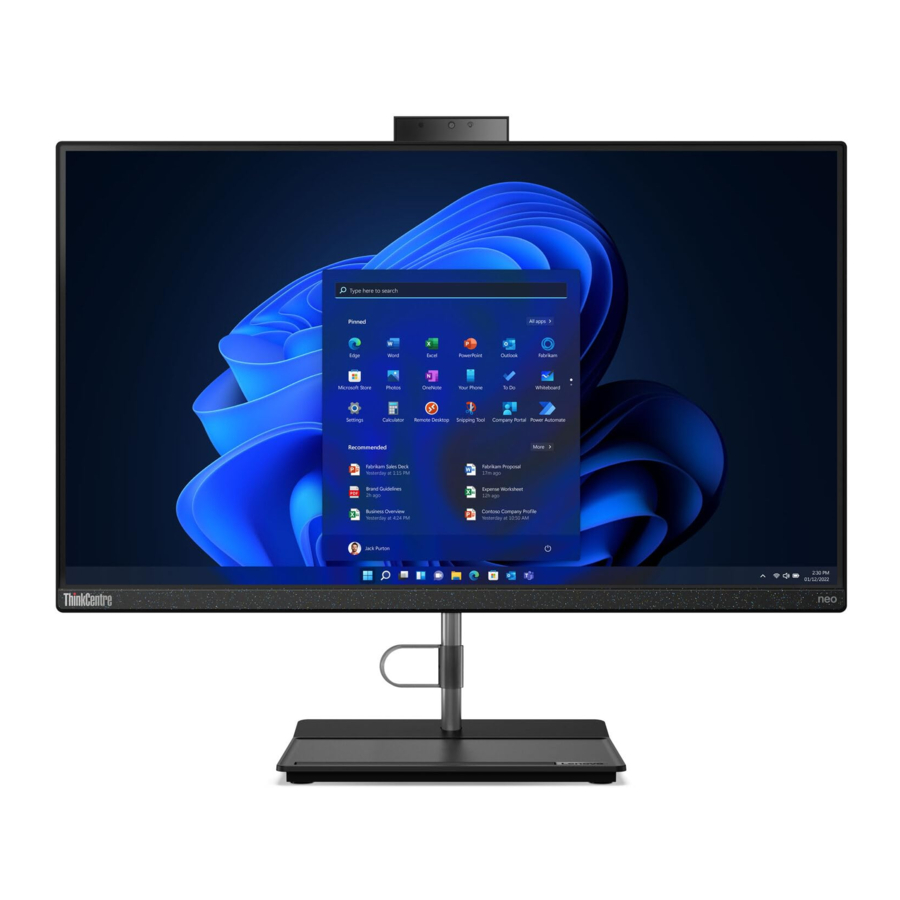
Εισαγωγή
Ανακαλύψτε τον υπολογιστή σας Lenovo
Πριν ξεκινήσετε την περιήγησή σας, διαβάστε τις ακόλουθες πληροφορίες:
- Οι εικόνες σε αυτήν την τεκμηρίωση ενδέχεται να διαφέρουν από το προϊόν σας.
- Ανάλογα με το μοντέλο, ορισμένα προαιρετικά αξεσουάρ, δυνατότητες, προγράμματα λογισμικού και οδηγίες διεπαφής χρήστη ενδέχεται να μην ισχύουν για τον υπολογιστή σας.
- Το περιεχόμενο της τεκμηρίωσης υπόκειται σε αλλαγές χωρίς προειδοποίηση. Για να λάβετε την πιο πρόσφατη τεκμηρίωση, μεταβείτε στη διεύθυνσηhttps:// pcsupport.lenovo.com.
Γνωρίστε τον υπολογιστή σας
Επισκόπηση

- Αεραγωγοί
- Κάμερα*
- Οθόνη
- Συνδυαστική υποδοχή ήχου
* για επιλεγμένα μοντέλα
Πίσω όψη

- Κουμπί λειτουργίας/Ένδειξη κουμπιού λειτουργίας
- Υποδοχή τροφοδοσίας
- Υποδοχή εξόδου HDMI ™
- Υποδοχές USB 3.2
- Υποδοχή Ethernet
- Υποδοχές USB 2.0
- Κουμπί εξαγωγής οπτικού δίσκου*
* για επιλεγμένα μοντέλα
Σχετικά θέματα
- "Σύνδεση εξωτερικής οθόνης".
- "Προδιαγραφές USB".
- "Χρήση της οπτικής μονάδας δίσκου (για επιλεγμένα μοντέλα)".
Ένδειξη τροφοδοσίας
Εμφάνιση της κατάστασης του συστήματος του υπολογιστή σας.
- Αναβοσβήνει τρεις φορές: Ο υπολογιστής συνδέεται αρχικά στην τροφοδοσία.
- Ενεργοποιημένη: Ο υπολογιστής είναι ενεργοποιημένος.
- Απενεργοποιημένη: Ο υπολογιστής είναι απενεργοποιημένος ή σε λειτουργία αδρανοποίησης.
- Αναβοσβήνει γρήγορα: Ο υπολογιστής εισέρχεται σε λειτουργία αναστολής λειτουργίας ή αδρανοποίησης.
- Αναβοσβήνει αργά: Ο υπολογιστής βρίσκεται σε λειτουργία αναστολής λειτουργίας.
Δυνατότητες και προδιαγραφές
Για λεπτομερείς προδιαγραφές του υπολογιστή σας, μεταβείτε στη διεύθυνση https://psref.lenovo.com.
| Διαστάσεις |
|
| Βάρος (χωρίς συσκευασία) | Μέγιστη διαμόρφωση κατά την αποστολή:
|
| Διαμόρφωση υλικού | Πληκτρολογήστε Device Manager (Διαχείριση Συσκευών) στο πλαίσιο αναζήτησης των Windows και, στη συνέχεια, πατήστε Enter. Πληκτρολογήστε τον κωδικό πρόσβασης διαχειριστή ή δώστε επιβεβαίωση, εάν σας ζητηθεί. |
| Τροφοδοτικό | Τροφοδοτικό αυτόματης ανίχνευσης τάσης 90 Watt |
| Ηλεκτρική είσοδος |
|
| Μνήμη | Μονάδα μνήμης διπλής ταχύτητας δεδομένων 4 (DDR4) μικρού περιγράμματος διπλής σειράς (SODIMM) |
| Συσκευή αποθήκευσης |
Σημείωση: Η χωρητικότητα της μονάδας αποθήκευσης που υποδεικνύεται από το σύστημα είναι μικρότερη από την ονομαστική χωρητικότητα. |
| Δυνατότητες βίντεο |
|
| Επέκταση |
|
| Δυνατότητες δικτύου |
|
Προδιαγραφές USB
Σημείωση: Ανάλογα με το μοντέλο, ορισμένες υποδοχές USB ενδέχεται να μην είναι διαθέσιμες στον υπολογιστή σας.
| Όνομα υποδοχής | Περιγραφή |

| Συνδέστε συσκευές συμβατές με USB, όπως πληκτρολόγιο USB, ποντίκι USB, συσκευή αποθήκευσης USB ή εκτυπωτή USB. |

|
|
 Υποδοχή USB 2.0
 Υποδοχή USB 3.2 Gen 1
 Υποδοχή USB 3.2 Gen 2
 Υποδοχή USB-C (3.2 Gen 1)
 Υποδοχή USB-C (3.2 Gen 2)
 Υποδοχή USB-C (Thunderbolt 3)
 Υποδοχή USB-C (Thunderbolt 4)
Δήλωση σχετικά με την ταχύτητα μεταφοράς USB
Ανάλογα με πολλούς παράγοντες, όπως η δυνατότητα επεξεργασίας των κεντρικών και περιφερειακών συσκευών, τα χαρακτηριστικά αρχείων και άλλους παράγοντες που σχετίζονται με τη διαμόρφωση του συστήματος και τα λειτουργικά περιβάλλοντα, η πραγματική ταχύτητα μεταφοράς χρησιμοποιώντας τις διάφορες υποδοχές USB σε αυτήν τη συσκευή θα διαφέρει και θα είναι πιο αργή από την ταχύτητα δεδομένων που παρατίθεται παρακάτω για κάθε αντίστοιχη συσκευή.
| Συσκευή USB | Ταχύτητα δεδομένων (Gbit/s) |
| 3.2 Gen 1 / 3.1 Gen 1 | 5 |
| 3.2 Gen 2 / 3.1 Gen 2 | 10 |
| 3.2 Gen 2 × 2 | 20 |
| Thunderbolt 3 | 40 |
| Thunderbolt 4 | 40 |
Ξεκινήστε με τον υπολογιστή σας
Ρύθμιση της βάσης του υπολογιστή (για επιλεγμένα μοντέλα)
Τύπος 1
- Ρύθμιση της κατακόρυφης θέσης
![]()
- Ρύθμιση της αριστερής ή της δεξιάς γωνίας
![]()


Τύπος 2 (μόνο για επιλεγμένα μοντέλα 24 ιντσών)
- Ρύθμιση της κατακόρυφης θέσης
![]()
- Ρύθμιση του ύψους
![]()


- Ρύθμιση της αριστερής ή της δεξιάς γωνίας
![]()

Πρόσβαση σε δίκτυα
Αυτή η ενότητα σας βοηθά να αποκτήσετε πρόσβαση σε δίκτυα μέσω σύνδεσης σε ενσύρματο ή ασύρματο δίκτυο.
Σύνδεση στο ενσύρματο Ethernet
Συνδέστε τον υπολογιστή σας σε ένα τοπικό δίκτυο μέσω της υποδοχής Ethernet στον υπολογιστή σας με ένα καλώδιο Ethernet.
Σύνδεση σε δίκτυα Wi-Fi (για επιλεγμένα μοντέλα)
Κάντε κλικ στο εικονίδιο δικτύου στην περιοχή ειδοποιήσεων των Windows® και, στη συνέχεια, επιλέξτε ένα δίκτυο για σύνδεση. Δώστε τις απαιτούμενες πληροφορίες, εάν χρειάζεται.
Σύνδεση εξωτερικής οθόνης
Συνδέστε έναν προβολέα ή μια οθόνη στον υπολογιστή σας για να κάνετε παρουσιάσεις ή να επεκτείνετε τον χώρο εργασίας σας.
Σύνδεση ασύρματης οθόνης
Βεβαιωθείτε ότι τόσο ο υπολογιστής σας όσο και η ασύρματη οθόνη υποστηρίζουν Miracast®.
Πατήστε το πλήκτρο με το λογότυπο των Windows + K και, στη συνέχεια, επιλέξτε μια ασύρματη οθόνη για σύνδεση.
Αλλαγή ρυθμίσεων οθόνης
- Κάντε δεξί κλικ σε μια κενή περιοχή της επιφάνειας εργασίας και επιλέξτε ρυθμίσεις οθόνης.
![Ρυθμίσεις οθόνης]()
- Επιλέξτε την οθόνη που θέλετε να διαμορφώσετε και αλλάξτε τις ρυθμίσεις οθόνης της προτίμησής σας.
![Επιλέξτε την οθόνη]()


Εξερευνήστε τον υπολογιστή σας
Η εφαρμογή Vantage
Η προεγκατεστημένη εφαρμογή Vantage είναι μια προσαρμοσμένη λύση μιας στάσης για να σας βοηθήσει να συντηρείτε τον υπολογιστή σας με αυτοματοποιημένες ενημερώσεις και επιδιορθώσεις, να διαμορφώνετε τις ρυθμίσεις υλικού και να λαμβάνετε εξατομικευμένη υποστήριξη.
Για να αποκτήσετε πρόσβαση στην εφαρμογή Vantage, πληκτρολογήστε Vantage στο πλαίσιο αναζήτησης των Windows.
Βασικά χαρακτηριστικά
Η εφαρμογή Vantage σάς επιτρέπει να:
- Γνωρίζετε εύκολα την κατάσταση της συσκευής και να προσαρμόζετε τις ρυθμίσεις της συσκευής.
- Κατεβάζετε και εγκαθιστάτε ενημερώσεις UEFI BIOS, υλικολογισμικού και προγραμμάτων οδήγησης για να διατηρείτε τον υπολογιστή σας ενημερωμένο.
- Παρακολουθείτε την εύρυθμη λειτουργία του υπολογιστή σας και να τον προστατεύετε από εξωτερικές απειλές.
- Σαρώνετε το υλικό του υπολογιστή σας και να διαγιγνώσκετε προβλήματα υλικού.
- Αναζητάτε την κατάσταση της εγγύησης (online).
- Αποκτάτε πρόσβαση στονΟδηγό χρήστη και σε χρήσιμα άρθρα.
Σημειώσεις:
- Οι διαθέσιμες λειτουργίες διαφέρουν ανάλογα με το μοντέλο του υπολογιστή.
- Η εφαρμογή Vantage κάνει περιοδικές ενημερώσεις των λειτουργιών για να βελτιώνει συνεχώς την εμπειρία σας με τον υπολογιστή σας. Η περιγραφή των λειτουργιών μπορεί να διαφέρει από αυτή που υπάρχει στην πραγματική διεπαφή χρήστη.
Νυχτερινό φως
Το μπλε φως είναι το ορατό φως υψηλής ενέργειας στο φάσμα του φωτός. Η υπερβολική έκθεση στο μπλε φως μπορεί να βλάψει την όρασή σας. Το νυχτερινό φως είναι μια λειτουργία που μειώνει το μπλε φως που εκπέμπεται από τις οθόνες των υπολογιστών. Όταν το νυχτερινό φως είναι ενεργοποιημένο, η οθόνη του υπολογιστή σας εμφανίζει θερμότερα χρώματα που σας βοηθούν να μειώσετε την καταπόνηση των ματιών.
Για να ενεργοποιήσετε ή να απενεργοποιήσετε το νυχτερινό φως, πληκτρολογήστε Νυχτερινό φως στο πλαίσιο αναζήτησης των Windows και, στη συνέχεια, πατήστε Enter. Στη συνέχεια, ακολουθήστε τις οδηγίες που εμφανίζονται στην οθόνη.
Σημείωση: Επιλεγμένοι υπολογιστές Lenovo είναι πιστοποιημένοι για χαμηλό μπλε φως. Οι υπολογιστές αυτοί ελέγχονται με ενεργοποιημένο το νυχτερινό φως και τη θερμοκρασία χρώματος ρυθμισμένη στην προεπιλεγμένη τιμή 48.
Ρύθμιση του προγράμματος διαχείρισης ενέργειας
Για τους υπολογιστές που είναι συμβατοί με ENERGY STAR®, το ακόλουθο πρόγραμμα διαχείρισης ενέργειας τίθεται σε ισχύ όταν οι υπολογιστές σας είναι αδρανείς για μια συγκεκριμένη διάρκεια:
- Απενεργοποίηση της οθόνης: Μετά από 10 λεπτά
- Θέση του υπολογιστή σε αναστολή λειτουργίας: Μετά από 10 λεπτά
Για να επαναφέρετε τον υπολογιστή από την κατάσταση αναστολής λειτουργίας, πατήστε οποιοδήποτε πλήκτρο στο πληκτρολόγιό σας.
Για να επαναφέρετε το πρόγραμμα διαχείρισης ενέργειας:
- Κάντε δεξί κλικ στο εικονίδιο κατάστασης μπαταρίας και επιλέξτε Επιλογές ενέργειας.
- Επιλέξτε ή προσαρμόστε ένα πρόγραμμα διαχείρισης ενέργειας της προτίμησής σας.
Μεταφορά δεδομένων
Μοιραστείτε γρήγορα τα αρχεία σας χρησιμοποιώντας την ενσωματωμένη τεχνολογία Bluetooth μεταξύ συσκευών με τις ίδιες λειτουργίες. Μπορείτε επίσης να εγκαταστήσετε έναν δίσκο ή μια κάρτα πολυμέσων για να μεταφέρετε δεδομένα.
Σύνδεση σε μια συσκευή με δυνατότητα Bluetooth (για επιλεγμένα μοντέλα)
Μπορείτε να συνδέσετε όλους τους τύπους συσκευών με δυνατότητα Bluetooth στον υπολογιστή σας, όπως ένα πληκτρολόγιο, ένα ποντίκι, ένα smartphone ή ηχεία. Τοποθετήστε τη συσκευή που προσπαθείτε να συνδέσετε σε απόσταση μικρότερη από 10 μέτρα (33 πόδια) από τον υπολογιστή.

- Πληκτρολογήστε Bluetooth στο πλαίσιο αναζήτησης των Windows και, στη συνέχεια, πατήστε Enter.
- Ενεργοποιήστε το Bluetooth, εάν είναι απενεργοποιημένο.
- Επιλέξτε μια συσκευή Bluetooth και, στη συνέχεια, ακολουθήστε τις οδηγίες που εμφανίζονται στην οθόνη.
Χρήση της μονάδας οπτικού δίσκου (για επιλεγμένα μοντέλα)
Εάν ο υπολογιστής σας διαθέτει μονάδα οπτικού δίσκου, διαβάστε τις ακόλουθες πληροφορίες.
Γνωρίστε τον τύπο της μονάδας οπτικού δίσκου
- Πληκτρολογήστε Διαχείριση Συσκευών στο πλαίσιο αναζήτησης των Windows και, στη συνέχεια, πατήστε Enter. Πληκτρολογήστε τον κωδικό πρόσβασης διαχειριστή ή δώστε επιβεβαίωση, εάν σας ζητηθεί.
- Επιλέξτε μια μονάδα οπτικού δίσκου και, στη συνέχεια, ακολουθήστε τις οδηγίες που εμφανίζονται στην οθόνη.
Εγκατάσταση ή αφαίρεση ενός δίσκου
- Με τον υπολογιστή ενεργοποιημένο, πατήστε το κουμπί εξαγωγής στη μονάδα οπτικού δίσκου. Ο δίσκος βγαίνει από τη μονάδα.
- Εισαγάγετε έναν δίσκο στο δίσκο ή αφαιρέστε έναν δίσκο από τον δίσκο και, στη συνέχεια, σπρώξτε τον δίσκο πίσω στη μονάδα.
Σημείωση: Εάν ο δίσκος δεν βγει από τη μονάδα όταν πατήσετε το κουμπί εξαγωγής, απενεργοποιήστε τον υπολογιστή. Στη συνέχεια, τοποθετήστε ένα ισιωμένο συνδετήρα χαρτιού στην οπή εξαγωγής έκτακτης ανάγκης δίπλα στο κουμπί εξαγωγής. Χρησιμοποιήστε την εξαγωγή έκτακτης ανάγκης μόνο σε περίπτωση έκτακτης ανάγκης.
Εγγραφή ενός δίσκου
- Τοποθετήστε έναν εγγράψιμο δίσκο στην οπτική μονάδα που υποστηρίζει εγγραφή.
- Κάντε ένα από τα παρακάτω:
- Πληκτρολογήστε Αυτόματη αναπαραγωγή στο πλαίσιο αναζήτησης των Windows και, στη συνέχεια, πατήστε Enter. Ενεργοποιήστε την επιλογή Χρήση αυτόματης αναπαραγωγής για όλα τα μέσα και τις συσκευές.
- Ανοίξτε το Windows Media Player.
- Κάντε διπλό κλικ στο αρχείο ISO.
- Ακολουθήστε τις οδηγίες που εμφανίζονται στην οθόνη.
Αγορά αξεσουάρ
Η Lenovo διαθέτει μια σειρά από αξεσουάρ και αναβαθμίσεις υλικού για να σας βοηθήσει να επεκτείνετε τις δυνατότητες του υπολογιστή σας. Οι επιλογές περιλαμβάνουν μονάδες μνήμης, συσκευές αποθήκευσης, κάρτες δικτύου, προσαρμογείς ρεύματος, πληκτρολόγια, ποντίκια και άλλα.
Για να ψωνίσετε στη Lenovo, μεταβείτε στη διεύθυνση https://www.lenovo.com/accessories.
Προστατέψτε τον υπολογιστή και τις πληροφορίες σας
Συνδεθείτε με ασφάλεια στον υπολογιστή σας
Αυτή η ενότητα παρέχει ασφαλείς τρόπους σύνδεσης στον υπολογιστή σας με έναν κωδικό πρόσβασης ή το πρόσωπό σας.
Κωδικοί πρόσβασης UEFI BIOS
Μπορείτε να ορίσετε κωδικούς πρόσβασης στο UEFI (Unified Extensible Firmware Interface) BIOS (Basic Input/Output System) για να ενισχύσετε την ασφάλεια του υπολογιστή σας.
Τύποι κωδικών πρόσβασης
Μπορείτε να ορίσετε έναν κωδικό πρόσβασης ενεργοποίησης, κωδικό πρόσβασης επιβλέποντα, κωδικό πρόσβασης διαχείρισης συστήματος ή κωδικό πρόσβασης σκληρού δίσκου στο UEFI BIOS για να αποτρέψετε τη μη εξουσιοδοτημένη πρόσβαση στον υπολογιστή σας. Ωστόσο, δεν σας ζητείται να εισαγάγετε κανέναν κωδικό πρόσβασης UEFI BIOS όταν ο υπολογιστής σας συνεχίζει τη λειτουργία του από την κατάσταση αναστολής λειτουργίας.
- Κωδικός πρόσβασης ενεργοποίησης
Όταν οριστεί ένας κωδικός πρόσβασης ενεργοποίησης, σας ζητείται να εισαγάγετε έναν έγκυρο κωδικό πρόσβασης κάθε φορά που ενεργοποιείται ο υπολογιστής. - Κωδικός πρόσβασης επιβλέποντα
Η ρύθμιση ενός κωδικού πρόσβασης επιβλέποντα αποτρέπει τη μη εξουσιοδοτημένη αλλαγή των ρυθμίσεων διαμόρφωσης από χρήστες. Εάν είστε υπεύθυνος για τη συντήρηση των ρυθμίσεων διαμόρφωσης πολλών υπολογιστών, ίσως θελήσετε να ορίσετε έναν κωδικό πρόσβασης επιβλέποντα.
Όταν οριστεί ένας κωδικός πρόσβασης επιβλέποντα, σας ζητείται να εισαγάγετε έναν έγκυρο κωδικό πρόσβασης κάθε φορά που προσπαθείτε να εισέλθετε στο μενού BIOS.
Εάν έχουν οριστεί και ο κωδικός πρόσβασης ενεργοποίησης και ο κωδικός πρόσβασης επιβλέποντα, μπορείτε να εισαγάγετε οποιονδήποτε από τους δύο κωδικούς πρόσβασης. Ωστόσο, πρέπει να χρησιμοποιήσετε τον κωδικό πρόσβασης επιβλέποντα για να αλλάξετε οποιεσδήποτε ρυθμίσεις διαμόρφωσης. - Κωδικός πρόσβασης σκληρού δίσκου
Η ρύθμιση ενός κωδικού πρόσβασης σκληρού δίσκου αποτρέπει τη μη εξουσιοδοτημένη πρόσβαση στα δεδομένα στη μονάδα αποθήκευσης. Όταν οριστεί ένας κωδικός πρόσβασης σκληρού δίσκου, σας ζητείται να εισαγάγετε έναν έγκυρο κωδικό πρόσβασης κάθε φορά που προσπαθείτε να αποκτήσετε πρόσβαση στη μονάδα αποθήκευσης.
Σημείωση: Αφού ορίσετε έναν κωδικό πρόσβασης σκληρού δίσκου, τα δεδομένα σας στη μονάδα αποθήκευσης προστατεύονται ακόμα και αν η μονάδα αποθήκευσης αφαιρεθεί από έναν υπολογιστή και εγκατασταθεί σε έναν άλλο.
Ορισμός, αλλαγή και κατάργηση ενός κωδικού πρόσβασης
Πριν ξεκινήσετε, εκτυπώστε αυτές τις οδηγίες.
- Επανεκκινήστε τον υπολογιστή. Όταν εμφανιστεί η οθόνη με το λογότυπο, πατήστε F1 ή Fn+F1.
- Επιλέξτε Ασφάλεια.
- Ανάλογα με τον τύπο κωδικού πρόσβασης, επιλέξτε Ορισμός κωδικού πρόσβασης επιβλέποντα, Ορισμός κωδικού πρόσβασης ενεργοποίησης, Ορισμός κωδικού πρόσβασης διαχείρισης συστήματος ή Κωδικός πρόσβασης σκληρού δίσκου και πατήστε Enter.
- Ακολουθήστε τις οδηγίες που εμφανίζονται στην οθόνη για να ορίσετε, να αλλάξετε ή να καταργήσετε έναν κωδικό πρόσβασης.
- Πατήστε F10 ή Fn+F10 για να αποθηκεύσετε τις αλλαγές και να εξέλθετε.
Θα πρέπει να καταγράψετε τους κωδικούς πρόσβασής σας και να τους αποθηκεύσετε σε ένα ασφαλές μέρος. Εάν ξεχάσετε τους κωδικούς πρόσβασης, επικοινωνήστε με έναν εξουσιοδοτημένο πάροχο υπηρεσιών της Lenovo για να καταργηθούν οι κωδικοί πρόσβασης.
Σημείωση: Εάν ξεχάσετε τον κωδικό πρόσβασης σκληρού δίσκου, η Lenovo δεν μπορεί να καταργήσει τον κωδικό πρόσβασης ή να ανακτήσει δεδομένα από τη μονάδα αποθήκευσης.
Έλεγχος ταυτότητας προσώπου (για επιλεγμένα μοντέλα)
Δημιουργήστε το αναγνωριστικό προσώπου σας και ξεκλειδώστε τον υπολογιστή σας σαρώνοντας το πρόσωπό σας:
- Πληκτρολογήστε Επιλογές εισόδου στο πλαίσιο αναζήτησης των Windows και, στη συνέχεια, πατήστε Enter.
- Επιλέξτε τη ρύθμιση αναγνωριστικού προσώπου και, στη συνέχεια, ακολουθήστε τις οδηγίες που εμφανίζονται στην οθόνη για να δημιουργήσετε το αναγνωριστικό προσώπου σας.
Χρήση λύσεων ασφάλειας λογισμικού
Αυτή η ενότητα παρέχει λύσεις λογισμικού για την προστασία του υπολογιστή και των πληροφοριών σας.
Τείχη προστασίας των Windows
Ένα τείχος προστασίας μπορεί να είναι υλικό, λογισμικό ή ένας συνδυασμός και των δύο, ανάλογα με το απαιτούμενο επίπεδο ασφάλειας. Τα τείχη προστασίας λειτουργούν βάσει ενός συνόλου κανόνων για να καθορίσουν ποιες εισερχόμενες και εξερχόμενες συνδέσεις είναι εξουσιοδοτημένες. Εάν ο υπολογιστής είναι προεγκατεστημένος με ένα πρόγραμμα τείχους προστασίας, αυτό βοηθά στην προστασία από απειλές για την ασφάλεια του υπολογιστή στο Internet, μη εξουσιοδοτημένη πρόσβαση, εισβολές και επιθέσεις στο Internet. Προστατεύει επίσης το απόρρητό σας. Για περισσότερες πληροφορίες σχετικά με τον τρόπο χρήσης του προγράμματος τείχους προστασίας, ανατρέξτε στο σύστημα βοήθειας του προγράμματος τείχους προστασίας.
Για να χρησιμοποιήσετε τα τείχη προστασίας των Windows:
- Πληκτρολογήστε Πίνακας Ελέγχου στο πλαίσιο αναζήτησης των Windows και, στη συνέχεια, πατήστε Enter. Προβολή κατά μεγάλα εικονίδια ή μικρά εικονίδια.
- Κάντε κλικ στο Τείχος προστασίας Windows Defender και, στη συνέχεια, ακολουθήστε τις οδηγίες που εμφανίζονται στην οθόνη.
Προγράμματα προστασίας από ιούς
Ο υπολογιστής είναι προεγκατεστημένος με ένα πρόγραμμα προστασίας από ιούς για να σας βοηθήσει να προστατευτείτε, να εντοπίσετε και να εξαλείψετε ιούς.
Η Lenovo παρέχει μια πλήρη έκδοση λογισμικού προστασίας από ιούς στον υπολογιστή με μια δωρεάν συνδρομή 30 ημερών. Μετά από 30 ημέρες, πρέπει να ανανεώσετε την άδεια χρήσης για να συνεχίσετε να λαμβάνετε τις ενημερώσεις λογισμικού προστασίας από ιούς.
Σημείωση: Τα αρχεία ορισμού ιών πρέπει να διατηρούνται ενημερωμένα για την προστασία από νέους ιούς.
Για περισσότερες πληροφορίες σχετικά με τον τρόπο χρήσης του λογισμικού προστασίας από ιούς, ανατρέξτε στο σύστημα βοήθειας του λογισμικού προστασίας από ιούς.
Χρήση λύσεων ασφάλειας BIOS
Αυτή η ενότητα παρέχει λύσεις BIOS για την προστασία του υπολογιστή και των πληροφοριών σας.
Διακόπτης παρουσίας καλύμματος
Ο διακόπτης παρουσίας καλύμματος αποτρέπει τη σύνδεση του υπολογιστή στο λειτουργικό σύστημα όταν το κάλυμμα του υπολογιστή δεν είναι σωστά εγκατεστημένο ή κλειστό.
Για να ενεργοποιήσετε τον σύνδεσμο διακόπτη παρουσίας καλύμματος στη μητρική πλακέτα:
- Επανεκκινήστε τον υπολογιστή. Όταν εμφανιστεί η οθόνη με το λογότυπο, πατήστε F1 ή Fn+F1.
- Επιλέξτε Ασφάλεια ➙ Ανιχνεύτηκε παραβίαση καλύμματος και πατήστε Enter.
- Επιλέξτε Ενεργοποίηση και πατήστε Enter.
- Πατήστε F10 ή Fn+F10 για να αποθηκεύσετε τις αλλαγές και να εξέλθετε.
Εάν ο διακόπτης παρουσίας καλύμματος είναι ενεργοποιημένος και το κάλυμμα του υπολογιστή δεν είναι σωστά εγκατεστημένο ή κλειστό, θα εμφανιστεί ένα μήνυμα σφάλματος όταν ενεργοποιήσετε τον υπολογιστή. Για να παρακάμψετε το μήνυμα σφάλματος και να συνδεθείτε στο λειτουργικό σύστημα:
- Εγκαταστήστε ή κλείστε σωστά το κάλυμμα του υπολογιστή.
- Εισέλθετε στο μενού BIOS, αποθηκεύστε και, στη συνέχεια, εξέλθετε.
Intel BIOS guard
Η μονάδα Intel® BIOS Guard επαληθεύει κρυπτογραφικά όλες τις ενημερώσεις BIOS. Αυτή η ασφάλεια που βασίζεται σε υλικό βοηθά στην αποτροπή επιθέσεων λογισμικού και κακόβουλου λογισμικού στο BIOS των υπολογιστών.
UEFI BIOS
Αυτό το κεφάλαιο παρέχει πληροφορίες σχετικά με τη διαμόρφωση και την ενημέρωση του UEFI BIOS και την εκκαθάριση του CMOS.
Τι είναι το UEFI BIOS
Σημείωση: Οι ρυθμίσεις του λειτουργικού συστήματος ενδέχεται να παρακάμπτουν τυχόν παρόμοιες ρυθμίσεις στο UEFI BIOS.
Το UEFI BIOS είναι το πρώτο πρόγραμμα που εκτελεί ο υπολογιστής όταν ενεργοποιείται. Το UEFI BIOS προετοιμάζει τα στοιχεία υλικού και φορτώνει το λειτουργικό σύστημα και άλλα προγράμματα. Ο υπολογιστής σας συνοδεύεται από ένα πρόγραμμα εγκατάστασης με το οποίο μπορείτε να αλλάξετε τις ρυθμίσεις του UEFI BIOS.
Είσοδος στο μενού BIOS
Επανεκκινήστε τον υπολογιστή. Όταν εμφανιστεί η οθόνη με το λογότυπο, πατήστε F1 ή Fn+F1 για να εισέλθετε στο μενού BIOS.
Σημείωση: Εάν έχετε ορίσει κωδικούς πρόσβασης BIOS, εισαγάγετε τους σωστούς κωδικούς πρόσβασης όταν σας ζητηθεί. Μπορείτε επίσης να επιλέξετε Όχι ή να πατήσετε Esc για να παραλείψετε την προτροπή κωδικού πρόσβασης και να εισέλθετε στο μενού BIOS. Ωστόσο, δεν μπορείτε να αλλάξετε τις διαμορφώσεις συστήματος που προστατεύονται από κωδικούς πρόσβασης.
Πλοήγηση στην διεπαφή BIOS
Προσοχή: Οι προεπιλεγμένες διαμορφώσεις είναι ήδη βελτιστοποιημένες για εσάς με έντονη γραφή. Η ακατάλληλη αλλαγή των διαμορφώσεων μπορεί να προκαλέσει απρόβλεπτα αποτελέσματα.
Ανάλογα με το πληκτρολόγιό σας, μπορείτε να περιηγηθείτε στην διεπαφή BIOS πατώντας τα ακόλουθα πλήκτρα ή συνδυασμούς των Fn και των ακόλουθων πλήκτρων:
| Πλήκτρο | Λειτουργία |
| F1 ή Fn+F1 | Γενική βοήθεια |
| Esc ή Fn+Esc | Έξοδος από το υπομενού |
| ↑↓ ή Fn+↑↓ | Εντοπισμός στοιχείου |
| ← → ή Fn+← → | Μετακίνηση της εστίασης του πληκτρολογίου |
| +/– ή Fn++/– | Αλλαγή τιμής |
| Enter | Είσοδος στο υπομενού |
| F9 ή Fn+F9 | Προεπιλογές εγκατάστασης |
| F10 ή Fn+F10 | Αποθήκευση και έξοδος |
Αλλαγή της γλώσσας εμφάνισης του UEFI BIOS
Το UEFI BIOS υποστηρίζει τρεις ή τέσσερις γλώσσες εμφάνισης: Αγγλικά, Γαλλικά, Απλοποιημένα Κινεζικά και Ρωσικά (για επιλεγμένα μοντέλα).
Για να αλλάξετε τη γλώσσα εμφάνισης του UEFI BIOS:
- Επιλέξτε Main ➙ Language και πατήστε Enter.
- Ορίστε τη γλώσσα εμφάνισης όπως επιθυμείτε.
Αλλαγή της λειτουργίας εμφάνισης του UEFI BIOS (για επιλεγμένα μοντέλα)
Μπορείτε να χρησιμοποιήσετε το UEFI BIOS σε λειτουργία γραφικών ή σε λειτουργία κειμένου ανάλογα με τις ανάγκες σας.
Τα πλήκτρα στο πληκτρολόγιο που χρησιμοποιούνται για την εκτέλεση διαφόρων εργασιών εμφανίζονται στο κάτω μέρος της οθόνης. Εκτός από το πληκτρολόγιο, μπορείτε επίσης να χρησιμοποιήσετε το ποντίκι για να κάνετε επιλογές.
Για να αλλάξετε τη λειτουργία εμφάνισης του UEFI BIOS:
- Επανεκκινήστε τον υπολογιστή. Όταν εμφανιστεί η οθόνη με το λογότυπο, πατήστε F1 ή Fn+F1.
- Επιλέξτε Main ➙ Setup Mode Select και πατήστε Enter.
- Ορίστε τη λειτουργία εμφάνισης όπως επιθυμείτε.
Ορισμός της ημερομηνίας και της ώρας του συστήματος
- Επανεκκινήστε τον υπολογιστή. Όταν εμφανιστεί η οθόνη με το λογότυπο, πατήστε F1 ή Fn+F1.
- Επιλέξτε Main ➙ System Time & Date και πατήστε Enter.
- Ορίστε την ημερομηνία και την ώρα του συστήματος όπως επιθυμείτε.
- Πατήστε F10 ή Fn+F10 για να αποθηκεύσετε τις αλλαγές και να εξέλθετε.
Αλλαγή της σειράς προτεραιότητας εκκίνησης
Εάν ο υπολογιστής δεν εκκινεί από μια συσκευή όπως αναμένεται, μπορείτε να αλλάξετε τη σειρά προτεραιότητας εκκίνησης μόνιμα ή να επιλέξετε μια προσωρινή συσκευή εκκίνησης.
Αλλαγή της σειράς προτεραιότητας εκκίνησης μόνιμα
- Ανάλογα με τον τύπο της συσκευής αποθήκευσης, κάντε ένα από τα ακόλουθα:
- Εάν η συσκευή αποθήκευσης είναι εσωτερική, μεταβείτε στο βήμα 2.
- Εάν η συσκευή αποθήκευσης είναι δίσκος, βεβαιωθείτε ότι ο υπολογιστής είναι ενεργοποιημένος ή ενεργοποιήστε τον υπολογιστή. Στη συνέχεια, τοποθετήστε τον δίσκο στην οπτική μονάδα δίσκου.
- Εάν η συσκευή αποθήκευσης είναι μια εξωτερική συσκευή εκτός από έναν δίσκο, συνδέστε τη συσκευή αποθήκευσης στον υπολογιστή.
- Επανεκκινήστε τον υπολογιστή. Όταν εμφανιστεί η οθόνη με το λογότυπο, πατήστε F1 ή Fn+F1.
- Επιλέξτε Startup ➙ Boot Priority Order και, στη συνέχεια, ακολουθήστε τις οδηγίες στην οθόνη για να αλλάξετε τη σειρά προτεραιότητας εκκίνησης.
- Μπορείτε επίσης να επιλέξετε την ομάδα συσκευών πρώτης προτεραιότητας επιλέγοντας Startup ➙ First Boot Device και, στη συνέχεια, ακολουθήστε τις οδηγίες στην οθόνη για να επιλέξετε την πρώτη συσκευή εκκίνησης εντός αυτής της ομάδας. Ο υπολογιστής σας θα εκκινήσει από την πρώτη συσκευή εκκίνησης πριν δοκιμάσει τη σειρά προτεραιότητας εκκίνησης που ορίσατε στο προηγούμενο βήμα.
- Πατήστε F10 ή Fn+F10 για να αποθηκεύσετε τις αλλαγές και να εξέλθετε.
Επιλογή μιας προσωρινής συσκευής εκκίνησης
Σημείωση: Δεν είναι όλοι οι δίσκοι και οι μονάδες αποθήκευσης εκκινήσιμοι.
- Ανάλογα με τον τύπο της συσκευής αποθήκευσης, κάντε ένα από τα ακόλουθα:
- Εάν η συσκευή αποθήκευσης είναι εσωτερική, μεταβείτε στο βήμα 2.
- Εάν η συσκευή αποθήκευσης είναι δίσκος, βεβαιωθείτε ότι ο υπολογιστής είναι ενεργοποιημένος ή ενεργοποιήστε τον υπολογιστή. Στη συνέχεια, τοποθετήστε τον δίσκο στην οπτική μονάδα δίσκου.
- Εάν η συσκευή αποθήκευσης είναι μια εξωτερική συσκευή εκτός από έναν δίσκο, συνδέστε τη συσκευή αποθήκευσης στον υπολογιστή.
- Επανεκκινήστε τον υπολογιστή. Όταν εμφανιστεί η οθόνη με το λογότυπο, πατήστε F12 ή Fn+F12.
- Επιλέξτε τη συσκευή αποθήκευσης όπως επιθυμείτε και πατήστε Enter.
Εάν θέλετε να αλλάξετε τη σειρά προτεραιότητας εκκίνησης μόνιμα, επιλέξτε Enter Setup on Startup Device Menu και πατήστε Enter για να εισέλθετε στο μενού BIOS.
Ενεργοποίηση ή απενεργοποίηση της αυτόματης λειτουργίας ενεργοποίησης
Το στοιχείο Automatic Power On στο UEFI BIOS παρέχει διάφορες επιλογές για να ρυθμίσετε τον υπολογιστή σας να ξεκινά αυτόματα.
Για να ενεργοποιήσετε ή να απενεργοποιήσετε τη λειτουργία αυτόματης ενεργοποίησης:
- Επανεκκινήστε τον υπολογιστή. Όταν εμφανιστεί η οθόνη με το λογότυπο, πατήστε F1 ή Fn+F1.
- Επιλέξτε Power ➙ Automatic Power On και πατήστε Enter.
- Επιλέξτε τη λειτουργία όπως επιθυμείτε και πατήστε Enter.
- Ενεργοποιήστε ή απενεργοποιήστε τη λειτουργία όπως επιθυμείτε.
- Πατήστε F10 ή Fn+F10 για να αποθηκεύσετε τις αλλαγές και να εξέλθετε.
Ενεργοποίηση ή απενεργοποίηση της λειτουργίας συμμόρφωσης ErP LPS
Οι υπολογιστές Lenovo πληρούν τις απαιτήσεις οικολογικού σχεδιασμού του κανονισμού ErP Lot 3. Για περισσότερες πληροφορίες, μεταβείτε στη διεύθυνση:
https://www.lenovo.com/us/en/compliance/eco-declaration
Μπορείτε να ενεργοποιήσετε τη λειτουργία συμμόρφωσης ErP LPS για να μειώσετε την κατανάλωση ηλεκτρικής ενέργειας όταν ο υπολογιστής είναι απενεργοποιημένος ή σε κατάσταση αναστολής λειτουργίας.
Για να ενεργοποιήσετε ή να απενεργοποιήσετε τη λειτουργία συμμόρφωσης ErP LPS:
- Επανεκκινήστε τον υπολογιστή. Όταν εμφανιστεί η οθόνη με το λογότυπο, πατήστε F1 ή Fn+F1.
- Επιλέξτε Power ➙ Enhanced Power Saving Mode και πατήστε Enter.
- Ανάλογα με το αν θα επιλέξετε Enabled ή Disabled, κάντε ένα από τα ακόλουθα:
- Εάν επιλέξετε Enabled, πατήστε Enter. Στη συνέχεια, επιλέξτε Power ➙ Automatic Power On και πατήστε Enter. Ελέγξτε αν η λειτουργία Wake on LAN είναι απενεργοποιημένη αυτόματα. Εάν όχι, απενεργοποιήστε την.
- Εάν επιλέξετε Disabled, πατήστε Enter. Στη συνέχεια, μεταβείτε στο επόμενο βήμα.
- Πατήστε F10 ή Fn+F10 για να αποθηκεύσετε τις αλλαγές και να εξέλθετε.
Όταν είναι ενεργοποιημένη η λειτουργία συμμόρφωσης ErP LPS, μπορείτε να αφυπνίσετε τον υπολογιστή κάνοντας ένα από τα ακόλουθα:
- Πατήστε το κουμπί λειτουργίας.
- Ενεργοποιήστε τη λειτουργία Wake Up on Alarm για να κάνετε τον υπολογιστή να αφυπνιστεί σε μια καθορισμένη ώρα.
Για να πληρείται η απαίτηση λειτουργίας απενεργοποίησης της συμμόρφωσης ErP, πρέπει να απενεργοποιήσετε τη λειτουργία Fast Startup.
- Μεταβείτε στον Πίνακα Ελέγχου και προβάλετε με μεγάλα εικονίδια ή μικρά εικονίδια.
- Κάντε κλικ στις Επιλογές Ενέργειας ➙ Επιλέξτε τι κάνουν τα κουμπιά λειτουργίας ➙ Αλλαγή ρυθμίσεων που δεν είναι διαθέσιμες αυτήν τη στιγμή.
- Αποεπιλέξτε την επιλογή Turn on fast startup (recommended) από τη λίστα Shutdown settings.
Αλλαγή της λειτουργίας απόδοσης ITS
Μπορείτε να προσαρμόσετε την ακουστική και τη θερμική απόδοση του υπολογιστή σας αλλάζοντας τη λειτουργία απόδοσης ITS. Διατίθενται τρεις επιλογές:
- Λειτουργία Balance: Ο υπολογιστής λειτουργεί σε λειτουργία ισορροπίας με ισορροπημένο θόρυβο και καλύτερη απόδοση.
- Λειτουργία Performance (προεπιλεγμένη ρύθμιση): Ο υπολογιστής λειτουργεί με την καλύτερη απόδοση με κανονικό ακουστικό επίπεδο.
Σημείωση: Ο όρος "καλύτερη" αναφέρεται μόνο στο καλύτερο αποτέλεσμα μεταξύ διαφορετικών ρυθμίσεων του ίδιου του προϊόντος. - Full Speed: Όλοι οι ανεμιστήρες στον υπολογιστή θα λειτουργούν με πλήρη ταχύτητα.
Για να αλλάξετε τη λειτουργία απόδοσης ITS:
- Επανεκκινήστε τον υπολογιστή. Όταν εμφανιστεί η οθόνη με το λογότυπο, πατήστε F1 ή Fn+F1.
- Επιλέξτε Power ➙ Intelligent Cooling και πατήστε Enter.
- Επιλέξτε Performance Mode και πατήστε Enter.
- Ορίστε τη λειτουργία απόδοσης όπως επιθυμείτε.
- Πατήστε F10 ή Fn+F10 για να αποθηκεύσετε τις αλλαγές και να εξέλθετε.
Αλλαγή των ρυθμίσεων BIOS πριν από την εγκατάσταση ενός νέου λειτουργικού συστήματος
Οι ρυθμίσεις BIOS διαφέρουν ανά λειτουργικό σύστημα. Αλλάξτε τις ρυθμίσεις BIOS πριν από την εγκατάσταση ενός νέου λειτουργικού συστήματος.
Η Microsoft κάνει συνεχώς ενημερώσεις στο λειτουργικό σύστημα Windows. Πριν εγκαταστήσετε μια συγκεκριμένη έκδοση των Windows, ελέγξτε τη λίστα συμβατότητας για την έκδοση των Windows. Για λεπτομέρειες, μεταβείτε στη διεύθυνση: https://support.lenovo.com/us/en/solutions/windows-support
Για να αλλάξετε τις ρυθμίσεις BIOS:
- Επανεκκινήστε τον υπολογιστή. Όταν εμφανιστεί η οθόνη με το λογότυπο, πατήστε F1 ή Fn+F1.
- Από την κύρια διεπαφή, επιλέξτε Security ➙ Secure Boot και πατήστε Enter.
- Ανάλογα με το λειτουργικό σύστημα που θα εγκατασταθεί, κάντε ένα από τα ακόλουθα:
- Για να εγκαταστήσετε ένα λειτουργικό σύστημα Windows που υποστηρίζει ασφαλή εκκίνηση, επιλέξτε Enabled για Secure Boot.
- Για να εγκαταστήσετε ένα λειτουργικό σύστημα που δεν υποστηρίζει ασφαλή εκκίνηση, όπως ορισμένα λειτουργικά συστήματα Linux, επιλέξτε Disabled για Secure Boot.
- Πατήστε F10 ή Fn+F10 για να αποθηκεύσετε τις αλλαγές και να εξέλθετε.
Ενημέρωση του UEFI BIOS
Όταν εγκαθιστάτε ένα νέο πρόγραμμα, πρόγραμμα οδήγησης συσκευής ή στοιχείο υλικού, ίσως χρειαστεί να ενημερώσετε το UEFI BIOS. Μπορείτε να ενημερώσετε το BIOS από το λειτουργικό σας σύστημα ή από έναν δίσκο ενημέρωσης flash (υποστηρίζεται μόνο σε επιλεγμένα μοντέλα).
Κάντε λήψη και εγκαταστήστε το πιο πρόσφατο πακέτο ενημέρωσης UEFI BIOS με μία από τις ακόλουθες μεθόδους:
- Από την εφαρμογή Vantage:
Ανοίξτε την εφαρμογή Vantage για να ελέγξετε τα διαθέσιμα πακέτα ενημέρωσης. Εάν είναι διαθέσιμο το πιο πρόσφατο πακέτο ενημέρωσης UEFI BIOS, ακολουθήστε τις οδηγίες στην οθόνη για να κάνετε λήψη και να εγκαταστήσετε το πακέτο. - Από τον ιστότοπο υποστήριξης της Lenovo:
- Μεταβείτε στη διεύθυνσηhttps://pcsupport.lenovo.com.
- Κάντε λήψη του προγράμματος οδήγησης ενημέρωσης flash BIOS για την έκδοση του λειτουργικού συστήματος ή την έκδοση εικόνας ISO (που χρησιμοποιείται για τη δημιουργία ενός δίσκου ενημέρωσης flash). Στη συνέχεια, κάντε λήψη των οδηγιών εγκατάστασης για το πρόγραμμα οδήγησης ενημέρωσης flash BIOS που έχετε κάνει λήψη.
- Εκτυπώστε τις οδηγίες εγκατάστασης και ακολουθήστε τις οδηγίες για να ενημερώσετε το BIOS.
Ανάκτηση από μια αποτυχημένη ενημέρωση BIOS
- Αφαιρέστε όλα τα μέσα από τις μονάδες δίσκου και απενεργοποιήστε όλες τις συνδεδεμένες συσκευές.
- Τοποθετήστε τον δίσκο ενημέρωσης BIOS στην οπτική μονάδα δίσκου και, στη συνέχεια, απενεργοποιήστε τον υπολογιστή.
- Αποσυνδέστε όλα τα καλώδια τροφοδοσίας από τις ηλεκτρικές πρίζες. Στη συνέχεια, αφαιρέστε τυχόν μέρη που εμποδίζουν την πρόσβαση στις επαφές JCRIS1.
- Επανασυνδέστε τα καλώδια τροφοδοσίας για τον υπολογιστή και την οθόνη στις ηλεκτρικές πρίζες.
- Βραχυκυκλώστε τις επαφές JCRIS1 και, στη συνέχεια, ενεργοποιήστε τον υπολογιστή και την οθόνη.
- Απελευθερώστε τις επαφές JCRIS1 όταν ο υπολογιστής κάνει ένα ηχητικό σήμα. Ξεκινά η διαδικασία ανάκτησης.
- Μετά την ολοκλήρωση της διαδικασίας ανάκτησης, ο υπολογιστής θα απενεργοποιηθεί αυτόματα.
Σημείωση: Ανάλογα με το μοντέλο του υπολογιστή, η διαδικασία ανάκτησης θα διαρκέσει δύο έως τρία λεπτά. - Αποσυνδέστε όλα τα καλώδια τροφοδοσίας από τις ηλεκτρικές πρίζες.
- Επανατοποθετήστε όλα τα μέρη που έχουν αφαιρεθεί. Στη συνέχεια, επανασυνδέστε τα καλώδια τροφοδοσίας για τον υπολογιστή και την οθόνη στις ηλεκτρικές πρίζες.
- Ενεργοποιήστε τον υπολογιστή και την οθόνη. Όταν εμφανιστεί η οθόνη με το λογότυπο, πατήστε F1 ή Fn+F1.
- Για να αποφύγετε την απώλεια δεδομένων, βεβαιωθείτε ότι οι ρυθμίσεις BIOS έχουν αποκατασταθεί σε ένα προηγούμενο σημείο. Για διαμορφώσεις BIOS, ανατρέξτε στο κεφάλαιο "UEFI BIOS".
Εκκαθάριση CMOS
- Αφαιρέστε όλα τα μέσα από τις μονάδες δίσκου και απενεργοποιήστε όλες τις συνδεδεμένες συσκευές και τον υπολογιστή.
- Αποσυνδέστε όλα τα καλώδια τροφοδοσίας από τις ηλεκτρικές πρίζες. Στη συνέχεια, αφαιρέστε τυχόν μέρη που εμποδίζουν την πρόσβαση στις επαφές JCRIS1.
- Επανασυνδέστε τα καλώδια τροφοδοσίας για τον υπολογιστή και την οθόνη στις ηλεκτρικές πρίζες.
- Χρησιμοποιήστε ένα κατσαβίδι με επίπεδη κεφαλή για να βραχυκυκλώσετε τις επαφές JCRIS1. Εν τω μεταξύ, ενεργοποιήστε τον υπολογιστή και την οθόνη.
- Απελευθερώστε το κατσαβίδι όταν ο υπολογιστής κάνει ένα ηχητικό σήμα. Περιμένετε για περίπου 10 δευτερόλεπτα.
- Απενεργοποιήστε τον υπολογιστή κρατώντας πατημένο το κουμπί λειτουργίας για περίπου τέσσερα δευτερόλεπτα.
- Αποσυνδέστε όλα τα καλώδια τροφοδοσίας από τις ηλεκτρικές πρίζες.
- Επανατοποθετήστε όλα τα μέρη που έχουν αφαιρεθεί. Στη συνέχεια, επανασυνδέστε τα καλώδια τροφοδοσίας για τον υπολογιστή και την οθόνη στις ηλεκτρικές πρίζες.
- Ενεργοποιήστε τον υπολογιστή και την οθόνη. Όταν εμφανιστεί η οθόνη με το λογότυπο, πατήστε F1 ή Fn+F1.
- Για να αποφύγετε την απώλεια δεδομένων, βεβαιωθείτε ότι οι ρυθμίσεις BIOS έχουν αποκατασταθεί σε ένα προηγούμενο σημείο. Για διαμορφώσεις BIOS, ανατρέξτε στο κεφάλαιο "UEFI BIOS".
Διαγνωστικά
Χρησιμοποιήστε διαγνωστικές λύσεις για να ελέγξετε τα στοιχεία υλικού και να αναφέρετε ρυθμίσεις που ελέγχονται από το λειτουργικό σύστημα και παρεμβαίνουν στη σωστή λειτουργία του υπολογιστή σας.
Εργαλεία διαγνωστικών ελέγχων Lenovo
Για πληροφορίες σχετικά με τα εργαλεία διαγνωστικών ελέγχων Lenovo, μεταβείτε στη διεύθυνση: https://pcsupport.lenovo.com/lenovodiagnosticsolutions
Η εφαρμογή Vantage
Η εφαρμογή Vantage είναι προεγκατεστημένη στον υπολογιστή σας. Για να διαγνώσετε προβλήματα με την εφαρμογή Vantage:
- Πληκτρολογήστε Vantage στο πλαίσιο αναζήτησης των Windows και πατήστε Enter.
- Ακολουθήστε τις οδηγίες στην οθόνη και εκτελέστε μια σάρωση υλικού.
Εάν δεν μπορείτε να απομονώσετε και να επιλύσετε το πρόβλημα μετά την εκτέλεση της εφαρμογής Vantage, αποθηκεύστε και εκτυπώστε τα αρχεία καταγραφής που δημιουργήθηκαν από το πρόγραμμα. Ενδέχεται να χρειαστείτε τα αρχεία καταγραφής όταν μιλήσετε με έναν εκπρόσωπο τεχνικής υποστήριξης της Lenovo.
Αντικατάσταση CRU
Οι Μονάδες Αντικατάστασης Πελάτη (Customer Replaceable Units - CRU) είναι ανταλλακτικά που μπορούν να αναβαθμιστούν ή να αντικατασταθούν από τον πελάτη. Οι υπολογιστές Lenovo περιέχουν τους ακόλουθους τύπους CRU:
- CRU αυτοεξυπηρέτησης: Αναφέρονται σε ανταλλακτικά που μπορούν να εγκατασταθούν ή να αντικατασταθούν εύκολα από τον ίδιο τον πελάτη ή από εκπαιδευμένους τεχνικούς σέρβις με επιπλέον κόστος.
- CRU προαιρετικού σέρβις: Αναφέρονται σε ανταλλακτικά που μπορούν να εγκατασταθούν ή να αντικατασταθούν από πελάτες με μεγαλύτερο επίπεδο δεξιοτήτων. Οι εκπαιδευμένοι τεχνικοί σέρβις μπορούν επίσης να παρέχουν σέρβις για την εγκατάσταση ή την αντικατάσταση των ανταλλακτικών υπό τον τύπο της εγγύησης που έχει οριστεί για το μηχάνημα του πελάτη.
Εάν σκοπεύετε να εγκαταστήσετε την CRU, η Lenovo θα σας αποστείλει την CRU. Οι πληροφορίες CRU και οι οδηγίες αντικατάστασης αποστέλλονται με το προϊόν σας και είναι διαθέσιμες από τη Lenovo ανά πάσα στιγμή κατόπιν αιτήματος. Ενδέχεται να σας ζητηθεί να επιστρέψετε το ελαττωματικό ανταλλακτικό που αντικαθίσταται από την CRU. Όταν απαιτείται επιστροφή: (1) οι οδηγίες επιστροφής, μια προπληρωμένη ετικέτα αποστολής και ένα δοχείο θα περιλαμβάνονται στην CRU αντικατάστασης· και (2) ενδέχεται να χρεωθείτε για την CRU αντικατάστασης, εάν η Lenovo δεν λάβει την ελαττωματική CRU εντός τριάντα (30) ημερών από την παραλαβή της CRU αντικατάστασης. Για πλήρεις λεπτομέρειες, ανατρέξτε στην τεκμηρίωση της Περιορισμένης Εγγύησης της Lenovo στη διεύθυνση: https://www.lenovo.com/warranty/llw_02
Λίστα CRU
Ακολουθεί η λίστα CRU του υπολογιστή σας.
CRU αυτοεξυπηρέτησης
- Πληκτρολόγιο
- Ποντίκι
- Μετασχηματιστής ρεύματος AC
- Καλώδιο ρεύματος
- Βάση υπολογιστή
Αφαίρεση ή αντικατάσταση CRU
Αυτή η ενότητα παρέχει οδηγίες σχετικά με τον τρόπο αφαίρεσης ή αντικατάστασης μιας CRU.
Καλώδιο ρεύματος και μετασχηματιστής ρεύματος AC
Προαπαιτούμενο
Πριν ξεκινήσετε, διαβάστε τις Γενικές ειδοποιήσεις ασφάλειας και συμμόρφωσης και εκτυπώστε τις ακόλουθες οδηγίες.
Σημείωση: Μην αφαιρείτε το καλώδιο ρεύματος όταν ο υπολογιστής είναι συνδεδεμένος στο ρεύμα AC. Διαφορετικά, ενδέχεται να υπάρχει κίνδυνος βραχυκυκλώματος.
Για πρόσβαση, απενεργοποιήστε τον υπολογιστή και αφαιρέστε όλες τις συνδεδεμένες συσκευές και τα καλώδια.
Βήματα αφαίρεσης

Βάση υπολογιστή
Προαπαιτούμενο
Πριν ξεκινήσετε, διαβάστε τις Γενικές ειδοποιήσεις ασφάλειας και συμμόρφωσης και εκτυπώστε τις ακόλουθες οδηγίες.
Για πρόσβαση, κάντε τα εξής:
- Απενεργοποιήστε τον υπολογιστή και αφαιρέστε όλες τις συνδεδεμένες συσκευές και τα καλώδια.
- Αποσυνδέστε τον υπολογιστή από το ρεύμα AC και όλα τα συνδεδεμένα καλώδια.
- Τοποθετήστε μια μαλακή, καθαρή πετσέτα ή ύφασμα στο γραφείο ή στην επιφάνεια. Κρατήστε τις πλευρές του υπολογιστή σας και ακουμπήστε τον απαλά έτσι ώστε η οθόνη να είναι πάνω στην επιφάνεια και το κάλυμμα του υπολογιστή να είναι στραμμένο προς τα πάνω.
Βήματα αφαίρεσης

Βοήθεια και υποστήριξη
Πόροι αυτοβοήθειας
Χρησιμοποιήστε τους ακόλουθους πόρους αυτοβοήθειας για να μάθετε περισσότερα σχετικά με τον υπολογιστή και να αντιμετωπίσετε προβλήματα.
| Πόροι | Πώς να αποκτήσετε πρόσβαση; |
| Αντιμετώπιση προβλημάτων και συχνές ερωτήσεις |
|
| Πληροφορίες προσβασιμότητας | https://www.lenovo.com/accessibility |
| Επαναφορά ή αποκατάσταση των Windows |
|
Χρησιμοποιήστε την εφαρμογή Vantage για:
| Πληκτρολογήστε Vantage στο πλαίσιο αναζήτησης των Windows. |
Τεκμηρίωση προϊόντος:
| Μεταβείτε στη διεύθυνση https://pcsupport.lenovo.com . Στη συνέχεια, ακολουθήστε τις οδηγίες στην οθόνη για να φιλτράρετε την τεκμηρίωση που θέλετε. |
Ιστότοπος υποστήριξης Lenovo με τις πιο πρόσφατες πληροφορίες υποστήριξης για τα ακόλουθα:
| https://pcsupport.lenovo.com |
| Πληροφορίες βοήθειας των Windows |
|
Καλέστε τη Lenovo
Εάν έχετε προσπαθήσει να διορθώσετε το πρόβλημα μόνοι σας και εξακολουθείτε να χρειάζεστε βοήθεια, μπορείτε να καλέσετε το Κέντρο υποστήριξης πελατών της Lenovo.
Πριν επικοινωνήσετε με τη Lenovo
Προετοιμάστε τα ακόλουθα πριν επικοινωνήσετε με τη Lenovo:
- Καταγράψτε τα συμπτώματα και τις λεπτομέρειες του προβλήματος:
- Ποιο είναι το πρόβλημα; Είναι συνεχές ή διαλείπον;
- Υπάρχει κάποιο μήνυμα σφάλματος ή κωδικός σφάλματος;
- Τι λειτουργικό σύστημα χρησιμοποιείτε; Ποια έκδοση;
- Ποιες εφαρμογές λογισμικού εκτελούνταν κατά τη στιγμή του προβλήματος;
- Μπορεί να αναπαραχθεί το πρόβλημα; Εάν ναι, πώς;
- Καταγράψτε τις πληροφορίες συστήματος:
- Όνομα προϊόντος
- Τύπος μηχανήματος και σειριακός αριθμός
Η ακόλουθη εικόνα δείχνει πού μπορείτε να βρείτε τον τύπο μηχανήματος και τον σειριακό αριθμό του υπολογιστή σας.


Κέντρο υποστήριξης πελατών της Lenovo
Κατά τη διάρκεια της περιόδου εγγύησης, μπορείτε να καλέσετε το Κέντρο υποστήριξης πελατών της Lenovo για βοήθεια.
Τηλεφωνικοί αριθμοί
Για μια λίστα με τους τηλεφωνικούς αριθμούς υποστήριξης της Lenovo για τη χώρα ή την περιοχή σας, μεταβείτε στη διεύθυνση: https://pcsupport.lenovo.com/supportphonelist
Σημείωση: Οι τηλεφωνικοί αριθμοί υπόκεινται σε αλλαγές χωρίς προειδοποίηση. Εάν δεν παρέχεται ο αριθμός για τη χώρα ή την περιοχή σας, επικοινωνήστε με τον μεταπωλητή της Lenovo ή τον αντιπρόσωπο μάρκετινγκ της Lenovo.
Υπηρεσίες που διατίθενται κατά τη διάρκεια της περιόδου εγγύησης
- Καθορισμός προβλήματος - Εκπαιδευμένο προσωπικό είναι διαθέσιμο για να σας βοηθήσει να καθορίσετε εάν έχετε πρόβλημα υλικού και να αποφασίσετε ποια ενέργεια είναι απαραίτητη για την επίλυση του προβλήματος.
- Επισκευή υλικού Lenovo - Εάν διαπιστωθεί ότι το πρόβλημα προκαλείται από υλικό Lenovo που καλύπτεται από την εγγύηση, είναι διαθέσιμο εκπαιδευμένο προσωπικό σέρβις για να παρέχει το κατάλληλο επίπεδο σέρβις.
- Διαχείριση αλλαγών μηχανικής - Περιστασιακά, ενδέχεται να υπάρχουν αλλαγές που απαιτούνται μετά την πώληση ενός προϊόντος. Η Lenovo ή ο μεταπωλητής σας, εάν έχει εξουσιοδοτηθεί από τη Lenovo, θα διαθέσει επιλεγμένες Αλλαγές μηχανικής (Engineering Changes - EC) που ισχύουν για το υλικό σας.
Υπηρεσίες που δεν καλύπτονται
- Αντικατάσταση ή χρήση ανταλλακτικών που δεν κατασκευάζονται για ή από τη Lenovo ή ανταλλακτικών εκτός εγγύησης
- Αναγνώριση πηγών προβλημάτων λογισμικού
- Διαμόρφωση του UEFI BIOS ως μέρος μιας εγκατάστασης ή αναβάθμισης
- Αλλαγές, τροποποιήσεις ή αναβαθμίσεις σε προγράμματα οδήγησης συσκευών
- Εγκατάσταση και συντήρηση λειτουργικών συστημάτων δικτύου (Network Operating Systems - NOS)
- Εγκατάσταση και συντήρηση προγραμμάτων
Για τους όρους και τις προϋποθέσεις της Περιορισμένης Εγγύησης της Lenovo που ισχύουν για το προϊόν υλικού Lenovo, ανατρέξτε στον Οδηγό ασφάλειας και εγγύησης που συνοδεύει τον υπολογιστή σας.
Αγορά πρόσθετων υπηρεσιών
Κατά τη διάρκεια και μετά τη λήξη της περιόδου εγγύησης, μπορείτε να αγοράσετε πρόσθετες υπηρεσίες από τη Lenovo στη διεύθυνση: https://pcsupport.lenovo.com/warrantyupgrade
Η διαθεσιμότητα και το όνομα των υπηρεσιών ενδέχεται να διαφέρουν ανάλογα με τη χώρα ή την περιοχή.
Πληροφορίες συμμόρφωσης
Για περισσότερες πληροφορίες συμμόρφωσης, ανατρέξτε στην Κανονιστική ειδοποίηση στη διεύθυνση https://pcsupport.lenovo.com και στις Γενικές ειδοποιήσεις ασφάλειας και συμμόρφωσης στη διεύθυνση https://pcsupport.lenovo.com/docs/generic_notices.
Πληροφορίες που σχετίζονται με την πιστοποίηση
| Όνομα προϊόντος | Τύποι μηχανημάτων |
| ThinkCentre neo 30a 22 Gen 3 | 12B1 και 12B3 |
| ThinkCentre neo 30a 24 Gen 3 | 12CE,12B0 και 12B2 |
Περισσότερες πληροφορίες συμμόρφωσης σχετικά με το προϊόν σας είναι διαθέσιμες στη διεύθυνση https://www.lenovo.com/compliance.
Αναφορές
![www.lenovo.com]() Αξεσουάρ & Λογισμικό Lenovo - Αγοράστε τώρα | Lenovo US
Αξεσουάρ & Λογισμικό Lenovo - Αγοράστε τώρα | Lenovo USΕπίσημη υποστήριξη φορητών υπολογιστών, αξεσουάρ & υπολογιστών Lenovo - Υποστήριξη Lenovo US
Αναφορά προδιαγραφών προϊόντος (PSREF)
![www.lenovo.com]() Οικολογικές δηλώσεις & PCF | Κανονιστική συμμόρφωση | Lenovo US
Οικολογικές δηλώσεις & PCF | Κανονιστική συμμόρφωση | Lenovo USΛύσεις διαγνωστικών Lenovo: Επισκόπηση - Υποστήριξη Lenovo US
(Αγγλικά) Γενικές ειδοποιήσεις ασφάλειας και συμμόρφωσης - Υποστήριξη Lenovo US
![forums.lenovo.com]() Αγγλική Κοινότητα - Κοινότητα Lenovo
Αγγλική Κοινότητα - Κοινότητα Lenovo![www.lenovo.com]() Προσβασιμότητα προϊόντος | Κανονιστική συμμόρφωση | Lenovo US
Προσβασιμότητα προϊόντος | Κανονιστική συμμόρφωση | Lenovo US![support.microsoft.com]() Υποστήριξη Microsoft
Υποστήριξη MicrosoftSupportPhoneList - Υποστήριξη Lenovo US
Έλεγχος εγγύησης Lenovo | Αναζήτηση εγγύησης συσκευής | Υποστήριξη Lenovo US
![www.lenovo.com]() Συμμόρφωση | Lenovo US
Συμμόρφωση | Lenovo US


Λήψη εγχειριδίου
Εδώ μπορείτε να κατεβάσετε την πλήρη έκδοση pdf του εγχειριδίου, μπορεί να περιέχει πρόσθετες οδηγίες ασφαλείας, πληροφορίες εγγύησης, κανόνες FCC κ.λπ.
Λήψη Εγχειρίδιο Lenovo ThinkCentre Neo 30a, ThinkCentre Neo 30a 22 Gen 3


