Lenovo ThinkCentre Neo 30a, ThinkCentre Neo 30a 22 Gen 3 нұсқаулығы
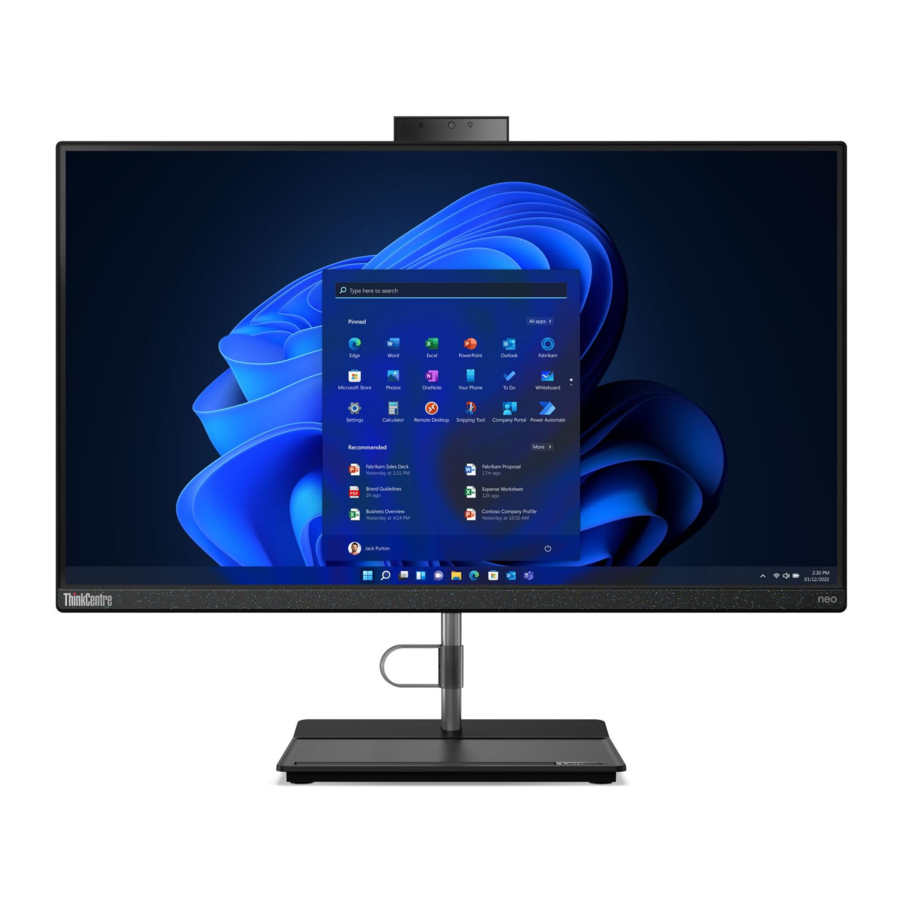
Кіріспе
Lenovo компьютеріңізді табыңыз
Саяхатыңызды бастамас бұрын, келесі ақпаратты оқып шығыңыз:
- Осы құжаттамадағы иллюстрациялар өніміңізден өзгеше болуы мүмкін.
- Модельге байланысты кейбір қосымша керек-жарақтар, мүмкіндіктер, бағдарламалық қамтамасыз ету бағдарламалары және пайдаланушы интерфейсінің нұсқаулары компьютеріңізге қолданылмауы мүмкін.
- Құжаттама мазмұны ескертусіз өзгертілуі мүмкін. Соңғы құжаттаманы алу үшін мына сайтқа өтіңізhttps:// pcsupport.lenovo.com.
Компьютеріңізбен танысыңыз
Шолу

- Ауа желдеткіштері
- Камера*
- Экран
- Аралас аудио ұясы
* таңдалған үлгілер үшін
Артқы жағы

- Қуат түймесі/Қуат түймесінің индикаторы
- Қуат қосқышы
- HDMI ™ шығыс қосқышы
- USB 3.2 қосқыштары
- Ethernet қосқышы
- USB 2.0 қосқыштары
- Оптикалық дискіні шығару түймесі*
* таңдалған үлгілер үшін
Қатысты тақырыптар
- "Сыртқы дисплейді қосу".
- "USB сипаттамалары".
- "Оптикалық дискіні пайдалану (таңдалған үлгілер үшін)".
Қуат индикаторы
Компьютеріңіздің жүйе күйін көрсетіңіз.
- Үш рет жыпылықтау: компьютер алғаш рет қуатқа қосылды.
- Қосулы: компьютер қосулы.
- Өшірулі: компьютер өшірулі немесе күту режимінде.
- Жылдам жыпылықтау: компьютер ұйқы немесе күту режиміне өтуде.
- Баяу жыпылықтау: компьютер ұйқы режимінде.
Мүмкіндіктер мен сипаттамалар
Компьютеріңіздің толық сипаттамаларын көру үшін https://psref.lenovo.com сайтына өтіңіз.
| Өлшемдері |
|
| Салмағы (қаптамасыз) | Жеткізілген кездегі максималды конфигурация:
|
| Аппараттық құрал конфигурациясы | Windows іздеу жолағына Device Manager (Құрылғы менеджері) деп теріп, Enter пернесін басыңыз. Әкімші паролін теріңіз немесе сұралса растауды беріңіз. |
| Қуат көзі | 90 ватттық автоматты кернеуді сезетін қуат көзі |
| Электрлік кіріс |
|
| Жад | Қос деректер жылдамдығы 4 (DDR4) кішігірім қос қатарлы жад модулі (SODIMM) |
| Сақтау құрылғысы |
Ескертпе: жүйе көрсететін сақтау дискісінің сыйымдылығы номиналды сыйымдылықтан аз. |
| Бейне мүмкіндіктері |
|
| Кеңейту |
|
| Желі мүмкіндіктері |
|
USB сипаттамалары
Ескертпе: модельге байланысты кейбір USB қосқыштары компьютеріңізде болмауы мүмкін.
| Қосқыш атауы | Сипаттамасы |

| USB пернетақтасы, USB тінтуірі, USB сақтау құрылғысы немесе USB принтері сияқты USB үйлесімді құрылғыларды қосыңыз. |

|
|
 USB 2.0 қосқышы
 USB 3.2 қосқышы Gen 1
 USB 3.2 қосқышы Gen 2
 USB-C (3.2 Gen 1) қосқышы
 USB-C (3.2 Gen 2) қосқышы
 USB-C (Thunderbolt 3) қосқышы
 USB-C (Thunderbolt 4) қосқышы
USB тасымалдау жылдамдығы туралы мәлімдеме
Хост пен перифериялық құрылғылардың өңдеу мүмкіндігі, файл атрибуттары, сондай-ақ жүйе конфигурациясы мен жұмыс ортасына қатысты басқа факторлар сияқты көптеген факторларға байланысты осы құрылғыдағы әртүрлі USB қосқыштарын пайдалану арқылы нақты тасымалдау жылдамдығы әртүрлі болады және әрбір сәйкес құрылғы үшін төменде көрсетілген деректер жылдамдығынан баяу болады.
| USB құрылғысы | Деректер жылдамдығы (Гбит/с) |
| 3.2 Gen 1 / 3.1 Gen 1 | 5 |
| 3.2 Gen 2 / 3.1 Gen 2 | 10 |
| 3.2 Gen 2 × 2 | 20 |
| Thunderbolt 3 | 40 |
| Thunderbolt 4 | 40 |
Компьютеріңізді іске қосыңыз
Компьютер тіреуішін реттеу (таңдалған үлгілер үшін)
1-түрі
- Тік күйін реттеу
![]()
- Сол жақ немесе оң жақ бұрышты реттеу
![]()


2-түрі (тек таңдалған 24 дюймдік үлгілер үшін)
- Тік күйін реттеу
![]()
- Биіктікті реттеу
![]()


- Сол жақ немесе оң жақ бұрышты реттеу
![Adjusting the left or the right angle]()

Желіге кіру
Бұл бөлім сымды немесе сымсыз желіге қосылу арқылы желіге кіруге көмектеседі.
Сымды Ethernet-ке қосылу
Компьютеріңізді жергілікті желіге Ethernet кабелі арқылы компьютеріңіздегі Ethernet қосқышы арқылы қосыңыз.
Wi-Fi желілеріне қосылу (таңдалған үлгілер үшін)
Windows® хабарландыру аймағындағы желі белгішесін басыңыз, содан кейін қосылу үшін желіні таңдаңыз. Қажет болса, қажетті ақпаратты беріңіз.
Сыртқы дисплейді қосу
Презентация жасау немесе жұмыс кеңістігін кеңейту үшін проекторды немесе мониторды компьютеріңізге қосыңыз.
Сымсыз дисплейді қосу
Компьютеріңіз де, сымсыз дисплей де Miracast® қолдайтынына көз жеткізіңіз.
Windows логотипі пернесі + K пернесін басып, қосылу үшін сымсыз дисплейді таңдаңыз.
Дисплей параметрлерін өзгерту
- Жұмыс үстеліндегі бос орынды тінтуірдің оң жақ батырмасымен басып, дисплей параметрлерін таңдаңыз.
![display settings]()
- Конфигурациялағыңыз келетін дисплейді таңдап, қалауыңыз бойынша дисплей параметрлерін өзгертіңіз.
![display]()


Компьютеріңізді зерттеңіз
Vantage қолданбасы
Алдын ала орнатылған Vantage қолданбасы — бұл автоматтандырылған жаңартулар мен түзетулер арқылы компьютеріңізге қызмет көрсетуге, аппараттық құрал параметрлерін конфигурациялауға және дербестендірілген қолдау алуға көмектесетін реттелетін әмбебап шешім.
Vantage қолданбасына кіру үшін Windows іздеу жолағына Vantage деп теріңіз.
Негізгі мүмкіндіктер
Vantage қолданбасы сізге:
- Құрылғы күйін оңай біліп, құрылғы параметрлерін реттеңіз.
- Компьютеріңізді жаңартып отыру үшін UEFI BIOS, микробағдарлама және драйвер жаңартуларын жүктеп, орнатыңыз.
- Компьютеріңіздің күйін бақылаңыз және оны сыртқы қауіптерден қорғаңыз.
- Компьютердің аппараттық құралын сканерлеп, аппараттық құрал мәселелерін диагностикалаңыз.
- Кепілдік күйін іздеңіз (онлайн).
- Пайдаланушы нұсқаулығына және пайдалы мақалаларға қол жеткізіңіз.
Ескертпелер:
- Қолжетімді мүмкіндіктер компьютер үлгісіне байланысты өзгереді.
- Vantage қолданбасы компьютеріңізбен жұмыс істеу тәжірибеңізді жақсарту үшін мүмкіндіктерді мерзімді түрде жаңартады. Мүмкіндіктердің сипаттамасы нақты пайдаланушы интерфейсіндегі сипаттамадан өзгеше болуы мүмкін.
Түнгі жарық
Көк жарық — жарық спектріндегі жоғары энергиялы көрінетін жарық. Көк жарыққа шамадан тыс ұшырау көру қабілетіңізге зақым келтіруі мүмкін. Түнгі жарық — компьютер дисплейлері шығаратын көк жарықты азайтатын мүмкіндік. Түнгі жарық қосулы болған кезде, компьютер дисплейі көздің шаршауын азайтуға көмектесетін жылы түстерді көрсетеді.
Түнгі жарықты қосу немесе өшіру үшін Windows іздеу жолағына Түнгі жарық деп теріп, Enter пернесін басыңыз. Содан кейін экрандағы нұсқауларды орындаңыз.
Ескертпе: Таңдалған Lenovo компьютерлері көк жарық аз екендігі туралы сертификатталған. Бұл компьютерлер түнгі жарық қосылып және түс температурасы әдепкі 48 мәніне орнатылған кезде сыналады.
Қуат жоспарын орнатыңыз
ENERGY STAR® стандартына сәйкес келетін компьютерлер үшін келесі қуат жоспары компьютерлеріңіз белгілі бір уақытқа істен шыққан кезде күшіне енеді:
- дисплейді өшіру: 10 минуттан кейін
- компьютерді ұйқы режиміне қою: 10 минуттан кейін
Компьютерді ұйқы режимінен ояту үшін пернетақтадағы кез келген пернені басыңыз.
Қуат жоспарын қалпына келтіру үшін:
- Батарея күйі белгішесін тінтуірдің оң жақ батырмасымен басып, Қуат опциялары тармағын таңдаңыз.
- Өзіңізге ұнайтын қуат жоспарын таңдаңыз немесе реттеңіз.
Деректерді тасымалдау
Кірістірілген Bluetooth технологиясын пайдаланып, бірдей мүмкіндіктері бар құрылғылар арасында файлдарыңызды жылдам бөлісіңіз. Деректерді тасымалдау үшін дискіні немесе медиа картаны да орнатуға болады.
Bluetooth қосылған құрылғыға қосылыңыз (таңдалған үлгілер үшін)
Сіз компьютерге пернетақта, тінтуір, смартфон немесе динамиктер сияқты Bluetooth қосылған құрылғылардың барлық түрлерін қосуға болады. Қосылуға тырысатын құрылғыны компьютерден 10 метрден (33 фут) аз қашықтықта орналастырыңыз.

- Windows іздеу жолағына Bluetooth деп теріп, Enter пернесін басыңыз.
- Bluetooth өшірулі болса, оны қосыңыз.
- Bluetooth құрылғысын таңдап, экрандағы нұсқауларды орындаңыз.
Оптикалық дискіні пайдаланыңыз (таңдалған үлгілер үшін)
Компьютеріңізде оптикалық диск болса, келесі ақпаратты оқыңыз.
Оптикалық дискіңіздің түрін біліңіз
- Windows іздеу жолағына Құрылғы менеджері деп теріп, Enter пернесін басыңыз. Әкімші паролін теріңіз немесе сұралса, растауды беріңіз.
- Оптикалық дискіні таңдап, экрандағы нұсқауларды орындаңыз.
Дискіні орнатыңыз немесе алып тастаңыз
- Компьютер қосулы тұрғанда, оптикалық дискідегі шығару түймесін басыңыз. Тұғырық дискінің ішінен сырғып шығады.
- Дискіні тұғырыққа салыңыз немесе дискіні тұғырықтан алыңыз, содан кейін тұғырықты қайтадан дискіге итеріңіз.
Ескертпе: Егер сіз шығару түймесін басқан кезде тұғырық дискінің ішінен сырғып шықпаса, компьютерді өшіріңіз. Содан кейін түзуленген қағаз қыстырғышын шығару түймесінің жанындағы апаттық шығару тесігіне салыңыз. Апаттық шығаруды тек төтенше жағдайда ғана пайдаланыңыз.
Дискіні жазыңыз
- Жазуды қолдайтын оптикалық дискіге жазылатын дискіні салыңыз.
- Төмендегі әрекеттердің бірін орындаңыз:
- Windows іздеу жолағына Автоматты түрде ойнату деп теріп, Enter пернесін басыңыз. Барлық медиа және құрылғылар үшін Автоматты түрде ойнатуды пайдалануды қосыңыз.
- Windows Media Player бағдарламасын ашыңыз.
- ISO файлын екі рет басыңыз.
- Экрандағы нұсқауларды орындаңыз.
Аксессуарларды сатып алыңыз
Lenovo-да компьютеріңіздің мүмкіндіктерін кеңейтуге көмектесетін бірқатар аппараттық керек-жарақтар мен жаңартулар бар. Опцияларға жад модульдері, сақтау құрылғылары, желілік карталар, қуат адаптерлері, пернетақталар, тінтуірлер және т.б. кіреді.
Lenovo дүкенінде сауда жасау үшін https://www.lenovo.com/accessories сайтына өтіңіз.
Компьютеріңіз бен ақпаратыңызды қорғаңыз
Компьютеріңізге қауіпсіз түрде кіріңіз
Бұл бөлім компьютерге құпия сөзбен немесе бетіңізбен кірудің қауіпсіз жолдарын ұсынады.
UEFI BIOS құпия сөздері
Компьютеріңіздің қауіпсіздігін күшейту үшін UEFI (Unified Extensible Firmware Interface) BIOS (Basic Input/Output System) жүйесінде құпия сөздерді орнатуға болады.
Құпия сөз түрлері
Компьютеріңізге рұқсатсыз кіруді болдырмау үшін UEFI BIOS жүйесінде қосу құпия сөзін, супервайзер құпия сөзін, жүйелік басқару құпия сөзін немесе қатты дискінің құпия сөзін орнатуға болады. Дегенмен, компьютеріңіз ұйқы режимінен қайта қосылған кезде UEFI BIOS құпия сөзін енгізу сұралмайды.
- Қосу құпия сөзі
Қосу құпия сөзі орнатылған кезде, компьютер қосылған сайын жарамды құпия сөзді енгізу сұралады. - Супервайзер құпия сөзі
Супервайзер құпия сөзін орнату рұқсатсыз пайдаланушылардың конфигурация параметрлерін өзгертуіне жол бермейді. Егер сіз бірнеше компьютердің конфигурация параметрлеріне қызмет көрсетуге жауапты болсаңыз, супервайзер құпия сөзін орнатқыңыз келуі мүмкін.
Супервайзер құпия сөзі орнатылған кезде, BIOS мәзіріне кіруге әрекет жасаған сайын жарамды құпия сөзді енгізу сұралады.
Егер қосу құпия сөзі де, супервайзер құпия сөзі де орнатылса, кез келген құпия сөзді енгізуге болады. Дегенмен, кез келген конфигурация параметрлерін өзгерту үшін супервайзер құпия сөзін пайдалану керек. - Қатты дискінің құпия сөзі
Қатты дискінің құпия сөзін орнату сақтау дискісіндегі деректерге рұқсатсыз кіруге жол бермейді. Қатты дискінің құпия сөзі орнатылған кезде, сақтау дискісіне кіруге әрекет жасаған сайын жарамды құпия сөзді енгізу сұралады.
Ескертпе: Қатты дискінің құпия сөзін орнатқаннан кейін, сақтау дискісіндегі деректеріңіз сақтау дискісі бір компьютерден алынып, басқасына орнатылған жағдайда да қорғалады.
Құпия сөзді орнатыңыз, өзгертіңіз және алып тастаңыз
Бастамас бұрын, осы нұсқауларды басып шығарыңыз.
- Компьютерді қайта іске қосыңыз. Логотип экраны көрсетілген кезде, F1 немесе Fn+F1 пернелерін басыңыз.
- Қауіпсіздік тармағын таңдаңыз.
- Құпия сөз түріне байланысты Супервайзер құпия сөзін орнату, Қосу құпия сөзін орнату, Жүйелік басқару құпия сөзін орнату немесе Қатты дискінің құпия сөзін таңдап, Enter пернесін басыңыз.
- Құпия сөзді орнату, өзгерту немесе алып тастау үшін экрандағы нұсқауларды орындаңыз.
- Өзгерістерді сақтап, шығу үшін F10 немесе Fn+F10 пернелерін басыңыз.
Құпия сөздеріңізді жазып, қауіпсіз жерде сақтауыңыз керек. Құпия сөздерді ұмытып қалсаңыз, құпия сөздерді алып тастау үшін Lenovo компаниясының уәкілетті қызмет көрсетушісіне хабарласыңыз.
Ескертпе: Қатты дискінің құпия сөзі ұмытылып кетсе, Lenovo құпия сөзді алып тастай алмайды немесе сақтау дискісінен деректерді қалпына келтіре алмайды.
Бетті аутентификациялау (таңдалған үлгілер үшін)
Бет ID-ін жасаңыз және бетіңізді сканерлеу арқылы компьютеріңіздің құлпын ашыңыз:
- Windows іздеу жолағына Кіру опциялары деп теріп, Enter пернесін басыңыз.
- Бет ID параметрін таңдап, бет ID-ін жасау үшін экрандағы нұсқауды орындаңыз.
Бағдарламалық жасақтама қауіпсіздігі шешімдерін пайдаланыңыз
Бұл бөлім компьютеріңіз бен ақпаратыңызды қорғауға арналған бағдарламалық жасақтама шешімдерін ұсынады.
Windows брандмауэрлері
Брандмауэр қажетті қауіпсіздік деңгейіне байланысты аппараттық, бағдарламалық жасақтама немесе екеуінің тіркесімі болуы мүмкін. Брандмауэрлер кіріс және шығыс қосылымдарының қайсысына рұқсат етілгенін анықтау үшін ережелер жинағы бойынша жұмыс істейді. Егер компьютерге брандмауэр бағдарламасы алдын ала орнатылған болса, ол компьютерді Интернет қауіпсіздігінің қауіптерінен, рұқсатсыз кіруден, басып кірулерден және Интернет шабуылдарынан қорғауға көмектеседі. Ол сондай-ақ сіздің құпиялылығыңызды қорғайды. Брандмауэр бағдарламасын пайдалану туралы қосымша ақпаратты брандмауэр бағдарламасының анықтама жүйесінен қараңыз.
Windows брандмауэрлерін пайдалану үшін:
- Windows іздеу жолағына Басқару тақтасы деп теріп, Enter пернесін басыңыз. Үлкен белгішелер немесе кіші белгішелер бойынша қараңыз.
- Windows Defender брандмауэрін басып, экрандағы нұсқауларды орындаңыз.
Вирусқа қарсы бағдарламалар
Компьютер вирустардан қорғануға, табуға және жоюға көмектесетін вирусқа қарсы бағдарламамен алдын ала орнатылған.
Lenovo компьютерде вирусқа қарсы бағдарламалық жасақтаманың толық нұсқасын 30 күндік тегін жазылыммен қамтамасыз етеді. 30 күннен кейін вирусқа қарсы бағдарламалық жасақтама жаңартуларын алуды жалғастыру үшін лицензияны жаңартуыңыз керек.
Ескертпе: Жаңа вирустардан қорғану үшін вирус анықтамасы файлдарын жаңартып отыру керек.
Вирусқа қарсы бағдарламалық жасақтамаңызды пайдалану туралы қосымша ақпаратты вирусқа қарсы бағдарламалық жасақтамаңыздың анықтама жүйесінен қараңыз.
BIOS қауіпсіздік шешімдерін пайдаланыңыз
Бұл бөлім компьютеріңіз бен ақпаратыңызды қорғауға арналған BIOS шешімдерін ұсынады.
Мұқабаның бар болу қосқышы
Мұқабаның бар болу қосқышы компьютердің мұқабасы дұрыс орнатылмаған немесе жабылмаған кезде компьютердің операциялық жүйеге кіруіне жол бермейді.
Жүйелік тақтадағы мұқабаның бар болу қосқышы қосқышын қосу үшін:
- Компьютерді қайта іске қосыңыз. Логотип экраны көрсетілген кезде, F1 немесе Fn+F1 пернелерін басыңыз.
- Қауіпсіздік ➙ Мұқабаны бұзу анықталды тармағын таңдап, Enter пернесін басыңыз.
- Қосулы тармағын таңдап, Enter пернесін басыңыз.
- Өзгерістерді сақтап, шығу үшін F10 немесе Fn+F10 пернелерін басыңыз.
Егер мұқабаның бар болу қосқышы қосылса және компьютердің мұқабасы дұрыс орнатылмаса немесе жабылмаса, компьютерді қосқан кезде қате туралы хабар көрсетіледі. Қате туралы хабарды айналып өтіп, операциялық жүйеге кіру үшін:
- Компьютердің мұқабасын дұрыс орнатыңыз немесе жабыңыз.
- BIOS мәзіріне кіріп, сақтап, содан кейін шығыңыз.
Intel BIOS Guard
Intel® BIOS Guard модулі барлық BIOS жаңартуларын криптографиялық түрде тексереді. Бұл аппараттық негіздегі қауіпсіздік компьютерлердің BIOS жүйесіне бағдарламалық жасақтама мен зиянды бағдарлама шабуылдарының алдын алуға көмектеседі.
UEFI BIOS
Бұл тарауда UEFI BIOS-ты конфигурациялау және жаңарту, сондай-ақ CMOS-ты тазарту туралы ақпарат берілген. UEFI BIOS дегеніміз не Ескертпе: операциялық жүйе параметрлері UEFI BIOS-тағы кез келген ұқсас параметрлерді қайта анықтауы мүмкін. UEFI BIOS — компьютер қосылған кезде компьютер іске қосатын бірінші бағдарлама. UEFI BIOS аппараттық құрамдастарды іске қосады және операциялық жүйені және басқа бағдарламаларды жүктейді. Сіздің компьютеріңіз UEFI BIOS параметрлерін өзгертуге болатын орнату бағдарламасымен бірге келеді. BIOS мәзіріне кіру Компьютерді қайта іске қосыңыз. Логотип экраны көрсетілген кезде BIOS мәзіріне кіру үшін F1 немесе Fn+F1 пернесін басыңыз. Ескертпе: Егер сіз BIOS құпия сөздерін орнатсаңыз, сұралған кезде дұрыс құпия сөздерді енгізіңіз. Құпия сөз сұрауын өткізіп жіберу және BIOS мәзіріне кіру үшін No таңдауға немесе Esc пернесін басуға болады. Алайда, құпия сөздермен қорғалған жүйе конфигурацияларын өзгерте алмайсыз. BIOS интерфейсінде шарлау Назар аударыңыз: Әдепкі конфигурациялар сіз үшін қазірдің өзінде қарайтылған шрифпен оңтайландырылған. Конфигурацияларды дұрыс өзгертпеу күтпеген нәтижелерге әкелуі мүмкін. Пернетақтаңызға байланысты BIOS интерфейсінде келесі пернелерді немесе Fn және келесі пернелердің тіркесімдерін басу арқылы шарлауға болады:| Перне | Функциясы |
| F1 немесе Fn+F1 | Жалпы анықтама |
| Esc немесе Fn+Esc | Қосымша мәзірден шығу |
| ↑↓ немесе Fn+↑↓ | Элементті табу |
| ← → немесе Fn+← → | Пернетақта фокусын жылжыту |
| +/– немесе Fn++/– | Мәнді өзгерту |
| Enter | Қосымша мәзірге кіру |
| F9 немесе Fn+F9 | Әдепкі параметрлерді орнату |
| F10 немесе Fn+F10 | Сақтау және шығу |
- Main ➙ Language тармағын таңдап, Enter пернесін басыңыз.
- Дисплей тілін қажетінше орнатыңыз.
- Компьютерді қайта іске қосыңыз. Логотип экраны көрсетілген кезде F1 немесе Fn+F1 пернесін басыңыз.
- Main ➙ Setup Mode Select тармағын таңдап, Enter пернесін басыңыз.
- Дисплей режимін қажетінше орнатыңыз.
- Компьютерді қайта іске қосыңыз. Логотип экраны көрсетілген кезде F1 немесе Fn+F1 пернесін басыңыз.
- Main ➙ System Time & Date тармағын таңдап, Enter пернесін басыңыз.
- Жүйе күні мен уақытын қажетінше орнатыңыз.
- Өзгерістерді сақтау және шығу үшін F10 немесе Fn+F10 пернесін басыңыз.
- Сақтау құрылғысының түріне байланысты келесі әрекеттердің бірін орындаңыз:
- Егер сақтау құрылғысы ішкі болса, 2-қадамға өтіңіз.
- Егер сақтау құрылғысы диск болса, компьютердің қосулы екеніне көз жеткізіңіз немесе компьютерді қосыңыз. Содан кейін дискіні оптикалық дискіге салыңыз.
- Егер сақтау құрылғысы дискіден басқа сыртқы құрылғы болса, сақтау құрылғысын компьютерге қосыңыз.
- Компьютерді қайта іске қосыңыз. Логотип экраны көрсетілген кезде F1 немесе Fn+F1 пернесін басыңыз.
- Startup ➙ Boot Priority Order тармағын таңдаңыз, содан кейін жүктеудің басымдылығын өзгерту үшін экрандағы нұсқауларды орындаңыз.
- Startup ➙ First Boot Device тармағын таңдау арқылы бірінші басымдықтағы құрылғы тобын да таңдауға болады, содан кейін осы топтағы бірінші жүктеу құрылғысын таңдау үшін экрандағы нұсқауларды орындаңыз. Сіздің компьютеріңіз алдыңғы қадамда орнатқан жүктеу басымдылығын қолданып көруден бұрын бірінші жүктеу құрылғысынан жүктеледі.
- Өзгерістерді сақтау және шығу үшін F10 немесе Fn+F10 пернесін басыңыз.
- Сақтау құрылғысының түріне байланысты келесі әрекеттердің бірін орындаңыз:
- Егер сақтау құрылғысы ішкі болса, 2-қадамға өтіңіз.
- Егер сақтау құрылғысы диск болса, компьютердің қосулы екеніне көз жеткізіңіз немесе компьютерді қосыңыз. Содан кейін дискіні оптикалық дискіге салыңыз.
- Егер сақтау құрылғысы дискіден басқа сыртқы құрылғы болса, сақтау құрылғысын компьютерге қосыңыз.
- Компьютерді қайта іске қосыңыз. Логотип экраны көрсетілген кезде F12 немесе Fn+F12 пернесін басыңыз.
- Қажетті сақтау құрылғысын таңдап, Enter пернесін басыңыз.
- Компьютерді қайта іске қосыңыз. Логотип экраны көрсетілген кезде F1 немесе Fn+F1 пернесін басыңыз.
- Power ➙ Automatic Power On тармағын таңдап, Enter пернесін басыңыз.
- Қажетті мүмкіндікті таңдап, Enter пернесін басыңыз.
- Мүмкіндікті қажетінше қосыңыз немесе өшіріңіз.
- Өзгерістерді сақтау және шығу үшін F10 немесе Fn+F10 пернесін басыңыз.
- Компьютерді қайта іске қосыңыз. Логотип экраны көрсетілген кезде F1 немесе Fn+F1 пернесін басыңыз.
- Power ➙ Enhanced Power Saving Mode тармағын таңдап, Enter пернесін басыңыз.
- Enabled немесе Disabled тармағын таңдағаныңызға байланысты келесі әрекеттердің бірін орындаңыз:
- Егер сіз Enabled тармағын таңдасаңыз, Enter пернесін басыңыз. Содан кейін Power ➙ Automatic Power On тармағын таңдап, Enter пернесін басыңыз. Wake on LAN мүмкіндігінің автоматты түрде өшірілгенін тексеріңіз. Егер өшірілмесе, оны өшіріңіз.
- Егер сіз Disabled тармағын таңдасаңыз, Enter пернесін басыңыз. Содан кейін келесі қадамға өтіңіз.
- Өзгерістерді сақтау және шығу үшін F10 немесе Fn+F10 пернесін басыңыз.
- Қуат түймесін басыңыз.
- Компьютерді белгіленген уақытта ояту үшін Wake Up on Alarm мүмкіндігін қосыңыз.
- Басқару тақтасына өтіп, үлкен белгішелермен немесе кіші белгішелермен қараңыз.
- Power Options ➙ Choose what the power buttons do ➙ Change settings that are currently unavailable тармағын басыңыз.
- Shutdown settings тізімінен Turn on fast startup (recommended) опциясының белгісін алып тастаңыз.
- Balance mode: компьютер шудың теңгерімділігі және жақсы өнімділікпен теңгерімді режимде жұмыс істейді.
- Performance mode (әдепкі параметр): компьютер қалыпты акустикалық деңгеймен ең жақсы өнімділікпен жұмыс істейді. Ескертпе: "Ең жақсы" термині тек өнімнің әртүрлі параметрлері арасындағы ең жақсы әсерді білдіреді.
- Full Speed: Компьютердегі барлық желдеткіштер толық жылдамдықпен жұмыс істейді.
- Компьютерді қайта іске қосыңыз. Логотип экраны көрсетілген кезде F1 немесе Fn+F1 пернесін басыңыз.
- Power ➙ Intelligent Cooling тармағын таңдап, Enter пернесін басыңыз.
- Performance Mode тармағын таңдап, Enter пернесін басыңыз.
- Өнімділік режимін қажетінше орнатыңыз.
- Өзгерістерді сақтау және шығу үшін F10 немесе Fn+F10 пернесін басыңыз.
- Компьютерді қайта іске қосыңыз. Логотип экраны көрсетілген кезде F1 немесе Fn+F1 пернесін басыңыз.
- Негізгі интерфейстен Security ➙ Secure Boot тармағын таңдап, Enter пернесін басыңыз.
- Орнатылатын операциялық жүйеге байланысты келесі әрекеттердің бірін орындаңыз:
- Қорғалған жүктеуді қолдайтын Windows операциялық жүйесін орнату үшін Secure Boot үшін Enabled тармағын таңдаңыз.
- Қорғалған жүктеуді қолдамайтын операциялық жүйені орнату үшін, мысалы, кейбір Linux операциялық жүйелері Secure Boot үшін Disabled тармағын таңдаңыз.
- Өзгерістерді сақтау және шығу үшін F10 немесе Fn+F10 пернесін басыңыз.
- Vantage қолданбасынан: Қолжетімді жаңарту бумаларын тексеру үшін Vantage қолданбасын ашыңыз. Егер соңғы UEFI BIOS жаңарту бумасы қолжетімді болса, буманы жүктеп алу және орнату үшін экрандағы нұсқауларды орындаңыз.
- Lenovo қолдау көрсету веб-сайтынан:
- https://pcsupport.lenovo.com сайтына өтіңіз.
- Операциялық жүйе нұсқасы үшін немесе ISO image нұсқасы үшін (флэш жаңарту дискісін жасау үшін пайдаланылады) флэш BIOS жаңарту драйверін жүктеп алыңыз. Содан кейін жүктеп алған флэш BIOS жаңарту драйвері үшін орнату нұсқауларын жүктеп алыңыз.
- Орнату нұсқауларын басып шығарыңыз және BIOS-ты жаңарту үшін нұсқауларды орындаңыз.
- Барлық медианы дискілерден шығарыңыз және барлық қосылған құрылғыларды өшіріңіз.
- BIOS жаңарту дискісін оптикалық дискжетекке салыңыз, содан кейін компьютерді өшіріңіз.
- Барлық қуат сымдарын электр розеткаларынан ажыратыңыз. Содан кейін JCRIS1 төсемдеріне қол жеткізуге кедергі келтіретін кез келген бөліктерді алыңыз.
- Компьютерге және мониторға арналған қуат сымдарын электр розеткаларына қайта қосыңыз.
- JCRIS1 төсемдерін қысқа тұйықтаңыз, содан кейін компьютер мен мониторды қосыңыз.
- Компьютер дыбыстық сигнал берген кезде JCRIS1 төсемдерін босатыңыз. Қалпына келтіру процесі басталады.
- Қалпына келтіру процесі аяқталғаннан кейін компьютер автоматты түрде өшіріледі. Ескертпе: Компьютер үлгісіне байланысты қалпына келтіру процесі екі-үш минутты алады.
- Барлық қуат сымдарын электр розеткаларынан ажыратыңыз.
- Алып тасталған барлық бөліктерді қайта орнатыңыз. Содан кейін компьютерге және мониторға арналған қуат сымдарын электр розеткаларына қайта қосыңыз.
- Компьютер мен мониторды қосыңыз. Логотип экраны көрсетілген кезде F1 немесе Fn+F1 пернесін басыңыз.
- Деректердің жоғалуын болдырмау үшін BIOS параметрлерінің ертеректегі нүктеге қалпына келтірілгеніне көз жеткізіңіз. BIOS конфигурациялары үшін "UEFI BIOS" тарауын қараңыз.
- Барлық медианы дискілерден шығарыңыз және барлық қосылған құрылғыларды мен компьютерді өшіріңіз.
- Барлық қуат сымдарын электр розеткаларынан ажыратыңыз. Содан кейін JCRIS1 төсемдеріне қол жеткізуге кедергі келтіретін кез келген бөліктерді алыңыз.
- Компьютерге және мониторға арналған қуат сымдарын электр розеткаларына қайта қосыңыз.
- JCRIS1 төсемдерін қысқа тұйықтау үшін жалпақ ұшты бұрауышты пайдаланыңыз. Сонымен қатар, компьютер мен мониторды қосыңыз.
- Компьютер дыбыстық сигнал берген кезде бұрауышты босатыңыз. Шамамен 10 секунд күтіңіз.
- Қуат түймесін шамамен төрт секунд басып тұру арқылы компьютерді өшіріңіз.
- Барлық қуат сымдарын электр розеткаларынан ажыратыңыз.
- Алып тасталған барлық бөліктерді қайта орнатыңыз. Содан кейін компьютерге және мониторға арналған қуат сымдарын электр розеткаларына қайта қосыңыз.
- Компьютер мен мониторды қосыңыз. Логотип экраны көрсетілген кезде F1 немесе Fn+F1 пернесін басыңыз.
- Деректердің жоғалуын болдырмау үшін BIOS параметрлерінің ертеректегі нүктеге қалпына келтірілгеніне көз жеткізіңіз. BIOS конфигурациялары үшін "UEFI BIOS" тарауын қараңыз.
Диагностика
Аппараттық құрамдастарды сынау және компьютердің дұрыс жұмысына кедергі келтіретін операциялық жүйемен басқарылатын параметрлер туралы есеп беру үшін диагностикалық шешімдерді пайдаланыңыз.
Lenovo диагностикалық құралдары
Lenovo диагностикалық құралдары туралы ақпарат алу үшін мына сайтқа өтіңіз: https://pcsupport.lenovo.com/lenovodiagnosticsolutions
Vantage қолданбасы
Vantage қолданбасы компьютеріңізге алдын ала орнатылған. Vantage қолданбасымен байланысты мәселелерді диагностикалау үшін:
- Windows іздеу жолағына Vantage деп жазып, Enter пернесін басыңыз.
- Экрандағы нұсқауларды орындаңыз және аппараттық құралды сканерлеуді іске қосыңыз.
Vantage қолданбасын іске қосқаннан кейін мәселені анықтап, шеше алмасаңыз, бағдарлама жасаған журнал файлдарын сақтап, басып шығарыңыз. Lenovo техникалық қолдау өкілімен сөйлескен кезде журнал файлдары қажет болуы мүмкін.
CRU ауыстыру
Тұтынушы ауыстыра алатын бірліктер (CRU) — тұтынушы жаңарта немесе ауыстыра алатын бөлшектер. Lenovo компьютерлерінде CRU-дің келесі түрлері бар:
- Өзіне-өзі қызмет көрсету CRU: Тұтынушылар өздігінен немесе қосымша ақыға оқытылған қызмет көрсету техниктері оңай орната немесе ауыстыра алатын бөлшектерді қараңыз.
- Міндетті емес қызмет көрсету CRU: Шеберлік деңгейі жоғары тұтынушылар орната немесе ауыстыра алатын бөлшектерге сілтеме жасаңыз. Оқытылған қызмет көрсету техниктері тұтынушының машинасына арналған кепілдік түрі бойынша бөлшектерді орнату немесе ауыстыру қызметін де ұсына алады.
Егер CRU-ді орнатқыңыз келсе, Lenovo CRU-ді сізге жібереді. CRU туралы ақпарат және ауыстыру нұсқаулары өніміңізбен бірге жеткізіледі және сұраныс бойынша кез келген уақытта Lenovo компаниясынан алуға болады. CRU ауыстырған ақаулы бөлікті қайтару қажет болуы мүмкін. Қайтару талап етілген кезде: (1) қайтару нұсқаулары, алдын ала төленген жеткізу белгісі және контейнер ауыстырылған CRU-мен бірге беріледі; және (2) егер Lenovo ақаулы CRU-ді ауыстырылған CRU-ді алғаннан кейін отыз (30) күн ішінде алмаса, ауыстырылған CRU үшін ақы алынуы мүмкін. Толық мәліметтерді мына жерден Lenovo шектеулі кепілдігі құжаттамасынан қараңыз: https://www.lenovo.com/warranty/llw_02
CRU тізімі
Төменде компьютеріңіздің CRU тізімі берілген.
Өзіне-өзі қызмет көрсету CRU
- Пернетақта
- Тінтуір
- Айнымалы ток қуат адаптері
- Қуат сымы
- Компьютер тірегі
CRU-ді алып тастау немесе ауыстыру
Бұл бөлімде CRU-ді қалай алып тастау немесе ауыстыру керектігі туралы нұсқаулар берілген.
Қуат сымы және айнымалы ток қуат адаптері
Алғышарт
Бастамас бұрын, Жалпы қауіпсіздік және сәйкестік туралы ескертпелерді оқып шығыңыз және келесі нұсқауларды басып шығарыңыз.
Ескертпе: Компьютер айнымалы ток қуатына қосылған кезде қуат сымын ажыратпаңыз. Әйтпесе, қысқа тұйықталу қаупі болуы мүмкін.
Кіру үшін компьютерді өшіріңіз және барлық қосылған құрылғылар мен кабельдерді алып тастаңыз.
Алып тастау қадамдары

Компьютер тірегі
Алғышарт
Бастамас бұрын, Жалпы қауіпсіздік және сәйкестік туралы ескертпелерді оқып шығыңыз және келесі нұсқауларды басып шығарыңыз.
Кіру үшін келесі әрекеттерді орындаңыз:
- Компьютерді өшіріңіз және барлық қосылған құрылғылар мен кабельдерді алып тастаңыз.
- Компьютерді айнымалы ток қуатынан және барлық қосылған кабельдерден ажыратыңыз.
- Жұмыс үстеліне немесе бетіне жұмсақ, таза сүлгі немесе матаны қойыңыз. Компьютеріңіздің бүйірлерін ұстаңыз және экран бетке қаратып, компьютер қақпағы жоғары қарап тұруы үшін оны ақырын қойыңыз.
Алып тастау қадамдары

Анықтама және қолдау
Өзіне-өзі көмек көрсету ресурстары
Компьютер туралы көбірек білу және ақауларды жою үшін келесі өзіне-өзі көмек көрсету ресурстарын пайдаланыңыз.
| Ресурстар | Қалай кіруге болады? |
| Ақауларды жою және жиі қойылатын сұрақтар |
|
| Мүмкіндік шектеулігі туралы ақпарат | https://www.lenovo.com/accessibility |
| Windows жүйесін қалпына келтіру немесе қайтару |
|
Vantage қолданбасын келесі мақсаттарда пайдаланыңыз:
| Windows іздеу жолағына Vantage деп жазыңыз. |
Өнім құжаттамасы:
| https://pcsupport.lenovo.com сайтына өтіңіз. Содан кейін қажетті құжаттаманы сүзгілеу үшін экрандағы нұсқауларды орындаңыз. |
Lenovo қолдау көрсету веб-сайтында келесілер туралы соңғы қолдау көрсету ақпараты бар:
| https://pcsupport.lenovo.com |
| Windows анықтамалық ақпараты |
|
Lenovo компаниясына қоңырау шалыңыз
Егер сіз мәселені өз бетіңізше түзетуге тырысып, бірақ әлі де көмекке мұқтаж болсаңыз, Lenovo тұтынушыларды қолдау орталығына қоңырау шалуға болады.
Lenovo компаниясына хабарласпастан бұрын
Lenovo компаниясына хабарласпастан бұрын келесілерді дайындаңыз:
- Мәселенің белгілері мен мәліметтерін жазып алыңыз:
- Мәселе неде? Ол үздіксіз бе, әлде аралық па?
- Қандай да бір қате туралы хабарлама немесе қате коды бар ма?
- Қандай операциялық жүйені пайдаланып жатырсыз? Қай нұсқа?
- Мәселе туындаған кезде қандай бағдарламалық жасақтама іске қосылды?
- Мәселені қайталауға бола ма? Егер солай болса, қалай?
- Жүйе туралы ақпаратты жазып алыңыз:
- Өнім атауы
- Машина түрі және сериялық нөмірі
Төмендегі суретте компьютеріңіздің машина түрі мен сериялық нөмірін қайдан табуға болатыны көрсетілген.


Lenovo тұтынушыларды қолдау орталығы
Кепілдік мерзімі ішінде көмек алу үшін Lenovo тұтынушыларды қолдау орталығына қоңырау шалуға болады.
Телефон нөмірлері
Еліңіз немесе аймағыңыз үшін Lenovo қолдау көрсету телефон нөмірлерінің тізімін алу үшін мына сайтқа өтіңіз: https://pcsupport.lenovo.com/supportphonelist
Ескертпе: Телефон нөмірлері ескертусіз өзгертілуі мүмкін. Егер еліңіздің немесе аймағыңыздың нөмірі берілмесе, Lenovo сатушысына немесе Lenovo маркетинг өкіліне хабарласыңыз.
Кепілдік мерзімі ішінде қолжетімді қызметтер
- Мәселені анықтау - жаттықтырылған қызметкерлер сізде аппараттық құралдың мәселесі бар-жоғын анықтауға және мәселені шешу үшін қандай әрекет қажет екенін шешуге көмектесу үшін қолжетімді.
- Lenovo аппараттық құралын жөндеу - Егер мәселе кепілдік бойынша Lenovo аппараттық құралынан туындағаны анықталса, жаттықтырылған қызмет көрсету қызметкерлері қолданылатын қызмет көрсету деңгейін қамтамасыз ете алады.
- Инженерлік өзгерістерді басқару - Кейде өнім сатылғаннан кейін талап етілетін өзгерістер болуы мүмкін. Lenovo немесе сіздің сатушыңыз, егер Lenovo рұқсат етсе, аппараттық құралыңызға қолданылатын таңдалған инженерлік өзгерістерді (EC) қолжетімді етеді.
Қамтылмаған қызметтер
- Lenovo немесе Lenovo үшін жасалмаған бөлшектерді немесе кепілдікке жатпайтын бөлшектерді ауыстыру немесе пайдалану
- Бағдарламалық құрал мәселелерінің көздерін анықтау
- Орнатудың немесе жаңартудың бөлігі ретінде UEFI BIOS конфигурациясы
- Құрылғы драйверлеріне өзгерістер, түзетулер немесе жаңартулар
- Желілік операциялық жүйелерді (NOS) орнату және техникалық қызмет көрсету
- Бағдарламаларды орнату және техникалық қызмет көрсету
Lenovo аппараттық өніміңізге қолданылатын Lenovo шектеулі кепілдігінің шарттары мен талаптары үшін компьютеріңізбен бірге жеткізілетін Қауіпсіздік және кепілдік нұсқаулығын қараңыз.
Қосымша қызметтерді сатып алу
Кепілдік мерзімі ішінде және одан кейін сіз Lenovo компаниясынан қосымша қызметтерді мына жерден сатып ала аласыз: https://pcsupport.lenovo.com/warrantyupgrade
Қызметтің қолжетімділігі және қызметтің атауы елге немесе аймаққа байланысты өзгеруі мүмкін.
Сәйкестік туралы ақпарат
Сәйкестік туралы қосымша ақпарат алу үшін https://pcsupport.lenovo.com сайтындағы Нормативтік ескертпеге және https://pcsupport.lenovo.com/docs/generic_notices сайтындағы Жалпы қауіпсіздік және сәйкестік туралы ескертпелерге жүгініңіз.
Сертификаттауға қатысты ақпарат
| Өнім атауы | Машина түрлері |
| ThinkCentre neo 30a 22 Gen 3 | 12B1 және 12B3 |
| ThinkCentre neo 30a 24 Gen 3 | 12CE,12B0 және 12B2 |
Өніміңізге қатысты қосымша сәйкестік ақпараты https://www.lenovo.com/compliance мекенжайында қолжетімді.
Сілтемелер
![www.lenovo.com]() Lenovo керек-жарақтары мен бағдарламалық құралдары - Дүкеннен қазір сатып алыңыз | Lenovo US
Lenovo керек-жарақтары мен бағдарламалық құралдары - Дүкеннен қазір сатып алыңыз | Lenovo USLenovo ресми ноутбугі, керек-жарақтары және компьютерлік қолдауы - Lenovo қолдауы US
Өнім сипаттамаларының анықтамасы (PSREF)
![www.lenovo.com]() Экологиялық декларациялар және PCF | Нормативтік сәйкестік | Lenovo US
Экологиялық декларациялар және PCF | Нормативтік сәйкестік | Lenovo USLenovo диагностикалық шешімдері: Шолу - Lenovo қолдауы US
(Ағылшынша) Қауіпсіздік және сәйкестік туралы жалпы ескертпелер - Lenovo қолдауы US
![forums.lenovo.com]() Ағылшын тілді қауымдастық-Lenovo қауымдастығы
Ағылшын тілді қауымдастық-Lenovo қауымдастығы![www.lenovo.com]() Өнімнің қолжетімділігі | Нормативтік сәйкестік | Lenovo US
Өнімнің қолжетімділігі | Нормативтік сәйкестік | Lenovo US![support.microsoft.com]() Microsoft қолдауы
Microsoft қолдауыТелефон арқылы қолдау көрсету тізімі - Lenovo қолдауы US
Lenovo кепілдігін тексеру | Құрылғы кепілдігін іздеу | Lenovo қолдауы US
![www.lenovo.com]() Сәйкестік | Lenovo US
Сәйкестік | Lenovo US


Нұсқаулықты жүктеп алу
Мұнда нұсқаулықтың толық pdf нұсқасын жүктеп алуға болады, онда қосымша қауіпсіздік нұсқаулары, кепілдік туралы ақпарат, FCC ережелері және т.б. болуы мүмкін.
Lenovo ThinkCentre Neo 30a, ThinkCentre Neo 30a 22 Gen 3 нұсқаулығы жүктеп алу


