Mwongozo wa Lenovo ThinkCentre Neo 30a, ThinkCentre Neo 30a 22 Gen 3
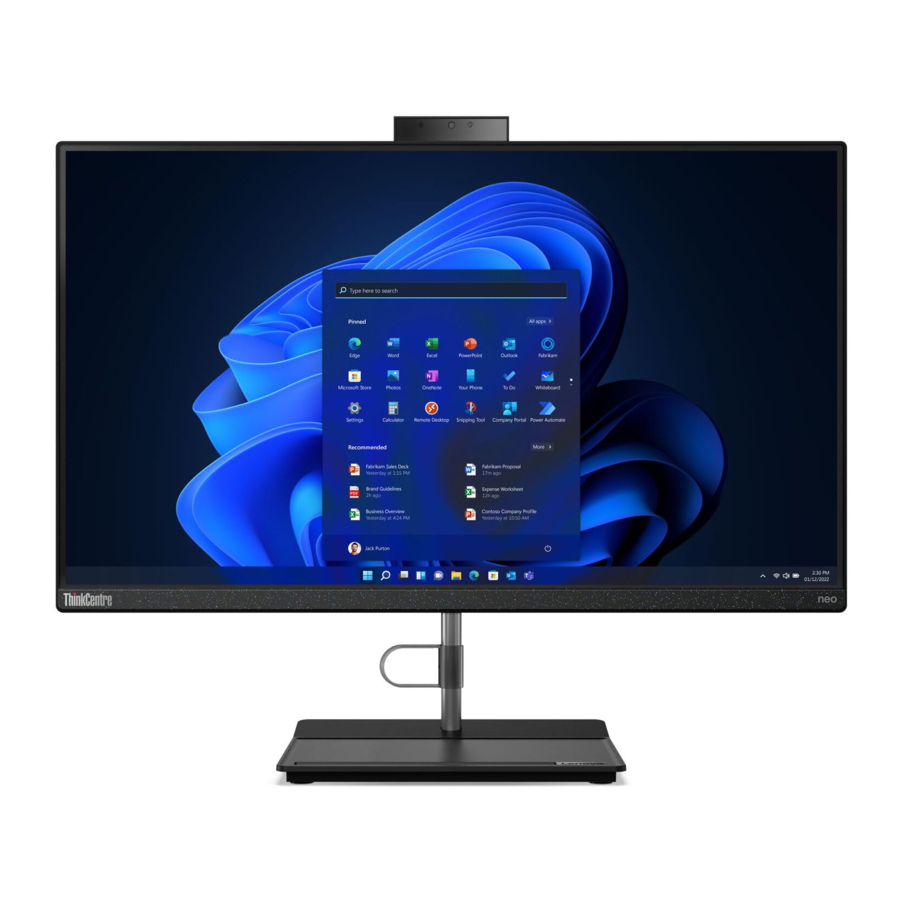
Dibaji
Gundua kompyuta yako ya Lenovo
Kabla ya kuanza ziara yako, tafadhali soma taarifa zifuatazo:
- Vielelezo katika hati hizi vinaweza kuonekana tofauti na bidhaa yako.
- Kulingana na modeli, baadhi ya vifaa vya hiari, vipengele, programu, na maagizo ya kiolesura cha mtumiaji yanaweza yasiweze kutumika kwa kompyuta yako.
- Maudhui ya hati yanaweza kubadilika bila taarifa. Ili kupata hati za hivi punde, nenda kwahttps:// pcsupport.lenovo.com.
Iifahamu kompyuta yako
Muhtasari

- Matundu ya hewa
- Kamera*
- Skrini
- Jeki ya sauti ya pamoja
* kwa modeli zilizochaguliwa
Nyuma

- Kitufe cha kuwasha/Kionyesha cha kitufe cha kuwasha
- Kiunganishi cha umeme
- Kiunganishi cha HDMI ™ cha kutoa
- Viunganishi vya USB 3.2
- Kiunganishi cha Ethaneti
- Viunganishi vya USB 2.0
- Kitufe cha kutoa kiendeshi cha diski*
* kwa modeli zilizochaguliwa
Mada zinazohusiana
- "Unganisha onyesho la nje".
- "Vigezo vya USB".
- "Tumia kiendeshi cha diski (kwa modeli zilizochaguliwa)".
Kionyesha nguvu
Onyesha hali ya mfumo wa kompyuta yako.
- Kuwaka mara tatu: Kompyuta imeunganishwa kwenye umeme.
- Imewashwa: Kompyuta imewashwa.
- Imezimwa: Kompyuta imezimwa au katika hali ya hibernation.
- Inawaka haraka: Kompyuta inaingia katika hali ya kusinzia au hibernation.
- Inawaka polepole: Kompyuta iko katika hali ya kusinzia.
Vipengele na vigezo
Kwa vigezo vya kina vya kompyuta yako, nenda kwa https://psref.lenovo.com.
| Vipimo |
|
| Uzito (bila kifungashio) | Usanidi wa kiwango cha juu zaidi kama ulivyosafirishwa:
|
| Usanidi wa maunzi | Andika Meneja Vifaa kwenye kisanduku cha kutafuta cha Windows na kisha ubonyeze Enter. Andika nenosiri la msimamizi au utoe uthibitisho, ikiwa utaombwa. |
| Ugavi wa umeme | Ugavi wa umeme wa wati 90 unaotambua voltaji kiotomatiki |
| Ingizo la umeme |
|
| Kumbukumbu | Kiwango cha data mara mbili 4 (DDR4) moduli ndogo ya kumbukumbu ya safu mbili (SODIMM) |
| Kifaa cha kuhifadhi data |
Kumbuka: Uwezo wa kiendeshi cha kuhifadhi data unaoonyeshwa na mfumo ni mdogo kuliko uwezo wa kawaida. |
| Vipengele vya video |
|
| Panuzi |
|
| Vipengele vya mtandao |
|
Vigezo vya USB
Kumbuka: Kulingana na modeli, baadhi ya viunganishi vya USB vinaweza visipatikane kwenye kompyuta yako.
| Jina la kiunganishi | Maelezo |

| Unganisha vifaa vinavyoendana na USB, kama vile kibodi ya USB, kipanya cha USB, kifaa cha kuhifadhi data cha USB, au kichapishi cha USB. |

|
|
 Kiunganishi cha USB 2.0
 Kiunganishi cha USB 3.2 Gen 1
 Kiunganishi cha USB 3.2 Gen 2
 Kiunganishi cha USB-C (3.2 Gen 1)
 Kiunganishi cha USB-C (3.2 Gen 2)
 Kiunganishi cha USB-C (Thunderbolt 3)
 Kiunganishi cha USB-C (Thunderbolt 4)
Taarifa kuhusu kiwango cha uhamishaji cha USB
Kulingana na mambo mengi kama vile uwezo wa uchakataji wa kifaa kikuu na vifaa saidizi, sifa za faili, na mambo mengine yanayohusiana na usanidi wa mfumo na mazingira ya uendeshaji, kiwango halisi cha uhamishaji kwa kutumia viunganishi mbalimbali vya USB kwenye kifaa hiki kitatofautiana na kitakuwa cha polepole kuliko kiwango cha data kilichoorodheshwa hapa chini kwa kila kifaa husika.
| Kifaa cha USB | Kiwango cha data (Gbit/s) |
| 3.2 Gen 1 / 3.1 Gen 1 | 5 |
| 3.2 Gen 2 / 3.1 Gen 2 | 10 |
| 3.2 Gen 2 × 2 | 20 |
| Thunderbolt 3 | 40 |
| Thunderbolt 4 | 40 |
Anza kutumia kompyuta yako
Rekebisha stendi ya kompyuta (kwa modeli zilizochaguliwa)
Aina ya 1
- Rekebisha msimamo wima
![]()
- Kurekebisha pembe ya kushoto au kulia
![]()


Aina ya 2 (kwa modeli za inchi 24 zilizochaguliwa pekee)
- Rekebisha msimamo wima
![]()
- Rekebisha urefu
![]()


- Kurekebisha pembe ya kushoto au kulia
![]()

Fikia mitandao
Sehemu hii inakusaidia kufikia mitandao kupitia kuunganisha kwenye mtandao wenye waya au usio na waya.
Unganisha kwenye Ethaneti yenye waya
Unganisha kompyuta yako kwenye mtandao wa karibu kupitia kiunganishi cha Ethaneti kwenye kompyuta yako na kebo ya Ethaneti.
Unganisha kwenye mitandao ya Wi-Fi (kwa modeli zilizochaguliwa)
Bofya ikoni ya mtandao katika eneo la arifa la Windows®, na kisha uchague mtandao wa kuunganisha. Toa taarifa zinazohitajika, ikiwa inahitajika.
Unganisha onyesho la nje
Unganisha projekta au kifuatilizi kwenye kompyuta yako ili kutoa mawasilisho au kupanua eneo lako la kazi.
Unganisha onyesho lisilo na waya
Hakikisha kuwa kompyuta yako na onyesho lisilo na waya zinasaidia Miracast®.
Bonyeza kitufe cha nembo ya Windows + K na kisha uchague onyesho lisilo na waya ili kuunganisha.
Badilisha mipangilio ya onyesho
- Bofya kulia eneo tupu kwenye eneo la kazi na uchague mipangilio ya onyesho.
![]()
- Chagua onyesho unalotaka kusanidi na ubadilishe mipangilio ya onyesho unayopendelea.
![]()


Chunguza Kompyuta Yako
Programu ya Vantage
Programu ya Vantage iliyosakinishwa awali ni suluhisho maalum la kituo kimoja kukusaidia kudumisha kompyuta yako na masasisho na marekebisho ya kiotomatiki, kusanidi mipangilio ya maunzi, na kupata usaidizi uliobinafsishwa.
Ili kufikia programu ya Vantage, andika Vantage kwenye kisanduku cha utafutaji cha Windows.
Vipengele muhimu
Programu ya Vantage hukuwezesha:
- Jua hali ya kifaa kwa urahisi na ubadilishe mipangilio ya kifaa.
- Pakua na usakinishe UEFI BIOS, programu dhibiti na masasisho ya kiendeshaji ili kuweka kompyuta yako ikiwa imesasishwa.
- Fuatilia afya ya kompyuta yako, na uilinde kompyuta yako dhidi ya vitisho vya nje.
- Changanua maunzi ya kompyuta yako na uchunguze matatizo ya maunzi.
- Tafuta hali ya udhamini (mtandaoni).
- Fikia Mwongozo wa Mtumiaji na makala muhimu.
Vidokezo:
- Vipengele vinavyopatikana vinatofautiana kulingana na mfumo wa kompyuta.
- Programu ya Vantage hufanya masasisho ya mara kwa mara ya vipengele ili kuendelea kuboresha matumizi yako na kompyuta yako. Maelezo ya vipengele yanaweza kuwa tofauti na yale kwenye kiolesura chako halisi cha mtumiaji.
Mwanga wa usiku
Mwanga wa buluu ni mwanga unaoonekana wenye nguvu nyingi katika wigo wa mwanga. Mfiduo mwingi wa mwanga wa buluu unaweza kuharibu uwezo wako wa kuona. Mwanga wa usiku ni kipengele kinachopunguza mwanga wa buluu unaotolewa na maonyesho ya kompyuta. Mwanga wa usiku ukiwa umewashwa, onyesho la kompyuta yako huonyesha rangi angavu zaidi zinazokusaidia kupunguza uchovu wa macho.
Ili kuwasha au kuzima mwanga wa usiku, andika Night light kwenye kisanduku cha utafutaji cha Windows kisha ubonyeze Enter. Kisha, fuata maagizo kwenye skrini.
Kumbuka: Kompyuta zilizochaguliwa za Lenovo zimethibitishwa kuwa na mwanga mdogo wa buluu. Kompyuta hizi hujaribiwa na mwanga wa usiku ukiwa umewashwa na halijoto ya rangi imewekwa kwa thamani chaguo-msingi ya 48.
Weka mpango wa nishati
Kwa kompyuta zinazokidhi ENERGY STAR®, mpango ufuatao wa nishati huanza kutumika wakati kompyuta zako hazifanyi kazi kwa muda maalum:
- zima onyesho: Baada ya dakika 10
- weka kompyuta katika hali ya kulala: Baada ya dakika 10
Ili kuamsha kompyuta kutoka kwa modi ya Kulala, bonyeza kitufe chochote kwenye kibodi yako.
Ili kuweka upya mpango wa nishati:
- Bofya kulia ikoni ya hali ya betri na uchague Chaguo za Nishati.
- Chagua au ubadilishe mpango wa nishati unaopendelea.
Hamisha data
Shiriki faili zako haraka ukitumia teknolojia ya Bluetooth iliyojengewa ndani kati ya vifaa vilivyo na vipengele sawa. Unaweza pia kusakinisha diski au kadi ya midia ili kuhamisha data.
Unganisha kwenye kifaa kinachoweza kutumia Bluetooth (kwa miundo iliyochaguliwa)
Unaweza kuunganisha aina zote za vifaa vinavyoweza kutumia Bluetooth kwenye kompyuta yako, kama vile kibodi, kipanya, simu mahiri au spika. Weka kifaa unachojaribu kuunganisha chini ya mita 10 (futi 33) kutoka kwa kompyuta.

- Andika Bluetooth kwenye kisanduku cha utafutaji cha Windows kisha ubonyeze Enter.
- Washa Bluetooth, ikiwa imezimwa.
- Chagua kifaa cha Bluetooth, kisha ufuate maagizo kwenye skrini.
Tumia kiendeshi cha macho (kwa miundo iliyochaguliwa)
Ikiwa kompyuta yako ina kiendeshi cha macho, soma maelezo yafuatayo.
Jua aina ya kiendeshi chako cha macho
- Andika Kidhibiti cha Vifaa kwenye kisanduku cha utafutaji cha Windows kisha ubonyeze Enter. Andika nenosiri la msimamizi au utoe uthibitisho, ikiwa utaulizwa.
- Chagua kiendeshi cha macho, kisha ufuate maagizo kwenye skrini.
Sakinisha au ondoa diski
- Kompyuta ikiwa imewashwa, bonyeza kitufe cha kutoa kwenye kiendeshi cha macho. Trei inatoka kwenye kiendeshi.
- Ingiza diski kwenye trei au uondoe diski kutoka kwenye trei, kisha usukume trei irudi kwenye kiendeshi.
Kumbuka: Ikiwa trei haitoki kwenye kiendeshi unavyobonyeza kitufe cha kutoa, zima kompyuta. Kisha, ingiza klipu ya karatasi iliyonyooshwa kwenye tundu la dharura la kutoa lililo karibu na kitufe cha kutoa. Tumia utoaji wa dharura tu katika hali ya dharura.
Rekodi diski
- Ingiza diski inayoweza kurekodiwa kwenye kiendeshi cha macho ambacho kinaauni kurekodi.
- Fanya mojawapo ya yafuatayo:
- Andika AutoPlay kwenye kisanduku cha utafutaji cha Windows kisha ubonyeze Enter. Washa Tumia AutoPlay kwa midia na vifaa vyote.
- Fungua Windows Media Player.
- Bofya mara mbili faili ya ISO.
- Fuata maagizo kwenye skrini.
Nunua vifaa
Lenovo ina idadi ya vifaa na uboreshaji wa maunzi ili kusaidia kupanua uwezo wa kompyuta yako. Chaguo ni pamoja na moduli za kumbukumbu, vifaa vya kuhifadhi, kadi za mtandao, adapta za nguvu, kibodi, panya, na zaidi.
Ili kufanya ununuzi kwenye Lenovo, nenda kwa https://www.lenovo.com/accessories.
Linda Kompyuta na Maelezo Yako
Ingia kwenye kompyuta yako kwa usalama
Sehemu hii hutoa njia salama za kuingia kwenye kompyuta yako kwa nenosiri au uso wako.
Manenosiri ya UEFI BIOS
Unaweza kuweka manenosiri katika UEFI (Unified Extensible Firmware Interface) BIOS (Basic Input/Output System) ili kuimarisha usalama wa kompyuta yako.
Aina za nenosiri
Unaweza kuweka nenosiri la kuwasha, nenosiri la msimamizi, nenosiri la usimamizi wa mfumo, au nenosiri la diski kuu katika UEFI BIOS ili kuzuia ufikiaji usioidhinishwa wa kompyuta yako. Hata hivyo, hautaombwa kuingiza nenosiri lolote la UEFI BIOS wakati kompyuta yako inapoanza tena kutoka kwa hali ya kulala.
- Nenosiri la kuwasha
Nenosiri la kuwasha linapowekwa, unaombwa kuingiza nenosiri halali kila wakati kompyuta inawashwa. - Nenosiri la msimamizi
Kuweka nenosiri la msimamizi kunazuia watumiaji wasioidhinishwa kubadilisha mipangilio ya usanidi. Ikiwa una jukumu la kudumisha mipangilio ya usanidi wa kompyuta kadhaa, unaweza kutaka kuweka nenosiri la msimamizi.
Nenosiri la msimamizi linapowekwa, unaombwa kuingiza nenosiri halali kila wakati unajaribu kuingia kwenye menyu ya BIOS.
Ikiwa nenosiri la kuwasha na nenosiri la msimamizi yamewekwa, unaweza kuingiza nenosiri lolote. Hata hivyo, lazima utumie nenosiri lako la msimamizi ili kubadilisha mipangilio yoyote ya usanidi. - Nenosiri la diski kuu
Kuweka nenosiri la diski kuu huzuia ufikiaji usioidhinishwa wa data kwenye kiendeshi cha kuhifadhi. Nenosiri la diski kuu linapowekwa, unaombwa kuingiza nenosiri halali kila wakati unajaribu kufikia kiendeshi cha kuhifadhi.
Kumbuka: Baada ya kuweka nenosiri la diski kuu, data yako kwenye kiendeshi cha kuhifadhi inalindwa hata kama kiendeshi cha kuhifadhi kimeondolewa kutoka kwa kompyuta moja na kusakinishwa kwenye nyingine.
Weka, badilisha na uondoe nenosiri
Kabla ya kuanza, chapisha maagizo haya.
- Anzisha upya kompyuta. Skrini ya nembo inapoonyeshwa, bonyeza F1 au Fn+F1.
- Chagua Usalama.
- Kulingana na aina ya nenosiri, chagua Weka Nenosiri la Msimamizi, Weka Nenosiri la Kuwasha, Weka Nenosiri la Usimamizi wa Mfumo, au Nenosiri la Diski Kuu na ubonyeze Enter.
- Fuata maagizo kwenye skrini ili kuweka, kubadilisha au kuondoa nenosiri.
- Bonyeza F10 au Fn+F10 ili kuhifadhi mabadiliko na uondoke.
Unapaswa kurekodi manenosiri yako na kuyaweka mahali salama. Ukisahau manenosiri, wasiliana na mtoa huduma aliyeidhinishwa na Lenovo ili kuondoa manenosiri.
Kumbuka: Ikiwa nenosiri la diski kuu limesahauliwa, Lenovo haiwezi kuondoa nenosiri au kurejesha data kutoka kwa kiendeshi cha kuhifadhi.
Uthibitishaji wa uso (kwa miundo iliyochaguliwa)
Unda kitambulisho chako cha uso na ufungue kompyuta yako kwa kuchanganua uso wako:
- Andika Chaguo za kuingia kwenye kisanduku cha utafutaji cha Windows kisha ubonyeze Enter.
- Chagua mpangilio wa kitambulisho cha uso kisha ufuate maagizo kwenye skrini ili kuunda kitambulisho chako cha uso.
Tumia suluhisho za usalama wa programu
Sehemu hii hutoa suluhisho za programu ili kulinda kompyuta na maelezo yako.
Ngome za Windows
Ngome inaweza kuwa maunzi, programu, au mchanganyiko wa zote mbili kulingana na kiwango cha usalama kinachohitajika. Ngome hufanya kazi kwa seti ya sheria ili kubaini ni miunganisho ipi inayoingia na kutoka iliyoidhinishwa. Ikiwa kompyuta imesakinishwa awali na programu ya ngome, husaidia kulinda dhidi ya vitisho vya usalama wa Mtandao wa kompyuta, ufikiaji usioidhinishwa, uvamizi na mashambulizi ya Mtandao. Pia inalinda faragha yako. Kwa maelezo zaidi kuhusu jinsi ya kutumia programu ya ngome, rejelea mfumo wa usaidizi wa programu yako ya ngome.
Ili kutumia ngome za Windows:
- Andika Jopo la Kudhibiti kwenye kisanduku cha utafutaji cha Windows kisha ubonyeze Enter. Tazama kwa ikoni kubwa au ikoni ndogo.
- Bofya Windows Defender Firewall, kisha ufuate maagizo kwenye skrini.
Programu za kingavirusi
Kompyuta imesakinishwa awali na programu ya kingavirusi ili kukusaidia kulinda dhidi ya virusi, kugundua na kuondoa virusi.
Lenovo hutoa toleo kamili la programu ya kingavirusi kwenye kompyuta na usajili wa bure wa siku 30. Baada ya siku 30, lazima ugharamie upya leseni ili kuendelea kupokea masasisho ya programu ya kingavirusi.
Kumbuka: Faili za ufafanuzi wa virusi lazima ziwe zimesasishwa ili kulinda dhidi ya virusi vipya.
Kwa maelezo zaidi kuhusu jinsi ya kutumia programu yako ya kingavirusi, rejelea mfumo wa usaidizi wa programu yako ya kingavirusi.
Tumia suluhisho za usalama za BIOS
Sehemu hii hutoa suluhisho za BIOS ili kulinda kompyuta na maelezo yako.
Swichi ya uwepo wa kifuniko
Swichi ya uwepo wa kifuniko huzuia kompyuta kuingia kwenye mfumo wa uendeshaji wakati kifuniko cha kompyuta hakijasakinishwa au kufungwa vizuri.
Ili kuwezesha kiunganishi cha swichi ya uwepo wa kifuniko kwenye ubao wa mfumo:
- Anzisha upya kompyuta. Skrini ya nembo inapoonyeshwa, bonyeza F1 au Fn+F1.
- Chagua Usalama ➙ Kifuniko Kilichoharibiwa Kimegunduliwa na ubonyeze Enter.
- Chagua Imewashwa na ubonyeze Enter.
- Bonyeza F10 au Fn+F10 ili kuhifadhi mabadiliko na uondoke.
Ikiwa swichi ya uwepo wa kifuniko imewashwa na kifuniko cha kompyuta hakijasakinishwa au kufungwa kwa usahihi, ujumbe wa hitilafu utaonyeshwa unapo washa kompyuta. Ili kupita ujumbe wa hitilafu na uingie kwenye mfumo wa uendeshaji:
- Sakinisha au funga vizuri kifuniko cha kompyuta.
- Ingiza menyu ya BIOS, hifadhi kisha uondoke.
Intel BIOS guard
Moduli ya Intel® BIOS Guard inathibitisha kwa njia fiche masasisho yote ya BIOS. Usalama huu unaotegemea maunzi husaidia kuzuia programu na mashambulizi ya programu hasidi kwenye kompyuta BIOS.
UEFI BIOS
Sura hii inatoa maelezo kuhusu kusanidi na kusasisha UEFI BIOS, na kuondoa CMOS.
UEFI BIOS ni nini
Kumbuka: Mipangilio ya mfumo wa uendeshaji inaweza kubatilisha mipangilio yoyote kama hiyo katika UEFI BIOS.
UEFI BIOS ni programu ya kwanza ambayo kompyuta huendesha wakati kompyuta imewashwa. UEFI BIOS huanzisha vipengele vya maunzi na kupakia mfumo wa uendeshaji na programu zingine. Kompyuta yako inakuja na programu ya usanidi ambayo unaweza kubadilisha mipangilio ya UEFI BIOS.
Ingiza menyu ya BIOS
Anzisha upya kompyuta. Skrini ya nembo inapoonyeshwa, bonyeza F1 au Fn+F1 ili kuingiza menyu ya BIOS.
Kumbuka: Ikiwa umeweka nywila za BIOS, ingiza nywila sahihi unapoombwa. Unaweza pia kuchagua Hapana au bonyeza Esc ili kuruka kidokezo cha nywila na uingie menyu ya BIOS. Hata hivyo, huwezi kubadilisha usanidi wa mfumo ambao unalindwa na nywila.
Sogeza kwenye kiolesura cha BIOS
Tahadhari: Usanidi msingi tayari umeboreshwa kwako kwa maandishi mazito. Mabadiliko yasiyofaa ya usanidi yanaweza kusababisha matokeo yasiyotarajiwa.
Kulingana na kibodi yako, unaweza kusogeza kwenye kiolesura cha BIOS kwa kubonyeza vitufe vifuatavyo, au michanganyiko ya Fn na vitufe vifuatavyo:
| Kitufe | Kitendakazi |
| F1 au Fn+F1 | Usaidizi Mkuu |
| Esc au Fn+Esc | Ondoka kwenye menyu ndogo |
| ↑↓ au Fn+↑↓ | Tafuta kipengee |
| ← → au Fn+← → | Sogeza umakini wa kibodi |
| +/– au Fn++/– | Badilisha thamani |
| Ingiza | Ingiza menyu ndogo |
| F9 au Fn+F9 | Sanidi Mipangilio Mikuu |
| F10 au Fn+F10 | Hifadhi na uondoke |
Badilisha lugha ya onyesho ya UEFI BIOS
UEFI BIOS inasaidia lugha tatu au nne za onyesho: Kiingereza, Kifaransa, Kichina rahisi, na Kirusi (kwa miundo iliyochaguliwa).
Ili kubadilisha lugha ya onyesho ya UEFI BIOS:
- Chagua Kuu ➙ Lugha na ubonyeze Ingiza.
- Weka lugha ya onyesho upendavyo.
Badilisha modi ya onyesho ya UEFI BIOS (kwa miundo iliyochaguliwa)
Unaweza kutumia UEFI BIOS katika modi ya picha au modi ya maandishi kulingana na mahitaji yako.
Vitufe kwenye kibodi vinavyotumika kufanya kazi mbalimbali huonyeshwa chini ya skrini. Mbali na kibodi, unaweza pia kutumia panya kufanya uteuzi.
- Anzisha upya kompyuta. Skrini ya nembo inapoonyeshwa, bonyeza F1 au Fn+F1.
- Chagua Kuu ➙ Chagua Modi ya Usanidi na ubonyeze Ingiza.
- Weka modi ya onyesho upendavyo.
Weka tarehe na saa ya mfumo
- Anzisha upya kompyuta. Skrini ya nembo inapoonyeshwa, bonyeza F1 au Fn+F1.
- Chagua Kuu ➙ Saa na Tarehe ya Mfumo na ubonyeze Ingiza.
- Weka tarehe na saa ya mfumo upendavyo.
- Bonyeza F10 au Fn+F10 ili kuhifadhi mabadiliko na uondoke.
Badilisha mpangilio wa kipaumbele cha kuwasha
Ikiwa kompyuta haiwashi kutoka kwa kifaa kama inavyotarajiwa, unaweza kubadilisha mpangilio wa kipaumbele cha kuwasha kabisa au kuchagua kifaa cha muda cha kuwasha.
Badilisha mpangilio wa kipaumbele cha kuwasha kabisa
- Kulingana na aina ya kifaa cha kuhifadhi, fanya moja ya yafuatayo:
- Ikiwa kifaa cha kuhifadhi ni cha ndani, nenda hatua ya 2.
- Ikiwa kifaa cha kuhifadhi ni diski, hakikisha kuwa kompyuta imewashwa au washa kompyuta. Kisha, ingiza diski kwenye kiendeshi cha macho.
- Ikiwa kifaa cha kuhifadhi ni kifaa cha nje kando na diski, unganisha kifaa cha kuhifadhi kwenye kompyuta.
- Anzisha upya kompyuta. Skrini ya nembo inapoonyeshwa, bonyeza F1 au Fn+F1.
- Chagua Anzisha ➙ Mpangilio wa Kipaumbele cha Kuwasha, kisha ufuate maagizo kwenye skrini ili kubadilisha mpangilio wa kipaumbele cha kuwasha.
- Unaweza pia kuchagua kikundi cha kipaumbele cha kwanza cha kifaa kwa kuchagua Anzisha ➙ Kifaa cha Kwanza cha Kuwasha, kisha ufuate maagizo kwenye skrini ili kuchagua kifaa cha kwanza cha kuwasha ndani ya kikundi hiki. Kompyuta yako itawasha kutoka kwa kifaa cha kwanza cha kuwasha kabla ya kujaribu mpangilio wa kipaumbele cha kuwasha uliyoweka katika hatua iliyotangulia.
- Bonyeza F10 au Fn+F10 ili kuhifadhi mabadiliko na uondoke.
Chagua kifaa cha muda cha kuwasha
Kumbuka: Sio diski na viendeshi vyote vya kuhifadhi vinavyoweza kuwashwa.
- Kulingana na aina ya kifaa cha kuhifadhi, fanya moja ya yafuatayo:
- Ikiwa kifaa cha kuhifadhi ni cha ndani, nenda hatua ya 2.
- Ikiwa kifaa cha kuhifadhi ni diski, hakikisha kuwa kompyuta imewashwa au washa kompyuta. Kisha, ingiza diski kwenye kiendeshi cha macho.
- Ikiwa kifaa cha kuhifadhi ni kifaa cha nje kando na diski, unganisha kifaa cha kuhifadhi kwenye kompyuta.
- Anzisha upya kompyuta. Skrini ya nembo inapoonyeshwa, bonyeza F12 au Fn+F12.
- Chagua kifaa cha kuhifadhi upendavyo na ubonyeze Ingiza.
Ikiwa unataka kubadilisha mpangilio wa kipaumbele cha kuwasha kabisa, chagua Ingiza Usanidi kwenye Menyu ya Kifaa cha Kuwasha na ubonyeze Ingiza ili uingie menyu ya BIOS.
Washa au zima kipengele cha kuwasha kiotomatiki
Kipengee cha Kuwasha Kiotomatiki katika UEFI BIOS hutoa chaguo mbalimbali kwako ili kufanya kompyuta yako iwashe kiotomatiki.
Ili kuwasha au kuzima kipengele cha kuwasha kiotomatiki:
- Anzisha upya kompyuta. Skrini ya nembo inapoonyeshwa, bonyeza F1 au Fn+F1.
- Chagua Nishati ➙ Kuwasha Kiotomatiki na ubonyeze Ingiza.
- Chagua kipengele upendavyo na ubonyeze Ingiza.
- Washa au zima kipengele upendavyo.
- Bonyeza F10 au Fn+F10 ili kuhifadhi mabadiliko na uondoke.
Washa au zima modi ya utiifu ya ErP LPS
Kompyuta za Lenovo hukidhi mahitaji ya muundo-eco wa kanuni ya ErP Lot 3. Kwa habari zaidi, nenda kwa:
https://www.lenovo.com/us/en/compliance/eco-declaration
Unaweza kuwezesha hali ya utiifu ya ErP LPS ili kupunguza matumizi ya umeme wakati kompyuta imezimwa au katika hali ya kulala.
Ili kuwasha au kuzima modi ya utiifu ya ErP LPS:
- Anzisha upya kompyuta. Skrini ya nembo inapoonyeshwa, bonyeza F1 au Fn+F1.
- Chagua Nishati ➙ Modi ya Kuokoa Nishati Iliyoimarishwa na ubonyeze Ingiza.
- Kulingana na kama unachagua Imewezeshwa au Imezimwa, fanya moja ya yafuatayo:
- Ikiwa unachagua Imewezeshwa, bonyeza Ingiza. Kisha, chagua Nishati ➙ Kuwasha Kiotomatiki na ubonyeze Ingiza. Angalia ikiwa kipengele cha Wake on LAN kimezimwa kiotomatiki. Ikiwa sivyo, kizime.
- Ikiwa unachagua Imezimwa, bonyeza Ingiza. Kisha, nenda hatua inayofuata.
- Bonyeza F10 au Fn+F10 ili kuhifadhi mabadiliko na uondoke.
Wakati hali ya utiifu ya ErP LPS imewashwa, unaweza kuamsha kompyuta kwa kufanya moja ya yafuatayo:
- Bonyeza kitufe cha kuwasha.
- Washa kipengele cha Kuamsha kwa Kengele ili kufanya kompyuta iamke kwa wakati uliowekwa.
Ili kukidhi mahitaji ya hali ya kuzima ya utiifu wa ErP, unahitaji kuzima kazi ya Uanzishaji wa Haraka.
- Nenda kwenye Jopo la Kudhibiti na uone kwa ikoni kubwa au ikoni ndogo.
- Bofya Chaguo za Nishati ➙ Chagua kile vitufe vya kuwasha hufanya ➙ Badilisha mipangilio ambayo haipatikani kwa sasa.
- Ondoa chaguo la Washa uanzishaji wa haraka (unapendekezwa) kutoka kwenye orodha ya mipangilio ya Kuzima.
Badilisha modi ya utendaji ya ITS
Unaweza kurekebisha utendaji wa akustisk na joto wa kompyuta yako kwa kubadilisha modi ya utendaji ya ITS. Chaguo tatu zinapatikana:
- Modi ya usawa: Kompyuta inafanya kazi katika hali ya usawa na kelele iliyosawazishwa na utendaji bora.
- Modi ya utendaji (mpangilio mkuu): Kompyuta inafanya kazi kwa utendaji bora na kiwango cha kawaida cha akustisk.
Kumbuka: Neno "bora" linamaanisha tu athari bora kati ya mipangilio tofauti ya bidhaa yenyewe. - Kasi Kamili: Mashabiki wote kwenye kompyuta wataendesha kwa kasi kamili.
Ili kubadilisha modi ya utendaji ya ITS:
- Anzisha upya kompyuta. Skrini ya nembo inapoonyeshwa, bonyeza F1 au Fn+F1.
- Chagua Nishati ➙ Upunguzaji Joto Wenye Akili na ubonyeze Ingiza.
- Chagua Modi ya Utendaji na ubonyeze Ingiza.
- Weka modi ya utendaji upendavyo.
- Bonyeza F10 au Fn+F10 ili kuhifadhi mabadiliko na uondoke.
Badilisha mipangilio ya BIOS kabla ya kusakinisha mfumo mpya wa uendeshaji
Mipangilio ya BIOS inatofautiana na mfumo wa uendeshaji. Badilisha mipangilio ya BIOS kabla ya kusakinisha mfumo mpya wa uendeshaji.
Microsoft hufanya masasisho mara kwa mara kwenye mfumo wa uendeshaji wa Windows. Kabla ya kusakinisha toleo fulani la Windows, angalia orodha ya uoanifu kwa toleo la Windows. Kwa maelezo, nenda kwa: https://support.lenovo.com/us/en/solutions/windows-support
Ili kubadilisha mipangilio ya BIOS:
- Anzisha upya kompyuta. Skrini ya nembo inapoonyeshwa, bonyeza F1 au Fn+F1.
- Kutoka kwenye kiolesura kikuu, chagua Usalama ➙ Uwashaji Salama na ubonyeze Ingiza.
- Kulingana na mfumo wa uendeshaji utakaosakinishwa, fanya moja ya yafuatayo:
- Ili kusakinisha mfumo wa uendeshaji wa Windows ambao unasaidia uanzishaji salama, chagua Imewezeshwa kwa Uanzishaji Salama.
- Ili kusakinisha mfumo wa uendeshaji ambao hausaidii uanzishaji salama, kama vile mifumo mingine ya uendeshaji ya Linux, chagua Imezimwa kwa Uanzishaji Salama.
- Bonyeza F10 au Fn+F10 ili kuhifadhi mabadiliko na uondoke.
Sasisha UEFI BIOS
Unaposakinisha programu mpya, kiendeshi kifaa, au sehemu ya maunzi, unaweza kuhitaji kusasisha UEFI BIOS. Unaweza kusasisha BIOS kutoka kwa mfumo wako wa uendeshaji au diski ya kusasisha flash (inasaidiwa tu kwenye miundo iliyochaguliwa).
Pakua na usakinishe kifurushi cha hivi karibuni cha sasisho la UEFI BIOS kwa moja ya njia zifuatazo:
- Kutoka kwenye programu ya Vantage:
Fungua programu ya Vantage ili kuangalia vifurushi vya sasisho vinavyopatikana. Ikiwa kifurushi cha hivi karibuni cha sasisho la UEFI BIOS kinapatikana, fuata maagizo kwenye skrini ili kupakua na kusakinisha kifurushi. - Kutoka kwenye tovuti ya Usaidizi ya Lenovo:
- Nenda kwahttps://pcsupport.lenovo.com.
- Pakua kiendeshi cha sasisho la flash BIOS kwa toleo la mfumo wa uendeshaji au toleo la picha la ISO (hutumika kuunda diski ya kusasisha flash). Kisha, pakua maagizo ya usanidi kwa kiendeshi cha sasisho la flash BIOS uliyopakua.
- Chapisha maagizo ya usanidi na ufuate maagizo ili kusasisha BIOS.
Rejesha kutoka kwa kushindwa kwa sasisho la BIOS
- Ondoa media yote kutoka kwenye viendeshi na uzime vifaa vyote vilivyounganishwa.
- Ingiza diski ya sasisho la BIOS kwenye kiendeshi cha macho, kisha uzime kompyuta.
- Tenganisha kamba zote za umeme kutoka kwenye plagi za umeme. Kisha, ondoa sehemu zozote zinazozuia ufikiaji wa pedi za JCRIS1.
- Unganisha tena kamba za umeme kwa kompyuta na kifuatilizi kwenye plagi za umeme.
- Mzungusho mfupi wa pedi za JCRIS1, kisha washa kompyuta na kifuatilizi.
- Achilia pedi za JCRIS1 wakati kompyuta inalia. Mchakato wa kurejesha huanza.
- Baada ya mchakato wa kurejesha kukamilika, kompyuta itazimwa kiotomatiki.
Kumbuka: Kulingana na mfumo wa kompyuta, mchakato wa kurejesha utachukua dakika mbili hadi tatu. - Tenganisha kamba zote za umeme kutoka kwenye plagi za umeme.
- Sakinisha tena sehemu zote ambazo zimeondolewa. Kisha, unganisha tena kamba za umeme kwa kompyuta na kifuatilizi kwenye plagi za umeme.
- Washa kompyuta na kifuatilizi. Skrini ya nembo inapoonyeshwa, bonyeza F1 au Fn+F1.
- Ili kuzuia upotezaji wa data, hakikisha kuwa mipangilio ya BIOS imerejeshwa kwa hatua ya awali. Kwa usanidi wa BIOS, angalia Sura ya "UEFI BIOS".
Ondoa CMOS
- Ondoa media yote kutoka kwenye viendeshi na uzime vifaa vyote vilivyounganishwa na kompyuta.
- Tenganisha kamba zote za umeme kutoka kwenye plagi za umeme. Kisha, ondoa sehemu zozote zinazozuia ufikiaji wa pedi za JCRIS1.
- Unganisha tena kamba za umeme kwa kompyuta na kifuatilizi kwenye plagi za umeme.
- Tumia bisibisi ya kichwa bapa ili kufanya mzunguko mfupi wa pedi za JCRIS1. Wakati huo huo, washa kompyuta na kifuatilizi.
- Achilia bisibisi wakati kompyuta inalia. Subiri kwa takriban sekunde 10.
- Zima kompyuta kwa kushikilia kitufe cha kuwasha kwa takriban sekunde nne.
- Tenganisha kamba zote za umeme kutoka kwenye plagi za umeme.
- Sakinisha tena sehemu zote ambazo zimeondolewa. Kisha, unganisha tena kamba za umeme kwa kompyuta na kifuatilizi kwenye plagi za umeme.
- Washa kompyuta na kifuatilizi. Skrini ya nembo inapoonyeshwa, bonyeza F1 au Fn+F1.
- Ili kuzuia upotezaji wa data, hakikisha kuwa mipangilio ya BIOS imerejeshwa kwa hatua ya awali. Kwa usanidi wa BIOS, angalia Sura ya "UEFI BIOS".
Uchunguzi
Tumia masuluhisho ya uchunguzi ili kujaribu vipengele vya maunzi na kuripoti mipangilio inayodhibitiwa na mfumo endeshi ambayo inaingilia uendeshaji sahihi wa kompyuta yako.
Zana za uchunguzi za Lenovo
Kwa maelezo kuhusu zana za uchunguzi za Lenovo, nenda kwa: https://pcsupport.lenovo.com/lenovodiagnosticsolutions
Programu ya Vantage
Programu ya Vantage imesakinishwa awali kwenye kompyuta yako. Ili kuchunguza matatizo na programu ya Vantage:
- Andika Vantage katika kisanduku cha utafutaji cha Windows na ubonyeze Enter.
- Fuata maagizo kwenye skrini na uendeshe uchanganuzi wa maunzi.
Ikiwa huwezi kutambua na kutatua tatizo baada ya kuendesha programu ya Vantage, hifadhi na uchapishe faili za kumbukumbu zilizoundwa na programu. Unaweza kuhitaji faili za kumbukumbu unapo zungumza na mwakilishi wa usaidizi wa kiufundi wa Lenovo.
Ubadilishaji wa CRU
Sehemu Zinazoweza Kubadilishwa na Mteja (CRU) ni sehemu ambazo zinaweza kuboreshwa au kubadilishwa na mteja. Kompyuta za Lenovo zina aina zifuatazo za CRU:
- CRU za kujihudumia: Rejelea sehemu ambazo zinaweza kusakinishwa au kubadilishwa kwa urahisi na mteja mwenyewe au na mafundi wa huduma waliofunzwa kwa gharama ya ziada.
- CRU za huduma ya hiari: Rejelea sehemu ambazo zinaweza kusakinishwa au kubadilishwa na wateja walio na kiwango kikubwa cha ujuzi. Mafundi wa huduma waliofunzwa wanaweza pia kutoa huduma ya kusakinisha au kubadilisha sehemu chini ya aina ya udhamini ulioteuliwa kwa mashine ya mteja.
Ikiwa unakusudia kusakinisha CRU, Lenovo itakusafirishia CRU. Maelezo ya CRU na maagizo ya ubadilishaji husafirishwa na bidhaa yako na yanapatikana kutoka Lenovo wakati wowote ukiomba. Unaweza kuhitajika kurejesha sehemu yenye kasoro ambayo inabadilishwa na CRU. Wakati urejeshaji unahitajika: (1) maagizo ya urejeshaji, lebo ya usafirishaji iliyolipiwa, na chombo vitajumuishwa na CRU ya ubadilishaji; na (2) unaweza kulipishwa kwa CRU ya ubadilishaji ikiwa Lenovo haipokei CRU yenye kasoro ndani ya siku thelathini (30) za kupokea kwako CRU ya ubadilishaji. Kwa maelezo kamili, angalia hati za Udhamini Mdogo wa Lenovo kwa: https://www.lenovo.com/warranty/llw_02
Orodha ya CRU
Ifuatayo ni orodha ya CRU ya kompyuta yako.
CRU za kujihudumia
- Kibodi
- Panya
- Adapta ya umeme ya Ac
- Kebo ya umeme
- Stendi ya kompyuta
Ondoa au ubadilishe CRU
Sehemu hii inatoa maagizo ya jinsi ya kuondoa au kubadilisha CRU.
Kebo ya umeme na adapta ya umeme ya ac
Sharti
Kabla ya kuanza, soma Notisi za Jumla za Usalama na Uzingatiaji, na uchapishe maagizo yafuatayo.
Kumbuka: Usiondoe kebo ya umeme wakati kompyuta imeunganishwa na umeme wa ac. Vinginevyo, kunaweza kuwa na hatari ya saketi fupi.
Ili kufikia, zima kompyuta na uondoe vifaa na nyaya zote zilizounganishwa.
Hatua za kuondoa

Stendi ya kompyuta
Sharti
Kabla ya kuanza, soma Notisi za Jumla za Usalama na Uzingatiaji, na uchapishe maagizo yafuatayo.
Ili kufikia, fanya yafuatayo:
- Zima kompyuta na uondoe vifaa na nyaya zote zilizounganishwa.
- Tenganisha kompyuta kutoka kwa umeme wa ac na nyaya zote zilizounganishwa.
- Weka taulo laini, safi au kitambaa kwenye dawati au uso. Shikilia pande za kompyuta yako na uilaze chini kwa upole ili skrini iwe dhidi ya uso na kifuniko cha kompyuta kikiwa kimeelekea juu.
Hatua za kuondoa

Msaada
Rasilimali za kujisaidia
Tumia rasilimali zifuatazo za kujisaidia ili kujifunza zaidi kuhusu kompyuta na kutatua matatizo.
| Rasilimali | Jinsi ya kufikia? |
| Utatuzi wa matatizo na maswali yanayoulizwa mara kwa mara |
|
| Maelezo ya ufikivu | https://www.lenovo.com/accessibility |
| Weka upya au urejeshe Windows |
|
Tumia programu ya Vantage ili:
| Andika Vantage katika kisanduku cha utafutaji cha Windows. |
Hati za bidhaa:
| Nenda kwa https://pcsupport.lenovo.com . Kisha, fuata maagizo kwenye skrini ili kuchuja hati unayotaka. |
Tovuti ya Msaada ya Lenovo yenye maelezo ya hivi karibuni ya usaidizi wa yafuatayo:
| https://pcsupport.lenovo.com |
| Maelezo ya usaidizi ya Windows |
|
Piga simu Lenovo
Ikiwa umejaribu kurekebisha tatizo mwenyewe na bado unahitaji usaidizi, unaweza kupiga simu Kituo cha Usaidizi kwa Wateja cha Lenovo.
Kabla ya kuwasiliana na Lenovo
Andaa yafuatayo kabla ya kuwasiliana na Lenovo:
- Rekodi dalili na maelezo ya tatizo:
- Tatizo ni nini? Je, linaendelea au linakatika?
- Je, kuna ujumbe wowote wa hitilafu au msimbo wa hitilafu?
- Je, unatumia mfumo gani endeshi? Ni toleo gani?
- Ni programu gani zilikuwa zinaendeshwa wakati wa tatizo?
- Je, tatizo linaweza kuzalishwa tena? Ikiwa ndivyo, vipi?
- Rekodi maelezo ya mfumo:
- Jina la bidhaa
- Aina ya mashine na nambari ya serial
Mchoro ufuatao unaonyesha mahali pa kupata aina ya mashine na nambari ya serial ya kompyuta yako.


Kituo cha Usaidizi kwa Wateja cha Lenovo
Katika kipindi cha udhamini, unaweza kupiga simu Kituo cha Usaidizi kwa Wateja cha Lenovo kwa usaidizi.
Nambari za simu
Kwa orodha ya nambari za simu za Usaidizi za Lenovo kwa nchi au eneo lako, nenda kwa: https://pcsupport.lenovo.com/supportphonelist
Kumbuka: Nambari za simu zinaweza kubadilika bila taarifa. Ikiwa nambari ya nchi au eneo lako haijatolewa, wasiliana na muuzaji wako wa Lenovo au mwakilishi wa uuzaji wa Lenovo.
Huduma zinazopatikana wakati wa kipindi cha udhamini
- Kubaini tatizo - Wafanyakazi waliofunzwa wanapatikana kukusaidia kubaini ikiwa una tatizo la maunzi na kuamua hatua gani ni muhimu ili kurekebisha tatizo.
- Ukarabati wa maunzi ya Lenovo - Ikiwa tatizo limeamuliwa kusababishwa na maunzi ya Lenovo chini ya udhamini, wafanyakazi wa huduma waliofunzwa wanapatikana ili kutoa kiwango kinachofaa cha huduma.
- Usimamizi wa mabadiliko ya uhandisi - Mara kwa mara, kunaweza kuwa na mabadiliko ambayo yanahitajika baada ya bidhaa kuuzwa. Lenovo au muuzaji wako, ikiwa ameruhusiwa na Lenovo, atafanya Mabadiliko Teule ya Uhandisi (ECs) ambayo yanatumika kwa maunzi yako kupatikana.
Huduma ambazo hazijafunikwa
- Ubadilishaji au matumizi ya sehemu ambazo hazijatengenezwa kwa au na Lenovo au sehemu zisizodhaminiwa
- Utambuzi wa vyanzo vya tatizo la programu
- Usanidi wa UEFI BIOS kama sehemu ya usakinishaji au uboreshaji
- Mabadiliko, marekebisho au uboreshaji wa viendeshi vya kifaa
- Usakinishaji na matengenezo ya mifumo endeshi ya mtandao (NOS)
- Usakinishaji na matengenezo ya programu
Kwa sheria na masharti ya Udhamini Mdogo wa Lenovo ambayo yanatumika kwa bidhaa yako ya maunzi ya Lenovo, angalia Mwongozo wa Usalama na Udhamini unaokuja na kompyuta yako.
Nunua huduma za ziada
Wakati na baada ya kipindi cha udhamini, unaweza kununua huduma za ziada kutoka Lenovo kwa: https://pcsupport.lenovo.com/warrantyupgrade
Upatikanaji wa huduma na jina la huduma linaweza kutofautiana kulingana na nchi au eneo.
Taarifa za Uzingatiaji
Kwa taarifa zaidi za ufuasi, rejelea Notisi ya Udhibiti katika https://pcsupport.lenovo.com na Notisi za Usalama na Uzingatiaji za Jumla katika https://pcsupport.lenovo.com/docs/generic_notices.
Taarifa zinazohusiana na uidhinishaji
| Jina la bidhaa | Aina za mashine |
| ThinkCentre neo 30a 22 Gen 3 | 12B1 and 12B3 |
| ThinkCentre neo 30a 24 Gen 3 | 12CE,12B0 and 12B2 |
Taarifa zaidi za ufuasi zinazohusiana na bidhaa yako zinapatikana katika https://www.lenovo.com/compliance.
Marejeleo
![www.lenovo.com]() Vifaa na Programu vya Lenovo - Nunua Sasa | Lenovo Marekani
Vifaa na Programu vya Lenovo - Nunua Sasa | Lenovo MarekaniUsaidizi Rasmi wa Laptop, Vifaa na Kompyuta vya Lenovo - Usaidizi wa Lenovo Marekani
Rejeleo la Vipimo vya Bidhaa (PSREF)
![www.lenovo.com]() Matamko ya Mazingira na PCF | Uzingatiaji wa Udhibiti | Lenovo Marekani
Matamko ya Mazingira na PCF | Uzingatiaji wa Udhibiti | Lenovo MarekaniSuluhu za Uchunguzi wa Lenovo: Muhtasari - Usaidizi wa Lenovo Marekani
(Kiingereza) Notisi za Usalama na Uzingatiaji za Jumla - Usaidizi wa Lenovo Marekani
![forums.lenovo.com]() Jumuiya ya Kiingereza-Jumuiya ya Lenovo
Jumuiya ya Kiingereza-Jumuiya ya Lenovo![www.lenovo.com]() Ufikivu wa Bidhaa | Uzingatiaji wa Udhibiti | Lenovo Marekani
Ufikivu wa Bidhaa | Uzingatiaji wa Udhibiti | Lenovo Marekani![support.microsoft.com]() Usaidizi wa Microsoft
Usaidizi wa MicrosoftSupportPhoneList - Usaidizi wa Lenovo Marekani
Angalia Udhamini wa Lenovo | Tafuta Udhamini wa Kifaa | Usaidizi wa Lenovo Marekani
![www.lenovo.com]() Uzingatiaji | Lenovo Marekani
Uzingatiaji | Lenovo Marekani


Pakua mwongozo
Hapa unaweza kupakua toleo kamili la pdf la mwongozo, linaweza kujumuisha maelekezo ya ziada ya usalama, taarifa za udhamini, sheria za FCC, n.k.
Pakua Mwongozo wa Lenovo ThinkCentre Neo 30a, ThinkCentre Neo 30a 22 Gen 3


