Manual do Lenovo ThinkCentre Neo 30a, ThinkCentre Neo 30a 22 Gen 3
- 1 Introdução
- 2 Conheça o seu computador
- 3 Começar a utilizar o seu computador
- 4 Explore o seu computador
- 5 Proteja o seu computador e as suas informações
- 6 BIOS UEFI
- 7 Diagnósticos
- 8 Substituição da CRU
- 9 Ajuda e suporte
- 10 Informações de conformidade
- 11 Referências
- 12 Descarregar manual
- 13 Em Outros Idiomas
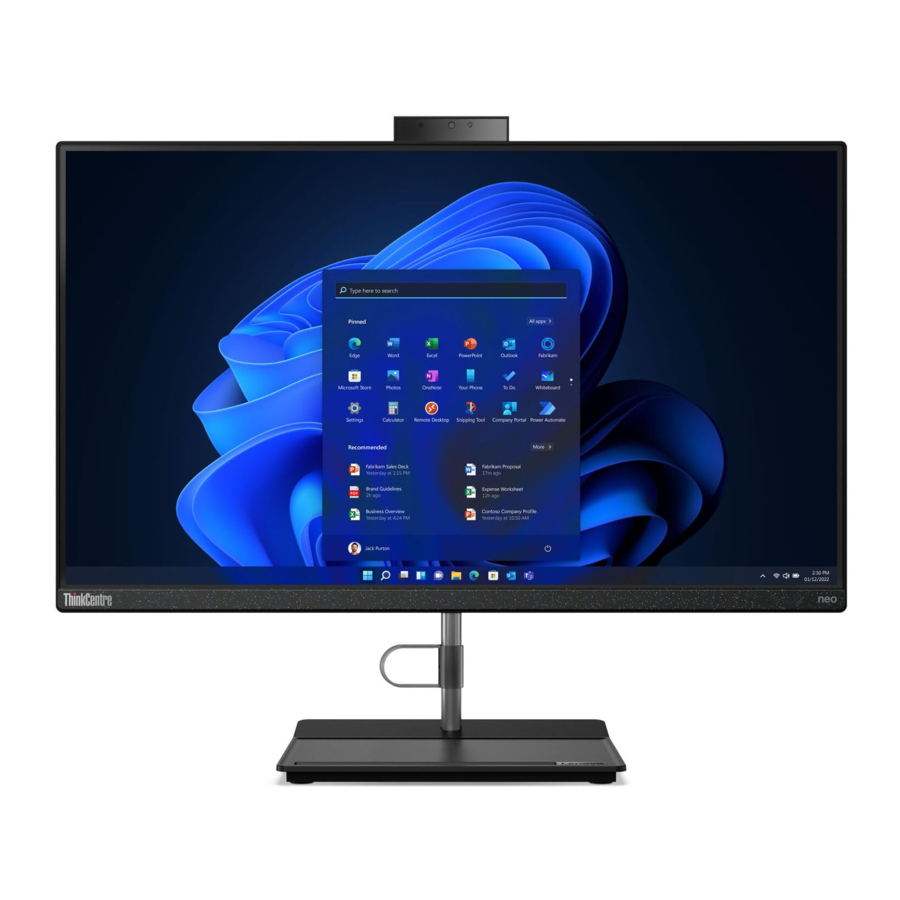
Introdução
Descubra o seu computador Lenovo
Antes de começar a sua visita guiada, leia as seguintes informações:
- As ilustrações nesta documentação podem ter um aspeto diferente do seu produto.
- Dependendo do modelo, alguns acessórios, funcionalidades, programas de software e instruções da interface de utilizador opcionais podem não ser aplicáveis ao seu computador.
- O conteúdo da documentação está sujeito a alterações sem aviso prévio. Para obter a documentação mais recente, aceda a https:// pcsupport.lenovo.com.
Conheça o seu computador
Visão geral

- Orifícios de ventilação
- Câmara*
- Ecrã
- Conector de áudio combinado
* para modelos selecionados
Parte traseira

- Botão de alimentação/Indicador do botão de alimentação
- Conector de alimentação
- Conector de saída HDMI ™
- Conectores USB 3.2
- Conector Ethernet
- Conectores USB 2.0
- Botão de ejeção da unidade ótica*
* para modelos selecionados
Tópicos relacionados
- "Ligar um ecrã externo".
- "Especificações USB".
- "Utilizar a unidade ótica (para modelos selecionados)".
Indicador de alimentação
Apresenta o estado do sistema do seu computador.
- A piscar três vezes: O computador está inicialmente ligado à corrente.
- Ligado: O computador está ligado.
- Desligado: O computador está desligado ou em modo de hibernação.
- A piscar rapidamente: O computador está a entrar em modo de suspensão ou hibernação.
- A piscar lentamente: O computador está em modo de suspensão.
Funcionalidades e especificações
Para obter especificações detalhadas do seu computador, aceda a https://psref.lenovo.com.
| Dimensões |
|
| Peso (sem embalagem) | Configuração máxima conforme enviado:
|
| Configuração de hardware | Escreva Gestor de Dispositivos na caixa de pesquisa do Windows e, em seguida, prima Enter. Escreva a palavra-passe do administrador ou forneça a confirmação, caso solicitado. |
| Fonte de alimentação | Fonte de alimentação de deteção automática de voltagem de 90 watts |
| Entrada elétrica |
|
| Memória | Módulo de memória dual in-line pequeno (SODIMM) de taxa de dados dupla 4 (DDR4) |
| Dispositivo de armazenamento |
Nota: A capacidade da unidade de armazenamento indicada pelo sistema é inferior à capacidade nominal. |
| Funcionalidades de vídeo |
|
| Expansão |
|
| Funcionalidades de rede |
|
Especificações USB
Nota: Dependendo do modelo, alguns conectores USB podem não estar disponíveis no seu computador.
| Nome do conector | Descrição |

| Ligue dispositivos compatíveis com USB, como um teclado USB, um rato USB, um dispositivo de armazenamento USB ou uma impressora USB. |

|
|
 Conector USB 2.0
 Conector USB 3.2 Gen 1
 Conector USB 3.2 Gen 2
 Conector USB-C (3.2 Gen 1)
 Conector USB-C (3.2 Gen 2)
 Conector USB-C (Thunderbolt 3)
 Conector USB-C (Thunderbolt 4)
Declaração sobre a taxa de transferência USB
Dependendo de muitos fatores, tais como a capacidade de processamento dos dispositivos anfitrião e periféricos, atributos de ficheiro e outros fatores relacionados com a configuração do sistema e ambientes de funcionamento, a taxa de transferência real utilizando os vários conectores USB neste dispositivo irá variar e será mais lenta do que a taxa de dados listada abaixo para cada dispositivo correspondente.
| Dispositivo USB | Taxa de dados (Gbit/s) |
| 3.2 Gen 1/3.1 Gen 1 | 5 |
| 3.2 Gen 2/3.1 Gen 2 | 10 |
| 3.2 Gen 2 × 2 | 20 |
| Thunderbolt 3 | 40 |
| Thunderbolt 4 | 40 |
Começar a utilizar o seu computador
Ajustar o suporte do computador (para modelos selecionados)
Tipo 1
- Ajustar a posição vertical
![]()
- Ajustar o ângulo esquerdo ou direito
![]()


Tipo 2 (apenas para modelos de 24 polegadas selecionados)
- Ajustar a posição vertical
![]()
- Ajustar a altura
![]()


- Ajustar o ângulo esquerdo ou direito
![]()

Aceder a redes
Esta secção ajuda-o a aceder a redes através da ligação a uma rede com ou sem fios.
Ligar à Ethernet com fios
Ligue o seu computador a uma rede local através do conector Ethernet no seu computador com um cabo Ethernet.
Ligar a redes Wi-Fi (para modelos selecionados)
Clique no ícone de rede na área de notificação do Windows® e, em seguida, selecione uma rede para ligação. Forneça as informações necessárias, se necessário.
Ligar um ecrã externo
Ligue um projetor ou um monitor ao seu computador para fazer apresentações ou expandir o seu espaço de trabalho.
Ligar um ecrã sem fios
Certifique-se de que tanto o seu computador como o ecrã sem fios suportam Miracast®.
Prima a tecla do logótipo do Windows + K e, em seguida, selecione um ecrã sem fios para ligar.
Alterar as definições de visualização
- Clique com o botão direito numa área vazia no ambiente de trabalho e selecione as definições de visualização.
![]()
- Selecione o ecrã que pretende configurar e altere as definições de visualização da sua preferência.
![]()


Explore o seu computador
A aplicação Vantage
A aplicação Vantage pré-instalada é uma solução completa personalizada para o ajudar a manter o seu computador com atualizações e correções automáticas, configurar as definições de hardware e obter suporte personalizado.
Para aceder à aplicação Vantage, escreva Vantage na caixa de pesquisa do Windows.
Funcionalidades principais
A aplicação Vantage permite-lhe:
- Conhecer facilmente o estado do dispositivo e personalizar as definições do dispositivo.
- Descarregar e instalar atualizações da UEFI BIOS, firmware e controlador para manter o seu computador atualizado.
- Monitorizar a saúde do seu computador e proteger o seu computador contra ameaças externas.
- Analisar o hardware do seu computador e diagnosticar problemas de hardware.
- Consultar o estado da garantia (online).
- Aceder aoGuia do utilizador e artigos úteis.
Notas:
- As funcionalidades disponíveis variam consoante o modelo do computador.
- A aplicação Vantage faz atualizações periódicas das funcionalidades para continuar a melhorar a sua experiência com o seu computador. A descrição das funcionalidades pode ser diferente da que está na sua interface de utilizador real.
Luz noturna
A luz azul é a luz visível de alta energia no espetro de luz. A exposição excessiva à luz azul pode danificar a sua visão. A luz noturna é uma funcionalidade que reduz a luz azul emitida pelos ecrãs dos computadores. Quando a luz noturna está ligada, o ecrã do seu computador mostra cores mais quentes que o ajudam a reduzir o cansaço ocular.
Para ligar ou desligar a luz noturna, escreva Luz noturna na caixa de pesquisa do Windows e, em seguida, prima Enter. Em seguida, siga as instruções no ecrã.
Nota: Alguns computadores Lenovo selecionados são certificados com baixa emissão de luz azul. Estes computadores são testados com a luz noturna ligada e a temperatura da cor definida para o valor predefinido de 48.
Definir o plano de energia
Para computadores compatíveis com ENERGY STAR®, o seguinte plano de energia entra em vigor quando os seus computadores estão inativos durante um período de tempo especificado:
- desligar o ecrã: Após 10 minutos
- colocar o computador em modo de suspensão: Após 10 minutos
Para despertar o computador do modo de suspensão, prima qualquer tecla no seu teclado.
Para repor o plano de energia:
- Clique com o botão direito do rato no ícone de estado da bateria e selecione Opções de energia.
- Escolha ou personalize um plano de energia da sua preferência.
Transferir dados
Partilhe rapidamente os seus ficheiros utilizando a tecnologia Bluetooth incorporada entre dispositivos com as mesmas funcionalidades. Também pode instalar um disco ou cartão de memória para transferir dados.
Ligar a um dispositivo com Bluetooth (para modelos selecionados)
Pode ligar todos os tipos de dispositivos com Bluetooth ao seu computador, como um teclado, um rato, um smartphone ou colunas. Coloque o dispositivo ao qual está a tentar ligar a menos de 10 metros (33 pés) do computador.

- Escreva Bluetooth na caixa de pesquisa do Windows e, em seguida, prima Enter.
- Ligue o Bluetooth, se estiver desligado.
- Selecione um dispositivo Bluetooth e, em seguida, siga as instruções no ecrã.
Utilizar a unidade ótica (para modelos selecionados)
Se o seu computador tiver uma unidade ótica, leia as seguintes informações.
Conheça o tipo da sua unidade ótica
- Escreva Gestor de dispositivos na caixa de pesquisa do Windows e, em seguida, prima Enter. Escreva a palavra-passe de administrador ou forneça a confirmação, se solicitado.
- Selecione uma unidade ótica e, em seguida, siga as instruções no ecrã.
Instalar ou remover um disco
- Com o computador ligado, prima o botão de ejeção na unidade ótica. A bandeja desliza para fora da unidade.
- Insira um disco na bandeja ou remova um disco da bandeja e, em seguida, empurre a bandeja de volta para dentro da unidade.
Nota: Se a bandeja não deslizar para fora da unidade quando premir o botão de ejeção, desligue o computador. Em seguida, insira um clipe de papel endireitado no orifício de ejeção de emergência adjacente ao botão de ejeção. Utilize a ejeção de emergência apenas numa emergência.
Gravar um disco
- Insira um disco gravável na unidade ótica que suporta a gravação.
- Faça um dos seguintes:
- Escreva Reprodução automática na caixa de pesquisa do Windows e, em seguida, prima Enter. Ligue Utilizar a reprodução automática para todos os suportes e dispositivos.
- Abra o Windows Media Player.
- Faça duplo clique no ficheiro ISO.
- Siga as instruções no ecrã.
Comprar acessórios
A Lenovo tem vários acessórios de hardware e atualizações para ajudar a expandir as capacidades do seu computador. As opções incluem módulos de memória, dispositivos de armazenamento, placas de rede, adaptadores de energia, teclados, ratos e muito mais.
Para comprar na Lenovo, aceda a https://www.lenovo.com/accessories.
Proteja o seu computador e as suas informações
Inicie sessão no seu computador de forma segura
Esta secção fornece formas seguras de iniciar sessão no seu computador com uma palavra-passe ou o seu rosto.
Palavras-passe da UEFI BIOS
Pode definir palavras-passe na UEFI (Unified Extensible Firmware Interface) BIOS (Basic Input/Output System) para fortalecer a segurança do seu computador.
Tipos de palavra-passe
Pode definir uma palavra-passe de ligação, palavra-passe de supervisor, palavra-passe de gestão do sistema ou palavra-passe do disco rígido na UEFI BIOS para impedir o acesso não autorizado ao seu computador. No entanto, não é solicitado a introduzir nenhuma palavra-passe da UEFI BIOS quando o seu computador retoma do modo de suspensão.
- Palavra-passe de ligação
Quando uma palavra-passe de ligação é definida, é solicitado a introduzir uma palavra-passe válida cada vez que o computador é ligado. - Palavra-passe de supervisor
Definir uma palavra-passe de supervisor impede que utilizadores não autorizados alterem as definições de configuração. Se for responsável por manter as definições de configuração de vários computadores, poderá querer definir uma palavra-passe de supervisor.
Quando uma palavra-passe de supervisor é definida, é solicitado a introduzir uma palavra-passe válida cada vez que tenta entrar no menu da BIOS.
Se a palavra-passe de ligação e a palavra-passe de supervisor estiverem definidas, pode introduzir qualquer uma das palavras-passe. No entanto, tem de utilizar a sua palavra-passe de supervisor para alterar quaisquer definições de configuração. - Palavra-passe do disco rígido
Definir uma palavra-passe do disco rígido impede o acesso não autorizado aos dados na unidade de armazenamento. Quando uma palavra-passe do disco rígido é definida, é solicitado a introduzir uma palavra-passe válida cada vez que tenta aceder à unidade de armazenamento.
Nota: Depois de definir uma palavra-passe do disco rígido, os seus dados na unidade de armazenamento ficam protegidos, mesmo que a unidade de armazenamento seja removida de um computador e instalada noutro.
Definir, alterar e remover uma palavra-passe
Antes de começar, imprima estas instruções.
- Reinicie o computador. Quando o ecrã do logótipo for apresentado, prima F1 ou Fn+F1.
- Selecione Segurança.
- Dependendo do tipo de palavra-passe, selecione Definir palavra-passe de supervisor, Definir palavra-passe de ligação, Definir palavra-passe de gestão do sistema ou Palavra-passe do disco rígido e prima Enter.
- Siga as instruções no ecrã para definir, alterar ou remover uma palavra-passe.
- Prima F10 ou Fn+F10 para guardar as alterações e sair.
Deve registar as suas palavras-passe e armazená-las num local seguro. Se se esquecer das palavras-passe, contacte um fornecedor de serviços autorizado da Lenovo para remover as palavras-passe.
Nota: Se a palavra-passe do disco rígido for esquecida, a Lenovo não pode remover a palavra-passe nem recuperar dados da unidade de armazenamento.
Autenticação facial (para modelos selecionados)
Crie o seu ID facial e desbloqueie o seu computador digitalizando o seu rosto:
- Escreva Opções de início de sessão na caixa de pesquisa do Windows e, em seguida, prima Enter.
- Selecione a definição de ID facial e, em seguida, siga as instruções no ecrã para criar o seu ID facial.
Utilizar soluções de segurança de software
Esta secção fornece soluções de software para proteger o seu computador e as suas informações.
Firewalls do Windows
Uma firewall pode ser hardware, software ou uma combinação de ambos, dependendo do nível de segurança necessário. As firewalls funcionam com um conjunto de regras para determinar quais as ligações de entrada e saída que estão autorizadas. Se o computador tiver um programa de firewall pré-instalado, este ajuda a proteger contra ameaças de segurança da Internet, acesso não autorizado, intrusões e ataques da Internet. Também protege a sua privacidade. Para obter mais informações sobre como utilizar o programa de firewall, consulte o sistema de ajuda do seu programa de firewall.
Para utilizar as firewalls do Windows:
- Escreva Painel de controlo na caixa de pesquisa do Windows e, em seguida, prima Enter. Veja por ícones grandes ou ícones pequenos.
- Clique em Windows Defender Firewall e, em seguida, siga as instruções no ecrã.
Programas antivírus
O computador tem um programa antivírus pré-instalado para o ajudar a proteger, detetar e eliminar vírus.
A Lenovo fornece uma versão completa do software antivírus no computador com uma subscrição gratuita de 30 dias. Após 30 dias, tem de renovar a licença para continuar a receber as atualizações do software antivírus.
Nota: Os ficheiros de definição de vírus têm de ser mantidos atualizados para proteger contra novos vírus.
Para obter mais informações sobre como utilizar o seu software antivírus, consulte o sistema de ajuda do seu software antivírus.
Utilizar soluções de segurança da BIOS
Esta secção fornece soluções da BIOS para proteger o seu computador e as suas informações.
Interruptor de presença da tampa
O interruptor de presença da tampa impede que o computador inicie sessão no sistema operativo quando a tampa do computador não está devidamente instalada ou fechada.
Para ativar o conector do interruptor de presença da tampa na placa de sistema:
- Reinicie o computador. Quando o ecrã do logótipo for apresentado, prima F1 ou Fn+F1.
- Selecione Segurança ➙ Tampa violada detetada e prima Enter.
- Selecione Ativado e prima Enter.
- Prima F10 ou Fn+F10 para guardar as alterações e sair.
Se o interruptor de presença da tampa estiver ativado e a tampa do computador não estiver corretamente instalada ou fechada, será apresentada uma mensagem de erro quando ligar o computador. Para ignorar a mensagem de erro e iniciar sessão no sistema operativo:
- Instale ou feche corretamente a tampa do computador.
- Entre no menu da BIOS, guarde e, em seguida, saia.
Intel BIOS Guard
O módulo Intel® BIOS Guard verifica criptograficamente todas as atualizações da BIOS. Esta segurança baseada em hardware ajuda a impedir ataques de software e malware na BIOS dos computadores.
BIOS UEFI
Este capítulo fornece informações sobre a configuração e atualização do BIOS UEFI e sobre a limpeza do CMOS.
O que é o BIOS UEFI
Nota: as definições do sistema operativo podem substituir quaisquer definições semelhantes no BIOS UEFI.
O BIOS UEFI é o primeiro programa que o computador executa quando é ligado. O BIOS UEFI inicializa os componentes de hardware e carrega o sistema operativo e outros programas. O seu computador vem com um programa de configuração com o qual pode alterar as definições do BIOS UEFI.
Entrar no menu do BIOS
Reinicie o computador. Quando o ecrã do logótipo for apresentado, prima F1 ou Fn+F1 para entrar no menu do BIOS.
Nota: se tiver definido palavras-passe do BIOS, introduza as palavras-passe corretas quando solicitado. Também pode selecionar Não ou premir Esc para ignorar a solicitação de palavra-passe e entrar no menu do BIOS. No entanto, não pode alterar as configurações do sistema que estão protegidas por palavras-passe.
Navegar na interface do BIOS
Atenção: as configurações predefinidas já estão otimizadas para si a negrito. A alteração inadequada das configurações pode causar resultados inesperados.
Dependendo do seu teclado, pode navegar na interface do BIOS premindo as seguintes teclas, ou combinações de Fn e as seguintes teclas:
| Tecla | Função |
| F1 ou Fn+F1 | Ajuda geral |
| Esc ou Fn+Esc | Sair do submenu |
| ↑↓ ou Fn+↑↓ | Localizar um item |
| ← → ou Fn+← → | Mover o foco do teclado |
| +/– ou Fn++/– | Alterar o valor |
| Enter | Entrar no submenu |
| F9 ou Fn+F9 | Configuração predefinida |
| F10 ou Fn+F10 | Guardar e sair |
Alterar o idioma de apresentação do BIOS UEFI
O BIOS UEFI suporta três ou quatro idiomas de apresentação: inglês, francês, chinês simplificado e russo (para modelos selecionados).
Para alterar o idioma de apresentação do BIOS UEFI:
- Selecione Main ➙ Language (Idioma) e prima Enter.
- Defina o idioma de apresentação conforme desejado.
Alterar o modo de apresentação do BIOS UEFI (para modelos selecionados)
Pode utilizar o BIOS UEFI no modo gráfico ou no modo de texto de acordo com as suas necessidades.
As teclas do teclado utilizadas para realizar várias tarefas são apresentadas na parte inferior do ecrã. Além do teclado, também pode utilizar o rato para fazer seleções.
Para alterar o modo de apresentação do BIOS UEFI:
- Reinicie o computador. Quando o ecrã do logótipo for apresentado, prima F1 ou Fn+F1.
- Selecione Main ➙ Setup Mode Select (Selecionar Modo de Configuração) e prima Enter.
- Defina o modo de apresentação conforme desejado.
Definir a data e hora do sistema
- Reinicie o computador. Quando o ecrã do logótipo for apresentado, prima F1 ou Fn+F1.
- Selecione Main ➙ System Time & Date (Hora e Data do Sistema) e prima Enter.
- Defina a data e hora do sistema conforme desejado.
- Prima F10 ou Fn+F10 para guardar as alterações e sair.
Alterar a ordem de prioridade de arranque
Se o computador não arrancar a partir de um dispositivo conforme esperado, pode alterar a ordem de prioridade de arranque permanentemente ou selecionar um dispositivo de arranque temporário.
Alterar a ordem de prioridade de arranque permanentemente
- Dependendo do tipo de dispositivo de armazenamento, efetue um dos seguintes procedimentos:
- Se o dispositivo de armazenamento for interno, avance para o passo 2.
- Se o dispositivo de armazenamento for um disco, certifique-se de que o computador está ligado ou ligue o computador. Em seguida, insira o disco na unidade ótica.
- Se o dispositivo de armazenamento for um dispositivo externo que não seja um disco, ligue o dispositivo de armazenamento ao computador.
- Reinicie o computador. Quando o ecrã do logótipo for apresentado, prima F1 ou Fn+F1.
- Selecione Startup ➙ Boot Priority Order (Ordem de Prioridade de Arranque) e, em seguida, siga as instruções no ecrã para alterar a ordem de prioridade de arranque.
- Também pode selecionar o grupo de dispositivos de primeira prioridade selecionando Startup ➙ First Boot Device (Primeiro Dispositivo de Arranque) e, em seguida, siga as instruções no ecrã para selecionar o primeiro dispositivo de arranque dentro deste grupo. O seu computador irá arrancar a partir do primeiro dispositivo de arranque antes de experimentar a ordem de prioridade de arranque que definiu no passo anterior.
- Prima F10 ou Fn+F10 para guardar as alterações e sair.
Selecionar um dispositivo de arranque temporário
Nota: nem todos os discos e unidades de armazenamento são arrancáveis.
- Dependendo do tipo de dispositivo de armazenamento, efetue um dos seguintes procedimentos:
- Se o dispositivo de armazenamento for interno, avance para o passo 2.
- Se o dispositivo de armazenamento for um disco, certifique-se de que o computador está ligado ou ligue o computador. Em seguida, insira o disco na unidade ótica.
- Se o dispositivo de armazenamento for um dispositivo externo que não seja um disco, ligue o dispositivo de armazenamento ao computador.
- Reinicie o computador. Quando o ecrã do logótipo for apresentado, prima F12 ou Fn+F12.
- Selecione o dispositivo de armazenamento conforme desejado e prima Enter.
Se pretender alterar a ordem de prioridade de arranque permanentemente, selecione Enter Setup (Entrar na Configuração) no Startup Device Menu (Menu do Dispositivo de Arranque) e prima Enter para entrar no menu do BIOS.
Ativar ou desativar a funcionalidade de ligação automática
O item Automatic Power On (Ligação Automática) no BIOS UEFI fornece várias opções para que o seu computador inicie automaticamente.
Para ativar ou desativar a funcionalidade de ligação automática:
- Reinicie o computador. Quando o ecrã do logótipo for apresentado, prima F1 ou Fn+F1.
- Selecione Power ➙ Automatic Power On (Energia ➙ Ligação Automática) e prima Enter.
- Selecione a funcionalidade conforme desejado e prima Enter.
- Ative ou desative a funcionalidade conforme desejado.
- Prima F10 ou Fn+F10 para guardar as alterações e sair.
Ativar ou desativar o modo de conformidade ErP LPS
Os computadores Lenovo cumprem os requisitos de design ecológico do regulamento ErP Lot 3. Para obter mais informações, aceda a:
https://www.lenovo.com/us/en/compliance/eco-declaration
Pode ativar o modo de conformidade ErP LPS para reduzir o consumo de eletricidade quando o computador está desligado ou em modo de suspensão.
Para ativar ou desativar o modo de conformidade ErP LPS:
- Reinicie o computador. Quando o ecrã do logótipo for apresentado, prima F1 ou Fn+F1.
- Selecione Power ➙ Enhanced Power Saving Mode (Energia ➙ Modo de Poupança de Energia Melhorado) e prima Enter.
- Dependendo se selecionar Enabled (Ativado) ou Disabled (Desativado), efetue um dos seguintes procedimentos:
- Se selecionar Enabled (Ativado), prima Enter. Em seguida, selecione Power ➙ Automatic Power On (Energia ➙ Ligação Automática) e prima Enter. Verifique se a funcionalidade Wake on LAN (Ativar com LAN) está desativada automaticamente. Caso contrário, desative-a.
- Se selecionar Disabled (Desativado), prima Enter. Em seguida, avance para o passo seguinte.
- Prima F10 ou Fn+F10 para guardar as alterações e sair.
Quando o modo de conformidade ErP LPS está ativado, pode ativar o computador efetuando um dos seguintes procedimentos:
- Prima o botão de alimentação.
- Ative a funcionalidade Wake Up on Alarm (Ativar com Alarme) para que o computador seja ativado a uma hora definida.
Para cumprir o requisito de modo desligado da conformidade ErP, tem de desativar a função Fast Startup (Arranque Rápido).
- Aceda ao Painel de Controlo e visualize por ícones grandes ou ícones pequenos.
- Clique em Power Options ➙ Choose what the power buttons do ➙ Change settings that are currently unavailable (Opções de Energia ➙ Escolher o que os botões de energia fazem ➙ Alterar as definições que não estão disponíveis atualmente).
- Desmarque a opção Turn on fast startup (recommended) (Ativar o arranque rápido (recomendado)) na lista Shutdown settings (Definições de encerramento).
Alterar o modo de desempenho ITS
Pode ajustar o desempenho acústico e térmico do seu computador alterando o modo de desempenho ITS. Estão disponíveis três opções:
- Balance mode (Modo de equilíbrio): o computador funciona no modo de equilíbrio com ruído equilibrado e melhor desempenho.
- Performance mode (default setting) (Modo de desempenho (configuração predefinida)): o computador funciona com o melhor desempenho com um nível acústico normal.
Nota: o termo "melhor" refere-se apenas ao melhor efeito entre diferentes definições do próprio produto. - Full Speed (Velocidade Máxima): todas as ventoinhas do computador funcionarão à velocidade máxima.
Para alterar o modo de desempenho ITS:
- Reinicie o computador. Quando o ecrã do logótipo for apresentado, prima F1 ou Fn+F1.
- Selecione Power ➙ Intelligent Cooling (Energia ➙ Refrigeração Inteligente) e prima Enter.
- Selecione Performance Mode (Modo de Desempenho) e prima Enter.
- Defina o modo de desempenho conforme desejado.
- Prima F10 ou Fn+F10 para guardar as alterações e sair.
Alterar as definições do BIOS antes de instalar um novo sistema operativo
As definições do BIOS variam consoante o sistema operativo. Altere as definições do BIOS antes de instalar um novo sistema operativo.
A Microsoft faz constantemente atualizações ao sistema operativo Windows. Antes de instalar uma determinada versão do Windows, verifique a lista de compatibilidade da versão do Windows. Para obter mais informações, aceda a: https://support.lenovo.com/us/en/solutions/windows-support
Para alterar as definições do BIOS:
- Reinicie o computador. Quando o ecrã do logótipo for apresentado, prima F1 ou Fn+F1.
- Na interface principal, selecione Security ➙ Secure Boot (Segurança ➙ Arranque Seguro) e prima Enter.
- Dependendo do sistema operativo a instalar, efetue um dos seguintes procedimentos:
- Para instalar um sistema operativo Windows que suporte o arranque seguro, selecione Enabled (Ativado) para Secure Boot (Arranque Seguro).
- Para instalar um sistema operativo que não suporte o arranque seguro, como alguns sistemas operativos Linux, selecione Disabled (Desativado) para Secure Boot (Arranque Seguro).
- Prima F10 ou Fn+F10 para guardar as alterações e sair.
Atualizar o BIOS UEFI
Quando instala um novo programa, controlador de dispositivo ou componente de hardware, poderá ter de atualizar o BIOS UEFI. Pode atualizar o BIOS a partir do seu sistema operativo ou de um disco de atualização flash (suportado apenas em modelos selecionados).
Descarregue e instale o pacote de atualização do BIOS UEFI mais recente através de um dos seguintes métodos:
- A partir da aplicação Vantage:
Abra a aplicação Vantage para verificar os pacotes de atualização disponíveis. Se o pacote de atualização do BIOS UEFI mais recente estiver disponível, siga as instruções no ecrã para descarregar e instalar o pacote. - A partir do Web site de suporte da Lenovo:
- Aceda ahttps://pcsupport.lenovo.com.
- Descarregue o controlador de atualização flash do BIOS para a versão do sistema operativo ou a versão da imagem ISO (utilizada para criar um disco de atualização flash). Em seguida, descarregue as instruções de instalação para o controlador de atualização flash do BIOS que descarregou.
- Imprima as instruções de instalação e siga as instruções para atualizar o BIOS.
Recuperar de uma falha de atualização do BIOS
- Remova todos os suportes das unidades e desligue todos os dispositivos ligados.
- Insira o disco de atualização do BIOS na unidade ótica e, em seguida, desligue o computador.
- Desligue todos os cabos de alimentação das tomadas elétricas. Em seguida, remova todas as peças que impeçam o acesso às almofadas JCRIS1.
- Volte a ligar os cabos de alimentação do computador e do monitor às tomadas elétricas.
- Coloque as almofadas JCRIS1 em curto-circuito e, em seguida, ligue o computador e o monitor.
- Liberte as almofadas JCRIS1 quando o computador emitir um sinal sonoro. O processo de recuperação começa.
- Após a conclusão do processo de recuperação, o computador será desligado automaticamente.
Nota: dependendo do modelo do computador, o processo de recuperação demorará de dois a três minutos. - Desligue todos os cabos de alimentação das tomadas elétricas.
- Reinstale todas as peças que foram removidas. Em seguida, volte a ligar os cabos de alimentação do computador e do monitor às tomadas elétricas.
- Ligue o computador e o monitor. Quando o ecrã do logótipo for apresentado, prima F1 ou Fn+F1.
- Para evitar a perda de dados, certifique-se de que as definições do BIOS são restauradas para um ponto anterior. Para obter informações sobre as configurações do BIOS, consulte o capítulo "BIOS UEFI".
Limpar o CMOS
- Remova todos os suportes das unidades e desligue todos os dispositivos ligados e o computador.
- Desligue todos os cabos de alimentação das tomadas elétricas. Em seguida, remova todas as peças que impeçam o acesso às almofadas JCRIS1.
- Volte a ligar os cabos de alimentação do computador e do monitor às tomadas elétricas.
- Utilize uma chave de fendas de cabeça plana para colocar as almofadas JCRIS1 em curto-circuito. Entretanto, ligue o computador e o monitor.
- Liberte a chave de fendas quando o computador emitir um sinal sonoro. Aguarde aproximadamente 10 segundos.
- Desligue o computador mantendo o botão de alimentação premido durante aproximadamente quatro segundos.
- Desligue todos os cabos de alimentação das tomadas elétricas.
- Reinstale todas as peças que foram removidas. Em seguida, volte a ligar os cabos de alimentação do computador e do monitor às tomadas elétricas.
- Ligue o computador e o monitor. Quando o ecrã do logótipo for apresentado, prima F1 ou Fn+F1.
- Para evitar a perda de dados, certifique-se de que as definições do BIOS são restauradas para um ponto anterior. Para obter informações sobre as configurações do BIOS, consulte o capítulo "BIOS UEFI".
Diagnósticos
Utilize soluções de diagnóstico para testar componentes de hardware e reportar definições controladas pelo sistema operativo que interfiram com o correto funcionamento do computador.
Ferramentas de diagnóstico da Lenovo
Para obter informações sobre as ferramentas de diagnóstico da Lenovo, aceda a: https://pcsupport.lenovo.com/lenovodiagnosticsolutions
A aplicação Vantage
A aplicação Vantage está pré-instalada no seu computador. Para diagnosticar problemas com a aplicação Vantage:
- Escreva Vantage na caixa de pesquisa do Windows e prima Enter.
- Siga as instruções no ecrã e execute uma análise de hardware.
Se não conseguir isolar e resolver o problema depois de executar a aplicação Vantage, guarde e imprima os ficheiros de registo criados pelo programa. Poderá precisar dos ficheiros de registo quando falar com um representante do suporte técnico da Lenovo.
Substituição da CRU
As unidades substituíveis pelo cliente (CRU) são peças que podem ser atualizadas ou substituídas pelo cliente. Os computadores Lenovo contêm os seguintes tipos de CRUs:
- CRUs de autoatendimento: Referem-se a peças que podem ser instaladas ou substituídas facilmente pelos próprios clientes ou por técnicos de assistência qualificados mediante um custo adicional.
- CRUs de assistência opcional: Referem-se a peças que podem ser instaladas ou substituídas por clientes com um maior nível de habilidade. Os técnicos de assistência qualificados também podem prestar assistência para instalar ou substituir as peças ao abrigo do tipo de garantia designado para o equipamento do cliente.
Se pretender instalar a CRU, a Lenovo enviar-lhe-á a CRU. As informações da CRU e as instruções de substituição são enviadas com o seu produto e estão disponíveis na Lenovo em qualquer altura, mediante pedido. Poderá ser necessário devolver a peça defeituosa que é substituída pela CRU. Quando a devolução for necessária: (1) as instruções de devolução, uma etiqueta de envio pré-paga e um contentor serão incluídos com a CRU de substituição; e (2) poderá ser cobrada a CRU de substituição se a Lenovo não receber a CRU defeituosa no prazo de trinta (30) dias após a receção da CRU de substituição. Para obter detalhes completos, consulte a documentação da garantia limitada da Lenovo em: https://www.lenovo.com/warranty/llw_02
Lista de CRUs
A seguinte é a lista de CRUs do seu computador.
CRUs de autoatendimento
- Teclado
- Rato
- Adaptador de corrente CA
- Cabo de alimentação
- Suporte do computador
Remover ou substituir uma CRU
Esta secção fornece instruções sobre como remover ou substituir uma CRU.
Cabo de alimentação e adaptador de corrente CA
Pré-requisito
Antes de começar, leia os Avisos genéricos de segurança e conformidade e imprima as seguintes instruções.
Nota: Não remova o cabo de alimentação quando o computador estiver ligado à corrente CA. Caso contrário, poderá haver um risco de curto-circuito.
Para aceder, desligue o computador e remova todos os dispositivos e cabos ligados.
Passos de remoção

Suporte do computador
Pré-requisito
Antes de começar, leia os Avisos genéricos de segurança e conformidade e imprima as seguintes instruções.
Para aceder, faça o seguinte:
- Desligue o computador e remova todos os dispositivos e cabos ligados.
- Desligue o computador da corrente CA e de todos os cabos ligados.
- Coloque uma toalha ou pano macio e limpo na secretária ou superfície. Segure as laterais do computador e coloque-o suavemente para baixo de modo a que o ecrã fique contra a superfície e a tampa do computador fique virada para cima.
Passos de remoção

Ajuda e suporte
Recursos de autoajuda
Utilize os seguintes recursos de autoajuda para saber mais sobre o computador e solucionar problemas.
| Recursos | Como aceder? |
| Resolução de problemas e perguntas frequentes |
|
| Informações de acessibilidade | https://www.lenovo.com/accessibility |
| Repor ou restaurar o Windows |
|
Utilize a aplicação Vantage para:
| Escreva Vantage na caixa de pesquisa do Windows. |
Documentação do produto:
| Aceda a https://pcsupport.lenovo.com . Em seguida, siga as instruções no ecrã para filtrar a documentação que pretende. |
Web site de suporte da Lenovo com as informações de suporte mais recentes sobre o seguinte:
| https://pcsupport.lenovo.com |
| Informações de ajuda do Windows |
|
Ligue para a Lenovo
Se tentou corrigir o problema sozinho e ainda precisa de ajuda, pode ligar para o Centro de Suporte ao Cliente da Lenovo.
Antes de contactar a Lenovo
Prepare o seguinte antes de contactar a Lenovo:
- Registe os sintomas e detalhes do problema:
- Qual é o problema? É contínuo ou intermitente?
- Alguma mensagem de erro ou código de erro?
- Que sistema operativo está a utilizar? Qual é a versão?
- Quais as aplicações de software que estavam a ser executadas no momento do problema?
- O problema pode ser reproduzido? Se sim, como?
- Registe as informações do sistema:
- Nome do produto
- Tipo de máquina e número de série
A seguinte ilustração mostra onde encontrar o tipo de máquina e o número de série do seu computador.


Centro de Suporte ao Cliente da Lenovo
Durante o período de garantia, pode ligar para o Centro de Suporte ao Cliente da Lenovo para obter ajuda.
Números de telefone
Para obter uma lista dos números de telefone de suporte da Lenovo para o seu país ou região, aceda a: https://pcsupport.lenovo.com/supportphonelist
Nota: Os números de telefone estão sujeitos a alterações sem aviso prévio. Se o número para o seu país ou região não for fornecido, contacte o seu revendedor Lenovo ou representante de marketing da Lenovo.
Serviços disponíveis durante o período de garantia
- Determinação do problema - Pessoal qualificado está disponível para o ajudar a determinar se tem um problema de hardware e a decidir qual a ação necessária para corrigir o problema.
- Reparação de hardware da Lenovo - Se for determinado que o problema é causado por hardware da Lenovo ao abrigo da garantia, pessoal de assistência qualificado está disponível para fornecer o nível de assistência aplicável.
- Gestão de alterações de engenharia - Ocasionalmente, poderá haver alterações que são necessárias após a venda de um produto. A Lenovo ou o seu revendedor, se autorizado pela Lenovo, disponibilizará as Alterações de engenharia (ECs) selecionadas que se aplicam ao seu hardware.
Serviços não abrangidos
- Substituição ou utilização de peças não fabricadas para ou pela Lenovo ou peças não garantidas
- Identificação de origens de problemas de software
- Configuração da UEFI BIOS como parte de uma instalação ou atualização
- Alterações, modificações ou atualizações aos controladores de dispositivo
- Instalação e manutenção de sistemas operativos de rede (NOS)
- Instalação e manutenção de programas
Para os termos e condições da garantia limitada da Lenovo que se aplicam ao seu produto de hardware da Lenovo, consulte o Guia de segurança e garantia que acompanha o seu computador.
Adquirir serviços adicionais
Durante e após o período de garantia, pode adquirir serviços adicionais à Lenovo em: https://pcsupport.lenovo.com/warrantyupgrade
A disponibilidade do serviço e o nome do serviço podem variar consoante o país ou a região.
Informações de conformidade
Para obter mais informações de conformidade, consulte o Aviso regulamentar em https://pcsupport.lenovo.com e os Avisos genéricos de segurança e conformidade em https://pcsupport.lenovo.com/docs/generic_notices.
Informações relacionadas com a certificação
| Nome do produto | Tipos de máquina |
| ThinkCentre neo 30a 22 Gen 3 | 12B1 e 12B3 |
| ThinkCentre neo 30a 24 Gen 3 | 12CE,12B0 e 12B2 |
Estão disponíveis mais informações de conformidade relacionadas com o seu produto em https://www.lenovo.com/compliance.
Referências
![www.lenovo.com]() Acessórios e software Lenovo - Compre agora | Lenovo US
Acessórios e software Lenovo - Compre agora | Lenovo USLaptop, acessórios e suporte para PC oficiais da Lenovo - Suporte Lenovo US
Referência de especificações do produto (PSREF)
![www.lenovo.com]() Declarações ecológicas e PCF | Conformidade regulamentar | Lenovo US
Declarações ecológicas e PCF | Conformidade regulamentar | Lenovo USSoluções de diagnóstico Lenovo: Visão geral - Suporte Lenovo US
(Inglês) Avisos genéricos de segurança e conformidade - Suporte Lenovo US
![forums.lenovo.com]() Comunidade inglesa - Comunidade Lenovo
Comunidade inglesa - Comunidade Lenovo![www.lenovo.com]() Acessibilidade do produto | Conformidade regulamentar | Lenovo US
Acessibilidade do produto | Conformidade regulamentar | Lenovo US![support.microsoft.com]() Suporte da Microsoft
Suporte da MicrosoftSupportPhoneList - Suporte Lenovo US
Verificação de garantia Lenovo | Pesquisa de garantia do dispositivo | Suporte Lenovo US
![www.lenovo.com]() Conformidade | Lenovo US
Conformidade | Lenovo US


Descarregar manual
Aqui pode descarregar a versão completa em PDF do manual, ela pode conter instruções de segurança adicionais, informações de garantia, regras da FCC, etc.
Descarregar Manual do Lenovo ThinkCentre Neo 30a, ThinkCentre Neo 30a 22 Gen 3


