„Lenovo ThinkCentre Neo 30a“, „ThinkCentre Neo 30a 22 Gen 3“ vadovas
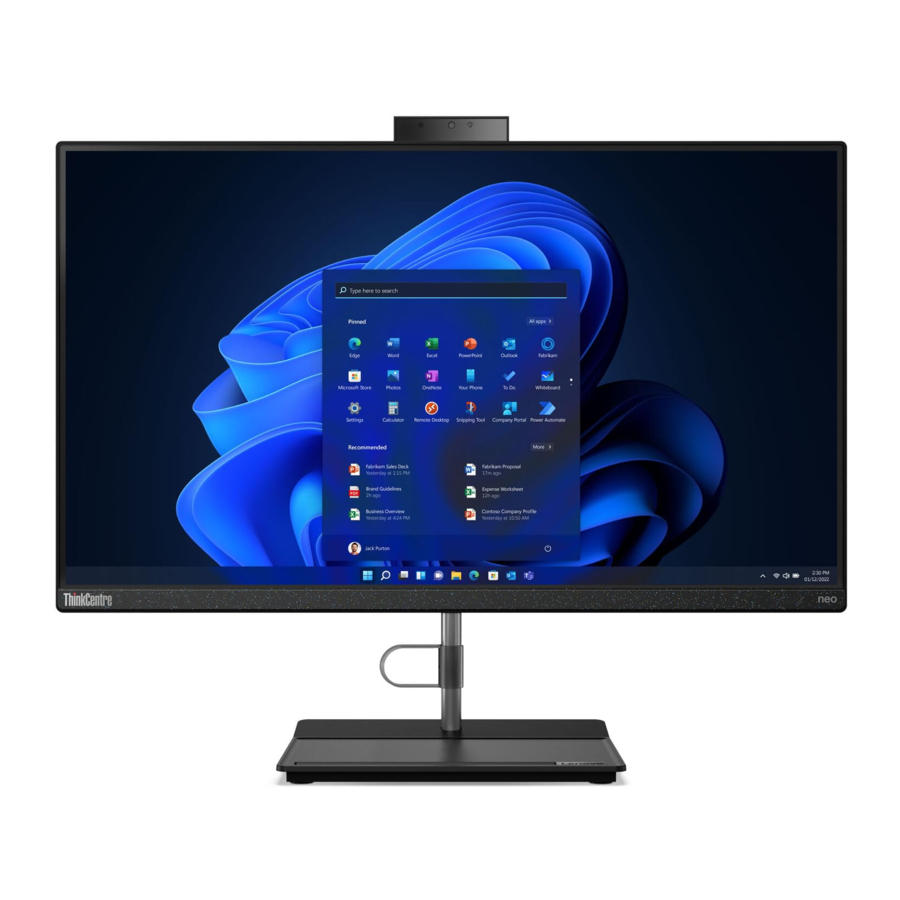
Įvadas
Atraskite savo „Lenovo“ kompiuterį
Prieš pradėdami apžvalgą, perskaitykite šią informaciją:
- Šioje dokumentacijoje pateiktos iliustracijos gali atrodyti kitaip nei jūsų produktas.
- Atsižvelgiant į modelį, kai kurie papildomi priedai, funkcijos, programinė įranga ir vartotojo sąsajos instrukcijos gali būti netaikomos jūsų kompiuteriui.
- Dokumentacijos turinys gali būti keičiamas be išankstinio įspėjimo. Norėdami gauti naujausią dokumentaciją, eikite įhttps:// pcsupport.lenovo.com.
Susipažinkite su savo kompiuteriu
Apžvalga

- Ventiliacinės angos
- Kamera*
- Ekranas
- Kombinuota garso lizdas
* pasirinktiems modeliams
Galinis skydelis

- Maitinimo mygtukas / Maitinimo mygtuko indikatorius
- Maitinimo jungtis
- HDMI ™ išvesties jungtis
- USB 3.2 jungtys
- Ethernet jungtis
- USB 2.0 jungtys
- Optinio įrenginio išstūmimo mygtukas*
* pasirinktiems modeliams
Susijusios temos
- „Išorinio ekrano prijungimas“.
- „USB specifikacijos“.
- „Optinio įrenginio naudojimas (pasirinktiems modeliams)“.
Maitinimo indikatorius
Rodo jūsų kompiuterio sistemos būseną.
- Sumirksi tris kartus: kompiuteris iš pradžių prijungiamas prie maitinimo šaltinio.
- Įjungtas: kompiuteris įjungtas.
- Išjungtas: kompiuteris išjungtas arba veikia hibernacijos režimu.
- Greitai mirksi: kompiuteris pereina į miego arba hibernacijos režimą.
- Lėtai mirksi: kompiuteris veikia miego režimu.
Funkcijos ir specifikacijos
Norėdami gauti išsamias savo kompiuterio specifikacijas, eikite į https://psref.lenovo.com.
| Matmenys |
|
| Svoris (be pakuotės) | Maksimali sukomplektuota konfigūracija:
|
| Aparatinės įrangos konfigūracija | „Windows“ paieškos laukelyje įveskite Įrenginių tvarkytuvė ir paspauskite Enter. Jei būsite paraginti, įveskite administratoriaus slaptažodį arba pateikite patvirtinimą. |
| Maitinimo šaltinis | 90 vatų automatinio įtampos jutiklio maitinimo šaltinis |
| Elektros įvestis |
|
| Atmintis | Dvigubo duomenų perdavimo spartos 4 (DDR4) mažas dvigubas atminties modulis (SODIMM) |
| Atminties įrenginys |
Pastaba: sistemos nurodyta atminties disko talpa yra mažesnė už nominaliąją talpą. |
| Vaizdo funkcijos |
|
| Plėtinys |
|
| Tinklo funkcijos |
|
USB specifikacijos
Pastaba: atsižvelgiant į modelį, kai kurios USB jungtys gali būti nepasiekiamos jūsų kompiuteryje.
| Jungties pavadinimas | Aprašas |

| Prijunkite su USB suderinamus įrenginius, pvz., USB klaviatūrą, USB pelę, USB atminties įrenginį arba USB spausdintuvą. |

|
|
 USB 2.0 jungtis
 USB 3.2 Gen 1 jungtis
 USB 3.2 Gen 2 jungtis
 USB-C (3.2 Gen 1) jungtis
 USB-C (3.2 Gen 2) jungtis
 USB-C (Thunderbolt 3) jungtis
 USB-C (Thunderbolt 4) jungtis
Pareiškimas dėl USB perdavimo spartos
Atsižvelgiant į daugelį veiksnių, tokių kaip pagrindinio kompiuterio ir išorinių įrenginių apdorojimo galimybės, failų atributai ir kiti veiksniai, susiję su sistemos konfigūracija ir veikimo aplinka, faktinė perdavimo sparta naudojant įvairias USB jungtis šiame įrenginyje skirsis ir bus lėtesnė nei toliau nurodyta kiekvieno atitinkamo įrenginio duomenų sparta.
| USB įrenginys | Duomenų sparta (Gbit/s) |
| 3.2 Gen 1 / 3.1 Gen 1 | 5 |
| 3.2 Gen 2 / 3.1 Gen 2 | 10 |
| 3.2 Gen 2 × 2 | 20 |
| Thunderbolt 3 | 40 |
| Thunderbolt 4 | 40 |
Darbo su kompiuteriu pradžia
Kompiuterio stovo reguliavimas (pasirinktiems modeliams)
1 tipas
- Vertikalios padėties reguliavimas
![]()
- Kairiojo arba dešiniojo kampo reguliavimas
![]()


2 tipas (tik pasirinktiems 24 colių modeliams)
- Vertikalios padėties reguliavimas
![]()
- Aukščio reguliavimas
![]()


- Kairiojo arba dešiniojo kampo reguliavimas
![]()

Prisijungimas prie tinklų
Šiame skyriuje sužinosite, kaip prisijungti prie tinklų per laidinį arba belaidį tinklą.
Prisijungimas prie laidinio Ethernet tinklo
Prijunkite kompiuterį prie vietinio tinklo per Ethernet jungtį naudodami Ethernet kabelį.
Prisijungimas prie „Wi-Fi“ tinklų (pasirinktiems modeliams)
Spustelėkite tinklo piktogramą „Windows®“ pranešimų srityje ir pasirinkite tinklą, prie kurio norite prisijungti. Jei reikia, pateikite reikiamą informaciją.
Išorinio ekrano prijungimas
Prijunkite projektorių arba monitorių prie savo kompiuterio, kad galėtumėte rengti pristatymus arba išplėsti savo darbo sritį.
Belaidžio ekrano prijungimas
Įsitikinkite, kad jūsų kompiuteris ir belaidis ekranas palaiko „Miracast®“.
Paspauskite „Windows“ logotipo klavišą + K ir pasirinkite belaidį ekraną, prie kurio norite prisijungti.
Ekrano parametrų keitimas
- Dešiniuoju pelės klavišu spustelėkite tuščią darbalaukio sritį ir pasirinkite ekrano parametrus.
![]()
- Pasirinkite ekraną, kurį norite konfigūruoti, ir pakeiskite ekrano parametrus pagal savo pageidavimus.
![]()


Kompiuterio tyrinėjimas
„Vantage“ programėlė
Iš anksto įdiegta „Vantage“ programėlė yra pritaikytas „vieno langelio“ sprendimas, padedantis prižiūrėti kompiuterį automatiškai atnaujinant ir pataisant, konfigūruoti aparatinės įrangos nustatymus ir gauti suasmenintą pagalbą.
Norėdami pasiekti „Vantage“ programėlę, „Windows“ paieškos laukelyje įveskite Vantage.
Pagrindinės funkcijos
„Vantage“ programėlė leidžia:
- Lengvai sužinoti įrenginio būseną ir tinkinti įrenginio nustatymus.
- Atsisiųsti ir įdiegti UEFI BIOS, programinės aparatinės įrangos ir tvarkyklių naujinimus, kad kompiuteris būtų nuolat atnaujinamas.
- Stebėti kompiuterio būklę ir apsaugoti kompiuterį nuo išorinių grėsmių.
- Nuskaityti kompiuterio aparatinę įrangą ir diagnozuoti aparatinės įrangos problemas.
- Ieškoti garantijos būsenos (prisijungus).
- Pasiekti Vartotojo vadovą ir naudingus straipsnius.
Pastabos:
- Galimos funkcijos priklauso nuo kompiuterio modelio.
- „Vantage“ programėlė periodiškai atnaujina funkcijas, kad nuolat gerintų jūsų patirtį naudojantis kompiuteriu. Funkcijų aprašymas gali skirtis nuo to, kuris yra jūsų faktinėje vartotojo sąsajoje.
Nakties šviesa
Mėlyna šviesa yra didelės energijos matoma šviesa šviesos spektre. Per didelis mėlynos šviesos poveikis gali pažeisti jūsų regėjimą. Nakties šviesa yra funkcija, kuri sumažina kompiuterio ekranų skleidžiamą mėlyną šviesą. Kai nakties šviesa įjungta, kompiuterio ekrane rodomos šiltesnės spalvos, kurios padeda sumažinti akių įtampą.
Norėdami įjungti arba išjungti nakties šviesą, „Windows“ paieškos laukelyje įveskite Night light ir paspauskite Enter. Tada vykdykite ekrane pateikiamas instrukcijas.
Pastaba: pasirinkti Lenovo kompiuteriai yra sertifikuoti kaip skleidžiantys mažai mėlynos šviesos. Šie kompiuteriai yra išbandomi įjungus nakties šviesą ir spalvų temperatūrą nustačius į numatytąją 48 vertę.
Nustatykite energijos planą
Su ENERGY STAR® suderinamiems kompiuteriams, nurodytas energijos planas įsigalioja, kai jūsų kompiuteriai nurodytą laiką neveikia:
- išjunkite ekraną: po 10 minučių
- perjunkite kompiuterį į miego režimą: po 10 minučių
Norėdami pažadinti kompiuterį iš miego režimo, paspauskite bet kurį klaviatūros klavišą.
Norėdami iš naujo nustatyti energijos planą:
- Dešiniuoju pelės klavišu spustelėkite akumuliatoriaus būsenos piktogramą ir pasirinkite Power Options.
- Pasirinkite arba tinkinkite jums labiausiai patinkantį energijos planą.
Duomenų perkėlimas
Greitai bendrinkite failus naudodami įtaisytą „Bluetooth“ technologiją tarp įrenginių, turinčių tas pačias funkcijas. Taip pat galite įdiegti diską arba laikmenos kortelę duomenims perkelti.
Prisijungimas prie „Bluetooth“ įrenginio (pasirinktiems modeliams)
Galite prijungti visų tipų „Bluetooth“ įrenginius prie kompiuterio, pvz., klaviatūrą, pelę, išmanųjį telefoną arba garsiakalbius. Padėkite įrenginį, kurį bandote prijungti, mažesniu nei 10 metrų (33 pėdų) atstumu nuo kompiuterio.

- „Windows“ paieškos laukelyje įveskite Bluetooth ir paspauskite Enter.
- Įjunkite „Bluetooth“, jei ji išjungta.
- Pasirinkite „Bluetooth“ įrenginį ir vykdykite ekrane pateikiamas instrukcijas.
Optinio disko naudojimas (pasirinktiems modeliams)
Jei jūsų kompiuteryje yra optinis diskas, perskaitykite šią informaciją.
Sužinokite savo optinio disko tipą
- „Windows“ paieškos laukelyje įveskite Device Manager ir paspauskite Enter. Įveskite administratoriaus slaptažodį arba pateikite patvirtinimą, jei būsite paraginti.
- Pasirinkite optinį diską ir vykdykite ekrane pateikiamas instrukcijas.
Disko įdiegimas arba pašalinimas
- Kai kompiuteris įjungtas, paspauskite optinio disko išstūmimo mygtuką. Dėklas išstumiamas iš disko.
- Įdėkite diską į dėklą arba išimkite diską iš dėklo, tada įstumkite dėklą atgal į diską.
Pastaba: jei paspaudus išstūmimo mygtuką dėklas neišstumiamas iš disko, išjunkite kompiuterį. Tada įkiškite ištiesintą sąvaržėlę į avarinio išstūmimo angą, esančią šalia išstūmimo mygtuko. Avariniu išstūmimu naudokitės tik kritiniu atveju.
Disko įrašymas
- Įdėkite įrašomą diską į optinį diską, kuris palaiko įrašymą.
- Atlikite vieną iš šių veiksmų:
- „Windows“ paieškos laukelyje įveskite AutoPlay ir paspauskite Enter. Įjunkite Use AutoPlay for all media and devices.
- Atidarykite „Windows Media Player“.
- Dukart spustelėkite ISO failą.
- Vykdykite ekrane pateikiamas instrukcijas.
Įsigykite priedų
Lenovo turi daugybę aparatinės įrangos priedų ir naujinimų, kurie padės išplėsti kompiuterio galimybes. Galimos atminties moduliai, saugojimo įrenginiai, tinklo plokštės, maitinimo adapteriai, klaviatūros, pelės ir kt.
Norėdami apsipirkti Lenovo, eikite į https://www.lenovo.com/accessories.
Kompiuterio ir informacijos apsauga
Saugus prisijungimas prie kompiuterio
Šiame skyriuje pateikiami saugūs būdai prisijungti prie kompiuterio naudojant slaptažodį arba veidą.
UEFI BIOS slaptažodžiai
Galite nustatyti slaptažodžius UEFI (Unified Extensible Firmware Interface) BIOS (Basic Input/Output System), kad sustiprintumėte kompiuterio saugumą.
Slaptažodžių tipai
Galite nustatyti įjungimo slaptažodį, administratoriaus slaptažodį, sistemos valdymo slaptažodį arba standžiojo disko slaptažodį UEFI BIOS, kad išvengtumėte neteisėtos prieigos prie kompiuterio. Tačiau, kai kompiuteris atnaujinamas iš miego režimo, jūsų neprašoma įvesti jokio UEFI BIOS slaptažodžio.
- Įjungimo slaptažodis
Kai nustatomas įjungimo slaptažodis, jūsų prašoma įvesti galiojantį slaptažodį kiekvieną kartą, kai kompiuteris įjungiamas. - Administratoriaus slaptažodis
Administratoriaus slaptažodžio nustatymas atgraso neteisėtus naudotojus nuo konfigūracijos parametrų keitimo. Jei esate atsakingi už kelių kompiuterių konfigūracijos parametrų priežiūrą, galbūt norėsite nustatyti administratoriaus slaptažodį.
Kai nustatomas administratoriaus slaptažodis, jūsų prašoma įvesti galiojantį slaptažodį kiekvieną kartą, kai bandote patekti į BIOS meniu.
Jei nustatytas ir įjungimo slaptažodis, ir administratoriaus slaptažodis, galite įvesti bet kurį slaptažodį. Tačiau, norėdami pakeisti bet kokius konfigūracijos parametrus, turite naudoti savo administratoriaus slaptažodį. - Standžiojo disko slaptažodis
Standžiojo disko slaptažodžio nustatymas neleidžia neteisėtai pasiekti duomenis saugojimo diske. Kai nustatomas standžiojo disko slaptažodis, jūsų prašoma įvesti galiojantį slaptažodį kiekvieną kartą, kai bandote pasiekti saugojimo diską.
Pastaba: nustatę standžiojo disko slaptažodį, jūsų duomenys saugojimo diske yra apsaugomi net jei saugojimo diskas pašalinamas iš vieno kompiuterio ir įdiegiamas į kitą.
Slaptažodžio nustatymas, keitimas ir pašalinimas
Prieš pradėdami, atsispausdinkite šias instrukcijas.
- Iš naujo paleiskite kompiuterį. Kai rodomas logotipo ekranas, paspauskite F1 arba Fn+F1.
- Pasirinkite Security.
- Atsižvelgdami į slaptažodžio tipą, pasirinkite Set Supervisor Password, Set Power-On Password, Set System Management Password arba Hard Disk Password ir paspauskite Enter.
- Vykdykite ekrane pateikiamas instrukcijas, kad nustatytumėte, pakeistumėte arba pašalintumėte slaptažodį.
- Paspauskite F10 arba Fn+F10, kad išsaugotumėte pakeitimus ir išeitumėte.
Turėtumėte įrašyti savo slaptažodžius ir laikyti juos saugioje vietoje. Jei pamiršote slaptažodžius, susisiekite su Lenovo įgaliotuoju paslaugų teikėju, kad slaptažodžiai būtų pašalinti.
Pastaba: jei standžiojo disko slaptažodis pamirštas, Lenovo negali pašalinti slaptažodžio arba atkurti duomenų iš saugojimo disko.
Autentifikavimas veidu (pasirinktiems modeliams)
Sukurkite savo veido ID ir atrakinkite kompiuterį nuskaitę savo veidą:
- „Windows“ paieškos laukelyje įveskite Sign-in options ir paspauskite Enter.
- Pasirinkite veido ID nustatymą ir vykdykite ekrane pateikiamas instrukcijas, kad sukurtumėte savo veido ID.
Programinės įrangos saugos sprendimų naudojimas
Šiame skyriuje pateikiami programinės įrangos sprendimai, skirti apsaugoti jūsų kompiuterį ir informaciją.
„Windows“ ugniasienės
Ugniasienė gali būti aparatinė, programinė arba abiejų derinys, priklausomai nuo reikiamo saugumo lygio. Ugniasienės veikia pagal taisyklių rinkinį, pagal kurį nustatoma, kurie įeinantys ir išeinantys ryšiai yra leidžiami. Jei kompiuteryje iš anksto įdiegta ugniasienės programa, ji padeda apsisaugoti nuo kompiuterio interneto saugos grėsmių, neteisėtos prieigos, įsibrovimų ir interneto atakų. Ji taip pat apsaugo jūsų privatumą. Norėdami gauti daugiau informacijos apie tai, kaip naudoti ugniasienės programą, žr. ugniasienės programos žinyno sistemą.
Norėdami naudoti „Windows“ ugniasienes:
- „Windows“ paieškos laukelyje įveskite Control Panel ir paspauskite Enter. Peržiūrėkite pagal dideles piktogramas arba mažas piktogramas.
- Spustelėkite Windows Defender Firewall ir vykdykite ekrane pateikiamas instrukcijas.
Antivirusinės programos
Kompiuteryje iš anksto įdiegta antivirusinė programa, kuri padeda apsisaugoti nuo virusų, juos aptikti ir pašalinti.
Lenovo pateikia pilną antivirusinės programinės įrangos versiją kompiuteryje su nemokama 30 dienų prenumerata. Po 30 dienų turite atnaujinti licenciją, kad ir toliau gautumėte antivirusinės programinės įrangos naujinimus.
Pastaba: virusų apibrėžimo failai turi būti nuolat atnaujinami, kad būtų apsisaugota nuo naujų virusų.
Norėdami gauti daugiau informacijos apie tai, kaip naudoti antivirusinę programinę įrangą, žr. antivirusinės programinės įrangos žinyno sistemą.
BIOS saugos sprendimų naudojimas
Šiame skyriuje pateikiami BIOS sprendimai, skirti apsaugoti jūsų kompiuterį ir informaciją.
Dangtelio buvimo jungiklis
Dangtelio buvimo jungiklis neleidžia kompiuteriui prisijungti prie operacinės sistemos, kai kompiuterio dangtelis nėra tinkamai įdėtas arba uždarytas.
Norėdami įjungti dangtelio buvimo jungiklio jungtį sistemos plokštėje:
- Iš naujo paleiskite kompiuterį. Kai rodomas logotipo ekranas, paspauskite F1 arba Fn+F1.
- Pasirinkite Security ➙ Cover Tamper Detected ir paspauskite Enter.
- Pasirinkite Enabled ir paspauskite Enter.
- Paspauskite F10 arba Fn+F10, kad išsaugotumėte pakeitimus ir išeitumėte.
Jei dangtelio buvimo jungiklis įjungtas, o kompiuterio dangtelis nėra tinkamai įdėtas arba uždarytas, įjungus kompiuterį bus rodomas klaidos pranešimas. Norėdami apeiti klaidos pranešimą ir prisijungti prie operacinės sistemos:
- Tinkamai įdėkite arba uždarykite kompiuterio dangtelį.
- Įveskite BIOS meniu, išsaugokite ir išeikite.
Intel BIOS apsauga
Intel® BIOS Guard modulis kriptografiškai patikrina visus BIOS naujinimus. Šis aparatinės įrangos saugumas padeda išvengti programinės įrangos ir kenkėjiškų programų atakų prieš kompiuterio BIOS.
UEFI BIOS
Šiame skyriuje pateikiama informacija apie UEFI BIOS konfigūravimą ir atnaujinimą bei CMOS išvalymą.
Kas yra UEFI BIOS
Pastaba: operacinės sistemos nuostatos gali nepaisyti panašių UEFI BIOS nuostatų.
UEFI BIOS yra pirmoji programa, kurią kompiuteris paleidžia, kai jis įjungiamas. UEFI BIOS inicializuoja aparatinės įrangos komponentus ir įkelia operacinę sistemą bei kitas programas. Jūsų kompiuteryje yra sąrankos programa, su kuria galite keisti UEFI BIOS nuostatas.
Įeikite į BIOS meniu
Paleiskite kompiuterį iš naujo. Kai rodomas logotipo ekranas, paspauskite F1 arba Fn+F1, kad įeitumėte į BIOS meniu.
Pastaba: jei nustatėte BIOS slaptažodžius, kai būsite paraginti, įveskite teisingus slaptažodžius. Taip pat galite pasirinkti Ne arba paspausti Esc, kad praleistumėte slaptažodžio raginimą ir įeitumėte į BIOS meniu. Tačiau negalite keisti sistemos konfigūracijų, kurias saugo slaptažodžiai.
Naršymas BIOS sąsajoje
Dėmesio: numatytosios konfigūracijos jau yra optimizuotos jums paryškintu šriftu. Netinkamas konfigūracijų keitimas gali sukelti netikėtų rezultatų.
Priklausomai nuo jūsų klaviatūros, BIOS sąsajoje galite naršyti paspausdami šiuos klavišus arba Fn ir šių klavišų derinius:
| Klavišas | Funkcija |
| F1 arba Fn+F1 | Bendra pagalba |
| Esc arba Fn+Esc | Išeiti iš submeniu |
| ↑↓ arba Fn+↑↓ | Rasti elementą |
| ← → arba Fn+← → | Perkelti klaviatūros fokusą |
| +/– arba Fn++/– | Pakeisti vertę |
| Enter | Įeiti į submeniu |
| F9 arba Fn+F9 | Sąrankos numatytosios vertės |
| F10 arba Fn+F10 | Įrašyti ir išeiti |
UEFI BIOS rodymo kalbos keitimas
UEFI BIOS palaiko tris arba keturias rodymo kalbas: anglų, prancūzų, supaprastintą kinų ir rusų (pasirinktuose modeliuose).
Norėdami pakeisti UEFI BIOS rodymo kalbą:
- Pasirinkite Main ➙ Language ir paspauskite Enter.
- Nustatykite norimą rodymo kalbą.
UEFI BIOS rodymo režimo keitimas (pasirinktuose modeliuose)
Galite naudoti UEFI BIOS grafiniu arba tekstiniu režimu pagal savo poreikius.
Klaviatūros klavišai, naudojami įvairioms užduotims atlikti, rodomi ekrano apačioje. Be klaviatūros, taip pat galite naudoti pelę, kad pasirinktumėte.
Norėdami pakeisti UEFI BIOS rodymo režimą:
- Paleiskite kompiuterį iš naujo. Kai rodomas logotipo ekranas, paspauskite F1 arba Fn+F1.
- Pasirinkite Main ➙ Setup Mode Select ir paspauskite Enter.
- Nustatykite norimą rodymo režimą.
Sistemos datos ir laiko nustatymas
- Paleiskite kompiuterį iš naujo. Kai rodomas logotipo ekranas, paspauskite F1 arba Fn+F1.
- Pasirinkite Main ➙ System Time & Date ir paspauskite Enter.
- Nustatykite norimą sistemos datą ir laiką.
- Paspauskite F10 arba Fn+F10, kad įrašytumėte pakeitimus ir išeitumėte.
Įkrovos prioriteto tvarkos keitimas
Jei kompiuteris neįkeliamas iš įrenginio, kaip tikėtasi, galite nuolat pakeisti įkrovos prioriteto tvarką arba pasirinkti laikiną įkrovos įrenginį.
Įkrovos prioriteto tvarkos keitimas visam laikui
- Priklausomai nuo atminties įrenginio tipo, atlikite vieną iš šių veiksmų:
- Jei atminties įrenginys yra vidinis, pereikite prie 2 veiksmo.
- Jei atminties įrenginys yra diskas, įsitikinkite, kad kompiuteris yra įjungtas, arba įjunkite kompiuterį. Tada įdėkite diską į optinį diskų įrenginį.
- Jei atminties įrenginys yra išorinis įrenginys, išskyrus diską, prijunkite atminties įrenginį prie kompiuterio.
- Paleiskite kompiuterį iš naujo. Kai rodomas logotipo ekranas, paspauskite F1 arba Fn+F1.
- Pasirinkite Startup ➙ Boot Priority Order ir vykdykite ekrane pateikiamas instrukcijas, kad pakeistumėte įkrovos prioriteto tvarką.
- Taip pat galite pasirinkti pirmąją prioriteto įrenginių grupę pasirinkdami Startup ➙ First Boot Device, o tada vykdykite ekrane pateikiamas instrukcijas, kad pasirinktumėte pirmąjį įkrovos įrenginį šioje grupėje. Jūsų kompiuteris įsikraus iš pirmojo įkrovos įrenginio prieš bandydamas įkrovos prioriteto tvarką, kurią nustatėte ankstesniame veiksme.
- Paspauskite F10 arba Fn+F10, kad įrašytumėte pakeitimus ir išeitumėte.
Laikino įkrovos įrenginio pasirinkimas
Pastaba: ne visi diskai ir atminties diskai yra įkeliami.
- Priklausomai nuo atminties įrenginio tipo, atlikite vieną iš šių veiksmų:
- Jei atminties įrenginys yra vidinis, pereikite prie 2 veiksmo.
- Jei atminties įrenginys yra diskas, įsitikinkite, kad kompiuteris yra įjungtas, arba įjunkite kompiuterį. Tada įdėkite diską į optinį diskų įrenginį.
- Jei atminties įrenginys yra išorinis įrenginys, išskyrus diską, prijunkite atminties įrenginį prie kompiuterio.
- Paleiskite kompiuterį iš naujo. Kai rodomas logotipo ekranas, paspauskite F12 arba Fn+F12.
- Pasirinkite norimą atminties įrenginį ir paspauskite Enter.
Jei norite visam laikui pakeisti įkrovos prioriteto tvarką, pasirinkite Enter Setup on Startup Device Menu ir paspauskite Enter, kad įeitumėte į BIOS meniu.
Automatinio įjungimo funkcijos įjungimas arba išjungimas
Automatinio įjungimo elementas UEFI BIOS suteikia įvairių parinkčių, kad jūsų kompiuteris įsijungtų automatiškai.
Norėdami įjungti arba išjungti automatinio įjungimo funkciją:
- Paleiskite kompiuterį iš naujo. Kai rodomas logotipo ekranas, paspauskite F1 arba Fn+F1.
- Pasirinkite Power ➙ Automatic Power On ir paspauskite Enter.
- Pasirinkite norimą funkciją ir paspauskite Enter.
- Įjunkite arba išjunkite norimą funkciją.
- Paspauskite F10 arba Fn+F10, kad įrašytumėte pakeitimus ir išeitumėte.
ErP LPS atitikties režimo įjungimas arba išjungimas
Lenovo kompiuteriai atitinka ErP Lot 3 reglamento ekologinio projektavimo reikalavimus. Norėdami gauti daugiau informacijos, eikite į:
https://www.lenovo.com/us/en/compliance/eco-declaration
Galite įjungti ErP LPS atitikties režimą, kad sumažintumėte elektros energijos suvartojimą, kai kompiuteris yra išjungtas arba miego režime.
Norėdami įjungti arba išjungti ErP LPS atitikties režimą:
- Paleiskite kompiuterį iš naujo. Kai rodomas logotipo ekranas, paspauskite F1 arba Fn+F1.
- Pasirinkite Power ➙ Enhanced Power Saving Mode ir paspauskite Enter.
- Atsižvelgiant į tai, ar pasirenkate Įjungta arba Išjungta, atlikite vieną iš šių veiksmų:
- Jei pasirenkate Įjungta, paspauskite Enter. Tada pasirinkite Power ➙ Automatic Power On ir paspauskite Enter. Patikrinkite, ar Wake on LAN funkcija išjungta automatiškai. Jei ne, išjunkite ją.
- Jei pasirenkate Išjungta, paspauskite Enter. Tada pereikite prie kito veiksmo.
- Paspauskite F10 arba Fn+F10, kad įrašytumėte pakeitimus ir išeitumėte.
Kai įjungtas ErP LPS atitikties režimas, galite pažadinti kompiuterį atlikdami vieną iš šių veiksmų:
- Paspauskite maitinimo mygtuką.
- Įjunkite Wake Up on Alarm funkciją, kad kompiuteris pabustų nustatytu laiku.
Kad atitiktumėte ErP atitikties išjungimo režimo reikalavimą, turite išjungti Fast Startup funkciją.
- Eikite į Control Panel ir peržiūrėkite pagal dideles piktogramas arba mažas piktogramas.
- Spustelėkite Power Options ➙ Choose what the power buttons do ➙ Change settings that are currently unavailable.
- Išvalykite Turn on fast startup (recommended) parinktį iš Shutdown settings sąrašo.
ITS veikimo režimo keitimas
Galite reguliuoti kompiuterio akustines ir šilumines charakteristikas keisdami ITS veikimo režimą. Galimos trys parinktys:
- Balance mode: Kompiuteris veikia subalansuotu režimu su subalansuotu triukšmu ir geresniu našumu.
- Performance mode (numatytasis nustatymas): kompiuteris veikia geriausiu našumu esant normaliam akustiniam lygiui.
Pastaba: sąvoka „geriausias“ reiškia tik geriausią efektą tarp skirtingų paties produkto nustatymų. - Full Speed: visi kompiuterio ventiliatoriai veiks visu greičiu.
Norėdami pakeisti ITS veikimo režimą:
- Paleiskite kompiuterį iš naujo. Kai rodomas logotipo ekranas, paspauskite F1 arba Fn+F1.
- Pasirinkite Power ➙ Intelligent Cooling ir paspauskite Enter.
- Pasirinkite Performance Mode ir paspauskite Enter.
- Nustatykite norimą veikimo režimą.
- Paspauskite F10 arba Fn+F10, kad įrašytumėte pakeitimus ir išeitumėte.
BIOS nustatymų keitimas prieš diegiant naują operacinę sistemą
BIOS nustatymai skiriasi priklausomai nuo operacinės sistemos. Prieš diegiant naują operacinę sistemą, pakeiskite BIOS nustatymus.
Microsoft nuolat atnaujina Windows operacinę sistemą. Prieš diegiant tam tikrą Windows versiją, patikrinkite Windows versijos suderinamumo sąrašą. Norėdami gauti daugiau informacijos, eikite į: https://support.lenovo.com/us/en/solutions/windows-support
Norėdami pakeisti BIOS nustatymus:
- Paleiskite kompiuterį iš naujo. Kai rodomas logotipo ekranas, paspauskite F1 arba Fn+F1.
- Pagrindinėje sąsajoje pasirinkite Security ➙ Secure Boot ir paspauskite Enter.
- Atsižvelgiant į diegiamą operacinę sistemą, atlikite vieną iš šių veiksmų:
- Norėdami įdiegti Windows operacinę sistemą, kuri palaiko saugų įkrovimą, pasirinkite Enabled for Secure Boot.
- Norėdami įdiegti operacinę sistemą, kuri nepalaiko saugaus įkrovimo, pvz., kai kurias Linux operacines sistemas, pasirinkite Disabled for Secure Boot.
- Paspauskite F10 arba Fn+F10, kad įrašytumėte pakeitimus ir išeitumėte.
UEFI BIOS atnaujinimas
Kai įdiegiate naują programą, įrenginio tvarkyklę arba aparatinės įrangos komponentą, gali reikėti atnaujinti UEFI BIOS. Galite atnaujinti BIOS iš savo operacinės sistemos arba flash atnaujinimo disko (palaikomas tik pasirinktuose modeliuose).
Atsisiųskite ir įdiekite naujausią UEFI BIOS atnaujinimo paketą vienu iš šių būdų:
- Iš Vantage programos:
Atidarykite Vantage programą, kad patikrintumėte, ar yra galimų atnaujinimo paketų. Jei yra naujausias UEFI BIOS atnaujinimo paketas, vykdykite ekrane pateikiamas instrukcijas, kad atsisiųstumėte ir įdiegtumėte paketą. - Iš Lenovo Support žiniatinklio svetainės:
- Eikite įhttps://pcsupport.lenovo.com.
- Atsisiųskite flash BIOS atnaujinimo tvarkyklę, skirtą operacinės sistemos versijai, arba ISO vaizdo versiją (naudojamą flash atnaujinimo diskui sukurti). Tada atsisiųskite flash BIOS atnaujinimo tvarkyklės, kurią atsisiuntėte, diegimo instrukcijas.
- Išspausdinkite diegimo instrukcijas ir vykdykite instrukcijas, kad atnaujintumėte BIOS.
Atkūrimas po BIOS atnaujinimo gedimo
- Pašalinkite visus laikmenas iš diskų ir išjunkite visus prijungtus įrenginius.
- Įdėkite BIOS atnaujinimo diską į optinį diskų įrenginį ir išjunkite kompiuterį.
- Atjunkite visus maitinimo laidus nuo elektros lizdų. Tada pašalinkite visas dalis, kurios trukdo pasiekti JCRIS1 kontaktus.
- Iš naujo prijunkite kompiuterio ir monitoriaus maitinimo laidus prie elektros lizdų.
- Sujunkite JCRIS1 kontaktus trumpuoju jungimu, tada įjunkite kompiuterį ir monitorių.
- Atleiskite JCRIS1 kontaktus, kai kompiuteris pypsi. Prasideda atkūrimo procesas.
- Atkūrimo procesui pasibaigus, kompiuteris bus išjungtas automatiškai.
Pastaba: priklausomai nuo kompiuterio modelio, atkūrimo procesas truks nuo dviejų iki trijų minučių. - Atjunkite visus maitinimo laidus nuo elektros lizdų.
- Iš naujo įdiekite visas pašalintas dalis. Tada iš naujo prijunkite kompiuterio ir monitoriaus maitinimo laidus prie elektros lizdų.
- Įjunkite kompiuterį ir monitorių. Kai rodomas logotipo ekranas, paspauskite F1 arba Fn+F1.
- Kad išvengtumėte duomenų praradimo, įsitikinkite, kad BIOS nustatymai atkuriami į ankstesnį tašką. Apie BIOS konfigūracijas žr. skyrių „UEFI BIOS“.
CMOS išvalymas
- Pašalinkite visus laikmenas iš diskų ir išjunkite visus prijungtus įrenginius bei kompiuterį.
- Atjunkite visus maitinimo laidus nuo elektros lizdų. Tada pašalinkite visas dalis, kurios trukdo pasiekti JCRIS1 kontaktus.
- Iš naujo prijunkite kompiuterio ir monitoriaus maitinimo laidus prie elektros lizdų.
- Naudokite plokščiagalvį atsuktuvą, kad trumpuoju jungimu sujungtumėte JCRIS1 kontaktus. Tuo tarpu įjunkite kompiuterį ir monitorių.
- Atleiskite atsuktuvą, kai kompiuteris pypsi. Palaukite maždaug 10 sekundžių.
- Išjunkite kompiuterį maždaug keturias sekundes palaikę įjungimo mygtuką.
- Atjunkite visus maitinimo laidus nuo elektros lizdų.
- Iš naujo įdiekite visas pašalintas dalis. Tada iš naujo prijunkite kompiuterio ir monitoriaus maitinimo laidus prie elektros lizdų.
- Įjunkite kompiuterį ir monitorių. Kai rodomas logotipo ekranas, paspauskite F1 arba Fn+F1.
- Kad išvengtumėte duomenų praradimo, įsitikinkite, kad BIOS nustatymai atkuriami į ankstesnį tašką. Apie BIOS konfigūracijas žr. skyrių „UEFI BIOS“.
Diagnostika
Naudokite diagnostikos sprendimus, kad patikrintumėte aparatinės įrangos komponentus ir praneštumėte apie operacinės sistemos valdomus nustatymus, kurie trukdo tinkamai veikti jūsų kompiuteriui.
„Lenovo“ diagnostikos įrankiai
Norėdami gauti informacijos apie „Lenovo“ diagnostikos įrankius, eikite į: https://pcsupport.lenovo.com/lenovodiagnosticsolutions
„Vantage“ programa
„Vantage“ programa iš anksto įdiegta jūsų kompiuteryje. Norėdami diagnozuoti problemas su „Vantage“ programa:
- Įveskite Vantage į „Windows“ paieškos laukelį ir paspauskite Enter.
- Vykdykite ekrane pateikiamas instrukcijas ir paleiskite aparatinės įrangos nuskaitymą.
Jei negalite išspręsti problemos paleidę „Vantage“ programą, išsaugokite ir atspausdinkite programos sukurtus žurnalo failus. Gali prireikti žurnalo failų, kai kalbėsite su „Lenovo“ techninės pagalbos atstovu.
CRU pakeitimas
Kliento keičiami įrenginiai (CRU) yra dalys, kurias klientas gali atnaujinti arba pakeisti. „Lenovo“ kompiuteriuose yra šių tipų CRU:
- Savaitinio aptarnavimo CRU: tai dalys, kurias klientai gali lengvai įdiegti arba pakeisti patys arba apmokyti techninės priežiūros specialistai už papildomą mokestį.
- Pasirenkamosios priežiūros CRU: tai dalys, kurias gali įdiegti arba pakeisti klientai, turintys aukštesnį įgūdžių lygį. Apmokyti techninės priežiūros specialistai taip pat gali teikti dalių įdiegimo arba keitimo paslaugas pagal kliento įrenginiui nustatytą garantijos tipą.
Jei ketinate įdiegti CRU, „Lenovo“ jums atsiųs CRU. CRU informacija ir keitimo instrukcijos pateikiamos kartu su jūsų produktu ir bet kuriuo metu paprašius yra prieinamos iš „Lenovo“. Jums gali reikėti grąžinti sugedusią dalį, kurią pakeičia CRU. Kai grąžinimas yra būtinas: (1) grąžinimo instrukcijos, iš anksto apmokėta siuntimo etiketė ir konteineris bus įtraukti į pakeitimo CRU; ir (2) jums gali būti apmokestintas pakeitimo CRU, jei „Lenovo“ negaus sugedusio CRU per trisdešimt (30) dienų nuo pakeitimo CRU gavimo. Norėdami gauti išsamią informaciją, žr. „Lenovo“ ribotos garantijos dokumentaciją adresu: https://www.lenovo.com/warranty/llw_02
CRU sąrašas
Toliau pateikiamas jūsų kompiuterio CRU sąrašas.
Savaitinio aptarnavimo CRU
- Klaviatūra
- Pelė
- Kintamosios srovės maitinimo adapteris
- Maitinimo laidas
- Kompiuterio stovas
CRU pašalinimas arba pakeitimas
Šiame skyriuje pateikiamos instrukcijos, kaip pašalinti arba pakeisti CRU.
Maitinimo laidas ir kintamosios srovės maitinimo adapteris
Būtina sąlyga
Prieš pradėdami, perskaitykite Bendrieji saugos ir atitikties pranešimai ir atsispausdinkite šias instrukcijas.
Pastaba: neatjunkite maitinimo laido, kai kompiuteris prijungtas prie kintamosios srovės maitinimo šaltinio. Priešingu atveju gali kilti trumpojo jungimo pavojus.
Norėdami pasiekti, išjunkite kompiuterį ir atjunkite visus prijungtus įrenginius ir laidus.
Šalinimo veiksmai

Kompiuterio stovas
Būtina sąlyga
Prieš pradėdami, perskaitykite Bendrieji saugos ir atitikties pranešimai ir atsispausdinkite šias instrukcijas.
Norėdami pasiekti, atlikite šiuos veiksmus:
- Išjunkite kompiuterį ir atjunkite visus prijungtus įrenginius ir laidus.
- Atjunkite kompiuterį nuo kintamosios srovės maitinimo šaltinio ir visų prijungtų laidų.
- Padėkite minkštą, švarų rankšluostį arba audinį ant stalo arba paviršiaus. Laikykite kompiuterio šonus ir švelniai paguldykite jį taip, kad ekranas būtų nukreiptas į paviršių, o kompiuterio dangtelis būtų nukreiptas į viršų.
Šalinimo veiksmai

Pagalba ir palaikymas
Savipagalbos šaltiniai
Norėdami sužinoti daugiau apie kompiuterį ir trikčių šalinimą, naudokite šiuos savipagalbos šaltinius.
| Šaltiniai | Kaip pasiekti? |
| Trikčių šalinimas ir dažnai užduodami klausimai |
|
| Informacija apie pasiekiamumą | https://www.lenovo.com/accessibility |
| „Windows“ nustatymas iš naujo arba atkūrimas |
|
Naudokite „Vantage“ programą, kad:
| Įveskite Vantage į „Windows“ paieškos laukelį. |
Produkto dokumentacija:
| Eikite į https://pcsupport.lenovo.com . Tada vykdykite ekrane pateikiamas instrukcijas, kad filtruotumėte norimą dokumentaciją. |
„Lenovo“ palaikymo svetainė su naujausia palaikymo informacija apie:
| https://pcsupport.lenovo.com |
| „Windows“ pagalbos informacija |
|
Skambinkite „Lenovo“
Jei bandėte išspręsti problemą patys ir vis dar reikia pagalbos, galite skambinti į „Lenovo“ klientų aptarnavimo centrą.
Prieš kreipdamiesi į „Lenovo“
Prieš kreipdamiesi į „Lenovo“, paruoškite šią informaciją:
- Įrašykite problemos simptomus ir išsamią informaciją:
- Kokia problema? Ar ji nuolatinė, ar protarpinė?
- Ar yra kokių nors klaidų pranešimų ar klaidų kodų?
- Kurią operacinę sistemą naudojate? Kurią versiją?
- Kokios programinės įrangos programos veikė problemos metu?
- Ar problemą galima atkurti? Jei taip, kaip?
- Įrašykite sistemos informaciją:
- Produkto pavadinimas
- Įrenginio tipas ir serijos numeris
Šioje iliustracijoje parodyta, kur rasti kompiuterio įrenginio tipą ir serijos numerį.


„Lenovo“ klientų aptarnavimo centras
Garantijos laikotarpiu galite skambinti į „Lenovo“ klientų aptarnavimo centrą, kad gautumėte pagalbos.
Telefono numeriai
Šalių arba regionų „Lenovo“ palaikymo telefono numerių sąrašą rasite: https://pcsupport.lenovo.com/supportphonelist
Pastaba: telefono numeriai gali būti keičiami be išankstinio įspėjimo. Jei jūsų šalies ar regiono numeris nenurodytas, susisiekite su „Lenovo“ perpardavėju arba „Lenovo“ rinkodaros atstovu.
Paslaugos, teikiamos garantijos laikotarpiu
- Problemos nustatymas – apmokyti darbuotojai gali padėti nustatyti, ar turite aparatinės įrangos problemų, ir nuspręsti, kokių veiksmų reikia imtis norint išspręsti problemą.
- „Lenovo“ aparatinės įrangos remontas – jei nustatoma, kad problemą sukėlė „Lenovo“ aparatinė įranga, kuriai taikoma garantija, apmokyti techninės priežiūros darbuotojai gali suteikti atitinkamo lygio paslaugas.
- Inžinerinių pakeitimų valdymas – kartais gali atsirasti pakeitimų, kurių reikia po to, kai produktas buvo parduotas. „Lenovo“ arba jūsų perpardavėjas, jei jis yra įgaliotas „Lenovo“, pateiks pasirinktus inžinerinius pakeitimus (EC), kurie taikomi jūsų aparatinei įrangai.
Paslaugos, kurioms netaikoma
- Dalių, kurios nėra pagamintos „Lenovo“ arba jai, arba dalims, kurioms netaikoma garantija, pakeitimas arba naudojimas
- Programinės įrangos problemų šaltinių nustatymas
- UEFI BIOS konfigūravimas kaip diegimo arba atnaujinimo dalis
- Įrenginio tvarkyklių keitimas, modifikavimas arba atnaujinimas
- Tinklo operacinių sistemų (NOS) diegimas ir priežiūra
- Programų diegimas ir priežiūra
Su jūsų kompiuteriu pateikiamame Saugos ir garantijos vadove rasite „Lenovo“ ribotos garantijos, taikomos jūsų „Lenovo“ aparatinės įrangos produktui, sąlygas.
Įsigykite papildomų paslaugų
Garantijos laikotarpiu ir po jo galite įsigyti papildomų paslaugų iš „Lenovo“ adresu: https://pcsupport.lenovo.com/warrantyupgrade
Paslaugų prieinamumas ir paslaugų pavadinimas gali skirtis priklausomai nuo šalies ar regiono.
Informacija apie atitikimą
Norėdami gauti daugiau informacijos apie atitikimą, žr. Reguliavimo pranešimas adresu https://pcsupport.lenovo.com ir Bendrieji saugos ir atitikties pranešimai adresu https://pcsupport.lenovo.com/docs/generic_notices.
Su sertifikavimu susijusi informacija
| Produkto pavadinimas | Įrenginio tipai |
| ThinkCentre neo 30a 22 Gen 3 | 12B1 ir 12B3 |
| ThinkCentre neo 30a 24 Gen 3 | 12CE,12B0 ir 12B2 |
Daugiau informacijos apie gaminio atitikimą rasite adresu https://www.lenovo.com/compliance.
Nuorodos
![www.lenovo.com]() Lenovo Accessories & Software - Shop Now | Lenovo US
Lenovo Accessories & Software - Shop Now | Lenovo USOfficial Lenovo Laptop, Accessories & PC Support - Lenovo Support US
Product Specifications Reference (PSREF)
![www.lenovo.com]() Eco Declarations & PCF | Regulatory Compliance | Lenovo US
Eco Declarations & PCF | Regulatory Compliance | Lenovo USLenovo Diagnostics Solutions: Overview - Lenovo Support US
(English) Generic Safety and Compliance Notices - Lenovo Support US
![forums.lenovo.com]() English Community-Lenovo Community
English Community-Lenovo Community![www.lenovo.com]() Product Accessibility | Regulatory Compliance | Lenovo US
Product Accessibility | Regulatory Compliance | Lenovo US![support.microsoft.com]() Microsoft Support
Microsoft SupportSupportPhoneList - Lenovo Support US
Lenovo Warranty Check | Device Warranty Lookup | Lenovo Support US
![www.lenovo.com]() Compliance | Lenovo US
Compliance | Lenovo US


Atsisiųsti instrukciją
Čia galite atsisiųsti visą pdf instrukcijos versiją, kurioje gali būti papildomų saugos instrukcijų, garantijos informacijos, FCC taisyklių ir kt.
Atsisiųsti „Lenovo ThinkCentre Neo 30a“, „ThinkCentre Neo 30a 22 Gen 3“ vadovas


