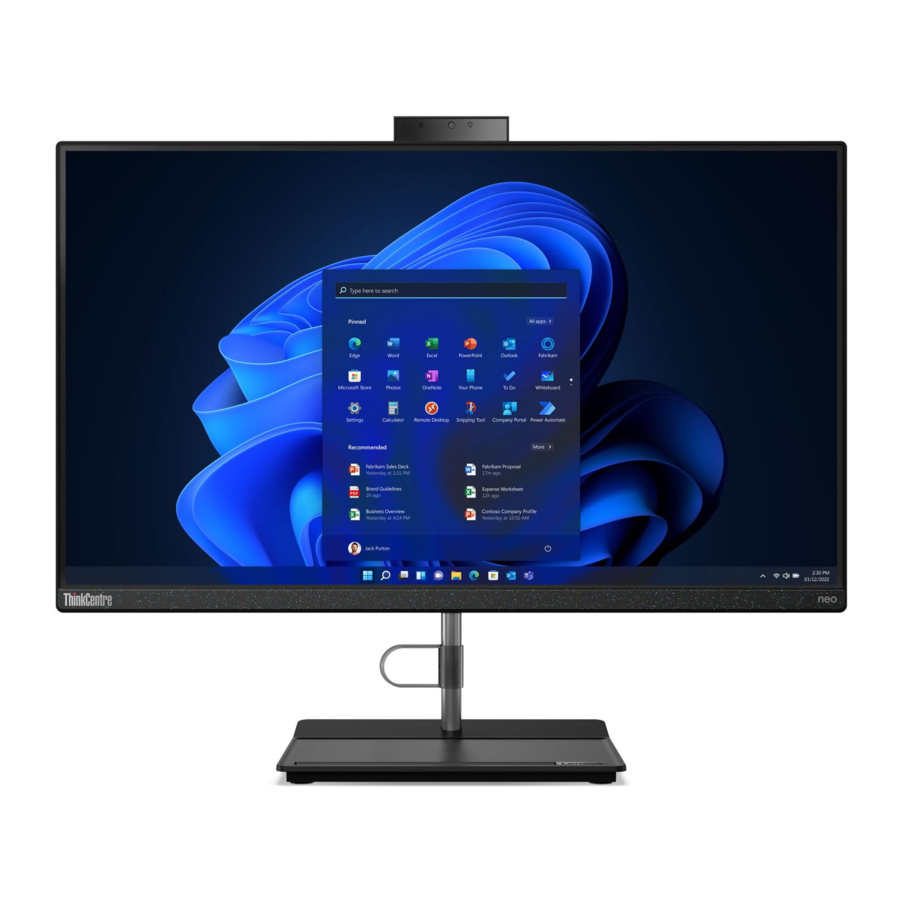
Manual de Lenovo ThinkCentre Neo 30a, ThinkCentre Neo 30a 22 Gen 3
Introducción
Descubra su ordenador Lenovo
Antes de comenzar su recorrido, lea la siguiente información:
- Las ilustraciones de esta documentación pueden ser diferentes a las de su producto.
- Dependiendo del modelo, es posible que algunos accesorios, funciones, programas de software e instrucciones de la interfaz de usuario opcionales no sean aplicables a su ordenador.
- El contenido de la documentación está sujeto a cambios sin previo aviso. Para obtener la documentación más reciente, vaya ahttps:// pcsupport.lenovo.com.
Conozca su ordenador
Descripción general

- Salidas de aire
- Cámara*
- Pantalla
- Conector de audio combinado
* para modelos seleccionados
Parte trasera

- Botón de encendido/Indicador del botón de encendido
- Conector de alimentación
- Conector de salida HDMI ™
- Conectores USB 3.2
- Conector Ethernet
- Conectores USB 2.0
- Botón de expulsión de la unidad óptica*
* para modelos seleccionados
Temas relacionados
- "Conectar una pantalla externa".
- "Especificaciones USB".
- "Usar la unidad óptica (para modelos seleccionados)".
Indicador de alimentación
Muestra el estado del sistema de su ordenador.
- Parpadea tres veces: El ordenador se conecta inicialmente a la alimentación.
- Encendido: El ordenador está encendido.
- Apagado: El ordenador está apagado o en modo de hibernación.
- Parpadea rápidamente: El ordenador está entrando en modo de suspensión o hibernación.
- Parpadea lentamente: El ordenador está en modo de suspensión.
Características y especificaciones
Para obtener especificaciones detalladas de su ordenador, vaya a https://psref.lenovo.com.
| Dimensiones |
|
| Peso (sin embalaje) | Configuración máxima tal como se envió:
|
| Configuración de hardware | Escriba Administrador de dispositivos en el cuadro de búsqueda de Windows y, a continuación, pulse Intro. Escriba la contraseña del administrador o proporcione confirmación, si se le solicita. |
| Fuente de alimentación | Fuente de alimentación con detección automática de voltaje de 90 vatios |
| Entrada eléctrica |
|
| Memoria | Módulo de memoria dual en línea de contorno pequeño (SODIMM) de velocidad de datos doble 4 (DDR4) |
| Dispositivo de almacenamiento |
Nota: La capacidad de la unidad de almacenamiento indicada por el sistema es inferior a la capacidad nominal. |
| Características de vídeo |
|
| Expansión |
|
| Características de red |
|
Especificaciones USB
Nota: Dependiendo del modelo, es posible que algunos conectores USB no estén disponibles en su ordenador.
| Nombre del conector | Descripción |

| Conecte dispositivos compatibles con USB, como un teclado USB, un ratón USB, un dispositivo de almacenamiento USB o una impresora USB. |

|
|
 Conector USB 2.0
 Conector USB 3.2 Gen 1
 Conector USB 3.2 Gen 2
 Conector USB-C (3.2 Gen 1)
 Conector USB-C (3.2 Gen 2)
 Conector USB-C (Thunderbolt 3)
 Conector USB-C (Thunderbolt 4)
Declaración sobre la velocidad de transferencia USB
Dependiendo de muchos factores, como la capacidad de procesamiento de los dispositivos host y periféricos, los atributos de los archivos y otros factores relacionados con la configuración del sistema y los entornos operativos, la velocidad de transferencia real utilizando los diversos conectores USB de este dispositivo variará y será más lenta que la velocidad de datos que se indica a continuación para cada dispositivo correspondiente.
| Dispositivo USB | Velocidad de datos (Gbit/s) |
| 3.2 Gen 1/3.1 Gen 1 | 5 |
| 3.2 Gen 2/3.1 Gen 2 | 10 |
| 3.2 Gen 2 × 2 | 20 |
| Thunderbolt 3 | 40 |
| Thunderbolt 4 | 40 |
Primeros pasos con su ordenador
Ajuste el soporte del ordenador (para modelos seleccionados)
Tipo 1
- Ajustar la posición vertical
![]()
- Ajustar el ángulo izquierdo o derecho
![]()


Tipo 2 (solo para modelos seleccionados de 24 pulgadas)
- Ajustar la posición vertical
![]()
- Ajustar la altura
![]()


- Ajustar el ángulo izquierdo o derecho
![Ajustar el ángulo izquierdo o derecho]()

Acceder a las redes
Esta sección le ayuda a acceder a las redes conectándose a una red cableada o inalámbrica.
Conectarse a la red Ethernet cableada
Conecte su ordenador a una red local a través del conector Ethernet de su ordenador con un cable Ethernet.
Conectarse a redes Wi-Fi (para modelos seleccionados)
Haga clic en el icono de red en el área de notificación de Windows® y, a continuación, seleccione una red para la conexión. Proporcione la información necesaria, si es necesario.
Conectar una pantalla externa
Conecte un proyector o un monitor a su ordenador para realizar presentaciones o ampliar su espacio de trabajo.
Conectar una pantalla inalámbrica
Asegúrese de que tanto su ordenador como la pantalla inalámbrica admiten Miracast®.
Pulse la tecla del logotipo de Windows + K y, a continuación, seleccione una pantalla inalámbrica para conectarse.
Cambiar la configuración de pantalla
- Haga clic con el botón derecho en un área en blanco del escritorio y seleccione la configuración de pantalla.
![Configuración de pantalla]()
- Seleccione la pantalla que desea configurar y cambie la configuración de pantalla de su preferencia.
![Ajustes de pantalla]()


Explorar el ordenador
La aplicación Vantage
La aplicación Vantage preinstalada es una solución integral personalizada para ayudarle a mantener su ordenador con actualizaciones y correcciones automatizadas, configurar los ajustes de hardware y obtener soporte personalizado.
Para acceder a la aplicación Vantage, escriba Vantage en el cuadro de búsqueda de Windows.
Características principales
La aplicación Vantage le permite:
- Conocer fácilmente el estado del dispositivo y personalizar la configuración del dispositivo.
- Descargar e instalar actualizaciones de UEFI BIOS, firmware y controladores para mantener su ordenador actualizado.
- Supervisar el estado de su ordenador y protegerlo contra amenazas externas.
- Escanear el hardware de su ordenador y diagnosticar problemas de hardware.
- Buscar el estado de la garantía (en línea).
- Acceder a laGuía del usuario y a artículos útiles.
Notas:
- Las funciones disponibles varían según el modelo de ordenador.
- La aplicación Vantage realiza actualizaciones periódicas de las funciones para seguir mejorando su experiencia con su ordenador. La descripción de las funciones podría ser diferente de la que aparece en su interfaz de usuario real.
Luz nocturna
La luz azul es la luz visible de alta energía en el espectro de luz. La exposición excesiva a la luz azul podría dañar su vista. La luz nocturna es una función que reduce la luz azul emitida por las pantallas de los ordenadores. Cuando la luz nocturna está encendida, la pantalla de su ordenador muestra colores más cálidos que le ayudan a reducir la fatiga ocular.
Para activar o desactivar la luz nocturna, escriba Luz nocturna en el cuadro de búsqueda de Windows y, a continuación, pulse Intro. A continuación, siga las instrucciones que aparecen en la pantalla.
Nota: Algunos ordenadores Lenovo están certificados como de baja emisión de luz azul. Estos ordenadores se prueban con la luz nocturna encendida y la temperatura de color ajustada al valor predeterminado de 48.
Establecer el plan de energía
Para los ordenadores compatibles con ENERGY STAR®, el siguiente plan de energía entra en vigor cuando sus ordenadores han estado inactivos durante un período de tiempo especificado:
- apagar la pantalla: Después de 10 minutos
- poner el ordenador en suspensión: Después de 10 minutos
Para activar el ordenador desde el modo de suspensión, pulse cualquier tecla del teclado.
Para restablecer el plan de energía:
- Haga clic con el botón derecho en el icono de estado de la batería y seleccione Opciones de energía.
- Elija o personalice un plan de energía de su preferencia.
Transferir datos
Comparta rápidamente sus archivos mediante la tecnología Bluetooth integrada entre dispositivos con las mismas funciones. También puede instalar un disco o una tarjeta multimedia para transferir datos.
Conectarse a un dispositivo con Bluetooth (para determinados modelos)
Puede conectar todo tipo de dispositivos con Bluetooth a su ordenador, como un teclado, un ratón, un smartphone o altavoces. Coloque el dispositivo al que intenta conectarse a menos de 10 metros (33 pies) del ordenador.

- Escriba Bluetooth en el cuadro de búsqueda de Windows y, a continuación, pulse Intro.
- Active el Bluetooth, si está desactivado.
- Seleccione un dispositivo Bluetooth y, a continuación, siga las instrucciones que aparecen en la pantalla.
Usar la unidad óptica (para determinados modelos)
Si su ordenador tiene una unidad óptica, lea la siguiente información.
Conozca el tipo de unidad óptica que tiene
- Escriba Administrador de dispositivos en el cuadro de búsqueda de Windows y, a continuación, pulse Intro. Escriba la contraseña de administrador o proporcione la confirmación, si se le solicita.
- Seleccione una unidad óptica y, a continuación, siga las instrucciones que aparecen en la pantalla.
Instalar o quitar un disco
- Con el ordenador encendido, pulse el botón de expulsión de la unidad óptica. La bandeja se desliza fuera de la unidad.
- Inserte un disco en la bandeja o retire un disco de la bandeja y, a continuación, empuje la bandeja de nuevo en la unidad.
Nota: Si la bandeja no se desliza fuera de la unidad al pulsar el botón de expulsión, apague el ordenador. A continuación, inserte un clip enderezado en el orificio de expulsión de emergencia adyacente al botón de expulsión. Utilice la expulsión de emergencia solo en caso de emergencia.
Grabar un disco
- Inserte un disco grabable en la unidad óptica que admita la grabación.
- Realice una de las siguientes acciones:
- Escriba Reproducción automática en el cuadro de búsqueda de Windows y, a continuación, pulse Intro. Active Usar la reproducción automática para todos los medios y dispositivos.
- Abra el Reproductor de Windows Media.
- Haga doble clic en el archivo ISO.
- Siga las instrucciones que aparecen en la pantalla.
Comprar accesorios
Lenovo tiene una serie de accesorios de hardware y actualizaciones para ayudar a ampliar las capacidades de su ordenador. Las opciones incluyen módulos de memoria, dispositivos de almacenamiento, tarjetas de red, adaptadores de corriente, teclados, ratones y mucho más.
Para comprar en Lenovo, vaya a https://www.lenovo.com/accessories.
Proteger su ordenador e información
Inicie sesión en su ordenador de forma segura
Esta sección proporciona formas seguras de iniciar sesión en su ordenador con una contraseña o su rostro.
Contraseñas de UEFI BIOS
Puede establecer contraseñas en UEFI (Unified Extensible Firmware Interface) BIOS (Basic Input/Output System) para reforzar la seguridad de su ordenador.
Tipos de contraseña
Puede establecer una contraseña de encendido, una contraseña de supervisor, una contraseña de gestión del sistema o una contraseña de disco duro en UEFI BIOS para evitar el acceso no autorizado a su ordenador. Sin embargo, no se le pedirá que introduzca ninguna contraseña de UEFI BIOS cuando su ordenador se reanude desde el modo de suspensión.
- Contraseña de encendido
Cuando se establece una contraseña de encendido, se le pedirá que introduzca una contraseña válida cada vez que se encienda el ordenador. - Contraseña de supervisor
Establecer una contraseña de supervisor disuade a los usuarios no autorizados de cambiar la configuración. Si usted es responsable de mantener la configuración de varios ordenadores, es posible que desee establecer una contraseña de supervisor.
Cuando se establece una contraseña de supervisor, se le pide que introduzca una contraseña válida cada vez que intenta entrar en el menú de la BIOS.
Si se establecen tanto la contraseña de encendido como la contraseña de supervisor, puede introducir cualquiera de las dos contraseñas. Sin embargo, debe utilizar su contraseña de supervisor para cambiar cualquier configuración. - Contraseña de disco duro
Establecer una contraseña de disco duro impide el acceso no autorizado a los datos de la unidad de almacenamiento. Cuando se establece una contraseña de disco duro, se le pide que introduzca una contraseña válida cada vez que intenta acceder a la unidad de almacenamiento.
Nota: Después de establecer una contraseña de disco duro, sus datos en la unidad de almacenamiento están protegidos incluso si la unidad de almacenamiento se retira de un ordenador y se instala en otro.
Establecer, cambiar y quitar una contraseña
Antes de empezar, imprima estas instrucciones.
- Reinicie el ordenador. Cuando se muestre la pantalla del logotipo, pulse F1 o Fn+F1.
- Seleccione Seguridad.
- Dependiendo del tipo de contraseña, seleccione Establecer contraseña de supervisor, Establecer contraseña de encendido, Establecer contraseña de gestión del sistema o Contraseña de disco duro y pulse Intro.
- Siga las instrucciones que aparecen en la pantalla para establecer, cambiar o quitar una contraseña.
- Pulse F10 o Fn+F10 para guardar los cambios y salir.
Debe registrar sus contraseñas y guardarlas en un lugar seguro. Si olvida las contraseñas, póngase en contacto con un proveedor de servicios autorizado por Lenovo para que se las quiten.
Nota: Si se olvida la contraseña del disco duro, Lenovo no puede quitar la contraseña ni recuperar los datos de la unidad de almacenamiento.
Autenticación facial (para determinados modelos)
Cree su ID facial y desbloquee su ordenador escaneando su rostro:
- Escriba Opciones de inicio de sesión en el cuadro de búsqueda de Windows y, a continuación, pulse Intro.
- Seleccione la configuración de ID facial y, a continuación, siga las instrucciones que aparecen en la pantalla para crear su ID facial.
Utilizar soluciones de seguridad de software
Esta sección proporciona soluciones de software para proteger su ordenador e información.
Firewalls de Windows
Un firewall puede ser hardware, software o una combinación de ambos, dependiendo del nivel de seguridad requerido. Los firewalls funcionan con un conjunto de reglas para determinar qué conexiones entrantes y salientes están autorizadas. Si el ordenador viene preinstalado con un programa de firewall, ayuda a proteger contra las amenazas de seguridad de Internet, el acceso no autorizado, las intrusiones y los ataques de Internet. También protege su privacidad. Para obtener más información sobre cómo utilizar el programa de firewall, consulte el sistema de ayuda de su programa de firewall.
Para utilizar los firewalls de Windows:
- Escriba Panel de control en el cuadro de búsqueda de Windows y, a continuación, pulse Intro. Ver por iconos grandes o iconos pequeños.
- Haga clic en Firewall de Windows Defender y, a continuación, siga las instrucciones que aparecen en la pantalla.
Programas antivirus
El ordenador viene preinstalado con un programa antivirus para ayudarle a protegerse, detectar y eliminar virus.
Lenovo proporciona una versión completa del software antivirus en el ordenador con una suscripción gratuita de 30 días. Después de 30 días, debe renovar la licencia para seguir recibiendo las actualizaciones del software antivirus.
Nota: Los archivos de definición de virus deben mantenerse actualizados para protegerse contra los nuevos virus.
Para obtener más información sobre cómo utilizar su software antivirus, consulte el sistema de ayuda de su software antivirus.
Utilizar soluciones de seguridad de la BIOS
Esta sección proporciona soluciones de la BIOS para proteger su ordenador e información.
Interruptor de presencia de la cubierta
El interruptor de presencia de la cubierta evita que el ordenador inicie sesión en el sistema operativo cuando la cubierta del ordenador no está instalada o cerrada correctamente.
Para activar el conector del interruptor de presencia de la cubierta en la placa base:
- Reinicie el ordenador. Cuando se muestre la pantalla del logotipo, pulse F1 o Fn+F1.
- Seleccione Seguridad ➙ Detección de manipulación de la cubierta y pulse Intro.
- Seleccione Activado y pulse Intro.
- Pulse F10 o Fn+F10 para guardar los cambios y salir.
Si el interruptor de presencia de la cubierta está activado y la cubierta del ordenador no está instalada o cerrada correctamente, se mostrará un mensaje de error al encender el ordenador. Para omitir el mensaje de error e iniciar sesión en el sistema operativo:
- Instale o cierre correctamente la cubierta del ordenador.
- Entre en el menú de la BIOS, guarde y salga.
Protección de la BIOS Intel
El módulo Intel® BIOS Guard verifica criptográficamente todas las actualizaciones de la BIOS. Esta seguridad basada en hardware ayuda a prevenir los ataques de software y malware en la BIOS de los ordenadores.
BIOS UEFI
Este capítulo proporciona información sobre cómo configurar y actualizar la BIOS UEFI, y cómo borrar la CMOS.
Qué es la BIOS UEFI
Nota: La configuración del sistema operativo podría anular cualquier configuración similar en la BIOS UEFI.
La BIOS UEFI es el primer programa que ejecuta el ordenador cuando se enciende. La BIOS UEFI inicializa los componentes de hardware y carga el sistema operativo y otros programas. El equipo viene con un programa de configuración con el que puede cambiar la configuración de la BIOS UEFI.
Entrar en el menú de la BIOS
Reinicie el equipo. Cuando aparezca la pantalla del logotipo, pulse F1 o Fn+F1 para entrar en el menú de la BIOS.
Nota: Si ha establecido contraseñas de la BIOS, introduzca las contraseñas correctas cuando se le solicite. También puede seleccionar No o pulsar Esc para omitir la solicitud de contraseña y entrar en el menú de la BIOS. Sin embargo, no puede cambiar las configuraciones del sistema que están protegidas por contraseñas.
Navegar en la interfaz de la BIOS
Atención: Las configuraciones predeterminadas ya están optimizadas para usted en negrita. Un cambio incorrecto de las configuraciones podría causar resultados inesperados.
Dependiendo de su teclado, puede navegar en la interfaz de la BIOS pulsando las siguientes teclas o combinaciones de Fn y las siguientes teclas:
| Tecla | Función |
| F1 o Fn+F1 | Ayuda general |
| Esc o Fn+Esc | Salir del submenú |
| ↑↓ o Fn+↑↓ | Localizar un elemento |
| ← → o Fn+← → | Mover el foco del teclado |
| +/– o Fn++/– | Cambiar el valor |
| Enter | Entrar en el submenú |
| F9 o Fn+F9 | Configuración predeterminada |
| F10 o Fn+F10 | Guardar y salir |
Cambiar el idioma de visualización de la BIOS UEFI
La BIOS UEFI admite tres o cuatro idiomas de visualización: inglés, francés, chino simplificado y ruso (para determinados modelos).
Para cambiar el idioma de visualización de la BIOS UEFI:
- Seleccione Main ➙ Language (Idioma) y pulse Enter.
- Establezca el idioma de visualización que desee.
Cambiar el modo de visualización de la BIOS UEFI (para determinados modelos)
Puede utilizar la BIOS UEFI en modo gráfico o en modo texto según sus necesidades.
Las teclas del teclado que se utilizan para realizar diversas tareas se muestran en la parte inferior de la pantalla. Además del teclado, también puede utilizar el ratón para realizar selecciones.
Para cambiar el modo de visualización de la BIOS UEFI:
- Reinicie el equipo. Cuando aparezca la pantalla del logotipo, pulse F1 o Fn+F1.
- Seleccione Main ➙ Setup Mode Select (Seleccionar modo de configuración) y pulse Enter.
- Establezca el modo de visualización que desee.
Establecer la fecha y la hora del sistema
- Reinicie el equipo. Cuando aparezca la pantalla del logotipo, pulse F1 o Fn+F1.
- Seleccione Main ➙ System Time & Date (Hora y fecha del sistema) y pulse Enter.
- Establezca la fecha y la hora del sistema que desee.
- Pulse F10 o Fn+F10 para guardar los cambios y salir.
Cambiar el orden de prioridad de arranque
Si el ordenador no arranca desde un dispositivo como se espera, puede cambiar el orden de prioridad de arranque de forma permanente o seleccionar un dispositivo de arranque temporal.
Cambiar el orden de prioridad de arranque de forma permanente
- Dependiendo del tipo de dispositivo de almacenamiento, realice una de las siguientes acciones:
- Si el dispositivo de almacenamiento es interno, vaya al paso 2.
- Si el dispositivo de almacenamiento es un disco, asegúrese de que el ordenador está encendido o encienda el ordenador. A continuación, introduzca el disco en la unidad óptica.
- Si el dispositivo de almacenamiento es un dispositivo externo que no sea un disco, conecte el dispositivo de almacenamiento al ordenador.
- Reinicie el equipo. Cuando aparezca la pantalla del logotipo, pulse F1 o Fn+F1.
- Seleccione Startup ➙ Boot Priority Order (Orden de prioridad de arranque) y, a continuación, siga las instrucciones que aparecen en pantalla para cambiar el orden de prioridad de arranque.
- También puede seleccionar el primer grupo de dispositivos prioritarios seleccionando Startup ➙ First Boot Device (Primer dispositivo de arranque) y, a continuación, siga las instrucciones que aparecen en pantalla para seleccionar el primer dispositivo de arranque dentro de este grupo. El equipo arrancará desde el primer dispositivo de arranque antes de intentar el orden de prioridad de arranque que haya establecido en el paso anterior.
- Pulse F10 o Fn+F10 para guardar los cambios y salir.
Seleccionar un dispositivo de arranque temporal
Nota: No todos los discos y unidades de almacenamiento son de arranque.
- Dependiendo del tipo de dispositivo de almacenamiento, realice una de las siguientes acciones:
- Si el dispositivo de almacenamiento es interno, vaya al paso 2.
- Si el dispositivo de almacenamiento es un disco, asegúrese de que el ordenador está encendido o encienda el ordenador. A continuación, introduzca el disco en la unidad óptica.
- Si el dispositivo de almacenamiento es un dispositivo externo que no sea un disco, conecte el dispositivo de almacenamiento al ordenador.
- Reinicie el equipo. Cuando aparezca la pantalla del logotipo, pulse F12 o Fn+F12.
- Seleccione el dispositivo de almacenamiento que desee y pulse Enter.
Si desea cambiar el orden de prioridad de arranque de forma permanente, seleccione Enter Setup on Startup Device Menu (Entrar en la configuración en el menú de dispositivos de inicio) y pulse Enter para entrar en el menú de la BIOS.
Activar o desactivar la función de encendido automático
El elemento Automatic Power On (Encendido automático) en la BIOS UEFI proporciona varias opciones para que el ordenador se inicie automáticamente.
Para activar o desactivar la función de encendido automático:
- Reinicie el equipo. Cuando aparezca la pantalla del logotipo, pulse F1 o Fn+F1.
- Seleccione Power ➙ Automatic Power On (Alimentación ➙ Encendido automático) y pulse Enter.
- Seleccione la función que desee y pulse Enter.
- Active o desactive la función que desee.
- Pulse F10 o Fn+F10 para guardar los cambios y salir.
Activar o desactivar el modo de compatibilidad ErP LPS
Los equipos Lenovo cumplen los requisitos de diseño ecológico de la normativa ErP Lot 3. Para obtener más información, vaya a:
https://www.lenovo.com/us/en/compliance/eco-declaration
Puede activar el modo de compatibilidad ErP LPS para reducir el consumo de electricidad cuando el ordenador está apagado o en modo de suspensión.
Para activar o desactivar el modo de compatibilidad ErP LPS:
- Reinicie el equipo. Cuando aparezca la pantalla del logotipo, pulse F1 o Fn+F1.
- Seleccione Power ➙ Enhanced Power Saving Mode (Alimentación ➙ Modo de ahorro de energía mejorado) y pulse Enter.
- Dependiendo de si selecciona Enabled (Activado) o Disabled (Desactivado), realice una de las siguientes acciones:
- Si selecciona Enabled (Activado), pulse Enter. A continuación, seleccione Power ➙ Automatic Power On (Alimentación ➙ Encendido automático) y pulse Enter. Compruebe si la función Wake on LAN (Despertar con LAN) está desactivada automáticamente. Si no es así, desactívela.
- Si selecciona Disabled (Desactivado), pulse Enter. A continuación, vaya al paso siguiente.
- Pulse F10 o Fn+F10 para guardar los cambios y salir.
Cuando el modo de compatibilidad ErP LPS está activado, puede reactivar el ordenador realizando una de las siguientes acciones:
- Pulse el botón de encendido.
- Active la función Wake Up on Alarm (Reactivar con alarma) para hacer que el ordenador se reactive a una hora establecida.
Para cumplir con el requisito de modo apagado del cumplimiento de ErP, debe desactivar la función Fast Startup (Inicio rápido).
- Vaya al Panel de control y vea por iconos grandes o iconos pequeños.
- Haga clic en Power Options ➙ Choose what the power buttons do ➙ Change settings that are currently unavailable (Opciones de energía ➙ Elegir el comportamiento de los botones de encendido ➙ Cambiar la configuración que no está disponible actualmente).
- Desactive la opción Turn on fast startup (recommended) (Activar el inicio rápido (recomendado)) de la lista Shutdown settings (Configuración de apagado).
Cambiar el modo de rendimiento de ITS
Puede ajustar el rendimiento acústico y térmico del ordenador cambiando el modo de rendimiento de ITS. Hay tres opciones disponibles:
- Balance mode (Modo equilibrado): El ordenador funciona en el modo equilibrado con un ruido equilibrado y un mejor rendimiento.
- Performance mode (Modo de rendimiento) (configuración predeterminada): El ordenador funciona con el mejor rendimiento con un nivel acústico normal.
Nota: El término "mejor" solo se refiere al mejor efecto entre las diferentes configuraciones del propio producto. - Full Speed (Velocidad máxima): Todos los ventiladores del ordenador funcionarán a la máxima velocidad.
Para cambiar el modo de rendimiento de ITS:
- Reinicie el equipo. Cuando aparezca la pantalla del logotipo, pulse F1 o Fn+F1.
- Seleccione Power ➙ Intelligent Cooling (Alimentación ➙ Refrigeración inteligente) y pulse Enter.
- Seleccione Performance Mode (Modo de rendimiento) y pulse Enter.
- Establezca el modo de rendimiento que desee.
- Pulse F10 o Fn+F10 para guardar los cambios y salir.
Cambiar la configuración de la BIOS antes de instalar un nuevo sistema operativo
La configuración de la BIOS varía según el sistema operativo. Cambie la configuración de la BIOS antes de instalar un nuevo sistema operativo.
Microsoft realiza constantemente actualizaciones del sistema operativo Windows. Antes de instalar una versión de Windows en particular, consulte la lista de compatibilidad de la versión de Windows. Para obtener más información, vaya a: https://support.lenovo.com/us/en/solutions/windows-support
Para cambiar la configuración de la BIOS:
- Reinicie el equipo. Cuando aparezca la pantalla del logotipo, pulse F1 o Fn+F1.
- Desde la interfaz principal, seleccione Security ➙ Secure Boot (Seguridad ➙ Arranque seguro) y pulse Enter.
- Dependiendo del sistema operativo que se vaya a instalar, realice una de las siguientes acciones:
- Para instalar un sistema operativo Windows que admita el arranque seguro, seleccione Enabled (Activado) para Secure Boot (Arranque seguro).
- Para instalar un sistema operativo que no admita el arranque seguro, como algunos sistemas operativos Linux, seleccione Disabled (Desactivado) para Secure Boot (Arranque seguro).
- Pulse F10 o Fn+F10 para guardar los cambios y salir.
Actualizar la BIOS UEFI
Cuando instale un nuevo programa, controlador de dispositivo o componente de hardware, es posible que deba actualizar la BIOS UEFI. Puede actualizar la BIOS desde su sistema operativo o desde un disco de actualización flash (solo compatible en determinados modelos).
Descargue e instale el último paquete de actualización de la BIOS UEFI mediante uno de los siguientes métodos:
- Desde la aplicación Vantage:
Abra la aplicación Vantage para comprobar los paquetes de actualización disponibles. Si el último paquete de actualización de la BIOS UEFI está disponible, siga las instrucciones que aparecen en pantalla para descargar e instalar el paquete. - Desde el sitio web de soporte de Lenovo:
- Vaya ahttps://pcsupport.lenovo.com.
- Descargue el controlador de actualización de la BIOS flash para la versión del sistema operativo o la versión de imagen ISO (que se utiliza para crear un disco de actualización flash). A continuación, descargue las instrucciones de instalación del controlador de actualización de la BIOS flash que haya descargado.
- Imprima las instrucciones de instalación y siga las instrucciones para actualizar la BIOS.
Recuperar de un fallo de actualización de la BIOS
- Retire todos los medios de las unidades y apague todos los dispositivos conectados.
- Introduzca el disco de actualización de la BIOS en la unidad óptica y, a continuación, apague el ordenador.
- Desconecte todos los cables de alimentación de las tomas de corriente. A continuación, retire cualquier pieza que impida el acceso a las almohadillas JCRIS1.
- Vuelva a conectar los cables de alimentación del ordenador y el monitor a las tomas de corriente.
- Cortocircuite las almohadillas JCRIS1 y, a continuación, encienda el ordenador y el monitor.
- Suelte las almohadillas JCRIS1 cuando el ordenador emita un pitido. Comienza el proceso de recuperación.
- Una vez completado el proceso de recuperación, el ordenador se apagará automáticamente.
Nota: Dependiendo del modelo de ordenador, el proceso de recuperación tardará de dos a tres minutos. - Desconecte todos los cables de alimentación de las tomas de corriente.
- Vuelva a instalar todas las piezas que se hayan retirado. A continuación, vuelva a conectar los cables de alimentación del ordenador y el monitor a las tomas de corriente.
- Encienda el ordenador y el monitor. Cuando aparezca la pantalla del logotipo, pulse F1 o Fn+F1.
- Para evitar la pérdida de datos, asegúrese de que la configuración de la BIOS se restaura a un punto anterior. Para las configuraciones de la BIOS, consulte el capítulo "BIOS UEFI".
Borrar CMOS
- Retire todos los medios de las unidades y apague todos los dispositivos conectados y el ordenador.
- Desconecte todos los cables de alimentación de las tomas de corriente. A continuación, retire cualquier pieza que impida el acceso a las almohadillas JCRIS1.
- Vuelva a conectar los cables de alimentación del ordenador y el monitor a las tomas de corriente.
- Utilice un destornillador de cabeza plana para cortocircuitar las almohadillas JCRIS1. Mientras tanto, encienda el ordenador y el monitor.
- Suelte el destornillador cuando el ordenador emita un pitido. Espere aproximadamente 10 segundos.
- Apague el ordenador manteniendo pulsado el botón de encendido durante aproximadamente cuatro segundos.
- Desconecte todos los cables de alimentación de las tomas de corriente.
- Vuelva a instalar todas las piezas que se hayan retirado. A continuación, vuelva a conectar los cables de alimentación del ordenador y el monitor a las tomas de corriente.
- Encienda el ordenador y el monitor. Cuando aparezca la pantalla del logotipo, pulse F1 o Fn+F1.
- Para evitar la pérdida de datos, asegúrese de que la configuración de la BIOS se restaura a un punto anterior. Para las configuraciones de la BIOS, consulte el capítulo "BIOS UEFI".
Diagnóstico
Utilice soluciones de diagnóstico para probar los componentes de hardware e informar sobre los ajustes controlados por el sistema operativo que interfieren con el correcto funcionamiento de su equipo.
Herramientas de diagnóstico de Lenovo
Para obtener información sobre las herramientas de diagnóstico de Lenovo, visite: https://pcsupport.lenovo.com/lenovodiagnosticsolutions
La aplicación Vantage
La aplicación Vantage está preinstalada en su equipo. Para diagnosticar problemas con la aplicación Vantage:
- Escriba Vantage en el cuadro de búsqueda de Windows y pulse Intro.
- Siga las instrucciones que aparecen en pantalla y ejecute un análisis de hardware.
Si no puede aislar y resolver el problema después de ejecutar la aplicación Vantage, guarde e imprima los archivos de registro creados por el programa. Es posible que necesite los archivos de registro cuando hable con un representante del servicio de soporte técnico de Lenovo.
Sustitución de CRU
Las unidades reemplazables por el cliente (CRU) son piezas que pueden ser actualizadas o reemplazadas por el cliente. Los equipos Lenovo contienen los siguientes tipos de CRU:
- CRU de autoservicio: Se refiere a las piezas que pueden ser instaladas o reemplazadas fácilmente por el propio cliente o por técnicos de servicio capacitados a un costo adicional.
- CRU de servicio opcional: Se refiere a las piezas que pueden ser instaladas o reemplazadas por clientes con un mayor nivel de habilidad. Los técnicos de servicio capacitados también pueden prestar servicio para instalar o reemplazar las piezas según el tipo de garantía designado para el equipo del cliente.
Si tiene la intención de instalar la CRU, Lenovo le enviará la CRU. La información de la CRU y las instrucciones de sustitución se envían con su producto y están disponibles en Lenovo en cualquier momento bajo petición. Es posible que se le solicite que devuelva la pieza defectuosa que se sustituye por la CRU. Cuando se requiere la devolución: (1) las instrucciones de devolución, una etiqueta de envío prepagada y un contenedor se incluirán con la CRU de sustitución; y (2) se le podría cobrar por la CRU de sustitución si Lenovo no recibe la CRU defectuosa en un plazo de treinta (30) días a partir de la recepción de la CRU de sustitución. Para obtener todos los detalles, consulte la documentación de la garantía limitada de Lenovo en: https://www.lenovo.com/warranty/llw_02
Lista de CRU
La siguiente es la lista de CRU de su equipo.
CRU de autoservicio
- Teclado
- Ratón
- Adaptador de alimentación de CA
- Cable de alimentación
- Soporte del equipo
Retirar o sustituir una CRU
En esta sección se proporcionan instrucciones sobre cómo retirar o sustituir una CRU.
Cable de alimentación y adaptador de alimentación de CA
Requisito previo
Antes de empezar, lea los Avisos genéricos de seguridad y cumplimiento e imprima las siguientes instrucciones.
Nota: No retire el cable de alimentación cuando el equipo esté conectado a la alimentación de CA. De lo contrario, podría haber riesgo de cortocircuitos.
Para acceder, apague el equipo y retire todos los dispositivos y cables conectados.
Pasos para la extracción

Soporte del equipo
Requisito previo
Antes de empezar, lea los Avisos genéricos de seguridad y cumplimiento e imprima las siguientes instrucciones.
Para acceder, haga lo siguiente:
- Apague el equipo y retire todos los dispositivos y cables conectados.
- Desconecte el equipo de la alimentación de CA y todos los cables conectados.
- Coloque una toalla o un paño suave y limpio sobre el escritorio o la superficie. Sujete los lados de su equipo y colóquelo suavemente de forma que la pantalla quede contra la superficie y la cubierta del equipo quede hacia arriba.
Pasos para la extracción

Ayuda y soporte
Recursos de autoayuda
Utilice los siguientes recursos de autoayuda para obtener más información sobre el equipo y solucionar problemas.
| Recursos | ¿Cómo acceder? |
| Solución de problemas y preguntas frecuentes |
|
| Información sobre accesibilidad | https://www.lenovo.com/accessibility |
| Restablecer o restaurar Windows |
|
Utilice la aplicación Vantage para:
| Escriba Vantage en el cuadro de búsqueda de Windows. |
Documentación del producto:
| Vaya a https://pcsupport.lenovo.com . A continuación, siga las instrucciones que aparecen en pantalla para filtrar la documentación que desee. |
Sitio web de soporte de Lenovo con la información de soporte más reciente de lo siguiente:
| https://pcsupport.lenovo.com |
| Información de ayuda de Windows |
|
Llamar a Lenovo
Si ha intentado corregir el problema usted mismo y aún necesita ayuda, puede llamar al Centro de soporte al cliente de Lenovo.
Antes de ponerse en contacto con Lenovo
Prepare lo siguiente antes de ponerse en contacto con Lenovo:
- Registre los síntomas y detalles del problema:
- ¿Cuál es el problema? ¿Es continuo o intermitente?
- ¿Algún mensaje de error o código de error?
- ¿Qué sistema operativo está utilizando? ¿Qué versión?
- ¿Qué aplicaciones de software se estaban ejecutando en el momento del problema?
- ¿Se puede reproducir el problema? Si es así, ¿cómo?
- Registre la información del sistema:
- Nombre del producto
- Tipo de máquina y número de serie
La siguiente ilustración muestra dónde encontrar el tipo de máquina y el número de serie de su equipo.


Centro de soporte al cliente de Lenovo
Durante el período de garantía, puede llamar al Centro de soporte al cliente de Lenovo para obtener ayuda.
Números de teléfono
Para obtener una lista de los números de teléfono de soporte de Lenovo para su país o región, vaya a: https://pcsupport.lenovo.com/supportphonelist
Nota: Los números de teléfono están sujetos a cambios sin previo aviso. Si no se proporciona el número para su país o región, póngase en contacto con su distribuidor de Lenovo o con el representante de marketing de Lenovo.
Servicios disponibles durante el período de garantía
- Determinación de problemas: personal capacitado está disponible para ayudarle a determinar si tiene un problema de hardware y decidir qué acción es necesaria para solucionar el problema.
- Reparación de hardware de Lenovo: si se determina que el problema es causado por hardware de Lenovo en garantía, el personal de servicio capacitado está disponible para proporcionar el nivel de servicio aplicable.
- Gestión de cambios de ingeniería: ocasionalmente, puede haber cambios que se requieran después de que se haya vendido un producto. Lenovo o su distribuidor, si está autorizado por Lenovo, realizarán los cambios de ingeniería (EC) seleccionados que se apliquen a su hardware disponibles.
Servicios no cubiertos
- Sustitución o uso de piezas no fabricadas para o por Lenovo o piezas no garantizadas
- Identificación de fuentes de problemas de software
- Configuración de UEFI BIOS como parte de una instalación o actualización
- Cambios, modificaciones o actualizaciones de los controladores de dispositivos
- Instalación y mantenimiento de sistemas operativos de red (NOS)
- Instalación y mantenimiento de programas
Para conocer los términos y condiciones de la garantía limitada de Lenovo que se aplican a su producto de hardware de Lenovo, consulte la Guía de seguridad y garantía que viene con su equipo.
Comprar servicios adicionales
Durante y después del período de garantía, puede adquirir servicios adicionales de Lenovo en: https://pcsupport.lenovo.com/warrantyupgrade
La disponibilidad del servicio y el nombre del servicio pueden variar según el país o la región.
Información de cumplimiento
Para obtener más información sobre el cumplimiento, consulte el Aviso normativo en https://pcsupport.lenovo.com y los Avisos genéricos de seguridad y cumplimiento en https://pcsupport.lenovo.com/docs/generic_notices.
Información relacionada con la certificación
| Nombre del producto | Tipos de máquina |
| ThinkCentre neo 30a 22 Gen 3 | 12B1 y 12B3 |
| ThinkCentre neo 30a 24 Gen 3 | 12CE,12B0 y 12B2 |
Puede encontrar más información sobre el cumplimiento relacionada con su producto en https://www.lenovo.com/compliance.
Referencias
![www.lenovo.com]() Accesorios y software de Lenovo: compre ahora | Lenovo EE. UU.
Accesorios y software de Lenovo: compre ahora | Lenovo EE. UU.Soporte oficial para portátiles, accesorios y PC de Lenovo - Soporte de Lenovo EE. UU.
Referencia de especificaciones del producto (PSREF)
![www.lenovo.com]() Declaraciones ecológicas y PCF | Cumplimiento normativo | Lenovo EE. UU.
Declaraciones ecológicas y PCF | Cumplimiento normativo | Lenovo EE. UU.Soluciones de diagnóstico de Lenovo: información general - Soporte de Lenovo EE. UU.
(Inglés) Avisos genéricos de seguridad y cumplimiento - Soporte de Lenovo EE. UU.
![forums.lenovo.com]() Comunidad inglesa-Comunidad de Lenovo
Comunidad inglesa-Comunidad de Lenovo![www.lenovo.com]() Accesibilidad del producto | Cumplimiento normativo | Lenovo EE. UU.
Accesibilidad del producto | Cumplimiento normativo | Lenovo EE. UU.![support.microsoft.com]() Soporte de Microsoft
Soporte de MicrosoftSupportPhoneList - Soporte de Lenovo EE. UU.
Comprobación de la garantía de Lenovo | Búsqueda de la garantía del dispositivo | Soporte de Lenovo EE. UU.
![www.lenovo.com]() Cumplimiento | Lenovo EE. UU.
Cumplimiento | Lenovo EE. UU.


Descargar el manual
Aquí puede descargar la versión PDF completa del manual. Puede contener instrucciones de seguridad adicionales, información de garantía, reglas de la FCC, etc.
Descargar Manual de Lenovo ThinkCentre Neo 30a, ThinkCentre Neo 30a 22 Gen 3


