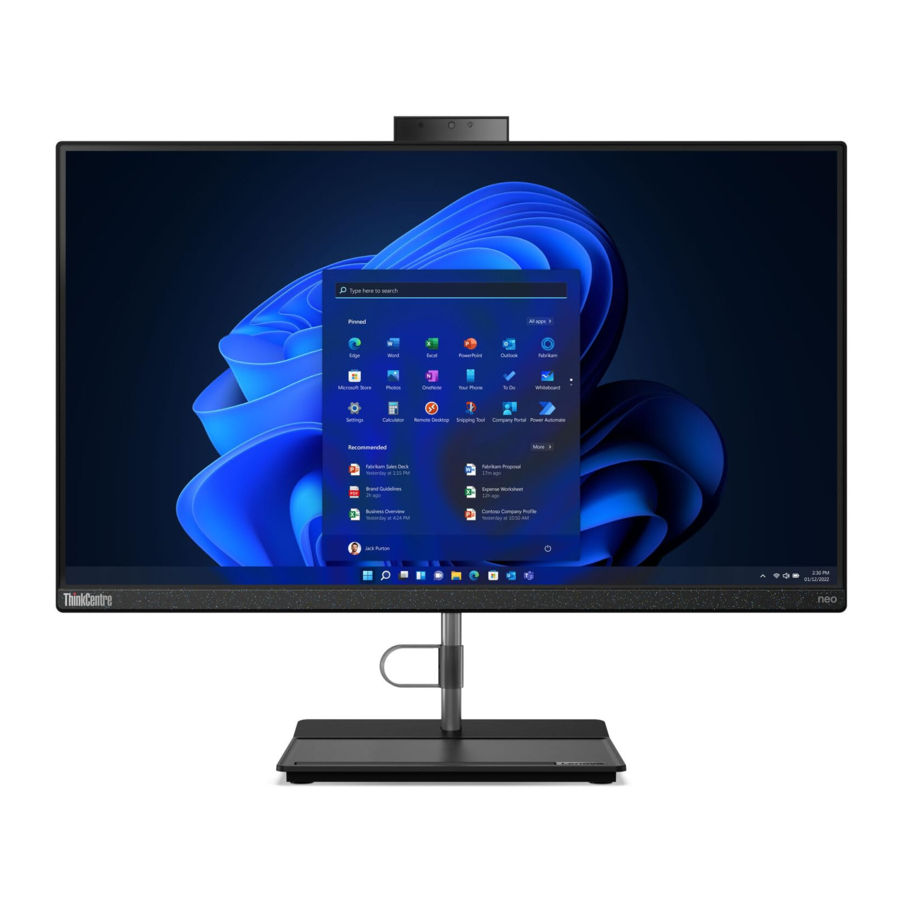
Lenovo ThinkCentre Neo 30a, ThinkCentre Neo 30a 22 Gen 3-bruksanvisning
Introduksjon
Oppdag din Lenovo-datamaskin
Før du starter omvisningen, vennligst les følgende informasjon:
- Illustrasjoner i denne dokumentasjonen kan se annerledes ut enn produktet ditt.
- Avhengig av modell, kan det hende at enkelte valgfrie tilbehør, funksjoner, programvareprogrammer og instruksjoner for brukergrensesnittet ikke gjelder for datamaskinen din.
- Dokumentasjonsinnhold kan endres uten varsel. For å få den nyeste dokumentasjonen, gå til https:// pcsupport.lenovo.com.
Bli kjent med datamaskinen din
Oversikt

- Luftventiler
- Kamera*
- Skjerm
- Kombinert lydkontakt
* for utvalgte modeller
Bakside

- Av/på-knapp/indikator for av/på-knapp
- Strømkontakt
- HDMI ™-utgang
- USB 3.2-kontakter
- Ethernet-kontakt
- USB 2.0-kontakter
- Utløserknapp for optisk stasjon*
* for utvalgte modeller
Relaterte emner
- "Koble til en ekstern skjerm".
- "USB-spesifikasjoner".
- "Bruk den optiske stasjonen (for utvalgte modeller)".
Strømindikator
Viser systemstatusen til datamaskinen din.
- Blinker tre ganger: Datamaskinen er først koblet til strøm.
- På: Datamaskinen er på.
- Av: Datamaskinen er av eller i dvalemodus.
- Blinker raskt: Datamaskinen går i hvilemodus eller dvalemodus.
- Blinker sakte: Datamaskinen er i hvilemodus.
Funksjoner og spesifikasjoner
For detaljerte spesifikasjoner for datamaskinen din, gå til https://psref.lenovo.com.
| Dimensjoner |
|
| Vekt (uten emballasje) | Maksimal konfigurasjon som levert:
|
| Maskinvarekonfigurasjon | Skriv inn Enhetsbehandling i Windows-søkeboksen og trykk deretter Enter. Skriv inn administratorpassordet eller gi bekreftelse, hvis du blir bedt om det. |
| Strømforsyning | 90-watts automatisk spenningsfølende strømforsyning |
| Elektrisk inngang |
|
| Minne | Double data rate 4 (DDR4) small outline dual in-line memory module (SODIMM) |
| Lagringsenhet |
Merk: Lagringskapasiteten som er angitt av systemet, er mindre enn den nominelle kapasiteten. |
| Videofunksjoner |
|
| Utvidelse |
|
| Nettverksfunksjoner |
|
USB-spesifikasjoner
Merk: Avhengig av modell, er det ikke sikkert at enkelte USB-kontakter er tilgjengelige på datamaskinen din.
| Kontaktnavn | Beskrivelse |

| Koble til USB-kompatible enheter, som et USB-tastatur, en USB-mus, en USB-lagringsenhet eller en USB-skriver. |

|
|
 USB 2.0-kontakt
 USB 3.2-kontakt Gen 1
 USB 3.2-kontakt Gen 2
 USB-C (3.2 Gen 1)-kontakt
 USB-C (3.2 Gen 2)-kontakt
 USB-C (Thunderbolt 3)-kontakt
 USB-C (Thunderbolt 4)-kontakt
Erklæring om USB-overføringshastighet
Avhengig av mange faktorer som behandlingskapasiteten til verten og eksterne enheter, filattributter og andre faktorer knyttet til systemkonfigurasjon og driftsmiljøer, vil den faktiske overføringshastigheten ved bruk av de forskjellige USB-kontaktene på denne enheten variere og vil være lavere enn datahastigheten som er oppført nedenfor for hver tilsvarende enhet.
| USB-enhet | Datahastighet (Gbit/s) |
| 3.2 Gen 1 / 3.1 Gen 1 | 5 |
| 3.2 Gen 2 / 3.1 Gen 2 | 10 |
| 3.2 Gen 2 × 2 | 20 |
| Thunderbolt 3 | 40 |
| Thunderbolt 4 | 40 |
Komme i gang med datamaskinen
Juster datamaskinens stativ (for utvalgte modeller)
Type 1
- Juster den vertikale posisjonen
![]()
- Justere venstre eller høyre vinkel
![]()


Type 2 (kun for utvalgte 24-tommersmodeller)
- Juster den vertikale posisjonen
![]()
- Juster høyden
![]()


- Justere venstre eller høyre vinkel
![]()

Få tilgang til nettverk
Denne delen hjelper deg med å få tilgang til nettverk gjennom å koble til et kablet eller trådløst nettverk.
Koble til kablet Ethernet
Koble datamaskinen til et lokalt nettverk via Ethernet-kontakten på datamaskinen din med en Ethernet-kabel.
Koble til Wi-Fi-nettverk (for utvalgte modeller)
Klikk på nettverksikonet i Windows®-varslingsområdet, og velg deretter et nettverk for tilkobling. Oppgi nødvendig informasjon, hvis nødvendig.
Koble til en ekstern skjerm
Koble en projektor eller en skjerm til datamaskinen din for å holde presentasjoner eller utvide arbeidsområdet ditt.
Koble til en trådløs skjerm
Forsikre deg om at både datamaskinen og den trådløse skjermen støtter Miracast®.
Trykk på Windows-logotasten + K, og velg deretter en trådløs skjerm for å koble til.
Endre skjerminnstillinger
- Høyreklikk et tomt område på skrivebordet og velg skjerminnstillinger.
![]()
- Velg skjermen du vil konfigurere og endre skjerminnstillingene etter dine preferanser.
![]()


Utforsk datamaskinen
Vantage-appen
Den forhåndsinstallerte Vantage-appen er en tilpasset alt-i-ett-løsning som hjelper deg med å vedlikeholde datamaskinen din med automatiske oppdateringer og reparasjoner, konfigurere maskinvareinnstillinger og få personlig tilpasset støtte.
For å få tilgang til Vantage-appen, skriver du inn Vantage i Windows-søkeboksen.
Hovedfunksjoner
Vantage-appen gjør det mulig å:
- Enkelt se enhetens status og tilpasse enhetsinnstillinger.
- Laste ned og installere UEFI BIOS, fastvare og driveroppdateringer for å holde datamaskinen oppdatert.
- Overvåke datamaskinens tilstand og sikre datamaskinen mot eksterne trusler.
- Skanne datamaskinens maskinvare og diagnostisere maskinvareproblemer.
- Slå opp garantistatus (på nettet).
- Få tilgang til brukerhåndboken og nyttige artikler.
Merknader:
- De tilgjengelige funksjonene varierer avhengig av datamaskinmodell.
- Vantage-appen foretar periodiske oppdateringer av funksjonene for å forbedre opplevelsen din med datamaskinen. Beskrivelsen av funksjoner kan være forskjellig fra den på det faktiske brukergrensesnittet ditt.
Nattlys
Blått lys er det høyenergi synlige lyset i lysspekteret. Overdreven eksponering for blått lys kan skade synet ditt. Nattlys er en funksjon som reduserer det blå lyset som sendes ut av datamaskinskjermer. Når nattlyset er på, viser datamaskinskjermen varmere farger som hjelper deg med å redusere belastningen på øynene.
For å slå nattlyset på eller av, skriver du inn Nattlys i Windows-søkeboksen og trykker deretter på Enter. Følg deretter instruksjonene på skjermen.
Merk: Utvalgte Lenovo-datamaskiner er sertifisert med lavt blått lys. Disse datamaskinene er testet med nattlys slått på og fargetemperatur satt til standardverdien på 48.
Angi strømplanen
For ENERGY STAR®-kompatible datamaskiner trer følgende strømplan i kraft når datamaskinene har vært inaktive i en angitt periode:
- slå av skjermen: Etter 10 minutter
- sett datamaskinen i hvilemodus: Etter 10 minutter
For å vekke datamaskinen fra hvilemodus, trykker du på en hvilken som helst tast på tastaturet.
Slik tilbakestiller du strømplanen:
- Høyreklikk på batteristatusikonet og velg Strømalternativer.
- Velg eller tilpass en strømplan du foretrekker.
Overfør data
Del raskt filene dine ved hjelp av den innebygde Bluetooth-teknologien mellom enheter med de samme funksjonene. Du kan også installere en plate eller et mediekort for å overføre data.
Koble til en Bluetooth-aktivert enhet (for utvalgte modeller)
Du kan koble alle typer Bluetooth-aktiverte enheter til datamaskinen din, for eksempel et tastatur, en mus, en smarttelefon eller høyttalere. Plasser enheten du prøver å koble til mindre enn 10 meter fra datamaskinen.

- Skriv inn Bluetooth i Windows-søkeboksen og trykk deretter på Enter.
- Slå på Bluetooth, hvis den er av.
- Velg en Bluetooth-enhet, og følg deretter instruksjonene på skjermen.
Bruke den optiske stasjonen (for utvalgte modeller)
Hvis datamaskinen din har en optisk stasjon, kan du lese følgende informasjon.
Kjenn til typen optisk stasjon
- Skriv inn Enhetsbehandling i Windows-søkeboksen og trykk deretter på Enter. Skriv inn administratorpassordet eller bekreft, hvis du blir bedt om det.
- Velg en optisk stasjon, og følg deretter instruksjonene på skjermen.
Installere eller fjerne en plate
- Med datamaskinen på, trykk på utløserknappen på den optiske stasjonen. Skuffen skyves ut av stasjonen.
- Sett en plate inn i skuffen eller ta en plate ut av skuffen, og skyv deretter skuffen tilbake inn i stasjonen.
Merk: Hvis skuffen ikke glir ut av stasjonen når du trykker på utløserknappen, slår du av datamaskinen. Sett deretter en utrettet binders inn i nødutløserhullet ved siden av utløserknappen. Bruk nødutløser kun i nødsituasjoner.
Spille inn en plate
- Sett en skrivbar plate inn i den optiske stasjonen som støtter innspilling.
- Gjør ett av følgende:
- Skriv inn Autokjør i Windows-søkeboksen og trykk deretter på Enter. Slå på Bruk Autokjør for alle medier og enheter.
- Åpne Windows Media Player.
- Dobbeltklikk på ISO-filen.
- Følg instruksjonene på skjermen.
Kjøp tilbehør
Lenovo har en rekke maskinvaretilbehør og oppgraderinger for å utvide datamaskinens funksjoner. Alternativene inkluderer minnemoduler, lagringsenheter, nettverkskort, strømadaptere, tastaturer, mus og mer.
For å handle hos Lenovo, gå til https://www.lenovo.com/accessories.
Sikre datamaskinen og informasjonen din
Logg deg på datamaskinen på en sikker måte
Denne delen gir sikre måter å logge på datamaskinen din med et passord eller ansiktet ditt.
UEFI BIOS-passord
Du kan angi passord i UEFI (Unified Extensible Firmware Interface) BIOS (Basic Input/Output System) for å styrke sikkerheten til datamaskinen din.
Passordtyper
Du kan angi et oppstartspassord, administratorpassord, systemadministrasjonspassord eller harddiskpassord i UEFI BIOS for å forhindre uautorisert tilgang til datamaskinen din. Du blir imidlertid ikke bedt om å skrive inn noe UEFI BIOS-passord når datamaskinen gjenopptas fra hvilemodus.
- Oppstartspassord
Når et oppstartspassord er angitt, blir du bedt om å angi et gyldig passord hver gang datamaskinen slås på. - Administratorpassord
Å angi et administratorpassord hindrer uautoriserte brukere i å endre konfigurasjonsinnstillinger. Hvis du er ansvarlig for å vedlikeholde konfigurasjonsinnstillingene til flere datamaskiner, kan det være lurt å angi et administratorpassord.
Når et administratorpassord er angitt, blir du bedt om å angi et gyldig passord hver gang du prøver å gå inn i BIOS-menyen.
Hvis både oppstartspassordet og administratorpassordet er angitt, kan du angi begge passordene. Du må imidlertid bruke administratorpassordet ditt for å endre konfigurasjonsinnstillinger. - Harddiskpassord
Å angi et harddiskpassord forhindrer uautorisert tilgang til dataene på lagringsenheten. Når et harddiskpassord er angitt, blir du bedt om å angi et gyldig passord hver gang du prøver å få tilgang til lagringsenheten.
Merk: Etter at du har angitt et harddiskpassord, er dataene dine på lagringsenheten beskyttet selv om lagringsenheten fjernes fra én datamaskin og installeres i en annen.
Angi, endre og fjerne et passord
Før du begynner, skriver du ut disse instruksjonene.
- Start datamaskinen på nytt. Når logoskjermen vises, trykker du på F1 eller Fn+F1.
- Velg Sikkerhet.
- Avhengig av passordtypen velger du Angi administratorpassord, Angi oppstartspassord, Angi systemadministrasjonspassord eller Harddiskpassord og trykker på Enter.
- Følg instruksjonene på skjermen for å angi, endre eller fjerne et passord.
- Trykk på F10 eller Fn+F10 for å lagre endringene og avslutte.
Du bør registrere passordene dine og lagre dem på et trygt sted. Hvis du glemmer passordene, kontakter du en Lenovo-autorisert serviceleverandør for å få passordene fjernet.
Merk: Hvis harddiskpassordet glemmes, kan ikke Lenovo fjerne passordet eller gjenopprette data fra lagringsenheten.
Ansiktsgodkjenning (for utvalgte modeller)
Opprett ansikts-ID-en din og lås opp datamaskinen din ved å skanne ansiktet ditt:
- Skriv inn Påloggingsalternativer i Windows-søkeboksen og trykk deretter på Enter.
- Velg ansikts-ID-innstillingen, og følg deretter instruksjonene på skjermen for å opprette ansikts-ID-en din.
Bruk programvaresikkerhetsløsninger
Denne delen gir programvareløsninger for å sikre datamaskinen og informasjonen din.
Windows-brannmurer
En brannmur kan være maskinvare, programvare eller en kombinasjon av begge, avhengig av sikkerhetsnivået som kreves. Brannmurer fungerer på et sett med regler for å bestemme hvilke innkommende og utgående tilkoblinger som er autorisert. Hvis datamaskinen er forhåndsinstallert med et brannmurprogram, hjelper det å beskytte mot sikkerhetstrusler på datamaskinen, uautorisert tilgang, inntrenging og Internett-angrep. Det beskytter også personvernet ditt. For mer informasjon om hvordan du bruker brannmurprogrammet, se hjelpesystemet til brannmurprogrammet ditt.
Slik bruker du Windows-brannmurer:
- Skriv inn Kontrollpanel i Windows-søkeboksen og trykk deretter på Enter. Vis etter store ikoner eller små ikoner.
- Klikk på Windows Defender-brannmur, og følg deretter instruksjonene på skjermen.
Antivirusprogrammer
Datamaskinen er forhåndsinstallert med et antivirusprogram for å hjelpe deg med å beskytte deg mot, oppdage og eliminere virus.
Lenovo tilbyr en fullversjon av antivirusprogramvare på datamaskinen med et gratis 30-dagers abonnement. Etter 30 dager må du fornye lisensen for å fortsette å motta antivirusprogramvareoppdateringene.
Merk: Virusdefinisjonsfiler må holdes oppdatert for å beskytte mot nye virus.
For mer informasjon om hvordan du bruker antivirusprogramvaren din, se hjelpesystemet til antivirusprogramvaren din.
Bruk BIOS-sikkerhetsløsninger
Denne delen gir BIOS-løsninger for å sikre datamaskinen og informasjonen din.
Dekseltilstedeværelsesbryter
Dekseltilstedeværelsesbryteren forhindrer datamaskinen fra å logge på operativsystemet når datamaskindekselet ikke er riktig installert eller lukket.
Slik aktiverer du dekseltilstedeværelsesbryterkontakten på systemkortet:
- Start datamaskinen på nytt. Når logoskjermen vises, trykker du på F1 eller Fn+F1.
- Velg Sikkerhet ➙ Dekselmanipulering oppdaget og trykk på Enter.
- Velg Aktivert og trykk på Enter.
- Trykk på F10 eller Fn+F10 for å lagre endringene og avslutte.
Hvis dekseltilstedeværelsesbryteren er aktivert og datamaskindekselet ikke er riktig installert eller lukket, vil en feilmelding vises når du slår på datamaskinen. For å omgå feilmeldingen og logge på operativsystemet:
- Installer eller lukk datamaskindekselet ordentlig.
- Gå inn i BIOS-menyen, lagre og avslutt deretter.
Intel BIOS guard
Intel® BIOS Guard-modulen verifiserer kryptografisk alle BIOS-oppdateringer. Denne maskinvarebaserte sikkerheten bidrar til å forhindre programvare- og skadelig programvareangrep på datamaskinens BIOS.
UEFI BIOS
Dette kapittelet inneholder informasjon om hvordan du konfigurerer og oppdaterer UEFI BIOS, og sletter CMOS.
Hva er UEFI BIOS
Merk: Innstillingene i operativsystemet kan overstyre lignende innstillinger i UEFI BIOS.
UEFI BIOS er det første programmet som datamaskinen kjører når den slås på. UEFI BIOS initialiserer maskinvarekomponentene og laster operativsystemet og andre programmer. Datamaskinen leveres med et installasjonsprogram som du kan bruke til å endre UEFI BIOS-innstillinger.
Gå inn i BIOS-menyen
Start datamaskinen på nytt. Når logoskjermen vises, trykker du på F1 eller Fn+F1 for å gå inn i BIOS-menyen.
Merk: Hvis du har angitt BIOS-passord, skriver du inn de riktige passordene når du blir bedt om det. Du kan også velge Nei eller trykke på Esc for å hoppe over passordprompten og gå inn i BIOS-menyen. Du kan imidlertid ikke endre systemkonfigurasjonene som er beskyttet av passord.
Navigere i BIOS-grensesnittet
Advarsel: Standardkonfigurasjonene er allerede optimalisert for deg i fet skrift. Feil endring av konfigurasjonene kan føre til uventede resultater.
Avhengig av tastaturet ditt, kan du navigere i BIOS-grensesnittet ved å trykke på følgende taster, eller kombinasjoner av Fn og følgende taster:
| Tast | Funksjon |
| F1 eller Fn+F1 | Generell hjelp |
| Esc eller Fn+Esc | Avslutt undermenyen |
| ↑↓ eller Fn+↑↓ | Finn et element |
| ← → eller Fn+← → | Flytt tastaturfokus |
| +/– eller Fn++/– | Endre verdi |
| Enter | Gå inn i undermenyen |
| F9 eller Fn+F9 | Konfigurer standarder |
| F10 eller Fn+F10 | Lagre og avslutt |
Endre visningsspråket for UEFI BIOS
UEFI BIOS støtter tre eller fire visningsspråk: engelsk, fransk, forenklet kinesisk og russisk (for utvalgte modeller).
Slik endrer du visningsspråket for UEFI BIOS:
- Velg Main ➙ Language (Språk) og trykk Enter.
- Angi ønsket visningsspråk.
Endre visningsmodusen for UEFI BIOS (for utvalgte modeller)
Du kan bruke UEFI BIOS i grafisk modus eller tekstmodus etter behov.
Tastene på tastaturet som brukes til å utføre forskjellige oppgaver, vises nederst på skjermen. I tillegg til tastaturet kan du også bruke musen til å gjøre valg.
Slik endrer du visningsmodusen for UEFI BIOS:
- Start datamaskinen på nytt. Når logoskjermen vises, trykker du på F1 eller Fn+F1.
- Velg Main ➙ Setup Mode Select (Velg oppsettmodus) og trykk Enter.
- Angi ønsket visningsmodus.
Angi systemdato og -klokkeslett
- Start datamaskinen på nytt. Når logoskjermen vises, trykker du på F1 eller Fn+F1.
- Velg Main ➙ System Time & Date (Systemklokkeslett og -dato) og trykk Enter.
- Angi ønsket systemdato og -klokkeslett.
- Trykk på F10 eller Fn+F10 for å lagre endringene og avslutte.
Endre oppstartsrekkefølgen
Hvis datamaskinen ikke starter fra en enhet som forventet, kan du endre oppstartsrekkefølgen permanent eller velge en midlertidig oppstartsenhet.
Endre oppstartsrekkefølgen permanent
- Avhengig av lagringsenhetstypen, gjør du ett av følgende:
- Hvis lagringsenheten er intern, går du til trinn 2.
- Hvis lagringsenheten er en plate, må du sørge for at datamaskinen er på eller slå på datamaskinen. Sett deretter platen inn i den optiske stasjonen.
- Hvis lagringsenheten er en ekstern enhet annet enn en plate, kobler du lagringsenheten til datamaskinen.
- Start datamaskinen på nytt. Når logoskjermen vises, trykker du på F1 eller Fn+F1.
- Velg Startup ➙ Boot Priority Order (Oppstartsrekkefølge), og følg deretter instruksjonene på skjermen for å endre oppstartsrekkefølgen.
- Du kan også velge den første prioriterte enhetsgruppen ved å velge Startup ➙ First Boot Device (Første oppstartsenhet), og deretter følge instruksjonene på skjermen for å velge den første oppstartsenheten i denne gruppen. Datamaskinen starter fra den første oppstartsenheten før den prøver oppstartsrekkefølgen du angav i forrige trinn.
- Trykk på F10 eller Fn+F10 for å lagre endringene og avslutte.
Velg en midlertidig oppstartsenhet
Merk: Ikke alle plater og lagringsstasjoner er oppstartbare.
- Avhengig av lagringsenhetstypen, gjør du ett av følgende:
- Hvis lagringsenheten er intern, går du til trinn 2.
- Hvis lagringsenheten er en plate, må du sørge for at datamaskinen er på eller slå på datamaskinen. Sett deretter platen inn i den optiske stasjonen.
- Hvis lagringsenheten er en ekstern enhet annet enn en plate, kobler du lagringsenheten til datamaskinen.
- Start datamaskinen på nytt. Når logoskjermen vises, trykker du på F12 eller Fn+F12.
- Velg ønsket lagringsenhet og trykk Enter.
Hvis du vil endre oppstartsrekkefølgen permanent, velger du Enter Setup (Gå inn i oppsett) på Startup Device Menu (Meny for oppstartsenhet) og trykker Enter for å gå inn i BIOS-menyen.
Aktivere eller deaktivere funksjonen for automatisk påslåing
Elementet Automatic Power On (Automatisk påslåing) i UEFI BIOS inneholder forskjellige alternativer for at du skal kunne starte datamaskinen automatisk.
Slik aktiverer eller deaktiverer du funksjonen for automatisk påslåing:
- Start datamaskinen på nytt. Når logoskjermen vises, trykker du på F1 eller Fn+F1.
- Velg Power ➙ Automatic Power On (Strøm ➙ Automatisk påslåing) og trykk Enter.
- Velg ønsket funksjon og trykk Enter.
- Aktiver eller deaktiver ønsket funksjon.
- Trykk på F10 eller Fn+F10 for å lagre endringene og avslutte.
Aktivere eller deaktivere ErP LPS-samsvarsmodus
Lenovo-datamaskiner oppfyller kravene til økodesign i ErP Lot 3-reguleringen. For mer informasjon, gå til:
https://www.lenovo.com/us/en/compliance/eco-declaration
Du kan aktivere ErP LPS-samsvarsmodus for å redusere strømforbruket når datamaskinen er slått av eller i hvilemodus.
Slik aktiverer eller deaktiverer du ErP LPS-samsvarsmodus:
- Start datamaskinen på nytt. Når logoskjermen vises, trykker du på F1 eller Fn+F1.
- Velg Power ➙ Enhanced Power Saving Mode (Strøm ➙ Forbedret strømsparingsmodus) og trykk Enter.
- Avhengig av om du velger Enabled (Aktivert) eller Disabled (Deaktivert), gjør du ett av følgende:
- Hvis du velger Enabled (Aktivert), trykker du Enter. Velg deretter Power ➙ Automatic Power On (Strøm ➙ Automatisk påslåing) og trykk Enter. Sjekk om funksjonen Wake on LAN (Aktivering via LAN) er deaktivert automatisk. Hvis ikke, deaktiverer du den.
- Hvis du velger Disabled (Deaktivert), trykker du Enter. Gå deretter til neste trinn.
- Trykk på F10 eller Fn+F10 for å lagre endringene og avslutte.
Når ErP LPS-samsvarsmodus er aktivert, kan du vekke datamaskinen ved å gjøre ett av følgende:
- Trykk på strømknappen.
- Aktiver funksjonen Wake Up on Alarm (Vekk ved alarm) for å få datamaskinen til å våkne til et bestemt tidspunkt.
For å oppfylle kravet til avslått modus for ErP-samsvar, må du deaktivere funksjonen Fast Startup (Hurtig oppstart).
- Gå til Control Panel (Kontrollpanel) og vis etter store ikoner eller små ikoner.
- Klikk på Power Options (Strømalternativer) ➙ Choose what the power buttons do (Velg hva strømknappene skal gjøre) ➙ Change settings that are currently unavailable (Endre innstillinger som for øyeblikket ikke er tilgjengelige).
- Fjern Turn on fast startup (recommended) (Slå på rask oppstart (anbefales)) fra listen Shutdown settings (Avslutningsinnstillinger).
Endre ITS-ytelsesmodus
Du kan justere datamaskinens akustiske og termiske ytelse ved å endre ITS-ytelsesmodus. Tre alternativer er tilgjengelige:
- Balance mode (Balansert modus): Datamaskinen fungerer i balansert modus med balansert støy og bedre ytelse.
- Performance mode (Ytelsesmodus) (standardinnstilling): Datamaskinen fungerer med den beste ytelsen med normalt akustisk nivå.
Merk: Begrepet «best» refererer bare til den beste effekten blant forskjellige innstillinger for selve produktet. - Full Speed (Full hastighet): Alle vifter i datamaskinen vil kjøre på full hastighet.
Slik endrer du ITS-ytelsesmodus:
- Start datamaskinen på nytt. Når logoskjermen vises, trykker du på F1 eller Fn+F1.
- Velg Power ➙ Intelligent Cooling (Strøm ➙ Intelligent kjøling) og trykk Enter.
- Velg Performance Mode (Ytelsesmodus) og trykk Enter.
- Angi ønsket ytelsesmodus.
- Trykk på F10 eller Fn+F10 for å lagre endringene og avslutte.
Endre BIOS-innstillinger før du installerer et nytt operativsystem
BIOS-innstillingene varierer etter operativsystem. Endre BIOS-innstillingene før du installerer et nytt operativsystem.
Microsoft gjør kontinuerlig oppdateringer av Windows-operativsystemet. Før du installerer en bestemt Windows-versjon, sjekk kompatibilitetslisten for Windows-versjonen. For mer informasjon, gå til: https://support.lenovo.com/us/en/solutions/windows-support
Slik endrer du BIOS-innstillingene:
- Start datamaskinen på nytt. Når logoskjermen vises, trykker du på F1 eller Fn+F1.
- Fra hovedgrensesnittet velger du Security ➙ Secure Boot (Sikkerhet ➙ Sikker oppstart) og trykker Enter.
- Avhengig av operativsystemet som skal installeres, gjør du ett av følgende:
- Hvis du vil installere et Windows-operativsystem som støtter sikker oppstart, velger du Enabled (Aktivert) for Secure Boot (Sikker oppstart).
- Hvis du vil installere et operativsystem som ikke støtter sikker oppstart, for eksempel noen Linux-operativsystemer, velger du Disabled (Deaktivert) for Secure Boot (Sikker oppstart).
- Trykk på F10 eller Fn+F10 for å lagre endringene og avslutte.
Oppdater UEFI BIOS
Når du installerer et nytt program, enhetsdriver eller maskinvarekomponent, kan det hende du må oppdatere UEFI BIOS. Du kan oppdatere BIOS fra operativsystemet eller en flash-oppdateringsplate (støttes bare på utvalgte modeller).
Last ned og installer den nyeste UEFI BIOS-oppdateringspakken ved hjelp av en av følgende metoder:
- Fra Vantage-appen:
Åpne Vantage-appen for å sjekke tilgjengelige oppdateringspakker. Hvis den nyeste UEFI BIOS-oppdateringspakken er tilgjengelig, følger du instruksjonene på skjermen for å laste ned og installere pakken. - Fra Lenovos supportnettsted:
- Gå tilhttps://pcsupport.lenovo.com.
- Last ned flash BIOS-oppdateringsdriveren for operativsystemversjonen eller ISO-bildeversjonen (brukes til å opprette en flash-oppdateringsplate). Last deretter ned installasjonsinstruksjonene for flash BIOS-oppdateringsdriveren du har lastet ned.
- Skriv ut installasjonsinstruksjonene og følg instruksjonene for å oppdatere BIOS.
Gjenopprett fra en BIOS-oppdateringsfeil
- Fjern alle medier fra stasjonene og slå av alle tilkoblede enheter.
- Sett BIOS-oppdateringsplaten inn i den optiske stasjonen, og slå deretter av datamaskinen.
- Koble alle strømledninger fra stikkontakter. Fjern deretter alle deler som hindrer tilgang til JCRIS1-putene.
- Koble strømledningene for datamaskinen og skjermen til stikkontakter igjen.
- Kortslutt JCRIS1-putene, og slå deretter på datamaskinen og skjermen.
- Slipp JCRIS1-putene når datamaskinen piper. Gjenopprettingsprosessen starter.
- Når gjenopprettingsprosessen er fullført, slås datamaskinen av automatisk.
Merk: Avhengig av datamaskinmodellen vil gjenopprettingsprosessen ta to til tre minutter. - Koble alle strømledninger fra stikkontakter.
- Installer alle delene som er fjernet, på nytt. Koble deretter strømledningene for datamaskinen og skjermen til stikkontakter igjen.
- Slå på datamaskinen og skjermen. Når logoskjermen vises, trykker du på F1 eller Fn+F1.
- For å unngå tap av data, må du sørge for at BIOS-innstillingene gjenopprettes til et tidligere punkt. For BIOS-konfigurasjoner, se kapittel «UEFI BIOS».
Slett CMOS
- Fjern alle medier fra stasjonene og slå av alle tilkoblede enheter og datamaskinen.
- Koble alle strømledninger fra stikkontakter. Fjern deretter alle deler som hindrer tilgang til JCRIS1-putene.
- Koble strømledningene for datamaskinen og skjermen til stikkontakter igjen.
- Bruk en flat skrutrekker til å kortslutte JCRIS1-putene. I mellomtiden slår du på datamaskinen og skjermen.
- Slipp skrutrekkeren når datamaskinen piper. Vent i omtrent 10 sekunder.
- Slå av datamaskinen ved å holde strømknappen inne i omtrent fire sekunder.
- Koble alle strømledninger fra stikkontakter.
- Installer alle delene som er fjernet, på nytt. Koble deretter strømledningene for datamaskinen og skjermen til stikkontakter igjen.
- Slå på datamaskinen og skjermen. Når logoskjermen vises, trykker du på F1 eller Fn+F1.
- For å unngå tap av data, må du sørge for at BIOS-innstillingene gjenopprettes til et tidligere punkt. For BIOS-konfigurasjoner, se kapittel «UEFI BIOS».
Diagnostikk
Bruk diagnostiske løsninger for å teste maskinvarekomponenter og rapportere drifts-system-kontrollerte innstillinger som forstyrrer riktig drift av datamaskinen.
Lenovo diagnostiske verktøy
For informasjon om Lenovo diagnostiske verktøy, gå til: https://pcsupport.lenovo.com/lenovodiagnosticsolutions
Vantage-appen
Vantage-appen er forhåndsinstallert på datamaskinen din. Slik diagnostiserer du problemer med Vantage-appen:
- Skriv Vantage i Windows-søkeboksen og trykk Enter.
- Følg instruksjonene på skjermen og kjør en maskinvareskanning.
Hvis du ikke kan isolere og løse problemet etter å ha kjørt Vantage-appen, lagre og skriv ut loggfilene som er opprettet av programmet. Du kan trenge loggfilene når du snakker med en Lenovo teknisk støtterepresentant.
CRU-utskifting
CRU-er (Customer Replaceable Units) er deler som kan oppgraderes eller byttes ut av kunden. Lenovo-datamaskiner inneholder følgende typer CRU-er:
- Selvbetjente CRU-er: Referer til deler som enkelt kan installeres eller byttes ut av kunden selv eller av trente serviceteknikere mot en ekstra kostnad.
- Valgfrie CRU-er: Referer til deler som kan installeres eller byttes ut av kunder med et høyere ferdighetsnivå. Trente serviceteknikere kan også tilby service for å installere eller bytte ut delene under garantitypen som er utpekt for kundens maskin.
Hvis du har tenkt å installere CRU-en, sender Lenovo CRU-en til deg. CRU-informasjon og instruksjoner for utskifting leveres med produktet ditt og er tilgjengelig fra Lenovo når som helst på forespørsel. Du kan bli bedt om å returnere den defekte delen som erstattes av CRU-en. Når retur kreves: (1) returinstruksjoner, en forhåndsbetalt fraktetikett og en beholder vil bli inkludert i erstatnings-CRU-en; og (2) du kan bli belastet for erstatnings-CRU-en hvis Lenovo ikke mottar den defekte CRU-en innen tretti (30) dager etter at du mottok erstatnings-CRU-en. For fullstendige detaljer, se Lenovo Limited Warranty-dokumentasjonen på: https://www.lenovo.com/warranty/llw_02
CRU-liste
Følgende er CRU-listen for datamaskinen din.
Selvbetjente CRU-er
- Tastatur
- Mus
- AC-strømadapter
- Strømledning
- Datamaskinstand
Fjern eller bytt ut en CRU
Denne delen gir instruksjoner om hvordan du fjerner eller bytter ut en CRU.
Strømledning og AC-strømadapter
Forutsetning
Før du begynner, les Generelle sikkerhets- og overholdelsesmerknader, og skriv ut følgende instruksjoner.
Merk: Ikke fjern strømledningen når datamaskinen er koblet til vekselstrøm. Ellers kan det være fare for kortslutning.
For tilgang, slå av datamaskinen og fjern alle tilkoblede enheter og kabler.
Fremgangsmåte for fjerning

Datamaskinstand
Forutsetning
Før du begynner, les Generelle sikkerhets- og overholdelsesmerknader, og skriv ut følgende instruksjoner.
For tilgang, gjør følgende:
- Slå av datamaskinen og fjern alle tilkoblede enheter og kabler.
- Koble datamaskinen fra vekselstrøm og alle tilkoblede kabler.
- Plasser et mykt, rent håndkle eller en klut på skrivebordet eller overflaten. Hold sidene på datamaskinen og legg den forsiktig ned slik at skjermen er mot overflaten og datamaskindekselet vender opp.
Fremgangsmåte for fjerning

Hjelp og støtte
Selvhjelpsressurser
Bruk følgende selvhjelpsressurser for å lære mer om datamaskinen og feilsøke problemer.
| Ressurser | Hvordan få tilgang? |
| Feilsøking og vanlige spørsmål |
|
| Tilgjengelighetsinformasjon | https://www.lenovo.com/accessibility |
| Tilbakestill eller gjenopprett Windows |
|
Bruk Vantage-appen til å:
| Skriv Vantage i Windows-søkeboksen. |
Produktdokumentasjon:
| Gå til https://pcsupport.lenovo.com . Følg deretter instruksjonene på skjermen for å filtrere ut dokumentasjonen du ønsker. |
Lenovo Support-nettsted med den nyeste støtteinformasjonen om følgende:
| https://pcsupport.lenovo.com |
| Windows hjelpeinformasjon |
|
Ring Lenovo
Hvis du har prøvd å rette problemet selv og fortsatt trenger hjelp, kan du ringe Lenovo kundestøttesenter.
Før du kontakter Lenovo
Forbered følgende før du kontakter Lenovo:
- Registrer problemsymptomene og detaljene:
- Hva er problemet? Er det kontinuerlig eller periodisk?
- Noen feilmelding eller feilkode?
- Hvilket operativsystem bruker du? Hvilken versjon?
- Hvilke programvareapplikasjoner kjørte da problemet oppsto?
- Kan problemet reproduseres? Hvis ja, hvordan?
- Registrer systeminformasjonen:
- Produktnavn
- Maskintype og serienummer
Følgende illustrasjon viser hvor du finner maskintypen og serienummeret på datamaskinen din.


Lenovo kundestøttesenter
I garantiperioden kan du ringe Lenovo kundestøttesenter for å få hjelp.
Telefonnumre
For en liste over Lenovo Support-telefonnumre for ditt land eller region, gå til: https://pcsupport.lenovo.com/supportphonelist
Merk: Telefonnumre kan endres uten varsel. Hvis nummeret for ditt land eller region ikke er oppgitt, kontakt din Lenovo-forhandler eller Lenovo markedsføringsrepresentant.
Tjenester som er tilgjengelige i garantiperioden
- Problemfastsettelse – Opplært personell er tilgjengelig for å hjelpe deg med å fastslå om du har et maskinvareproblem og bestemme hvilken handling som er nødvendig for å løse problemet.
- Lenovo maskinvarereparasjon – Hvis det fastslås at problemet er forårsaket av Lenovo maskinvare under garanti, er opplært servicepersonell tilgjengelig for å yte det aktuelle servicenivået.
- Endringsadministrasjon av ingeniørarbeid – Av og til kan det være endringer som kreves etter at et produkt er solgt. Lenovo eller din forhandler, hvis autorisert av Lenovo, vil gjøre utvalgte Engineering Changes (ECs) som gjelder maskinvaren din tilgjengelig.
Tjenester som ikke dekkes
- Utskifting eller bruk av deler som ikke er produsert for eller av Lenovo eller deler som ikke er garantert
- Identifisering av programvareproblemkilder
- Konfigurasjon av UEFI BIOS som en del av en installasjon eller oppgradering
- Endringer, modifikasjoner eller oppgraderinger av enhetsdrivere
- Installasjon og vedlikehold av nettverksoperativsystemer (NOS)
- Installasjon og vedlikehold av programmer
For vilkårene og betingelsene i Lenovo Limited Warranty som gjelder for ditt Lenovo maskinvareprodukt, se Sikkerhets- og garantiveiledningen som følger med datamaskinen.
Kjøp tilleggstjenester
I løpet av og etter garantiperioden kan du kjøpe tilleggstjenester fra Lenovo på: https://pcsupport.lenovo.com/warrantyupgrade
Tjenestetilgjengelighet og tjenestenavn kan variere fra land til land eller region.
Informasjon om samsvar
For mer informasjon om samsvar, se Regulatorisk merknad på https://pcsupport.lenovo.com og Generelle sikkerhets- og samsvarsmerknader på https://pcsupport.lenovo.com/docs/generic_notices.
Sertifiseringsrelatert informasjon
| Produktnavn | Maskintyper |
| ThinkCentre neo 30a 22 Gen 3 | 12B1 og 12B3 |
| ThinkCentre neo 30a 24 Gen 3 | 12CE,12B0 og 12B2 |
Ytterligere informasjon om samsvar relatert til produktet ditt er tilgjengelig på https://www.lenovo.com/compliance.
Referanser
![www.lenovo.com]() Lenovo-tilbehør og programvare – handle nå | Lenovo US
Lenovo-tilbehør og programvare – handle nå | Lenovo USOffisiell støtte for Lenovo-bærbare datamaskiner, tilbehør og PC-er – Lenovo Support US
Produktspesifikasjonsreferanse (PSREF)
![www.lenovo.com]() Miljøerklæringer og PCF | Overholdelse av forskrifter | Lenovo US
Miljøerklæringer og PCF | Overholdelse av forskrifter | Lenovo USLenovo Diagnostics Solutions: Oversikt – Lenovo Support US
(Engelsk) Generelle sikkerhets- og samsvarsmerknader – Lenovo Support US
![forums.lenovo.com]() Engelsk fellesskap – Lenovo Community
Engelsk fellesskap – Lenovo Community![www.lenovo.com]() Produkttilgjengelighet | Overholdelse av forskrifter | Lenovo US
Produkttilgjengelighet | Overholdelse av forskrifter | Lenovo US![support.microsoft.com]() Microsoft Support
Microsoft SupportSupportPhoneList - Lenovo Support US
Lenovo garantisjekk | Oppslag av enhetsgaranti | Lenovo Support US
![www.lenovo.com]() Samsvar | Lenovo US
Samsvar | Lenovo US


Last ned manual
Her kan du laste ned fullstendig pdf-versjon av manualen, den kan inneholde ytterligere sikkerhetsinstruksjoner, garantiinformasjon, FCC-regler, etc.
Last ned Lenovo ThinkCentre Neo 30a, ThinkCentre Neo 30a 22 Gen 3-bruksanvisning


