Lenovo ThinkCentre Neo 30a, ThinkCentre Neo 30a 22 Gen 3 Kılavuzu
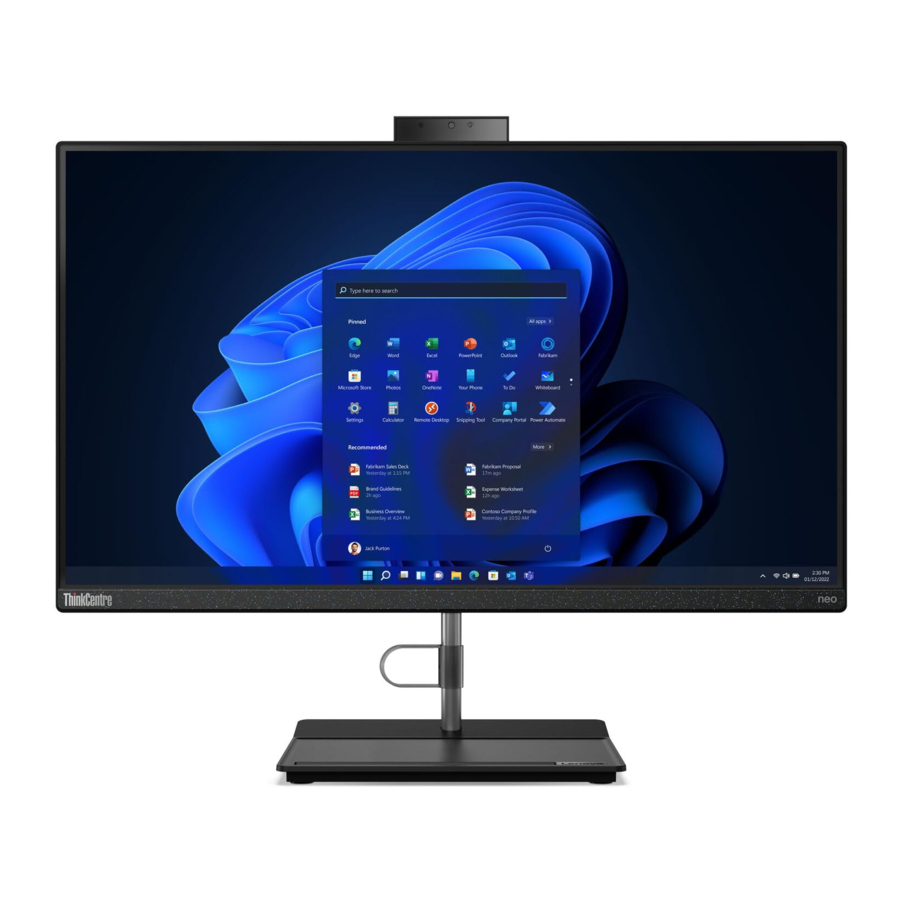
Giriş
Lenovo bilgisayarınızı keşfedin
Gezinize başlamadan önce lütfen aşağıdaki bilgileri okuyun:
- Bu belgedeki resimler ürününüzden farklı görünebilir.
- Modele bağlı olarak, bazı isteğe bağlı aksesuarlar, özellikler, yazılım programları ve kullanıcı arabirimi talimatları bilgisayarınız için geçerli olmayabilir.
- Belge içeriği önceden haber verilmeksizin değiştirilebilir. En son belgelere ulaşmak için şu adrese gidin: https:// pcsupport.lenovo.com.
Bilgisayarınızı tanıyın
Genel Bakış

- Hava delikleri
- Kamera*
- Ekran
- Birleşik ses jakı
* belirli modellerde
Arka

- Güç düğmesi/Güç düğmesi göstergesi
- Güç konektörü
- HDMI ™ çıkış konektörü
- USB 3.2 konektörleri
- Ethernet konektörü
- USB 2.0 konektörleri
- Optik sürücü çıkarma düğmesi*
* belirli modellerde
İlgili konular
- "Harici bir ekran bağlayın".
- "USB özellikleri".
- "Optik sürücüyü kullanın (belirli modellerde)".
Güç göstergesi
Bilgisayarınızın sistem durumunu gösterin.
- Üç kez yanıp sönme: Bilgisayar ilk olarak güce bağlanır.
- Açık: Bilgisayar açık.
- Kapalı: Bilgisayar kapalı veya hazırda bekletme modunda.
- Hızlı yanıp sönme: Bilgisayar uyku veya hazırda bekletme moduna giriyor.
- Yavaş yanıp sönme: Bilgisayar uyku modunda.
Özellikler ve teknik özellikler
Bilgisayarınızın ayrıntılı teknik özellikleri için şu adrese gidin: https://psref.lenovo.com.
| Boyutlar |
|
| Ağırlık (ambalajsız) | Sevk edildiği şekliyle maksimum yapılandırma:
|
| Donanım yapılandırması | Windows arama kutusuna Aygıt Yöneticisi yazın ve ardından Enter tuşuna basın. İstendiğinde yönetici parolasını yazın veya onay sağlayın. |
| Güç kaynağı | 90 watt otomatik voltaj algılamalı güç kaynağı |
| Elektriksel giriş |
|
| Bellek | Çift veri hızlı 4 (DDR4) küçük boyutlu çift sıralı bellek modülü (SODIMM) |
| Depolama aygıtı |
Not: Sistem tarafından belirtilen depolama sürücüsü kapasitesi, nominal kapasiteden daha azdır. |
| Video özellikleri |
|
| Genişletme |
|
| Ağ özellikleri |
|
USB özellikleri
Not: Modele bağlı olarak, bazı USB konektörleri bilgisayarınızda bulunmayabilir.
| Konektör adı | Açıklama |

| USB klavye, USB fare, USB depolama aygıtı veya USB yazıcı gibi USB uyumlu aygıtları bağlayın. |

|
|
 USB 2.0 konektörü
 USB 3.2 konektörü Gen 1
 USB 3.2 konektörü Gen 2
 USB-C (3.2 Gen 1) konektörü
 USB-C (3.2 Gen 2) konektörü
 USB-C (Thunderbolt 3) konektörü
 USB-C (Thunderbolt 4) konektörü
USB aktarım hızıyla ilgili ifade
Ana bilgisayarın ve çevre aygıtlarının işleme yeteneği, dosya öznitelikleri ve sistem yapılandırması ve çalışma ortamlarıyla ilgili diğer faktörler gibi birçok faktöre bağlı olarak, bu cihazdaki çeşitli USB konektörlerini kullanarak gerçek aktarım hızı değişecektir ve aşağıda her bir ilgili aygıt için listelenen veri hızından daha yavaş olacaktır.
| USB cihazı | Veri hızı (Gbit/sn) |
| 3.2 Gen 1 / 3.1 Gen 1 | 5 |
| 3.2 Gen 2 / 3.1 Gen 2 | 10 |
| 3.2 Gen 2 × 2 | 20 |
| Thunderbolt 3 | 40 |
| Thunderbolt 4 | 40 |
Bilgisayarınızı kullanmaya başlayın
Bilgisayar standını ayarlayın (belirli modellerde)
Tip 1
- Dikey konumu ayarlayın
![]()
- Sol veya sağ açıyı ayarlama
![]()


Tip 2 (yalnızca belirli 24 inç modeller için)
- Dikey konumu ayarlayın
![]()
- Yüksekliği ayarlayın
![]()


- Sol veya sağ açıyı ayarlama
![]()

Ağlara erişin
Bu bölüm, kablolu veya kablosuz bir ağa bağlanarak ağlara erişmenize yardımcı olur.
Kablolu Ethernet'e bağlanın
Bilgisayarınızı bir Ethernet kablosuyla bilgisayarınızdaki Ethernet konektörü aracılığıyla yerel bir ağa bağlayın.
Wi-Fi ağlarına bağlanın (belirli modellerde)
Windows® bildirim alanındaki ağ simgesini tıklayın ve ardından bağlanmak için bir ağ seçin. Gerekirse gerekli bilgileri sağlayın.
Harici bir ekran bağlayın
Sunum yapmak veya çalışma alanınızı genişletmek için bilgisayarınıza bir projektör veya monitör bağlayın.
Kablosuz bir ekran bağlayın
Hem bilgisayarınızın hem de kablosuz ekranın Miracast®'ı desteklediğinden emin olun.
Windows logo tuşu + K tuşlarına basın ve ardından bağlanmak için bir kablosuz ekran seçin.
Ekran ayarlarını değiştirin
- Masaüstündeki boş bir alanı sağ tıklayın ve ekran ayarlarını seçin.
![]()
- Yapılandırmak istediğiniz ekranı seçin ve tercihlerinize göre ekran ayarlarını değiştirin.
![]()


Bilgisayarınızı Keşfedin
Vantage uygulaması
Önceden yüklenmiş Vantage uygulaması, bilgisayarınızı otomatik güncellemeler ve düzeltmelerle korumanıza, donanım ayarlarını yapılandırmanıza ve kişiselleştirilmiş destek almanıza yardımcı olan özelleştirilmiş, tek duraklı bir çözümdür.
Vantage uygulamasına erişmek için Windows arama kutusuna Vantage yazın.
Temel özellikler
Vantage uygulaması şunları yapmanızı sağlar:
- Cihaz durumunu kolayca bilin ve cihaz ayarlarını özelleştirin.
- Bilgisayarınızı güncel tutmak için UEFI BIOS, üretici yazılımı ve sürücü güncellemelerini indirip yükleyin.
- Bilgisayarınızın sağlığını izleyin ve bilgisayarınızı dış tehditlere karşı koruyun.
- Bilgisayarınızın donanımını tarayın ve donanım sorunlarını teşhis edin.
- Garanti durumunu arayın (çevrimiçi).
- Kullanım Kılavuzu'na ve yardımcı makalelere erişin.
Notlar:
- Kullanılabilir özellikler, bilgisayar modeline göre değişir.
- Vantage uygulaması, bilgisayarınızla ilgili deneyiminizi geliştirmeye devam etmek için özelliklerin periyodik güncellemelerini yapar. Özelliklerin açıklaması, gerçek kullanıcı arayüzünüzdeki açıklamalardan farklı olabilir.
Gece ışığı
Mavi ışık, ışık spektrumundaki yüksek enerjili görünür ışıktır. Mavi ışığa aşırı maruz kalmak görüşünüze zarar verebilir. Gece ışığı, bilgisayar ekranları tarafından yayılan mavi ışığı azaltan bir özelliktir. Gece ışığı açıkken, bilgisayar ekranınız göz yorgunluğunu azaltmanıza yardımcı olan daha sıcak renkler gösterir.
Gece ışığını açmak veya kapatmak için Windows arama kutusuna Gece ışığı yazın ve ardından Enter tuşuna basın. Ardından, ekrandaki talimatları izleyin.
Not: Seçili Lenovo bilgisayarları, düşük mavi ışık sertifikalıdır. Bu bilgisayarlar, gece ışığı açık ve renk sıcaklığı varsayılan 48 değerine ayarlanmış olarak test edilir.
Güç planını ayarlayın
ENERGY STAR® uyumlu bilgisayarlar için, bilgisayarınız belirli bir süre boşta kaldığında aşağıdaki güç planı devreye girer:
- ekranı kapat: 10 dakika sonra
- bilgisayarı uyku moduna al: 10 dakika sonra
Bilgisayarı Uyku modundan uyandırmak için klavyenizdeki herhangi bir tuşa basın.
Güç planını sıfırlamak için:
- Pil durumu simgesine sağ tıklayın ve Güç Seçenekleri'ni seçin.
- Tercih ettiğiniz bir güç planını seçin veya özelleştirin.
Veri aktarın
Yerleşik Bluetooth teknolojisini kullanarak dosyalarınızı aynı özelliklere sahip cihazlar arasında hızla paylaşın. Veri aktarmak için bir disk veya ortam kartı da takabilirsiniz.
Bluetooth özellikli bir cihaza bağlanın (belirli modeller için)
Klavyeler, fareler, akıllı telefonlar veya hoparlörler gibi her türden Bluetooth özellikli cihazı bilgisayarınıza bağlayabilirsiniz. Bağlanmaya çalıştığınız cihazı bilgisayardan 10 metreden (33 fit) daha yakına yerleştirin.

- Windows arama kutusuna Bluetooth yazın ve ardından Enter tuşuna basın.
- Kapalıysa Bluetooth'u açın.
- Bir Bluetooth cihazı seçin ve ardından ekrandaki talimatları izleyin.
Optik sürücüyü kullanın (belirli modeller için)
Bilgisayarınızda bir optik sürücü varsa, aşağıdaki bilgileri okuyun.
Optik sürücünüzün türünü bilin
- Windows arama kutusuna Aygıt Yöneticisi yazın ve ardından Enter tuşuna basın. Yönetici parolasını yazın veya istenirse onay sağlayın.
- Bir optik sürücü seçin ve ardından ekrandaki talimatları izleyin.
Bir disk takın veya çıkarın
- Bilgisayar açıkken, optik sürücüdeki çıkarma düğmesine basın. Tepsi sürücüden dışarı kayar.
- Tepsiye bir disk yerleştirin veya tepsiden bir disk çıkarın ve ardından tepsiyi tekrar sürücüye itin.
Not: Çıkarma düğmesine bastığınızda tepsi sürücüden dışarı kaymazsa, bilgisayarı kapatın. Ardından, çıkarma düğmesinin yanındaki acil çıkarma deliğine düzeltilmiş bir ataş yerleştirin. Acil çıkarmayı yalnızca acil durumlarda kullanın.
Bir disk kaydedin
- Kaydı destekleyen optik sürücüye kaydedilebilir bir disk yerleştirin.
- Aşağıdakilerden birini yapın:
- Windows arama kutusuna Otomatik Kullan yazın ve ardından Enter tuşuna basın. Tüm medya ve cihazlar için Otomatik Kullan'ı açın.
- Windows Media Player'ı açın.
- ISO dosyasına çift tıklayın.
- Ekrandaki talimatları izleyin.
Aksesuar satın alın
Lenovo, bilgisayarınızın yeteneklerini genişletmenize yardımcı olacak bir dizi donanım aksesuarına ve yükseltmesine sahiptir. Seçenekler arasında bellek modülleri, depolama cihazları, ağ kartları, güç adaptörleri, klavyeler, fareler ve daha fazlası bulunur.
Lenovo'da alışveriş yapmak için https://www.lenovo.com/accessories adresine gidin.
Bilgisayarınızı ve bilgilerinizi güvene alın
Bilgisayarınıza güvenli bir şekilde giriş yapın
Bu bölüm, bir parola veya yüzünüzle bilgisayarınıza giriş yapmanın güvenli yollarını sunar.
UEFI BIOS parolaları
Bilgisayarınızın güvenliğini güçlendirmek için UEFI (Birleştirilmiş Genişletilebilir Ürün Yazılımı Arayüzü) BIOS'unda (Temel Giriş/Çıkış Sistemi) parolalar ayarlayabilirsiniz.
Parola türleri
Bilgisayarınıza yetkisiz erişimi önlemek için UEFI BIOS'unda bir açılış parolası, yönetici parolası, sistem yönetimi parolası veya sabit disk parolası ayarlayabilirsiniz. Ancak, bilgisayarınız uyku modundan çıktığında herhangi bir UEFI BIOS parolası girmeniz istenmez.
- Açılış parolası
Bir açılış parolası ayarlandığında, bilgisayar her açıldığında geçerli bir parola girmeniz istenir. - Yönetici parolası
Bir yönetici parolası ayarlamak, yetkisiz kullanıcıların yapılandırma ayarlarını değiştirmesini engeller. Birkaç bilgisayarın yapılandırma ayarlarını korumaktan siz sorumlaysanız, bir yönetici parolası ayarlamak isteyebilirsiniz.
Bir yönetici parolası ayarlandığında, BIOS menüsüne her girmeye çalıştığınızda geçerli bir parola girmeniz istenir.
Hem açılış parolası hem de yönetici parolası ayarlanmışsa, parolalardan herhangi birini girebilirsiniz. Ancak, herhangi bir yapılandırma ayarını değiştirmek için yönetici parolanızı kullanmanız gerekir. - Sabit disk parolası
Bir sabit disk parolası ayarlamak, depolama sürücüsündeki verilere yetkisiz erişimi önler. Bir sabit disk parolası ayarlandığında, depolama sürücüsüne her erişmeye çalıştığınızda geçerli bir parola girmeniz istenir.
Not: Bir sabit disk parolası ayarladıktan sonra, depolama sürücüsündeki verileriniz, depolama sürücüsü bir bilgisayardan çıkarılıp başka bir bilgisayara takılsa bile korunur.
Bir parola ayarlayın, değiştirin ve kaldırın
Başlamadan önce bu talimatları yazdırın.
- Bilgisayarı yeniden başlatın. Logo ekranı görüntülendiğinde, F1 veya Fn+F1 tuşlarına basın.
- Güvenlik'i seçin.
- Parola türüne bağlı olarak, Yönetici Parolasını Ayarla, Açılış Parolasını Ayarla, Sistem Yönetimi Parolasını Ayarla veya Sabit Disk Parolasını seçin ve Enter tuşuna basın.
- Bir parola ayarlamak, değiştirmek veya kaldırmak için ekrandaki talimatları izleyin.
- Değişiklikleri kaydetmek ve çıkmak için F10 veya Fn+F10 tuşlarına basın.
Parolalarınızı kaydetmeli ve güvenli bir yerde saklamalısınız. Parolaları unutursanız, parolaları kaldırmak için Lenovo yetkili bir servis sağlayıcısıyla iletişime geçin.
Not: Sabit disk parolası unutulursa, Lenovo parolayı kaldıramaz veya depolama sürücüsündeki verileri kurtaramaz.
Yüz kimlik doğrulaması (belirli modeller için)
Yüz kimliğinizi oluşturun ve yüzünüzü tarayarak bilgisayarınızın kilidini açın:
- Windows arama kutusuna Oturum açma seçenekleri yazın ve ardından Enter tuşuna basın.
- Yüz kimliği ayarını seçin ve ardından yüz kimliğinizi oluşturmak için ekrandaki talimatları izleyin.
Yazılım güvenlik çözümlerini kullanın
Bu bölüm, bilgisayarınızı ve bilgilerinizi güvenceye almak için yazılım çözümleri sunar.
Windows Güvenlik Duvarları
Güvenlik duvarı, gereken güvenlik düzeyine bağlı olarak donanım, yazılım veya her ikisinin birleşimi olabilir. Güvenlik duvarları, hangi gelen ve giden bağlantıların yetkilendirildiğini belirlemek için bir dizi kural üzerinde çalışır. Bilgisayara bir güvenlik duvarı programı önceden yüklenmişse, bilgisayarın İnternet güvenlik tehditlerine, yetkisiz erişime, izinsiz girişlere ve İnternet saldırılarına karşı korunmasına yardımcı olur. Ayrıca gizliliğinizi de korur. Güvenlik duvarı programını nasıl kullanacağınız hakkında daha fazla bilgi için, güvenlik duvarı programınızın yardım sistemine bakın.
Windows Güvenlik Duvarlarını kullanmak için:
- Windows arama kutusuna Denetim Masası yazın ve ardından Enter tuşuna basın. Büyük simgelerle veya küçük simgelerle görüntüleyin.
- Windows Defender Güvenlik Duvarı'na tıklayın ve ardından ekrandaki talimatları izleyin.
Antivirüs programları
Bilgisayar, virüslere karşı korunmanıza, virüsleri tespit etmenize ve ortadan kaldırmanıza yardımcı olacak bir antivirüs programı ile önceden yüklenmiştir.
Lenovo, bilgisayarda 30 günlük ücretsiz aboneliği olan tam sürüm bir antivirüs yazılımı sağlar. 30 gün sonra, antivirüs yazılımı güncellemelerini almaya devam etmek için lisansı yenilemeniz gerekir.
Not: Yeni virüslere karşı korunmak için virüs tanımlama dosyaları güncel tutulmalıdır.
Antivirüs yazılımınızı nasıl kullanacağınız hakkında daha fazla bilgi için, antivirüs yazılımınızın yardım sistemine bakın.
BIOS güvenlik çözümlerini kullanın
Bu bölüm, bilgisayarınızı ve bilgilerinizi güvenceye almak için BIOS çözümleri sunar.
Kapak varlığı anahtarı
Kapak varlığı anahtarı, bilgisayar kapağı düzgün şekilde takılmadığında veya kapatılmadığında bilgisayarın işletim sistemine giriş yapmasını önler.
Sistem kartındaki kapak varlığı anahtarı konektörünü etkinleştirmek için:
- Bilgisayarı yeniden başlatın. Logo ekranı görüntülendiğinde, F1 veya Fn+F1 tuşlarına basın.
- Güvenlik ➙ Kapak Kurcalaması Algılandı'yı seçin ve Enter tuşuna basın.
- Etkinleştirildi'yi seçin ve Enter tuşuna basın.
- Değişiklikleri kaydetmek ve çıkmak için F10 veya Fn+F10 tuşlarına basın.
Kapak varlığı anahtarı etkinleştirilmişse ve bilgisayar kapağı doğru şekilde takılmamış veya kapatılmamışsa, bilgisayarı açtığınızda bir hata mesajı görüntülenir. Hata mesajını atlamak ve işletim sistemine giriş yapmak için:
- Bilgisayar kapağını düzgün şekilde takın veya kapatın.
- BIOS menüsüne girin, kaydedin ve ardından çıkın.
Intel BIOS Guard
Intel® BIOS Guard modülü, tüm BIOS güncellemelerini şifreli olarak doğrular. Bu donanım tabanlı güvenlik, bilgisayarların BIOS'una yönelik yazılım ve kötü amaçlı yazılım saldırılarını önlemeye yardımcı olur.
UEFI BIOS
Bu bölüm, UEFI BIOS'u yapılandırma ve güncelleme ve CMOS'yi temizleme hakkında bilgi sağlar.
UEFI BIOS nedir
Not: İşletim sistemi ayarları, UEFI BIOS'taki benzer ayarları geçersiz kılabilir.
UEFI BIOS, bilgisayar açıldığında bilgisayarın çalıştırdığı ilk programdır. UEFI BIOS, donanım bileşenlerini başlatır ve işletim sistemini ve diğer programları yükler. Bilgisayarınız, UEFI BIOS ayarlarını değiştirebileceğiniz bir kurulum programıyla birlikte gelir.
BIOS menüsüne girme
Bilgisayarı yeniden başlatın. Logo ekranı görüntülendiğinde, BIOS menüsüne girmek için F1 veya Fn+F1 tuşlarına basın.
Not: BIOS parolaları ayarladıysanız, istendiğinde doğru parolaları girin. Parola istemini atlamak ve BIOS menüsüne girmek için Hayır'ı da seçebilir veya Esc tuşuna basabilirsiniz. Ancak, parolalarla korunan sistem yapılandırmalarını değiştiremezsiniz.
BIOS arayüzünde gezinme
Dikkat: Varsayılan yapılandırmalar zaten kalın harflerle sizin için optimize edilmiştir. Yapılandırmalarda uygunsuz değişiklik yapılması beklenmedik sonuçlara neden olabilir.
Klavyenize bağlı olarak, aşağıdaki tuşlara veya Fn ve aşağıdaki tuşların kombinasyonlarına basarak BIOS arayüzünde gezinebilirsiniz:
| Tuş | Fonksiyon |
| F1 veya Fn+F1 | Genel Yardım |
| Esc veya Fn+Esc | Alt menüden çık |
| ↑↓ veya Fn+↑↓ | Bir öğe bul |
| ← → veya Fn+← → | Klavye odağını taşı |
| +/– veya Fn++/– | Değeri değiştir |
| Enter | Alt menüye gir |
| F9 veya Fn+F9 | Varsayılan Kurulum |
| F10 veya Fn+F10 | Kaydet ve çık |
UEFI BIOS'un görüntüleme dilini değiştirme
UEFI BIOS, üç veya dört görüntüleme dilini destekler: İngilizce, Fransızca, Basitleştirilmiş Çince ve Rusça (belirli modeller için).
UEFI BIOS'un görüntüleme dilini değiştirmek için:
- Main ➙ Language (Ana ➙ Dil) öğesini seçin ve Enter tuşuna basın.
- Görüntüleme dilini istediğiniz gibi ayarlayın.
UEFI BIOS'un görüntüleme modunu değiştirme (belirli modeller için)
UEFI BIOS'u ihtiyaçlarınıza göre grafik modda veya metin modunda kullanabilirsiniz.
Çeşitli görevleri gerçekleştirmek için kullanılan klavyedeki tuşlar ekranın altında görüntülenir. Klavyeye ek olarak, seçim yapmak için fareyi de kullanabilirsiniz.
UEFI BIOS'un görüntüleme modunu değiştirmek için:
- Bilgisayarı yeniden başlatın. Logo ekranı görüntülendiğinde, F1 veya Fn+F1 tuşlarına basın.
- Main ➙ Setup Mode Select (Ana ➙ Kurulum Modu Seç) öğesini seçin ve Enter tuşuna basın.
- Görüntüleme modunu istediğiniz gibi ayarlayın.
Sistem tarihini ve saatini ayarlama
- Bilgisayarı yeniden başlatın. Logo ekranı görüntülendiğinde, F1 veya Fn+F1 tuşlarına basın.
- Main ➙ System Time & Date (Ana ➙ Sistem Saati ve Tarihi) öğesini seçin ve Enter tuşuna basın.
- Sistem tarihini ve saatini istediğiniz gibi ayarlayın.
- Değişiklikleri kaydetmek ve çıkmak için F10 veya Fn+F10 tuşlarına basın.
Önyükleme önceliği sırasını değiştirme
Bilgisayar beklenen şekilde bir aygıttan önyükleme yapmıyorsa, önyükleme önceliği sırasını kalıcı olarak değiştirebilir veya geçici bir önyükleme aygıtı seçebilirsiniz.
Önyükleme önceliği sırasını kalıcı olarak değiştirme
- Depolama aygıtının türüne bağlı olarak, aşağıdakilerden birini yapın:
- Depolama aygıtı dahiliyse, 2. adıma geçin.
- Depolama aygıtı bir diskse, bilgisayarın açık olduğundan emin olun veya bilgisayarı açın. Ardından, diski optik sürücüye yerleştirin.
- Depolama aygıtı bir disk dışındaki harici bir aygıtsa, depolama aygıtını bilgisayara bağlayın.
- Bilgisayarı yeniden başlatın. Logo ekranı görüntülendiğinde, F1 veya Fn+F1 tuşlarına basın.
- Startup ➙ Boot Priority Order (Başlangıç ➙ Önyükleme Önceliği Sırası) öğesini seçin ve ardından önyükleme önceliği sırasını değiştirmek için ekrandaki talimatları izleyin.
- Ayrıca Startup ➙ First Boot Device (Başlangıç ➙ İlk Önyükleme Aygıtı) öğesini seçerek ilk öncelikli aygıt grubunu da seçebilir ve ardından bu grup içindeki ilk önyükleme aygıtını seçmek için ekrandaki talimatları izleyebilirsiniz. Bilgisayarınız, önceki adımda ayarladığınız önyükleme önceliği sırasını denemeden önce ilk önyükleme aygıtından önyükleme yapacaktır.
- Değişiklikleri kaydetmek ve çıkmak için F10 veya Fn+F10 tuşlarına basın.
Geçici bir önyükleme aygıtı seçme
Not: Tüm diskler ve depolama sürücüleri önyüklenebilir değildir.
- Depolama aygıtının türüne bağlı olarak, aşağıdakilerden birini yapın:
- Depolama aygıtı dahiliyse, 2. adıma geçin.
- Depolama aygıtı bir diskse, bilgisayarın açık olduğundan emin olun veya bilgisayarı açın. Ardından, diski optik sürücüye yerleştirin.
- Depolama aygıtı bir disk dışındaki harici bir aygıtsa, depolama aygıtını bilgisayara bağlayın.
- Bilgisayarı yeniden başlatın. Logo ekranı görüntülendiğinde, F12 veya Fn+F12 tuşlarına basın.
- İstediğiniz depolama aygıtını seçin ve Enter tuşuna basın.
Önyükleme önceliği sırasını kalıcı olarak değiştirmek istiyorsanız, Başlangıç Aygıtı Menüsünde Setup'a Gir'i seçin ve BIOS menüsüne girmek için Enter tuşuna basın.
Otomatik açma özelliğini etkinleştirme veya devre dışı bırakma
UEFI BIOS'taki Otomatik Açma öğesi, bilgisayarınızın otomatik olarak başlamasını sağlamanız için çeşitli seçenekler sunar.
Otomatik açma özelliğini etkinleştirmek veya devre dışı bırakmak için:
- Bilgisayarı yeniden başlatın. Logo ekranı görüntülendiğinde, F1 veya Fn+F1 tuşlarına basın.
- Power ➙ Automatic Power On (Güç ➙ Otomatik Açma) öğesini seçin ve Enter tuşuna basın.
- İstediğiniz özelliği seçin ve Enter tuşuna basın.
- İstediğiniz özelliği etkinleştirin veya devre dışı bırakın.
- Değişiklikleri kaydetmek ve çıkmak için F10 veya Fn+F10 tuşlarına basın.
ErP LPS uyumluluk modunu etkinleştirme veya devre dışı bırakma
Lenovo bilgisayarlar, ErP Lot 3 düzenlemesinin eko-tasarım gereksinimlerini karşılar. Daha fazla bilgi için şu adrese gidin:
https://www.lenovo.com/us/en/compliance/eco-declaration
Bilgisayar kapalıyken veya uyku modundayken elektrik tüketimini azaltmak için ErP LPS uyumluluk modunu etkinleştirebilirsiniz.
ErP LPS uyumluluk modunu etkinleştirmek veya devre dışı bırakmak için:
- Bilgisayarı yeniden başlatın. Logo ekranı görüntülendiğinde, F1 veya Fn+F1 tuşlarına basın.
- Power ➙ Enhanced Power Saving Mode (Güç ➙ Gelişmiş Güç Tasarrufu Modu) öğesini seçin ve Enter tuşuna basın.
- Etkin veya Devre Dışı'nı seçmenize bağlı olarak, aşağıdakilerden birini yapın:
- Enabled (Etkin) seçeneğini belirlerseniz, Enter tuşuna basın. Ardından Power ➙ Automatic Power On (Güç ➙ Otomatik Açma) öğesini seçin ve Enter tuşuna basın. Wake on LAN (Yerel Ağda Uyandırma) özelliğinin otomatik olarak devre dışı bırakılıp bırakılmadığını kontrol edin. Değilse, devre dışı bırakın.
- Disabled (Devre Dışı) seçeneğini belirlerseniz, Enter tuşuna basın. Ardından, sonraki adıma geçin.
- Değişiklikleri kaydetmek ve çıkmak için F10 veya Fn+F10 tuşlarına basın.
ErP LPS uyumluluk modu etkinleştirildiğinde, aşağıdakilerden birini yaparak bilgisayarı uyandırabilirsiniz:
- Güç düğmesine basın.
- Bilgisayarın ayarlanan bir zamanda uyanmasını sağlamak için Alarmda Uyandır özelliğini etkinleştirin.
ErP uyumluluğunun kapalı mod gereksinimini karşılamak için Hızlı Başlangıç işlevini devre dışı bırakmanız gerekir.
- Denetim Masası'na gidin ve büyük simgeler veya küçük simgelerle görüntüleyin.
- Power Options ➙ Choose what the power buttons do ➙ Change settings that are currently unavailable (Güç Seçenekleri ➙ Güç düğmelerinin ne yaptığını seçin ➙ Şu anda kullanılamayan ayarları değiştirin) öğesini tıklayın.
- Shutdown settings (Kapatma ayarları) listesinden Turn on fast startup (recommended) (Hızlı başlatmayı aç (önerilir)) seçeneğinin işaretini kaldırın.
ITS performans modunu değiştirme
ITS performans modunu değiştirerek bilgisayarınızın akustik ve termal performansını ayarlayabilirsiniz. Üç seçenek mevcuttur:
- Denge modu: Bilgisayar, dengeli gürültü ve daha iyi performansla denge modunda çalışır.
- Performans modu (varsayılan ayar): Bilgisayar, normal akustik seviyesiyle en iyi performansta çalışır.
Not: "En iyi" terimi yalnızca ürünün kendisinin farklı ayarları arasındaki en iyi etkiyi ifade eder. - Tam Hız: Bilgisayardaki tüm fanlar tam hızda çalışacaktır.
ITS performans modunu değiştirmek için:
- Bilgisayarı yeniden başlatın. Logo ekranı görüntülendiğinde, F1 veya Fn+F1 tuşlarına basın.
- Power ➙ Intelligent Cooling (Güç ➙ Akıllı Soğutma) öğesini seçin ve Enter tuşuna basın.
- Performance Mode (Performans Modu) öğesini seçin ve Enter tuşuna basın.
- Performans modunu istediğiniz gibi ayarlayın.
- Değişiklikleri kaydetmek ve çıkmak için F10 veya Fn+F10 tuşlarına basın.
Yeni bir işletim sistemi kurmadan önce BIOS ayarlarını değiştirme
BIOS ayarları, işletim sistemine göre değişir. Yeni bir işletim sistemi kurmadan önce BIOS ayarlarını değiştirin.
Microsoft, Windows işletim sistemine sürekli olarak güncellemeler yapar. Belirli bir Windows sürümünü kurmadan önce, Windows sürümünün uyumluluk listesini kontrol edin. Ayrıntılar için şu adrese gidin: https://support.lenovo.com/us/en/solutions/windows-support
BIOS ayarlarını değiştirmek için:
- Bilgisayarı yeniden başlatın. Logo ekranı görüntülendiğinde, F1 veya Fn+F1 tuşlarına basın.
- Ana arayüzden Security ➙ Secure Boot (Güvenlik ➙ Güvenli Önyükleme) öğesini seçin ve Enter tuşuna basın.
- Kurulacak işletim sistemine bağlı olarak, aşağıdakilerden birini yapın:
- Güvenli önyüklemeyi destekleyen bir Windows işletim sistemi kurmak için Secure Boot (Güvenli Önyükleme) için Enabled (Etkin) öğesini seçin.
- Bazı Linux işletim sistemleri gibi güvenli önyüklemeyi desteklemeyen bir işletim sistemi kurmak için Secure Boot (Güvenli Önyükleme) için Disabled (Devre Dışı) öğesini seçin.
- Değişiklikleri kaydetmek ve çıkmak için F10 veya Fn+F10 tuşlarına basın.
UEFI BIOS'u güncelleme
Yeni bir program, aygıt sürücüsü veya donanım bileşeni kurduğunuzda, UEFI BIOS'u güncellemeniz gerekebilir. BIOS'u işletim sisteminizden veya bir flash güncelleme diskinden güncelleyebilirsiniz (yalnızca belirli modellerde desteklenir).
Aşağıdaki yöntemlerden biriyle en son UEFI BIOS güncelleme paketini indirin ve kurun:
- Vantage uygulamasından:
Kullanılabilir güncelleme paketlerini kontrol etmek için Vantage uygulamasını açın. En son UEFI BIOS güncelleme paketi mevcutsa, paketi indirmek ve kurmak için ekrandaki talimatları izleyin. - Lenovo Destek Web sitesinden:
- Şuraya gidin:https://pcsupport.lenovo.com.
- İşletim sistemi sürümü veya ISO görüntü sürümü için flash BIOS güncelleme sürücüsünü (flash güncelleme diski oluşturmak için kullanılır) indirin. Ardından, indirdiğiniz flash BIOS güncelleme sürücüsü için kurulum talimatlarını indirin.
- Kurulum talimatlarını yazdırın ve BIOS'u güncellemek için talimatları izleyin.
BIOS güncelleme hatasından kurtarma
- Sürücülerdeki tüm medyayı çıkarın ve bağlı tüm aygıtları kapatın.
- BIOS güncelleme diskini optik sürücüye yerleştirin ve ardından bilgisayarı kapatın.
- Tüm güç kablolarını elektrik prizlerinden çıkarın. Ardından, JCRIS1 pedlerine erişimi engelleyen tüm parçaları çıkarın.
- Bilgisayar ve monitör için güç kablolarını elektrik prizlerine yeniden bağlayın.
- JCRIS1 pedlerini kısa devre yapın ve ardından bilgisayarı ve monitörü açın.
- Bilgisayar bip sesi çıkardığında JCRIS1 pedlerini serbest bırakın. Kurtarma işlemi başlar.
- Kurtarma işlemi tamamlandıktan sonra, bilgisayar otomatik olarak kapanacaktır.
Not: Bilgisayar modeline bağlı olarak, kurtarma işlemi iki ila üç dakika sürecektir. - Tüm güç kablolarını elektrik prizlerinden çıkarın.
- Çıkarılan tüm parçaları yeniden takın. Ardından, bilgisayar ve monitör için güç kablolarını elektrik prizlerine yeniden bağlayın.
- Bilgisayarı ve monitörü açın. Logo ekranı görüntülendiğinde, F1 veya Fn+F1 tuşlarına basın.
- Veri kaybını önlemek için BIOS ayarlarının daha önceki bir noktaya geri yüklendiğinden emin olun. BIOS yapılandırmaları için "UEFI BIOS" Bölümüne bakın.
CMOS'yi temizleme
- Sürücülerdeki tüm medyayı çıkarın ve bağlı tüm aygıtları ve bilgisayarı kapatın.
- Tüm güç kablolarını elektrik prizlerinden çıkarın. Ardından, JCRIS1 pedlerine erişimi engelleyen tüm parçaları çıkarın.
- Bilgisayar ve monitör için güç kablolarını elektrik prizlerine yeniden bağlayın.
- JCRIS1 pedlerini kısa devre yapmak için düz uçlu bir tornavida kullanın. Bu arada, bilgisayarı ve monitörü açın.
- Bilgisayar bip sesi çıkardığında tornavidayı serbest bırakın. Yaklaşık 10 saniye bekleyin.
- Güç düğmesini yaklaşık dört saniye basılı tutarak bilgisayarı kapatın.
- Tüm güç kablolarını elektrik prizlerinden çıkarın.
- Çıkarılan tüm parçaları yeniden takın. Ardından, bilgisayar ve monitör için güç kablolarını elektrik prizlerine yeniden bağlayın.
- Bilgisayarı ve monitörü açın. Logo ekranı görüntülendiğinde, F1 veya Fn+F1 tuşlarına basın.
- Veri kaybını önlemek için BIOS ayarlarının daha önceki bir noktaya geri yüklendiğinden emin olun. BIOS yapılandırmaları için "UEFI BIOS" Bölümüne bakın.
Tanılar
Donanım bileşenlerini test etmek ve bilgisayarınızın doğru çalışmasını engelleyen işletim sistemi kontrollü ayarları bildirmek için tanı çözümlerini kullanın.
Lenovo tanı araçları
Lenovo tanı araçları hakkında bilgi için şu adrese gidin: https://pcsupport.lenovo.com/lenovodiagnosticsolutions
Vantage uygulaması
Vantage uygulaması bilgisayarınıza önceden yüklenmiştir. Vantage uygulamasıyla ilgili sorunları teşhis etmek için:
- Windows arama kutusuna Vantage yazın ve Enter tuşuna basın.
- Ekrandaki yönergeleri izleyin ve bir donanım taraması çalıştırın.
Vantage uygulamasını çalıştırdıktan sonra sorunu yalıtıp çözemezseniz, program tarafından oluşturulan günlük dosyalarını kaydedin ve yazdırın. Bir Lenovo teknik destek temsilcisiyle konuştuğunuzda günlük dosyalarına ihtiyacınız olabilir.
CRU değişimi
Müşteri Tarafından Değiştirilebilen Birimler (CRU'lar), müşteri tarafından yükseltilebilen veya değiştirilebilen parçalardır. Lenovo bilgisayarlar aşağıdaki CRU türlerini içerir:
- Kendinden servis CRU'ları: Müşterinin kendisi veya ek bir ücret karşılığında eğitimli servis teknisyenleri tarafından kolayca takılabilen veya değiştirilebilen parçalara bakın.
- İsteğe bağlı servis CRU'ları: Daha yüksek beceri düzeyine sahip müşteriler tarafından takılabilen veya değiştirilebilen parçalara bakın. Eğitimli servis teknisyenleri, müşterinin makinesi için belirlenen garanti türü kapsamında parçaları takmak veya değiştirmek için servis de sağlayabilir.
CRU'yu takmak niyetindeyseniz, Lenovo CRU'yu size gönderecektir. CRU bilgileri ve değiştirme talimatları ürününüzle birlikte gönderilir ve istek üzerine herhangi bir zamanda Lenovo'dan temin edilebilir. CRU tarafından değiştirilen arızalı parçayı iade etmeniz gerekebilir. İade gerektiğinde: (1) iade talimatları, ön ödemeli bir nakliye etiketi ve bir kap, yedek CRU ile birlikte verilecektir; ve (2) Lenovo, yedek CRU'yu aldıktan sonraki otuz (30) gün içinde arızalı CRU'yu almazsa, yedek CRU için ücretlendirilebilirsiniz. Tüm ayrıntılar için şu adresteki Lenovo Sınırlı Garanti belgelerine bakın: https://www.lenovo.com/warranty/llw_02
CRU listesi
Aşağıda bilgisayarınızın CRU listesi bulunmaktadır.
Kendinden servis CRU'ları
- Klavye
- Fare
- AC güç adaptörü
- Güç kablosu
- Bilgisayar standı
Bir CRU'yu çıkarma veya değiştirme
Bu bölüm, bir CRU'nun nasıl çıkarılacağına veya değiştirileceğine ilişkin talimatlar sağlar.
Güç kablosu ve AC güç adaptörü
Ön koşul
Başlamadan önce, Genel Güvenlik ve Uyumluluk Bildirimleri belgesini okuyun ve aşağıdaki talimatları yazdırın.
Not: Bilgisayar AC gücüne bağlıyken güç kablosunu çıkarmayın. Aksi takdirde, kısa devre riski olabilir.
Erişmek için bilgisayarı kapatın ve bağlı tüm aygıtları ve kabloları çıkarın.
Çıkarma adımları

Bilgisayar standı
Ön koşul
Başlamadan önce, Genel Güvenlik ve Uyumluluk Bildirimleri belgesini okuyun ve aşağıdaki talimatları yazdırın.
Erişmek için aşağıdakileri yapın:
- Bilgisayarı kapatın ve bağlı tüm aygıtları ve kabloları çıkarın.
- Bilgisayarı AC gücünden ve bağlı tüm kablolardan ayırın.
- Masaya veya yüzeye yumuşak, temiz bir havlu veya bez yerleştirin. Bilgisayarınızın kenarlarını tutun ve ekran yüzeye gelecek ve bilgisayar kapağı yukarı bakacak şekilde nazikçe yatırın.
Çıkarma adımları

Yardım ve destek
Kendi kendine yardım kaynakları
Bilgisayar hakkında daha fazla bilgi edinmek ve sorunları gidermek için aşağıdaki kendi kendine yardım kaynaklarını kullanın.
| Kaynaklar | Nasıl erişilir? |
| Sorun giderme ve sık sorulan sorular |
|
| Erişilebilirlik bilgileri | https://www.lenovo.com/accessibility |
| Windows'u sıfırlayın veya geri yükleyin |
|
Vantage uygulamasını kullanarak:
| Windows arama kutusuna Vantage yazın. |
Ürün belgeleri:
| https://pcsupport.lenovo.com adresine gidin. Ardından, istediğiniz belgeleri filtrelemek için ekrandaki talimatları izleyin. |
Aşağıdakilerin en son destek bilgilerini içeren Lenovo Destek Web sitesi:
| https://pcsupport.lenovo.com |
| Windows yardım bilgileri |
|
Lenovo'yu arayın
Sorunu kendiniz düzeltmeyi denediyseniz ve hala yardıma ihtiyacınız varsa, Lenovo Müşteri Destek Merkezi'ni arayabilirsiniz.
Lenovo ile iletişime geçmeden önce
Lenovo ile iletişime geçmeden önce aşağıdakileri hazırlayın:
- Sorun belirtilerini ve ayrıntılarını kaydedin:
- Sorun nedir? Sürekli mi yoksa aralıklı mı?
- Herhangi bir hata mesajı veya hata kodu var mı?
- Hangi işletim sistemini kullanıyorsunuz? Hangi sürüm?
- Sorun sırasında hangi yazılım uygulamaları çalışıyordu?
- Sorun yeniden üretilebilir mi? Eğer öyleyse, nasıl?
- Sistem bilgilerini kaydedin:
- Ürün adı
- Makine türü ve seri numarası
Aşağıdaki çizimde, bilgisayarınızın makine türünü ve seri numarasını nerede bulabileceğiniz gösterilmektedir.


Lenovo Müşteri Destek Merkezi
Garanti süresi boyunca, yardım için Lenovo Müşteri Destek Merkezi'ni arayabilirsiniz.
Telefon numaraları
Ülkeniz veya bölgeniz için Lenovo Destek telefon numaralarının bir listesi için şu adrese gidin: https://pcsupport.lenovo.com/supportphonelist
Not: Telefon numaraları önceden bildirilmeksizin değiştirilebilir. Ülkeniz veya bölgeniz için numara verilmemişse, Lenovo satıcınızla veya Lenovo pazarlama temsilcinizle iletişime geçin.
Garanti süresi boyunca sunulan hizmetler
- Sorun tespiti - Eğitimli personel, bir donanım sorununuz olup olmadığını belirleme ve sorunu düzeltmek için hangi eylemin gerekli olduğuna karar verme konusunda size yardımcı olmak için hazırdır.
- Lenovo donanım onarımı - Sorunun garanti kapsamındaki Lenovo donanımından kaynaklandığı tespit edilirse, eğitimli servis personeli geçerli servis düzeyini sağlamak için hazırdır.
- Mühendislik değişikliği yönetimi - Bazen, bir ürün satıldıktan sonra gerekli olabilecek değişiklikler olabilir. Lenovo veya Lenovo tarafından yetkilendirilmişse satıcınız, donanımınız için geçerli olan belirli Mühendislik Değişikliklerini (EC'ler) kullanıma sunacaktır.
Kapsam dışı hizmetler
- Lenovo tarafından veya Lenovo için üretilmeyen parçaların veya garanti kapsamında olmayan parçaların değiştirilmesi veya kullanılması
- Yazılım sorun kaynaklarının tanımlanması
- Bir kurulumun veya yükseltmenin parçası olarak UEFI BIOS yapılandırması
- Aygıt sürücülerinde yapılan değişiklikler, modifikasyonlar veya yükseltmeler
- Ağ işletim sistemlerinin (NOS) kurulumu ve bakımı
- Programların kurulumu ve bakımı
Lenovo donanım ürününüze uygulanan Lenovo Sınırlı Garantisi'nin şartları ve koşulları için bilgisayarınızla birlikte gelen Güvenlik ve Garanti Kılavuzu'na bakın.
Ek hizmetler satın alın
Garanti süresi boyunca ve sonrasında, Lenovo'dan şu adreste ek hizmetler satın alabilirsiniz: https://pcsupport.lenovo.com/warrantyupgrade
Hizmet kullanılabilirliği ve hizmet adı ülkeye veya bölgeye göre değişebilir.
Uyumluluk bilgileri
Daha fazla uyumluluk bilgisi için, https://pcsupport.lenovo.com adresindeki Yasal Uyarı ve https://pcsupport.lenovo.com/docs/generic_notices adresindeki Genel Güvenlik ve Uyumluluk Bildirimleri bölümüne bakın.
Sertifikasyonla ilgili bilgiler
| Ürün adı | Makine tipleri |
| ThinkCentre neo 30a 22 Gen 3 | 12B1 ve 12B3 |
| ThinkCentre neo 30a 24 Gen 3 | 12CE,12B0 ve 12B2 |
Ürününüzle ilgili diğer uyumluluk bilgilerine https://www.lenovo.com/compliance adresinden ulaşabilirsiniz.
Referanslar
![www.lenovo.com]() Lenovo Aksesuarları ve Yazılımları - Şimdi Alışveriş Yapın | Lenovo ABD
Lenovo Aksesuarları ve Yazılımları - Şimdi Alışveriş Yapın | Lenovo ABDResmi Lenovo Dizüstü Bilgisayar, Aksesuarlar ve PC Desteği - Lenovo Destek ABD
Ürün Teknik Özellikleri Referansı (PSREF)
![www.lenovo.com]() Eko Beyannameleri ve PCF | Yasal Uyumluluk | Lenovo ABD
Eko Beyannameleri ve PCF | Yasal Uyumluluk | Lenovo ABDLenovo Tanılama Çözümleri: Genel Bakış - Lenovo Destek ABD
(İngilizce) Genel Güvenlik ve Uyumluluk Bildirimleri - Lenovo Destek ABD
![forums.lenovo.com]() İngilizce Topluluğu-Lenovo Topluluğu
İngilizce Topluluğu-Lenovo Topluluğu![www.lenovo.com]() Ürün Erişilebilirliği | Yasal Uyumluluk | Lenovo ABD
Ürün Erişilebilirliği | Yasal Uyumluluk | Lenovo ABD![support.microsoft.com]() Microsoft Desteği
Microsoft DesteğiDestekTelefonListesi - Lenovo Destek ABD
Lenovo Garanti Kontrolü | Cihaz Garanti Arama | Lenovo Destek ABD
![www.lenovo.com]() Uyumluluk | Lenovo ABD
Uyumluluk | Lenovo ABD


Kılavuzu indir
Burada kılavuzun tam PDF sürümünü indirebilirsiniz, ek güvenlik talimatları, garanti bilgileri, FCC kuralları vb. içerebilir.
Lenovo ThinkCentre Neo 30a, ThinkCentre Neo 30a 22 Gen 3 Kılavuzu indir


