Lenovo ThinkCentre Neo 30a, ThinkCentre Neo 30a 22 Gen 3 Ръководство
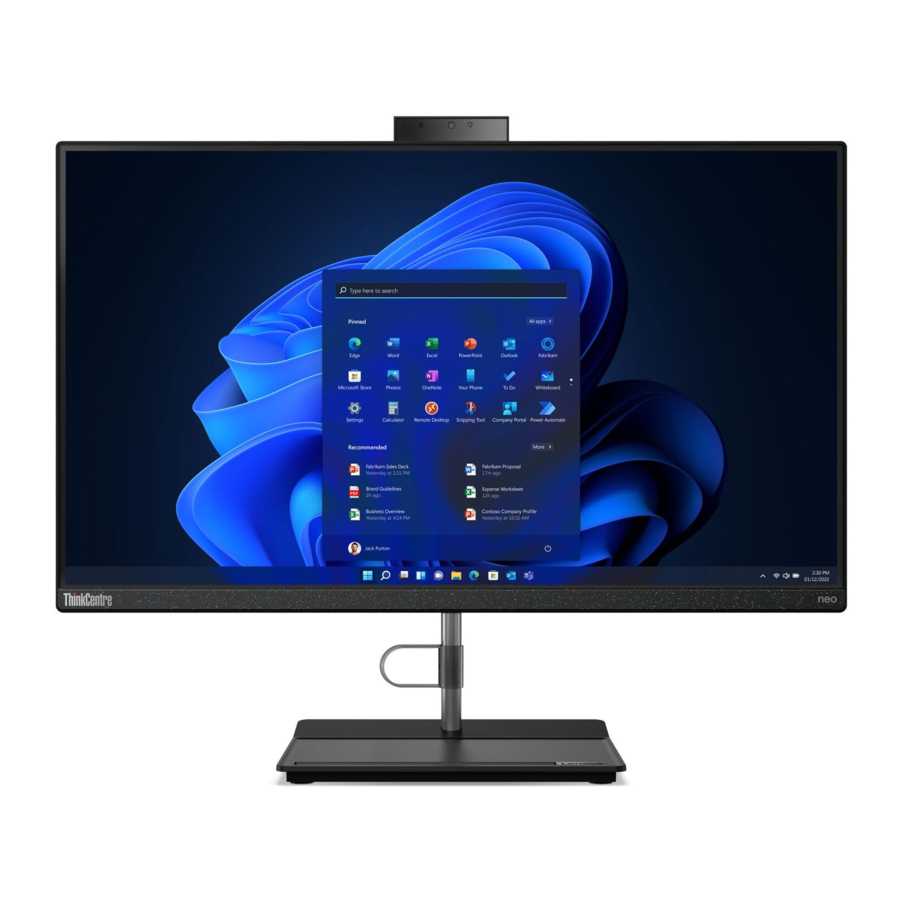
Въведение
Открийте вашия компютър Lenovo
Преди да започнете обиколката си, моля, прочетете следната информация:
- Илюстрациите в тази документация може да изглеждат различно от вашия продукт.
- В зависимост от модела, някои допълнителни аксесоари, функции, софтуерни програми и инструкции за потребителския интерфейс може да не са приложими за вашия компютър.
- Съдържанието на документацията подлежи на промяна без предизвестие. За да получите най-новата документация, отидете наhttps:// pcsupport.lenovo.com.
Запознайте се с вашия компютър
Общ преглед

- Вентилационни отвори
- Камера*
- Екран
- Комбиниран аудио жак
* за избрани модели
Задна страна

- Бутон за захранване/Индикатор за бутон за захранване
- Конектор за захранване
- HDMI ™ изходен конектор
- USB 3.2 конектори
- Ethernet конектор
- USB 2.0 конектори
- Бутон за изваждане на оптично устройство*
* за избрани модели
Свързани теми
- "Свържете външен дисплей".
- "USB спецификации".
- "Използвайте оптичното устройство (за избрани модели)".
Индикатор за захранване
Показва състоянието на системата на вашия компютър.
- Мига три пъти: Компютърът е свързан за първи път към захранването.
- Включен: Компютърът е включен.
- Изключен: Компютърът е изключен или в режим на хибернация.
- Мига бързо: Компютърът влиза в режим на заспиване или хибернация.
- Мига бавно: Компютърът е в режим на заспиване.
Функции и спецификации
За подробни спецификации на вашия компютър отидете на https://psref.lenovo.com.
| Размери |
|
| Тегло (без опаковка) | Максимална конфигурация, както е доставена:
|
| Хардуерна конфигурация | Въведете Device Manager в полето за търсене на Windows и след това натиснете Enter. Въведете паролата на администратора или предоставете потвърждение, ако бъдете подканени. |
| Захранване | 90-ватово автоматично захранване за отчитане на напрежението |
| Електрическо захранване |
|
| Памет | Double data rate 4 (DDR4) малък контурен двуредов модул памет (SODIMM) |
| Устройство за съхранение |
Забележка: Капацитетът на устройството за съхранение, посочен от системата, е по-малък от номиналния капацитет. |
| Видео функции |
|
| Разширение |
|
| Мрежови функции |
|
USB спецификации
Забележка: В зависимост от модела, някои USB конектори може да не са налични на вашия компютър.
| Име на конектора | Описание |

| Свържете USB-съвместими устройства, като USB клавиатура, USB мишка, USB устройство за съхранение или USB принтер. |

|
|
 USB 2.0 конектор
 USB 3.2 конектор Gen 1
 USB 3.2 конектор Gen 2
 USB-C (3.2 Gen 1) конектор
 USB-C (3.2 Gen 2) конектор
 USB-C (Thunderbolt 3) конектор
 USB-C (Thunderbolt 4) конектор
Декларация относно скоростта на USB трансфер
В зависимост от много фактори, като възможностите за обработка на хоста и периферните устройства, атрибутите на файловете и други фактори, свързани със системната конфигурация и работната среда, действителната скорост на трансфер, използваща различните USB конектори на това устройство, ще варира и ще бъде по-бавна от скоростта на данните, посочена по-долу за всяко съответно устройство.
| USB устройство | Скорост на данните (Gbit/s) |
| 3.2 Gen 1 / 3.1 Gen 1 | 5 |
| 3.2 Gen 2 / 3.1 Gen 2 | 10 |
| 3.2 Gen 2 × 2 | 20 |
| Thunderbolt 3 | 40 |
| Thunderbolt 4 | 40 |
Първи стъпки с вашия компютър
Регулирайте стойката на компютъра (за избрани модели)
Тип 1
- Регулирайте вертикалната позиция
![]()
- Регулиране на левия или десния ъгъл
![]()


Тип 2 (само за избрани 24-инчови модели)
- Регулирайте вертикалната позиция
![]()
- Регулирайте височината
![]()


- Регулиране на левия или десния ъгъл
![Регулиране на ляв или десен ъгъл]()

Достъп до мрежи
Този раздел ви помага да получите достъп до мрежи чрез свързване към кабелна или безжична мрежа.
Свързване към кабелен Ethernet
Свържете компютъра си към локална мрежа чрез Ethernet конектора на вашия компютър с Ethernet кабел.
Свързване към Wi-Fi мрежи (за избрани модели)
Щракнете върху иконата на мрежата в областта за уведомяване на Windows® и след това изберете мрежа за връзка. Предоставете необходимата информация, ако е необходимо.
Свържете външен дисплей
Свържете проектор или монитор към компютъра си, за да правите презентации или да разширите работното си пространство.
Свържете безжичен дисплей
Уверете се, че и вашият компютър, и безжичният дисплей поддържат Miracast®.
Натиснете клавиша с логото на Windows + K и след това изберете безжичен дисплей за свързване.
Промяна на настройките на дисплея
- Щракнете с десния бутон върху празна област на работния плот и изберете настройки на дисплея.
![Настройки на дисплея]()
- Изберете дисплея, който искате да конфигурирате, и променете настройките на дисплея според вашите предпочитания.
![Изберете дисплея, който искате да конфигурирате, и променете настройките на дисплея според вашите предпочитания]()


Разгледайте вашия компютър
Приложението Vantage
Предварително инсталираното приложение Vantage е персонализирано решение на едно гише, което ви помага да поддържате вашия компютър с автоматизирани актуализации и поправки, да конфигурирате хардуерни настройки и да получите персонализирана поддръжка.
За да получите достъп до приложението Vantage, въведете Vantage в полето за търсене на Windows.
Основни функции
Приложението Vantage ви позволява да:
- Познавате лесно състоянието на устройството и да персонализирате настройките на устройството.
- Изтегляте и инсталирате актуализации на UEFI BIOS, фърмуер и драйвери, за да поддържате компютъра си актуален.
- Наблюдавате изправността на компютъра си и да го защитавате от външни заплахи.
- Сканирате хардуера на компютъра си и да диагностицирате хардуерни проблеми.
- Търсите състоянието на гаранцията (онлайн).
- ДостъпватеРъководство за потребителя и полезни статии.
Бележки:
- Наличните функции варират в зависимост от модела на компютъра.
- Приложението Vantage прави периодични актуализации на функциите, за да продължи да подобрява работата ви с вашия компютър. Описанието на функциите може да се различава от това на вашия действителен потребителски интерфейс.
Нощна светлина
Синята светлина е видимата светлина с висока енергия в светлинния спектър. Прекомерното излагане на синя светлина може да увреди зрението ви. Нощната светлина е функция, която намалява синята светлина, излъчвана от компютърните дисплеи. Когато нощната светлина е включена, дисплеят на вашия компютър показва по-топли цветове, които ви помагат да намалите напрежението в очите.
За да включите или изключите нощната светлина, въведете Нощна светлина в полето за търсене на Windows и след това натиснете Enter. След това следвайте инструкциите на екрана.
Забележка: Избрани компютри Lenovo са сертифицирани за ниска синя светлина. Тези компютри са тествани с включена нощна светлина и зададена цветна температура на стойността по подразбиране от 48.
Задаване на схема на захранване
За компютри, съвместими с ENERGY STAR®, следният план за захранване влиза в сила, когато вашите компютри са били в режим на готовност за определен период от време:
- изключване на дисплея: След 10 минути
- поставяне на компютъра в режим на заспиване: След 10 минути
За да събудите компютъра от режим на заспиване, натиснете произволен клавиш на клавиатурата си.
За да нулирате плана за захранване:
- Щракнете с десния бутон върху иконата за състоянието на батерията и изберете Опции за захранване.
- Изберете или персонализирайте план за захранване по ваш избор.
Прехвърляне на данни
Бързо споделяйте вашите файлове, като използвате вградената Bluetooth технология между устройства със същите функции. Можете също да инсталирате диск или карта с памет за прехвърляне на данни.
Свързване към устройство с активиран Bluetooth (за избрани модели)
Можете да свържете всички видове устройства с активиран Bluetooth към вашия компютър, като например клавиатура, мишка, смартфон или високоговорители. Поставете устройството, което се опитвате да свържете, на разстояние по-малко от 10 метра от компютъра.

- Въведете Bluetooth в полето за търсене на Windows и след това натиснете Enter.
- Включете Bluetooth, ако е изключен.
- Изберете Bluetooth устройство и след това следвайте инструкциите на екрана.
Използване на оптичното устройство (за избрани модели)
Ако вашият компютър има оптично устройство, прочетете следната информация.
Разберете типа на вашето оптично устройство
- Въведете Device Manager в полето за търсене на Windows и след това натиснете Enter. Въведете паролата на администратора или предоставете потвърждение, ако бъдете подканени.
- Изберете оптично устройство и след това следвайте инструкциите на екрана.
Инсталиране или премахване на диск
- При включен компютър натиснете бутона за изваждане на оптичното устройство. Тавата се изплъзва от устройството.
- Поставете диск в тавата или извадете диск от тавата и след това натиснете тавата обратно в устройството.
Забележка: Ако тавата не се изплъзне от устройството, когато натиснете бутона за изваждане, изключете компютъра. След това поставете изправен кламер в отвора за аварийно изваждане до бутона за изваждане. Използвайте аварийното изваждане само в случай на спешност.
Записване на диск
- Поставете записваем диск в оптичното устройство, което поддържа запис.
- Направете едно от следните неща:
- Въведете AutoPlay в полето за търсене на Windows и след това натиснете Enter. Включете Използвай AutoPlay за всички носители и устройства.
- Отворете Windows Media Player.
- Щракнете двукратно върху ISO файла.
- Следвайте инструкциите на екрана.
Закупуване на аксесоари
Lenovo разполага с редица хардуерни аксесоари и надстройки, които да ви помогнат да разширите възможностите на вашия компютър. Опциите включват модули памет, устройства за съхранение, мрежови карти, захранващи адаптери, клавиатури, мишки и други.
За да пазарувате от Lenovo, отидете на https://www.lenovo.com/accessories.
Защитете вашия компютър и информация
Влизане във вашия компютър по сигурен начин
Този раздел предоставя сигурни начини за влизане във вашия компютър с парола или лицето ви.
UEFI BIOS пароли
Можете да зададете пароли в UEFI (Unified Extensible Firmware Interface) BIOS (Basic Input/Output System), за да засилите сигурността на вашия компютър.
Типове пароли
Можете да зададете парола при включване, парола на супервайзор, парола за управление на системата или парола за твърд диск в UEFI BIOS, за да предотвратите неоторизиран достъп до вашия компютър. Въпреки това, не се подканвате да въведете парола за UEFI BIOS, когато компютърът ви се възобновява от режим на заспиване.
- Парола при включване
Когато е зададена парола при включване, се подканвате да въведете валидна парола всеки път, когато компютърът е включен. - Парола на супервайзор
Задаването на парола на супервайзор възпира неоторизирани потребители да променят настройките за конфигуриране. Ако сте отговорни за поддържането на настройките за конфигуриране на няколко компютъра, може да искате да зададете парола на супервайзор.
Когато е зададена парола на супервайзор, се подканвате да въведете валидна парола всеки път, когато се опитате да влезете в BIOS менюто.
Ако са зададени и паролата при включване, и паролата на супервайзора, можете да въведете всяка от паролите. Въпреки това, трябва да използвате вашата парола на супервайзор, за да промените настройките за конфигуриране. - Парола за твърд диск
Задаването на парола за твърд диск предотвратява неоторизиран достъп до данните на устройството за съхранение. Когато е зададена парола за твърд диск, се подканвате да въведете валидна парола всеки път, когато се опитате да получите достъп до устройството за съхранение.
Забележка: След като зададете парола за твърд диск, вашите данни на устройството за съхранение са защитени, дори ако устройството за съхранение е премахнато от един компютър и инсталирано в друг.
Задаване, промяна и премахване на парола
Преди да започнете, отпечатайте тези инструкции.
- Рестартирайте компютъра. Когато се покаже екранът с логото, натиснете F1 или Fn+F1.
- Изберете Security.
- В зависимост от типа парола, изберете Set Supervisor Password, Set Power-On Password, Set System Management Password или Hard Disk Password и натиснете Enter.
- Следвайте инструкциите на екрана, за да зададете, промените или премахнете парола.
- Натиснете F10 или Fn+F10, за да запазите промените и да излезете.
Трябва да запишете вашите пароли и да ги съхранявате на безопасно място. Ако забравите паролите, свържете се с оторизиран сервизен център на Lenovo, за да премахнете паролите.
Забележка: Ако паролата за твърд диск бъде забравена, Lenovo не може да премахне паролата или да възстанови данни от устройството за съхранение.
Разпознаване на лице (за избрани модели)
Създайте своя идентификационен номер на лице и отключете компютъра си, като сканирате лицето си:
- Въведете Sign-in options в полето за търсене на Windows и след това натиснете Enter.
- Изберете настройката за идентификационен номер на лице и след това следвайте инструкциите на екрана, за да създадете своя идентификационен номер на лице.
Използване на софтуерни решения за сигурност
Този раздел предоставя софтуерни решения за защита на вашия компютър и информация.
Защитни стени на Windows
Защитната стена може да бъде хардуер, софтуер или комбинация от двете в зависимост от необходимото ниво на сигурност. Защитните стени работят на базата на набор от правила, за да определят кои входящи и изходящи връзки са разрешени. Ако компютърът е предварително инсталиран с програма за защитна стена, той помага за защита срещу заплахи за сигурността на компютъра в интернет, неоторизиран достъп, прониквания и интернет атаки. Също така защитава вашата поверителност. За повече информация относно това как да използвате програмата за защитна стена, вижте помощната система на вашата програма за защитна стена.
За да използвате защитни стени на Windows:
- Въведете Control Panel в полето за търсене на Windows и след това натиснете Enter. Преглед по големи икони или малки икони.
- Щракнете върху Windows Defender Firewall и след това следвайте инструкциите на екрана.
Антивирусни програми
Компютърът е предварително инсталиран с антивирусна програма, която ви помага да се предпазвате, да откривате и елиминирате вируси.
Lenovo предоставя пълна версия на антивирусен софтуер на компютъра с безплатен 30-дневен абонамент. След 30 дни трябва да подновите лиценза, за да продължите да получавате актуализации на антивирусния софтуер.
Забележка: Файловете с дефиниции на вируси трябва да се поддържат актуални, за да се предпазвате от нови вируси.
За повече информация относно това как да използвате вашия антивирусен софтуер, вижте помощната система на вашия антивирусен софтуер.
Използване на решения за сигурност на BIOS
Този раздел предоставя BIOS решения за защита на вашия компютър и информация.
Превключвател за наличие на капак
Превключвателят за наличие на капак предотвратява влизането на компютъра в операционната система, когато капакът на компютъра не е инсталиран или затворен правилно.
За да активирате конектора на превключвателя за наличие на капак на системната платка:
- Рестартирайте компютъра. Когато се покаже екранът с логото, натиснете F1 или Fn+F1.
- Изберете Security ➙ Cover Tamper Detected и натиснете Enter.
- Изберете Enabled и натиснете Enter.
- Натиснете F10 или Fn+F10, за да запазите промените и да излезете.
Ако превключвателят за наличие на капак е активиран и капакът на компютъра не е инсталиран или затворен правилно, ще се покаже съобщение за грешка, когато включите компютъра. За да заобиколите съобщението за грешка и да влезете в операционната система:
- Инсталирайте или затворете правилно капака на компютъра.
- Влезте в BIOS менюто, запазете и след това излезте.
Intel BIOS guard
Модулът Intel® BIOS Guard криптографски проверява всички актуализации на BIOS. Тази базирана на хардуер сигурност помага да се предотвратят софтуерни и злонамерени атаки срещу BIOS на компютрите.
UEFI BIOS
Тази глава предоставя информация относно конфигурирането и актуализирането на UEFI BIOS и изчистването на CMOS.
Какво представлява UEFI BIOS
Забележка: Настройките на операционната система може да отменят всички подобни настройки в UEFI BIOS.
UEFI BIOS е първата програма, която компютърът изпълнява, когато е включен. UEFI BIOS инициализира хардуерните компоненти и зарежда операционната система и други програми. Вашият компютър се доставя с програма за настройка, с която можете да промените настройките на UEFI BIOS.
Влизане в менюто на BIOS
Рестартирайте компютъра. Когато се покаже екранът с логото, натиснете F1 или Fn+F1, за да влезете в менюто на BIOS.
Забележка: Ако сте задали пароли за BIOS, въведете правилните пароли, когато бъдете подканени. Можете също да изберете No (Не) или да натиснете Esc, за да пропуснете подканата за парола и да влезете в менюто на BIOS. Въпреки това, не можете да променяте системните конфигурации, които са защитени с пароли.
Навигация в интерфейса на BIOS
Внимание: Конфигурациите по подразбиране вече са оптимизирани за вас с получер шрифт. Неправилната промяна на конфигурациите може да доведе до неочаквани резултати.
В зависимост от вашата клавиатура, можете да навигирате в интерфейса на BIOS, като натискате следните клавиши или комбинации от Fn и следните клавиши:
| Клавиш | Функция |
| F1 или Fn+F1 | Обща помощ |
| Esc или Fn+Esc | Изход от подменюто |
| ↑↓ или Fn+↑↓ | Намиране на елемент |
| ← → или Fn+← → | Преместване на фокуса на клавиатурата |
| +/– или Fn++/– | Промяна на стойност |
| Enter | Влизане в подменюто |
| F9 или Fn+F9 | Настройка по подразбиране |
| F10 или Fn+F10 | Запазване и излизане |
Промяна на езика на дисплея на UEFI BIOS
UEFI BIOS поддържа три или четири езика на дисплея: английски, френски, опростен китайски и руски (за избрани модели).
За да промените езика на дисплея на UEFI BIOS:
- Изберете Main (Основен) ➙ Language (Език) и натиснете Enter.
- Задайте желания език на дисплея.
Промяна на режима на показване на UEFI BIOS (за избрани модели)
Можете да използвате UEFI BIOS в графичен режим или в текстов режим според нуждите си.
Клавишите на клавиатурата, използвани за извършване на различни задачи, се показват в долната част на екрана. В допълнение към клавиатурата, можете също да използвате мишката, за да правите селекции.
За да промените режима на показване на UEFI BIOS:
- Рестартирайте компютъра. Когато се покаже екранът с логото, натиснете F1 или Fn+F1.
- Изберете Main (Основен) ➙ Setup Mode Select (Избор на режим на настройка) и натиснете Enter.
- Задайте желания режим на показване.
Задаване на системната дата и час
- Рестартирайте компютъра. Когато се покаже екранът с логото, натиснете F1 или Fn+F1.
- Изберете Main (Основен) ➙ System Time & Date (Системно време и дата) и натиснете Enter.
- Задайте желаната системна дата и час.
- Натиснете F10 или Fn+F10, за да запазите промените и да излезете.
Промяна на реда на приоритетите на зареждане
Ако компютърът не се зарежда от устройство, както се очаква, можете да промените реда на приоритетите на зареждане за постоянно или да изберете временно устройство за зареждане.
Промяна на реда на приоритетите на зареждане за постоянно
- В зависимост от типа на устройството за съхранение, направете едно от следните неща:
- Ако устройството за съхранение е вътрешно, преминете към стъпка 2.
- Ако устройството за съхранение е диск, уверете се, че компютърът е включен, или включете компютъра. След това поставете диска в оптичното устройство.
- Ако устройството за съхранение е външно устройство, различно от диск, свържете устройството за съхранение към компютъра.
- Рестартирайте компютъра. Когато се покаже екранът с логото, натиснете F1 или Fn+F1.
- Изберете Startup (Стартиране) ➙ Boot Priority Order (Ред на приоритетите на зареждане) и след това следвайте инструкциите на екрана, за да промените реда на приоритетите на зареждане.
- Можете също да изберете групата на устройството с първи приоритет, като изберете Startup (Стартиране) ➙ First Boot Device (Първо устройство за зареждане), и след това да следвате инструкциите на екрана, за да изберете първото устройство за зареждане в тази група. Вашият компютър ще се зареди от първото устройство за зареждане, преди да опита реда на приоритетите на зареждане, който сте задали в предишната стъпка.
- Натиснете F10 или Fn+F10, за да запазите промените и да излезете.
Изберете временно устройство за зареждане
Забележка: Не всички дискове и устройства за съхранение са зареждащи се.
- В зависимост от типа на устройството за съхранение, направете едно от следните неща:
- Ако устройството за съхранение е вътрешно, преминете към стъпка 2.
- Ако устройството за съхранение е диск, уверете се, че компютърът е включен, или включете компютъра. След това поставете диска в оптичното устройство.
- Ако устройството за съхранение е външно устройство, различно от диск, свържете устройството за съхранение към компютъра.
- Рестартирайте компютъра. Когато се покаже екранът с логото, натиснете F12 или Fn+F12.
- Изберете желаното устройство за съхранение и натиснете Enter.
Ако искате да промените реда на приоритетите на зареждане за постоянно, изберете Enter Setup (Въвеждане на настройка) в Startup Device Menu (Меню на устройството за стартиране) и натиснете Enter, за да влезете в менюто на BIOS.
Активиране или дезактивиране на функцията за автоматично включване
Елементът Automatic Power On (Автоматично включване на захранването) в UEFI BIOS предоставя различни опции, за да накарате компютъра да стартира автоматично.
За да активирате или дезактивирате функцията за автоматично включване:
- Рестартирайте компютъра. Когато се покаже екранът с логото, натиснете F1 или Fn+F1.
- Изберете Power (Захранване) ➙ Automatic Power On (Автоматично включване на захранването) и натиснете Enter.
- Изберете желаната функция и натиснете Enter.
- Активирайте или дезактивирайте желаната функция.
- Натиснете F10 или Fn+F10, за да запазите промените и да излезете.
Активиране или дезактивиране на режима на съвместимост ErP LPS
Компютрите Lenovo отговарят на изискванията за екодизайн на регламента ErP Lot 3. За повече информация посетете:
https://www.lenovo.com/us/en/compliance/eco-declaration
Можете да активирате режима на съвместимост ErP LPS, за да намалите консумацията на електроенергия, когато компютърът е изключен или в режим на заспиване.
За да активирате или дезактивирате режима на съвместимост ErP LPS:
- Рестартирайте компютъра. Когато се покаже екранът с логото, натиснете F1 или Fn+F1.
- Изберете Power (Захранване) ➙ Enhanced Power Saving Mode (Подобрен режим за пестене на енергия) и натиснете Enter.
- В зависимост от това дали ще изберете Enabled (Активирано) или Disabled (Деактивирано), направете едно от следните неща:
- Ако изберете Enabled (Активирано), натиснете Enter. След това изберете Power (Захранване) ➙ Automatic Power On (Автоматично включване на захранването) и натиснете Enter. Проверете дали функцията Wake on LAN (Събуждане по LAN) е деактивирана автоматично. Ако не, деактивирайте я.
- Ако изберете Disabled (Деактивирано), натиснете Enter. След това преминете към следващата стъпка.
- Натиснете F10 или Fn+F10, за да запазите промените и да излезете.
Когато режимът на съвместимост ErP LPS е активиран, можете да събудите компютъра, като направите едно от следните неща:
- Натиснете бутона за захранване.
- Активирайте функцията Wake Up on Alarm (Събуждане при аларма), за да накарате компютъра да се събуди в определено време.
За да отговорите на изискването за изключен режим на съвместимост ErP, трябва да деактивирате функцията Fast Startup (Бързо стартиране).
- Отидете в Control Panel (Контролен панел) и прегледайте с големи икони или малки икони.
- Щракнете върху Power Options (Опции за захранване) ➙ Choose what the power buttons do (Изберете какво правят бутоните за захранване) ➙ Change settings that are currently unavailable (Променете настройките, които в момента са недостъпни).
- Премахнете отметката от опцията Turn on fast startup (recommended) (Включете бързото стартиране (препоръчително)) от списъка Shutdown settings (Настройки за изключване).
Промяна на режима на производителност на ITS
Можете да регулирате акустичната и термичната производителност на вашия компютър, като промените режима на производителност на ITS. Предлагат се три опции:
- Режим Balance (Баланс): Компютърът работи в режим на баланс с балансиран шум и по-добра производителност.
- Режим Performance (Производителност) (настройка по подразбиране): Компютърът работи с най-добра производителност при нормално акустично ниво.
Забележка: Терминът "най-добро" се отнася само за най-добрия ефект сред различните настройки на самия продукт. - Full Speed (Пълна скорост): Всички вентилатори в компютъра ще работят на пълна скорост.
За да промените режима на производителност на ITS:
- Рестартирайте компютъра. Когато се покаже екранът с логото, натиснете F1 или Fn+F1.
- Изберете Power (Захранване) ➙ Intelligent Cooling (Интелигентно охлаждане) и натиснете Enter.
- Изберете Performance Mode (Режим на производителност) и натиснете Enter.
- Задайте желаната производителност.
- Натиснете F10 или Fn+F10, за да запазите промените и да излезете.
Промяна на настройките на BIOS, преди да инсталирате нова операционна система
Настройките на BIOS се различават в зависимост от операционната система. Променете настройките на BIOS, преди да инсталирате нова операционна система.
Microsoft постоянно прави актуализации на операционната система Windows. Преди да инсталирате определена версия на Windows, проверете списъка за съвместимост за версията на Windows. За подробности посетете: https://support.lenovo.com/us/en/solutions/windows-support
За да промените настройките на BIOS:
- Рестартирайте компютъра. Когато се покаже екранът с логото, натиснете F1 или Fn+F1.
- От главния интерфейс изберете Security (Защита) ➙ Secure Boot (Безопасно зареждане) и натиснете Enter.
- В зависимост от операционната система, която ще бъде инсталирана, направете едно от следните неща:
- За да инсталирате операционна система Windows, която поддържа безопасно зареждане, изберете Enabled (Активирано) за Secure Boot (Безопасно зареждане).
- За да инсталирате операционна система, която не поддържа безопасно зареждане, като например някои операционни системи Linux, изберете Disabled (Деактивирано) за Secure Boot (Безопасно зареждане).
- Натиснете F10 или Fn+F10, за да запазите промените и да излезете.
Актуализация на UEFI BIOS
Когато инсталирате нова програма, драйвер на устройство или хардуерен компонент, може да се наложи да актуализирате UEFI BIOS. Можете да актуализирате BIOS от вашата операционна система или от диск за актуализация на флаш памет (поддържа се само на избрани модели).
Изтеглете и инсталирайте най-новия пакет за актуализация на UEFI BIOS по един от следните методи:
- От приложението Vantage:
Отворете приложението Vantage, за да проверите наличните пакети за актуализация. Ако най-новият пакет за актуализация на UEFI BIOS е наличен, следвайте инструкциите на екрана, за да изтеглите и инсталирате пакета. - От уеб сайта за поддръжка на Lenovo:
- Отидете наhttps://pcsupport.lenovo.com.
- Изтеглете драйвера за актуализация на флаш BIOS за версията на операционната система или ISO версията на изображението (използва се за създаване на диск за актуализация на флаш памет). След това изтеглете инструкциите за инсталиране на драйвера за актуализация на флаш BIOS, който сте изтеглили.
- Разпечатайте инструкциите за инсталиране и ги следвайте, за да актуализирате BIOS.
Възстановяване след неуспешна актуализация на BIOS
- Извадете всички носители от устройствата и изключете всички свързани устройства.
- Поставете диска за актуализация на BIOS в оптичното устройство и след това изключете компютъра.
- Изключете всички захранващи кабели от електрическите контакти. След това отстранете всички части, които възпрепятстват достъпа до подложките JCRIS1.
- Свържете отново захранващите кабели за компютъра и монитора към електрическите контакти.
- Осъществете късо съединение на подложките JCRIS1, след което включете компютъра и монитора.
- Освободете подложките JCRIS1, когато компютърът издаде звуков сигнал. Процесът на възстановяване започва.
- След като процесът на възстановяване завърши, компютърът ще се изключи автоматично.
Забележка: В зависимост от модела на компютъра процесът на възстановяване ще отнеме две до три минути. - Изключете всички захранващи кабели от електрическите контакти.
- Инсталирайте отново всички части, които сте премахнали. След това свържете отново захранващите кабели за компютъра и монитора към електрическите контакти.
- Включете компютъра и монитора. Когато се покаже екранът с логото, натиснете F1 или Fn+F1.
- За да предотвратите загуба на данни, уверете се, че настройките на BIOS са възстановени до по-ранна точка. За конфигурации на BIOS вижте глава "UEFI BIOS".
Изчистване на CMOS
- Извадете всички носители от устройствата и изключете всички свързани устройства и компютъра.
- Изключете всички захранващи кабели от електрическите контакти. След това отстранете всички части, които възпрепятстват достъпа до подложките JCRIS1.
- Свържете отново захранващите кабели за компютъра и монитора към електрическите контакти.
- Използвайте отвертка с плоска глава, за да осъществите късо съединение на подложките JCRIS1. Междувременно включете компютъра и монитора.
- Освободете отвертката, когато компютърът издаде звуков сигнал. Изчакайте приблизително 10 секунди.
- Изключете компютъра, като задържите бутона за захранване за приблизително четири секунди.
- Изключете всички захранващи кабели от електрическите контакти.
- Инсталирайте отново всички части, които сте премахнали. След това свържете отново захранващите кабели за компютъра и монитора към електрическите контакти.
- Включете компютъра и монитора. Когато се покаже екранът с логото, натиснете F1 или Fn+F1.
- За да предотвратите загуба на данни, уверете се, че настройките на BIOS са възстановени до по-ранна точка. За конфигурации на BIOS вижте глава "UEFI BIOS".
Диагностика
Използвайте диагностични решения, за да тествате хардуерни компоненти и да отчитате настройки, управлявани от операционната система, които пречат на правилната работа на вашия компютър.
Инструменти за диагностика на Lenovo
За информация относно диагностичните инструменти на Lenovo посетете: https://pcsupport.lenovo.com/lenovodiagnosticsolutions
Приложението Vantage
Приложението Vantage е предварително инсталирано на вашия компютър. За да диагностицирате проблеми с приложението Vantage:
- Въведете Vantage в полето за търсене на Windows и натиснете Enter.
- Следвайте инструкциите на екрана и стартирайте хардуерно сканиране.
Ако не можете да изолирате и разрешите проблема след стартиране на приложението Vantage, запазете и отпечатайте лог файловете, създадени от програмата. Може да се нуждаете от лог файловете, когато говорите с представител на техническата поддръжка на Lenovo.
Смяна на CRU
Customer Replaceable Units (CRU) (Заменяеми от клиента модули) са части, които могат да бъдат надстроени или сменени от клиента. Компютрите на Lenovo съдържат следните видове CRU:
- CRU за самостоятелно обслужване: Отнасят се за части, които могат да бъдат инсталирани или заменени лесно от самите клиенти или от обучени сервизни техници срещу допълнително заплащане.
- CRU за опционално обслужване: Отнасят се за части, които могат да бъдат инсталирани или сменени от клиенти с по-високо ниво на умения. Обучени сервизни техници могат също да предоставят услугата за инсталиране или смяна на частите съгласно вида на гаранцията, определена за машината на клиента.
Ако възнамерявате да инсталирате CRU, Lenovo ще ви изпрати CRU. Информация за CRU и инструкции за смяна се доставят с вашия продукт и са достъпни от Lenovo по всяко време при поискване. Може да се наложи да върнете дефектната част, която е заменена от CRU. Когато се изисква връщане: (1) инструкциите за връщане, предплатен етикет за доставка и контейнер ще бъдат включени в замяната на CRU; и (2) може да бъдете таксувани за замяната на CRU, ако Lenovo не получи дефектния CRU в рамките на тридесет (30) дни от получаването на замяната на CRU. За пълни подробности вижте документацията за ограничената гаранция на Lenovo на адрес: https://www.lenovo.com/warranty/llw_02
Списък на CRU
Следва списък на CRU на вашия компютър.
CRU за самостоятелно обслужване
- Клавиатура
- Мишка
- Променлив токов адаптер
- Захранващ кабел
- Стойка за компютър
Премахване или смяна на CRU
Този раздел предоставя инструкции как да премахнете или смените CRU.
Захранващ кабел и променлив токов адаптер
Предварителни условия
Преди да започнете, прочетете Общи бележки за безопасност и съответствие и отпечатайте следните инструкции.
Забележка: Не изваждайте захранващия кабел, когато компютърът е свързан към променливотоково захранване. В противен случай може да има риск от късо съединение.
За достъп изключете компютъра и премахнете всички свързани устройства и кабели.
Стъпки за премахване

Стойка за компютър
Предварителни условия
Преди да започнете, прочетете Общи бележки за безопасност и съответствие и отпечатайте следните инструкции.
За достъп направете следното:
- Изключете компютъра и премахнете всички свързани устройства и кабели.
- Изключете компютъра от променливотоковото захранване и всички свързани кабели.
- Поставете мека, чиста кърпа върху бюрото или повърхността. Хванете страните на компютъра и внимателно го поставете така, че екранът да е към повърхността, а капакът на компютъра да е обърнат нагоре.
Стъпки за премахване

Помощ и поддръжка
Ресурси за самопомощ
Използвайте следните ресурси за самопомощ, за да научите повече за компютъра и да отстранявате проблеми.
| Ресурси | Как да получите достъп? |
| Отстраняване на неизправности и често задавани въпроси |
|
| Информация за достъпност | https://www.lenovo.com/accessibility |
| Нулиране или възстановяване на Windows |
|
Използвайте приложението Vantage, за да:
| Въведете Vantage в полето за търсене на Windows. |
Документация на продукта:
| Отидете на https://pcsupport.lenovo.com . След това следвайте инструкциите на екрана, за да филтрирате документацията, която искате. |
Уеб сайт за поддръжка на Lenovo с най-новата информация за поддръжка на следното:
| https://pcsupport.lenovo.com |
| Информация за помощ за Windows |
|
Обадете се на Lenovo
Ако сте опитали да отстраните проблема сами и все още се нуждаете от помощ, можете да се обадите в Центъра за поддръжка на клиенти на Lenovo.
Преди да се свържете с Lenovo
Подгответе следното, преди да се свържете с Lenovo:
- Запишете симптомите и подробностите за проблема:
- Какъв е проблемът? Непрекъснат ли е или е периодичен?
- Има ли съобщение за грешка или код за грешка?
- Коя операционна система използвате? Коя версия?
- Кои софтуерни приложения работеха по време на възникване на проблема?
- Може ли проблемът да бъде възпроизведен? Ако да, как?
- Запишете системната информация:
- Име на продукта
- Тип на машината и сериен номер
Следната илюстрация показва къде да намерите типа на машината и серийния номер на вашия компютър.


Център за поддръжка на клиенти на Lenovo
По време на гаранционния период можете да се обадите в Центъра за поддръжка на клиенти на Lenovo за помощ.
Телефонни номера
За списък с телефонните номера за поддръжка на Lenovo за вашата страна или регион отидете на: https://pcsupport.lenovo.com/supportphonelist
Забележка: Телефонните номера подлежат на промяна без предизвестие. Ако номерът за вашата страна или регион не е предоставен, свържете се с вашия дистрибутор на Lenovo или търговски представител на Lenovo.
Услуги, налични по време на гаранционния период
- Определяне на проблема - Обучен персонал е на разположение, за да ви помогне да определите дали имате хардуерен проблем и да вземете решение какво действие е необходимо, за да отстраните проблема.
- Ремонт на хардуер на Lenovo - Ако се установи, че проблемът е причинен от хардуер на Lenovo в гаранция, обучен сервизен персонал е на разположение, за да предостави приложимото ниво на обслужване.
- Управление на инженерни промени - Понякога може да има промени, които се изискват, след като даден продукт е бил продаден. Lenovo или вашият дистрибутор, ако е упълномощен от Lenovo, ще предоставят избрани инженерни промени (EC), които се отнасят за вашия хардуер.
Услуги, които не се покриват
- Смяна или използване на части, които не са произведени за или от Lenovo, или части извън гаранцията
- Идентифициране на източници на софтуерен проблем
- Конфигуриране на UEFI BIOS като част от инсталация или надграждане
- Промени, модификации или надстройки на драйвери на устройства
- Инсталиране и поддръжка на мрежови операционни системи (NOS)
- Инсталиране и поддръжка на програми
За условията на ограничената гаранция на Lenovo, които се прилагат за вашия хардуерен продукт на Lenovo, вижте Ръководството за безопасност и гаранция, което се доставя с вашия компютър.
Закупуване на допълнителни услуги
По време на и след гаранционния период можете да закупите допълнителни услуги от Lenovo на адрес: https://pcsupport.lenovo.com/warrantyupgrade
Наличността на услугата и името на услугата може да варират в зависимост от страната или региона.
Информация за съответствие
За повече информация относно съответствието вижте Регулаторно известие на https://pcsupport.lenovo.com и Общи известия за безопасност и съответствие на https://pcsupport.lenovo.com/docs/generic_notices.
Информация, свързана със сертифицирането
| Име на продукта | Типове машини |
| ThinkCentre neo 30a 22 Gen 3 | 12B1 и 12B3 |
| ThinkCentre neo 30a 24 Gen 3 | 12CE,12B0 и 12B2 |
Допълнителна информация за съответствието, свързана с вашия продукт, е достъпна на https://www.lenovo.com/compliance.
Препратки
![www.lenovo.com]() Аксесоари и софтуер на Lenovo - Купете сега | Lenovo US
Аксесоари и софтуер на Lenovo - Купете сега | Lenovo USОфициален лаптоп, аксесоари и поддръжка за компютри на Lenovo - Lenovo Support US
Справка за спецификации на продукта (PSREF)
![www.lenovo.com]() Екологични декларации и PCF | Нормативно съответствие | Lenovo US
Екологични декларации и PCF | Нормативно съответствие | Lenovo USРешения за диагностика на Lenovo: Общ преглед - Lenovo Support US
(Английски) Общи известия за безопасност и съответствие - Lenovo Support US
![forums.lenovo.com]() Английска общност - Общност на Lenovo
Английска общност - Общност на Lenovo![www.lenovo.com]() Достъпност на продуктите | Нормативно съответствие | Lenovo US
Достъпност на продуктите | Нормативно съответствие | Lenovo US![support.microsoft.com]() Поддръжка на Microsoft
Поддръжка на MicrosoftSupportPhoneList - Lenovo Support US
Проверка на гаранцията на Lenovo | Търсене на гаранция на устройство | Lenovo Support US
![www.lenovo.com]() Съответствие | Lenovo US
Съответствие | Lenovo US


Изтегли ръководство
Тук можете да изтеглите пълната версия на ръководството в pdf формат, което може да съдържа допълнителни инструкции за безопасност, информация за гаранцията, правила на FCC и др.
Изтегли Lenovo ThinkCentre Neo 30a, ThinkCentre Neo 30a 22 Gen 3 Ръководство


