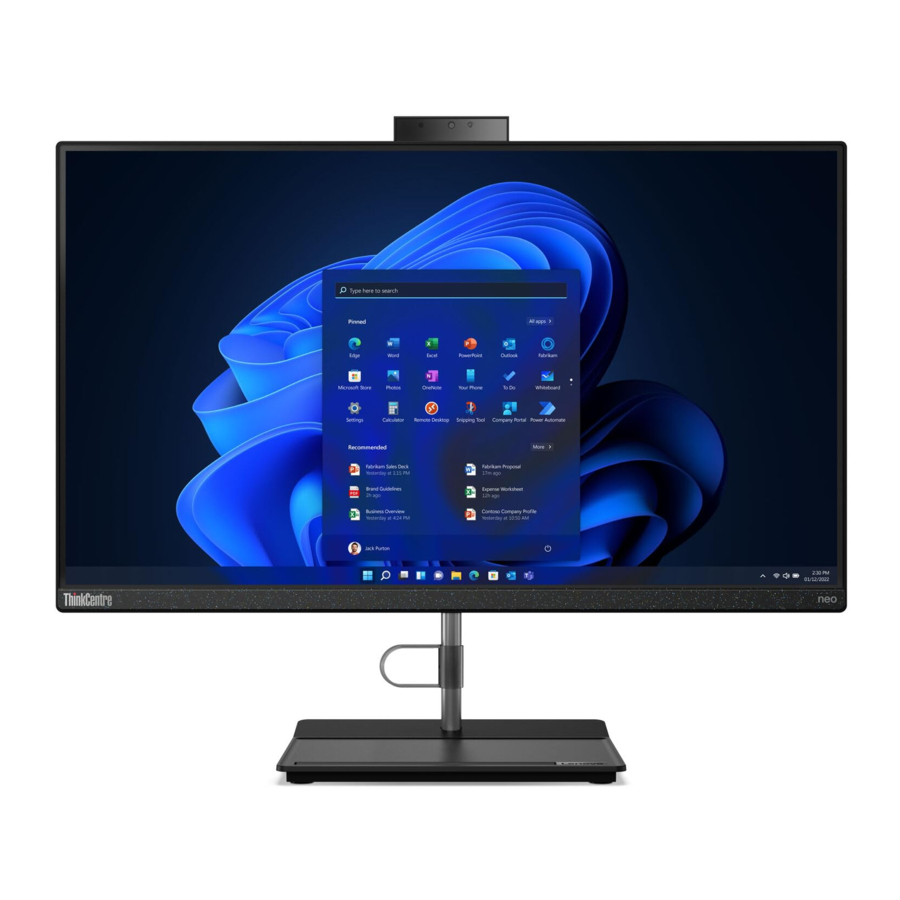
Priručnik za Lenovo ThinkCentre Neo 30a, ThinkCentre Neo 30a 22 Gen 3
Uvod
Upoznajte svoje računalo Lenovo
Prije nego što krenete u obilazak, pročitajte sljedeće informacije:
- Ilustracije u ovoj dokumentaciji mogu izgledati drugačije od vašeg proizvoda.
- Ovisno o modelu, neki dodatni pribor, značajke, softverski programi i upute za korisničko sučelje možda se ne odnose na vaše računalo.
- Sadržaj dokumentacije podložan je promjenama bez prethodne najave. Za najnoviju dokumentaciju idite na https:// pcsupport.lenovo.com.
Upoznajte svoje računalo
Pregled

- Otvori za zrak
- Kamera*
- Zaslon
- Kombinirana audio utičnica
* za odabrane modele
Stražnja strana

- Gumb za uključivanje/indikator gumba za uključivanje
- Priključak za napajanje
- HDMI ™ izlazni priključak
- USB 3.2 priključci
- Ethernet priključak
- USB 2.0 priključci
- Gumb za izbacivanje optičkog pogona*
* za odabrane modele
Srodne teme
- "Povezivanje vanjskog zaslona".
- "USB specifikacije".
- "Korištenje optičkog pogona (za odabrane modele)".
Indikator napajanja
Prikazuje status sustava vašeg računala.
- Treperi tri puta: Računalo je inicijalno povezano s napajanjem.
- Uključeno: Računalo je uključeno.
- Isključeno: Računalo je isključeno ili u načinu hibernacije.
- Brzo treperi: Računalo ulazi u stanje mirovanja ili hibernacije.
- Polako treperi: Računalo je u stanju mirovanja.
Značajke i specifikacije
Za detaljne specifikacije vašeg računala idite na https://psref.lenovo.com.
| Dimenzije |
|
| Težina (bez pakiranja) | Maksimalna konfiguracija kako je isporučeno:
|
| Konfiguracija hardvera | Upišite Upravitelj uređaja u okvir za pretraživanje sustava Windows, a zatim pritisnite Enter. Upišite administratorsku lozinku ili dajte potvrdu ako se to od vas zatraži. |
| Napajanje | Automatsko napajanje s prepoznavanjem napona od 90 W |
| Električni ulaz |
|
| Memorija | Dvostruka brzina prijenosa podataka 4 (DDR4) mali dvostruki memorijski modul u liniji (SODIMM) |
| Uređaj za pohranu |
Napomena: Kapacitet pogona za pohranu koji prikazuje sustav manji je od nominalnog kapaciteta. |
| Video značajke |
|
| Proširenje |
|
| Mrežne značajke |
|
USB specifikacije
Napomena: Ovisno o modelu, neki USB priključci možda neće biti dostupni na vašem računalu.
| Naziv priključka | Opis |

| Povežite uređaje kompatibilne s USB-om, kao što su USB tipkovnica, USB miš, USB uređaj za pohranu ili USB pisač. |

|
|
 USB 2.0 priključak
 USB 3.2 priključak Gen 1
 USB 3.2 priključak Gen 2
 USB-C (3.2 Gen 1) priključak
 USB-C (3.2 Gen 2) priključak
 USB-C (Thunderbolt 3) priključak
 USB-C (Thunderbolt 4) priključak
Izjava o brzini prijenosa putem USB-a
Ovisno o mnogim čimbenicima kao što su mogućnost obrade glavnih i perifernih uređaja, atributi datoteka i drugi čimbenici povezani s konfiguracijom sustava i radnim okruženjima, stvarna brzina prijenosa pomoću različitih USB priključaka na ovom uređaju će varirati i bit će sporija od brzine prijenosa podataka navedene u nastavku za svaki odgovarajući uređaj.
| USB uređaj | Brzina prijenosa podataka (Gbit/s) |
| 3.2 Gen 1 / 3.1 Gen 1 | 5 |
| 3.2 Gen 2 / 3.1 Gen 2 | 10 |
| 3.2 Gen 2 × 2 | 20 |
| Thunderbolt 3 | 40 |
| Thunderbolt 4 | 40 |
Početak rada s računalom
Podešavanje postolja računala (za odabrane modele)
Vrsta 1
- Podesite okomiti položaj
![]()
- Podešavanje lijevog ili desnog kuta
![]()


Vrsta 2 (samo za odabrane modele od 24 inča)
- Podesite okomiti položaj
![]()
- Podesite visinu
![]()


- Podešavanje lijevog ili desnog kuta
![Podešavanje lijevog ili desnog kuta]()

Pristup mrežama
Ovaj odjeljak vam pomaže pristupiti mrežama povezivanjem na žičnu ili bežičnu mrežu.
Povezivanje na žičani Ethernet
Povežite svoje računalo s lokalnom mrežom putem Ethernet priključka na računalu pomoću Ethernet kabela.
Povezivanje na Wi-Fi mreže (za odabrane modele)
Kliknite ikonu mreže u području obavijesti sustava Windows®, a zatim odaberite mrežu za povezivanje. Ako je potrebno, unesite tražene podatke.
Povezivanje vanjskog zaslona
Povežite projektor ili monitor sa svojim računalom za prezentacije ili proširenje radnog prostora.
Povezivanje bežičnog zaslona
Provjerite podržavaju li vaše računalo i bežični zaslon Miracast®.
Pritisnite tipku s logotipom sustava Windows + K, a zatim odaberite bežični zaslon za povezivanje.
Promjena postavki zaslona
- Desnom tipkom miša kliknite prazno područje na radnoj površini i odaberite postavke zaslona.
![Postavke zaslona]()
- Odaberite zaslon koji želite konfigurirati i promijenite postavke zaslona prema vlastitim željama.
![Postavke zaslona]()


Istražite svoje računalo
Aplikacija Vantage
Prethodno instalirana aplikacija Vantage prilagođeno je rješenje na jednom mjestu koje vam pomaže u održavanju računala s automatiziranim ažuriranjima i popravcima, konfiguriranju postavki hardvera i dobivanju personalizirane podrške.
Za pristup aplikaciji Vantage upišite Vantage u okvir za pretraživanje sustava Windows.
Ključne značajke
Aplikacija Vantage omogućuje vam sljedeće:
- Jednostavno saznajte status uređaja i prilagodite postavke uređaja.
- Preuzmite i instalirajte UEFI BIOS, firmware i ažuriranja upravljačkih programa kako bi vaše računalo bilo ažurno.
- Pratite zdravlje računala i zaštitite ga od vanjskih prijetnji.
- Skenirajte hardver računala i dijagnosticirajte probleme s hardverom.
- Potražite status jamstva (na mreži).
- Pristupite Korisničkom priručniku i korisnim člancima.
Napomene:
- Dostupne značajke ovise o modelu računala.
- Aplikacija Vantage periodički ažurira značajke kako bi poboljšala vaše iskustvo s računalom. Opis značajki može se razlikovati od onog na vašem stvarnom korisničkom sučelju.
Noćno svjetlo
Plavo svjetlo je vidljiva svjetlost visoke energije u svjetlosnom spektru. Prekomjerno izlaganje plavom svjetlu može oštetiti vaš vid. Noćno svjetlo je značajka koja smanjuje plavo svjetlo koje emitiraju zasloni računala. Kada je noćno svjetlo uključeno, zaslon računala prikazuje toplije boje koje vam pomažu smanjiti naprezanje očiju.
Da biste uključili ili isključili noćno svjetlo, upišite Noćno svjetlo u okvir za pretraživanje sustava Windows, a zatim pritisnite Enter. Zatim slijedite upute na zaslonu.
Napomena: Odabrana računala Lenovo imaju certifikat za nisku razinu plave svjetlosti. Ta se računala testiraju s uključenim noćnim svjetlom i temperaturom boje postavljenom na zadanu vrijednost od 48.
Postavite plan napajanja
Za računala koja su u skladu s ENERGY STAR®, sljedeći plan napajanja stupa na snagu kada su vaša računala neaktivna određeno vrijeme:
- isključite zaslon: Nakon 10 minuta
- prebacite računalo u stanje mirovanja: Nakon 10 minuta
Da biste probudili računalo iz stanja mirovanja, pritisnite bilo koju tipku na tipkovnici.
Da biste ponovno postavili plan napajanja:
- Desnom tipkom miša kliknite ikonu statusa baterije i odaberite Mogućnosti napajanja.
- Odaberite ili prilagodite plan napajanja po želji.
Prijenos podataka
Brzo dijelite datoteke pomoću ugrađene tehnologije Bluetooth između uređaja s istim značajkama. Također možete instalirati disk ili medijsku karticu za prijenos podataka.
Povezivanje s uređajem s omogućenom tehnologijom Bluetooth (za odabrane modele)
Možete povezati sve vrste uređaja s omogućenom tehnologijom Bluetooth na svoje računalo, kao što su tipkovnica, miš, pametni telefon ili zvučnici. Postavite uređaj koji pokušavate povezati na udaljenost manju od 10 metara od računala.

- Upišite Bluetooth u okvir za pretraživanje sustava Windows, a zatim pritisnite Enter.
- Uključite Bluetooth ako je isključen.
- Odaberite uređaj Bluetooth, a zatim slijedite upute na zaslonu.
Korištenje optičkog pogona (za odabrane modele)
Ako vaše računalo ima optički pogon, pročitajte sljedeće informacije.
Saznajte vrstu svog optičkog pogona
- Upišite Upravitelj uređaja u okvir za pretraživanje sustava Windows, a zatim pritisnite Enter. Upišite administratorsku lozinku ili unesite potvrdu ako se to od vas zatraži.
- Odaberite optički pogon, a zatim slijedite upute na zaslonu.
Instaliranje ili uklanjanje diska
- Dok je računalo uključeno, pritisnite gumb za izbacivanje na optičkom pogonu. Ladica izlazi iz pogona.
- Umetnite disk u ladicu ili uklonite disk iz ladice, a zatim gurnite ladicu natrag u pogon.
Napomena: Ako ladica ne izađe iz pogona kada pritisnete gumb za izbacivanje, isključite računalo. Zatim umetnite ispravljenu spajalicu u otvor za izbacivanje u slučaju nužde pored gumba za izbacivanje. Koristite izbacivanje u nuždi samo u hitnim slučajevima.
Snimanje diska
- Umetnite disk za snimanje u optički pogon koji podržava snimanje.
- Učinite jedno od sljedećeg:
- Upišite Automatska reprodukcija u okvir za pretraživanje sustava Windows, a zatim pritisnite Enter. Uključite opciju Koristi Automatsku reprodukciju za sve medije i uređaje.
- Otvorite Windows Media Player.
- Dvaput kliknite ISO datoteku.
- Slijedite upute na zaslonu.
Kupnja dodatne opreme
Lenovo ima brojne hardverske dodatke i nadogradnje koji vam pomažu proširiti mogućnosti vašeg računala. Opcije uključuju memorijske module, uređaje za pohranu, mrežne kartice, adaptere za napajanje, tipkovnice, miševe i još mnogo toga.
Za kupovinu u tvrtki Lenovo idite na https://www.lenovo.com/accessories.
Zaštitite svoje računalo i podatke
Sigurna prijava na računalo
Ovaj odjeljak nudi sigurne načine prijave na računalo pomoću lozinke ili lica.
UEFI BIOS lozinke
Možete postaviti lozinke u UEFI (Unified Extensible Firmware Interface) BIOS (Basic Input/Output System) za jačanje sigurnosti vašeg računala.
Vrste lozinki
Možete postaviti lozinku za uključivanje, nadzorničku lozinku, lozinku za upravljanje sustavom ili lozinku tvrdog diska u UEFI BIOS-u kako biste spriječili neovlašteni pristup računalu. Međutim, od vas se ne traži da unesete bilo kakvu UEFI BIOS lozinku kada se vaše računalo nastavi iz stanja mirovanja.
- Lozinka za uključivanje
Kada je postavljena lozinka za uključivanje, od vas se traži da unesete valjanu lozinku svaki put kada se računalo uključi. - Nadzornička lozinka
Postavljanje nadzorničke lozinke sprječava neovlaštene korisnike da mijenjaju postavke konfiguracije. Ako ste odgovorni za održavanje postavki konfiguracije nekoliko računala, možda ćete htjeti postaviti nadzorničku lozinku.
Kada je postavljena nadzornička lozinka, od vas se traži da unesete valjanu lozinku svaki put kada pokušate ući u izbornik BIOS-a.
Ako su postavljene i lozinka za uključivanje i nadzornička lozinka, možete unijeti bilo koju lozinku. Međutim, morate koristiti svoju nadzorničku lozinku da biste promijenili bilo koje postavke konfiguracije. - Lozinka tvrdog diska
Postavljanje lozinke tvrdog diska sprječava neovlašteni pristup podacima na pogonu za pohranu. Kada je postavljena lozinka tvrdog diska, od vas se traži da unesete valjanu lozinku svaki put kada pokušate pristupiti pogonu za pohranu.
Napomena: Nakon što postavite lozinku tvrdog diska, vaši podaci na pogonu za pohranu zaštićeni su čak i ako se pogon za pohranu ukloni s jednog računala i instalira u drugo.
Postavljanje, promjena i uklanjanje lozinke
Prije nego što počnete, ispišite ove upute.
- Ponovno pokrenite računalo. Kada se prikaže zaslon s logotipom, pritisnite F1 ili Fn+F1.
- Odaberite Sigurnost.
- Ovisno o vrsti lozinke, odaberite Postavi nadzorničku lozinku, Postavi lozinku za uključivanje, Postavi lozinku za upravljanje sustavom ili Lozinka tvrdog diska i pritisnite Enter.
- Slijedite upute na zaslonu da biste postavili, promijenili ili uklonili lozinku.
- Pritisnite F10 ili Fn+F10 za spremanje promjena i izlaz.
Trebali biste zabilježiti svoje lozinke i pohraniti ih na sigurno mjesto. Ako zaboravite lozinke, obratite se ovlaštenom serviseru tvrtke Lenovo da biste uklonili lozinke.
Napomena: Ako se zaboravi lozinka tvrdog diska, Lenovo ne može ukloniti lozinku niti oporaviti podatke s pogona za pohranu.
Autentifikacija lica (za odabrane modele)
Napravite svoj ID lica i otključajte računalo skeniranjem lica:
- Upišite Mogućnosti prijave u okvir za pretraživanje sustava Windows, a zatim pritisnite Enter.
- Odaberite postavku ID-a lica, a zatim slijedite upute na zaslonu da biste stvorili svoj ID lica.
Korištenje softverskih sigurnosnih rješenja
Ovaj odjeljak nudi softverska rješenja za zaštitu vašeg računala i podataka.
Vatrozidi sustava Windows
Vatrozid može biti hardver, softver ili kombinacija obojega, ovisno o potrebnoj razini sigurnosti. Vatrozidi rade na skupu pravila za određivanje koje su dolazne i odlazne veze ovlaštene. Ako je računalo prethodno instalirano s programom vatrozida, ono pomaže u zaštiti od prijetnji internetske sigurnosti računala, neovlaštenog pristupa, upada i internetskih napada. Također štiti vašu privatnost. Za više informacija o korištenju programa vatrozida pogledajte sustav pomoći programa vatrozida.
Da biste koristili vatrozide sustava Windows:
- Upišite Upravljačka ploča u okvir za pretraživanje sustava Windows, a zatim pritisnite Enter. Prikaz po velikim ili malim ikonama.
- Kliknite Vatrozid programa Windows Defender, a zatim slijedite upute na zaslonu.
Antivirusni programi
Računalo je prethodno instalirano s antivirusnim programom koji vam pomaže da se zaštitite od virusa, otkrijete ih i uklonite.
Lenovo nudi punu verziju antivirusnog softvera na računalu s besplatnom 30-dnevnom pretplatom. Nakon 30 dana morate obnoviti licencu da biste nastavili primati ažuriranja antivirusnog softvera.
Napomena: Datoteke definicija virusa moraju biti ažurne kako bi se zaštitile od novih virusa.
Za više informacija o korištenju antivirusnog softvera pogledajte sustav pomoći antivirusnog softvera.
Korištenje BIOS sigurnosnih rješenja
Ovaj odjeljak nudi BIOS rješenja za zaštitu vašeg računala i podataka.
Prekidač prisutnosti poklopca
Prekidač prisutnosti poklopca sprječava računalo da se prijavi u operativni sustav kada poklopac računala nije pravilno instaliran ili zatvoren.
Da biste omogućili priključak prekidača prisutnosti poklopca na matičnoj ploči sustava:
- Ponovno pokrenite računalo. Kada se prikaže zaslon s logotipom, pritisnite F1 ili Fn+F1.
- Odaberite Sigurnost ➙ Otkriveno neovlašteno diranje poklopca i pritisnite Enter.
- Odaberite Omogućeno i pritisnite Enter.
- Pritisnite F10 ili Fn+F10 za spremanje promjena i izlaz.
Ako je prekidač prisutnosti poklopca omogućen, a poklopac računala nije ispravno instaliran ili zatvoren, prikazat će se poruka o pogrešci kada uključite računalo. Da biste zaobišli poruku o pogrešci i prijavili se u operativni sustav:
- Ispravno instalirajte ili zatvorite poklopac računala.
- Uđite u izbornik BIOS-a, spremite ga i zatim izađite.
Intel BIOS guard
Modul Intel® BIOS Guard kriptografski provjerava sva ažuriranja BIOS-a. Ova sigurnost temeljena na hardveru pomaže u sprječavanju softverskih i zlonamjernih napada na BIOS računala.
UEFI BIOS
Ovo poglavlje pruža informacije o konfiguriranju i ažuriranju UEFI BIOS-a i brisanju CMOS-a.
Što je UEFI BIOS
Napomena: postavke operativnog sustava mogu nadjačati sve slične postavke u UEFI BIOS-u.
UEFI BIOS je prvi program koji računalo pokreće kad se računalo uključi. UEFI BIOS inicijalizira hardverske komponente i učitava operativni sustav i druge programe. Vaše računalo dolazi s programom za postavljanje pomoću kojeg možete promijeniti postavke UEFI BIOS-a.
Ulazak u BIOS izbornik
Ponovno pokrenite računalo. Kad se prikaže zaslon s logotipom, pritisnite F1 ili Fn+F1 da biste ušli u BIOS izbornik.
Napomena: ako ste postavili lozinke za BIOS, unesite ispravne lozinke kada se to zatraži. Također možete odabrati Ne ili pritisnuti Esc da biste preskočili upit za lozinku i ušli u BIOS izbornik. Međutim, ne možete mijenjati konfiguracije sustava koje su zaštićene lozinkama.
Navigacija u BIOS sučelju
Pažnja: zadane konfiguracije već su optimizirane za vas podebljanim slovima. Nepravilna promjena konfiguracija može uzrokovati neočekivane rezultate.
Ovisno o tipkovnici, možete se kretati u BIOS sučelju pritiskom na sljedeće tipke ili kombinacije Fn i sljedećih tipki:
| Tipka | Funkcija |
| F1 ili Fn+F1 | Opća pomoć |
| Esc ili Fn+Esc | Izlaz iz podizbornika |
| ↑↓ ili Fn+↑↓ | Pronalaženje stavke |
| ← → ili Fn+← → | Premještanje fokusa tipkovnice |
| +/– ili Fn++/– | Promjena vrijednosti |
| Enter | Ulazak u podizbornik |
| F9 ili Fn+F9 | Zadane postavke |
| F10 ili Fn+F10 | Spremanje i izlaz |
Promjena jezika prikaza UEFI BIOS-a
UEFI BIOS podržava tri ili četiri jezika prikaza: engleski, francuski, pojednostavljeni kineski i ruski (za odabrane modele).
Da biste promijenili jezik prikaza UEFI BIOS-a:
- Odaberite Main ➙ Language i pritisnite Enter.
- Postavite željeni jezik prikaza.
Promjena načina prikaza UEFI BIOS-a (za odabrane modele)
Možete koristiti UEFI BIOS u grafičkom ili tekstualnom načinu rada prema vašim potrebama.
Tipke na tipkovnici koje se koriste za obavljanje različitih zadataka prikazuju se na dnu zaslona. Osim tipkovnice, možete koristiti i miš za odabir.
Da biste promijenili način prikaza UEFI BIOS-a:
- Ponovno pokrenite računalo. Kad se prikaže zaslon s logotipom, pritisnite F1 ili Fn+F1.
- Odaberite Main ➙ Setup Mode Select i pritisnite Enter.
- Postavite željeni način prikaza.
Postavljanje datuma i vremena sustava
- Ponovno pokrenite računalo. Kad se prikaže zaslon s logotipom, pritisnite F1 ili Fn+F1.
- Odaberite Main ➙ System Time & Date i pritisnite Enter.
- Postavite željeni datum i vrijeme sustava.
- Pritisnite F10 ili Fn+F10 da biste spremili promjene i izašli.
Promjena redoslijeda prioriteta pokretanja
Ako se računalo ne pokreće s uređaja kako se očekuje, možete trajno promijeniti redoslijed prioriteta pokretanja ili odabrati privremeni uređaj za pokretanje.
Trajna promjena redoslijeda prioriteta pokretanja
- Ovisno o vrsti uređaja za pohranu, učinite jedno od sljedećeg:
- Ako je uređaj za pohranu interni, prijeđite na korak 2.
- Ako je uređaj za pohranu disk, provjerite je li računalo uključeno ili ga uključite. Zatim umetnite disk u optički pogon.
- Ako je uređaj za pohranu vanjski uređaj osim diska, spojite uređaj za pohranu na računalo.
- Ponovno pokrenite računalo. Kad se prikaže zaslon s logotipom, pritisnite F1 ili Fn+F1.
- Odaberite Startup ➙ Boot Priority Order, a zatim slijedite upute na zaslonu da biste promijenili redoslijed prioriteta pokretanja.
- Također možete odabrati grupu uređaja prvog prioriteta odabirom Startup ➙ First Boot Device, a zatim slijedite upute na zaslonu da biste odabrali prvi uređaj za pokretanje unutar ove grupe. Vaše će se računalo pokrenuti s prvog uređaja za pokretanje prije nego što pokuša s redoslijedom prioriteta pokretanja koji ste postavili u prethodnom koraku.
- Pritisnite F10 ili Fn+F10 da biste spremili promjene i izašli.
Odabir privremenog uređaja za pokretanje
Napomena: Nisu svi diskovi i pogoni za pohranu pokretljivi.
- Ovisno o vrsti uređaja za pohranu, učinite jedno od sljedećeg:
- Ako je uređaj za pohranu interni, prijeđite na korak 2.
- Ako je uređaj za pohranu disk, provjerite je li računalo uključeno ili ga uključite. Zatim umetnite disk u optički pogon.
- Ako je uređaj za pohranu vanjski uređaj osim diska, spojite uređaj za pohranu na računalo.
- Ponovno pokrenite računalo. Kad se prikaže zaslon s logotipom, pritisnite F12 ili Fn+F12.
- Odaberite željeni uređaj za pohranu i pritisnite Enter.
Ako želite trajno promijeniti redoslijed prioriteta pokretanja, odaberite Enter Setup na Startup Device Menu i pritisnite Enter da biste ušli u BIOS izbornik.
Omogućavanje ili onemogućavanje značajke automatskog uključivanja
Stavka Automatic Power On u UEFI BIOS-u pruža vam različite mogućnosti za automatsko pokretanje računala.
Da biste omogućili ili onemogućili značajku automatskog uključivanja:
- Ponovno pokrenite računalo. Kad se prikaže zaslon s logotipom, pritisnite F1 ili Fn+F1.
- Odaberite Power ➙ Automatic Power On i pritisnite Enter.
- Odaberite željenu značajku i pritisnite Enter.
- Omogućite ili onemogućite željenu značajku.
- Pritisnite F10 ili Fn+F10 da biste spremili promjene i izašli.
Omogućavanje ili onemogućavanje načina usklađenosti ErP LPS
Računala tvrtke Lenovo ispunjavaju zahtjeve ekološkog dizajna uredbe ErP Lot 3. Za više informacija idite na:
https://www.lenovo.com/us/en/compliance/eco-declaration
Možete omogućiti način usklađenosti ErP LPS da biste smanjili potrošnju električne energije kada je računalo isključeno ili u stanju mirovanja.
Da biste omogućili ili onemogućili način usklađenosti ErP LPS:
- Ponovno pokrenite računalo. Kad se prikaže zaslon s logotipom, pritisnite F1 ili Fn+F1.
- Odaberite Power ➙ Enhanced Power Saving Mode i pritisnite Enter.
- Ovisno o tome odaberete li Enabled ili Disabled, učinite jedno od sljedećeg:
- Ako odaberete Enabled, pritisnite Enter. Zatim odaberite Power ➙ Automatic Power On i pritisnite Enter. Provjerite je li značajka Wake on LAN automatski onemogućena. Ako nije, onemogućite je.
- Ako odaberete Disabled, pritisnite Enter. Zatim prijeđite na sljedeći korak.
- Pritisnite F10 ili Fn+F10 da biste spremili promjene i izašli.
Kada je omogućen način usklađenosti ErP LPS, možete probuditi računalo učinivši jedno od sljedećeg:
- Pritisnite gumb za uključivanje.
- Omogućite značajku Wake Up on Alarm da bi se računalo probudilo u postavljeno vrijeme.
Da biste ispunili zahtjev načina isključenosti usklađenosti s ErP-om, morate onemogućiti funkciju Fast Startup.
- Idite na Control Panel i prikažite po velikim ili malim ikonama.
- Kliknite Power Options ➙ Choose what the power buttons do ➙ Change settings that are currently unavailable.
- Poništite odabir opcije Turn on fast startup (recommended) s popisa Shutdown settings.
Promjena načina rada ITS performansi
Možete podesiti akustične i toplinske performanse vašeg računala promjenom načina rada ITS performansi. Dostupne su tri opcije:
- Način rada Balance: Računalo radi u načinu rada Balance s uravnoteženom bukom i boljim performansama.
- Način rada Performance (zadana postavka): Računalo radi s najboljim performansama s normalnom razinom akustike.
Napomena: Izraz "najbolje" odnosi se samo na najbolji učinak među različitim postavkama samog proizvoda. - Full Speed: Svi ventilatori u računalu radit će punom brzinom.
Da biste promijenili način rada ITS performansi:
- Ponovno pokrenite računalo. Kad se prikaže zaslon s logotipom, pritisnite F1 ili Fn+F1.
- Odaberite Power ➙ Intelligent Cooling i pritisnite Enter.
- Odaberite Performance Mode i pritisnite Enter.
- Postavite željeni način rada performansi.
- Pritisnite F10 ili Fn+F10 da biste spremili promjene i izašli.
Promjena BIOS postavki prije instaliranja novog operativnog sustava
BIOS postavke razlikuju se ovisno o operativnom sustavu. Promijenite BIOS postavke prije instaliranja novog operativnog sustava.
Microsoft neprestano ažurira operativni sustav Windows. Prije instaliranja određene verzije sustava Windows, provjerite popis kompatibilnosti za verziju sustava Windows. Za detalje idite na: https://support.lenovo.com/us/en/solutions/windows-support
Da biste promijenili BIOS postavke:
- Ponovno pokrenite računalo. Kad se prikaže zaslon s logotipom, pritisnite F1 ili Fn+F1.
- U glavnom sučelju odaberite Security ➙ Secure Boot i pritisnite Enter.
- Ovisno o operativnom sustavu koji se instalira, učinite jedno od sljedećeg:
- Da biste instalirali operativni sustav Windows koji podržava sigurno pokretanje, odaberite Enabled za Secure Boot.
- Da biste instalirali operativni sustav koji ne podržava sigurno pokretanje, kao što su neki operativni sustavi Linux, odaberite Disabled za Secure Boot.
- Pritisnite F10 ili Fn+F10 da biste spremili promjene i izašli.
Ažuriranje UEFI BIOS-a
Kada instalirate novi program, upravljački program uređaja ili hardversku komponentu, možda ćete morati ažurirati UEFI BIOS. Možete ažurirati BIOS iz operativnog sustava ili flash diska za ažuriranje (podržano samo na odabranim modelima).
Preuzmite i instalirajte najnoviji paket ažuriranja UEFI BIOS-a jednom od sljedećih metoda:
- Iz aplikacije Vantage:
Otvorite aplikaciju Vantage da biste provjerili dostupne pakete ažuriranja. Ako je dostupan najnoviji paket ažuriranja UEFI BIOS-a, slijedite upute na zaslonu da biste preuzeli i instalirali paket. - S web-mjesta podrške tvrtke Lenovo:
- Idite nahttps://pcsupport.lenovo.com.
- Preuzmite upravljački program za ažuriranje flash BIOS-a za verziju operativnog sustava ili verziju ISO slike (koja se koristi za stvaranje flash diska za ažuriranje). Zatim preuzmite upute za instalaciju upravljačkog programa za ažuriranje flash BIOS-a koji ste preuzeli.
- Ispišite upute za instalaciju i slijedite upute za ažuriranje BIOS-a.
Oporavak od neuspjelog ažuriranja BIOS-a
- Uklonite sve medije iz pogona i isključite sve spojene uređaje.
- Umetnite disk za ažuriranje BIOS-a u optički pogon, a zatim isključite računalo.
- Isključite sve kabele za napajanje iz električnih utičnica. Zatim uklonite sve dijelove koji ometaju pristup JCRIS1 pločicama.
- Ponovno spojite kabele za napajanje računala i monitora u električne utičnice.
- Spojite JCRIS1 pločice u kratki spoj, a zatim uključite računalo i monitor.
- Otpustite JCRIS1 pločice kada se oglasi zvučni signal računala. Proces oporavka počinje.
- Nakon dovršetka procesa oporavka, računalo će se automatski isključiti.
Napomena: Ovisno o modelu računala, proces oporavka trajat će dvije do tri minute. - Isključite sve kabele za napajanje iz električnih utičnica.
- Ponovno instalirajte sve uklonjene dijelove. Zatim ponovno spojite kabele za napajanje računala i monitora u električne utičnice.
- Uključite računalo i monitor. Kad se prikaže zaslon s logotipom, pritisnite F1 ili Fn+F1.
- Kako biste spriječili gubitak podataka, provjerite jesu li BIOS postavke vraćene na raniju točku. Za konfiguracije BIOS-a pogledajte poglavlje "UEFI BIOS".
Brisanje CMOS-a
- Uklonite sve medije iz pogona i isključite sve spojene uređaje i računalo.
- Isključite sve kabele za napajanje iz električnih utičnica. Zatim uklonite sve dijelove koji ometaju pristup JCRIS1 pločicama.
- Ponovno spojite kabele za napajanje računala i monitora u električne utičnice.
- Upotrijebite ravni odvijač za spajanje JCRIS1 pločica u kratki spoj. U međuvremenu uključite računalo i monitor.
- Otpustite odvijač kada se oglasi zvučni signal računala. Pričekajte približno 10 sekundi.
- Isključite računalo držeći gumb za uključivanje približno četiri sekunde.
- Isključite sve kabele za napajanje iz električnih utičnica.
- Ponovno instalirajte sve uklonjene dijelove. Zatim ponovno spojite kabele za napajanje računala i monitora u električne utičnice.
- Uključite računalo i monitor. Kad se prikaže zaslon s logotipom, pritisnite F1 ili Fn+F1.
- Kako biste spriječili gubitak podataka, provjerite jesu li BIOS postavke vraćene na raniju točku. Za konfiguracije BIOS-a pogledajte poglavlje "UEFI BIOS".
Dijagnostika
Koristite dijagnostička rješenja za testiranje hardverskih komponenti i izvješćivanje o postavkama kojima upravlja operativni sustav, a koje ometaju ispravan rad vašeg računala.
Lenovo dijagnostički alati
Za informacije o Lenovo dijagnostičkim alatima idite na: https://pcsupport.lenovo.com/lenovodiagnosticsolutions
Aplikacija Vantage
Aplikacija Vantage je unaprijed instalirana na vašem računalu. Za dijagnosticiranje problema s aplikacijom Vantage:
- Upišite Vantage u okvir za pretraživanje sustava Windows i pritisnite Enter.
- Slijedite upute na zaslonu i pokrenite skeniranje hardvera.
Ako ne možete izolirati i riješiti problem nakon pokretanja aplikacije Vantage, spremite i ispišite datoteke zapisnika koje je stvorio program. Možda će vam trebati datoteke zapisnika kada razgovarate s predstavnikom tehničke podrške tvrtke Lenovo.
Zamjena CRU jedinice
Jedinice koje može zamijeniti korisnik (Customer Replaceable Units - CRU) su dijelovi koje kupac može nadograditi ili zamijeniti. Lenovo računala sadrže sljedeće vrste CRU jedinica:
- CRU jedinice za samoposluživanje: Odnosi se na dijelove koje kupci mogu jednostavno sami instalirati ili zamijeniti ili obučeni servisni tehničari uz dodatnu naknadu.
- CRU jedinice za opcionalni servis: Odnosi se na dijelove koje mogu instalirati ili zamijeniti kupci s većom razinom vještina. Obučeni servisni tehničari također mogu pružiti uslugu instaliranja ili zamjene dijelova u skladu s vrstom jamstva određenom za stroj korisnika.
Ako namjeravate instalirati CRU jedinicu, Lenovo će vam poslati CRU jedinicu. Informacije o CRU jedinici i upute za zamjenu isporučuju se s vašim proizvodom i dostupne su od tvrtke Lenovo u bilo kojem trenutku na zahtjev. Možda ćete morati vratiti neispravan dio koji je zamijenjen CRU jedinicom. Kada je potreban povrat: (1) upute za povrat, unaprijed plaćena naljepnica za otpremu i spremnik bit će uključeni u zamjensku CRU jedinicu; i (2) može vam se naplatiti zamjenska CRU jedinica ako Lenovo ne primi neispravnu CRU jedinicu u roku od trideset (30) dana od primitka zamjenske CRU jedinice. Za sve detalje pogledajte dokumentaciju Lenovo ograničenog jamstva na: https://www.lenovo.com/warranty/llw_02
Popis CRU jedinica
Slijedi popis CRU jedinica vašeg računala.
CRU jedinice za samoposluživanje
- Tipkovnica
- Miš
- AC adapter za napajanje
- Kabel za napajanje
- Postolje računala
Uklanjanje ili zamjena CRU jedinice
Ovaj odjeljak sadrži upute o tome kako ukloniti ili zamijeniti CRU jedinicu.
Kabel za napajanje i AC adapter za napajanje
Preduvjet
Prije nego što započnete, pročitajte Opće obavijesti o sigurnosti i usklađenosti i ispišite sljedeće upute.
Napomena: Nemojte uklanjati kabel za napajanje dok je računalo priključeno na AC napajanje. Inače, može postojati opasnost od kratkih spojeva.
Za pristup, isključite računalo i uklonite sve povezane uređaje i kabele.
Koraci uklanjanja

Postolje računala
Preduvjet
Prije nego što započnete, pročitajte Opće obavijesti o sigurnosti i usklađenosti i ispišite sljedeće upute.
Za pristup, učinite sljedeće:
- Isključite računalo i uklonite sve povezane uređaje i kabele.
- Isključite računalo iz izvora izmjenične struje i sve povezane kabele.
- Stavite mekani, čisti ručnik ili krpu na stol ili površinu. Držite stranice računala i nježno ga položite tako da zaslon bude okrenut prema površini, a poklopac računala prema gore.
Koraci uklanjanja

Pomoć i podrška
Resursi za samopomoć
Upotrijebite sljedeće resurse za samopomoć kako biste saznali više o računalu i otklonili probleme.
| Resursi | Kako pristupiti? |
| Rješavanje problema i često postavljana pitanja |
|
| Informacije o pristupačnosti | https://www.lenovo.com/accessibility |
| Resetiranje ili vraćanje sustava Windows |
|
Upotrijebite aplikaciju Vantage za:
| Upišite Vantage u okvir za pretraživanje sustava Windows. |
Dokumentacija proizvoda:
| Idite na https://pcsupport.lenovo.com . Zatim slijedite upute na zaslonu da biste filtrirali dokumentaciju koju želite. |
Web-mjesto podrške tvrtke Lenovo s najnovijim informacijama o podršci za sljedeće:
| https://pcsupport.lenovo.com |
| Windows informacije za pomoć |
|
Nazovite Lenovo
Ako ste pokušali sami ispraviti problem i još uvijek vam je potrebna pomoć, možete nazvati Lenovo Centar za korisničku podršku.
Prije nego što kontaktirate Lenovo
Pripremite sljedeće prije nego što kontaktirate Lenovo:
- Zabilježite simptome problema i detalje:
- U čemu je problem? Je li kontinuiran ili povremen?
- Postoji li poruka o pogrešci ili kod pogreške?
- Koji operativni sustav koristite? Koja verzija?
- Koje su softverske aplikacije bile pokrenute u vrijeme problema?
- Može li se problem reproducirati? Ako da, kako?
- Zabilježite informacije o sustavu:
- Naziv proizvoda
- Vrsta stroja i serijski broj
Sljedeća ilustracija prikazuje gdje možete pronaći vrstu stroja i serijski broj vašeg računala.


Lenovo Centar za korisničku podršku
Tijekom jamstvenog roka možete nazvati Lenovo Centar za korisničku podršku za pomoć.
Telefonski brojevi
Za popis Lenovo telefonskih brojeva podrške za vašu zemlju ili regiju idite na: https://pcsupport.lenovo.com/supportphonelist
Napomena: Telefonski brojevi podložni su promjenama bez prethodne najave. Ako telefonski broj za vašu zemlju ili regiju nije naveden, obratite se svom Lenovo prodavaču ili Lenovo predstavniku marketinga.
Usluge dostupne tijekom jamstvenog roka
- Utvrđivanje problema - Obučeno osoblje dostupno je da vam pomogne u utvrđivanju imate li problem s hardverom i odlučivanju koji je postupak potreban za rješavanje problema.
- Lenovo popravak hardvera - Ako se utvrdi da je problem uzrokovan Lenovo hardverom pod jamstvom, obučeno servisno osoblje dostupno je za pružanje odgovarajuće razine usluge.
- Upravljanje inženjerskim promjenama - Povremeno može doći do promjena koje su potrebne nakon što je proizvod prodan. Lenovo ili vaš prodavač, ako ga je Lenovo ovlastio, učinit će dostupnima odabrane inženjerske promjene (Engineering Changes - EC) koje se odnose na vaš hardver.
Usluge koje nisu obuhvaćene
- Zamjena ili upotreba dijelova koji nisu proizvedeni za Lenovo ili od strane tvrtke Lenovo ili dijelova bez jamstva
- Identifikacija izvora problema sa softverom
- Konfiguracija UEFI BIOS-a kao dio instalacije ili nadogradnje
- Promjene, preinake ili nadogradnje upravljačkih programa uređaja
- Instalacija i održavanje mrežnih operativnih sustava (Network Operating Systems - NOS)
- Instalacija i održavanje programa
Za uvjete Lenovo ograničenog jamstva koji se primjenjuju na vaš Lenovo hardverski proizvod, pogledajte Vodič za sigurnost i jamstvo koji ste dobili s računalom.
Kupnja dodatnih usluga
Tijekom i nakon jamstvenog roka možete kupiti dodatne usluge od tvrtke Lenovo na: https://pcsupport.lenovo.com/warrantyupgrade
Dostupnost usluge i naziv usluge mogu se razlikovati ovisno o zemlji ili regiji.
Informacije o usklađenosti
Za više informacija o usklađenosti, pogledajte Regulatornu obavijest na https://pcsupport.lenovo.com i Opće obavijesti o sigurnosti i usklađenosti na https://pcsupport.lenovo.com/docs/generic_notices.
Informacije vezane uz certifikaciju
| Naziv proizvoda | Tipovi stroja |
| ThinkCentre neo 30a 22 Gen 3 | 12B1 i 12B3 |
| ThinkCentre neo 30a 24 Gen 3 | 12CE,12B0 i 12B2 |
Dodatne informacije o usklađenosti vezane uz vaš proizvod dostupne su na https://www.lenovo.com/compliance.
Reference
![www.lenovo.com]() Lenovo Accessories & Software - Shop Now | Lenovo US
Lenovo Accessories & Software - Shop Now | Lenovo USOfficial Lenovo Laptop, Accessories & PC Support - Lenovo Support US
Product Specifications Reference (PSREF)
![www.lenovo.com]() Eco Declarations & PCF | Regulatory Compliance | Lenovo US
Eco Declarations & PCF | Regulatory Compliance | Lenovo USLenovo Diagnostics Solutions: Overview - Lenovo Support US
(English) Generic Safety and Compliance Notices - Lenovo Support US
![forums.lenovo.com]() English Community-Lenovo Community
English Community-Lenovo Community![www.lenovo.com]() Product Accessibility | Regulatory Compliance | Lenovo US
Product Accessibility | Regulatory Compliance | Lenovo US![support.microsoft.com]() Microsoft Support
Microsoft SupportSupportPhoneList - Lenovo Support US
Lenovo Warranty Check | Device Warranty Lookup | Lenovo Support US
![www.lenovo.com]() Compliance | Lenovo US
Compliance | Lenovo US


Preuzmi priručnik
Ovdje možete preuzeti punu pdf verziju priručnika, koja može sadržavati dodatne sigurnosne upute, informacije o jamstvu, FCC pravila, itd.
Preuzmi Priručnik za Lenovo ThinkCentre Neo 30a, ThinkCentre Neo 30a 22 Gen 3


