Lenovo ThinkCentre Neo 30a, ThinkCentre Neo 30a 22 Gen 3 -käyttöopas
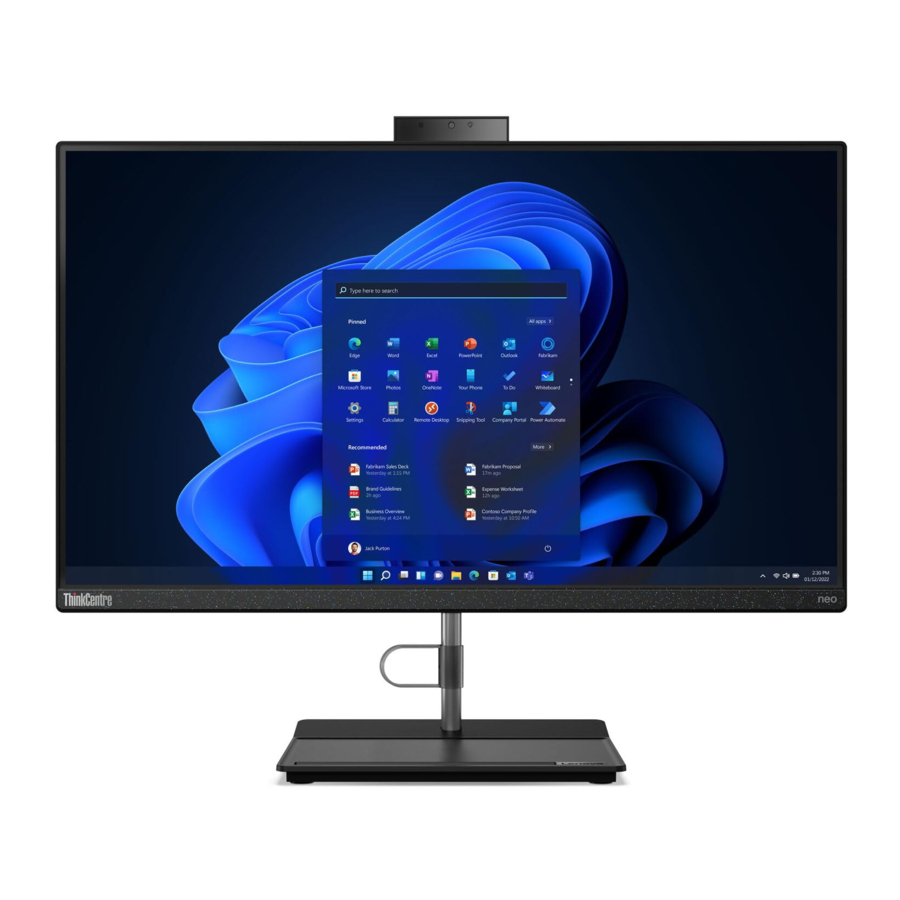
Johdanto
Tutustu Lenovo-tietokoneeseesi
Ennen kuin aloitat kierroksen, lue seuraavat tiedot:
- Tämän dokumentaation kuvat saattavat näyttää erilaisilta kuin tuotteesi.
- Mallista riippuen jotkin valinnaiset lisävarusteet, ominaisuudet, ohjelmistot ja käyttöliittymän ohjeet eivät välttämättä ole sovellettavissa tietokoneeseesi.
- Dokumentaation sisältöä voidaan muuttaa ilman erillistä ilmoitusta. Uusimman dokumentaation saat osoitteesta https:// pcsupport.lenovo.com.
Tutustu tietokoneeseesi
Yleiskatsaus

- Ilmanvaihtoaukot
- Kamera*
- Näyttö
- Yhdistetty ääniliitäntä
* koskee tiettyjä malleja
Takaosa

- Virtapainike/virtapainikkeen merkkivalo
- Virtaliitin
- HDMI ™ -ulostuloliitin
- USB 3.2 -liittimet
- Ethernet-liitin
- USB 2.0 -liittimet
- Optisen aseman poistopainike*
* koskee tiettyjä malleja
Aiheeseen liittyviä ohjeita
- "Ulkoisen näytön liittäminen".
- "USB-määritykset".
- "Optisen aseman käyttäminen (koskee tiettyjä malleja)".
Virran merkkivalo
Näyttää tietokoneen järjestelmän tilan.
- Vilkkuu kolme kertaa: Tietokone on aluksi yhdistettynä virtaan.
- Päällä: Tietokone on päällä.
- Pois päältä: Tietokone on pois päältä tai lepotilassa.
- Vilkkuu nopeasti: Tietokone siirtyy lepo- tai horrostilaan.
- Vilkkuu hitaasti: Tietokone on lepotilassa.
Ominaisuudet ja tekniset tiedot
Tietokoneesi tarkat tekniset tiedot ovat osoitteessa https://psref.lenovo.com.
| Mitat |
|
| Paino (ilman pakkausta) | Suurin toimitettu kokoonpano:
|
| Laitteistokokoonpano | Kirjoita Windowsin hakukenttään Laitehallinta ja paina sitten Enter-näppäintä. Kirjoita järjestelmänvalvojan salasana tai anna vahvistus, jos sitä pyydetään. |
| Virtalähde | 90 watin automaattinen jännitteentunnistusvirtalähde |
| Sähköinen sisääntulo |
|
| Muisti | Double data rate 4 (DDR4) small outline dual in-line memory module (SODIMM) |
| Tallennuslaite |
Huomautus: Järjestelmän ilmoittama tallennusaseman kapasiteetti on pienempi kuin nimelliskapasiteetti. |
| Video-ominaisuudet |
|
| Laajennus |
|
| Verkko-ominaisuudet |
|
USB-määritykset
Huomautus: Mallista riippuen jotkin USB-liittimet eivät ehkä ole käytettävissä tietokoneessasi.
| Liittimen nimi | Kuvaus |

| Liitä USB-yhteensopivia laitteita, kuten USB-näppäimistö, USB-hiiri, USB-tallennuslaite tai USB-tulostin. |

|
|
 USB 2.0 -liitin
 USB 3.2 -liitin Gen 1
 USB 3.2 -liitin Gen 2
 USB-C (3.2 Gen 1) -liitin
 USB-C (3.2 Gen 2) -liitin
 USB-C (Thunderbolt 3) -liitin
 USB-C (Thunderbolt 4) -liitin
Lausunto USB-siirtonopeudesta
Monista tekijöistä, kuten isäntä- ja oheislaitteiden käsittelykyvystä, tiedostojen ominaisuuksista ja muista järjestelmän kokoonpanoon ja käyttöympäristöihin liittyvistä tekijöistä riippuen, tämän laitteen eri USB-liittimien avulla saavutettava todellinen siirtonopeus vaihtelee ja on hitaampi kuin kunkin vastaavan laitteen alla lueteltu tiedonsiirtonopeus.
| USB-laite | Tiedonsiirtonopeus (Gbit/s) |
| 3.2 Gen 1 / 3.1 Gen 1 | 5 |
| 3.2 Gen 2 / 3.1 Gen 2 | 10 |
| 3.2 Gen 2 × 2 | 20 |
| Thunderbolt 3 | 40 |
| Thunderbolt 4 | 40 |
Tietokoneen käytön aloittaminen
Tietokoneen jalustan säätäminen (koskee tiettyjä malleja)
Tyyppi 1
- Pystysuuntaisen asennon säätäminen
![]()
- Vasen- tai oikeakulman säätäminen
![]()


Tyyppi 2 (koskee vain tiettyjä 24 tuuman malleja)
- Pystysuuntaisen asennon säätäminen
![]()
- Korkeuden säätäminen
![]()


- Vasen- tai oikeakulman säätäminen
![Kulman säätäminen]()

Verkkojen käyttäminen
Tämä osio auttaa sinua käyttämään verkkoja muodostamalla yhteyden langalliseen tai langattomaan verkkoon.
Yhdistäminen langalliseen Ethernetiin
Yhdistä tietokoneesi paikalliseen verkkoon tietokoneesi Ethernet-liittimen kautta Ethernet-kaapelilla.
Yhdistäminen Wi-Fi-verkkoihin (koskee tiettyjä malleja)
Napsauta verkkoikonia Windows® -ilmoitusalueella ja valitse sitten yhdistettävä verkko. Anna tarvittavat tiedot, jos niitä tarvitaan.
Ulkoisen näytön liittäminen
Liitä projektori tai näyttö tietokoneeseesi, jotta voit pitää esityksiä tai laajentaa työtilaasi.
Langattoman näytön liittäminen
Varmista, että sekä tietokoneesi että langaton näyttö tukevat Miracast®-tekniikkaa.
Paina Windows-logonäppäintä + K ja valitse sitten yhdistettävä langaton näyttö.
Näyttöasetusten muuttaminen
- Napsauta hiiren kakkospainikkeella työpöydän tyhjää kohtaa ja valitse näyttöasetukset.
![Näyttöasetukset]()
- Valitse määritettävä näyttö ja muuta haluamiasi näyttöasetuksia.
![Näytön valitseminen]()


Tutustu tietokoneeseen
Vantage-sovellus
Esiasennettu Vantage-sovellus on mukautettu keskitetty ratkaisu, jonka avulla voit ylläpitää tietokonettasi automaattisten päivitysten ja korjausten avulla, määrittää laitteistoasetuksia ja saada henkilökohtaista tukea.
Pääset Vantage-sovellukseen kirjoittamalla Windowsin hakukenttään Vantage.
Tärkeimmät ominaisuudet
Vantage-sovelluksen avulla voit:
- Tarkastella helposti laitteen tilaa ja mukauttaa laitteen asetuksia.
- Ladata ja asentaa UEFI BIOS-, laiteohjelmisto- ja ohjainpäivityksiä, jotta tietokoneesi pysyy ajan tasalla.
- Valvoa tietokoneesi kuntoa ja suojata tietokonettasi ulkopuolisilta uhilta.
- Skannata tietokoneesi laitteiston ja diagnosoida laitteisto-ongelmia.
- Etsiä takuun tila (verkossa).
- Käyttääkäyttöopasta ja hyödyllisiä artikkeleita.
Huomautuksia:
- Käytettävissä olevat ominaisuudet vaihtelevat tietokonemallin mukaan.
- Vantage-sovellus päivittää ominaisuuksia säännöllisesti parantaakseen tietokoneen käyttökokemusta. Ominaisuuksien kuvaus voi poiketa todellisesta käyttöliittymästäsi.
Yötila
Sininen valo on valospektrin korkeaenerginen näkyvä valo. Liiallinen altistuminen siniselle valolle voi vahingoittaa näköäsi. Yötila on ominaisuus, joka vähentää tietokonenäyttöjen sinistä valoa. Kun yötila on päällä, tietokonenäyttösi näyttää lämpimämpiä värejä, jotka auttavat vähentämään silmien rasitusta.
Voit ottaa yötilan käyttöön tai poistaa sen käytöstä kirjoittamalla Windowsin hakukenttään Yötila ja painamalla sitten Enter-näppäintä. Noudata sitten näytön ohjeita.
Huomautus: Tietyt Lenovo-tietokoneet ovat vähäisen sinisen valon sertifioituja. Nämä tietokoneet on testattu yötila päällä ja värilämpötila asetettu oletusarvoon 48.
Virransäästöasetusten määrittäminen
ENERGY STAR® -yhteensopivissa tietokoneissa seuraava virransäästöasetus tulee voimaan, kun tietokoneesi on ollut käyttämättömänä tietyn ajan:
- sammuta näyttö: 10 minuutin kuluttua
- aseta tietokone lepotilaan: 10 minuutin kuluttua
Herätä tietokone lepotilasta painamalla mitä tahansa näppäimistön näppäintä.
Virransäästöasetusten palauttaminen:
- Napsauta hiiren kakkospainikkeella akun tilakuvaketta ja valitse Virranhallinta-asetukset.
- Valitse haluamasi virransäästöasetus tai mukauta sitä.
Tiedonsiirto
Jaa tiedostosi nopeasti sisäänrakennetun Bluetooth-tekniikan avulla laitteiden välillä, joissa on samat ominaisuudet. Voit myös asentaa levyn tai muistikortin tiedonsiirtoa varten.
Yhteyden muodostaminen Bluetooth-yhteensopivaan laitteeseen (tietyt mallit)
Voit liittää kaikenlaisia Bluetooth-yhteensopivia laitteita tietokoneeseen, kuten näppäimistön, hiiren, älypuhelimen tai kaiuttimet. Sijoita laite, jonka yrität liittää, alle 10 metrin (33 jalan) etäisyydelle tietokoneesta.

- Kirjoita Windowsin hakukenttään Bluetooth ja paina sitten Enter-näppäintä.
- Ota Bluetooth käyttöön, jos se on pois päältä.
- Valitse Bluetooth-laite ja noudata sitten näytön ohjeita.
Optisen aseman käyttäminen (tietyt mallit)
Jos tietokoneessasi on optinen asema, lue seuraavat tiedot.
Optisen asemasi tyypin selvittäminen
- Kirjoita Windowsin hakukenttään Laitehallinta ja paina sitten Enter-näppäintä. Kirjoita järjestelmänvalvojan salasana tai anna vahvistus, jos sitä pyydetään.
- Valitse optinen asema ja noudata sitten näytön ohjeita.
Levyn asentaminen tai poistaminen
- Kun tietokone on päällä, paina optisen aseman poistopainiketta. Levykelkka liukuu ulos asemasta.
- Aseta levy levykelkkaan tai poista levy levykelkasta ja työnnä levykelkka takaisin asemaan.
Huomautus: Jos levykelkka ei liu’u ulos asemasta, kun painat poistopainiketta, sammuta tietokone. Työnnä sitten suoristettu klemmari poistopainikkeen vieressä olevaan hätäpoistoaukkoon. Käytä hätäpoistoa vain hätätilanteessa.
Levyn tallentaminen
- Aseta tallennettava levy optiseen asemaan, joka tukee tallennusta.
- Tee jokin seuraavista:
- Kirjoita Windowsin hakukenttään Automaattinen toisto ja paina sitten Enter-näppäintä. Ota käyttöön Käytä automaattista toistoa kaikille medialle ja laitteille.
- Avaa Windows Media Player.
- Kaksoisnapsauta ISO-tiedostoa.
- Noudata näytön ohjeita.
Lisävarusteiden ostaminen
Lenovolla on useita laitteistotarvikkeita ja päivityksiä, jotka auttavat laajentamaan tietokoneesi ominaisuuksia. Vaihtoehtoja ovat muistimoduulit, tallennuslaitteet, verkkokortit, virtalähteet, näppäimistöt, hiiret ja paljon muuta.
Voit tehdä ostoksia Lenovolla osoitteessa https://www.lenovo.com/accessories.
Tietokoneen ja tietojen suojaaminen
Kirjautuminen tietokoneeseen turvallisesti
Tämä osio tarjoaa turvallisia tapoja kirjautua tietokoneeseen salasanalla tai kasvoillasi.
UEFI BIOS -salasanat
Voit määrittää salasanoja UEFI (Unified Extensible Firmware Interface) BIOSissa (Basic Input/Output System) tietokoneesi tietoturvan parantamiseksi.
Salasanatyypit
Voit asettaa UEFI BIOSissa virran kytkentäsalasanan, valvojan salasanan, järjestelmänhallintasalasanan tai kiintolevyn salasanan estääksesi luvattoman pääsyn tietokoneeseesi. Sinua ei kuitenkaan pyydetä antamaan UEFI BIOS -salasanaa, kun tietokoneesi palautuu lepotilasta.
- Virran kytkentäsalasana
Kun virran kytkentäsalasana on asetettu, sinua pyydetään antamaan kelvollinen salasana joka kerta, kun tietokone käynnistetään. - Valvojan salasana
Valvojan salasanan asettaminen estää luvattomia käyttäjiä muuttamasta määritysasetuksia. Jos olet vastuussa useiden tietokoneiden määritysasetusten ylläpidosta, kannattaa asettaa valvojan salasana.
Kun valvojan salasana on asetettu, sinua pyydetään antamaan kelvollinen salasana joka kerta, kun yrität päästä BIOS-valikkoon.
Jos sekä virran kytkentäsalasana että valvojan salasana on asetettu, voit antaa kumman tahansa salasanan. Sinun on kuitenkin käytettävä valvojan salasanaasi määritysasetusten muuttamiseen. - Kiintolevyn salasana
Kiintolevyn salasanan asettaminen estää luvattoman pääsyn tallennusaseman tietoihin. Kun kiintolevyn salasana on asetettu, sinua pyydetään antamaan kelvollinen salasana joka kerta, kun yrität käyttää tallennusasemaa.
Huomautus: Kun olet asettanut kiintolevyn salasanan, tallennusaseman tietosi ovat suojattuja, vaikka tallennusasema poistettaisiin yhdestä tietokoneesta ja asennettaisiin toiseen.
Salasanan asettaminen, muuttaminen ja poistaminen
Ennen kuin aloitat, tulosta nämä ohjeet.
- Käynnistä tietokone uudelleen. Kun logoruutu tulee näkyviin, paina F1- tai Fn+F1-näppäintä.
- Valitse Suojaus.
- Valitse salasanatyypin mukaan Aseta valvojan salasana, Aseta virran kytkentäsalasana, Aseta järjestelmänvalvojan salasana tai Kiintolevyn salasana ja paina Enter-näppäintä.
- Noudata näytön ohjeita salasanan asettamiseen, muuttamiseen tai poistamiseen.
- Paina F10- tai Fn+F10-näppäintä tallentaaksesi muutokset ja poistuaksesi.
Sinun tulee kirjata salasanasi ja säilyttää niitä turvallisessa paikassa. Jos unohdat salasanat, ota yhteyttä Lenovon valtuuttamaan palveluntarjoajaan, jotta salasanat poistetaan.
Huomautus: Jos kiintolevyn salasana unohdetaan, Lenovo ei voi poistaa salasanaa tai palauttaa tietoja tallennusasemasta.
Kasvojentunnistus (tietyt mallit)
Luo kasvotunnuksesi ja avaa tietokoneesi lukitus skannaamalla kasvosi:
- Kirjoita Windowsin hakukenttään Kirjautumisasetukset ja paina sitten Enter-näppäintä.
- Valitse kasvojentunnistuksen asetus ja noudata sitten näytön ohjeita kasvotunnuksesi luomiseksi.
Ohjelmistopohjaisten tietoturvaratkaisujen käyttäminen
Tämä osio tarjoaa ohjelmistoratkaisuja tietokoneesi ja tietojesi suojaamiseen.
Windowsin palomuurit
Palomuuri voi olla laitteisto, ohjelmisto tai molempien yhdistelmä vaaditun tietoturvatason mukaan. Palomuurit toimivat sääntöjoukon perusteella määrittääkseen, mitkä saapuvat ja lähtevät yhteydet ovat valtuutettuja. Jos tietokoneeseen on esiasennettu palomuuriohjelma, se auttaa suojaamaan tietokonetta Internetin tietoturvauhkilta, luvattomalta käytöltä, tunkeutumisilta ja Internet-hyökkäyksiltä. Se suojaa myös yksityisyyttäsi. Lisätietoja palomuuriohjelman käytöstä on palomuuriohjelman ohjejärjestelmässä.
Windowsin palomuurien käyttäminen:
- Kirjoita Windowsin hakukenttään Ohjauspaneeli ja paina sitten Enter-näppäintä. Tarkastele suurilla kuvakkeilla tai pienillä kuvakkeilla.
- Napsauta Windows Defenderin palomuuri ja noudata sitten näytön ohjeita.
Virustentorjuntaohjelmat
Tietokoneeseen on esiasennettu virustentorjuntaohjelma, joka auttaa sinua suojautumaan viruksilta, havaitsemaan ne ja poistamaan ne.
Lenovo tarjoaa tietokoneeseen virustentorjuntaohjelmiston täysversion, jossa on ilmainen 30 päivän tilaus. 30 päivän kuluttua sinun on uusittava lisenssi, jotta voit edelleen vastaanottaa virustentorjuntaohjelmistopäivityksiä.
Huomautus: Virustunnistetiedostot on pidettävä ajan tasalla, jotta voidaan suojautua uusilta viruksilta.
Lisätietoja virustentorjuntaohjelmiston käytöstä on virustentorjuntaohjelmiston ohjejärjestelmässä.
BIOS-pohjaisten tietoturvaratkaisujen käyttäminen
Tämä osio tarjoaa BIOS-ratkaisuja tietokoneesi ja tietojesi suojaamiseen.
Kannen läsnäolokytkin
Kannen läsnäolokytkin estää tietokonetta kirjautumasta käyttöjärjestelmään, kun tietokoneen kantta ei ole asennettu tai suljettu kunnolla.
Kannen läsnäolokytkinliittimen ottaminen käyttöön emolevyssä:
- Käynnistä tietokone uudelleen. Kun logoruutu tulee näkyviin, paina F1- tai Fn+F1-näppäintä.
- Valitse Suojaus ➙ Kannen peukalointi havaittu ja paina Enter-näppäintä.
- Valitse Käytössä ja paina Enter-näppäintä.
- Paina F10- tai Fn+F10-näppäintä tallentaaksesi muutokset ja poistuaksesi.
Jos kannen läsnäolokytkin on käytössä ja tietokoneen kantta ei ole asennettu tai suljettu oikein, virheilmoitus tulee näkyviin, kun käynnistät tietokoneen. Voit ohittaa virheilmoituksen ja kirjautua käyttöjärjestelmään:
- Asenna tai sulje tietokoneen kansi oikein.
- Siirry BIOS-valikkoon, tallenna ja poistu sitten.
Intel BIOS Guard
Intel® BIOS Guard -moduuli vahvistaa kryptografisesti kaikki BIOS-päivitykset. Tämä laitteistopohjainen suojaus auttaa estämään ohjelmisto- ja haittaohjelmahyökkäykset tietokoneiden BIOSiin.
UEFI BIOS
Tässä luvussa on tietoja UEFI BIOSin määrittämisestä ja päivittämisestä sekä CMOSin tyhjentämisestä.
Mikä on UEFI BIOS
Huomautus: Käyttöjärjestelmän asetukset saattavat ohittaa UEFI BIOSissa olevat samankaltaiset asetukset.
UEFI BIOS on ensimmäinen ohjelma, jonka tietokone suorittaa, kun tietokone käynnistetään. UEFI BIOS alustaa laitteistokomponentit ja lataa käyttöjärjestelmän sekä muut ohjelmat. Tietokoneessa on asetusohjelma, jonka avulla voit muuttaa UEFI BIOSin asetuksia.
Siirtyminen BIOS-valikkoon
Käynnistä tietokone uudelleen. Kun logoruutu tulee näkyviin, siirry BIOS-valikkoon painamalla F1- tai Fn+F1-näppäintä.
Huomautus: Jos olet määrittänyt BIOS-salasanat, anna oikeat salasanat pyydettäessä. Voit myös ohittaa salasanakehotteen valitsemalla Ei tai painamalla Esc-näppäintä ja siirtyä BIOS-valikkoon. Et voi kuitenkaan muuttaa järjestelmän määrityksiä, jotka on suojattu salasanoilla.
Navigointi BIOS-käyttöliittymässä
Huomio: Oletusmääritykset on jo optimoitu lihavoituna. Määritysten virheellinen muuttaminen saattaa aiheuttaa odottamattomia tuloksia.
Näppäimistöstäsi riippuen voit navigoida BIOS-käyttöliittymässä painamalla seuraavia näppäimiä tai Fn-näppäimen ja seuraavien näppäinten yhdistelmiä:
| Näppäin | Toiminto |
| F1 tai Fn+F1 | Yleinen ohje |
| Esc tai Fn+Esc | Alivalikosta poistuminen |
| ↑↓ tai Fn+↑↓ | Kohteen paikantaminen |
| ← → tai Fn+← → | Näppäimistön kohdistuksen siirtäminen |
| +/– tai Fn++/– | Arvon muuttaminen |
| Enter | Alivalikkoon siirtyminen |
| F9 tai Fn+F9 | Oletusasetusten määrittäminen |
| F10 tai Fn+F10 | Tallentaminen ja poistuminen |
UEFI BIOSin näyttökielen muuttaminen
UEFI BIOS tukee kolmea tai neljää näyttökieltä: englantia, ranskaa, yksinkertaistettua kiinaa ja venäjää (tietyissä malleissa).
UEFI BIOSin näyttökielen muuttaminen:
- Valitse Main ➙ Language ja paina Enter-näppäintä.
- Määritä haluamasi näyttökieli.
UEFI BIOSin näyttötilan muuttaminen (tietyissä malleissa)
Voit käyttää UEFI BIOSia graafisessa tilassa tai tekstitilassa tarpeidesi mukaan.
Eri tehtävien suorittamiseen käytettävät näppäimistön näppäimet näkyvät näytön alareunassa. Näppäimistön lisäksi voit tehdä valintoja myös hiirellä.
UEFI BIOSin näyttötilan muuttaminen:
- Käynnistä tietokone uudelleen. Kun logoruutu tulee näkyviin, paina F1- tai Fn+F1-näppäintä.
- Valitse Main ➙ Setup Mode Select ja paina Enter-näppäintä.
- Määritä haluamasi näyttötila.
Järjestelmän päivämäärän ja ajan määrittäminen
- Käynnistä tietokone uudelleen. Kun logoruutu tulee näkyviin, paina F1- tai Fn+F1-näppäintä.
- Valitse Main ➙ System Time & Date ja paina Enter-näppäintä.
- Määritä haluamasi järjestelmän päivämäärä ja aika.
- Tallenna muutokset ja poistu painamalla F10- tai Fn+F10-näppäintä.
Käynnistyksen prioriteettijärjestyksen muuttaminen
Jos tietokone ei käynnisty laitteesta odotetulla tavalla, voit muuttaa käynnistyksen prioriteettijärjestystä pysyvästi tai valita tilapäisen käynnistyslaitteen.
Käynnistyksen prioriteettijärjestyksen muuttaminen pysyvästi
- Tee jokin seuraavista tallennuslaitteen tyypistä riippuen:
- Jos tallennuslaite on sisäinen, siirry vaiheeseen 2.
- Jos tallennuslaite on levy, varmista, että tietokone on päällä, tai käynnistä tietokone. Aseta sitten levy optiseen asemaan.
- Jos tallennuslaite on jokin muu ulkoinen laite kuin levy, liitä tallennuslaite tietokoneeseen.
- Käynnistä tietokone uudelleen. Kun logoruutu tulee näkyviin, paina F1- tai Fn+F1-näppäintä.
- Valitse Startup ➙ Boot Priority Order ja muuta sitten käynnistyksen prioriteettijärjestystä näytön ohjeiden mukaisesti.
- Voit myös valita ensimmäisen prioriteettilaiteryhmän valitsemalla Startup ➙ First Boot Device ja valitsemalla sitten ensimmäisen käynnistyslaitteen tässä ryhmässä näytön ohjeiden mukaisesti. Tietokone käynnistyy ensimmäisestä käynnistyslaitteesta, ennen kuin se yrittää edellisessä vaiheessa määrittämääsi käynnistyksen prioriteettijärjestystä.
- Tallenna muutokset ja poistu painamalla F10- tai Fn+F10-näppäintä.
Tilapäisen käynnistyslaitteen valitseminen
Huomautus: Kaikki levyt ja tallennusasemat eivät ole käynnistettäviä.
- Tee jokin seuraavista tallennuslaitteen tyypistä riippuen:
- Jos tallennuslaite on sisäinen, siirry vaiheeseen 2.
- Jos tallennuslaite on levy, varmista, että tietokone on päällä, tai käynnistä tietokone. Aseta sitten levy optiseen asemaan.
- Jos tallennuslaite on jokin muu ulkoinen laite kuin levy, liitä tallennuslaite tietokoneeseen.
- Käynnistä tietokone uudelleen. Kun logoruutu tulee näkyviin, paina F12- tai Fn+F12-näppäintä.
- Valitse haluamasi tallennuslaite ja paina Enter-näppäintä.
Jos haluat muuttaa käynnistyksen prioriteettijärjestystä pysyvästi, valitse Enter Setup on Startup Device Menu ja siirry BIOS-valikkoon painamalla Enter-näppäintä.
Automaattisen virrankatkaisutoiminnon ottaminen käyttöön tai poistaminen käytöstä
UEFI BIOSin Automatic Power On -kohde tarjoaa useita vaihtoehtoja, joiden avulla voit saada tietokoneesi käynnistymään automaattisesti.
Automaattisen virrankatkaisutoiminnon ottaminen käyttöön tai poistaminen käytöstä:
- Käynnistä tietokone uudelleen. Kun logoruutu tulee näkyviin, paina F1- tai Fn+F1-näppäintä.
- Valitse Power ➙ Automatic Power On ja paina Enter-näppäintä.
- Valitse haluamasi ominaisuus ja paina Enter-näppäintä.
- Ota ominaisuus käyttöön tai poista se käytöstä haluamallasi tavalla.
- Tallenna muutokset ja poistu painamalla F10- tai Fn+F10-näppäintä.
ErP LPS -vaatimustenmukaisuustilan ottaminen käyttöön tai poistaminen käytöstä
Lenovo-tietokoneet täyttävät ErP Lot 3 -asetuksen ympäristöystävällisen suunnittelun vaatimukset. Lisätietoja on osoitteessa:
https://www.lenovo.com/us/en/compliance/eco-declaration
Voit ottaa ErP LPS -vaatimustenmukaisuustilan käyttöön vähentääksesi virrankulutusta, kun tietokone on sammutettu tai lepotilassa.
ErP LPS -vaatimustenmukaisuustilan ottaminen käyttöön tai poistaminen käytöstä:
- Käynnistä tietokone uudelleen. Kun logoruutu tulee näkyviin, paina F1- tai Fn+F1-näppäintä.
- Valitse Power ➙ Enhanced Power Saving Mode ja paina Enter-näppäintä.
- Riippuen siitä, valitsetko Enabled- vai Disabled-vaihtoehdon, tee jokin seuraavista:
- Jos valitset Enabled, paina Enter-näppäintä. Valitse sitten Power ➙ Automatic Power On ja paina Enter-näppäintä. Tarkista, onko Wake on LAN -ominaisuus poistettu automaattisesti käytöstä. Jos ei, poista se käytöstä.
- Jos valitset Disabled, paina Enter-näppäintä. Siirry sitten seuraavaan vaiheeseen.
- Tallenna muutokset ja poistu painamalla F10- tai Fn+F10-näppäintä.
Kun ErP LPS -vaatimustenmukaisuustila on käytössä, voit herättää tietokoneen tekemällä jonkin seuraavista:
- Paina virtapainiketta.
- Ota Wake Up on Alarm -ominaisuus käyttöön, jotta tietokone herää tiettynä aikana.
ErP-vaatimustenmukaisuuden sammutustilan vaatimuksen täyttämiseksi sinun on poistettava Fast Startup -toiminto käytöstä.
- Siirry Ohjauspaneeliin ja tarkastele suurilla kuvakkeilla tai pienillä kuvakkeilla.
- Valitse Virranhallinta-asetukset ➙ Valitse, mitä virtapainikkeet tekevät ➙ Muuta asetuksia, jotka eivät ole tällä hetkellä käytettävissä.
- Poista Turn on fast startup (recommended) -vaihtoehdon valinta Shutdown settings -luettelosta.
ITS-suorituskykytilan muuttaminen
Voit säätää tietokoneesi akustista ja lämpösuorituskykyä muuttamalla ITS-suorituskykytilaa. Käytettävissä on kolme vaihtoehtoa:
- Balance mode: Tietokone toimii tasapainotilassa, jossa on tasapainoinen melu ja parempi suorituskyky.
- Performance mode (oletusasetus): Tietokone toimii parhaalla suorituskyvyllä ja normaalilla akustisella tasolla.
Huomautus: Termi "paras" viittaa vain tuotteen itsensä eri asetusten parhaaseen vaikutukseen. - Full Speed: Kaikki tietokoneen tuulettimet toimivat täydellä nopeudella.
ITS-suorituskykytilan muuttaminen:
- Käynnistä tietokone uudelleen. Kun logoruutu tulee näkyviin, paina F1- tai Fn+F1-näppäintä.
- Valitse Power ➙ Intelligent Cooling ja paina Enter-näppäintä.
- Valitse Performance Mode ja paina Enter-näppäintä.
- Määritä haluamasi suorituskykytila.
- Tallenna muutokset ja poistu painamalla F10- tai Fn+F10-näppäintä.
BIOS-asetusten muuttaminen ennen uuden käyttöjärjestelmän asentamista
BIOS-asetukset vaihtelevat käyttöjärjestelmän mukaan. Muuta BIOS-asetuksia ennen uuden käyttöjärjestelmän asentamista.
Microsoft tekee jatkuvasti päivityksiä Windows-käyttöjärjestelmään. Ennen tietyn Windows-version asentamista tarkista Windows-version yhteensopivuusluettelo. Lisätietoja on osoitteessa: https://support.lenovo.com/us/en/solutions/windows-support
BIOS-asetusten muuttaminen:
- Käynnistä tietokone uudelleen. Kun logoruutu tulee näkyviin, paina F1- tai Fn+F1-näppäintä.
- Valitse pääkäyttöliittymästä Security ➙ Secure Boot ja paina Enter-näppäintä.
- Tee asennettavasta käyttöjärjestelmästä riippuen jokin seuraavista:
- Jos haluat asentaa suojattua käynnistystä tukevan Windows-käyttöjärjestelmän, valitse Enabled kohdassa Secure Boot.
- Jos haluat asentaa käyttöjärjestelmän, joka ei tue suojattua käynnistystä, kuten jotkin Linux-käyttöjärjestelmät, valitse Disabled kohdassa Secure Boot.
- Tallenna muutokset ja poistu painamalla F10- tai Fn+F10-näppäintä.
UEFI BIOSin päivittäminen
Kun asennat uuden ohjelman, laiteohjaimen tai laitteistokomponentin, saatat joutua päivittämään UEFI BIOSin. Voit päivittää BIOSin käyttöjärjestelmästäsi tai flash-päivityslevyltä (tuettu vain tietyissä malleissa).
Lataa ja asenna uusin UEFI BIOS -päivityspaketti jollakin seuraavista tavoista:
- Vantage-sovelluksesta:
Avaa Vantage-sovellus tarkistaaksesi saatavilla olevat päivityspaketit. Jos uusin UEFI BIOS -päivityspaketti on saatavilla, lataa ja asenna paketti noudattamalla näytön ohjeita. - Lenovon tukisivustosta:
- Siirry osoitteeseenhttps://pcsupport.lenovo.com.
- Lataa käyttöjärjestelmäversiolle tai ISO-kuvaversiolle (käytetään flash-päivityslevyn luomiseen) tarkoitettu flash BIOS -päivitysohjain. Lataa sitten lataamasi flash BIOS -päivitysohjaimen asennusohjeet.
- Tulosta asennusohjeet ja päivitä BIOS noudattamalla ohjeita.
Palautuminen BIOS-päivityksen epäonnistumisesta
- Poista kaikki tietovälineet asemista ja sammuta kaikki liitetyt laitteet.
- Aseta BIOS-päivityslevy optiseen asemaan ja sammuta sitten tietokone.
- Irrota kaikki virtajohdot pistorasioista. Poista sitten kaikki osat, jotka estävät pääsyn JCRIS1-liittimiin.
- Liitä tietokoneen ja näytön virtajohdot takaisin pistorasioihin.
- Oikosulje JCRIS1-liittimet ja käynnistä sitten tietokone ja näyttö.
- Vapauta JCRIS1-liittimet, kun tietokone piippaa. Palautusprosessi alkaa.
- Kun palautusprosessi on valmis, tietokone sammuu automaattisesti.
Huomautus: Tietokoneen mallista riippuen palautusprosessi kestää kaksi tai kolme minuuttia. - Irrota kaikki virtajohdot pistorasioista.
- Asenna kaikki irrotetut osat uudelleen. Liitä sitten tietokoneen ja näytön virtajohdot takaisin pistorasioihin.
- Käynnistä tietokone ja näyttö. Kun logoruutu tulee näkyviin, paina F1- tai Fn+F1-näppäintä.
- Tietojen häviämisen estämiseksi varmista, että BIOS-asetukset palautetaan aikaisempaan pisteeseen. BIOS-määrityksiä on käsitelty luvussa "UEFI BIOS".
CMOSin tyhjentäminen
- Poista kaikki tietovälineet asemista ja sammuta kaikki liitetyt laitteet ja tietokone.
- Irrota kaikki virtajohdot pistorasioista. Poista sitten kaikki osat, jotka estävät pääsyn JCRIS1-liittimiin.
- Liitä tietokoneen ja näytön virtajohdot takaisin pistorasioihin.
- Oikosulje JCRIS1-liittimet litteäpäisellä ruuvimeisselillä. Samaan aikaan käynnistä tietokone ja näyttö.
- Vapauta ruuvimeisseli, kun tietokone piippaa. Odota noin 10 sekuntia.
- Sammuta tietokone pitämällä virtapainiketta painettuna noin neljä sekuntia.
- Irrota kaikki virtajohdot pistorasioista.
- Asenna kaikki irrotetut osat uudelleen. Liitä sitten tietokoneen ja näytön virtajohdot takaisin pistorasioihin.
- Käynnistä tietokone ja näyttö. Kun logoruutu tulee näkyviin, paina F1- tai Fn+F1-näppäintä.
- Tietojen häviämisen estämiseksi varmista, että BIOS-asetukset palautetaan aikaisempaan pisteeseen. BIOS-määrityksiä on käsitelty luvussa "UEFI BIOS".
Vianmääritys
Käytä vianmääritysratkaisuja laitteistokomponenttien testaamiseen ja sellaisten käyttöjärjestelmän ohjaamien asetusten ilmoittamiseen, jotka häiritsevät tietokoneen oikeaa toimintaa.
Lenovon vianmääritystyökalut
Lisätietoja Lenovon vianmääritystyökaluista on osoitteessa: https://pcsupport.lenovo.com/lenovodiagnosticsolutions
Vantage-sovellus
Vantage-sovellus on esiasennettu tietokoneeseesi. Vantage-sovelluksen ongelmien vianmääritys:
- Kirjoita Windowsin hakukenttään Vantage ja paina Enter-näppäintä.
- Noudata näytön ohjeita ja suorita laitteistotarkistus.
Jos ongelmaa ei pystytä eristämään ja ratkaisemaan Vantage-sovelluksen suorittamisen jälkeen, tallenna ja tulosta ohjelman luomat lokitiedostot. Saatat tarvita lokitiedostoja, kun puhut Lenovon teknisen tuen edustajan kanssa.
CRU-vaihto
Customer Replaceable Units (CRU) -yksiköt ovat osia, jotka asiakas voi päivittää tai vaihtaa. Lenovo-tietokoneet sisältävät seuraavan tyyppisiä CRU-yksiköitä:
- Itsepalvelu-CRU-yksiköt: viittaavat osiin, jotka asiakas itse tai koulutetut huoltoteknikot voivat asentaa tai vaihtaa helposti lisämaksusta.
- Valinnaiset huolto-CRU-yksiköt: viittaavat osiin, jotka asiakkaat voivat asentaa tai vaihtaa, joilla on paremmat taidot. Koulutetut huoltoteknikot voivat myös tarjota huoltoa osien asentamiseksi tai vaihtamiseksi asiakkaan koneelle määritetyn takuutyypin mukaisesti.
Jos aiot asentaa CRU-yksikön, Lenovo toimittaa CRU-yksikön sinulle. CRU-yksikön tiedot ja vaihtamisohjeet toimitetaan tuotteesi mukana, ja ne ovat saatavilla Lenovolta pyynnöstä milloin tahansa. Sinua voidaan vaatia palauttamaan viallinen osa, joka on vaihdettu CRU-yksiköllä. Kun palautus vaaditaan: (1) palautusohjeet, valmiiksi maksettu lähetystarra ja säiliö sisältyvät korvaavaan CRU-yksikköön; ja (2) sinulta voidaan veloittaa korvaavasta CRU-yksiköstä, jos Lenovo ei saa viallista CRU-yksikköä kolmenkymmenen (30) päivän kuluessa korvaavan CRU-yksikön vastaanottamisesta. Katso täydelliset tiedot Lenovon rajoitetun takuun dokumentaatiosta osoitteessa: https://www.lenovo.com/warranty/llw_02
CRU-luettelo
Seuraavassa on tietokoneesi CRU-luettelo.
Itsepalvelu-CRU-yksiköt
- Näppäimistö
- Hiiri
- Vaihtovirtasovitin
- Virtajohto
- Tietokoneteline
CRU-yksikön irrottaminen tai vaihtaminen
Tässä osassa on ohjeet CRU-yksikön irrottamiseen tai vaihtamiseen.
Virtajohto ja vaihtovirtasovitin
Edellytys
Ennen kuin aloitat, lue Yleiset turvallisuus- ja vaatimustenmukaisuusilmoitukset ja tulosta seuraavat ohjeet.
Huomautus: Älä irrota virtajohtoa, kun tietokone on kytkettynä verkkovirtaan. Muuten voi olla oikosulun vaara.
Saat käyttöoikeuden sammuttamalla tietokoneen ja irrottamalla kaikki siihen liitetyt laitteet ja kaapelit.
Irrotusvaiheet

Tietokoneteline
Edellytys
Ennen kuin aloitat, lue Yleiset turvallisuus- ja vaatimustenmukaisuusilmoitukset ja tulosta seuraavat ohjeet.
Saat käyttöoikeuden toimimalla seuraavasti:
- Sammuta tietokone ja irrota kaikki siihen liitetyt laitteet ja kaapelit.
- Irrota tietokone verkkovirrasta ja kaikista siihen liitetyistä kaapeleista.
- Aseta pehmeä, puhdas pyyhe tai kangas työpöydälle tai pinnalle. Pidä kiinni tietokoneen sivuilta ja aseta se varovasti niin, että näyttö on pintaa vasten ja tietokoneen kansi on ylöspäin.
Irrotusvaiheet

Ohje ja tuki
Itsepalveluresurssit
Lisätietoja tietokoneesta ja ongelmien vianmäärityksestä on seuraavissa itsepalveluresursseissa.
| Resurssit | Miten pääsen käyttämään? |
| Vianmääritys ja usein kysytyt kysymykset |
|
| Helppokäyttöisyystiedot | https://www.lenovo.com/accessibility |
| Windowsin palautus tai palauttaminen |
|
Käytä Vantage-sovellusta:
| Kirjoita Windowsin hakukenttään Vantage. |
Tuotteen dokumentaatio:
| Siirry osoitteeseen https://pcsupport.lenovo.com . Noudata sitten näytön ohjeita suodattaaksesi haluamasi dokumentaation. |
Lenovon tukisivusto, jossa on uusimmat tukitiedot seuraavista asioista:
| https://pcsupport.lenovo.com |
| Windowsin ohjetiedot |
|
Lenovon soittaminen
Jos olet yrittänyt korjata ongelman itse ja tarvitset edelleen apua, voit soittaa Lenovon asiakastukikeskukseen.
Ennen yhteydenottoa Lenovoon
Valmistele seuraavat asiat ennen kuin otat yhteyttä Lenovoon:
- Kirjaa ongelman oireet ja tiedot:
- Mikä on ongelma? Onko se jatkuva vai ajoittainen?
- Onko virheilmoitusta tai virhekoodia?
- Mitä käyttöjärjestelmää käytät? Mikä versio?
- Mitä ohjelmistosovelluksia oli käynnissä ongelman ilmetessä?
- Voidaanko ongelma toistaa? Jos, miten?
- Kirjaa järjestelmätiedot:
- Tuotteen nimi
- Konetyyppi ja sarjanumero
Seuraavassa kuvassa näkyy, mistä löydät tietokoneesi konetyypin ja sarjanumeron.


Lenovon asiakastukikeskus
Takuuaikana voit soittaa Lenovon asiakastukikeskukseen saadaksesi apua.
Puhelinnumerot
Luettelo Lenovon tuen puhelinnumeroista maasi tai alueesi osalta on osoitteessa: https://pcsupport.lenovo.com/supportphonelist
Huomautus: Puhelinnumerot voivat muuttua ilman erillistä ilmoitusta. Jos maasi tai alueesi numeroa ei ole annettu, ota yhteyttä Lenovo-jälleenmyyjääsi tai Lenovon markkinointiedustajaan.
Takuuaikana saatavilla olevat palvelut
- Ongelman määrittäminen – Koulutettu henkilöstö on käytettävissä auttamaan sinua selvittämään, onko sinulla laitteisto-ongelma, ja päättämään, mitä toimia ongelman korjaamiseksi on tarpeen.
- Lenovon laitteistokorjaus – Jos ongelman syyksi todetaan Lenovon takuun alainen laitteisto, koulutettu huoltohenkilöstö on käytettävissä tarjoamaan soveltuvan palvelutason.
- Tekniset muutoshallinta – Ajoittain tuotteen myynnin jälkeen saattaa olla muutoksia, joita tarvitaan. Lenovo tai jälleenmyyjäsi, jos Lenovo on valtuuttanut sen, tekee valitut tekniset muutokset (EC), jotka koskevat laitteistoasi.
Palvelut, jotka eivät kuulu kattavuuteen
- Muiden kuin Lenovon valmistamien tai valmistuttamien osien tai takuun ulkopuolisten osien vaihto tai käyttö
- Ohjelmisto-ongelmien lähteiden tunnistaminen
- UEFI BIOSin määrittäminen osana asennusta tai päivitystä
- Laiteohjainten muutokset, muokkaukset tai päivitykset
- Verkon käyttöjärjestelmien (NOS) asennus ja ylläpito
- Ohjelmien asennus ja ylläpito
Lenovon rajoitetun takuun ehdot, jotka koskevat Lenovo-laitteistotuotettasi, ovat tietokoneesi mukana toimitetussa Turvallisuus- ja takuuoppaassa.
Lisäpalveluiden ostaminen
Voit ostaa Lenovolta lisäpalveluita takuuaikana ja sen jälkeen osoitteesta: https://pcsupport.lenovo.com/warrantyupgrade
Palvelun saatavuus ja palvelun nimi voivat vaihdella maittain tai alueittain.
Vaatimustenmukaisuustiedot
Lisää vaatimustenmukaisuustietoja on kohdassa Sääntelytiedote osoitteessa https://pcsupport.lenovo.com ja Yleiset turvallisuus- ja vaatimustenmukaisuusilmoitukset osoitteessa https://pcsupport.lenovo.com/docs/generic_notices.
Sertifiointiin liittyvät tiedot
| Tuotteen nimi | Konetyypit |
| ThinkCentre neo 30a 22 Gen 3 | 12B1 ja 12B3 |
| ThinkCentre neo 30a 24 Gen 3 | 12CE,12B0 ja 12B2 |
Lisää tuotteeseesi liittyviä vaatimustenmukaisuustietoja on osoitteessa https://www.lenovo.com/compliance.
Viitteet
![www.lenovo.com]() Lenovo Accessories & Software - Shop Now | Lenovo US
Lenovo Accessories & Software - Shop Now | Lenovo USOfficial Lenovo Laptop, Accessories & PC Support - Lenovo Support US
Product Specifications Reference (PSREF)
![www.lenovo.com]() Eco Declarations & PCF | Regulatory Compliance | Lenovo US
Eco Declarations & PCF | Regulatory Compliance | Lenovo USLenovo Diagnostics Solutions: Overview - Lenovo Support US
(English) Generic Safety and Compliance Notices - Lenovo Support US
![forums.lenovo.com]() English Community-Lenovo Community
English Community-Lenovo Community![www.lenovo.com]() Product Accessibility | Regulatory Compliance | Lenovo US
Product Accessibility | Regulatory Compliance | Lenovo US![support.microsoft.com]() Microsoft Support
Microsoft SupportSupportPhoneList - Lenovo Support US
Lenovo Warranty Check | Device Warranty Lookup | Lenovo Support US
![www.lenovo.com]() Compliance | Lenovo US
Compliance | Lenovo US


Lataa käyttöohje
Täältä voit ladata täydellisen pdf-version käyttöohjeesta, se voi sisältää lisäturvallisuusohjeita, takuutietoja, FCC-sääntöjä jne.
Lataa Lenovo ThinkCentre Neo 30a, ThinkCentre Neo 30a 22 Gen 3 -käyttöopas


