Lenovo ThinkCentre Neo 30a, ThinkCentre Neo 30a 22 Gen 3 kézikönyv
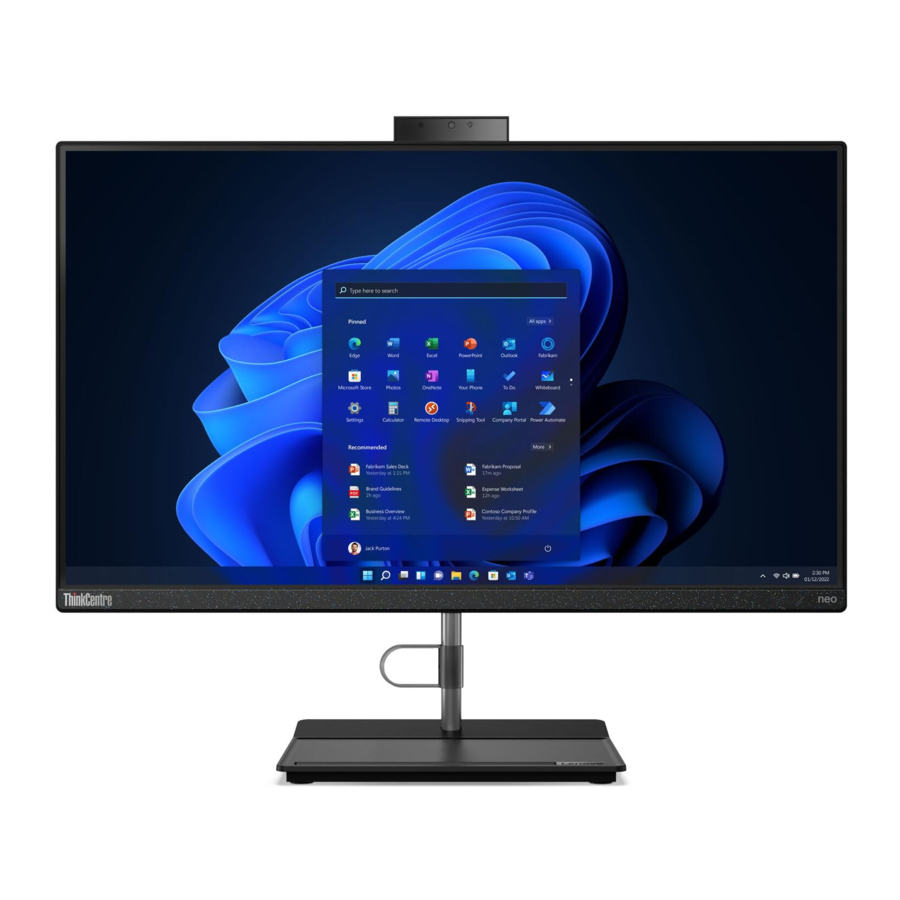
Bevezetés
Fedezze fel Lenovo számítógépét
A körút megkezdése előtt olvassa el a következő információkat:
- A dokumentációban szereplő ábrák eltérhetnek a termékétől.
- Modelltől függően egyes opcionális tartozékok, funkciók, szoftverprogramok és felhasználói felületi utasítások nem feltétlenül vonatkoznak a számítógépére.
- A dokumentáció tartalma előzetes értesítés nélkül változhat. A legújabb dokumentációért látogasson el a https:// pcsupport.lenovo.com oldalra.
Ismerje meg számítógépét
Áttekintés

- Szellőzőnyílások
- Kamera*
- Képernyő
- Kombinált audiócsatlakozó
* egyes modellekhez
Hátulnézet

- Bekapcsológomb/Bekapcsológomb jelzőfénye
- Hálózati csatlakozó
- HDMI ™ kimeneti csatlakozó
- USB 3.2 csatlakozók
- Ethernet-csatlakozó
- USB 2.0 csatlakozók
- Optikai meghajtó kiadó gombja*
* egyes modellekhez
Kapcsolódó témakörök
- "Külső kijelző csatlakoztatása".
- "USB specifikációk".
- "Az optikai meghajtó használata (egyes modellek esetén)".
Tápellátásjelző
Megmutatja a számítógép rendszerállapotát.
- Háromszor felvillan: A számítógép első alkalommal van csatlakoztatva a tápellátáshoz.
- Be: A számítógép be van kapcsolva.
- Ki: A számítógép ki van kapcsolva, vagy hibernált módban van.
- Gyorsan villog: A számítógép alvó vagy hibernált módba lép.
- Lassan villog: A számítógép alvó módban van.
Jellemzők és specifikációk
A számítógépe részletes specifikációit a https://psref.lenovo.com címen találja.
| Méretek |
|
| Súly (csomagolás nélkül) | A maximális konfiguráció szállítva:
|
| Hardverkonfiguráció | Írja be az Eszközkezelő kifejezést a Windows keresőmezőjébe, majd nyomja meg az Enter billentyűt. Ha a rendszer kéri, írja be a rendszergazdai jelszót, vagy adjon meg egy megerősítést. |
| Tápellátás | 90 wattos automatikus feszültségérzékelő tápegység |
| Elektromos bemenet |
|
| Memória | Dupla adatátviteli sebességű 4 (DDR4) kis méretű, kétsoros memóriamodul (SODIMM) |
| Tárolóeszköz |
Megjegyzés: A rendszer által jelzett tárolókapacitás kisebb, mint a névleges kapacitás. |
| Videofunkciók |
|
| Bővítés |
|
| Hálózati funkciók |
|
USB specifikációk
Megjegyzés: Modelltől függően egyes USB-csatlakozók nem feltétlenül állnak rendelkezésre a számítógépén.
| Csatlakozó neve | Leírás |

| Csatlakoztasson USB-kompatibilis eszközöket, például USB-billentyűzetet, USB-egeret, USB-tárolóeszközt vagy USB-nyomtatót. |

|
|
 USB 2.0 csatlakozó
 USB 3.2 Gen 1 csatlakozó
 USB 3.2 Gen 2 csatlakozó
 USB-C (3.2 Gen 1) csatlakozó
 USB-C (3.2 Gen 2) csatlakozó
 USB-C (Thunderbolt 3) csatlakozó
 USB-C (Thunderbolt 4) csatlakozó
Nyilatkozat az USB átviteli sebességéről
Számos tényezőtől, például a gazda- és perifériaeszközök feldolgozási képességétől, a fájl attribútumaitól, valamint a rendszerkonfigurációval és a működési környezettel kapcsolatos egyéb tényezőktől függően az eszközön található különböző USB-csatlakozók használatával elérhető tényleges átviteli sebesség eltérő lesz, és lassabb lesz, mint az alábbiakban az egyes megfelelő eszközökhöz felsorolt adatátviteli sebesség.
| USB-eszköz | Adatátviteli sebesség (Gbit/s) |
| 3.2 Gen 1 / 3.1 Gen 1 | 5 |
| 3.2 Gen 2 / 3.1 Gen 2 | 10 |
| 3.2 Gen 2 × 2 | 20 |
| Thunderbolt 3 | 40 |
| Thunderbolt 4 | 40 |
A számítógép használatának elkezdése
A számítógép állványának beállítása (egyes modellekhez)
1. típus
- A függőleges helyzet beállítása
![]()
- A bal vagy a jobb szög beállítása
![]()


2. típus (csak egyes 24 hüvelykes modellekhez)
- A függőleges helyzet beállítása
![]()
- A magasság beállítása
![]()


- A bal vagy a jobb szög beállítása
![A bal vagy a jobb szög beállítása]()

Hálózatok elérése
Ez a szakasz segít a hálózatok elérésében vezetékes vagy vezeték nélküli hálózathoz való csatlakozással.
Csatlakozás a vezetékes Ethernethez
Csatlakoztassa számítógépét egy helyi hálózathoz a számítógép Ethernet-csatlakozóján keresztül egy Ethernet-kábellel.
Csatlakozás Wi-Fi hálózatokhoz (egyes modellek esetén)
Kattintson a hálózat ikonra a Windows® értesítési területén, majd válasszon ki egy hálózatot a csatlakozáshoz. Szükség esetén adja meg a kért információkat.
Külső kijelző csatlakoztatása
Csatlakoztasson egy projektort vagy egy monitort a számítógéphez előadások tartásához vagy a munkaterület bővítéséhez.
Vezeték nélküli kijelző csatlakoztatása
Győződjön meg arról, hogy mind a számítógépe, mind a vezeték nélküli kijelző támogatja a Miracast® szabványt.
Nyomja meg a Windows logó billentyűt + K billentyűt, majd válassza ki a csatlakoztatni kívánt vezeték nélküli kijelzőt.
A megjelenítési beállítások módosítása
- Kattintson jobb gombbal az asztal egy üres területére, és válassza a megjelenítési beállításokat.
![Megjelenítési beállítások]()
- Válassza ki a konfigurálni kívánt kijelzőt, és módosítsa a megjelenítési beállításokat igényei szerint.
![A kijelző konfigurálása és a megjelenítési beállítások módosítása]()


Fedezze fel a számítógépét
A Vantage alkalmazás
Az előre telepített Vantage alkalmazás egy testre szabott, mindent egy helyen kínáló megoldás, amely segít a számítógép karbantartásában automatizált frissítésekkel és javításokkal, a hardverbeállítások konfigurálásában és személyre szabott támogatásban részesülni.
A Vantage alkalmazás eléréséhez írja be a Vantage szót a Windows keresőmezőjébe.
Főbb funkciók
A Vantage alkalmazás lehetővé teszi, hogy:
- Könnyen megismerje az eszköz állapotát és testre szabja az eszköz beállításait.
- Töltse le és telepítse az UEFI BIOS, a firmware és az illesztőprogram frissítéseit, hogy számítógépe naprakész legyen.
- Figyelje a számítógép állapotát, és védje a számítógépet a külső fenyegetésekkel szemben.
- Vizsgálja meg a számítógép hardverét és diagnosztizálja a hardverproblémákat.
- Nézze meg a jótállási állapotot (online).
- Hozzáférés aFelhasználói útmutatóhoz és a hasznos cikkekhez.
Megjegyzések:
- A rendelkezésre álló funkciók a számítógép típusától függően változnak.
- A Vantage alkalmazás rendszeres időközönként frissíti a funkciókat, hogy folyamatosan javítsa a számítógép használatának élményét. A funkciók leírása eltérhet a tényleges felhasználói felületen látottaktól.
Éjszakai fény
A kék fény a fény spektrumában található nagy energiájú látható fény. A kék fénynek való túlzott kitettség károsíthatja a látást. Az éjszakai fény egy olyan funkció, amely csökkenti a számítógép kijelzője által kibocsátott kék fényt. Amikor az éjszakai fény be van kapcsolva, a számítógép kijelzője melegebb színeket mutat, amelyek segítenek csökkenteni a szem megerőltetését.
Az éjszakai fény be- vagy kikapcsolásához írja be az Éjszakai fény kifejezést a Windows keresőmezőjébe, majd nyomja meg az Enter billentyűt. Ezután kövesse a képernyőn megjelenő utasításokat.
Megjegyzés: Egyes Lenovo számítógépek alacsony kékfény-kibocsátású tanúsítvánnyal rendelkeznek. Ezek a számítógépek éjszakai fény bekapcsolt állapotában és 48-as alapértelmezett színhőmérsékletre állítva vannak tesztelve.
Állítsa be a fogyasztási módot
Az ENERGY STAR® szabványnak megfelelő számítógépeknél a következő fogyasztási mód lép életbe, ha a számítógépek egy meghatározott ideig tétlenek:
- a képernyő kikapcsolása: 10 perc elteltével
- a számítógép alvó módba helyezése: 10 perc elteltével
A számítógép alvó módból való felébresztéséhez nyomjon meg egy tetszőleges billentyűt a billentyűzeten.
A fogyasztási mód visszaállításához:
- Kattintson jobb gombbal az akkumulátor állapotjelző ikonjára, és válassza a Fogyasztási lehetőségek elemet.
- Válasszon egy Önnek megfelelő fogyasztási módot, vagy szabja testre azt.
Adatok átvitele
Gyorsan megoszthatja fájljait a beépített Bluetooth technológia segítségével az azonos funkciókkal rendelkező eszközök között. Adatok átviteléhez lemezt vagy adathordozó-kártyát is behelyezhet.
Csatlakozás Bluetooth-kompatibilis eszközhöz (egyes modelleknél)
Minden típusú Bluetooth-kompatibilis eszközt csatlakoztathat a számítógéphez, például billentyűzetet, egeret, okostelefont vagy hangszórókat. Helyezze a csatlakoztatni kívánt eszközt a számítógéptől legfeljebb 10 méter (33 láb) távolságra.

- Írja be a Bluetooth szót a Windows keresőmezőjébe, majd nyomja meg az Enter billentyűt.
- Kapcsolja be a Bluetooth funkciót, ha ki van kapcsolva.
- Válasszon ki egy Bluetooth-eszközt, majd kövesse a képernyőn megjelenő utasításokat.
Az optikai meghajtó használata (egyes modelleknél)
Ha a számítógép rendelkezik optikai meghajtóval, olvassa el a következő információkat.
Ismerje meg az optikai meghajtó típusát
- Írja be az Eszközkezelő kifejezést a Windows keresőmezőjébe, majd nyomja meg az Enter billentyűt. Írja be a rendszergazdai jelszót, vagy adja meg a megerősítést, ha a rendszer kéri.
- Válasszon ki egy optikai meghajtót, majd kövesse a képernyőn megjelenő utasításokat.
Lemez behelyezése vagy eltávolítása
- Ha a számítógép be van kapcsolva, nyomja meg a kiadó gombot az optikai meghajtón. A tálca kicsúszik a meghajtóból.
- Helyezzen be egy lemezt a tálcába, vagy vegyen ki egy lemezt a tálcából, majd tolja vissza a tálcát a meghajtóba.
Megjegyzés: Ha a tálca nem csúszik ki a meghajtóból a kiadó gomb megnyomásakor, kapcsolja ki a számítógépet. Ezután helyezzen be egy kiegyenesített gemkapcsot a kiadó gomb melletti kényszerkiadó nyílásba. A kényszerkiadást csak vészhelyzetben használja.
Lemez rögzítése
- Helyezzen be egy rögzíthető lemezt egy rögzítést támogató optikai meghajtóba.
- Tegye a következők egyikét:
- Írja be az Automatikus lejátszás kifejezést a Windows keresőmezőjébe, majd nyomja meg az Enter billentyűt. Kapcsolja be az Automatikus lejátszás használata minden médiához és eszközhöz funkciót.
- Nyissa meg a Windows Media Player alkalmazást.
- Kattintson duplán az ISO fájlra.
- Kövesse a képernyőn megjelenő utasításokat.
Tartozékok vásárlása
A Lenovo számos hardvertartozékot és -frissítést kínál, amelyekkel bővítheti a számítógép képességeit. Ilyenek például a memóriamodulok, a tárolóeszközök, a hálózati kártyák, a hálózati adapterek, a billentyűzetek, az egerek stb.
A Lenovo áruházban a következő címen vásárolhat: https://www.lenovo.com/accessories.
Számítógépe és adatai védelme
Biztonságos bejelentkezés a számítógépére
Ez a szakasz biztonságos módokat kínál a számítógépére jelszóval vagy arccal történő bejelentkezéshez.
UEFI BIOS jelszavak
Jelszavakat állíthat be az UEFI (Unified Extensible Firmware Interface) BIOS (Basic Input/Output System) rendszerben a számítógép biztonságának megerősítése érdekében.
Jelszótípusok
Beállíthat bekapcsolási jelszót, felügyeleti jelszót, rendszerfelügyeleti jelszót vagy merevlemez-jelszót az UEFI BIOS rendszerben, hogy megakadályozza a számítógéphez való jogosulatlan hozzáférést. A számítógép alvó módból való visszatérésekor azonban a rendszer nem kéri az UEFI BIOS jelszavának megadását.
- Bekapcsolási jelszó
Bekapcsolási jelszó beállításakor a rendszer minden alkalommal érvényes jelszó megadására kéri, amikor a számítógépet bekapcsolja. - Felügyeleti jelszó
A felügyeleti jelszó beállítása megakadályozza, hogy a jogosulatlan felhasználók megváltoztassák a konfigurációs beállításokat. Ha több számítógép konfigurációs beállításainak karbantartásáért felelős, érdemes lehet felügyeleti jelszót beállítani.
Felügyeleti jelszó beállításakor a rendszer minden alkalommal érvényes jelszó megadására kéri, amikor megpróbál belépni a BIOS menübe.
Ha a bekapcsolási és a felügyeleti jelszó is be van állítva, bármelyik jelszót megadhatja. A konfigurációs beállítások módosításához azonban a felügyeleti jelszavát kell használnia. - Merevlemez-jelszó
A merevlemez-jelszó beállítása megakadályozza a tárolómeghajtón lévő adatokhoz való jogosulatlan hozzáférést. Merevlemez-jelszó beállításakor a rendszer minden alkalommal érvényes jelszó megadására kéri, amikor megpróbál hozzáférni a tárolómeghajtóhoz.
Megjegyzés: A merevlemez-jelszó beállítása után a tárolómeghajtón lévő adatai akkor is védve vannak, ha a tárolómeghajtót eltávolítják az egyik számítógépből, és egy másikba helyezik be.
Jelszó beállítása, módosítása és eltávolítása
Mielőtt elkezdené, nyomtassa ki ezeket az utasításokat.
- Indítsa újra a számítógépet. Amikor a logó képernyő megjelenik, nyomja meg az F1 vagy az Fn+F1 billentyűt.
- Válassza a Security (Biztonság) lehetőséget.
- A jelszó típusától függően válassza a Set Supervisor Password (Felügyeleti jelszó beállítása), a Set Power-On Password (Bekapcsolási jelszó beállítása), a Set System Management Password (Rendszerfelügyeleti jelszó beállítása) vagy a Hard Disk Password (Merevlemez-jelszó) lehetőséget, és nyomja meg az Enter billentyűt.
- Kövesse a képernyőn megjelenő utasításokat egy jelszó beállításához, módosításához vagy eltávolításához.
- Nyomja meg az F10 vagy az Fn+F10 billentyűt a módosítások mentéséhez és a kilépéshez.
Jegyezze fel a jelszavait, és tárolja azokat biztonságos helyen. Ha elfelejti a jelszavakat, forduljon egy Lenovo által felhatalmazott szervizszolgáltatóhoz a jelszavak eltávolításához.
Megjegyzés: Ha elfelejti a merevlemez-jelszót, a Lenovo nem tudja eltávolítani a jelszót, és nem tudja visszaállítani az adatokat a tárolómeghajtóról.
Arc-hitelesítés (egyes modelleknél)
Hozza létre arcazonosítóját, és oldja fel számítógépét az arca beolvasásával:
- Írja be a Bejelentkezési lehetőségek kifejezést a Windows keresőmezőjébe, majd nyomja meg az Enter billentyűt.
- Válassza ki az arcazonosító beállítását, majd kövesse a képernyőn megjelenő utasításokat az arcazonosító létrehozásához.
Szoftveres biztonsági megoldások használata
Ez a szakasz szoftveres megoldásokat kínál a számítógép és az adatok védelmére.
Windows tűzfalak
A tűzfal hardver, szoftver vagy a kettő kombinációja lehet a szükséges biztonsági szinttől függően. A tűzfalak egy szabálykészlet alapján működnek annak meghatározására, hogy mely bejövő és kimenő kapcsolatok engedélyezettek. Ha a számítógépre előre telepítve van egy tűzfalprogram, az segít a számítógép védelmében az internetes biztonsági fenyegetésekkel, a jogosulatlan hozzáféréssel, a behatolásokkal és az internetes támadásokkal szemben. Emellett védi a magánéletét is. A tűzfalprogram használatával kapcsolatos további információkért tekintse meg a tűzfalprogram súgóját.
A Windows tűzfalak használatához:
- Írja be a Vezérlőpult kifejezést a Windows keresőmezőjébe, majd nyomja meg az Enter billentyűt. Nézet nagy ikonok vagy kis ikonok szerint.
- Kattintson a Windows Defender tűzfal elemre, majd kövesse a képernyőn megjelenő utasításokat.
Víruskereső programok
A számítógépre előre telepítve van egy víruskereső program, amely segít megvédeni, észlelni és eltávolítani a vírusokat.
A Lenovo a víruskereső szoftver teljes verzióját kínálja a számítógépen 30 napos ingyenes előfizetéssel. 30 nap elteltével meg kell újítania a licencet a víruskereső szoftver frissítéseinek további fogadásához.
Megjegyzés: A vírusdefiníciós fájlokat naprakészen kell tartani az új vírusok elleni védekezéshez.
A víruskereső szoftver használatával kapcsolatos további információkért tekintse meg a víruskereső szoftver súgóját.
BIOS biztonsági megoldások használata
Ez a szakasz BIOS megoldásokat kínál a számítógép és az adatok védelmére.
Burkolatérzékelő kapcsoló
A burkolatérzékelő kapcsoló megakadályozza, hogy a számítógép bejelentkezzen az operációs rendszerbe, ha a számítógép burkolata nincs megfelelően felszerelve vagy bezárva.
A burkolatérzékelő kapcsoló csatlakozójának engedélyezéséhez az alaplapon:
- Indítsa újra a számítógépet. Amikor a logó képernyő megjelenik, nyomja meg az F1 vagy az Fn+F1 billentyűt.
- Válassza a Security (Biztonság) ➙ Cover Tamper Detected (Burkolat manipulálása észlelve) lehetőséget, és nyomja meg az Enter billentyűt.
- Válassza az Enabled (Engedélyezve) lehetőséget, és nyomja meg az Enter billentyűt.
- Nyomja meg az F10 vagy az Fn+F10 billentyűt a módosítások mentéséhez és a kilépéshez.
Ha a burkolatérzékelő kapcsoló engedélyezve van, és a számítógép burkolata nincs megfelelően felszerelve vagy bezárva, hibaüzenet jelenik meg a számítógép bekapcsolásakor. A hibaüzenet megkerüléséhez és az operációs rendszerbe való bejelentkezéshez:
- Szerelje fel vagy zárja be megfelelően a számítógép burkolatát.
- Lépjen be a BIOS menübe, mentse el, majd lépjen ki.
Intel BIOS guard
Az Intel® BIOS Guard modul kriptográfiailag ellenőrzi az összes BIOS frissítést. Ez a hardveralapú biztonság segít megelőzni a szoftveres és rosszindulatú programok támadásait a számítógépek BIOS-án.
UEFI BIOS
Ez a fejezet információkat nyújt az UEFI BIOS konfigurálásáról és frissítéséről, valamint a CMOS törléséről.
Mi az az UEFI BIOS
Megjegyzés: Az operációs rendszer beállításai felülírhatják az UEFI BIOS hasonló beállításait.
Az UEFI BIOS az első program, amelyet a számítógép futtat a bekapcsolásakor. Az UEFI BIOS inicializálja a hardverkomponenseket, betölti az operációs rendszert és más programokat. A számítógéphez tartozik egy beállítási program, amellyel módosíthatja az UEFI BIOS beállításait.
Lépjen be a BIOS menübe
Indítsa újra a számítógépet. Amikor megjelenik a logó képernyő, nyomja meg az F1 vagy az Fn+F1 billentyűkombinációt a BIOS menübe való belépéshez.
Megjegyzés: Ha BIOS jelszavakat állított be, a rendszer kérésére adja meg a helyes jelszavakat. A Nem lehetőséget is kiválaszthatja, vagy megnyomhatja az Esc billentyűt a jelszókérés kihagyásához és a BIOS menübe való belépéshez. Azonban nem módosíthatja a jelszóval védett rendszerkonfigurációkat.
Navigálás a BIOS felületén
Figyelem: Az alapértelmezett konfigurációk már optimalizálva vannak az Ön számára vastag betűvel. A konfigurációk helytelen megváltoztatása váratlan eredményeket okozhat.
A billentyűzetétől függően a BIOS felületén a következő billentyűk vagy az Fn és a következő billentyűk kombinációinak megnyomásával navigálhat:
| Billentyű | Funkció |
| F1 vagy Fn+F1 | Általános segítség |
| Esc vagy Fn+Esc | Kilépés az almenüből |
| ↑↓ vagy Fn+↑↓ | Elem keresése |
| ← → vagy Fn+← → | A billentyűzet fókuszának áthelyezése |
| +/– vagy Fn++/– | Érték módosítása |
| Enter | Belépés az almenübe |
| F9 vagy Fn+F9 | Alapértelmezett beállítások |
| F10 vagy Fn+F10 | Mentés és kilépés |
Az UEFI BIOS megjelenítési nyelvének módosítása
Az UEFI BIOS három vagy négy megjelenítési nyelvet támogat: angol, francia, egyszerűsített kínai és orosz (egyes modelleknél).
Az UEFI BIOS megjelenítési nyelvének módosítása:
- Válassza a Main ➙ Language lehetőséget, és nyomja meg az Enter billentyűt.
- Állítsa be a kívánt megjelenítési nyelvet.
Az UEFI BIOS megjelenítési módjának módosítása (egyes modelleknél)
Igény szerint használhatja az UEFI BIOS-t grafikus vagy szöveges módban.
A képernyő alján megjelennek a különböző feladatok elvégzéséhez használt billentyűk. A billentyűzet mellett az egérrel is választhat.
Az UEFI BIOS megjelenítési módjának módosítása:
- Indítsa újra a számítógépet. Amikor megjelenik a logó képernyő, nyomja meg az F1 vagy az Fn+F1 billentyűkombinációt.
- Válassza a Main ➙ Setup Mode Select lehetőséget, és nyomja meg az Enter billentyűt.
- Állítsa be a kívánt megjelenítési módot.
A rendszer dátumának és időpontjának beállítása
- Indítsa újra a számítógépet. Amikor megjelenik a logó képernyő, nyomja meg az F1 vagy az Fn+F1 billentyűkombinációt.
- Válassza a Main ➙ System Time & Date lehetőséget, és nyomja meg az Enter billentyűt.
- Állítsa be a rendszer dátumát és időpontját a kívánt módon.
- Nyomja meg az F10 vagy az Fn+F10 billentyűkombinációt a módosítások mentéséhez és a kilépéshez.
A rendszerindítási prioritási sorrend módosítása
Ha a számítógép nem a várt módon indul el egy eszközről, akkor véglegesen módosíthatja a rendszerindítási prioritási sorrendet, vagy kiválaszthat egy ideiglenes rendszerindító eszközt.
A rendszerindítási prioritási sorrend végleges módosítása
- A tárolóeszköz típusától függően tegye az alábbiak egyikét:
- Ha a tárolóeszköz belső, folytassa a 2. lépéssel.
- Ha a tárolóeszköz lemez, győződjön meg arról, hogy a számítógép be van kapcsolva, vagy kapcsolja be a számítógépet. Ezután helyezze be a lemezt az optikai meghajtóba.
- Ha a tárolóeszköz nem lemez típusú külső eszköz, csatlakoztassa a tárolóeszközt a számítógéphez.
- Indítsa újra a számítógépet. Amikor megjelenik a logó képernyő, nyomja meg az F1 vagy az Fn+F1 billentyűkombinációt.
- Válassza a Startup ➙ Boot Priority Order lehetőséget, majd kövesse a képernyőn megjelenő utasításokat a rendszerindítási prioritási sorrend módosításához.
- Az első prioritású eszközcsoportot is kiválaszthatja a Startup ➙ First Boot Device kiválasztásával, majd a képernyőn megjelenő utasításokat követve kiválaszthatja az első rendszerindító eszközt ezen a csoporton belül. A számítógép az első rendszerindító eszközről fog elindulni, mielőtt megpróbálná a rendszerindítási prioritási sorrendet, amelyet az előző lépésben állított be.
- Nyomja meg az F10 vagy az Fn+F10 billentyűkombinációt a módosítások mentéséhez és a kilépéshez.
Ideiglenes rendszerindító eszköz kiválasztása
Megjegyzés: Nem minden lemez és tároló meghajtó indítható.
- A tárolóeszköz típusától függően tegye az alábbiak egyikét:
- Ha a tárolóeszköz belső, folytassa a 2. lépéssel.
- Ha a tárolóeszköz lemez, győződjön meg arról, hogy a számítógép be van kapcsolva, vagy kapcsolja be a számítógépet. Ezután helyezze be a lemezt az optikai meghajtóba.
- Ha a tárolóeszköz nem lemez típusú külső eszköz, csatlakoztassa a tárolóeszközt a számítógéphez.
- Indítsa újra a számítógépet. Amikor megjelenik a logó képernyő, nyomja meg az F12 vagy az Fn+F12 billentyűkombinációt.
- Válassza ki a kívánt tárolóeszközt, és nyomja meg az Enter billentyűt.
Ha véglegesen szeretné módosítani a rendszerindítási prioritási sorrendet, válassza az Enter Setup on Startup Device Menu lehetőséget, és nyomja meg az Enter billentyűt a BIOS menübe való belépéshez.
Az automatikus bekapcsolás funkció engedélyezése vagy letiltása
Az UEFI BIOS Automatic Power On eleme különböző lehetőségeket kínál a számítógép automatikus indításához.
Az automatikus bekapcsolás funkció engedélyezése vagy letiltása:
- Indítsa újra a számítógépet. Amikor megjelenik a logó képernyő, nyomja meg az F1 vagy az Fn+F1 billentyűkombinációt.
- Válassza a Power ➙ Automatic Power On lehetőséget, és nyomja meg az Enter billentyűt.
- Válassza ki a kívánt funkciót, és nyomja meg az Enter billentyűt.
- Engedélyezze vagy tiltsa le a kívánt funkciót.
- Nyomja meg az F10 vagy az Fn+F10 billentyűkombinációt a módosítások mentéséhez és a kilépéshez.
Az ErP LPS megfelelőségi mód engedélyezése vagy letiltása
A Lenovo számítógépek megfelelnek az ErP Lot 3 szabályozás öko-tervezési követelményeinek. További információkért látogasson el ide:
https://www.lenovo.com/us/en/compliance/eco-declaration
Engedélyezheti az ErP LPS megfelelőségi módot, hogy csökkentse az energiafogyasztást, amikor a számítógép ki van kapcsolva vagy alvó üzemmódban van.
Az ErP LPS megfelelőségi mód engedélyezése vagy letiltása:
- Indítsa újra a számítógépet. Amikor megjelenik a logó képernyő, nyomja meg az F1 vagy az Fn+F1 billentyűkombinációt.
- Válassza a Power ➙ Enhanced Power Saving Mode lehetőséget, és nyomja meg az Enter billentyűt.
- Attól függően, hogy az Enabled vagy a Disabled lehetőséget választja, tegye az alábbiak egyikét:
- Ha az Enabled lehetőséget választja, nyomja meg az Enter billentyűt. Ezután válassza a Power ➙ Automatic Power On lehetőséget, és nyomja meg az Enter billentyűt. Ellenőrizze, hogy a Wake on LAN funkció automatikusan le van-e tiltva. Ha nem, tiltsa le.
- Ha a Disabled lehetőséget választja, nyomja meg az Enter billentyűt. Ezután lépjen a következő lépésre.
- Nyomja meg az F10 vagy az Fn+F10 billentyűkombinációt a módosítások mentéséhez és a kilépéshez.
Ha az ErP LPS megfelelőségi mód engedélyezve van, a számítógépet az alábbiak egyikével ébresztheti fel:
- Nyomja meg a bekapcsológombot.
- Engedélyezze a Wake Up on Alarm funkciót, hogy a számítógép egy beállított időpontban felébredjen.
Az ErP megfelelőség kikapcsolt üzemmód követelményének teljesítéséhez le kell tiltania a Fast Startup funkciót.
- Lépjen a Vezérlőpultra, és nézze meg nagy ikonokkal vagy kis ikonokkal.
- Kattintson a Power Options ➙ Choose what the power buttons do ➙ Change settings that are currently unavailable elemre.
- Törölje a Turn on fast startup (recommended) (Gyors indítás bekapcsolása (ajánlott)) opciót a Shutdown settings (Leállítási beállítások) listából.
Az ITS teljesítménymód módosítása
A számítógép akusztikai és hőteljesítményét az ITS teljesítménymódjának módosításával állíthatja be. Három lehetőség áll rendelkezésre:
- Balance mode (kiegyensúlyozott mód): A számítógép kiegyensúlyozott módban működik, kiegyensúlyozott zajszinttel és jobb teljesítménnyel.
- Performance mode (teljesítménymód) (alapértelmezett beállítás): A számítógép a legjobb teljesítményen működik normál akusztikai szinttel.
Megjegyzés: A "legjobb" kifejezés csak a termék különböző beállításai közötti legjobb hatásra vonatkozik. - Full Speed (teljes sebesség): A számítógépben lévő összes ventilátor teljes sebességgel fog futni.
Az ITS teljesítménymód módosítása:
- Indítsa újra a számítógépet. Amikor megjelenik a logó képernyő, nyomja meg az F1 vagy az Fn+F1 billentyűkombinációt.
- Válassza a Power ➙ Intelligent Cooling lehetőséget, és nyomja meg az Enter billentyűt.
- Válassza a Performance Mode lehetőséget, és nyomja meg az Enter billentyűt.
- Állítsa be a kívánt teljesítménymódot.
- Nyomja meg az F10 vagy az Fn+F10 billentyűkombinációt a módosítások mentéséhez és a kilépéshez.
A BIOS beállításainak módosítása új operációs rendszer telepítése előtt
A BIOS beállításai operációs rendszerenként eltérőek. Módosítsa a BIOS beállításait új operációs rendszer telepítése előtt.
A Microsoft folyamatosan frissíti a Windows operációs rendszert. Egy adott Windows verzió telepítése előtt ellenőrizze a Windows verzió kompatibilitási listáját. A részletekért látogasson el ide: https://support.lenovo.com/us/en/solutions/windows-support
A BIOS beállításainak módosítása:
- Indítsa újra a számítógépet. Amikor megjelenik a logó képernyő, nyomja meg az F1 vagy az Fn+F1 billentyűkombinációt.
- A fő felületen válassza a Security ➙ Secure Boot lehetőséget, és nyomja meg az Enter billentyűt.
- A telepítendő operációs rendszertől függően tegye az alábbiak egyikét:
- A biztonságos rendszerindítást támogató Windows operációs rendszer telepítéséhez válassza az Enabled lehetőséget a Secure Boot számára.
- A biztonságos rendszerindítást nem támogató operációs rendszer, például néhány Linux operációs rendszer telepítéséhez válassza a Disabled lehetőséget a Secure Boot számára.
- Nyomja meg az F10 vagy az Fn+F10 billentyűkombinációt a módosítások mentéséhez és a kilépéshez.
UEFI BIOS frissítése
Új program, eszközillesztő vagy hardverkomponens telepítésekor szükség lehet az UEFI BIOS frissítésére. A BIOS-t frissítheti az operációs rendszerből vagy egy flash frissítési lemezről (csak egyes modelleken támogatott).
Töltse le és telepítse a legújabb UEFI BIOS frissítési csomagot az alábbi módszerek egyikével:
- A Vantage alkalmazásból:
Nyissa meg a Vantage alkalmazást az elérhető frissítési csomagok ellenőrzéséhez. Ha a legújabb UEFI BIOS frissítési csomag elérhető, kövesse a képernyőn megjelenő utasításokat a csomag letöltéséhez és telepítéséhez. - A Lenovo támogatási webhelyéről:
- Lépjen ahttps://pcsupport.lenovo.com címre.
- Töltse le a flash BIOS frissítési illesztőprogramot az operációs rendszer verziójához vagy az ISO kép verziójához (a flash frissítési lemez létrehozásához használt). Ezután töltse le a letöltött flash BIOS frissítési illesztőprogram telepítési utasításait.
- Nyomtassa ki a telepítési utasításokat, és kövesse az utasításokat a BIOS frissítéséhez.
Helyreállítás BIOS frissítési hiba után
- Távolítson el minden adathordozót a meghajtókból, és kapcsolja ki az összes csatlakoztatott eszközt.
- Helyezze be a BIOS frissítési lemezt az optikai meghajtóba, majd kapcsolja ki a számítógépet.
- Húzza ki az összes tápkábelt a konnektorból. Ezután távolítson el minden olyan alkatrészt, amely akadályozza a JCRIS1 érintkezőkhöz való hozzáférést.
- Csatlakoztassa újra a számítógép és a monitor tápkábeleit a konnektorokba.
- Zárja rövidre a JCRIS1 érintkezőket, majd kapcsolja be a számítógépet és a monitort.
- Engedje el a JCRIS1 érintkezőket, amikor a számítógép sípol. A helyreállítási folyamat megkezdődik.
- A helyreállítási folyamat befejezése után a számítógép automatikusan kikapcsol.
Megjegyzés: A számítógép típusától függően a helyreállítási folyamat két-három percet vesz igénybe. - Húzza ki az összes tápkábelt a konnektorból.
- Szerelje vissza az összes eltávolított alkatrészt. Ezután csatlakoztassa újra a számítógép és a monitor tápkábeleit a konnektorokba.
- Kapcsolja be a számítógépet és a monitort. Amikor megjelenik a logó képernyő, nyomja meg az F1 vagy az Fn+F1 billentyűkombinációt.
- Az adatvesztés elkerülése érdekében győződjön meg arról, hogy a BIOS beállításai egy korábbi állapotba vannak visszaállítva. A BIOS konfigurációkkal kapcsolatban lásd az "UEFI BIOS" fejezetet.
CMOS törlése
- Távolítson el minden adathordozót a meghajtókból, és kapcsolja ki az összes csatlakoztatott eszközt és a számítógépet.
- Húzza ki az összes tápkábelt a konnektorból. Ezután távolítson el minden olyan alkatrészt, amely akadályozza a JCRIS1 érintkezőkhöz való hozzáférést.
- Csatlakoztassa újra a számítógép és a monitor tápkábeleit a konnektorokba.
- Egy laposfejű csavarhúzóval zárja rövidre a JCRIS1 érintkezőket. Eközben kapcsolja be a számítógépet és a monitort.
- Engedje el a csavarhúzót, amikor a számítógép sípol. Várjon körülbelül 10 másodpercet.
- Kapcsolja ki a számítógépet a bekapcsológomb körülbelül négy másodpercig tartó lenyomásával.
- Húzza ki az összes tápkábelt a konnektorból.
- Szerelje vissza az összes eltávolított alkatrészt. Ezután csatlakoztassa újra a számítógép és a monitor tápkábeleit a konnektorokba.
- Kapcsolja be a számítógépet és a monitort. Amikor megjelenik a logó képernyő, nyomja meg az F1 vagy az Fn+F1 billentyűkombinációt.
- Az adatvesztés elkerülése érdekében győződjön meg arról, hogy a BIOS beállításai egy korábbi állapotba vannak visszaállítva. A BIOS konfigurációkkal kapcsolatban lásd az "UEFI BIOS" fejezetet.
Diagnosztika
A diagnosztikai megoldások segítségével tesztelheti a hardveres összetevőket, és jelentéseket készíthet az operációs rendszer által vezérelt beállításokról, amelyek zavarják a számítógép helyes működését.
Lenovo diagnosztikai eszközök
A Lenovo diagnosztikai eszközökkel kapcsolatos információkért látogasson el a következő oldalra: https://pcsupport.lenovo.com/lenovodiagnosticsolutions
A Vantage alkalmazás
A Vantage alkalmazás előtelepítve van a számítógépen. A Vantage alkalmazással kapcsolatos problémák diagnosztizálásához:
- Írja be a Vantage kifejezést a Windows keresőmezőjébe, és nyomja meg az Entert.
- Kövesse a képernyőn megjelenő utasításokat, és futtasson egy hardvervizsgálatot.
Ha a Vantage alkalmazás futtatása után nem tudja elkülöníteni és megoldani a problémát, mentse el és nyomtassa ki a program által létrehozott naplófájlokat. A naplófájlokra szüksége lehet, amikor a Lenovo műszaki támogatási képviselőjével beszél.
CRU csere
A Customer Replaceable Units (CRU-k) olyan alkatrészek, amelyek a felhasználó által frissíthetők vagy cserélhetők. A Lenovo számítógépek a következő típusú CRU-kat tartalmazzák:
- Önkiszolgáló CRU-k: Olyan alkatrészekre vonatkoznak, amelyeket a felhasználó maga vagy képzett szerviztechnikusok telepíthetnek vagy cserélhetnek felár ellenében.
- Opcionális szerviz CRU-k: Olyan alkatrészekre vonatkoznak, amelyeket nagyobb szakértelemmel rendelkező ügyfelek telepíthetnek vagy cserélhetnek. Képzett szerviztechnikusok is nyújthatnak szolgáltatást az alkatrészek telepítéséhez vagy cseréjéhez az ügyfél gépére vonatkozó garancia típusa szerint.
Ha a CRU telepítését tervezi, a Lenovo elküldi Önnek a CRU-t. A CRU információkat és a csere utasításait a termékhez mellékeljük, és a Lenovo kérésre bármikor rendelkezésre bocsátja. Előfordulhat, hogy vissza kell küldenie a hibás alkatrészt, amelyet a CRU helyettesít. Ha visszaküldés szükséges: (1) a visszaküldési utasításokat, egy előre kifizetett szállítólevelet és egy tárolót a csere CRU-hoz mellékeljük; és (2) a csere CRU-ért díjat számíthatunk fel, ha a Lenovo nem kapja meg a hibás CRU-t a csere CRU kézhezvételétől számított harminc (30) napon belül. A teljes részletekért lásd a Lenovo korlátozott jótállási dokumentációját a következő címen: https://www.lenovo.com/warranty/llw_02
CRU lista
Az alábbiakban a számítógép CRU listája található.
Önkiszolgáló CRU-k
- Billentyűzet
- Egér
- Hálózati adapter
- Tápkábel
- Számítógép állvány
CRU eltávolítása vagy cseréje
Ez a szakasz útmutatást nyújt a CRU eltávolításához vagy cseréjéhez.
Tápkábel és hálózati adapter
Előfeltétel
Mielőtt elkezdené, olvassa el a Általános biztonsági és megfelelőségi közlemények című részt, és nyomtassa ki a következő utasításokat.
Megjegyzés: Ne húzza ki a tápkábelt, amikor a számítógép hálózati áramforráshoz van csatlakoztatva. Ellenkező esetben rövidzárlat veszélye állhat fenn.
A hozzáféréshez kapcsolja ki a számítógépet, és távolítsa el az összes csatlakoztatott eszközt és kábelt.
Eltávolítási lépések

Számítógép állvány
Előfeltétel
Mielőtt elkezdené, olvassa el a Általános biztonsági és megfelelőségi közlemények című részt, és nyomtassa ki a következő utasításokat.
A hozzáféréshez tegye a következőket:
- Kapcsolja ki a számítógépet, és távolítsa el az összes csatlakoztatott eszközt és kábelt.
- Válassza le a számítógépet a hálózati áramforrásról és az összes csatlakoztatott kábelről.
- Helyezzen egy puha, tiszta törülközőt vagy ruhát az asztalra vagy a felületre. Fogja meg a számítógép oldalait, és óvatosan fektesse le úgy, hogy a képernyő a felületre nézzen, a számítógépház pedig felfelé.
Eltávolítási lépések

Súgó és támogatás
Önsegítő források
Az alábbi önsegítő források segítségével többet tudhat meg a számítógépről és a hibaelhárításról.
| Erőforrások | Hogyan lehet hozzáférni? |
| Hibaelhárítás és gyakran ismételt kérdések |
|
| Kisegítő lehetőségekkel kapcsolatos információk | https://www.lenovo.com/accessibility |
| A Windows visszaállítása vagy helyreállítása |
|
A Vantage alkalmazás használatával:
| Írja be a Vantage kifejezést a Windows keresőmezőjébe. |
Termékdokumentáció:
| Lépjen a https://pcsupport.lenovo.com webhelyre. Ezután kövesse a képernyőn megjelenő utasításokat a kívánt dokumentáció szűréséhez. |
Lenovo támogatási webhely a következő legfrissebb támogatási információkkal:
| https://pcsupport.lenovo.com |
| Windows súgóinformációk |
|
Hívja a Lenovót
Ha megpróbálta saját maga kijavítani a problémát, és továbbra is segítségre van szüksége, hívhatja a Lenovo ügyfélszolgálati központot.
Mielőtt kapcsolatba lépne a Lenovóval
Készítse elő a következőket, mielőtt kapcsolatba lépne a Lenovóval:
- Jegyezze fel a probléma tüneteit és részleteit:
- Mi a probléma? Folyamatos vagy időszakos?
- Van valamilyen hibaüzenet vagy hibakód?
- Milyen operációs rendszert használ? Melyik verziót?
- Milyen szoftveralkalmazások futottak a probléma időpontjában?
- Reprodukálható a probléma? Ha igen, hogyan?
- Jegyezze fel a rendszerinformációkat:
- A termék neve
- Géptípus és sorozatszám
Az alábbi ábra bemutatja, hol található a számítógép géptípusa és sorozatszáma.


Lenovo ügyfélszolgálati központ
A jótállási időszak alatt segítségért hívhatja a Lenovo ügyfélszolgálati központot.
Telefonszámok
Az országához vagy régiójához tartozó Lenovo támogatási telefonszámok listájáért látogasson el a következő oldalra: https://pcsupport.lenovo.com/supportphonelist
Megjegyzés: A telefonszámok értesítés nélkül változhatnak. Ha az országához vagy régiójához tartozó szám nem szerepel a listában, vegye fel a kapcsolatot a Lenovo viszonteladójával vagy a Lenovo marketingképviselőjével.
A jótállási időszak alatt elérhető szolgáltatások
- Probléma meghatározása – Képzett szakemberek állnak rendelkezésére, hogy segítsenek megállapítani, hogy hardveres probléma áll-e fenn, és eldönteni, hogy milyen lépések szükségesek a probléma megoldásához.
- Lenovo hardverjavítás – Ha a problémát a Lenovo garanciális hardvere okozza, képzett szervizszemélyzet áll rendelkezésre a megfelelő szintű szolgáltatás nyújtásához.
- Mérnöki változáskezelés – Alkalmanként előfordulhatnak olyan változások, amelyek a termék eladása után szükségesek. A Lenovo vagy a viszonteladója, ha a Lenovo felhatalmazza, elérhetővé teszi a hardverére vonatkozó kiválasztott mérnöki változtatásokat (EC).
Nem tartoznak ide a szolgáltatások
- A Lenovo által nem gyártott vagy nem gyártott alkatrészek vagy a nem garanciális alkatrészek cseréje vagy használata
- A szoftveres problémák forrásainak azonosítása
- Az UEFI BIOS konfigurálása a telepítés vagy frissítés részeként
- Az eszközillesztők módosítása vagy frissítése
- A hálózati operációs rendszerek (NOS) telepítése és karbantartása
- Programok telepítése és karbantartása
A Lenovo hardvertermékére vonatkozó Lenovo korlátozott jótállás feltételeit lásd a számítógéphez mellékelt Biztonsági és jótállási útmutatóban.
További szolgáltatások vásárlása
A jótállási időszak alatt és után további szolgáltatásokat vásárolhat a Lenovótól a következő címen: https://pcsupport.lenovo.com/warrantyupgrade
A szolgáltatás elérhetősége és a szolgáltatás neve országonként vagy régiónként eltérő lehet.
Megfelelőségi információk
További megfelelőségi információkért tekintse meg a Szabályozási közleményt a https://pcsupport.lenovo.com és az Általános biztonsági és megfelelőségi közleményeket a https://pcsupport.lenovo.com/docs/generic_notices címen.
Tanúsítással kapcsolatos információk
| Terméknév | Géptípusok |
| ThinkCentre neo 30a 22 Gen 3 | 12B1 és 12B3 |
| ThinkCentre neo 30a 24 Gen 3 | 12CE, 12B0 és 12B2 |
A termékével kapcsolatos további megfelelőségi információk a https://www.lenovo.com/compliance címen találhatók.
Hivatkozások
![www.lenovo.com]() Lenovo tartozékok és szoftverek – Vásároljon most | Lenovo US
Lenovo tartozékok és szoftverek – Vásároljon most | Lenovo USHivatalos Lenovo laptop-, tartozék- és PC-támogatás – Lenovo Support US
Termékspecifikációk referenciája (PSREF)
![www.lenovo.com]() Öko-nyilatkozatok és PCF | Szabályozási megfelelés | Lenovo US
Öko-nyilatkozatok és PCF | Szabályozási megfelelés | Lenovo USLenovo Diagnostics Solutions: Overview - Lenovo Support US
(angol) Általános biztonsági és megfelelőségi közlemények – Lenovo Support US
![forums.lenovo.com]() Angol közösség-Lenovo Community
Angol közösség-Lenovo Community![www.lenovo.com]() Terméktámogatás | Szabályozási megfelelés | Lenovo US
Terméktámogatás | Szabályozási megfelelés | Lenovo US![support.microsoft.com]() Microsoft Support
Microsoft SupportSupportPhoneList - Lenovo Support US
Lenovo jótállás ellenőrzése | Eszköz jótállás keresése | Lenovo Support US
![www.lenovo.com]() Megfelelőség | Lenovo US
Megfelelőség | Lenovo US


Kézikönyv letöltése
Itt letöltheti a kézikönyv teljes pdf verzióját, amely további biztonsági utasításokat, garanciális információkat, FCC szabályokat stb. tartalmazhat.
Lenovo ThinkCentre Neo 30a, ThinkCentre Neo 30a 22 Gen 3 kézikönyv letöltése


