Lenovo ThinkCentre Neo 30a, ThinkCentre Neo 30a 22 Gen 3 Instrukcja obsługi
Wprowadzenie
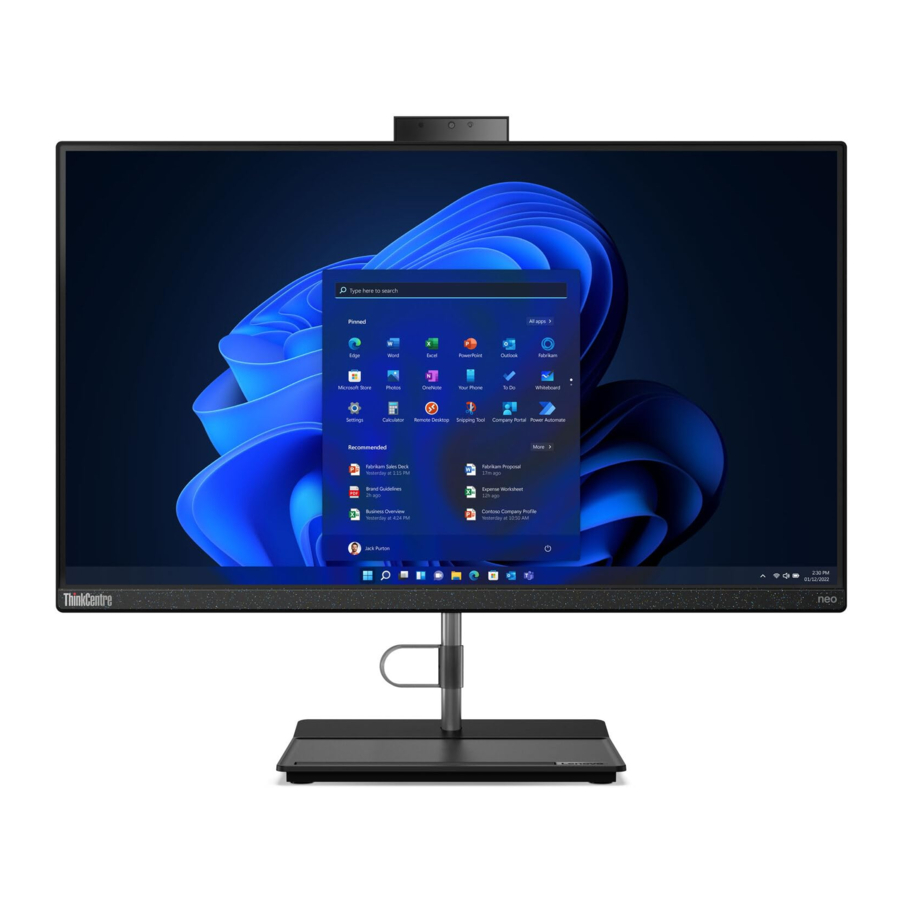
Poznaj swój komputer Lenovo
Przed rozpoczęciem zapoznaj się z poniższymi informacjami:
- Ilustracje w tej dokumentacji mogą wyglądać inaczej niż Twój produkt.
- W zależności od modelu niektóre opcjonalne akcesoria, funkcje, programy i instrukcje interfejsu użytkownika mogą nie dotyczyć Twojego komputera.
- Treść dokumentacji może ulec zmianie bez powiadomienia. Aby uzyskać najnowszą dokumentację, przejdź do https:// pcsupport.lenovo.com.
Poznaj swój komputer
Przegląd

- Otwory wentylacyjne
- Kamera*
- Ekran
- Zespolone gniazdo audio
* dla wybranych modeli
Tył

- Przycisk zasilania/Wskaźnik przycisku zasilania
- Złącze zasilania
- Złącze wyjścia HDMI ™
- Złącza USB 3.2
- Złącze Ethernet
- Złącza USB 2.0
- Przycisk wysuwania napędu optycznego*
* dla wybranych modeli
Tematy pokrewne
- "Podłączanie zewnętrznego monitora".
- "Specyfikacje USB".
- "Korzystanie z napędu optycznego (w wybranych modelach)".
Wskaźnik zasilania
Wyświetla stan systemu komputera.
- Trzykrotne miganie: Komputer został początkowo podłączony do zasilania.
- Włączony: Komputer jest włączony.
- Wyłączony: Komputer jest wyłączony lub w trybie hibernacji.
- Szybkie miganie: Komputer przechodzi w tryb uśpienia lub hibernacji.
- Powolne miganie: Komputer jest w trybie uśpienia.
Funkcje i specyfikacje
Szczegółowe specyfikacje komputera można znaleźć na stronie https://psref.lenovo.com.
| Wymiary |
|
| Waga (bez opakowania) | Maksymalna konfiguracja w momencie wysyłki:
|
| Konfiguracja sprzętu | Wpisz Menedżer urządzeń w polu wyszukiwania systemu Windows, a następnie naciśnij Enter. Wpisz hasło administratora lub potwierdź, jeśli zostanie wyświetlony monit. |
| Zasilacz | Zasilacz 90-watowy z automatycznym wykrywaniem napięcia |
| Wejście elektryczne |
|
| Pamięć | Moduł pamięci dual in-line small outline z podwójną prędkością transmisji danych 4 (DDR4) (SODIMM) |
| Urządzenie pamięci masowej |
Uwaga: Pojemność dysku wskazywana przez system jest mniejsza niż pojemność nominalna. |
| Funkcje wideo |
|
| Rozszerzenie |
|
| Funkcje sieciowe |
|
Specyfikacje USB
Uwaga: W zależności od modelu niektóre złącza USB mogą być niedostępne w komputerze.
| Nazwa złącza | Opis |

| Podłącz urządzenia kompatybilne z USB, takie jak klawiatura USB, mysz USB, urządzenie pamięci masowej USB lub drukarka USB. |

|
|
 Złącze USB 2.0
 Złącze USB 3.2 Gen 1
 Złącze USB 3.2 Gen 2
 Złącze USB-C (3.2 Gen 1)
 Złącze USB-C (3.2 Gen 2)
 Złącze USB-C (Thunderbolt 3)
 Złącze USB-C (Thunderbolt 4)
Oświadczenie dotyczące szybkości transferu USB
W zależności od wielu czynników, takich jak możliwości przetwarzania hosta i urządzeń peryferyjnych, atrybuty plików i inne czynniki związane z konfiguracją systemu i środowiskami operacyjnymi, rzeczywista szybkość transferu przy użyciu różnych złączy USB w tym urządzeniu będzie się różnić i będzie wolniejsza niż szybkość transmisji danych wymieniona poniżej dla każdego odpowiedniego urządzenia.
| Urządzenie USB | Szybkość transmisji danych (Gbit/s) |
| 3.2 Gen 1 / 3.1 Gen 1 | 5 |
| 3.2 Gen 2 / 3.1 Gen 2 | 10 |
| 3.2 Gen 2 × 2 | 20 |
| Thunderbolt 3 | 40 |
| Thunderbolt 4 | 40 |
Pierwsze kroki z komputerem
Regulacja podstawki komputera (w wybranych modelach)
Typ 1
- Regulacja położenia w pionie
![]()
- Regulacja kąta w lewo lub w prawo
![]()


Typ 2 (tylko wybrane modele 24-calowe)
- Regulacja położenia w pionie
![]()
- Regulacja wysokości
![]()


- Regulacja kąta w lewo lub w prawo
![]()

Uzyskiwanie dostępu do sieci
Ta sekcja pomaga uzyskać dostęp do sieci poprzez połączenie z siecią przewodową lub bezprzewodową.
Połączenie z przewodową siecią Ethernet
Podłącz komputer do sieci lokalnej za pomocą złącza Ethernet w komputerze za pomocą kabla Ethernet.
Połączenie z sieciami Wi-Fi (w wybranych modelach)
Kliknij ikonę sieci w obszarze powiadomień systemu Windows®, a następnie wybierz sieć do połączenia. W razie potrzeby podaj wymagane informacje.
Podłączanie zewnętrznego monitora
Podłącz projektor lub monitor do komputera, aby wyświetlać prezentacje lub rozszerzyć obszar roboczy.
Podłączanie wyświetlacza bezprzewodowego
Upewnij się, że zarówno komputer, jak i wyświetlacz bezprzewodowy obsługują Miracast®.
Naciśnij klawisz z logo Windows + K, a następnie wybierz wyświetlacz bezprzewodowy, aby się połączyć.
Zmiana ustawień wyświetlania
- Kliknij prawym przyciskiem myszy puste miejsce na pulpicie i wybierz ustawienia ekranu.
![]()
- Wybierz ekran, który chcesz skonfigurować, i zmień ustawienia wyświetlania zgodnie z własnymi preferencjami.
![]()


Poznaj swój komputer
Aplikacja Vantage
Fabrycznie zainstalowana aplikacja Vantage to indywidualne, kompleksowe rozwiązanie, które pomaga w utrzymaniu komputera dzięki automatycznym aktualizacjom i poprawkom, konfigurowaniu ustawień sprzętu i uzyskiwaniu spersonalizowanego wsparcia.
Aby uzyskać dostęp do aplikacji Vantage, wpisz Vantage w polu wyszukiwania systemu Windows.
Główne funkcje
Aplikacja Vantage umożliwia:
- Łatwe poznanie stanu urządzenia i dostosowanie ustawień urządzenia.
- Pobieranie i instalowanie aktualizacji UEFI BIOS, oprogramowania układowego i sterowników w celu zapewnienia aktualności komputera.
- Monitorowanie stanu komputera i zabezpieczanie go przed zagrożeniami zewnętrznymi.
- Skanowanie sprzętu komputera i diagnozowanie problemów ze sprzętem.
- Sprawdzanie statusu gwarancji (online).
- Dostęp doPodręcznika użytkownika i przydatnych artykułów.
Uwagi:
- Dostępne funkcje różnią się w zależności od modelu komputera.
- Aplikacja Vantage okresowo aktualizuje funkcje, aby poprawić komfort korzystania z komputera. Opis funkcji może różnić się od opisu w rzeczywistym interfejsie użytkownika.
Światło nocne
Niebieskie światło to wysokoenergetyczne światło widzialne w spektrum światła. Nadmierna ekspozycja na niebieskie światło może uszkodzić wzrok. Światło nocne to funkcja, która redukuje niebieskie światło emitowane przez wyświetlacze komputerów. Gdy światło nocne jest włączone, wyświetlacz komputera pokazuje cieplejsze kolory, które pomagają zmniejszyć zmęczenie oczu.
Aby włączyć lub wyłączyć światło nocne, wpisz Światło nocne w polu wyszukiwania systemu Windows, a następnie naciśnij Enter. Następnie postępuj zgodnie z instrukcjami wyświetlanymi na ekranie.
Uwaga: Wybrane komputery Lenovo posiadają certyfikat niskiej emisji niebieskiego światła. Komputery te są testowane z włączonym światłem nocnym i temperaturą barwową ustawioną na wartość domyślną 48.
Ustawianie planu zasilania
W przypadku komputerów zgodnych z ENERGY STAR®, gdy komputer jest bezczynny przez określony czas, aktywowany jest następujący plan zasilania:
- wyłączanie wyświetlacza: po 10 minutach
- przełączanie komputera w tryb uśpienia: po 10 minutach
Aby wybudzić komputer z trybu uśpienia, naciśnij dowolny klawisz na klawiaturze.
Aby zresetować plan zasilania:
- Kliknij prawym przyciskiem myszy ikonę stanu baterii i wybierz opcję Opcje zasilania.
- Wybierz lub dostosuj preferowany plan zasilania.
Przesyłanie danych
Szybko udostępniaj pliki za pomocą wbudowanej technologii Bluetooth między urządzeniami z tymi samymi funkcjami. Możesz również zainstalować dysk lub kartę pamięci, aby przenieść dane.
Podłączanie urządzenia obsługującego technologię Bluetooth (w wybranych modelach)
Do komputera można podłączyć wszystkie rodzaje urządzeń obsługujących technologię Bluetooth, takie jak klawiatura, mysz, smartfon lub głośniki. Umieść urządzenie, z którym próbujesz się połączyć, w odległości mniejszej niż 10 metrów od komputera.

- Wpisz Bluetooth w polu wyszukiwania systemu Windows, a następnie naciśnij Enter.
- Włącz Bluetooth, jeśli jest wyłączony.
- Wybierz urządzenie Bluetooth, a następnie postępuj zgodnie z instrukcjami wyświetlanymi na ekranie.
Korzystanie z napędu optycznego (w wybranych modelach)
Jeśli Twój komputer jest wyposażony w napęd optyczny, zapoznaj się z poniższymi informacjami.
Określanie typu napędu optycznego
- Wpisz Menedżer urządzeń w polu wyszukiwania systemu Windows, a następnie naciśnij Enter. Wpisz hasło administratora lub potwierdź, jeśli zostaniesz o to poproszony.
- Wybierz napęd optyczny, a następnie postępuj zgodnie z instrukcjami wyświetlanymi na ekranie.
Instalowanie lub usuwanie dysku
- Przy włączonym komputerze naciśnij przycisk wysuwania na napędzie optycznym. Taca wysunie się z napędu.
- Włóż dysk do tacy lub wyjmij dysk z tacy, a następnie wsuń tacę z powrotem do napędu.
Uwaga: Jeśli taca nie wysuwa się z napędu po naciśnięciu przycisku wysuwania, wyłącz komputer. Następnie włóż wyprostowany spinacz biurowy do otworu awaryjnego wysuwania obok przycisku wysuwania. Używaj awaryjnego wysuwania tylko w nagłych przypadkach.
Nagrywanie dysku
- Włóż dysk do nagrywania do napędu optycznego obsługującego nagrywanie.
- Wykonaj jedną z następujących czynności:
- Wpisz Autoodtwarzanie w polu wyszukiwania systemu Windows, a następnie naciśnij Enter. Włącz opcję Użyj autoodtwarzania dla wszystkich nośników i urządzeń.
- Otwórz Windows Media Player.
- Kliknij dwukrotnie plik ISO.
- Postępuj zgodnie z instrukcjami wyświetlanymi na ekranie.
Zakup akcesoriów
Lenovo oferuje szereg akcesoriów sprzętowych i aktualizacji, które pomogą rozszerzyć możliwości komputera. Dostępne są między innymi moduły pamięci, urządzenia pamięci masowej, karty sieciowe, zasilacze, klawiatury i myszy.
Aby robić zakupy w Lenovo, przejdź do strony https://www.lenovo.com/accessories.
Zabezpieczanie komputera i informacji
Bezpieczne logowanie się do komputera
W tej sekcji przedstawiono bezpieczne sposoby logowania się do komputera za pomocą hasła lub twarzy.
Hasła UEFI BIOS
W UEFI (Unified Extensible Firmware Interface) BIOS (Basic Input/Output System) można ustawić hasła w celu zwiększenia bezpieczeństwa komputera.
Typy haseł
W UEFI BIOS można ustawić hasło włączania, hasło nadzorcze, hasło zarządzania systemem lub hasło dysku twardego, aby uniemożliwić nieautoryzowany dostęp do komputera. Jednak po wznowieniu pracy komputera z trybu uśpienia nie zostanie wyświetlony monit o wprowadzenie hasła UEFI BIOS.
- Hasło włączania
Po ustawieniu hasła włączania przy każdym włączeniu komputera wyświetlany jest monit o wprowadzenie prawidłowego hasła. - Hasło nadzorcze
Ustawienie hasła nadzorczego uniemożliwia nieautoryzowanym użytkownikom zmianę ustawień konfiguracyjnych. Jeśli jesteś odpowiedzialny za utrzymywanie ustawień konfiguracyjnych kilku komputerów, możesz ustawić hasło nadzorcze.
Po ustawieniu hasła nadzorczego przy każdej próbie wejścia do menu BIOS wyświetlany jest monit o wprowadzenie prawidłowego hasła.
Jeśli ustawiono zarówno hasło włączania, jak i hasło nadzorcze, można wprowadzić dowolne hasło. Aby zmienić jakiekolwiek ustawienia konfiguracyjne, musisz jednak użyć hasła nadzorczego. - Hasło dysku twardego
Ustawienie hasła dysku twardego uniemożliwia nieautoryzowany dostęp do danych na dysku. Po ustawieniu hasła dysku twardego przy każdej próbie uzyskania dostępu do dysku wyświetlany jest monit o wprowadzenie prawidłowego hasła.
Uwaga: Po ustawieniu hasła dysku twardego dane na dysku są chronione, nawet jeśli dysk zostanie wyjęty z jednego komputera i zainstalowany w innym.
Ustawianie, zmienianie i usuwanie hasła
Przed rozpoczęciem wydrukuj te instrukcje.
- Uruchom ponownie komputer. Gdy zostanie wyświetlony ekran z logo, naciśnij klawisz F1 lub Fn+F1.
- Wybierz opcję Security (Zabezpieczenia).
- W zależności od typu hasła wybierz opcję Set Supervisor Password (Ustaw hasło nadzorcze), Set Power-On Password (Ustaw hasło włączania), Set System Management Password (Ustaw hasło zarządzania systemem) lub Hard Disk Password (Hasło dysku twardego) i naciśnij Enter.
- Postępuj zgodnie z instrukcjami wyświetlanymi na ekranie, aby ustawić, zmienić lub usunąć hasło.
- Naciśnij klawisz F10 lub Fn+F10, aby zapisać zmiany i wyjść.
Należy zapisać hasła i przechowywać je w bezpiecznym miejscu. W przypadku zapomnienia haseł należy skontaktować się z autoryzowanym serwisem Lenovo w celu usunięcia haseł.
Uwaga: W przypadku zapomnienia hasła dysku twardego firma Lenovo nie może usunąć hasła ani odzyskać danych z dysku.
Uwierzytelnianie twarzą (w wybranych modelach)
Utwórz identyfikator twarzy i odblokuj komputer, skanując twarz:
- Wpisz Opcje logowania w polu wyszukiwania systemu Windows, a następnie naciśnij Enter.
- Wybierz ustawienie identyfikatora twarzy, a następnie postępuj zgodnie z instrukcjami wyświetlanymi na ekranie, aby utworzyć identyfikator twarzy.
Korzystanie z rozwiązań w zakresie bezpieczeństwa oprogramowania
W tej sekcji przedstawiono rozwiązania programowe służące do zabezpieczania komputera i informacji.
Zapory systemu Windows
Zapora może być sprzętowa, programowa lub stanowić kombinację obu, w zależności od wymaganego poziomu bezpieczeństwa. Zapory działają na podstawie zestawu reguł określających, które połączenia przychodzące i wychodzące są autoryzowane. Jeśli na komputerze jest fabrycznie zainstalowany program zapory, pomaga on chronić przed zagrożeniami bezpieczeństwa w Internecie, nieautoryzowanym dostępem, intruzjami i atakami internetowymi. Chroni również Twoją prywatność. Więcej informacji na temat korzystania z programu zapory można znaleźć w systemie pomocy programu zapory.
Aby korzystać z zapór systemu Windows:
- Wpisz Panel sterowania w polu wyszukiwania systemu Windows, a następnie naciśnij Enter. Wyświetl za pomocą dużych lub małych ikon.
- Kliknij opcję Zapora programu Windows Defender, a następnie postępuj zgodnie z instrukcjami wyświetlanymi na ekranie.
Programy antywirusowe
Na komputerze jest fabrycznie zainstalowany program antywirusowy, który pomaga chronić przed wirusami, wykrywać je i eliminować.
Lenovo udostępnia pełną wersję oprogramowania antywirusowego na komputerze z bezpłatną 30-dniową subskrypcją. Po 30 dniach należy odnowić licencję, aby nadal otrzymywać aktualizacje oprogramowania antywirusowego.
Uwaga: Pliki definicji wirusów muszą być aktualizowane, aby chronić przed nowymi wirusami.
Więcej informacji na temat korzystania z oprogramowania antywirusowego można znaleźć w systemie pomocy oprogramowania antywirusowego.
Korzystanie z rozwiązań w zakresie bezpieczeństwa BIOS
W tej sekcji przedstawiono rozwiązania BIOS służące do zabezpieczania komputera i informacji.
Przełącznik obecności pokrywy
Przełącznik obecności pokrywy uniemożliwia logowanie się komputera do systemu operacyjnego, gdy pokrywa komputera nie jest prawidłowo zainstalowana lub zamknięta.
Aby włączyć złącze przełącznika obecności pokrywy na płycie systemowej:
- Uruchom ponownie komputer. Gdy zostanie wyświetlony ekran z logo, naciśnij klawisz F1 lub Fn+F1.
- Wybierz opcję Security (Zabezpieczenia) ➙ Cover Tamper Detected (Wykryto manipulację pokrywą) i naciśnij Enter.
- Wybierz opcję Enabled (Włączone) i naciśnij Enter.
- Naciśnij klawisz F10 lub Fn+F10, aby zapisać zmiany i wyjść.
Jeśli przełącznik obecności pokrywy jest włączony, a pokrywa komputera nie jest prawidłowo zainstalowana lub zamknięta, po włączeniu komputera zostanie wyświetlony komunikat o błędzie. Aby pominąć komunikat o błędzie i zalogować się do systemu operacyjnego:
- Prawidłowo zainstaluj lub zamknij pokrywę komputera.
- Wejdź do menu BIOS, zapisz i wyjdź.
Intel BIOS guard
Moduł Intel® BIOS Guard kryptograficznie weryfikuje wszystkie aktualizacje BIOS. To oparte na sprzęcie zabezpieczenie pomaga zapobiegać atakom oprogramowania i złośliwego oprogramowania na BIOS komputera.
UEFI BIOS
Ten rozdział zawiera informacje na temat konfigurowania i aktualizowania UEFI BIOS oraz czyszczenia CMOS.
Co to jest UEFI BIOS
Uwaga: Ustawienia systemu operacyjnego mogą przesłaniać podobne ustawienia w UEFI BIOS.
UEFI BIOS to pierwszy program uruchamiany przez komputer po włączeniu. UEFI BIOS inicjuje komponenty sprzętowe i ładuje system operacyjny oraz inne programy. Komputer jest dostarczany z programem instalacyjnym, za pomocą którego można zmieniać ustawienia UEFI BIOS.
Wejście do menu BIOS
Uruchom ponownie komputer. Gdy zostanie wyświetlony ekran z logo, naciśnij klawisz F1 lub Fn+F1, aby wejść do menu BIOS.
Uwaga: Jeśli ustawiono hasła BIOS, wprowadź poprawne hasła po wyświetleniu monitu. Możesz również wybrać opcję Nie lub nacisnąć klawisz Esc, aby pominąć monit o hasło i wejść do menu BIOS. Nie można jednak zmieniać konfiguracji systemu, które są chronione hasłami.
Nawigacja w interfejsie BIOS
Uwaga: Domyślne konfiguracje są już zoptymalizowane i pogrubione. Nieprawidłowa zmiana konfiguracji może spowodować nieoczekiwane rezultaty.
W zależności od klawiatury możesz nawigować w interfejsie BIOS, naciskając następujące klawisze lub kombinacje klawisza Fn i następujących klawiszy:
| Klawisz | Funkcja |
| F1 lub Fn+F1 | Ogólna pomoc |
| Esc lub Fn+Esc | Wyjście z podmenu |
| ↑↓ lub Fn+↑↓ | Lokalizowanie elementu |
| ← → lub Fn+← → | Przenoszenie fokusu klawiatury |
| +/– lub Fn++/– | Zmiana wartości |
| Enter | Wejście do podmenu |
| F9 lub Fn+F9 | Ustawienia domyślne |
| F10 lub Fn+F10 | Zapisanie i wyjście |
Zmiana języka wyświetlania UEFI BIOS
UEFI BIOS obsługuje trzy lub cztery języki wyświetlania: angielski, francuski, chiński uproszczony i rosyjski (w wybranych modelach).
Aby zmienić język wyświetlania UEFI BIOS:
- Wybierz kolejno opcje Main ➙ Language i naciśnij klawisz Enter.
- Ustaw żądany język wyświetlania.
Zmiana trybu wyświetlania UEFI BIOS (w wybranych modelach)
Można używać UEFI BIOS w trybie graficznym lub tekstowym, w zależności od potrzeb.
Klawisze na klawiaturze używane do wykonywania różnych zadań są wyświetlane u dołu ekranu. Oprócz klawiatury można również użyć myszy do dokonywania wyborów.
Aby zmienić tryb wyświetlania UEFI BIOS:
- Uruchom ponownie komputer. Gdy zostanie wyświetlony ekran z logo, naciśnij klawisz F1 lub Fn+F1.
- Wybierz kolejno opcje Main ➙ Setup Mode Select i naciśnij klawisz Enter.
- Ustaw żądany tryb wyświetlania.
Ustawianie daty i godziny systemowej
- Uruchom ponownie komputer. Gdy zostanie wyświetlony ekran z logo, naciśnij klawisz F1 lub Fn+F1.
- Wybierz kolejno opcje Main ➙ System Time & Date i naciśnij klawisz Enter.
- Ustaw żądaną datę i godzinę systemową.
- Naciśnij klawisz F10 lub Fn+F10, aby zapisać zmiany i wyjść.
Zmiana kolejności priorytetu rozruchu
Jeśli komputer nie uruchamia się z urządzenia zgodnie z oczekiwaniami, można trwale zmienić kolejność priorytetu rozruchu lub wybrać tymczasowe urządzenie rozruchowe.
Trwała zmiana kolejności priorytetu rozruchu
- W zależności od typu urządzenia pamięci masowej wykonaj jedną z następujących czynności:
- Jeśli urządzenie pamięci masowej jest wewnętrzne, przejdź do kroku 2.
- Jeśli urządzeniem pamięci masowej jest dysk, upewnij się, że komputer jest włączony lub włącz go. Następnie włóż dysk do napędu optycznego.
- Jeśli urządzeniem pamięci masowej jest urządzenie zewnętrzne inne niż dysk, podłącz je do komputera.
- Uruchom ponownie komputer. Gdy zostanie wyświetlony ekran z logo, naciśnij klawisz F1 lub Fn+F1.
- Wybierz kolejno opcje Startup ➙ Boot Priority Order, a następnie postępuj zgodnie z instrukcjami wyświetlanymi na ekranie, aby zmienić kolejność priorytetu rozruchu.
- Można również wybrać grupę urządzeń o pierwszym priorytecie, wybierając kolejno opcje Startup ➙ First Boot Device, a następnie postępować zgodnie z instrukcjami wyświetlanymi na ekranie, aby wybrać pierwsze urządzenie rozruchowe w tej grupie. Komputer uruchomi się z pierwszego urządzenia rozruchowego przed wypróbowaniem kolejności priorytetu rozruchu ustawionej w poprzednim kroku.
- Naciśnij klawisz F10 lub Fn+F10, aby zapisać zmiany i wyjść.
Wybór tymczasowego urządzenia rozruchowego
Uwaga: Nie wszystkie dyski i napędy pamięci masowej są rozruchowe.
- W zależności od typu urządzenia pamięci masowej wykonaj jedną z następujących czynności:
- Jeśli urządzenie pamięci masowej jest wewnętrzne, przejdź do kroku 2.
- Jeśli urządzeniem pamięci masowej jest dysk, upewnij się, że komputer jest włączony lub włącz go. Następnie włóż dysk do napędu optycznego.
- Jeśli urządzeniem pamięci masowej jest urządzenie zewnętrzne inne niż dysk, podłącz je do komputera.
- Uruchom ponownie komputer. Gdy zostanie wyświetlony ekran z logo, naciśnij klawisz F12 lub Fn+F12.
- Wybierz żądane urządzenie pamięci masowej i naciśnij klawisz Enter.
Jeśli chcesz trwale zmienić kolejność priorytetu rozruchu, wybierz opcję Enter Setup (Wejdź do konfiguracji) w menu urządzenia rozruchowego Startup Device Menu i naciśnij klawisz Enter, aby wejść do menu BIOS.
Włączanie lub wyłączanie funkcji automatycznego włączania zasilania
Element Automatic Power On (Automatyczne włączanie zasilania) w UEFI BIOS udostępnia różne opcje automatycznego uruchamiania komputera.
Aby włączyć lub wyłączyć funkcję automatycznego włączania zasilania:
- Uruchom ponownie komputer. Gdy zostanie wyświetlony ekran z logo, naciśnij klawisz F1 lub Fn+F1.
- Wybierz kolejno opcje Power ➙ Automatic Power On i naciśnij klawisz Enter.
- Wybierz żądaną funkcję i naciśnij klawisz Enter.
- Włącz lub wyłącz żądaną funkcję.
- Naciśnij klawisz F10 lub Fn+F10, aby zapisać zmiany i wyjść.
Włączanie lub wyłączanie trybu zgodności ErP LPS
Komputery Lenovo spełniają wymagania dotyczące ekoprojektu zawarte w rozporządzeniu ErP Lot 3. Więcej informacji można znaleźć na stronie:
https://www.lenovo.com/us/en/compliance/eco-declaration
Możesz włączyć tryb zgodności ErP LPS, aby zmniejszyć zużycie energii, gdy komputer jest wyłączony lub w trybie uśpienia.
Aby włączyć lub wyłączyć tryb zgodności ErP LPS:
- Uruchom ponownie komputer. Gdy zostanie wyświetlony ekran z logo, naciśnij klawisz F1 lub Fn+F1.
- Wybierz kolejno opcje Power ➙ Enhanced Power Saving Mode i naciśnij klawisz Enter.
- W zależności od tego, czy wybierzesz opcję Enabled (Włączone) czy Disabled (Wyłączone), wykonaj jedną z następujących czynności:
- Jeśli wybierzesz opcję Enabled (Włączone), naciśnij klawisz Enter. Następnie wybierz kolejno opcje Power ➙ Automatic Power On i naciśnij klawisz Enter. Sprawdź, czy funkcja Wake on LAN została automatycznie wyłączona. Jeśli nie, wyłącz ją.
- Jeśli wybierzesz opcję Disabled (Wyłączone), naciśnij klawisz Enter. Następnie przejdź do następnego kroku.
- Naciśnij klawisz F10 lub Fn+F10, aby zapisać zmiany i wyjść.
Gdy tryb zgodności ErP LPS jest włączony, możesz wybudzić komputer, wykonując jedną z następujących czynności:
- Naciśnij przycisk zasilania.
- Włącz funkcję Wake Up on Alarm (Wybudzanie na alarm), aby komputer wybudzał się o ustawionej godzinie.
Aby spełnić wymagania dotyczące trybu wyłączenia zgodnego z ErP, należy wyłączyć funkcję szybkiego uruchamiania.
- Przejdź do Panelu sterowania i wyświetl duże lub małe ikony.
- Kliknij kolejno opcje Opcje zasilania ➙ Wybierz działanie przycisków zasilania ➙ Zmień ustawienia, które są obecnie niedostępne.
- Usuń zaznaczenie opcji Włącz szybkie uruchamianie (zalecane) z listy Ustawienia zamykania.
Zmiana trybu wydajności ITS
Można dostosować wydajność akustyczną i termiczną komputera, zmieniając tryb wydajności ITS. Dostępne są trzy opcje:
- Tryb zrównoważony: Komputer pracuje w trybie zrównoważonym z zachowaniem równowagi między hałasem a wydajnością.
- Tryb wydajności (ustawienie domyślne): Komputer pracuje z najlepszą wydajnością przy normalnym poziomie hałasu.
Uwaga: Termin „najlepszy” odnosi się tylko do najlepszego efektu spośród różnych ustawień samego produktu. - Pełna prędkość: Wszystkie wentylatory w komputerze będą działać z pełną prędkością.
Aby zmienić tryb wydajności ITS:
- Uruchom ponownie komputer. Gdy zostanie wyświetlony ekran z logo, naciśnij klawisz F1 lub Fn+F1.
- Wybierz kolejno opcje Power ➙ Intelligent Cooling i naciśnij klawisz Enter.
- Wybierz kolejno opcje Performance Mode (Tryb wydajności) i naciśnij klawisz Enter.
- Ustaw żądany tryb wydajności.
- Naciśnij klawisz F10 lub Fn+F10, aby zapisać zmiany i wyjść.
Zmiana ustawień BIOS przed zainstalowaniem nowego systemu operacyjnego
Ustawienia BIOS różnią się w zależności od systemu operacyjnego. Zmień ustawienia BIOS przed zainstalowaniem nowego systemu operacyjnego.
Microsoft stale wprowadza aktualizacje do systemu operacyjnego Windows. Przed zainstalowaniem konkretnej wersji systemu Windows sprawdź listę zgodności dla danej wersji systemu Windows. Szczegółowe informacje można znaleźć na stronie: https://support.lenovo.com/us/en/solutions/windows-support
Aby zmienić ustawienia BIOS:
- Uruchom ponownie komputer. Gdy zostanie wyświetlony ekran z logo, naciśnij klawisz F1 lub Fn+F1.
- W interfejsie głównym wybierz kolejno opcje Security ➙ Secure Boot i naciśnij klawisz Enter.
- W zależności od systemu operacyjnego, który ma zostać zainstalowany, wykonaj jedną z następujących czynności:
- Aby zainstalować system operacyjny Windows obsługujący bezpieczny rozruch, wybierz opcję Enabled (Włączone) dla funkcji Secure Boot.
- Aby zainstalować system operacyjny, który nie obsługuje bezpiecznego rozruchu, taki jak niektóre systemy operacyjne Linux, wybierz opcję Disabled (Wyłączone) dla funkcji Secure Boot.
- Naciśnij klawisz F10 lub Fn+F10, aby zapisać zmiany i wyjść.
Aktualizacja UEFI BIOS
Podczas instalowania nowego programu, sterownika urządzenia lub komponentu sprzętowego może być konieczne zaktualizowanie UEFI BIOS. BIOS można zaktualizować z poziomu systemu operacyjnego lub dysku flash aktualizacji (obsługiwane tylko w wybranych modelach).
Pobierz i zainstaluj najnowszy pakiet aktualizacji UEFI BIOS jedną z następujących metod:
- Z aplikacji Vantage:
Otwórz aplikację Vantage, aby sprawdzić dostępne pakiety aktualizacji. Jeśli dostępny jest najnowszy pakiet aktualizacji UEFI BIOS, postępuj zgodnie z instrukcjami wyświetlanymi na ekranie, aby pobrać i zainstalować pakiet. - Z witryny internetowej wsparcia technicznego Lenovo:
- Przejdź do strony https://pcsupport.lenovo.com.
- Pobierz sterownik aktualizacji flash BIOS dla wersji systemu operacyjnego lub wersji obrazu ISO (używanego do tworzenia dysku flash aktualizacji). Następnie pobierz instrukcje instalacji dla pobranego sterownika aktualizacji flash BIOS.
- Wydrukuj instrukcje instalacji i postępuj zgodnie z nimi, aby zaktualizować BIOS.
Odzyskiwanie po nieudanej aktualizacji BIOS
- Wyjmij wszystkie nośniki z napędów i wyłącz wszystkie podłączone urządzenia.
- Włóż dysk aktualizacji BIOS do napędu optycznego, a następnie wyłącz komputer.
- Odłącz wszystkie przewody zasilające od gniazdek elektrycznych. Następnie usuń wszystkie części, które utrudniają dostęp do pól lutowniczych JCRIS1.
- Podłącz ponownie przewody zasilające komputera i monitora do gniazdek elektrycznych.
- Zewrzyj pola lutownicze JCRIS1, a następnie włącz komputer i monitor.
- Zwolnij pola lutownicze JCRIS1, gdy komputer wyda sygnał dźwiękowy. Rozpocznie się proces odzyskiwania.
- Po zakończeniu procesu odzyskiwania komputer zostanie automatycznie wyłączony.
Uwaga: W zależności od modelu komputera proces odzyskiwania zajmie od dwóch do trzech minut. - Odłącz wszystkie przewody zasilające od gniazdek elektrycznych.
- Zainstaluj ponownie wszystkie usunięte części. Następnie podłącz ponownie przewody zasilające komputera i monitora do gniazdek elektrycznych.
- Włącz komputer i monitor. Gdy zostanie wyświetlony ekran z logo, naciśnij klawisz F1 lub Fn+F1.
- Aby zapobiec utracie danych, upewnij się, że ustawienia BIOS zostały przywrócone do wcześniejszego punktu. Informacje o konfiguracjach BIOS można znaleźć w rozdziale „UEFI BIOS”.
Czyszczenie CMOS
- Wyjmij wszystkie nośniki z napędów i wyłącz wszystkie podłączone urządzenia oraz komputer.
- Odłącz wszystkie przewody zasilające od gniazdek elektrycznych. Następnie usuń wszystkie części, które utrudniają dostęp do pól lutowniczych JCRIS1.
- Podłącz ponownie przewody zasilające komputera i monitora do gniazdek elektrycznych.
- Użyj śrubokręta płaskiego, aby zewrzeć pola lutownicze JCRIS1. Jednocześnie włącz komputer i monitor.
- Zwolnij śrubokręt, gdy komputer wyda sygnał dźwiękowy. Poczekaj około 10 sekund.
- Wyłącz komputer, przytrzymując przycisk zasilania przez około cztery sekundy.
- Odłącz wszystkie przewody zasilające od gniazdek elektrycznych.
- Zainstaluj ponownie wszystkie usunięte części. Następnie podłącz ponownie przewody zasilające komputera i monitora do gniazdek elektrycznych.
- Włącz komputer i monitor. Gdy zostanie wyświetlony ekran z logo, naciśnij klawisz F1 lub Fn+F1.
- Aby zapobiec utracie danych, upewnij się, że ustawienia BIOS zostały przywrócone do wcześniejszego punktu. Informacje o konfiguracjach BIOS można znaleźć w rozdziale „UEFI BIOS”.
Diagnostyka
Użyj rozwiązań diagnostycznych, aby przetestować komponenty sprzętowe i zgłosić ustawienia kontrolowane przez system operacyjny, które zakłócają prawidłowe działanie komputera.
Narzędzia diagnostyczne Lenovo
Aby uzyskać informacje na temat narzędzi diagnostycznych Lenovo, przejdź do: https://pcsupport.lenovo.com/lenovodiagnosticsolutions
Aplikacja Vantage
Aplikacja Vantage jest preinstalowana na komputerze. Aby zdiagnozować problemy z aplikacją Vantage:
- Wpisz Vantage w polu wyszukiwania systemu Windows i naciśnij Enter.
- Postępuj zgodnie z instrukcjami wyświetlanymi na ekranie i uruchom skanowanie sprzętu.
Jeśli po uruchomieniu aplikacji Vantage nie możesz odizolować i rozwiązać problemu, zapisz i wydrukuj pliki dziennika utworzone przez program. Pliki dziennika mogą być potrzebne podczas rozmowy z przedstawicielem pomocy technicznej Lenovo.
Wymiana CRU
Elementy Customer Replaceable Units (CRU) to części, które mogą być ulepszane lub wymieniane przez klienta. Komputery Lenovo zawierają następujące typy elementów CRU:
- Elementy CRU do samodzielnej obsługi: odnosi się do części, które mogą być łatwo zainstalowane lub wymienione przez samych klientów lub przez przeszkolonych techników serwisowych za dodatkową opłatą.
- Elementy CRU do opcjonalnej obsługi: odnosi się do części, które mogą być zainstalowane lub wymienione przez klientów o wyższym poziomie umiejętności. Przeszkoleni technicy serwisowi mogą również świadczyć usługi instalacji lub wymiany części w ramach rodzaju gwarancji wyznaczonego dla danego urządzenia klienta.
Jeśli zamierzasz zainstalować element CRU, firma Lenovo wyśle go do Ciebie. Informacje o elementach CRU i instrukcje wymiany są dostarczane z produktem i są dostępne od firmy Lenovo w dowolnym momencie na żądanie. Możesz być zobowiązany do zwrotu wadliwej części, która jest wymieniana przez element CRU. W przypadku, gdy zwrot jest wymagany: (1) instrukcje zwrotu, opłacona etykieta wysyłkowa i pojemnik zostaną dołączone do wymienianego elementu CRU; oraz (2) możesz zostać obciążony opłatą za wymieniany element CRU, jeśli firma Lenovo nie otrzyma wadliwego elementu CRU w ciągu trzydziestu (30) dni od otrzymania wymienianego elementu CRU. Aby uzyskać szczegółowe informacje, zapoznaj się z dokumentacją Ograniczonej gwarancji Lenovo pod adresem: https://www.lenovo.com/warranty/llw_02
Lista elementów CRU
Poniżej znajduje się lista elementów CRU Twojego komputera.
Elementy CRU do samodzielnej obsługi
- Klawiatura
- Mysz
- Zasilacz sieciowy prądu przemiennego
- Przewód zasilający
- Podstawka komputera
Wyjmowanie lub wymiana elementu CRU
Ta sekcja zawiera instrukcje dotyczące wyjmowania lub wymiany elementu CRU.
Przewód zasilający i zasilacz sieciowy prądu przemiennego
Wymagania wstępne
Przed rozpoczęciem przeczytaj Ogólne uwagi dotyczące bezpieczeństwa i zgodności i wydrukuj poniższe instrukcje.
Uwaga: Nie wyjmuj przewodu zasilającego, gdy komputer jest podłączony do zasilania prądem zmiennym. W przeciwnym razie może wystąpić ryzyko zwarcia.
Aby uzyskać dostęp, wyłącz komputer i odłącz wszystkie podłączone urządzenia i kable.
Kroki demontażu

Podstawka komputera
Wymagania wstępne
Przed rozpoczęciem przeczytaj Ogólne uwagi dotyczące bezpieczeństwa i zgodności i wydrukuj poniższe instrukcje.
Aby uzyskać dostęp, wykonaj następujące czynności:
- Wyłącz komputer i odłącz wszystkie podłączone urządzenia i kable.
- Odłącz komputer od zasilania prądem zmiennym i wszystkich podłączonych kabli.
- Umieść miękki, czysty ręcznik lub szmatkę na biurku lub powierzchni. Przytrzymaj boki komputera i delikatnie połóż go tak, aby ekran był skierowany do powierzchni, a pokrywa komputera do góry.
Kroki demontażu

Pomoc i wsparcie
Zasoby samoobsługowe
Skorzystaj z poniższych zasobów samoobsługowych, aby dowiedzieć się więcej o komputerze i rozwiązywać problemy.
| Zasoby | Jak uzyskać dostęp? |
| Rozwiązywanie problemów i często zadawane pytania |
|
| Informacje o dostępności | https://www.lenovo.com/accessibility |
| Resetowanie lub przywracanie systemu Windows |
|
Użyj aplikacji Vantage, aby:
| Wpisz Vantage w polu wyszukiwania systemu Windows. |
Dokumentacja produktu:
| Przejdź do https://pcsupport.lenovo.com . Następnie postępuj zgodnie z instrukcjami wyświetlanymi na ekranie, aby odfiltrować żądaną dokumentację. |
Witryna internetowa wsparcia Lenovo z najnowszymi informacjami na temat wsparcia w następujących kwestiach:
| https://pcsupport.lenovo.com |
| Informacje pomocy systemu Windows |
|
Zadzwoń do Lenovo
Jeśli po samodzielnym rozwiązaniu problemu nadal potrzebujesz pomocy, możesz zadzwonić do Centrum Obsługi Klienta Lenovo.
Przed skontaktowaniem się z Lenovo
Przed skontaktowaniem się z Lenovo przygotuj następujące informacje:
- Zapisz objawy i szczegóły problemu:
- Na czym polega problem? Czy jest on ciągły, czy sporadyczny?
- Czy wyświetla się komunikat o błędzie lub kod błędu?
- Jakiego systemu operacyjnego używasz? Której wersji?
- Jakie aplikacje były uruchomione w momencie wystąpienia problemu?
- Czy problem można odtworzyć? Jeśli tak, to w jaki sposób?
- Zapisz informacje o systemie:
- Nazwa produktu
- Typ maszyny i numer seryjny
Poniższa ilustracja pokazuje, gdzie znaleźć typ maszyny i numer seryjny komputera.


Centrum Obsługi Klienta Lenovo
W okresie gwarancji możesz zadzwonić do Centrum Obsługi Klienta Lenovo, aby uzyskać pomoc.
Numery telefonów
Listę numerów telefonów do wsparcia Lenovo dla danego kraju lub regionu można znaleźć na stronie: https://pcsupport.lenovo.com/supportphonelist
Uwaga: Numery telefonów mogą ulec zmianie bez powiadomienia. Jeśli numer dla Twojego kraju lub regionu nie jest podany, skontaktuj się ze sprzedawcą Lenovo lub przedstawicielem handlowym Lenovo.
Usługi dostępne w okresie gwarancji
- Ustalenie problemu — przeszkolony personel jest dostępny, aby pomóc w ustaleniu, czy wystąpił problem ze sprzętem, oraz w podjęciu decyzji, jakie działania należy podjąć, aby go rozwiązać.
- Naprawa sprzętu Lenovo — jeśli problem jest spowodowany sprzętem Lenovo objętym gwarancją, przeszkolony personel serwisowy jest dostępny, aby zapewnić odpowiedni poziom usług.
- Zarządzanie zmianami inżynieryjnymi — czasami po sprzedaży produktu mogą być wymagane zmiany. Firma Lenovo lub sprzedawca, jeśli jest upoważniony przez firmę Lenovo, udostępnią wybrane zmiany inżynieryjne (Engineering Changes — EC), które mają zastosowanie do Twojego sprzętu.
Usługi nieobjęte gwarancją
- Wymiana lub użycie części, które nie zostały wyprodukowane dla firmy Lenovo lub przez firmę Lenovo, lub części nieobjętych gwarancją
- Identyfikacja źródeł problemów z oprogramowaniem
- Konfiguracja UEFI BIOS w ramach instalacji lub aktualizacji
- Zmiany, modyfikacje lub aktualizacje sterowników urządzeń
- Instalacja i konserwacja sieciowych systemów operacyjnych (NOS)
- Instalacja i konserwacja programów
Warunki Ograniczonej Gwarancji Lenovo, które mają zastosowanie do produktu sprzętowego Lenovo, można znaleźć w dokumencie Przewodnik dotyczący bezpieczeństwa i gwarancji dołączonym do komputera.
Zakup dodatkowych usług
W okresie gwarancji i po jego zakończeniu można zakupić dodatkowe usługi od Lenovo na stronie: https://pcsupport.lenovo.com/warrantyupgrade
Dostępność i nazwa usług mogą się różnić w zależności od kraju lub regionu.
Informacje dotyczące zgodności
Aby uzyskać więcej informacji na temat zgodności, zapoznaj się z Uwaga dotycząca przepisów prawnych na stronie https://pcsupport.lenovo.com oraz Ogólne uwagi dotyczące bezpieczeństwa i zgodności na stronie https://pcsupport.lenovo.com/docs/generic_notices.
Informacje dotyczące certyfikacji
| Nazwa produktu | Typy urządzeń |
| ThinkCentre neo 30a 22 Gen 3 | 12B1 i 12B3 |
| ThinkCentre neo 30a 24 Gen 3 | 12CE,12B0 i 12B2 |
Dalsze informacje dotyczące zgodności związane z Twoim produktem są dostępne na stronie https://www.lenovo.com/compliance.
Referencje
![www.lenovo.com]() Akcesoria i oprogramowanie Lenovo — Kup teraz | Lenovo US
Akcesoria i oprogramowanie Lenovo — Kup teraz | Lenovo USOficjalny laptop Lenovo, akcesoria i wsparcie dla komputerów PC — Lenovo Support US
Odnośnik do specyfikacji produktu (PSREF)
![www.lenovo.com]() Deklaracje ekologiczne i PCF | Zgodność z przepisami | Lenovo US
Deklaracje ekologiczne i PCF | Zgodność z przepisami | Lenovo USRozwiązania diagnostyczne Lenovo: Omówienie — Lenovo Support US
(Angielski) Ogólne uwagi dotyczące bezpieczeństwa i zgodności — Lenovo Support US
![forums.lenovo.com]() Społeczność angielska — Społeczność Lenovo
Społeczność angielska — Społeczność Lenovo![www.lenovo.com]() Dostępność produktu | Zgodność z przepisami | Lenovo US
Dostępność produktu | Zgodność z przepisami | Lenovo US![support.microsoft.com]() Pomoc techniczna firmy Microsoft
Pomoc techniczna firmy MicrosoftSupportPhoneList — Lenovo Support US
Sprawdzanie gwarancji Lenovo | Wyszukiwanie gwarancji urządzenia | Lenovo Support US
![www.lenovo.com]() Zgodność | Lenovo US
Zgodność | Lenovo US


Pobierz instrukcję
Tutaj możesz pobrać pełną wersję instrukcji w formacie pdf, może ona zawierać dodatkowe instrukcje bezpieczeństwa, informacje o gwarancji, przepisy FCC itp.
Pobierz Lenovo ThinkCentre Neo 30a, ThinkCentre Neo 30a 22 Gen 3 Instrukcja obsługi


