Manuale di Lenovo ThinkCentre Neo 30a, ThinkCentre Neo 30a 22 Gen 3
- 1 Introduzione
- 2 Conosci il tuo computer
- 3 Inizia a utilizzare il tuo computer
- 4 Esplora il tuo computer
- 5 Proteggi il tuo computer e le tue informazioni
- 6 UEFI BIOS
- 7 Diagnostica
- 8 Sostituzione CRU
- 9 Guida e supporto
- 10 Informazioni sulla conformità
- 11 Riferimenti
- 12 Scarica manuale
- 13 In altre lingue
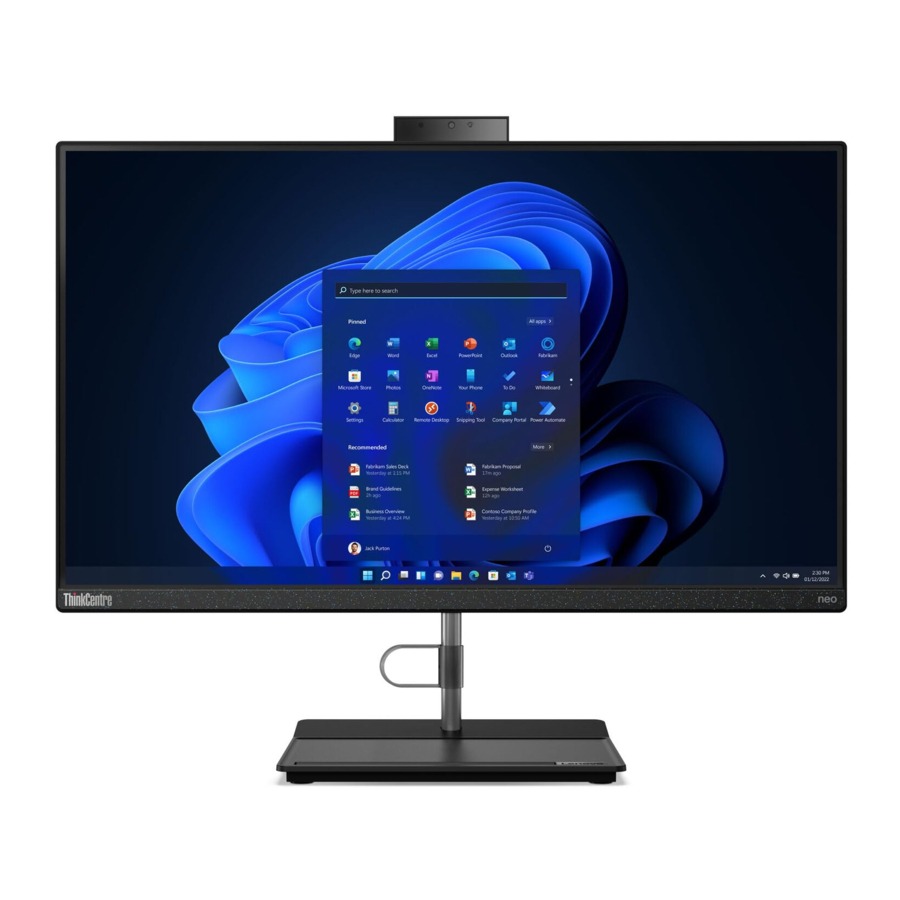
Introduzione
Scopri il tuo computer Lenovo
Prima di iniziare la tua esplorazione, leggi le seguenti informazioni:
- Le illustrazioni in questa documentazione potrebbero differire dal tuo prodotto.
- A seconda del modello, alcuni accessori, funzionalità, programmi software e istruzioni dell'interfaccia utente opzionali potrebbero non essere applicabili al tuo computer.
- Il contenuto della documentazione è soggetto a modifiche senza preavviso. Per ottenere la documentazione più recente, vai su https:// pcsupport.lenovo.com.
Conosci il tuo computer
Panoramica

- Prese d'aria
- Fotocamera*
- Schermo
- Jack audio combinato
* per modelli selezionati
Posteriore

- Pulsante di alimentazione/Indicatore del pulsante di alimentazione
- Connettore di alimentazione
- Connettore di uscita HDMI ™
- Connettori USB 3.2
- Connettore Ethernet
- Connettori USB 2.0
- Pulsante di espulsione dell'unità ottica*
* per modelli selezionati
Argomenti correlati
- "Connettere uno schermo esterno".
- "Specifiche USB".
- "Utilizzare l'unità ottica (per modelli selezionati)".
Indicatore di alimentazione
Mostra lo stato del sistema del tuo computer.
- Lampeggia per tre volte: il computer è inizialmente connesso all'alimentazione.
- Acceso: il computer è acceso.
- Spento: il computer è spento o in modalità di ibernazione.
- Lampeggia rapidamente: il computer sta entrando in modalità di sospensione o ibernazione.
- Lampeggia lentamente: il computer è in modalità di sospensione.
Caratteristiche e specifiche
Per specifiche dettagliate del tuo computer, vai su https://psref.lenovo.com.
| Dimensioni |
|
| Peso (senza imballaggio) | Configurazione massima come spedita:
|
| Configurazione hardware | Digita Gestione dispositivi nella casella di ricerca di Windows e quindi premi Invio. Digita la password dell'amministratore o fornisci la conferma, se richiesto. |
| Alimentazione | Alimentatore con rilevamento automatico della tensione da 90 watt |
| Ingresso elettrico |
|
| Memoria | Modulo di memoria dual in-line a profilo ridotto (SODIMM) a doppia velocità dati 4 (DDR4) |
| Dispositivo di archiviazione |
Nota: la capacità dell'unità di archiviazione indicata dal sistema è inferiore alla capacità nominale. |
| Funzionalità video |
|
| Espansione |
|
| Funzionalità di rete |
|
Specifiche USB
Nota: a seconda del modello, alcuni connettori USB potrebbero non essere disponibili sul tuo computer.
| Nome del connettore | Descrizione |

| Collega dispositivi compatibili con USB, come una tastiera USB, un mouse USB, un dispositivo di archiviazione USB o una stampante USB. |

|
|
 Connettore USB 2.0
 Connettore USB 3.2 Gen 1
 Connettore USB 3.2 Gen 2
 Connettore USB-C (3.2 Gen 1)
 Connettore USB-C (3.2 Gen 2)
 Connettore USB-C (Thunderbolt 3)
 Connettore USB-C (Thunderbolt 4)
Dichiarazione sulla velocità di trasferimento USB
A seconda di molti fattori come la capacità di elaborazione dell'host e dei dispositivi periferici, gli attributi dei file e altri fattori relativi alla configurazione del sistema e agli ambienti operativi, la velocità di trasferimento effettiva utilizzando i vari connettori USB su questo dispositivo varierà e sarà inferiore alla velocità dati elencata di seguito per ciascun dispositivo corrispondente.
| Dispositivo USB | Velocità dati (Gbit/s) |
| 3.2 Gen 1 / 3.1 Gen 1 | 5 |
| 3.2 Gen 2 / 3.1 Gen 2 | 10 |
| 3.2 Gen 2 × 2 | 20 |
| Thunderbolt 3 | 40 |
| Thunderbolt 4 | 40 |
Inizia a utilizzare il tuo computer
Regola il supporto del computer (per modelli selezionati)
Tipo 1
- Regola la posizione verticale
![]()
- Regolazione dell'angolo sinistro o destro
![]()


Tipo 2 (solo per modelli selezionati da 24 pollici)
- Regola la posizione verticale
![]()
- Regola l'altezza
![]()


- Regolazione dell'angolo sinistro o destro
![]()

Accedere alle reti
Questa sezione ti aiuta ad accedere alle reti tramite la connessione a una rete cablata o wireless.
Connettersi alla rete Ethernet cablata
Connetti il tuo computer a una rete locale tramite il connettore Ethernet sul tuo computer con un cavo Ethernet.
Connettersi alle reti Wi-Fi (per modelli selezionati)
Fai clic sull'icona di rete nell'area di notifica di Windows®, quindi seleziona una rete per la connessione. Fornisci le informazioni richieste, se necessario.
Connettere uno schermo esterno
Connetti un proiettore o un monitor al tuo computer per fare presentazioni o espandere il tuo spazio di lavoro.
Connettere uno schermo wireless
Assicurati che sia il tuo computer che lo schermo wireless supportino Miracast®.
Premi il tasto logo di Windows + K e quindi seleziona uno schermo wireless a cui connetterti.
Modificare le impostazioni dello schermo
- Fai clic con il pulsante destro del mouse su un'area vuota del desktop e seleziona Impostazioni schermo.
![]()
- Seleziona lo schermo che desideri configurare e modifica le impostazioni dello schermo che preferisci.
![]()


Esplora il tuo computer
L'app Vantage
L'app Vantage preinstallata è una soluzione completa personalizzata che ti aiuta a mantenere il tuo computer con aggiornamenti e correzioni automatiche, configurare le impostazioni hardware e ottenere supporto personalizzato.
Per accedere all'app Vantage, digita Vantage nella casella di ricerca di Windows.
Funzioni chiave
L'app Vantage ti consente di:
- Conoscere facilmente lo stato del dispositivo e personalizzare le impostazioni del dispositivo.
- Scaricare e installare gli aggiornamenti di UEFI BIOS, firmware e driver per mantenere aggiornato il tuo computer.
- Monitorare lo stato del tuo computer e proteggerlo da minacce esterne.
- Scansionare l'hardware del tuo computer e diagnosticare i problemi hardware.
- Controllare lo stato della garanzia (online).
- Accedere alla Guida per l'utente e ad articoli utili.
Note:
- Le funzioni disponibili variano a seconda del modello di computer.
- L'app Vantage esegue aggiornamenti periodici delle funzioni per continuare a migliorare la tua esperienza con il tuo computer. La descrizione delle funzioni potrebbe essere diversa da quella presente nella tua interfaccia utente.
Luce notturna
La luce blu è la luce visibile ad alta energia nello spettro luminoso. Un'eccessiva esposizione alla luce blu potrebbe danneggiare la vista. La luce notturna è una funzione che riduce la luce blu emessa dagli schermi dei computer. Quando la luce notturna è attiva, lo schermo del computer mostra colori più caldi che aiutano a ridurre l'affaticamento degli occhi.
Per attivare o disattivare la luce notturna, digita Luce notturna nella casella di ricerca di Windows e quindi premi Invio. Quindi, segui le istruzioni visualizzate sullo schermo.
Nota: alcuni computer Lenovo sono certificati per la bassa emissione di luce blu. Questi computer vengono testati con la luce notturna attivata e la temperatura del colore impostata sul valore predefinito di 48.
Imposta il piano di alimentazione
Per i computer conformi a ENERGY STAR®, il seguente piano di alimentazione entra in vigore quando i computer sono inattivi per un periodo di tempo specificato:
- spegnere il display: dopo 10 minuti
- mettere il computer in modalità di sospensione: dopo 10 minuti
Per riattivare il computer dalla modalità di sospensione, premi un tasto qualsiasi sulla tastiera.
Per ripristinare il piano di alimentazione:
- Fai clic con il pulsante destro del mouse sull'icona dello stato della batteria e seleziona Opzioni di alimentazione.
- Scegli o personalizza un piano di alimentazione di tuo gradimento.
Trasferisci i dati
Condividi rapidamente i tuoi file utilizzando la tecnologia Bluetooth integrata tra dispositivi con le stesse caratteristiche. Puoi anche installare un disco o una scheda multimediale per trasferire i dati.
Connetti a un dispositivo abilitato Bluetooth (per modelli selezionati)
Puoi connettere tutti i tipi di dispositivi abilitati Bluetooth al tuo computer, come una tastiera, un mouse, uno smartphone o altoparlanti. Posiziona il dispositivo a cui stai tentando di connetterti a meno di 10 metri dal computer.

- Digita Bluetooth nella casella di ricerca di Windows e quindi premi Invio.
- Attiva il Bluetooth, se è disattivato.
- Seleziona un dispositivo Bluetooth e quindi segui le istruzioni visualizzate sullo schermo.
Usa l'unità ottica (per modelli selezionati)
Se il tuo computer ha un'unità ottica, leggi le seguenti informazioni.
Conosci il tipo di unità ottica
- Digita Gestione dispositivi nella casella di ricerca di Windows e quindi premi Invio. Digita la password dell'amministratore o fornisci una conferma, se richiesto.
- Seleziona un'unità ottica e quindi segui le istruzioni visualizzate sullo schermo.
Installa o rimuovi un disco
- Con il computer acceso, premi il pulsante di espulsione sull'unità ottica. Il vassoio scorre fuori dall'unità.
- Inserisci un disco nel vassoio o rimuovi un disco dal vassoio, quindi spingi il vassoio indietro nell'unità.
Nota: se il vassoio non scorre fuori dall'unità quando premi il pulsante di espulsione, spegni il computer. Quindi, inserisci una graffetta raddrizzata nel foro di espulsione di emergenza adiacente al pulsante di espulsione. Usa l'espulsione di emergenza solo in caso di emergenza.
Registra un disco
- Inserisci un disco registrabile nell'unità ottica che supporta la registrazione.
- Esegui una delle seguenti operazioni:
- Digita AutoPlay nella casella di ricerca di Windows e quindi premi Invio. Attiva Usa AutoPlay per tutti i supporti e i dispositivi.
- Apri Windows Media Player.
- Fai doppio clic sul file ISO.
- Segui le istruzioni visualizzate sullo schermo.
Acquista accessori
Lenovo offre una serie di accessori hardware e aggiornamenti per aiutare ad ampliare le capacità del tuo computer. Le opzioni includono moduli di memoria, dispositivi di archiviazione, schede di rete, alimentatori, tastiere, mouse e altro.
Per acquistare su Lenovo, vai su https://www.lenovo.com/accessories.
Proteggi il tuo computer e le tue informazioni
Accedi al tuo computer in modo sicuro
Questa sezione fornisce modi sicuri per accedere al tuo computer con una password o il tuo viso.
Password UEFI BIOS
Puoi impostare le password in UEFI (Unified Extensible Firmware Interface) BIOS (Basic Input/Output System) per rafforzare la sicurezza del tuo computer.
Tipi di password
Puoi impostare una password di accensione, una password di supervisione, una password di gestione del sistema o una password del disco rigido in UEFI BIOS per impedire l'accesso non autorizzato al tuo computer. Tuttavia, non ti viene richiesto di inserire alcuna password UEFI BIOS quando il tuo computer si riattiva dalla modalità di sospensione.
- Password di accensione
Quando viene impostata una password di accensione, ti viene richiesto di inserire una password valida ogni volta che il computer viene acceso. - Password di supervisione
L'impostazione di una password di supervisione impedisce agli utenti non autorizzati di modificare le impostazioni di configurazione. Se sei responsabile della manutenzione delle impostazioni di configurazione di diversi computer, potresti voler impostare una password di supervisione.
Quando viene impostata una password di supervisione, ti viene richiesto di inserire una password valida ogni volta che provi ad accedere al menu del BIOS.
Se sono impostate sia la password di accensione che la password di supervisione, puoi inserire una delle due password. Tuttavia, devi utilizzare la tua password di supervisione per modificare qualsiasi impostazione di configurazione. - Password del disco rigido
L'impostazione di una password del disco rigido impedisce l'accesso non autorizzato ai dati sull'unità di archiviazione. Quando viene impostata una password del disco rigido, ti viene richiesto di inserire una password valida ogni volta che provi ad accedere all'unità di archiviazione.
Nota: dopo aver impostato una password del disco rigido, i tuoi dati sull'unità di archiviazione sono protetti anche se l'unità di archiviazione viene rimossa da un computer e installata in un altro.
Imposta, modifica e rimuovi una password
Prima di iniziare, stampa queste istruzioni.
- Riavvia il computer. Quando viene visualizzata la schermata del logo, premi F1 o Fn+F1.
- Seleziona Sicurezza.
- A seconda del tipo di password, seleziona Imposta password di supervisione, Imposta password di accensione, Imposta password di gestione del sistema o Password del disco rigido e premi Invio.
- Segui le istruzioni visualizzate sullo schermo per impostare, modificare o rimuovere una password.
- Premi F10 o Fn+F10 per salvare le modifiche e uscire.
Dovresti registrare le tue password e conservarle in un luogo sicuro. Se dimentichi le password, contatta un fornitore di servizi autorizzato Lenovo per far rimuovere le password.
Nota: se la password del disco rigido viene dimenticata, Lenovo non può rimuovere la password o recuperare i dati dall'unità di archiviazione.
Autenticazione facciale (per modelli selezionati)
Crea il tuo ID facciale e sblocca il tuo computer scansionando il tuo viso:
- Digita Opzioni di accesso nella casella di ricerca di Windows e quindi premi Invio.
- Seleziona l'impostazione dell'ID facciale e quindi segui le istruzioni visualizzate sullo schermo per creare il tuo ID facciale.
Usa soluzioni di sicurezza software
Questa sezione fornisce soluzioni software per proteggere il tuo computer e le tue informazioni.
Firewall di Windows
Un firewall può essere hardware, software o una combinazione di entrambi a seconda del livello di sicurezza richiesto. I firewall funzionano su una serie di regole per determinare quali connessioni in entrata e in uscita sono autorizzate. Se il computer è preinstallato con un programma firewall, aiuta a proteggere dalle minacce alla sicurezza di Internet del computer, accessi non autorizzati, intrusioni e attacchi Internet. Protegge anche la tua privacy. Per maggiori informazioni su come utilizzare il programma firewall, consulta il sistema di aiuto del tuo programma firewall.
Per utilizzare i firewall di Windows:
- Digita Pannello di controllo nella casella di ricerca di Windows e quindi premi Invio. Visualizza per icone grandi o icone piccole.
- Fai clic su Windows Defender Firewall e quindi segui le istruzioni visualizzate sullo schermo.
Programmi antivirus
Il computer è preinstallato con un programma antivirus per aiutarti a proteggerti, rilevare ed eliminare i virus.
Lenovo fornisce una versione completa del software antivirus sul computer con un abbonamento gratuito di 30 giorni. Dopo 30 giorni, devi rinnovare la licenza per continuare a ricevere gli aggiornamenti del software antivirus.
Nota: i file di definizione dei virus devono essere tenuti aggiornati per proteggersi dai nuovi virus.
Per maggiori informazioni su come utilizzare il tuo software antivirus, consulta il sistema di aiuto del tuo software antivirus.
Usa soluzioni di sicurezza BIOS
Questa sezione fornisce soluzioni BIOS per proteggere il tuo computer e le tue informazioni.
Interruttore di presenza del coperchio
L'interruttore di presenza del coperchio impedisce al computer di accedere al sistema operativo quando il coperchio del computer non è installato o chiuso correttamente.
Per abilitare il connettore dell'interruttore di presenza del coperchio sulla scheda di sistema:
- Riavvia il computer. Quando viene visualizzata la schermata del logo, premi F1 o Fn+F1.
- Seleziona Sicurezza ➙ Rilevamento manomissione coperchio e premi Invio.
- Seleziona Abilitato e premi Invio.
- Premi F10 o Fn+F10 per salvare le modifiche e uscire.
Se l'interruttore di presenza del coperchio è abilitato e il coperchio del computer non è installato o chiuso correttamente, verrà visualizzato un messaggio di errore quando accendi il computer. Per ignorare il messaggio di errore e accedere al sistema operativo:
- Installa o chiudi correttamente il coperchio del computer.
- Accedi al menu del BIOS, salva e quindi esci.
Intel BIOS guard
Il modulo Intel® BIOS Guard verifica crittograficamente tutti gli aggiornamenti del BIOS. Questa sicurezza basata su hardware aiuta a prevenire attacchi software e malware al BIOS dei computer.
UEFI BIOS
Questo capitolo fornisce informazioni sulla configurazione e l'aggiornamento di UEFI BIOS e sulla cancellazione di CMOS.
Cos'è UEFI BIOS
Nota: le impostazioni del sistema operativo potrebbero sovrascrivere qualsiasi impostazione simile in UEFI BIOS.
UEFI BIOS è il primo programma eseguito dal computer all'accensione. UEFI BIOS inizializza i componenti hardware e carica il sistema operativo e altri programmi. Il computer è dotato di un programma di installazione con il quale è possibile modificare le impostazioni di UEFI BIOS.
Accedere al menu del BIOS
Riavviare il computer. Quando viene visualizzata la schermata del logo, premere F1 o Fn+F1 per accedere al menu del BIOS.
Nota: se sono state impostate password per il BIOS, immettere le password corrette quando richiesto. È anche possibile selezionare No o premere Esc per saltare la richiesta della password e accedere al menu del BIOS. Tuttavia, non è possibile modificare le configurazioni di sistema protette da password.
Spostarsi nell'interfaccia del BIOS
Attenzione: le configurazioni predefinite sono già ottimizzate in grassetto. Una modifica errata delle configurazioni potrebbe causare risultati imprevisti.
A seconda della tastiera, è possibile spostarsi nell'interfaccia del BIOS premendo i seguenti tasti o combinazioni di Fn e i seguenti tasti:
| Tasto | Funzione |
| F1 o Fn+F1 | Guida generale |
| Esc o Fn+Esc | Uscire dal sottomenu |
| ↑↓ o Fn+↑↓ | Individuare una voce |
| ← → o Fn+← → | Spostare lo stato attivo della tastiera |
| +/– o Fn++/– | Modificare il valore |
| Invio | Accedere al sottomenu |
| F9 o Fn+F9 | Impostazioni predefinite |
| F10 o Fn+F10 | Salva ed esci |
Modificare la lingua di visualizzazione di UEFI BIOS
UEFI BIOS supporta tre o quattro lingue di visualizzazione: inglese, francese, cinese semplificato e russo (per modelli selezionati).
Per modificare la lingua di visualizzazione di UEFI BIOS:
- Selezionare Main ➙ Language e premere Invio.
- Impostare la lingua di visualizzazione desiderata.
Modificare la modalità di visualizzazione di UEFI BIOS (per modelli selezionati)
È possibile utilizzare UEFI BIOS in modalità grafica o in modalità testo in base alle proprie esigenze.
I tasti sulla tastiera utilizzati per eseguire varie attività vengono visualizzati nella parte inferiore dello schermo. Oltre alla tastiera, è anche possibile utilizzare il mouse per effettuare selezioni.
Per modificare la modalità di visualizzazione di UEFI BIOS:
- Riavviare il computer. Quando viene visualizzata la schermata del logo, premere F1 o Fn+F1.
- Selezionare Main ➙ Setup Mode Select e premere Invio.
- Impostare la modalità di visualizzazione desiderata.
Impostare la data e l'ora di sistema
- Riavviare il computer. Quando viene visualizzata la schermata del logo, premere F1 o Fn+F1.
- Selezionare Main ➙ System Time & Date e premere Invio.
- Impostare la data e l'ora di sistema desiderate.
- Premere F10 o Fn+F10 per salvare le modifiche ed uscire.
Modificare l'ordine di priorità di avvio
Se il computer non si avvia da un dispositivo come previsto, è possibile modificare l'ordine di priorità di avvio in modo permanente o selezionare un dispositivo di avvio temporaneo.
Modificare l'ordine di priorità di avvio in modo permanente
- A seconda del tipo di dispositivo di archiviazione, effettuare una delle seguenti operazioni:
- Se il dispositivo di archiviazione è interno, andare al passaggio 2.
- Se il dispositivo di archiviazione è un disco, assicurarsi che il computer sia acceso o accendere il computer. Quindi, inserire il disco nell'unità ottica.
- Se il dispositivo di archiviazione è un dispositivo esterno diverso da un disco, collegare il dispositivo di archiviazione al computer.
- Riavviare il computer. Quando viene visualizzata la schermata del logo, premere F1 o Fn+F1.
- Selezionare Startup ➙ Boot Priority Order, quindi seguire le istruzioni visualizzate sullo schermo per modificare l'ordine di priorità di avvio.
- È inoltre possibile selezionare il gruppo di dispositivi con priorità più alta selezionando Startup ➙ First Boot Device, quindi seguire le istruzioni visualizzate sullo schermo per selezionare il primo dispositivo di avvio all'interno di questo gruppo. Il computer si avvierà dal primo dispositivo di avvio prima di tentare l'ordine di priorità di avvio impostato nel passaggio precedente.
- Premere F10 o Fn+F10 per salvare le modifiche ed uscire.
Selezionare un dispositivo di avvio temporaneo
Nota: non tutti i dischi e le unità di archiviazione sono avviabili.
- A seconda del tipo di dispositivo di archiviazione, effettuare una delle seguenti operazioni:
- Se il dispositivo di archiviazione è interno, andare al passaggio 2.
- Se il dispositivo di archiviazione è un disco, assicurarsi che il computer sia acceso o accendere il computer. Quindi, inserire il disco nell'unità ottica.
- Se il dispositivo di archiviazione è un dispositivo esterno diverso da un disco, collegare il dispositivo di archiviazione al computer.
- Riavviare il computer. Quando viene visualizzata la schermata del logo, premere F12 o Fn+F12.
- Selezionare il dispositivo di archiviazione desiderato e premere Invio.
Se si desidera modificare l'ordine di priorità di avvio in modo permanente, selezionare Enter Setup on Startup Device Menu e premere Invio per accedere al menu del BIOS.
Abilitare o disabilitare la funzione di accensione automatica
La voce Automatic Power On (Accensione automatica) in UEFI BIOS fornisce varie opzioni per avviare automaticamente il computer.
Per abilitare o disabilitare la funzione di accensione automatica:
- Riavviare il computer. Quando viene visualizzata la schermata del logo, premere F1 o Fn+F1.
- Selezionare Power ➙ Automatic Power On e premere Invio.
- Selezionare la funzione desiderata e premere Invio.
- Abilitare o disabilitare la funzione desiderata.
- Premere F10 o Fn+F10 per salvare le modifiche ed uscire.
Abilitare o disabilitare la modalità di conformità ErP LPS
I computer Lenovo soddisfano i requisiti di eco-design della normativa ErP Lot 3. Per ulteriori informazioni, visitare:
https://www.lenovo.com/us/en/compliance/eco-declaration
È possibile abilitare la modalità di conformità ErP LPS per ridurre il consumo di elettricità quando il computer è spento o in modalità di sospensione.
Per abilitare o disabilitare la modalità di conformità ErP LPS:
- Riavviare il computer. Quando viene visualizzata la schermata del logo, premere F1 o Fn+F1.
- Selezionare Power ➙ Enhanced Power Saving Mode e premere Invio.
- A seconda che si selezioni Enabled (Abilitato) o Disabled (Disabilitato), effettuare una delle seguenti operazioni:
- Se si seleziona Enabled (Abilitato), premere Invio. Quindi, selezionare Power ➙ Automatic Power On e premere Invio. Verificare se la funzione Wake on LAN (Riattivazione LAN) è disabilitata automaticamente. In caso contrario, disabilitarla.
- Se si seleziona Disabled (Disabilitato), premere Invio. Quindi, andare al passaggio successivo.
- Premere F10 o Fn+F10 per salvare le modifiche ed uscire.
Quando la modalità di conformità ErP LPS è abilitata, è possibile riattivare il computer effettuando una delle seguenti operazioni:
- Premere il pulsante di alimentazione.
- Abilitare la funzione Wake Up on Alarm (Riattivazione con allarme) per fare in modo che il computer si riattivi a un'ora prestabilita.
Per soddisfare il requisito della modalità off della conformità ErP, è necessario disabilitare la funzione Avvio rapido.
- Andare al Pannello di controllo e visualizzare per icone grandi o icone piccole.
- Fare clic su Opzioni risparmio energia ➙ Scegliere il comportamento dei pulsanti di alimentazione ➙ Modificare le impostazioni attualmente non disponibili.
- Deselezionare l'opzione Attiva avvio rapido (scelta consigliata) dall'elenco Impostazioni di arresto.
Modificare la modalità di prestazioni ITS
È possibile regolare le prestazioni acustiche e termiche del computer modificando la modalità di prestazioni ITS. Sono disponibili tre opzioni:
- Modalità bilanciata: il computer funziona in modalità bilanciata con rumore bilanciato e prestazioni migliori.
- Modalità prestazioni (impostazione predefinita): il computer funziona con le migliori prestazioni con un livello acustico normale.
Nota: il termine "migliore" si riferisce solo al miglior effetto tra le diverse impostazioni del prodotto stesso. - Velocità massima: tutte le ventole del computer funzioneranno alla massima velocità.
Per modificare la modalità di prestazioni ITS:
- Riavviare il computer. Quando viene visualizzata la schermata del logo, premere F1 o Fn+F1.
- Selezionare Power ➙ Intelligent Cooling e premere Invio.
- Selezionare Performance Mode (Modalità prestazioni) e premere Invio.
- Impostare la modalità di prestazioni desiderata.
- Premere F10 o Fn+F10 per salvare le modifiche ed uscire.
Modificare le impostazioni del BIOS prima di installare un nuovo sistema operativo
Le impostazioni del BIOS variano in base al sistema operativo. Modificare le impostazioni del BIOS prima di installare un nuovo sistema operativo.
Microsoft apporta costantemente aggiornamenti al sistema operativo Windows. Prima di installare una particolare versione di Windows, controllare l'elenco di compatibilità per la versione di Windows. Per maggiori dettagli, visitare: https://support.lenovo.com/us/en/solutions/windows-support
Per modificare le impostazioni del BIOS:
- Riavviare il computer. Quando viene visualizzata la schermata del logo, premere F1 o Fn+F1.
- Dall'interfaccia principale, selezionare Security ➙ Secure Boot e premere Invio.
- A seconda del sistema operativo da installare, effettuare una delle seguenti operazioni:
- Per installare un sistema operativo Windows che supporta l'avvio sicuro, selezionare Enabled (Abilitato) per Secure Boot (Avvio protetto).
- Per installare un sistema operativo che non supporta l'avvio sicuro, come alcuni sistemi operativi Linux, selezionare Disabled (Disabilitato) per Secure Boot (Avvio protetto).
- Premere F10 o Fn+F10 per salvare le modifiche ed uscire.
Aggiornare UEFI BIOS
Quando si installa un nuovo programma, driver di dispositivo o componente hardware, potrebbe essere necessario aggiornare UEFI BIOS. È possibile aggiornare il BIOS dal sistema operativo o da un disco di aggiornamento flash (supportato solo su modelli selezionati).
Scaricare e installare il pacchetto di aggiornamento UEFI BIOS più recente utilizzando uno dei seguenti metodi:
- Dall'app Vantage:
Aprire l'app Vantage per verificare i pacchetti di aggiornamento disponibili. Se è disponibile il pacchetto di aggiornamento UEFI BIOS più recente, seguire le istruzioni visualizzate sullo schermo per scaricare e installare il pacchetto. - Dal sito Web di supporto Lenovo:
- Accedere ahttps://pcsupport.lenovo.com.
- Scaricare il driver di aggiornamento flash del BIOS per la versione del sistema operativo o la versione dell'immagine ISO (utilizzata per creare un disco di aggiornamento flash). Quindi, scaricare le istruzioni di installazione per il driver di aggiornamento flash del BIOS scaricato.
- Stampare le istruzioni di installazione e seguire le istruzioni per aggiornare il BIOS.
Ripristino da un errore di aggiornamento del BIOS
- Rimuovere tutti i supporti dalle unità e spegnere tutti i dispositivi collegati.
- Inserire il disco di aggiornamento del BIOS nell'unità ottica, quindi spegnere il computer.
- Scollegare tutti i cavi di alimentazione dalle prese elettriche. Quindi, rimuovere tutte le parti che impediscono l'accesso ai pad JCRIS1.
- Ricollegare i cavi di alimentazione del computer e del monitor alle prese elettriche.
- Cortocircuitare i pad JCRIS1, quindi accendere il computer e il monitor.
- Rilasciare i pad JCRIS1 quando il computer emette un segnale acustico. Il processo di ripristino inizia.
- Una volta completato il processo di ripristino, il computer si spegnerà automaticamente.
Nota: a seconda del modello di computer, il processo di ripristino richiederà dai due ai tre minuti. - Scollegare tutti i cavi di alimentazione dalle prese elettriche.
- Reinstallare tutte le parti rimosse. Quindi, ricollegare i cavi di alimentazione del computer e del monitor alle prese elettriche.
- Accendere il computer e il monitor. Quando viene visualizzata la schermata del logo, premere F1 o Fn+F1.
- Per evitare la perdita di dati, assicurarsi che le impostazioni del BIOS vengano ripristinate a un punto precedente. Per le configurazioni del BIOS, vedere il capitolo "UEFI BIOS".
Cancellare CMOS
- Rimuovere tutti i supporti dalle unità e spegnere tutti i dispositivi collegati e il computer.
- Scollegare tutti i cavi di alimentazione dalle prese elettriche. Quindi, rimuovere tutte le parti che impediscono l'accesso ai pad JCRIS1.
- Ricollegare i cavi di alimentazione del computer e del monitor alle prese elettriche.
- Utilizzare un cacciavite a testa piatta per cortocircuitare i pad JCRIS1. Nel frattempo, accendere il computer e il monitor.
- Rilasciare il cacciavite quando il computer emette un segnale acustico. Attendere circa 10 secondi.
- Spegnere il computer tenendo premuto il pulsante di alimentazione per circa quattro secondi.
- Scollegare tutti i cavi di alimentazione dalle prese elettriche.
- Reinstallare tutte le parti rimosse. Quindi, ricollegare i cavi di alimentazione del computer e del monitor alle prese elettriche.
- Accendere il computer e il monitor. Quando viene visualizzata la schermata del logo, premere F1 o Fn+F1.
- Per evitare la perdita di dati, assicurarsi che le impostazioni del BIOS vengano ripristinate a un punto precedente. Per le configurazioni del BIOS, vedere il capitolo "UEFI BIOS".
Diagnostica
Utilizzare le soluzioni di diagnostica per testare i componenti hardware e segnalare le impostazioni controllate dal sistema operativo che interferiscono con il corretto funzionamento del computer.
Strumenti di diagnostica Lenovo
Per informazioni sugli strumenti di diagnostica Lenovo, visitare: https://pcsupport.lenovo.com/lenovodiagnosticsolutions
L'app Vantage
L'app Vantage è preinstallata sul computer. Per diagnosticare i problemi con l'app Vantage:
- Digitare Vantage nella casella di ricerca di Windows e premere Invio.
- Seguire le istruzioni visualizzate sullo schermo ed eseguire una scansione hardware.
Se non si riesce a isolare e risolvere il problema dopo aver eseguito l'app Vantage, salvare e stampare i file di registro creati dal programma. Potrebbe essere necessario disporre dei file di registro quando si parla con un rappresentante del supporto tecnico Lenovo.
Sostituzione CRU
Le Customer Replaceable Unit (CRU) sono parti che possono essere aggiornate o sostituite dal cliente. I computer Lenovo contengono i seguenti tipi di CRU:
- CRU ad assistenza autonoma: si riferisce alle parti che possono essere installate o sostituite facilmente dal cliente stesso o da tecnici di assistenza qualificati a un costo aggiuntivo.
- CRU ad assistenza facoltativa: si riferisce alle parti che possono essere installate o sostituite da clienti con un maggiore livello di competenza. I tecnici di assistenza qualificati possono anche fornire assistenza per installare o sostituire le parti in base al tipo di garanzia designato per la macchina del cliente.
Se si intende installare la CRU, Lenovo spedirà la CRU all'utente. Le informazioni sulla CRU e le istruzioni di sostituzione vengono spedite con il prodotto e sono disponibili presso Lenovo in qualsiasi momento su richiesta. Potrebbe essere richiesto di restituire la parte difettosa che viene sostituita dalla CRU. Quando è richiesto il reso: (1) le istruzioni per il reso, un'etichetta di spedizione prepagata e un contenitore saranno inclusi con la CRU sostitutiva; e (2) potrebbe essere addebitato il costo per la CRU sostitutiva se Lenovo non riceve la CRU difettosa entro trenta (30) giorni dalla ricezione della CRU sostitutiva. Per tutti i dettagli, consultare la documentazione della Garanzia limitata Lenovo all'indirizzo: https://www.lenovo.com/warranty/llw_02
Elenco CRU
Di seguito è riportato l'elenco CRU del computer.
CRU ad assistenza autonoma
- Tastiera
- Mouse
- Adattatore di alimentazione CA
- Cavo di alimentazione
- Supporto del computer
Rimozione o sostituzione di una CRU
In questa sezione vengono fornite le istruzioni su come rimuovere o sostituire una CRU.
Cavo di alimentazione e adattatore di alimentazione CA
Prerequisito
Prima di iniziare, leggere le Informazioni generali sulla sicurezza e la conformità all'indirizzo Informazioni generali sulla sicurezza e la conformità e stampare le seguenti istruzioni.
Nota: non scollegare il cavo di alimentazione quando il computer è collegato all'alimentazione CA. In caso contrario, potrebbe esserci il rischio di cortocircuiti.
Per l'accesso, spegnere il computer e rimuovere tutti i dispositivi e i cavi collegati.
Fasi di rimozione

Supporto del computer
Prerequisito
Prima di iniziare, leggere le Informazioni generali sulla sicurezza e la conformità all'indirizzo Informazioni generali sulla sicurezza e la conformità e stampare le seguenti istruzioni.
Per l'accesso, eseguire le seguenti operazioni:
- Spegnere il computer e rimuovere tutti i dispositivi e i cavi collegati.
- Scollegare il computer dall'alimentazione CA e da tutti i cavi collegati.
- Posizionare un panno morbido e pulito sulla scrivania o sulla superficie. Tenere i lati del computer e appoggiarlo delicatamente in modo che lo schermo sia rivolto verso la superficie e il coperchio del computer sia rivolto verso l'alto.
Fasi di rimozione

Guida e supporto
Risorse di auto-aiuto
Utilizzare le seguenti risorse di auto-aiuto per saperne di più sul computer e risolvere i problemi.
| Risorse | Come accedere? |
| Risoluzione dei problemi e domande frequenti |
|
| Informazioni sull'accessibilità | https://www.lenovo.com/accessibility |
| Reimpostare o ripristinare Windows |
|
Utilizzare l'app Vantage per:
| Digitare Vantage nella casella di ricerca di Windows. |
Documentazione del prodotto:
| Andare a https://pcsupport.lenovo.com . Quindi, seguire le istruzioni visualizzate sullo schermo per filtrare la documentazione desiderata. |
Sito Web di supporto Lenovo con le informazioni di supporto più recenti su quanto segue:
| https://pcsupport.lenovo.com |
| Informazioni della guida di Windows |
|
Chiamare Lenovo
Se si è provato a correggere il problema da soli e si ha ancora bisogno di aiuto, è possibile chiamare il Centro assistenza clienti Lenovo.
Prima di contattare Lenovo
Preparare quanto segue prima di contattare Lenovo:
- Registrare i sintomi e i dettagli del problema:
- Qual è il problema? È continuo o intermittente?
- Eventuali messaggi di errore o codici di errore?
- Quale sistema operativo si sta utilizzando? Quale versione?
- Quali applicazioni software erano in esecuzione al momento del problema?
- Il problema può essere riprodotto? In caso affermativo, come?
- Registrare le informazioni di sistema:
- Nome del prodotto
- Tipo di macchina e numero di serie
La seguente illustrazione mostra dove trovare il tipo di macchina e il numero di serie del computer.


Centro assistenza clienti Lenovo
Durante il periodo di garanzia, è possibile chiamare il Centro assistenza clienti Lenovo per richiedere assistenza.
Numeri di telefono
Per un elenco dei numeri di telefono dell'assistenza Lenovo per il proprio paese o regione, andare a: https://pcsupport.lenovo.com/supportphonelist
Nota: i numeri di telefono sono soggetti a modifiche senza preavviso. Se il numero per il proprio paese o regione non è fornito, contattare il proprio rivenditore Lenovo o il rappresentante marketing Lenovo.
Servizi disponibili durante il periodo di garanzia
- Determinazione del problema: è disponibile personale qualificato per assistere l'utente nella determinazione della presenza di un problema hardware e per decidere quale azione è necessaria per risolvere il problema.
- Riparazione hardware Lenovo: se si determina che il problema è causato da hardware Lenovo in garanzia, è disponibile personale di assistenza qualificato per fornire il livello di servizio applicabile.
- Gestione delle modifiche tecniche: occasionalmente, potrebbero essere necessarie modifiche dopo che un prodotto è stato venduto. Lenovo o il rivenditore, se autorizzato da Lenovo, renderanno disponibili le modifiche tecniche (EC) selezionate che si applicano all'hardware.
Servizi non coperti
- Sostituzione o utilizzo di parti non fabbricate per o da Lenovo o parti non garantite
- Identificazione delle fonti di problemi software
- Configurazione di UEFI BIOS come parte di un'installazione o aggiornamento
- Modifiche, modifiche o aggiornamenti ai driver del dispositivo
- Installazione e manutenzione di sistemi operativi di rete (NOS)
- Installazione e manutenzione di programmi
Per i termini e le condizioni della Garanzia limitata Lenovo che si applicano al prodotto hardware Lenovo, consultare la Guida alla sicurezza e alla garanzia fornita con il computer.
Acquistare servizi aggiuntivi
Durante e dopo il periodo di garanzia, è possibile acquistare servizi aggiuntivi da Lenovo all'indirizzo: https://pcsupport.lenovo.com/warrantyupgrade
La disponibilità del servizio e il nome del servizio possono variare in base al paese o alla regione.
Informazioni sulla conformità
Per ulteriori informazioni sulla conformità, fare riferimento all'Avviso normativo all'indirizzo https://pcsupport.lenovo.com e agli Avvisi generici di sicurezza e conformità all'indirizzo https://pcsupport.lenovo.com/docs/generic_notices.
Informazioni relative alla certificazione
| Nome del prodotto | Tipi di macchina |
| ThinkCentre neo 30a 22 Gen 3 | 12B1 e 12B3 |
| ThinkCentre neo 30a 24 Gen 3 | 12CE,12B0 e 12B2 |
Ulteriori informazioni sulla conformità relative al prodotto sono disponibili all'indirizzo https://www.lenovo.com/compliance.
Riferimenti
![www.lenovo.com]() Accessori e software Lenovo - Acquista ora | Lenovo US
Accessori e software Lenovo - Acquista ora | Lenovo USLaptop, accessori e supporto PC Lenovo ufficiali - Supporto Lenovo US
Riferimento alle specifiche del prodotto (PSREF)
![www.lenovo.com]() Dichiarazioni ecologiche e PCF | Conformità normativa | Lenovo US
Dichiarazioni ecologiche e PCF | Conformità normativa | Lenovo USSoluzioni di diagnostica Lenovo: Panoramica - Supporto Lenovo US
(Inglese) Avvisi generici di sicurezza e conformità - Supporto Lenovo US
![forums.lenovo.com]() Comunità inglese-Comunità Lenovo
Comunità inglese-Comunità Lenovo![www.lenovo.com]() Accessibilità del prodotto | Conformità normativa | Lenovo US
Accessibilità del prodotto | Conformità normativa | Lenovo US![support.microsoft.com]() Supporto Microsoft
Supporto MicrosoftSupportPhoneList - Supporto Lenovo US
Controllo garanzia Lenovo | Ricerca garanzia dispositivo | Supporto Lenovo US
![www.lenovo.com]() Conformità | Lenovo US
Conformità | Lenovo US


Scarica manuale
Qui puoi scaricare la versione completa in PDF del manuale, può contenere ulteriori istruzioni di sicurezza, informazioni sulla garanzia, regole FCC, ecc.
Scarica Manuale di Lenovo ThinkCentre Neo 30a, ThinkCentre Neo 30a 22 Gen 3


