Lenovo ThinkCentre Neo 30a, ThinkCentre Neo 30a 22 Gen 3 Manual
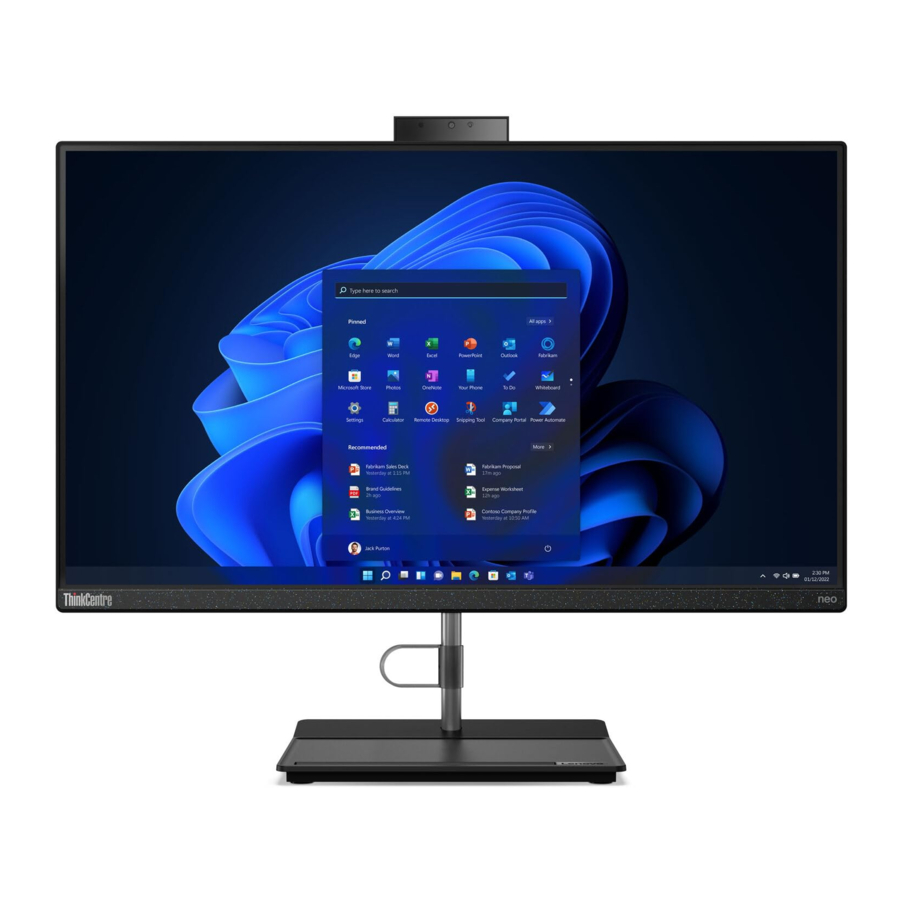
Введение
Ознакомьтесь со своим компьютером Lenovo
Перед началом ознакомления прочтите следующую информацию:
- Иллюстрации в этой документации могут отличаться от вашего продукта.
- В зависимости от модели некоторые дополнительные принадлежности, функции, программное обеспечение и инструкции по пользовательскому интерфейсу могут быть неприменимы к вашему компьютеру.
- Содержимое документации может быть изменено без предварительного уведомления. Чтобы получить последнюю версию документации, перейдите на сайт https:// pcsupport.lenovo.com.
Знакомство с компьютером
Обзор

- Вентиляционные отверстия
- Камера*
- Экран
- Комбинированный аудиоразъем
* для некоторых моделей
Задняя панель

- Кнопка питания/Индикатор кнопки питания
- Разъем питания
- Разъем HDMI ™ out
- Разъемы USB 3.2
- Разъем Ethernet
- Разъемы USB 2.0
- Кнопка извлечения оптического дисковода*
* для некоторых моделей
Сопутствующие темы
- "Подключение внешнего дисплея".
- "Спецификации USB".
- "Использование оптического дисковода (для некоторых моделей)".
Индикатор питания
Показывает состояние системы вашего компьютера.
- Мигает три раза: компьютер изначально подключен к источнику питания.
- Горит: компьютер включен.
- Не горит: компьютер выключен или находится в режиме гибернации.
- Быстро мигает: компьютер переходит в спящий режим или режим гибернации.
- Медленно мигает: компьютер находится в спящем режиме.
Характеристики и спецификации
Подробные характеристики вашего компьютера можно найти на сайте https://psref.lenovo.com.
| Размеры |
|
| Вес (без упаковки) | Максимальная конфигурация в поставке:
|
| Аппаратная конфигурация | Введите Device Manager (Диспетчер устройств) в поле поиска Windows, а затем нажмите клавишу Enter. Введите пароль администратора или предоставьте подтверждение, если потребуется. |
| Источник питания | Блок питания 90 Вт с автоматическим определением напряжения |
| Электрические параметры на входе |
|
| Память | Двухканальный модуль памяти (SODIMM) DDR4 (Double data rate 4) с малым форм-фактором |
| Устройство хранения |
Примечание. Емкость диска, указанная системой, меньше номинальной емкости. |
| Видеовозможности |
|
| Расширение |
|
| Сетевые возможности |
|
Спецификации USB
Примечание. В зависимости от модели некоторые разъемы USB могут быть недоступны на вашем компьютере.
| Название разъема | Описание |

| Подключайте USB-совместимые устройства, такие как USB-клавиатура, USB-мышь, USB-накопитель или USB-принтер. |

|
|
 Разъем USB 2.0
 Разъем USB 3.2 Gen 1
 Разъем USB 3.2 Gen 2
 Разъем USB-C (3.2 Gen 1)
 Разъем USB-C (3.2 Gen 2)
 Разъем USB-C (Thunderbolt 3)
 Разъем USB-C (Thunderbolt 4)
Заявление о скорости передачи данных по USB
В зависимости от многих факторов, таких как вычислительные возможности хост- и периферийных устройств, атрибуты файлов и другие факторы, связанные с конфигурацией системы и операционной средой, фактическая скорость передачи данных при использовании различных разъемов USB на этом устройстве будет варьироваться и будет ниже, чем скорость передачи данных, указанная ниже для каждого соответствующего устройства.
| USB-устройство | Скорость передачи данных (Гбит/с) |
| 3.2 Gen 1 / 3.1 Gen 1 | 5 |
| 3.2 Gen 2 / 3.1 Gen 2 | 10 |
| 3.2 Gen 2 × 2 | 20 |
| Thunderbolt 3 | 40 |
| Thunderbolt 4 | 40 |
Начало работы с компьютером
Регулировка подставки компьютера (для некоторых моделей)
Тип 1
- Регулировка вертикального положения
![]()
- Регулировка угла наклона влево или вправо
![]()


Тип 2 (только для некоторых 24-дюймовых моделей)
- Регулировка вертикального положения
![]()
- Регулировка высоты
![]()


- Регулировка угла наклона влево или вправо
![]()

Доступ к сетям
Этот раздел поможет вам получить доступ к сетям, подключившись к проводной или беспроводной сети.
Подключение к проводной сети Ethernet
Подключите компьютер к локальной сети через разъем Ethernet на компьютере с помощью кабеля Ethernet.
Подключение к сетям Wi-Fi (для некоторых моделей)
Щелкните значок сети в области уведомлений Windows®, а затем выберите сеть для подключения. Предоставьте необходимую информацию, если потребуется.
Подключение внешнего дисплея
Подключите проектор или монитор к компьютеру для проведения презентаций или расширения рабочего пространства.
Подключение беспроводного дисплея
Убедитесь, что и ваш компьютер, и беспроводной дисплей поддерживают Miracast®.
Нажмите клавишу с логотипом Windows + K и выберите беспроводной дисплей для подключения.
Изменение параметров дисплея
- Щелкните правой кнопкой мыши пустую область на рабочем столе и выберите параметры дисплея.
![Параметры дисплея]()
- Выберите дисплей, который вы хотите настроить, и измените параметры отображения по своему усмотрению.
![Выберите дисплей, который вы хотите настроить, и измените параметры отображения по своему усмотрению.]()


Обзор компьютера
Приложение Vantage
Предустановленное приложение Vantage – это настраиваемое комплексное решение, которое помогает поддерживать компьютер с помощью автоматических обновлений и исправлений, настраивать параметры оборудования и получать персонализированную поддержку.
Чтобы получить доступ к приложению Vantage, введите Vantage в поле поиска Windows.
Основные функции
Приложение Vantage позволяет:
- Легко узнавать состояние устройства и настраивать параметры устройства.
- Загружать и устанавливать обновления UEFI BIOS, микропрограммы и драйверов, чтобы поддерживать актуальность вашего компьютера.
- Контролировать состояние компьютера и защищать его от внешних угроз.
- Сканировать оборудование компьютера и диагностировать проблемы с оборудованием.
- Узнавать статус гарантии (через Интернет).
- Получать доступ к Руководству пользователя и полезным статьям.
Примечания:
- Доступные функции зависят от модели компьютера.
- Приложение Vantage периодически обновляет функции, чтобы улучшить взаимодействие с компьютером. Описание функций может отличаться от фактического пользовательского интерфейса.
Ночной режим
Синий свет – это высокоэнергетический видимый свет в световом спектре. Чрезмерное воздействие синего света может повредить зрение. Ночной режим – это функция, которая уменьшает количество синего света, излучаемого компьютерными дисплеями. Когда ночной режим включен, на дисплее компьютера отображаются более теплые цвета, которые помогают снизить нагрузку на глаза.
Чтобы включить или выключить ночной режим, введите Ночной режим в поле поиска Windows и нажмите клавишу Enter. Затем следуйте инструкциям на экране.
Примечание: Некоторые компьютеры Lenovo сертифицированы как устройства с низким уровнем синего света. Эти компьютеры тестируются с включенным ночным режимом и цветовой температурой, установленной на значение по умолчанию 48.
Установка схемы управления питанием
Для компьютеров, соответствующих стандарту ENERGY STAR®, при простое компьютера в течение указанного времени действует следующая схема управления питанием:
- выключить дисплей: через 10 минут
- перевести компьютер в спящий режим: через 10 минут
Чтобы вывести компьютер из спящего режима, нажмите любую клавишу на клавиатуре.
Чтобы сбросить схему управления питанием:
- Щелкните правой кнопкой мыши значок состояния аккумулятора и выберите пункт Параметры питания.
- Выберите или настройте предпочитаемую схему управления питанием.
Передача данных
Быстро обменивайтесь файлами с помощью встроенной технологии Bluetooth между устройствами с одинаковыми функциями. Вы также можете установить диск или карту памяти для передачи данных.
Подключение к устройству с поддержкой Bluetooth (для некоторых моделей)
К компьютеру можно подключить любые устройства с поддержкой Bluetooth, такие как клавиатура, мышь, смартфон или динамики. Расположите устройство, которое вы пытаетесь подключить, на расстоянии не более 10 метров от компьютера.

- Введите Bluetooth в поле поиска Windows и нажмите клавишу Enter.
- Включите Bluetooth, если он выключен.
- Выберите устройство Bluetooth и следуйте инструкциям на экране.
Использование оптического привода (для некоторых моделей)
Если в компьютере есть оптический привод, прочтите следующую информацию.
Определение типа оптического привода
- Введите Диспетчер устройств в поле поиска Windows и нажмите клавишу Enter. Введите пароль администратора или предоставьте подтверждение, если потребуется.
- Выберите оптический привод и следуйте инструкциям на экране.
Установка или извлечение диска
- Когда компьютер включен, нажмите кнопку извлечения на оптическом приводе. Лоток выдвинется из привода.
- Вставьте диск в лоток или извлеките диск из лотка, а затем задвиньте лоток обратно в привод.
Примечание: Если при нажатии кнопки извлечения лоток не выдвигается из привода, выключите компьютер. Затем вставьте выпрямленную канцелярскую скрепку в отверстие для аварийного извлечения, расположенное рядом с кнопкой извлечения. Используйте аварийное извлечение только в экстренных случаях.
Запись диска
- Вставьте диск для записи в оптический привод, поддерживающий запись.
- Выполните одно из следующих действий:
- Введите Автозапуск в поле поиска Windows и нажмите клавишу Enter. Включите Использовать автозапуск для всех носителей и устройств.
- Откройте Windows Media Player.
- Дважды щелкните файл ISO.
- Следуйте инструкциям на экране.
Приобретение принадлежностей
Lenovo предлагает ряд аппаратных принадлежностей и обновлений, которые помогут расширить возможности вашего компьютера. Возможные варианты включают модули памяти, устройства хранения данных, сетевые карты, адаптеры питания, клавиатуры, мыши и многое другое.
Чтобы совершить покупку в Lenovo, перейдите на сайт https://www.lenovo.com/accessories.
Защита компьютера и информации
Безопасный вход в компьютер
В этом разделе представлены безопасные способы входа в компьютер с помощью пароля или лица.
Пароли UEFI BIOS
Для повышения безопасности компьютера можно установить пароли в UEFI (Unified Extensible Firmware Interface) BIOS (Basic Input/Output System).
Типы паролей
В UEFI BIOS можно установить пароль при включении, пароль супервизора, пароль управления системой или пароль жесткого диска, чтобы предотвратить несанкционированный доступ к компьютеру. Однако при выходе компьютера из спящего режима вам не будет предложено ввести какой-либо пароль UEFI BIOS.
- Пароль при включении питания
Если установлен пароль при включении питания, вам будет предложено ввести действующий пароль каждый раз при включении компьютера. - Пароль супервизора
Установка пароля супервизора препятствует несанкционированным пользователям изменять параметры конфигурации. Если вы отвечаете за поддержание параметров конфигурации нескольких компьютеров, вам может потребоваться установить пароль супервизора.
Если установлен пароль супервизора, вам будет предложено ввести действующий пароль каждый раз, когда вы попытаетесь войти в меню BIOS.
Если установлены и пароль при включении питания, и пароль супервизора, можно ввести любой пароль. Однако для изменения каких-либо параметров конфигурации необходимо использовать пароль супервизора. - Пароль жесткого диска
Установка пароля жесткого диска предотвращает несанкционированный доступ к данным на диске. Если установлен пароль жесткого диска, вам будет предложено ввести действующий пароль каждый раз, когда вы попытаетесь получить доступ к диску.
Примечание: После установки пароля жесткого диска ваши данные на диске будут защищены, даже если диск будет извлечен из одного компьютера и установлен в другой.
Установка, изменение и удаление пароля
Прежде чем начать, распечатайте эти инструкции.
- Перезагрузите компьютер. Когда отобразится экран с логотипом, нажмите F1 или Fn+F1.
- Выберите пункт Security (Безопасность).
- В зависимости от типа пароля выберите Set Supervisor Password (Установить пароль супервизора), Set Power-On Password (Установить пароль при включении питания), Set System Management Password (Установить пароль управления системой) или Hard Disk Password (Пароль жесткого диска) и нажмите клавишу Enter.
- Следуйте инструкциям на экране, чтобы установить, изменить или удалить пароль.
- Нажмите F10 или Fn+F10, чтобы сохранить изменения и выйти.
Вам следует записать свои пароли и хранить их в надежном месте. Если вы забудете пароли, обратитесь к авторизованному поставщику услуг Lenovo, чтобы удалить пароли.
Примечание: Если пароль жесткого диска будет забыт, Lenovo не сможет удалить пароль или восстановить данные с диска.
Аутентификация по лицу (для некоторых моделей)
Создайте свой идентификатор лица и разблокируйте компьютер, отсканировав свое лицо:
- Введите Параметры входа в поле поиска Windows и нажмите клавишу Enter.
- Выберите параметр идентификатора лица и следуйте инструкциям на экране, чтобы создать свой идентификатор лица.
Использование программных решений для обеспечения безопасности
В этом разделе представлены программные решения для защиты компьютера и информации.
Брандмауэры Windows
Брандмауэр может быть аппаратным, программным или сочетанием того и другого в зависимости от требуемого уровня безопасности. Брандмауэры работают на основе набора правил, определяющих, какие входящие и исходящие соединения разрешены. Если на компьютере предустановлена программа брандмауэра, она помогает защититься от угроз безопасности в Интернете, несанкционированного доступа, вторжений и атак через Интернет. Она также защищает вашу конфиденциальность. Для получения дополнительной информации об использовании программы брандмауэра обратитесь к справочной системе вашей программы брандмауэра.
Чтобы использовать брандмауэры Windows:
- Введите Панель управления в поле поиска Windows и нажмите клавишу Enter. Просмотрите по большим значкам или маленьким значкам.
- Щелкните Брандмауэр Защитника Windows и следуйте инструкциям на экране.
Антивирусные программы
На компьютере предустановлена антивирусная программа, которая помогает вам защищаться от вирусов, обнаруживать и устранять их.
Lenovo предоставляет полную версию антивирусного программного обеспечения на компьютере с бесплатной 30-дневной подпиской. Через 30 дней необходимо продлить лицензию, чтобы продолжать получать обновления антивирусного программного обеспечения.
Примечание: Файлы определения вирусов должны постоянно обновляться для защиты от новых вирусов.
Для получения дополнительной информации об использовании антивирусного программного обеспечения обратитесь к справочной системе вашего антивирусного программного обеспечения.
Использование решений для обеспечения безопасности BIOS
В этом разделе представлены решения BIOS для защиты компьютера и информации.
Переключатель наличия крышки
Переключатель наличия крышки предотвращает вход компьютера в операционную систему, когда крышка компьютера неправильно установлена или закрыта.
Чтобы включить разъем переключателя наличия крышки на системной плате:
- Перезагрузите компьютер. Когда отобразится экран с логотипом, нажмите F1 или Fn+F1.
- Выберите Security (Безопасность) ➙ Cover Tamper Detected (Обнаружено вскрытие крышки) и нажмите клавишу Enter.
- Выберите Enabled (Включено) и нажмите клавишу Enter.
- Нажмите F10 или Fn+F10, чтобы сохранить изменения и выйти.
Если переключатель наличия крышки включен, а крышка компьютера установлена или закрыта неправильно, при включении компьютера появится сообщение об ошибке. Чтобы обойти сообщение об ошибке и войти в операционную систему:
- Правильно установите или закройте крышку компьютера.
- Войдите в меню BIOS, сохраните и выйдите.
Intel BIOS Guard
Модуль Intel® BIOS Guard криптографически проверяет все обновления BIOS. Эта аппаратная защита помогает предотвратить программные атаки и атаки вредоносного ПО на BIOS компьютеров.
UEFI BIOS
В этой главе представлена информация о настройке и обновлении UEFI BIOS, а также об очистке CMOS.
Что такое UEFI BIOS
Примечание: Параметры операционной системы могут переопределять аналогичные параметры в UEFI BIOS.
UEFI BIOS — это первая программа, которую запускает компьютер при включении. UEFI BIOS инициализирует аппаратные компоненты и загружает операционную систему и другие программы. Ваш компьютер поставляется с программой установки, с помощью которой можно изменять параметры UEFI BIOS.
Вход в меню BIOS
Перезагрузите компьютер. Когда отобразится экран с логотипом, нажмите F1 или Fn+F1, чтобы войти в меню BIOS.
Примечание. Если вы установили пароли BIOS, введите правильные пароли при появлении запроса. Вы также можете выбрать No (Нет) или нажать Esc, чтобы пропустить запрос пароля и войти в меню BIOS. Однако вы не сможете изменить системные конфигурации, защищенные паролями.
Навигация в интерфейсе BIOS
Внимание: Конфигурации по умолчанию уже оптимизированы для вас и выделены жирным шрифтом. Неправильное изменение конфигураций может привести к неожиданным результатам.
В зависимости от вашей клавиатуры, вы можете перемещаться по интерфейсу BIOS, нажимая следующие клавиши или комбинации Fn и следующих клавиш:
| Клавиша | Функция |
| F1 или Fn+F1 | Общая справка |
| Esc или Fn+Esc | Выход из подменю |
| ↑↓ или Fn+↑↓ | Найти элемент |
| ← → или Fn+← → | Переместить фокус клавиатуры |
| +/– или Fn++/– | Изменить значение |
| Enter | Войти в подменю |
| F9 или Fn+F9 | Настройки по умолчанию |
| F10 или Fn+F10 | Сохранить и выйти |
Изменение языка отображения UEFI BIOS
UEFI BIOS поддерживает три или четыре языка отображения: английский, французский, упрощенный китайский и русский (для некоторых моделей).
Чтобы изменить язык отображения UEFI BIOS:
- Выберите Main (Главное) ➙ Language (Язык) и нажмите Enter.
- Установите желаемый язык отображения.
Изменение режима отображения UEFI BIOS (для некоторых моделей)
Вы можете использовать UEFI BIOS в графическом или текстовом режиме в зависимости от ваших потребностей.
Клавиши на клавиатуре, используемые для выполнения различных задач, отображаются в нижней части экрана. В дополнение к клавиатуре вы также можете использовать мышь для выбора.
- Перезагрузите компьютер. Когда отобразится экран с логотипом, нажмите F1 или Fn+F1.
- Выберите Main (Главное) ➙ Setup Mode Select (Выбор режима настройки) и нажмите Enter.
- Установите желаемый режим отображения.
Установка системной даты и времени
- Перезагрузите компьютер. Когда отобразится экран с логотипом, нажмите F1 или Fn+F1.
- Выберите Main (Главное) ➙ System Time & Date (Системное время и дата) и нажмите Enter.
- Установите желаемую системную дату и время.
- Нажмите F10 или Fn+F10, чтобы сохранить изменения и выйти.
Изменение порядка приоритета загрузки
Если компьютер не загружается с устройства, как ожидалось, вы можете изменить порядок приоритета загрузки постоянно или выбрать временное загрузочное устройство.
Изменение порядка приоритета загрузки постоянно
- В зависимости от типа устройства хранения данных, выполните одно из следующих действий:
- Если устройство хранения данных является внутренним, перейдите к шагу 2.
- Если устройство хранения данных является диском, убедитесь, что компьютер включен, или включите компьютер. Затем вставьте диск в оптический привод.
- Если устройство хранения данных является внешним устройством, отличным от диска, подключите устройство хранения данных к компьютеру.
- Перезагрузите компьютер. Когда отобразится экран с логотипом, нажмите F1 или Fn+F1.
- Выберите Startup (Загрузка) ➙ Boot Priority Order (Порядок приоритета загрузки), а затем следуйте инструкциям на экране, чтобы изменить порядок приоритета загрузки.
- Вы также можете выбрать группу устройств с первым приоритетом, выбрав Startup (Загрузка) ➙ First Boot Device (Первое загрузочное устройство), а затем следуйте инструкциям на экране, чтобы выбрать первое загрузочное устройство в этой группе. Ваш компьютер будет загружаться с первого загрузочного устройства, прежде чем пытаться использовать порядок приоритета загрузки, который вы установили на предыдущем шаге.
- Нажмите F10 или Fn+F10, чтобы сохранить изменения и выйти.
Выбор временного загрузочного устройства
Примечание. Не все диски и накопители являются загрузочными.
- В зависимости от типа устройства хранения данных, выполните одно из следующих действий:
- Если устройство хранения данных является внутренним, перейдите к шагу 2.
- Если устройство хранения данных является диском, убедитесь, что компьютер включен, или включите компьютер. Затем вставьте диск в оптический привод.
- Если устройство хранения данных является внешним устройством, отличным от диска, подключите устройство хранения данных к компьютеру.
- Перезагрузите компьютер. Когда отобразится экран с логотипом, нажмите F12 или Fn+F12.
- Выберите желаемое устройство хранения данных и нажмите Enter.
Если вы хотите изменить порядок приоритета загрузки постоянно, выберите Enter Setup (Войти в настройки) в Startup Device Menu (Меню загрузочных устройств) и нажмите Enter, чтобы войти в меню BIOS.
Включение или отключение функции автоматического включения питания
Элемент Automatic Power On (Автоматическое включение питания) в UEFI BIOS предоставляет различные параметры, позволяющие настроить автоматический запуск компьютера.
Чтобы включить или отключить функцию автоматического включения питания:
- Перезагрузите компьютер. Когда отобразится экран с логотипом, нажмите F1 или Fn+F1.
- Выберите Power (Питание) ➙ Automatic Power On (Автоматическое включение питания) и нажмите Enter.
- Выберите желаемую функцию и нажмите Enter.
- Включите или отключите желаемую функцию.
- Нажмите F10 или Fn+F10, чтобы сохранить изменения и выйти.
Включение или отключение режима соответствия ErP LPS
Компьютеры Lenovo соответствуют требованиям эко-дизайна ErP Lot 3. Для получения дополнительной информации перейдите по ссылке:
https://www.lenovo.com/us/en/compliance/eco-declaration
Вы можете включить режим соответствия ErP LPS, чтобы снизить потребление электроэнергии, когда компьютер выключен или находится в спящем режиме.
Чтобы включить или отключить режим соответствия ErP LPS:
- Перезагрузите компьютер. Когда отобразится экран с логотипом, нажмите F1 или Fn+F1.
- Выберите Power (Питание) ➙ Enhanced Power Saving Mode (Улучшенный режим энергосбережения) и нажмите Enter.
- В зависимости от того, выберете ли вы Enabled (Включено) или Disabled (Отключено), выполните одно из следующих действий:
- Если вы выберете Enabled (Включено), нажмите Enter. Затем выберите Power (Питание) ➙ Automatic Power On (Автоматическое включение питания) и нажмите Enter. Проверьте, отключена ли функция Wake on LAN (Пробуждение по локальной сети) автоматически. Если нет, отключите ее.
- Если вы выберете Disabled (Отключено), нажмите Enter. Затем перейдите к следующему шагу.
- Нажмите F10 или Fn+F10, чтобы сохранить изменения и выйти.
Когда включен режим соответствия ErP LPS, вы можете вывести компьютер из спящего режима, выполнив одно из следующих действий:
- Нажмите кнопку питания.
- Включите функцию Wake Up on Alarm (Пробуждение по будильнику), чтобы компьютер просыпался в установленное время.
Чтобы соответствовать требованиям ErP к режиму выключения, необходимо отключить функцию Fast Startup (Быстрый запуск).
- Перейдите в Control Panel (Панель управления) и просмотрите крупные или мелкие значки.
- Щелкните Power Options (Электропитание) ➙ Choose what the power buttons do (Выберите действие кнопок питания) ➙ Change settings that are currently unavailable (Изменение параметров, которые сейчас недоступны).
- Снимите флажок Turn on fast startup (recommended) (Включить быстрый запуск (рекомендуется)) из списка Shutdown settings (Параметры завершения работы).
Изменение режима производительности ITS
Вы можете настроить акустические и тепловые характеристики вашего компьютера, изменив режим производительности ITS. Доступны три варианта:
- Balance mode (Сбалансированный режим): Компьютер работает в сбалансированном режиме с умеренным уровнем шума и более высокой производительностью.
- Performance mode (Режим производительности) (настройка по умолчанию): Компьютер работает с наилучшей производительностью при нормальном уровне шума.
Примечание. Термин "наилучшая" относится только к наилучшему эффекту среди различных настроек самого продукта. - Full Speed (Полная скорость): Все вентиляторы в компьютере будут работать на полной скорости.
Чтобы изменить режим производительности ITS:
- Перезагрузите компьютер. Когда отобразится экран с логотипом, нажмите F1 или Fn+F1.
- Выберите Power (Питание) ➙ Intelligent Cooling (Интеллектуальное охлаждение) и нажмите Enter.
- Выберите Performance Mode (Режим производительности) и нажмите Enter.
- Установите желаемый режим производительности.
- Нажмите F10 или Fn+F10, чтобы сохранить изменения и выйти.
Изменение настроек BIOS перед установкой новой операционной системы
Настройки BIOS зависят от операционной системы. Измените настройки BIOS перед установкой новой операционной системы.
Microsoft постоянно вносит обновления в операционную систему Windows. Перед установкой определенной версии Windows проверьте список совместимости для этой версии Windows. Подробности см. на сайте: https://support.lenovo.com/us/en/solutions/windows-support
Чтобы изменить настройки BIOS:
- Перезагрузите компьютер. Когда отобразится экран с логотипом, нажмите F1 или Fn+F1.
- В главном интерфейсе выберите Security (Безопасность) ➙ Secure Boot (Безопасная загрузка) и нажмите Enter.
- В зависимости от устанавливаемой операционной системы выполните одно из следующих действий:
- Чтобы установить операционную систему Windows, поддерживающую безопасную загрузку, выберите Enabled (Включено) для Secure Boot (Безопасная загрузка).
- Чтобы установить операционную систему, не поддерживающую безопасную загрузку, например некоторые операционные системы Linux, выберите Disabled (Отключено) для Secure Boot (Безопасная загрузка).
- Нажмите F10 или Fn+F10, чтобы сохранить изменения и выйти.
Обновление UEFI BIOS
При установке новой программы, драйвера устройства или аппаратного компонента может потребоваться обновить UEFI BIOS. Вы можете обновить BIOS из вашей операционной системы или с помощью флэш-диска обновления (поддерживается только на некоторых моделях).
Загрузите и установите последний пакет обновления UEFI BIOS одним из следующих способов:
- Из приложения Vantage:
Откройте приложение Vantage, чтобы проверить наличие доступных пакетов обновления. Если доступен последний пакет обновления UEFI BIOS, следуйте инструкциям на экране, чтобы загрузить и установить пакет. - С веб-сайта поддержки Lenovo:
- Перейдите на сайт https://pcsupport.lenovo.com.
- Загрузите драйвер обновления flash BIOS для версии операционной системы или версию ISO-образа (используется для создания диска обновления flash). Затем загрузите инструкции по установке для загруженного драйвера обновления flash BIOS.
- Распечатайте инструкции по установке и следуйте им, чтобы обновить BIOS.
Восстановление после сбоя обновления BIOS
- Извлеките все носители из дисководов и выключите все подключенные устройства.
- Вставьте диск обновления BIOS в оптический привод, а затем выключите компьютер.
- Отсоедините все шнуры питания от электрических розеток. Затем удалите любые детали, препятствующие доступу к контактам JCRIS1.
- Подключите шнуры питания для компьютера и монитора к электрическим розеткам.
- Замкните контакты JCRIS1, а затем включите компьютер и монитор.
- Отпустите контакты JCRIS1, когда компьютер подаст звуковой сигнал. Начнется процесс восстановления.
- После завершения процесса восстановления компьютер будет выключен автоматически.
Примечание. В зависимости от модели компьютера процесс восстановления займет от двух до трех минут. - Отсоедините все шнуры питания от электрических розеток.
- Установите на место все снятые детали. Затем подключите шнуры питания для компьютера и монитора к электрическим розеткам.
- Включите компьютер и монитор. Когда отобразится экран с логотипом, нажмите F1 или Fn+F1.
- Чтобы предотвратить потерю данных, убедитесь, что настройки BIOS восстановлены до более ранней точки. Конфигурации BIOS см. в главе "UEFI BIOS".
Очистка CMOS
- Извлеките все носители из дисководов и выключите все подключенные устройства и компьютер.
- Отсоедините все шнуры питания от электрических розеток. Затем удалите любые детали, препятствующие доступу к контактам JCRIS1.
- Подключите шнуры питания для компьютера и монитора к электрическим розеткам.
- Используйте плоскую отвертку, чтобы замкнуть контакты JCRIS1. В то же время включите компьютер и монитор.
- Отпустите отвертку, когда компьютер подаст звуковой сигнал. Подождите примерно 10 секунд.
- Выключите компьютер, удерживая кнопку питания в течение примерно четырех секунд.
- Отсоедините все шнуры питания от электрических розеток.
- Установите на место все снятые детали. Затем подключите шнуры питания для компьютера и монитора к электрическим розеткам.
- Включите компьютер и монитор. Когда отобразится экран с логотипом, нажмите F1 или Fn+F1.
- Чтобы предотвратить потерю данных, убедитесь, что настройки BIOS восстановлены до более ранней точки. Конфигурации BIOS см. в главе "UEFI BIOS".
Диагностика
Используйте диагностические решения для тестирования аппаратных компонентов и сообщения об управляемых операционной системой настройках, которые мешают правильной работе компьютера.
Инструменты диагностики Lenovo
Для получения информации об инструментах диагностики Lenovo перейдите по ссылке: https://pcsupport.lenovo.com/lenovodiagnosticsolutions
Приложение Vantage
Приложение Vantage предварительно установлено на вашем компьютере. Чтобы диагностировать проблемы с приложением Vantage:
- Введите Vantage в поле поиска Windows и нажмите Enter.
- Следуйте инструкциям на экране и запустите сканирование оборудования.
Если вам не удается выявить и устранить проблему после запуска приложения Vantage, сохраните и распечатайте файлы журналов, созданные программой. Файлы журналов могут понадобиться вам при разговоре с представителем технической поддержки Lenovo.
Замена CRU
Заменяемые пользователем блоки (CRU) — это детали, которые могут быть модернизированы или заменены пользователем. Компьютеры Lenovo содержат следующие типы CRU:
- CRU для самостоятельного обслуживания: относятся к деталям, которые могут быть легко установлены или заменены самим клиентом или обученными специалистами по обслуживанию за дополнительную плату.
- CRU для дополнительного обслуживания: относятся к деталям, которые могут быть установлены или заменены клиентами с более высоким уровнем квалификации. Обученные специалисты по обслуживанию также могут предоставлять услуги по установке или замене деталей в соответствии с типом гарантии, предназначенным для устройства клиента.
Если вы намереваетесь установить CRU, Lenovo отправит CRU вам. Информация о CRU и инструкции по замене поставляются вместе с продуктом и доступны в Lenovo в любое время по запросу. От вас может потребоваться вернуть дефектную деталь, замененную CRU. Когда требуется возврат: (1) инструкции по возврату, предоплаченная транспортная этикетка и контейнер будут включены в замену CRU; и (2) с вас может быть взята плата за замену CRU, если Lenovo не получит дефектную CRU в течение тридцати (30) дней с момента получения вами заменяющей CRU. Для получения полной информации см. документацию по ограниченной гарантии Lenovo по адресу: https://www.lenovo.com/warranty/llw_02
Список CRU
Ниже приведен список CRU для вашего компьютера.
CRU для самостоятельного обслуживания
- Клавиатура
- Мышь
- Адаптер питания переменного тока
- Шнур питания
- Подставка для компьютера
Снятие или замена CRU
В этом разделе приведены инструкции по снятию или замене CRU.
Шнур питания и адаптер питания переменного тока
Необходимые условия
Прежде чем начать, прочтите Общие положения о безопасности и соответствии требованиям и распечатайте следующие инструкции.
Примечание: Не отсоединяйте шнур питания, когда компьютер подключен к сети переменного тока. В противном случае может возникнуть риск короткого замыкания.
Для получения доступа выключите компьютер и отсоедините все подключенные устройства и кабели.
Этапы извлечения

Подставка для компьютера
Необходимые условия
Прежде чем начать, прочтите Общие положения о безопасности и соответствии требованиям и распечатайте следующие инструкции.
Для доступа выполните следующие действия:
- Выключите компьютер и отсоедините все подключенные устройства и кабели.
- Отсоедините компьютер от сети переменного тока и от всех подключенных кабелей.
- Положите на стол или другую поверхность мягкое чистое полотенце или ткань. Возьмитесь за боковые стороны компьютера и аккуратно положите его экраном вниз на эту поверхность так, чтобы крышка компьютера была направлена вверх.
Этапы извлечения

Справка и поддержка
Ресурсы для самостоятельного получения справки
Используйте следующие ресурсы для самостоятельного получения справки, чтобы узнать больше о компьютере и устранить неполадки.
| Ресурсы | Как получить доступ? |
| Устранение неполадок и часто задаваемые вопросы |
|
| Информация об специальных возможностях | https://www.lenovo.com/accessibility |
| Сброс или восстановление Windows |
|
Используйте приложение Vantage, чтобы:
| Введите Vantage в поле поиска Windows. |
Документация по продукту:
| Перейдите на сайт https://pcsupport.lenovo.com . Затем следуйте инструкциям на экране, чтобы отфильтровать нужную документацию. |
Веб-сайт поддержки Lenovo с последней информацией о поддержке следующего:
| https://pcsupport.lenovo.com |
| Справочная информация Windows |
|
Позвоните в Lenovo
Если вы попытались самостоятельно устранить проблему и все еще нуждаетесь в помощи, вы можете позвонить в Центр поддержки клиентов Lenovo.
Прежде чем обращаться в Lenovo
Прежде чем обращаться в Lenovo, подготовьте следующее:
- Запишите симптомы и подробности проблемы:
- В чем заключается проблема? Она возникает постоянно или периодически?
- Есть ли какие-либо сообщения об ошибках или коды ошибок?
- Какую операционную систему вы используете? Какая версия?
- Какие программные приложения были запущены во время возникновения проблемы?
- Можно ли воспроизвести проблему? Если да, то как?
- Запишите информацию о системе:
- Название продукта
- Тип компьютера и серийный номер
На следующем рисунке показано, где найти тип компьютера и серийный номер вашего компьютера.


Центр поддержки клиентов Lenovo
В течение гарантийного периода вы можете обратиться в Центр поддержки клиентов Lenovo за помощью.
Номера телефонов
Список телефонных номеров службы поддержки Lenovo для вашей страны или региона см. по адресу: https://pcsupport.lenovo.com/supportphonelist
Примечание: Номера телефонов могут быть изменены без предварительного уведомления. Если номер для вашей страны или региона не указан, обратитесь к своему торговому посреднику Lenovo или представителю по маркетингу Lenovo.
Услуги, доступные в течение гарантийного периода
- Определение проблемы — обученный персонал поможет вам определить, есть ли у вас проблема с оборудованием, и решить, какие действия необходимо предпринять для ее устранения.
- Ремонт оборудования Lenovo — если будет установлено, что проблема вызвана оборудованием Lenovo, на которое распространяется гарантия, обученный обслуживающий персонал готов предоставить соответствующий уровень обслуживания.
- Управление инженерными изменениями — иногда после продажи продукта могут потребоваться изменения. Lenovo или ваш торговый посредник, если он авторизован Lenovo, внесет отдельные инженерные изменения (EC), применимые к вашему оборудованию.
Услуги, не включенные в гарантию
- Замена или использование деталей, не произведенных для Lenovo или Lenovo, или деталей, на которые не распространяется гарантия.
- Определение источников проблем с программным обеспечением
- Настройка UEFI BIOS как часть установки или обновления
- Изменения, модификации или обновления драйверов устройств
- Установка и обслуживание сетевых операционных систем (NOS)
- Установка и обслуживание программ
Условия ограниченной гарантии Lenovo, применимые к вашему аппаратному продукту Lenovo, см. в Руководстве по безопасности и гарантии, прилагаемом к вашему компьютеру.
Приобретение дополнительных услуг
В течение гарантийного периода и после его окончания вы можете приобрести дополнительные услуги в Lenovo по адресу: https://pcsupport.lenovo.com/warrantyupgrade
Доступность услуг и название услуг могут различаться в зависимости от страны или региона.
Информация о соответствии нормативным требованиям
Для получения дополнительной информации о соответствии нормативным требованиям обратитесь к разделу Regulatory Notice (Уведомление о соответствии нормативным требованиям) на сайте https://pcsupport.lenovo.com и Generic Safety and Compliance Notices (Общие положения о безопасности и соответствии нормативным требованиям) на сайте https://pcsupport.lenovo.com/docs/generic_notices.
Информация, относящаяся к сертификации
| Наименование продукта | Типы устройств |
| ThinkCentre neo 30a 22 Gen 3 | 12B1 и 12B3 |
| ThinkCentre neo 30a 24 Gen 3 | 12CE,12B0 и 12B2 |
Дополнительная информация о соответствии вашего продукта нормативным требованиям доступна на сайте https://www.lenovo.com/compliance.
Ссылки
![www.lenovo.com]() Lenovo Accessories & Software - Shop Now | Lenovo US
Lenovo Accessories & Software - Shop Now | Lenovo USOfficial Lenovo Laptop, Accessories & PC Support - Lenovo Support US
Product Specifications Reference (PSREF)
![www.lenovo.com]() Eco Declarations & PCF | Regulatory Compliance | Lenovo US
Eco Declarations & PCF | Regulatory Compliance | Lenovo USLenovo Diagnostics Solutions: Overview - Lenovo Support US
(Английский) Общие положения о безопасности и соответствии нормативным требованиям - Служба поддержки Lenovo в США
![forums.lenovo.com]() Английское сообщество - Сообщество Lenovo
Английское сообщество - Сообщество Lenovo![www.lenovo.com]() Специальные возможности продукта | Соответствие нормативным требованиям | Lenovo US
Специальные возможности продукта | Соответствие нормативным требованиям | Lenovo US![support.microsoft.com]() Служба поддержки Microsoft
Служба поддержки MicrosoftSupportPhoneList - Lenovo Support US
Lenovo Warranty Check | Device Warranty Lookup | Lenovo Support US
![www.lenovo.com]() Соответствие нормативным требованиям | Lenovo US
Соответствие нормативным требованиям | Lenovo US


Скачать инструкцию
Здесь вы можете скачать полную PDF‑версию инструкции. Она может содержать дополнительные инструкции по безопасности, информацию о гарантии, правила FCC и т. д.
Скачать Lenovo ThinkCentre Neo 30a, ThinkCentre Neo 30a 22 Gen 3 Manual


