Lenovo ThinkCentre Neo 30a, ThinkCentre Neo 30a 22 Gen 3 qo'llanmasi
- 1 Kirish
- 2 Kompyuteringiz bilan tanishing
- 3 Kompyuteringizni ishga tushiring
- 4 Kompyuteringizni o‘rganing
- 5 Kompyuteringiz va ma’lumotlaringizni himoya qiling
- 6 UEFI BIOS
- 7 Diagnostika
- 8 CRU ni almashtirish
- 9 Yordam va qo'llab-quvvatlash
- 10 Muvofiqlik haqida ma'lumot
- 11 Manbalar
- 12 Qo'llanmani yuklab olish
- 13 Boshqa tillarda
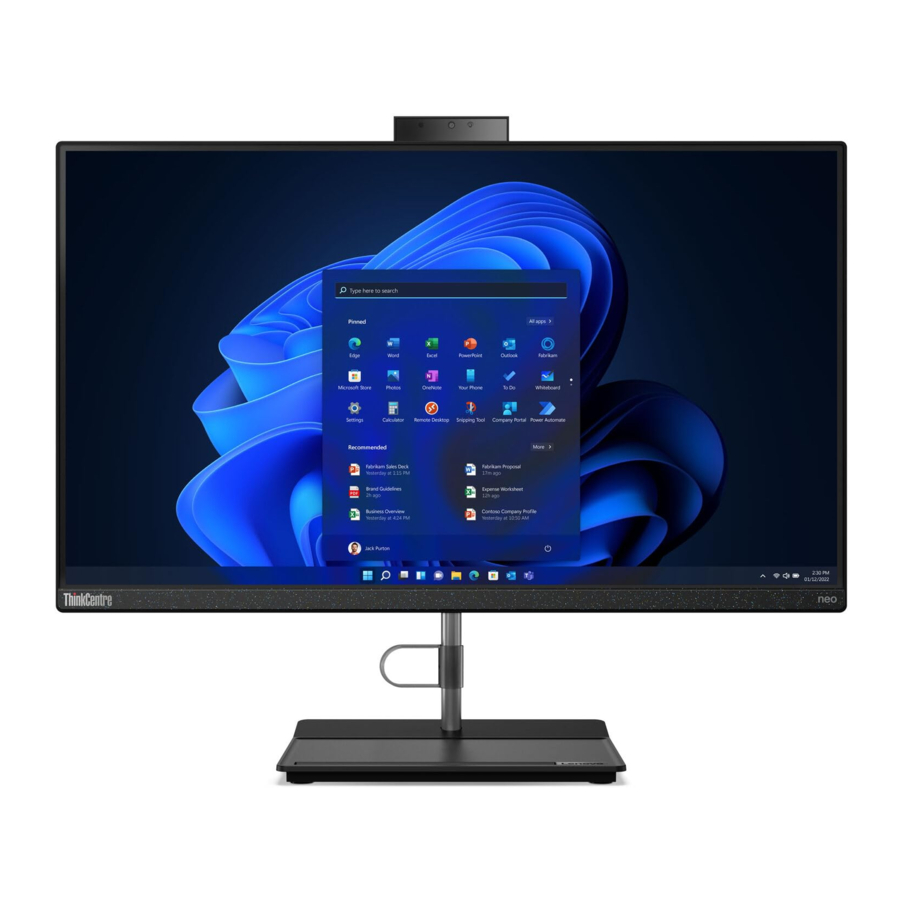
Kirish
Lenovo kompyuteringizni kashf eting
Sayohatingizni boshlashdan oldin, quyidagi ma'lumotlarni o'qing:
- Ushbu hujjatlardagi rasmlar mahsulotingizdan farq qilishi mumkin.
- Modelga qarab, ba'zi ixtiyoriy aksessuarlar, funksiyalar, dasturiy ta'minotlar va foydalanuvchi interfeysi ko'rsatmalari kompyuteringizga taalluqli bo'lmasligi mumkin.
- Hujjat tarkibi ogohlantirilmasdan o'zgartirilishi mumkin. Oxirgi hujjatlarni olish uchun https:// pcsupport.lenovo.com ga o'ting.
Kompyuteringiz bilan tanishing
Umumiy ko'rinish

- Havo teshiklari
- Kamera*
- Ekran
- Kombinatsiyalangan audio raz'em
* ayrim modellar uchun
Orqa

- Quvvat tugmasi/Quvvat tugmasi indikatori
- Quvvat ulagichi
- HDMI ™ chiqish ulagichi
- USB 3.2 ulagichlari
- Ethernet ulagichi
- USB 2.0 ulagichlari
- Optik diskni chiqarish tugmasi*
* ayrim modellar uchun
Tegishli mavzular
- "Tashqi displeyni ulang".
- "USB spetsifikatsiyalari".
- "Optik diskdan foydalanish (ayrim modellar uchun)".
Quvvat indikatori
Kompyuteringizning tizim holatini ko'rsatadi.
- Uch marta miltillash: Kompyuter dastlab quvvatga ulangan.
- Yoniq: Kompyuter yoqilgan.
- O'chiq: Kompyuter o'chirilgan yoki uyqu rejimida.
- Tez miltillash: Kompyuter uyqu yoki hibernatsiya rejimiga kirmoqda.
- Sekin miltillash: Kompyuter uyqu rejimida.
Xususiyatlar va spetsifikatsiyalar
Kompyuteringizning batafsil spetsifikatsiyalari uchun https://psref.lenovo.com ga o'ting.
| O'lchamlar |
|
| Og'irligi (qadoqsiz) | Jo'natilganidek maksimal konfiguratsiya:
|
| Uskuna konfiguratsiyasi | Windows qidiruv qutisiga Device Manager (Qurilma menejeri) ni kiriting va keyin Enter tugmasini bosing. Agar so'ralsa, administrator parolini kiriting yoki tasdiqlang. |
| Elektr ta'minoti | 90 vattli avtomatik kuchlanishni sezuvchi quvvat manbai |
| Elektr kirishi |
|
| Xotira | Double data rate 4 (DDR4) kichik o'lchamli ikkilamchi ichki xotira moduli (SODIMM) |
| Saqlash qurilmasi |
Eslatma: Tizim tomonidan ko'rsatilgan xotira diskining sig'imi nominal sig'imdan kamroq. |
| Video xususiyatlari |
|
| Kengaytirish |
|
| Tarmoq xususiyatlari |
|
USB spetsifikatsiyalari
Eslatma: Modelga qarab, kompyuteringizda ba'zi USB ulagichlari mavjud bo'lmasligi mumkin.
| Ulagich nomi | Tavsif |

| USB klaviaturasi, USB sichqonchasi, USB xotira qurilmasi yoki USB printer kabi USB-ga mos keluvchi qurilmalarni ulang. |

|
|
 USB 2.0 ulagichi
 USB 3.2 ulagichi Gen 1
 USB 3.2 ulagichi Gen 2
 USB-C (3.2 Gen 1) ulagichi
 USB-C (3.2 Gen 2) ulagichi
 USB-C (Thunderbolt 3) ulagichi
 USB-C (Thunderbolt 4) ulagichi
USB uzatish tezligi bo'yicha bayonot
Xost va periferik qurilmalarning qayta ishlash qobiliyati, fayl atributlari va tizim konfiguratsiyasi va operatsion muhitlari bilan bog'liq boshqa omillar kabi ko'plab omillarga qarab, ushbu qurilmadagi turli USB ulagichlaridan foydalangan holda haqiqiy uzatish tezligi har xil bo'ladi va har bir mos keladigan qurilma uchun quyida ko'rsatilgan ma'lumotlar tezligidan sekinroq bo'ladi.
| USB qurilmasi | Ma'lumotlar tezligi (Gbit/s) |
| 3.2 Gen 1 / 3.1 Gen 1 | 5 |
| 3.2 Gen 2 / 3.1 Gen 2 | 10 |
| 3.2 Gen 2 × 2 | 20 |
| Thunderbolt 3 | 40 |
| Thunderbolt 4 | 40 |
Kompyuteringizni ishga tushiring
Kompyuter stendini sozlang (ayrim modellar uchun)
1-tur
- Vertikal holatni sozlang
![]()
- Chap yoki o'ng burchakni sozlash
![]()


2-tur (faqat ayrim 24 dyuymli modellar uchun)
- Vertikal holatni sozlang
![]()
- Balandlikni sozlang
![]()


- Chap yoki o'ng burchakni sozlash
![]()

Tarmoqlarga kiring
Ushbu bo'lim sizga simli yoki simsiz tarmoqqa ulanish orqali tarmoqlarga kirishga yordam beradi.
Simli Ethernetga ulanish
Kompyuteringizni Ethernet kabeli bilan kompyuteringizdagi Ethernet ulagichi orqali mahalliy tarmoqqa ulang.
Wi-Fi tarmoqlariga ulanish (ayrim modellar uchun)
Windows® bildirishnoma sohasidagi tarmoq belgisini bosing va keyin ulanish uchun tarmoqni tanlang. Agar kerak bo'lsa, kerakli ma'lumotlarni taqdim eting.
Tashqi displeyni ulang
Taqdimotlar o'tkazish yoki ish joyingizni kengaytirish uchun kompyuteringizga proyektor yoki monitor ulang.
Simsiz displeyni ulang
Kompyuteringiz va simsiz displeyingiz Miracast®ni qo'llab-quvvatlashiga ishonch hosil qiling.
Windows logotipi tugmasi + K ni bosing va ulanish uchun simsiz displeyni tanlang.
Displey sozlamalarini o'zgartirish
- Ish stolida bo'sh joyni o'ng tugmasini bosing va displey sozlamalarini tanlang.
![]()
- Sozlamoqchi bo'lgan displeyni tanlang va o'zingiz xohlagan displey sozlamalarini o'zgartiring.
![]()


Kompyuteringizni o‘rganing
Vantage ilovasi
Oldindan o‘rnatilgan Vantage ilovasi — bu kompyuteringizga avtomatlashtirilgan yangilanishlar va tuzatishlar bilan xizmat ko‘rsatishga, apparat sozlamalarini sozlashga va shaxsiylashtirilgan yordam olishga yordam beradigan moslashtirilgan yechim.
Vantage ilovasiga kirish uchun Windows qidiruv oynasida Vantage deb yozing.
Asosiy funksiyalar
Vantage ilovasi quyidagilarga imkon beradi:
- Qurilma holatini osongina bilish va qurilma sozlamalarini sozlash.
- Kompyuteringizni doimiy ravishda yangilab turish uchun UEFI BIOS, firmvar va drayver yangilanishlarini yuklab oling va o‘rnating.
- Kompyuteringiz holatini kuzatib boring va kompyuteringizni tashqi tahdidlardan himoya qiling.
- Kompyuter apparatingizni skanerlang va apparat muammolarini aniqlang.
- Kafolat holatini (onlayn) tekshiring.
- Foydalanuvchi qo‘llanmasi va foydali maqolalarga kiring.
Eslatmalar:
- Mavjud funksiyalar kompyuter modeliga qarab farqlanadi.
- Vantage ilovasi kompyuteringizdan foydalanish tajribasini yaxshilash maqsadida funksiyalarni vaqti-vaqti bilan yangilab turadi. Funksiyalarning tavsifi sizning haqiqiy foydalanuvchi interfeysingizdagidan farq qilishi mumkin.
Tungi yorug‘lik
Moviy yorug‘lik — yorug‘lik spektridagi yuqori energiyali ko‘rinadigan yorug‘lik. Moviy yorug‘likka haddan tashqari ta’sir qilish ko‘rish qobiliyatingizga zarar yetkazishi mumkin. Tungi yorug‘lik — kompyuter displeylari tomonidan chiqariladigan moviy yorug‘likni kamaytiradigan funksiya. Tungi yorug‘lik yoqilganda, kompyuter displeyingiz ko‘z zo‘riqishini kamaytirishga yordam beradigan iliqroq ranglarni ko‘rsatadi.
Tungi yorug‘likni yoqish yoki o‘chirish uchun Windows qidiruv oynasida Tungi yorug‘lik deb yozing va so‘ng Enter tugmasini bosing. Keyin ekrandagi ko‘rsatmalarga amal qiling.
Eslatma: Tanlangan Lenovo kompyuterlari moviy yorug‘lik darajasi pastligi bo‘yicha sertifikatlangan. Ushbu kompyuterlar tungi yorug‘lik yoqilgan holda va rang harorati 48 standart qiymatiga o‘rnatilgan holda sinovdan o‘tkaziladi.
Quvvat rejasini o‘rnating
ENERGY STAR® talablariga javob beradigan kompyuterlar uchun, kompyuterlaringiz ma’lum vaqt davomida bo‘sh turganda, quyidagi quvvat rejasi amal qiladi:
- displeyni o‘chirish: 10 daqiqadan so‘ng
- kompyuterni uyqu rejimiga o‘tkazish: 10 daqiqadan so‘ng
Kompyuterni Uyqu rejimdan uyg‘otish uchun klaviaturangizdagi istalgan tugmani bosing.
Quvvat rejasini qayta o‘rnatish uchun:
- Batareya holati belgisini o‘ng tugmasi bilan bosing va Quvvat opsiyalari-ni tanlang.
- O‘zingizga mos keladigan quvvat rejasini tanlang yoki sozlang.
Ma’lumotlarni uzatish
Bir xil funksiyalarga ega qurilmalar o‘rtasida o‘rnatilgan Bluetooth texnologiyasidan foydalanib, fayllaringizni tezda baham ko‘ring. Shuningdek, ma’lumotlarni uzatish uchun disk yoki media-kartani o‘rnatishingiz mumkin.
Bluetooth yoqilgan qurilmaga ulanish (ayrim modellar uchun)
Kompyuteringizga klaviatura, sichqoncha, smartfon yoki dinamik kabi Bluetooth yoqilgan barcha turdagi qurilmalarni ulashingiz mumkin. Ulanmoqchi bo‘lgan qurilmani kompyuterdan 10 metrdan (33 fut) yaqinroq joyga qo‘ying.

- Windows qidiruv oynasida Bluetooth deb yozing va so‘ng Enter tugmasini bosing.
- Agar o‘chiq bo‘lsa, Bluetooth-ni yoqing.
- Bluetooth qurilmasini tanlang va so‘ng ekrandagi ko‘rsatmalarga amal qiling.
Optik drayverdan foydalanish (ayrim modellar uchun)
Agar kompyuteringizda optik drayver bo‘lsa, quyidagi ma’lumotlarni o‘qing.
Optik drayveringiz turini bilib oling
- Windows qidiruv oynasida Qurilma menejeri deb yozing va so‘ng Enter tugmasini bosing. Administrator parolini yozing yoki so‘ralganda tasdiqlang.
- Optik drayverni tanlang va so‘ng ekrandagi ko‘rsatmalarga amal qiling.
Diskni o‘rnatish yoki olib tashlash
- Kompyuter yoqilgan holda optik drayverda chiqarish tugmasini bosing. Tovoq drayverdan chiqib ketadi.
- Tovoqqa diskni joylashtiring yoki tovoqdan diskni olib tashlang va so‘ng tovoqni drayverga qaytaring.
Eslatma: Agar siz chiqarish tugmasini bosganingizda tovoq drayverdan chiqmasa, kompyuterni o‘chiring. Keyin, to‘g‘rilangan qog‘oz qisqichni chiqarish tugmasi yonidagi favqulodda chiqarish teshigiga joylashtiring. Favqulodda chiqarishdan faqat favqulodda vaziyatlarda foydalaning.
Diskni yozish
- Yozishni qo‘llab-quvvatlaydigan optik drayverga yoziladigan diskni joylashtiring.
- Quyidagilardan birini bajaring:
- Windows qidiruv oynasida Avtoishga tushirish deb yozing va so‘ng Enter tugmasini bosing. Barcha media va qurilmalar uchun Avtoishga tushirish-ni yoqing.
- Windows Media Player-ni oching.
- ISO faylini ikki marta bosing.
- Ekrandagi ko‘rsatmalarga amal qiling.
Aksessuarlarni xarid qilish
Lenovo-da kompyuteringiz imkoniyatlarini kengaytirishga yordam beradigan bir qator apparat aksessuarlari va yangilanishlari mavjud. Opsiyalarga xotira modullari, saqlash qurilmalari, tarmoq kartalari, quvvat adapterlari, klaviaturalar, sichqonchalar va boshqalar kiradi.
Lenovo-da xarid qilish uchun https://www.lenovo.com/accessories ga o‘ting.
Kompyuteringiz va ma’lumotlaringizni himoya qiling
Kompyuteringizga ishonchli tarzda kiring
Ushbu bo‘lim kompyuteringizga parol yoki yuzingiz bilan kirishning ishonchli usullarini taqdim etadi.
UEFI BIOS parollari
Kompyuteringiz xavfsizligini kuchaytirish uchun UEFI (Unified Extensible Firmware Interface) BIOS (Basic Input/Output System) da parollarni o‘rnatishingiz mumkin.
Parol turlari
Kompyuteringizga ruxsatsiz kirishning oldini olish uchun UEFI BIOS-da yoqish parolini, nazoratchi parolini, tizimni boshqarish parolini yoki qattiq disk parolini o‘rnatishingiz mumkin. Biroq, kompyuteringiz uyqu rejimdan chiqqanda sizdan hech qanday UEFI BIOS parolini kiritish so‘ralmaydi.
- Yoqish paroli
Yoqish paroli o‘rnatilganda, kompyuter har yoqilganda sizdan amal qiladigan parolni kiritish so‘raladi. - Nazoratchi paroli
Nazoratchi parolining o‘rnatilishi ruxsatsiz foydalanuvchilarning konfiguratsiya sozlamalarini o‘zgartirishiga to‘sqinlik qiladi. Agar siz bir nechta kompyuterning konfiguratsiya sozlamalarini saqlash uchun mas’ul bo‘lsangiz, nazoratchi parolini o‘rnatmoqchi bo‘lishingiz mumkin.
Nazoratchi paroli o‘rnatilganda, BIOS menyusiga har kirishga urinishda sizdan amal qiladigan parolni kiritish so‘raladi.
Agar yoqish paroli ham, nazoratchi paroli ham o‘rnatilgan bo‘lsa, siz har qanday parolni kiritishingiz mumkin. Biroq, har qanday konfiguratsiya sozlamalarini o‘zgartirish uchun siz nazoratchi parolingizdan foydalanishingiz kerak. - Qattiq disk paroli
Qattiq disk parolini o‘rnatish xotira drayveridagi ma’lumotlarga ruxsatsiz kirishning oldini oladi. Qattiq disk paroli o‘rnatilganda, sizdan xotira drayveriga har kirishga urinishda amal qiladigan parolni kiritish so‘raladi.
Eslatma: Qattiq disk parolini o‘rnatganingizdan so‘ng, xotira drayveringizdagi ma’lumotlar xotira drayveri bir kompyuterdan olib tashlanib, boshqasiga o‘rnatilsa ham himoyalanadi.
Parolni o‘rnatish, o‘zgartirish va olib tashlash
Boshlashdan oldin ushbu ko‘rsatmalarni chop eting.
- Kompyuterni qayta yoqing. Logotip ekrani paydo bo‘lganda F1 yoki Fn+F1 tugmasini bosing.
- Xavfsizlik-ni tanlang.
- Parol turiga qarab Nazoratchi parolini o‘rnatish, Yoqish parolini o‘rnatish, Tizimni boshqarish parolini o‘rnatish yoki Qattiq disk parolini tanlang va Enter tugmasini bosing.
- Parolni o‘rnatish, o‘zgartirish yoki olib tashlash uchun ekrandagi ko‘rsatmalarga amal qiling.
- O‘zgarishlarni saqlash va chiqish uchun F10 yoki Fn+F10 tugmasini bosing.
Parollaringizni yozib qo‘yishingiz va ularni xavfsiz joyda saqlashingiz kerak. Agar parollarni unutib qo‘ysangiz, parollarni olib tashlash uchun Lenovo tomonidan tasdiqlangan xizmat ko‘rsatuvchi provayderga murojaat qiling.
Eslatma: Agar qattiq disk paroli unutib qo‘yilsa, Lenovo parolni olib tashlay olmaydi yoki xotira drayveridan ma’lumotlarni tiklay olmaydi.
Yuzni autentifikatsiya qilish (ayrim modellar uchun)
Yuz ID-ingizni yarating va yuzingizni skanerlash orqali kompyuteringizni qulfdan chiqaring:
- Windows qidiruv oynasida Kirish opsiyalari deb yozing va so‘ng Enter tugmasini bosing.
- Yuz ID sozlamasini tanlang va so‘ng yuz ID-ingizni yaratish uchun ekrandagi ko‘rsatmalarga amal qiling.
Dasturiy ta’minot xavfsizligi yechimlaridan foydalanish
Ushbu bo‘lim kompyuteringiz va ma’lumotlaringizni himoya qilish uchun dasturiy ta’minot yechimlarini taqdim etadi.
Windows devorlari
Devor apparat, dasturiy ta’minot yoki talab qilinadigan xavfsizlik darajasiga qarab ikkalasining kombinatsiyasi bo‘lishi mumkin. Devorlar qaysi kiruvchi va chiquvchi ulanishlarga ruxsat berilganligini aniqlash uchun qoidalar to‘plami asosida ishlaydi. Agar kompyuterga devor dasturi oldindan o‘rnatilgan bo‘lsa, u kompyuter Internet xavfsizligi tahdidlaridan, ruxsatsiz kirishdan, buzilishlardan va Internet hujumlaridan himoya qilishga yordam beradi. Shuningdek, u sizning shaxsiy hayotingizni himoya qiladi. Devor dasturidan qanday foydalanish haqida ko‘proq ma’lumot olish uchun devor dasturingizning yordam tizimiga qarang.
Windows devorlaridan foydalanish uchun:
- Windows qidiruv oynasida Boshqaruv paneli deb yozing va so‘ng Enter tugmasini bosing. Katta belgilari yoki kichik belgilari bo‘yicha ko‘ring.
- Windows Defender Devor-ni bosing va so‘ng ekrandagi ko‘rsatmalarga amal qiling.
Antivirus dasturlari
Kompyuter sizni viruslardan himoya qilishga, ularni aniqlashga va yo‘q qilishga yordam beradigan antivirus dasturi bilan oldindan o‘rnatilgan.
Lenovo kompyuterdagi antivirus dasturining to‘liq versiyasini 30 kunlik bepul obuna bilan ta’minlaydi. 30 kundan so‘ng antivirus dasturiy ta’minoti yangilanishlarini olishni davom ettirish uchun siz litsenziyani yangilashingiz kerak.
Eslatma: Virusga qarshi yangi fayllardan himoyalanish uchun virusga qarshi fayllar doimiy ravishda yangilanib turilishi kerak.
Antivirus dasturidan qanday foydalanish haqida ko‘proq ma’lumot olish uchun antivirus dasturiy ta’minotingizning yordam tizimiga qarang.
BIOS xavfsizlik yechimlaridan foydalanish
Ushbu bo‘lim kompyuteringiz va ma’lumotlaringizni himoya qilish uchun BIOS yechimlarini taqdim etadi.
Qopqoq mavjudligi kaliti
Qopqoq mavjudligi kaliti kompyuter qopqog‘i to‘g‘ri o‘rnatilmagan yoki yopilmagan bo‘lsa, kompyuterning operatsion tizimga kirishiga to‘sqinlik qiladi.
Tizim platasida qopqoq mavjudligi kaliti ulagichini yoqish uchun:
- Kompyuterni qayta yoqing. Logotip ekrani paydo bo‘lganda F1 yoki Fn+F1 tugmasini bosing.
- Xavfsizlik ➙ Qopqoq buzilishi aniqlandi-ni tanlang va Enter tugmasini bosing.
- Yoqilgan-ni tanlang va Enter tugmasini bosing.
- O‘zgarishlarni saqlash va chiqish uchun F10 yoki Fn+F10 tugmasini bosing.
Agar qopqoq mavjudligi kaliti yoqilgan bo‘lsa va kompyuter qopqog‘i to‘g‘ri o‘rnatilmagan yoki yopilmagan bo‘lsa, kompyuterni yoqganingizda xato xabari ko‘rsatiladi. Xato xabarini chetlab o‘tish va operatsion tizimga kirish uchun:
- Kompyuter qopqog‘ini to‘g‘ri o‘rnating yoki yoping.
- BIOS menyusiga kiring, saqlang va so‘ng chiqing.
Intel BIOS himoyasi
Intel® BIOS Guard moduli barcha BIOS yangilanishlarini kriptografik tarzda tekshiradi. Ushbu apparatga asoslangan xavfsizlik kompyuter BIOS-iga dasturiy ta’minot va zararli dasturlarning hujumlarining oldini olishga yordam beradi.
UEFI BIOS
Ushbu bobda UEFI BIOSni sozlash va yangilash hamda CMOSni tozalash haqida ma'lumot berilgan.
UEFI BIOS nima
Eslatma: operatsion tizim sozlamalari UEFI BIOSdagi shunga o'xshash sozlamalarni bekor qilishi mumkin.
UEFI BIOS - bu kompyuter yoqilganda kompyuter ishga tushiradigan birinchi dastur. UEFI BIOS apparat komponentlarini ishga tushiradi va operatsion tizim va boshqa dasturlarni yuklaydi. Kompyuteringiz UEFI BIOS sozlamalarini o'zgartirishingiz mumkin bo'lgan sozlash dasturi bilan birga keladi.
BIOS menyusiga kirish
Kompyuterni qayta yoqing. Logotip ekrani paydo bo'lganda, BIOS menyusiga kirish uchun F1 yoki Fn+F1 tugmasini bosing.
Eslatma: Agar BIOS parollarini o'rnatgan bo'lsangiz, so'ralganda to'g'ri parollarni kiriting. Parol so'rovini o'tkazib yuborish va BIOS menyusiga kirish uchun Yo'q (No) ni tanlashingiz yoki Esc tugmasini bosishingiz mumkin. Biroq, siz parollar bilan himoyalangan tizim konfiguratsiyalarini o'zgartira olmaysiz.
BIOS interfeysida navigatsiya
Diqqat: standart konfiguratsiyalar allaqachon siz uchun qalin harflar bilan optimallashtirilgan. Konfiguratsiyalarni noto'g'ri o'zgartirish kutilmagan natijalarga olib kelishi mumkin.
Klaviaturingizga qarab, quyidagi tugmalarni yoki Fn va quyidagi tugmalarning kombinatsiyasini bosish orqali BIOS interfeysida navigatsiya qilishingiz mumkin:
| Tugma | Funksiya |
| F1 yoki Fn+F1 | Umumiy yordam |
| Esc yoki Fn+Esc | Quyi menyudan chiqish |
| ↑↓ yoki Fn+↑↓ | Elementni topish |
| ← → yoki Fn+← → | Klaviatura fokusini ko'chirish |
| +/– yoki Fn++/– | Qiymatni o'zgartirish |
| Enter | Quyi menyuga kirish |
| F9 yoki Fn+F9 | Standart sozlamalar |
| F10 yoki Fn+F10 | Saqlash va chiqish |
UEFI BIOSning displey tilini o'zgartirish
UEFI BIOS uch yoki to'rtta displey tilini qo'llab-quvvatlaydi: Ingliz, Frantsuz, soddalashtirilgan Xitoy va Rus (ayrim modellar uchun).
UEFI BIOSning displey tilini o'zgartirish uchun:
- Main ➙ Language (Asosiy ➙ Til) ni tanlang va Enter tugmasini bosing.
- Displey tilini xohlaganingizcha o'rnating.
UEFI BIOSning displey rejimini o'zgartirish (ayrim modellar uchun)
Ehtiyojlaringizga ko'ra UEFI BIOSdan grafik rejimda yoki matn rejimida foydalanishingiz mumkin.
Turli vazifalarni bajarish uchun ishlatiladigan klaviaturadagi tugmalar ekran pastki qismida ko'rsatiladi. Klaviatura bilan bir qatorda, tanlash uchun sichqonchadan ham foydalanishingiz mumkin.
UEFI BIOSning displey rejimini o'zgartirish uchun:
- Kompyuterni qayta yoqing. Logotip ekrani paydo bo'lganda, F1 yoki Fn+F1 tugmasini bosing.
- Main ➙ Setup Mode Select (Asosiy ➙ O'rnatish rejimi tanlash) ni tanlang va Enter tugmasini bosing.
- Displey rejimini xohlaganingizcha o'rnating.
Tizim sanasi va vaqtini o'rnatish
- Kompyuterni qayta yoqing. Logotip ekrani paydo bo'lganda, F1 yoki Fn+F1 tugmasini bosing.
- Main ➙ System Time & Date (Asosiy ➙ Tizim vaqti va sanasi) ni tanlang va Enter tugmasini bosing.
- Tizim sanasi va vaqtini xohlaganingizcha o'rnating.
- O'zgarishlarni saqlash va chiqish uchun F10 yoki Fn+F10 tugmasini bosing.
Yuklash ustuvorligi tartibini o'zgartirish
Agar kompyuter kutilganidek qurilmadan yuklanmasa, yuklash ustuvorligi tartibini doimiy ravishda o'zgartirishingiz yoki vaqtinchalik yuklash qurilmasini tanlashingiz mumkin.
Yuklash ustuvorligi tartibini doimiy ravishda o'zgartirish
- Xotira qurilmasi turiga qarab, quyidagilardan birini bajaring:
- Agar xotira qurilmasi ichki bo'lsa, 2-qadamga o'ting.
- Agar xotira qurilmasi disk bo'lsa, kompyuter yoqilganligiga ishonch hosil qiling yoki kompyuterni yoqing. Keyin diskni optik disk yurituvchisiga joylashtiring.
- Agar xotira qurilmasi diskdan tashqari tashqi qurilma bo'lsa, xotira qurilmasini kompyuterga ulang.
- Kompyuterni qayta yoqing. Logotip ekrani paydo bo'lganda, F1 yoki Fn+F1 tugmasini bosing.
- Startup ➙ Boot Priority Order (Ishga tushirish ➙ Yuklash ustuvorligi tartibi) ni tanlang va keyin yuklash ustuvorligi tartibini o'zgartirish uchun ekrandagi ko'rsatmalarga amal qiling.
- Shuningdek, Startup ➙ First Boot Device (Ishga tushirish ➙ Birinchi yuklash qurilmasi) ni tanlash orqali birinchi ustuvor qurilma guruhini tanlashingiz mumkin va keyin ushbu guruhdagi birinchi yuklash qurilmasini tanlash uchun ekrandagi ko'rsatmalarga amal qiling. Kompyuteringiz oldingi bosqichda o'rnatgan yuklash ustuvorligi tartibini sinab ko'rishdan oldin birinchi yuklash qurilmasidan yuklanadi.
- O'zgarishlarni saqlash va chiqish uchun F10 yoki Fn+F10 tugmasini bosing.
Vaqtinchalik yuklash qurilmasini tanlash
Eslatma: barcha disklar va xotira drayvlari yuklanuvchi emas.
- Xotira qurilmasi turiga qarab, quyidagilardan birini bajaring:
- Agar xotira qurilmasi ichki bo'lsa, 2-qadamga o'ting.
- Agar xotira qurilmasi disk bo'lsa, kompyuter yoqilganligiga ishonch hosil qiling yoki kompyuterni yoqing. Keyin diskni optik disk yurituvchisiga joylashtiring.
- Agar xotira qurilmasi diskdan tashqari tashqi qurilma bo'lsa, xotira qurilmasini kompyuterga ulang.
- Kompyuterni qayta yoqing. Logotip ekrani paydo bo'lganda, F12 yoki Fn+F12 tugmasini bosing.
- Xotira qurilmasini xohlaganingizcha tanlang va Enter tugmasini bosing.
Agar siz yuklash ustuvorligi tartibini doimiy ravishda o'zgartirmoqchi bo'lsangiz, Startup Device Menu (Ishga tushirish qurilmasi menyusi) dagi Enter Setup (Sozlashga kirish) ni tanlang va BIOS menyusiga kirish uchun Enter tugmasini bosing.
Avtomatik quvvatni yoqish funksiyasini yoqish yoki o'chirish
UEFI BIOSdagi Automatic Power On (Avtomatik quvvatni yoqish) elementi kompyuteringizni avtomatik ravishda ishga tushirish uchun turli xil variantlarni taqdim etadi.
Avtomatik quvvatni yoqish funksiyasini yoqish yoki o'chirish uchun:
- Kompyuterni qayta yoqing. Logotip ekrani paydo bo'lganda, F1 yoki Fn+F1 tugmasini bosing.
- Power ➙ Automatic Power On (Quvvat ➙ Avtomatik quvvatni yoqish) ni tanlang va Enter tugmasini bosing.
- Xususiyatni xohlaganingizcha tanlang va Enter tugmasini bosing.
- Xususiyatni xohlaganingizcha yoqing yoki o'chiring.
- O'zgarishlarni saqlash va chiqish uchun F10 yoki Fn+F10 tugmasini bosing.
ErP LPS muvofiqlik rejimini yoqish yoki o'chirish
Lenovo kompyuterlari ErP Lot 3 qoidasining ekologik dizayn talablariga javob beradi. Qo'shimcha ma'lumot olish uchun quyidagi manzilga o'ting:
https://www.lenovo.com/us/en/compliance/eco-declaration
Kompyuter o'chirilgan yoki uyqu rejimida bo'lganda elektr energiyasini sarfini kamaytirish uchun ErP LPS muvofiqlik rejimini yoqishingiz mumkin.
ErP LPS muvofiqlik rejimini yoqish yoki o'chirish uchun:
- Kompyuterni qayta yoqing. Logotip ekrani paydo bo'lganda, F1 yoki Fn+F1 tugmasini bosing.
- Power ➙ Enhanced Power Saving Mode (Quvvat ➙ Kengaytirilgan quvvatni tejash rejimi) ni tanlang va Enter tugmasini bosing.
- Enabled (Yoqilgan) yoki Disabled (O'chirilgan) ni tanlaganingizga qarab, quyidagilardan birini bajaring:
- Agar Enabled (Yoqilgan) ni tanlasangiz, Enter tugmasini bosing. Keyin Power ➙ Automatic Power On (Quvvat ➙ Avtomatik quvvatni yoqish) ni tanlang va Enter tugmasini bosing. Wake on LAN funksiyasi avtomatik ravishda o'chirilganligini tekshiring. Agar yo'q bo'lsa, uni o'chiring.
- Agar Disabled (O'chirilgan) ni tanlasangiz, Enter tugmasini bosing. Keyin keyingi qadamga o'ting.
- O'zgarishlarni saqlash va chiqish uchun F10 yoki Fn+F10 tugmasini bosing.
ErP LPS muvofiqlik rejimi yoqilganda, quyidagilardan birini bajarish orqali kompyuterni uyg'otishingiz mumkin:
- Quvvat tugmasini bosing.
- Kompyuterni belgilangan vaqtda uyg'otish uchun Wake Up on Alarm funksiyasini yoqing.
ErP muvofiqligining o'chirilgan rejim talabiga javob berish uchun Fast Startup (Tez ishga tushirish) funksiyasini o'chirib qo'yishingiz kerak.
- Control Panel (Boshqaruv paneli) ga o'ting va katta belgilarga yoki kichik belgilarga ko'ring.
- Power Options (Quvvat variantlari) ➙ Choose what the power buttons do (Quvvat tugmalari nima qilishini tanlang) ➙ Change settings that are currently unavailable (Hozirda mavjud bo'lmagan sozlamalarni o'zgartirish) ni bosing.
- Shutdown settings (O'chirish sozlamalari) ro'yxatidan Turn on fast startup (recommended) (Tez ishga tushirishni yoqish (tavsiya etiladi)) variantini tozalang.
ITS ishlash rejimini o'zgartirish
ITS ishlash rejimini o'zgartirish orqali kompyuteringizning akustik va issiqlik ishlashini sozlashingiz mumkin. Uchta variant mavjud:
- Balance mode (Muvozanat rejimi): Kompyuter muvozanat rejimi bilan muvozanatli shovqin va yaxshiroq ishlash bilan ishlaydi.
- Performance mode (Standart sozlama) (Ishlash rejimi (standart sozlama)): Kompyuter normal akustik darajadagi eng yaxshi ishlash bilan ishlaydi.
Eslatma: "eng yaxshi" atamasi faqat mahsulotning turli sozlamalari orasidagi eng yaxshi effektni anglatadi. - Full Speed (To'liq tezlik): Kompyuterdagi barcha fanatlar to'liq tezlikda ishlaydi.
ITS ishlash rejimini o'zgartirish uchun:
- Kompyuterni qayta yoqing. Logotip ekrani paydo bo'lganda, F1 yoki Fn+F1 tugmasini bosing.
- Power ➙ Intelligent Cooling (Quvvat ➙ Aqlli sovutish) ni tanlang va Enter tugmasini bosing.
- Performance Mode (Ishlash rejimi) ni tanlang va Enter tugmasini bosing.
- Ishlash rejimini xohlaganingizcha o'rnating.
- O'zgarishlarni saqlash va chiqish uchun F10 yoki Fn+F10 tugmasini bosing.
Yangi operatsion tizimni o'rnatishdan oldin BIOS sozlamalarini o'zgartirish
BIOS sozlamalari operatsion tizimga qarab farq qiladi. Yangi operatsion tizimni o'rnatishdan oldin BIOS sozlamalarini o'zgartiring.
Microsoft doimiy ravishda Windows operatsion tizimiga yangilanishlar kiritadi. Muayyan Windows versiyasini o'rnatishdan oldin, Windows versiyasi uchun moslik ro'yxatini tekshiring. Tafsilotlar uchun quyidagi manzilga o'ting: https://support.lenovo.com/us/en/solutions/windows-support
BIOS sozlamalarini o'zgartirish uchun:
- Kompyuterni qayta yoqing. Logotip ekrani paydo bo'lganda, F1 yoki Fn+F1 tugmasini bosing.
- Asosiy interfeysdan Security ➙ Secure Boot (Xavfsizlik ➙ Xavfsiz yuklash) ni tanlang va Enter tugmasini bosing.
- O'rnatiladigan operatsion tizimga qarab, quyidagilardan birini bajaring:
- Xavfsiz yuklashni qo'llab-quvvatlaydigan Windows operatsion tizimini o'rnatish uchun Secure Boot (Xavfsiz yuklash) uchun Enabled (Yoqilgan) ni tanlang.
- Xavfsiz yuklashni qo'llab-quvvatlamaydigan operatsion tizimni, masalan, ba'zi Linux operatsion tizimlarini o'rnatish uchun Secure Boot (Xavfsiz yuklash) uchun Disabled (O'chirilgan) ni tanlang.
- O'zgarishlarni saqlash va chiqish uchun F10 yoki Fn+F10 tugmasini bosing.
UEFI BIOSni yangilash
Yangi dastur, qurilma drayveri yoki apparat komponentini o'rnatganingizda, UEFI BIOSni yangilashingiz kerak bo'lishi mumkin. BIOSni operatsion tizimingizdan yoki flesh-yangilash diskidan yangilashingiz mumkin (faqat ayrim modellarda qo'llab-quvvatlanadi).
Quyidagi usullardan biri orqali eng so'nggi UEFI BIOS yangilash paketini yuklab oling va o'rnating:
- Vantage ilovasidan:
Mavjud yangilash paketlarini tekshirish uchun Vantage ilovasini oching. Agar so'nggi UEFI BIOS yangilash paketi mavjud bo'lsa, paketni yuklab olish va o'rnatish uchun ekrandagi ko'rsatmalarga amal qiling. - Lenovo qo'llab-quvvatlash veb-saytidan:
- Quyidagi manzilga o'ting:https://pcsupport.lenovo.com.
- Operatsion tizim versiyasi yoki ISO image versiyasi uchun flesh-BIOS yangilash drayverini yuklab oling (flesh-yangilash diskini yaratish uchun ishlatiladi). Keyin yuklab olgan flesh-BIOS yangilash drayveri uchun o'rnatish ko'rsatmalarini yuklab oling.
- O'rnatish ko'rsatmalarini chop eting va BIOSni yangilash uchun ko'rsatmalarga amal qiling.
BIOSni yangilashda xatolikdan tiklash
- Barcha medialarni drayvlardan olib tashlang va barcha ulangan qurilmalarni o'chiring.
- BIOS yangilash diskini optik disk yurituvchisiga joylashtiring va keyin kompyuterni o'chiring.
- Barcha quvvat shnurlarini elektr rozetkalaridan uzing. Keyin JCRIS1 prokladkalariga kirishga to'sqinlik qiladigan barcha qismlarni olib tashlang.
- Kompyuter va monitor uchun quvvat shnurlarini elektr rozetkalariga ulang.
- JCRIS1 prokladkalarini qisqa tutashtiring, keyin kompyuter va monitorni yoqing.
- Kompyuter signal berganida JCRIS1 prokladkalarini bo'shating. Tiklash jarayoni boshlanadi.
- Tiklash jarayoni tugagandan so'ng, kompyuter avtomatik ravishda o'chiriladi.
Eslatma: Kompyuter modeliga qarab, tiklash jarayoni ikki-uch daqiqa davom etadi. - Barcha quvvat shnurlarini elektr rozetkalaridan uzing.
- Olib tashlangan barcha qismlarni qayta o'rnating. Keyin kompyuter va monitor uchun quvvat shnurlarini elektr rozetkalariga ulang.
- Kompyuter va monitorni yoqing. Logotip ekrani paydo bo'lganda, F1 yoki Fn+F1 tugmasini bosing.
- Ma'lumotlar yo'qotilishining oldini olish uchun BIOS sozlamalari avvalgi nuqtaga qaytarilganligiga ishonch hosil qiling. BIOS konfiguratsiyalari uchun "UEFI BIOS" bobiga qarang.
CMOSni tozalash
- Barcha medialarni drayvlardan olib tashlang va barcha ulangan qurilmalarni va kompyuterni o'chiring.
- Barcha quvvat shnurlarini elektr rozetkalaridan uzing. Keyin JCRIS1 prokladkalariga kirishga to'sqinlik qiladigan barcha qismlarni olib tashlang.
- Kompyuter va monitor uchun quvvat shnurlarini elektr rozetkalariga ulang.
- JCRIS1 prokladkalarini qisqa tutashtirish uchun tekis boshli tornavidadan foydalaning. Shu bilan birga, kompyuter va monitorni yoqing.
- Kompyuter signal berganida tornavidani bo'shating. Taxminan 10 soniya kuting.
- Quvvat tugmasini taxminan to'rt soniya ushlab turish orqali kompyuterni o'chiring.
- Barcha quvvat shnurlarini elektr rozetkalaridan uzing.
- Olib tashlangan barcha qismlarni qayta o'rnating. Keyin kompyuter va monitor uchun quvvat shnurlarini elektr rozetkalariga ulang.
- Kompyuter va monitorni yoqing. Logotip ekrani paydo bo'lganda, F1 yoki Fn+F1 tugmasini bosing.
- Ma'lumotlar yo'qotilishining oldini olish uchun BIOS sozlamalari avvalgi nuqtaga qaytarilganligiga ishonch hosil qiling. BIOS konfiguratsiyalari uchun "UEFI BIOS" bobiga qarang.
Diagnostika
Kompyuteringizning to'g'ri ishlashiga xalaqit beradigan apparat komponentlarini sinab ko'rish va operatsion tizim tomonidan boshqariladigan sozlamalar haqida xabar berish uchun diagnostika yechimlaridan foydalaning.
Lenovo diagnostika vositalari
Lenovo diagnostika vositalari haqida ma'lumot olish uchun quyidagi manzilga o'ting: https://pcsupport.lenovo.com/lenovodiagnosticsolutions
Vantage ilovasi
Vantage ilovasi kompyuteringizga oldindan o'rnatilgan. Vantage ilovasi bilan bog'liq muammolarni aniqlash uchun:
- Windows qidiruv maydoniga Vantage (Vantage) deb yozing va Enter tugmasini bosing.
- Ekrandagi ko'rsatmalarga amal qiling va apparatni skanerlashni ishga tushiring.
Vantage ilovasini ishga tushirgandan so'ng muammoni ajratib olish va hal qila olmasangiz, dastur tomonidan yaratilgan jurnal fayllarini saqlang va chop eting. Lenovo texnik yordam vakili bilan gaplashayotganda sizga jurnal fayllari kerak bo'lishi mumkin.
CRU ni almashtirish
Mijoz tomonidan almashtiriladigan bloklar (CRU) - bu mijoz tomonidan yangilanishi yoki almashtirilishi mumkin bo'lgan qismlar. Lenovo kompyuterlarida quyidagi turdagi CRUlar mavjud:
- O'z-o'ziga xizmat ko'rsatish CRUlari: mijozlar tomonidan mustaqil ravishda yoki qo'shimcha to'lov evaziga o'qitilgan xizmat ko'rsatuvchi texnik xodimlar tomonidan oson o'rnatilishi yoki almashtirilishi mumkin bo'lgan qismlarga murojaat qiling.
- Ixtiyoriy xizmat ko'rsatish CRUlari: yuqori malaka darajasiga ega mijozlar tomonidan o'rnatilishi yoki almashtirilishi mumkin bo'lgan qismlarga murojaat qiling. O'qitilgan xizmat ko'rsatuvchi texnik xodimlar, shuningdek, mijozning mashinasi uchun belgilangan kafolat turi bo'yicha qismlarni o'rnatish yoki almashtirish bo'yicha xizmat ko'rsatishi mumkin.
Agar siz CRUni o'rnatmoqchi bo'lsangiz, Lenovo sizga CRUni yetkazib beradi. CRU haqida ma'lumot va almashtirish bo'yicha ko'rsatmalar mahsulotingiz bilan birga jo'natiladi va so'rov bo'yicha istalgan vaqtda Lenvodan olish mumkin. CRU tomonidan almashtirilgan nuqsonli qismni qaytarishingiz talab qilinishi mumkin. Qaytish talab qilinganda: (1) qaytarish bo'yicha ko'rsatmalar, oldindan to'langan yuk yorlig'i va konteyner almashtirilgan CRU bilan birga bo'ladi; va (2) agar Lenovo nuqsonli CRUni almashtirilgan CRUni olganingizdan keyin o'ttiz (30) kun ichida olmasa, almashtirilgan CRU uchun to'lov olinishi mumkin. To'liq ma'lumot olish uchun Lenovo cheklangan kafolati hujjatiga qarang: https://www.lenovo.com/warranty/llw_02
CRU ro'yxati
Quyida kompyuteringizning CRU ro'yxati keltirilgan.
O'z-o'ziga xizmat ko'rsatish CRUlari
- Klaviatura
- Sichqoncha
- O'zgaruvchan tok adapteri
- Elektr shnuri
- Kompyuter stendi
CRUni olib tashlash yoki almashtirish
Ushbu bo'limda CRUni qanday olib tashlash yoki almashtirish bo'yicha ko'rsatmalar berilgan.
Elektr shnuri va o'zgaruvchan tok adapteri
Dastlabki shart
Boshlashdan oldin Umumiy xavfsizlik va muvofiqlik haqida bildirishnomalarni o'qing va quyidagi ko'rsatmalarni chop eting.
Eslatma: Kompyuter o'zgaruvchan tok manbaiga ulangan bo'lsa, elektr shnurini olib tashlamang. Aks holda, qisqa tutashuv xavfi bo'lishi mumkin.
Kirish uchun kompyuterni o'chiring va barcha ulangan qurilmalar va kabellarni olib tashlang.
Olib tashlash bosqichlari

Kompyuter stendi
Dastlabki shart
Boshlashdan oldin Umumiy xavfsizlik va muvofiqlik haqida bildirishnomalarni o'qing va quyidagi ko'rsatmalarni chop eting.
Kirish uchun quyidagilarni bajaring:
- Kompyuterni o'chiring va barcha ulangan qurilmalar va kabellarni olib tashlang.
- Kompyuterni o'zgaruvchan tok manbaidan va barcha ulangan kabellardan uzing.
- Stol yoki sirtga yumshoq, toza sochiq yoki mato qo'ying. Kompyuteringizning yon tomonlaridan ushlab, uni ekrani sirtga qaragan va kompyuter qopqog'i yuqoriga qaragan holda ehtiyotkorlik bilan pastga qo'ying.
Olib tashlash bosqichlari

Yordam va qo'llab-quvvatlash
O'z-o'ziga yordam berish manbalari
Kompyuter haqida ko'proq bilish va muammolarni bartaraf etish uchun quyidagi o'z-o'ziga yordam berish manbalaridan foydalaning.
| Manbalar | Qanday qilib kirish mumkin? |
| Muammolarni bartaraf etish va tez-tez so'raladigan savollar |
|
| Kirish imkoniyati haqida ma'lumot | https://www.lenovo.com/accessibility |
| Windowsni qayta o'rnatish yoki tiklash |
|
Vantage ilovasidan quyidagilar uchun foydalaning:
| Windows qidiruv maydoniga Vantage (Vantage) deb yozing. |
Mahsulot hujjatlari:
| https://pcsupport.lenovo.com ga o'ting. Keyin, kerakli hujjatlarni filtrlash uchun ekrandagi ko'rsatmalarga amal qiling. |
Lenovo Support veb-saytida quyidagilar haqida eng so'nggi qo'llab-quvvatlash ma'lumotlari:
| https://pcsupport.lenovo.com |
| Windows yordam ma'lumotlari |
|
Lenovoga qo'ng'iroq qiling
Agar siz muammoni o'zingiz hal qilishga harakat qilgan bo'lsangiz va hali ham yordamga muhtoj bo'lsangiz, Lenovo mijozlarni qo'llab-quvvatlash markaziga qo'ng'iroq qilishingiz mumkin.
Lenovo bilan bog'lanishdan oldin
Lenovo bilan bog'lanishdan oldin quyidagilarni tayyorlang:
- Muammo alomatlari va tafsilotlarini yozib oling:
- Muammo nima? U doimiy yoki vaqti-vaqti bilan bo'ladimi?
- Har qanday xato xabari yoki xato kodi bormi?
- Qaysi operatsion tizimdan foydalanyapsiz? Qaysi versiyasi?
- Muammo paytida qaysi dasturiy ilovalar ishlagan?
- Muammoni takrorlash mumkinmi? Agar shunday bo'lsa, qanday qilib?
- Tizim ma'lumotlarini yozib oling:
- Mahsulot nomi
- Mashina turi va seriya raqami
Quyidagi rasmda kompyuteringizning mashina turi va seriya raqamini qaerdan topish mumkinligi ko'rsatilgan.


Lenovo mijozlarni qo'llab-quvvatlash markazi
Kafolat muddati davomida yordam olish uchun Lenovo mijozlarni qo'llab-quvvatlash markaziga qo'ng'iroq qilishingiz mumkin.
Telefon raqamlari
Mamlakatingiz yoki mintaqangiz uchun Lenovo Support telefon raqamlari ro'yxati uchun quyidagi manzilga o'ting: https://pcsupport.lenovo.com/supportphonelist
Eslatma: Telefon raqamlari ogohlantirilmasdan o'zgartirilishi mumkin. Agar mamlakatingiz yoki mintaqangiz uchun raqam ko'rsatilmagan bo'lsa, Lenovo sotuvchisi yoki Lenovo marketing vakili bilan bog'laning.
Kafolat muddati davomida mavjud xizmatlar
- Muammoni aniqlash - Treningdan o'tgan xodimlar sizda apparat muammosi bor-yo'qligini aniqlashda va muammoni hal qilish uchun qanday chora ko'rish kerakligini hal qilishda yordam berish uchun mavjud.
- Lenovo apparat ta'miri - Agar muammo kafolat ostida Lenovo apparati sabab bo'lganligi aniqlansa, tegishli darajadagi xizmatni taqdim etish uchun o'qitilgan xizmat ko'rsatuvchi xodimlar mavjud.
- Injenerlik o'zgarishlarini boshqarish - Ba'zida mahsulot sotilgandan keyin talab qilinadigan o'zgarishlar bo'lishi mumkin. Lenovo yoki Lenovo tomonidan vakolat berilgan sotuvchingiz sizning apparatingizga tegishli bo'lgan tanlangan muhandislik o'zgarishlarini (EC) amalga oshiradi.
Qamrab olinmagan xizmatlar
- Lenovo tomonidan yoki uchun ishlab chiqarilmagan qismlarni yoki kafolatlanmagan qismlarni almashtirish yoki ulardan foydalanish
- Dasturiy ta'minot muammosi manbalarini aniqlash
- O'rnatish yoki yangilash doirasida UEFI BIOS konfiguratsiyasi
- Qurilma drayverlariga o'zgartirishlar, modifikatsiyalar yoki yangilanishlar
- Tarmoq operatsion tizimlarini (NOS) o'rnatish va texnik xizmat ko'rsatish
- Dasturlarni o'rnatish va texnik xizmat ko'rsatish
Lenovo apparat mahsulotingizga taalluqli Lenovo cheklangan kafolatining shartlari va qoidalari uchun kompyuteringiz bilan birga keladigan Xavfsizlik va kafolat qo'llanmasiga qarang.
Qo'shimcha xizmatlarni sotib oling
Kafolat muddati davomida va undan keyin siz Lenvodan qo'shimcha xizmatlarni sotib olishingiz mumkin: https://pcsupport.lenovo.com/warrantyupgrade
Xizmatning mavjudligi va xizmat nomi mamlakat yoki mintaqaga qarab farq qilishi mumkin.
Muvofiqlik haqida ma'lumot
Qo'shimcha muvofiqlik ma'lumotlari uchun https://pcsupport.lenovo.com manzilidagi Normativ xabarnoma va https://pcsupport.lenovo.com/docs/generic_notices manzilidagi Umumiy xavfsizlik va muvofiqlik xabarnomalariga murojaat qiling.
Sertifikatlash bilan bog'liq ma'lumot
| Mahsulot nomi | Mashina turlari |
| ThinkCentre neo 30a 22 Gen 3 | 12B1 va 12B3 |
| ThinkCentre neo 30a 24 Gen 3 | 12CE,12B0 va 12B2 |
Mahsulotingizga tegishli qo'shimcha muvofiqlik ma'lumotlarini https://www.lenovo.com/compliance manzilida topishingiz mumkin.
Manbalar
![www.lenovo.com]() Lenovo Accessories & Software - Shop Now | Lenovo US
Lenovo Accessories & Software - Shop Now | Lenovo USOfficial Lenovo Laptop, Accessories & PC Support - Lenovo Support US
Product Specifications Reference (PSREF)
![www.lenovo.com]() Eco Declarations & PCF | Regulatory Compliance | Lenovo US
Eco Declarations & PCF | Regulatory Compliance | Lenovo USLenovo Diagnostics Solutions: Overview - Lenovo Support US
(English) Generic Safety and Compliance Notices - Lenovo Support US
![forums.lenovo.com]() English Community-Lenovo Community
English Community-Lenovo Community![www.lenovo.com]() Product Accessibility | Regulatory Compliance | Lenovo US
Product Accessibility | Regulatory Compliance | Lenovo US![support.microsoft.com]() Microsoft Support
Microsoft SupportSupportPhoneList - Lenovo Support US
Lenovo Warranty Check | Device Warranty Lookup | Lenovo Support US
![www.lenovo.com]() Compliance | Lenovo US
Compliance | Lenovo US


Qo'llanmani yuklab olish
Bu yerda siz qo'llanmaning to'liq pdf versiyasini yuklab olishingiz mumkin, u qo'shimcha xavfsizlik ko'rsatmalari, kafolat ma'lumotlari, FCC qoidalari va hokazolarni o'z ichiga olishi mumkin.
Lenovo ThinkCentre Neo 30a, ThinkCentre Neo 30a 22 Gen 3 qo'llanmasi ni yuklab olish


