Lenovo ThinkCentre Neo 30a, ThinkCentre Neo 30a 22 Gen 3 Manual
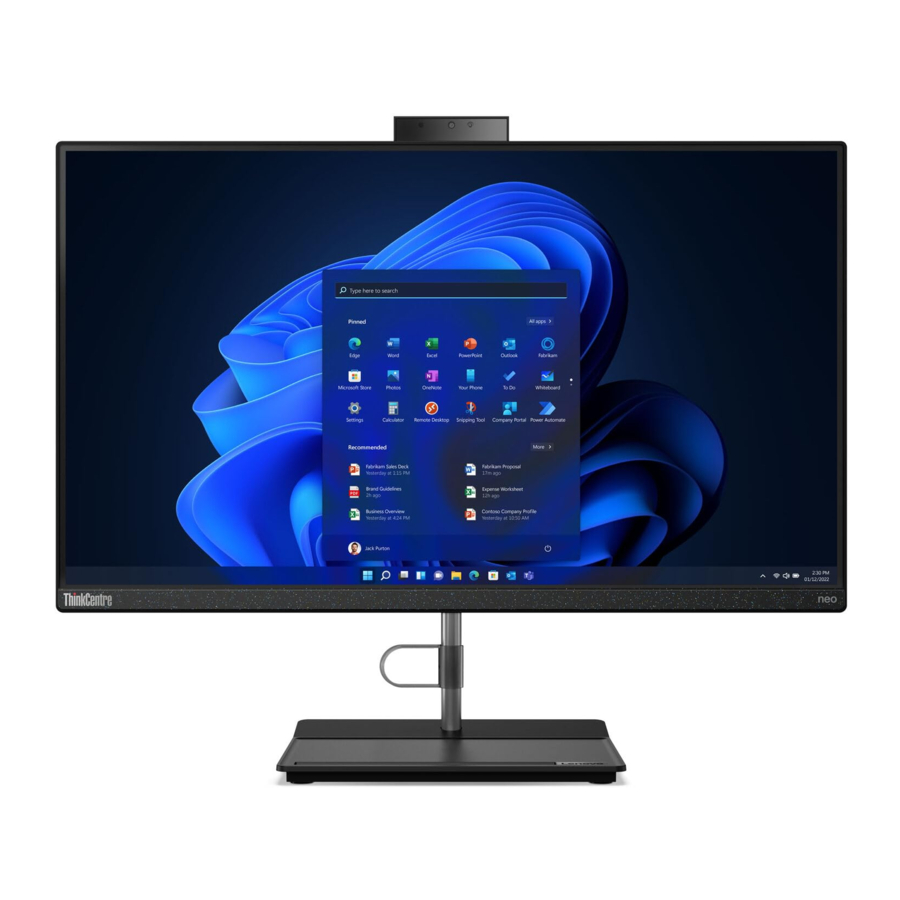
Pendahuluan
Temukan komputer Lenovo Anda
Sebelum memulai tur Anda, harap baca informasi berikut:
- Ilustrasi dalam dokumentasi ini mungkin terlihat berbeda dari produk Anda.
- Tergantung pada model, beberapa aksesori opsional, fitur, program perangkat lunak, dan instruksi antarmuka pengguna mungkin tidak berlaku untuk komputer Anda.
- Konten dokumentasi dapat berubah tanpa pemberitahuan. Untuk mendapatkan dokumentasi terbaru, buka https:// pcsupport.lenovo.com.
Mengenal komputer Anda
Gambaran Umum

- Ventilasi udara
- Kamera*
- Layar
- Jek audio kombo
* untuk model tertentu
Belakang

- Tombol daya/Indikator tombol daya
- Konektor daya
- Konektor HDMI ™ keluar
- Konektor USB 3.2
- Konektor Ethernet
- Konektor USB 2.0
- Tombol mengeluarkan drive optik*
* untuk model tertentu
Topik terkait
- "Menghubungkan layar eksternal".
- "Spesifikasi USB".
- "Menggunakan drive optik (untuk model tertentu)".
Indikator daya
Menunjukkan status sistem komputer Anda.
- Berkedip tiga kali: Komputer awalnya terhubung ke daya.
- Menyala: Komputer hidup.
- Mati: Komputer mati atau dalam mode hibernasi.
- Berkedip cepat: Komputer memasuki mode tidur atau hibernasi.
- Berkedip perlahan: Komputer dalam mode tidur.
Fitur dan spesifikasi
Untuk spesifikasi detail komputer Anda, buka https://psref.lenovo.com.
| Dimensi |
|
| Berat (tanpa kemasan) | Konfigurasi maksimum seperti yang dikirim:
|
| Konfigurasi perangkat keras | Ketik Pengelola Perangkat di kotak pencarian Windows lalu tekan Enter. Ketik kata sandi administrator atau berikan konfirmasi, jika diminta. |
| Catu daya | Catu daya penginderaan tegangan otomatis 90 watt |
| Input listrik |
|
| Memori | Modul memori in-line ganda kerangka kecil (SODIMM) laju data ganda 4 (DDR4) |
| Perangkat penyimpanan |
Catatan: Kapasitas drive penyimpanan yang ditunjukkan oleh sistem kurang dari kapasitas nominal. |
| Fitur video |
|
| Ekspansi |
|
| Fitur jaringan |
|
Spesifikasi USB
Catatan: Tergantung pada model, beberapa konektor USB mungkin tidak tersedia di komputer Anda.
| Nama konektor | Deskripsi |

| Hubungkan perangkat yang kompatibel dengan USB, seperti keyboard USB, mouse USB, perangkat penyimpanan USB, atau printer USB. |

|
|
 Konektor USB 2.0
 Konektor USB 3.2 Gen 1
 Konektor USB 3.2 Gen 2
 Konektor USB-C (3.2 Gen 1)
 Konektor USB-C (3.2 Gen 2)
 Konektor USB-C (Thunderbolt 3)
 Konektor USB-C (Thunderbolt 4)
Pernyataan tentang kecepatan transfer USB
Bergantung pada banyak faktor seperti kemampuan pemrosesan perangkat host dan periferal, atribut file, dan faktor lain yang terkait dengan konfigurasi sistem dan lingkungan pengoperasian, kecepatan transfer aktual menggunakan berbagai konektor USB pada perangkat ini akan bervariasi dan akan lebih lambat dari kecepatan data yang tercantum di bawah ini untuk setiap perangkat terkait.
| Perangkat USB | Kecepatan data (Gbit/s) |
| 3.2 Gen 1 / 3.1 Gen 1 | 5 |
| 3.2 Gen 2 / 3.1 Gen 2 | 10 |
| 3.2 Gen 2 × 2 | 20 |
| Thunderbolt 3 | 40 |
| Thunderbolt 4 | 40 |
Memulai menggunakan komputer Anda
Sesuaikan penyangga komputer (untuk model tertentu)
Tipe 1
- Sesuaikan posisi vertikal
![]()
- Menyesuaikan sudut kiri atau kanan
![]()


Tipe 2 (hanya untuk model 24 inci tertentu)
- Sesuaikan posisi vertikal
![]()
- Sesuaikan tinggi
![]()


- Menyesuaikan sudut kiri atau kanan
![Menyesuaikan sudut kiri atau kanan]()

Mengakses jaringan
Bagian ini membantu Anda mengakses jaringan melalui koneksi ke jaringan kabel atau nirkabel.
Menghubungkan ke Ethernet kabel
Hubungkan komputer Anda ke jaringan lokal melalui konektor Ethernet di komputer Anda dengan kabel Ethernet.
Menghubungkan ke jaringan Wi-Fi (untuk model tertentu)
Klik ikon jaringan di area notifikasi Windows®, lalu pilih jaringan untuk koneksi. Berikan informasi yang diperlukan, jika diperlukan.
Menghubungkan tampilan eksternal
Hubungkan proyektor atau monitor ke komputer Anda untuk memberikan presentasi atau memperluas ruang kerja Anda.
Menghubungkan tampilan nirkabel
Pastikan bahwa komputer dan tampilan nirkabel Anda mendukung Miracast®.
Tekan tombol logo Windows + K lalu pilih tampilan nirkabel untuk terhubung.
Mengubah pengaturan tampilan
- Klik kanan area kosong di desktop dan pilih pengaturan tampilan.
![Pengaturan tampilan]()
- Pilih tampilan yang ingin Anda konfigurasi dan ubah pengaturan tampilan sesuai preferensi Anda.
![Pengaturan]()


Jelajahi komputer Anda
Aplikasi Vantage
Aplikasi Vantage yang sudah diinstal sebelumnya adalah solusi terpadu yang disesuaikan untuk membantu Anda memelihara komputer dengan pembaruan dan perbaikan otomatis, mengonfigurasi pengaturan perangkat keras, dan mendapatkan dukungan yang dipersonalisasi.
Untuk mengakses aplikasi Vantage, ketik Vantage di kotak pencarian Windows.
Fitur utama
Aplikasi Vantage memungkinkan Anda untuk:
- Mengetahui status perangkat dengan mudah dan menyesuaikan pengaturan perangkat.
- Mengunduh dan memasang UEFI BIOS, firmware, dan pembaruan driver agar komputer Anda selalu mutakhir.
- Memantau kesehatan komputer Anda, dan mengamankan komputer Anda dari ancaman luar.
- Memindai perangkat keras komputer Anda dan mendiagnosis masalah perangkat keras.
- Mencari status garansi (daring).
- MengaksesPanduan Pengguna dan artikel bermanfaat.
Catatan:
- Fitur yang tersedia bervariasi, tergantung pada model komputer.
- Aplikasi Vantage membuat pembaruan fitur secara berkala untuk terus meningkatkan pengalaman Anda dengan komputer Anda. Deskripsi fitur mungkin berbeda dari yang ada di antarmuka pengguna Anda yang sebenarnya.
Cahaya malam
Cahaya biru adalah cahaya tampak berenergi tinggi dalam spektrum cahaya. Paparan berlebihan terhadap cahaya biru dapat merusak penglihatan Anda. Cahaya malam adalah fitur yang mengurangi cahaya biru yang dipancarkan oleh layar komputer. Saat cahaya malam menyala, layar komputer Anda menampilkan warna yang lebih hangat yang membantu Anda mengurangi ketegangan mata.
Untuk mengaktifkan atau menonaktifkan cahaya malam, ketik Cahaya malam di kotak pencarian Windows lalu tekan Enter. Kemudian, ikuti instruksi di layar.
Catatan: Komputer Lenovo tertentu bersertifikasi rendah cahaya biru. Komputer ini diuji dengan cahaya malam diaktifkan dan suhu warna diatur ke nilai default 48.
Mengatur rencana daya
Untuk komputer yang sesuai dengan ENERGY STAR®, rencana daya berikut berlaku saat komputer Anda menganggur selama durasi tertentu:
- mematikan layar: Setelah 10 menit
- menempatkan komputer ke mode tidur: Setelah 10 menit
Untuk membangunkan komputer dari mode Tidur, tekan tombol apa saja pada papan tik Anda.
Untuk mengatur ulang rencana daya:
- Klik kanan ikon status baterai dan pilih Opsi Daya.
- Pilih atau sesuaikan rencana daya sesuai preferensi Anda.
Mentransfer data
Bagikan file Anda dengan cepat menggunakan teknologi Bluetooth internal di antara perangkat dengan fitur yang sama. Anda juga dapat memasang cakram atau kartu media untuk mentransfer data.
Menghubungkan ke perangkat berkemampuan Bluetooth (untuk model tertentu)
Anda dapat menghubungkan semua jenis perangkat berkemampuan Bluetooth ke komputer Anda, seperti papan tik, tetikus, ponsel cerdas, atau speaker. Tempatkan perangkat yang ingin Anda hubungkan kurang dari 10 meter (33 kaki) dari komputer.

- Ketik Bluetooth di kotak pencarian Windows lalu tekan Enter.
- Aktifkan Bluetooth, jika nonaktif.
- Pilih perangkat Bluetooth, lalu ikuti instruksi di layar.
Menggunakan drive optik (untuk model tertentu)
Jika komputer Anda memiliki drive optik, baca informasi berikut ini.
Mengetahui jenis drive optik Anda
- Ketik Pengelola Perangkat di kotak pencarian Windows lalu tekan Enter. Ketik kata sandi administrator atau berikan konfirmasi, jika diminta.
- Pilih drive optik, lalu ikuti instruksi di layar.
Memasang atau melepas cakram
- Saat komputer menyala, tekan tombol keluar pada drive optik. Baki keluar dari drive.
- Masukkan cakram ke dalam baki atau keluarkan cakram dari baki, lalu dorong baki kembali ke dalam drive.
Catatan: Jika baki tidak keluar dari drive saat Anda menekan tombol keluar, matikan komputer. Kemudian, masukkan klip kertas yang diluruskan ke dalam lubang keluar darurat yang berdekatan dengan tombol keluar. Gunakan keluar darurat hanya dalam keadaan darurat.
Merekam cakram
- Masukkan cakram yang dapat direkam ke dalam drive optik yang mendukung perekaman.
- Lakukan salah satu hal berikut:
- Ketik Putar Otomatis di kotak pencarian Windows lalu tekan Enter. Aktifkan Gunakan Putar Otomatis untuk semua media dan perangkat.
- Buka Windows Media Player.
- Klik dua kali file ISO.
- Ikuti instruksi di layar.
Membeli aksesori
Lenovo memiliki sejumlah aksesori dan peningkatan perangkat keras untuk membantu memperluas kemampuan komputer Anda. Opsi meliputi modul memori, perangkat penyimpanan, kartu jaringan, adaptor daya, papan tik, tetikus, dan lainnya.
Untuk berbelanja di Lenovo, kunjungi https://www.lenovo.com/accessories.
Amankan komputer dan informasi Anda
Masuk ke komputer Anda dengan aman
Bagian ini menyediakan cara aman untuk masuk ke komputer Anda dengan kata sandi atau wajah Anda.
Kata sandi UEFI BIOS
Anda dapat mengatur kata sandi di UEFI (Unified Extensible Firmware Interface) BIOS (Basic Input/Output System) untuk memperkuat keamanan komputer Anda.
Jenis kata sandi
Anda dapat mengatur kata sandi saat dihidupkan, kata sandi supervisor, kata sandi manajemen sistem, atau kata sandi hard disk di UEFI BIOS untuk mencegah akses tidak sah ke komputer Anda. Namun, Anda tidak diminta untuk memasukkan kata sandi UEFI BIOS apa pun saat komputer Anda melanjutkan dari mode tidur.
- Kata sandi saat dihidupkan
Saat kata sandi saat dihidupkan diatur, Anda akan diminta untuk memasukkan kata sandi yang valid setiap kali komputer dihidupkan. - Kata sandi supervisor
Mengatur kata sandi supervisor mencegah pengguna yang tidak berwenang mengubah pengaturan konfigurasi. Jika Anda bertanggung jawab untuk memelihara pengaturan konfigurasi beberapa komputer, Anda mungkin ingin mengatur kata sandi supervisor.
Saat kata sandi supervisor diatur, Anda akan diminta untuk memasukkan kata sandi yang valid setiap kali Anda mencoba masuk ke menu BIOS.
Jika kata sandi saat dihidupkan dan kata sandi supervisor diatur, Anda dapat memasukkan salah satu kata sandi. Namun, Anda harus menggunakan kata sandi supervisor Anda untuk mengubah pengaturan konfigurasi apa pun. - Kata sandi hard disk
Mengatur kata sandi hard disk mencegah akses tidak sah ke data pada drive penyimpanan. Saat kata sandi hard disk diatur, Anda akan diminta untuk memasukkan kata sandi yang valid setiap kali Anda mencoba mengakses drive penyimpanan.
Catatan: Setelah Anda mengatur kata sandi hard disk, data Anda pada drive penyimpanan akan dilindungi meskipun drive penyimpanan dilepas dari satu komputer dan dipasang di komputer lain.
Mengatur, mengubah, dan menghapus kata sandi
Sebelum Anda memulai, cetak instruksi ini.
- Mulai ulang komputer. Saat layar logo ditampilkan, tekan F1 atau Fn+F1.
- Pilih Keamanan.
- Tergantung pada jenis kata sandi, pilih Set Supervisor Password, Set Power-On Password, Set System Management Password, atau Hard Disk Password dan tekan Enter.
- Ikuti instruksi di layar untuk mengatur, mengubah, atau menghapus kata sandi.
- Tekan F10 atau Fn+F10 untuk menyimpan perubahan dan keluar.
Anda harus mencatat kata sandi Anda dan menyimpannya di tempat yang aman. Jika Anda lupa kata sandi, hubungi penyedia layanan resmi Lenovo untuk menghapus kata sandi.
Catatan: Jika kata sandi hard disk terlupa, Lenovo tidak dapat menghapus kata sandi atau memulihkan data dari drive penyimpanan.
Autentikasi wajah (untuk model tertentu)
Buat ID wajah Anda dan buka kunci komputer Anda dengan memindai wajah Anda:
- Ketik Opsi masuk di kotak pencarian Windows lalu tekan Enter.
- Pilih pengaturan ID wajah lalu ikuti instruksi di layar untuk membuat ID wajah Anda.
Menggunakan solusi keamanan perangkat lunak
Bagian ini menyediakan solusi perangkat lunak untuk mengamankan komputer dan informasi Anda.
Firewall Windows
Firewall dapat berupa perangkat keras, perangkat lunak, atau kombinasi keduanya, tergantung pada tingkat keamanan yang diperlukan. Firewall bekerja berdasarkan serangkaian aturan untuk menentukan koneksi masuk dan keluar mana yang diizinkan. Jika komputer sudah diinstal sebelumnya dengan program firewall, ini membantu melindungi dari ancaman keamanan Internet komputer, akses tidak sah, intrusi, dan serangan Internet. Ini juga melindungi privasi Anda. Untuk informasi selengkapnya tentang cara menggunakan program firewall, lihat sistem bantuan program firewall Anda.
Untuk menggunakan firewall Windows:
- Ketik Panel Kontrol di kotak pencarian Windows lalu tekan Enter. Lihat berdasarkan ikon besar atau ikon kecil.
- Klik Windows Defender Firewall, lalu ikuti instruksi di layar.
Program antivirus
Komputer sudah diinstal sebelumnya dengan program antivirus untuk membantu Anda menjaga, mendeteksi, dan menghilangkan virus.
Lenovo menyediakan versi lengkap perangkat lunak antivirus pada komputer dengan langganan gratis selama 30 hari. Setelah 30 hari, Anda harus memperbarui lisensi untuk terus menerima pembaruan perangkat lunak antivirus.
Catatan: File definisi virus harus selalu diperbarui untuk menjaga dari virus baru.
Untuk informasi selengkapnya tentang cara menggunakan perangkat lunak antivirus Anda, lihat sistem bantuan perangkat lunak antivirus Anda.
Menggunakan solusi keamanan BIOS
Bagian ini menyediakan solusi BIOS untuk mengamankan komputer dan informasi Anda.
Sakelar keberadaan penutup
Sakelar keberadaan penutup mencegah komputer masuk ke sistem operasi saat penutup komputer tidak terpasang atau tertutup dengan benar.
Untuk mengaktifkan konektor sakelar keberadaan penutup pada papan sistem:
- Mulai ulang komputer. Saat layar logo ditampilkan, tekan F1 atau Fn+F1.
- Pilih Security ➙ Cover Tamper Detected dan tekan Enter.
- Pilih Enabled dan tekan Enter.
- Tekan F10 atau Fn+F10 untuk menyimpan perubahan dan keluar.
Jika sakelar keberadaan penutup diaktifkan dan penutup komputer tidak terpasang atau tertutup dengan benar, pesan kesalahan akan ditampilkan saat Anda menghidupkan komputer. Untuk melewati pesan kesalahan dan masuk ke sistem operasi:
- Pasang atau tutup penutup komputer dengan benar.
- Masuk ke menu BIOS, simpan lalu keluar.
Intel BIOS guard
Modul Intel® BIOS Guard memverifikasi secara kriptografis semua pembaruan BIOS. Keamanan berbasis perangkat keras ini membantu mencegah serangan perangkat lunak dan malware pada BIOS komputer.
UEFI BIOS
Bab ini memberikan informasi tentang mengonfigurasi dan memperbarui UEFI BIOS, dan membersihkan CMOS.
Apa itu UEFI BIOS
Catatan: Pengaturan sistem operasi mungkin menimpa pengaturan serupa apa pun di UEFI BIOS.
UEFI BIOS adalah program pertama yang dijalankan komputer saat komputer dihidupkan. UEFI BIOS menginisialisasi komponen perangkat keras dan memuat sistem operasi dan program lainnya. Komputer Anda dilengkapi dengan program pengaturan yang dapat Anda gunakan untuk mengubah pengaturan UEFI BIOS.
Masuk ke menu BIOS
Restart komputer. Saat layar logo ditampilkan, tekan F1 atau Fn+F1 untuk masuk ke menu BIOS.
Catatan: Jika Anda telah menyetel kata sandi BIOS, masukkan kata sandi yang benar saat diminta. Anda juga dapat memilih Tidak atau menekan Esc untuk melewati perintah kata sandi dan masuk ke menu BIOS. Namun, Anda tidak dapat mengubah konfigurasi sistem yang dilindungi oleh kata sandi.
Navigasi di antarmuka BIOS
Perhatian: Konfigurasi default sudah dioptimalkan untuk Anda dengan huruf tebal. Perubahan konfigurasi yang tidak tepat dapat menyebabkan hasil yang tidak terduga.
Tergantung pada keyboard Anda, Anda dapat melakukan navigasi di antarmuka BIOS dengan menekan tombol berikut, atau kombinasi Fn dan tombol berikut:
| Tombol | Fungsi |
| F1 atau Fn+F1 | Bantuan Umum |
| Esc atau Fn+Esc | Keluar dari submenu |
| ↑↓ atau Fn+↑↓ | Temukan item |
| ← → atau Fn+← → | Pindahkan fokus keyboard |
| +/– atau Fn++/– | Ubah nilai |
| Enter | Masuk ke submenu |
| F9 atau Fn+F9 | Pengaturan Default |
| F10 atau Fn+F10 | Simpan dan keluar |
Ubah bahasa tampilan UEFI BIOS
UEFI BIOS mendukung tiga atau empat bahasa tampilan: Inggris, Prancis, Cina Sederhana, dan Rusia (untuk model tertentu).
Untuk mengubah bahasa tampilan UEFI BIOS:
- Pilih Main ➙ Language lalu tekan Enter.
- Atur bahasa tampilan sesuai keinginan.
Ubah mode tampilan UEFI BIOS (untuk model tertentu)
Anda dapat menggunakan UEFI BIOS dalam mode grafik atau mode teks sesuai kebutuhan Anda.
Tombol pada keyboard yang digunakan untuk melakukan berbagai tugas ditampilkan di bagian bawah layar. Selain keyboard, Anda juga dapat menggunakan mouse untuk membuat pilihan.
Untuk mengubah mode tampilan UEFI BIOS:
- Restart komputer. Saat layar logo ditampilkan, tekan F1 atau Fn+F1.
- Pilih Main ➙ Setup Mode Select lalu tekan Enter.
- Atur mode tampilan sesuai keinginan.
Atur tanggal dan waktu sistem
- Restart komputer. Saat layar logo ditampilkan, tekan F1 atau Fn+F1.
- Pilih Main ➙ System Time & Date lalu tekan Enter.
- Atur tanggal dan waktu sistem sesuai keinginan.
- Tekan F10 atau Fn+F10 untuk menyimpan perubahan dan keluar.
Ubah urutan prioritas boot
Jika komputer tidak melakukan boot dari perangkat seperti yang diharapkan, Anda dapat mengubah urutan prioritas boot secara permanen atau memilih perangkat boot sementara.
Ubah urutan prioritas boot secara permanen
- Bergantung pada jenis perangkat penyimpanan, lakukan salah satu hal berikut:
- Jika perangkat penyimpanan internal, lanjutkan ke langkah 2.
- Jika perangkat penyimpanan adalah disk, pastikan komputer dalam keadaan hidup atau hidupkan komputer. Kemudian, masukkan disk ke drive optik.
- Jika perangkat penyimpanan adalah perangkat eksternal selain disk, sambungkan perangkat penyimpanan ke komputer.
- Restart komputer. Saat layar logo ditampilkan, tekan F1 atau Fn+F1.
- Pilih Startup ➙ Boot Priority Order, lalu ikuti petunjuk di layar untuk mengubah urutan prioritas boot.
- Anda juga dapat memilih grup perangkat prioritas pertama dengan memilih Startup ➙ First Boot Device, lalu ikuti petunjuk di layar untuk memilih perangkat boot pertama dalam grup ini. Komputer Anda akan melakukan boot dari perangkat boot pertama sebelum mencoba urutan prioritas boot yang Anda tetapkan pada langkah sebelumnya.
- Tekan F10 atau Fn+F10 untuk menyimpan perubahan dan keluar.
Pilih perangkat boot sementara
Catatan: Tidak semua disk dan drive penyimpanan dapat di-boot.
- Bergantung pada jenis perangkat penyimpanan, lakukan salah satu hal berikut:
- Jika perangkat penyimpanan internal, lanjutkan ke langkah 2.
- Jika perangkat penyimpanan adalah disk, pastikan komputer dalam keadaan hidup atau hidupkan komputer. Kemudian, masukkan disk ke drive optik.
- Jika perangkat penyimpanan adalah perangkat eksternal selain disk, sambungkan perangkat penyimpanan ke komputer.
- Restart komputer. Saat layar logo ditampilkan, tekan F12 atau Fn+F12.
- Pilih perangkat penyimpanan sesuai keinginan lalu tekan Enter.
Jika Anda ingin mengubah urutan prioritas boot secara permanen, pilih Enter Setup pada Startup Device Menu lalu tekan Enter untuk masuk ke menu BIOS.
Aktifkan atau nonaktifkan fitur power-on otomatis
Item Automatic Power On di UEFI BIOS menyediakan berbagai opsi bagi Anda untuk membuat komputer Anda melakukan start up secara otomatis.
Untuk mengaktifkan atau menonaktifkan fitur power-on otomatis:
- Restart komputer. Saat layar logo ditampilkan, tekan F1 atau Fn+F1.
- Pilih Power ➙ Automatic Power On lalu tekan Enter.
- Pilih fitur sesuai keinginan lalu tekan Enter.
- Aktifkan atau nonaktifkan fitur sesuai keinginan.
- Tekan F10 atau Fn+F10 untuk menyimpan perubahan dan keluar.
Aktifkan atau nonaktifkan mode kepatuhan ErP LPS
Komputer Lenovo memenuhi persyaratan eco-design dari regulasi ErP Lot 3. Untuk informasi selengkapnya, buka:
https://www.lenovo.com/us/en/compliance/eco-declaration
Anda dapat mengaktifkan mode kepatuhan ErP LPS untuk mengurangi konsumsi listrik saat komputer mati atau dalam mode tidur.
Untuk mengaktifkan atau menonaktifkan mode kepatuhan ErP LPS:
- Restart komputer. Saat layar logo ditampilkan, tekan F1 atau Fn+F1.
- Pilih Power ➙ Enhanced Power Saving Mode lalu tekan Enter.
- Bergantung pada apakah Anda memilih Enabled atau Disabled, lakukan salah satu hal berikut:
- Jika Anda memilih Enabled, tekan Enter. Kemudian, pilih Power ➙ Automatic Power On lalu tekan Enter. Periksa apakah fitur Wake on LAN dinonaktifkan secara otomatis. Jika tidak, nonaktifkan.
- Jika Anda memilih Disabled, tekan Enter. Kemudian, lanjutkan ke langkah berikutnya.
- Tekan F10 atau Fn+F10 untuk menyimpan perubahan dan keluar.
Saat mode kepatuhan ErP LPS diaktifkan, Anda dapat membangunkan komputer dengan melakukan salah satu hal berikut:
- Tekan tombol daya.
- Aktifkan fitur Wake Up on Alarm untuk membuat komputer bangun pada waktu yang ditentukan.
Untuk memenuhi persyaratan mode mati dari kepatuhan ErP, Anda perlu menonaktifkan fungsi Fast Startup.
- Buka Control Panel dan lihat berdasarkan ikon besar atau ikon kecil.
- Klik Power Options ➙ Choose what the power buttons do ➙ Change settings that are currently unavailable.
- Hapus centang opsi Turn on fast startup (recommended) dari daftar Shutdown settings.
Ubah mode kinerja ITS
Anda dapat menyesuaikan kinerja akustik dan termal komputer Anda dengan mengubah mode kinerja ITS. Tersedia tiga opsi:
- Mode seimbang: Komputer bekerja dalam mode seimbang dengan kebisingan yang seimbang dan kinerja yang lebih baik.
- Mode kinerja (pengaturan default): Komputer bekerja pada kinerja terbaik dengan tingkat akustik normal.
Catatan: Istilah "terbaik" hanya mengacu pada efek terbaik di antara pengaturan produk itu sendiri yang berbeda. - Kecepatan Penuh: Semua kipas di komputer akan berjalan dengan kecepatan penuh.
Untuk mengubah mode kinerja ITS:
- Restart komputer. Saat layar logo ditampilkan, tekan F1 atau Fn+F1.
- Pilih Power ➙ Intelligent Cooling lalu tekan Enter.
- Pilih Performance Mode lalu tekan Enter.
- Atur mode kinerja sesuai keinginan.
- Tekan F10 atau Fn+F10 untuk menyimpan perubahan dan keluar.
Ubah pengaturan BIOS sebelum menginstal sistem operasi baru
Pengaturan BIOS bervariasi menurut sistem operasi. Ubah pengaturan BIOS sebelum menginstal sistem operasi baru.
Microsoft terus-menerus membuat pembaruan pada sistem operasi Windows. Sebelum menginstal versi Windows tertentu, periksa daftar kompatibilitas untuk versi Windows tersebut. Untuk detailnya, buka: https://support.lenovo.com/us/en/solutions/windows-support
Untuk mengubah pengaturan BIOS:
- Restart komputer. Saat layar logo ditampilkan, tekan F1 atau Fn+F1.
- Dari antarmuka utama, pilih Security ➙ Secure Boot lalu tekan Enter.
- Bergantung pada sistem operasi yang akan diinstal, lakukan salah satu hal berikut:
- Untuk menginstal sistem operasi Windows yang mendukung boot aman, pilih Enabled untuk Secure Boot.
- Untuk menginstal sistem operasi yang tidak mendukung boot aman, seperti beberapa sistem operasi Linux, pilih Disabled untuk Secure Boot.
- Tekan F10 atau Fn+F10 untuk menyimpan perubahan dan keluar.
Perbarui UEFI BIOS
Saat Anda menginstal program, driver perangkat, atau komponen perangkat keras baru, Anda mungkin perlu memperbarui UEFI BIOS. Anda dapat memperbarui BIOS dari sistem operasi Anda atau disk pembaruan flash (hanya didukung pada model tertentu).
Unduh dan instal paket pembaruan UEFI BIOS terbaru dengan salah satu metode berikut:
- Dari aplikasi Vantage:
Buka aplikasi Vantage untuk memeriksa paket pembaruan yang tersedia. Jika paket pembaruan UEFI BIOS terbaru tersedia, ikuti petunjuk di layar untuk mengunduh dan menginstal paket. - Dari Situs Web Dukungan Lenovo:
- Bukahttps://pcsupport.lenovo.com.
- Unduh driver pembaruan flash BIOS untuk versi sistem operasi atau versi gambar ISO (digunakan untuk membuat disk pembaruan flash). Kemudian, unduh petunjuk penginstalan untuk driver pembaruan flash BIOS yang telah Anda unduh.
- Cetak petunjuk penginstalan dan ikuti petunjuk untuk memperbarui BIOS.
Pulihkan dari kegagalan pembaruan BIOS
- Hapus semua media dari drive dan matikan semua perangkat yang terhubung.
- Masukkan disk pembaruan BIOS ke drive optik, lalu matikan komputer.
- Cabut semua kabel daya dari stopkontak. Kemudian, lepaskan bagian apa pun yang menghalangi akses ke bantalan JCRIS1.
- Sambungkan kembali kabel daya untuk komputer dan monitor ke stopkontak.
- Hubung singkat bantalan JCRIS1, lalu hidupkan komputer dan monitor.
- Lepaskan bantalan JCRIS1 saat komputer berbunyi bip. Proses pemulihan dimulai.
- Setelah proses pemulihan selesai, komputer akan dimatikan secara otomatis.
Catatan: Tergantung pada model komputer, proses pemulihan akan memakan waktu dua hingga tiga menit. - Cabut semua kabel daya dari stopkontak.
- Pasang kembali semua bagian yang telah dilepas. Kemudian, sambungkan kembali kabel daya untuk komputer dan monitor ke stopkontak.
- Hidupkan komputer dan monitor. Saat layar logo ditampilkan, tekan F1 atau Fn+F1.
- Untuk mencegah kehilangan data, pastikan pengaturan BIOS dikembalikan ke titik sebelumnya. Untuk konfigurasi BIOS, lihat Bab "UEFI BIOS".
Bersihkan CMOS
- Hapus semua media dari drive dan matikan semua perangkat yang terhubung dan komputer.
- Cabut semua kabel daya dari stopkontak. Kemudian, lepaskan bagian apa pun yang menghalangi akses ke bantalan JCRIS1.
- Sambungkan kembali kabel daya untuk komputer dan monitor ke stopkontak.
- Gunakan obeng pipih untuk menghubung singkat bantalan JCRIS1. Sementara itu, hidupkan komputer dan monitor.
- Lepaskan obeng saat komputer berbunyi bip. Tunggu sekitar 10 detik.
- Matikan komputer dengan menahan tombol daya selama kurang lebih empat detik.
- Cabut semua kabel daya dari stopkontak.
- Pasang kembali semua bagian yang telah dilepas. Kemudian, sambungkan kembali kabel daya untuk komputer dan monitor ke stopkontak.
- Hidupkan komputer dan monitor. Saat layar logo ditampilkan, tekan F1 atau Fn+F1.
- Untuk mencegah kehilangan data, pastikan pengaturan BIOS dikembalikan ke titik sebelumnya. Untuk konfigurasi BIOS, lihat Bab "UEFI BIOS".
Diagnostik
Gunakan solusi diagnostik untuk menguji komponen perangkat keras dan melaporkan pengaturan yang dikendalikan sistem operasi yang mengganggu pengoperasian komputer Anda yang benar.
Alat diagnostik Lenovo
Untuk informasi tentang alat diagnostik Lenovo, kunjungi: https://pcsupport.lenovo.com/lenovodiagnosticsolutions
Aplikasi Vantage
Aplikasi Vantage sudah diinstal sebelumnya di komputer Anda. Untuk mendiagnosis masalah dengan aplikasi Vantage:
- Ketik Vantage di kotak pencarian Windows dan tekan Enter.
- Ikuti petunjuk di layar dan jalankan pemindaian perangkat keras.
Jika Anda tidak dapat mengisolasi dan menyelesaikan masalah setelah menjalankan aplikasi Vantage, simpan dan cetak file log yang dibuat oleh program. Anda mungkin memerlukan file log saat berbicara dengan perwakilan dukungan teknis Lenovo.
Penggantian CRU
Customer Replaceable Units (CRU) adalah komponen yang dapat ditingkatkan atau diganti oleh pelanggan. Komputer Lenovo berisi jenis CRU berikut:
- CRU layanan mandiri: Mengacu pada komponen yang dapat dipasang atau diganti dengan mudah oleh pelanggan sendiri atau oleh teknisi servis terlatih dengan biaya tambahan.
- CRU layanan opsional: Mengacu pada komponen yang dapat dipasang atau diganti oleh pelanggan dengan tingkat keahlian yang lebih tinggi. Teknisi servis terlatih juga dapat memberikan layanan untuk memasang atau mengganti komponen berdasarkan jenis garansi yang ditetapkan untuk mesin pelanggan.
Jika Anda berniat memasang CRU, Lenovo akan mengirimkan CRU kepada Anda. Informasi CRU dan petunjuk penggantian dikirimkan bersama produk Anda dan tersedia dari Lenovo kapan saja atas permintaan. Anda mungkin diminta untuk mengembalikan komponen yang rusak yang diganti oleh CRU. Jika pengembalian diperlukan: (1) petunjuk pengembalian, label pengiriman prabayar, dan wadah akan disertakan dengan CRU pengganti; dan (2) Anda mungkin dikenakan biaya untuk CRU pengganti jika Lenovo tidak menerima CRU yang rusak dalam waktu tiga puluh (30) hari sejak Anda menerima CRU pengganti. Untuk detail selengkapnya, lihat dokumentasi Garansi Terbatas Lenovo di: https://www.lenovo.com/warranty/llw_02
Daftar CRU
Berikut ini adalah daftar CRU komputer Anda.
CRU layanan mandiri
- Keyboard
- Mouse
- Adaptor daya ac
- Kabel daya
- Dudukan komputer
Melepas atau mengganti CRU
Bagian ini memberikan petunjuk tentang cara melepas atau mengganti CRU.
Kabel daya dan adaptor daya ac
Prasyarat
Sebelum Anda memulai, baca Pemberitahuan Keselamatan dan Kepatuhan Umum, dan cetak petunjuk berikut.
Catatan: Jangan melepas kabel daya saat komputer terhubung ke daya ac. Jika tidak, mungkin ada risiko korsleting.
Untuk akses, matikan komputer dan lepas semua perangkat dan kabel yang terhubung.
Langkah-langkah pelepasan

Dudukan komputer
Prasyarat
Sebelum Anda memulai, baca Pemberitahuan Keselamatan dan Kepatuhan Umum, dan cetak petunjuk berikut.
Untuk akses, lakukan hal berikut:
- Matikan komputer dan lepas semua perangkat dan kabel yang terhubung.
- Lepaskan komputer dari daya ac dan semua kabel yang terhubung.
- Letakkan handuk atau kain lembut dan bersih di atas meja atau permukaan. Pegang sisi-sisi komputer Anda dan letakkan perlahan sehingga layar menghadap permukaan dan penutup komputer menghadap ke atas.
Langkah-langkah pelepasan

Bantuan dan dukungan
Sumber daya swadaya
Gunakan sumber daya swadaya berikut untuk mempelajari lebih lanjut tentang komputer dan memecahkan masalah.
| Sumber Daya | Bagaimana cara mengakses? |
| Pemecahan masalah dan pertanyaan yang sering diajukan |
|
| Informasi aksesibilitas | https://www.lenovo.com/accessibility |
| Atur ulang atau pulihkan Windows |
|
Gunakan aplikasi Vantage untuk:
| Ketik Vantage di kotak pencarian Windows. |
Dokumentasi produk:
| Buka https://pcsupport.lenovo.com . Kemudian, ikuti petunjuk di layar untuk memfilter dokumentasi yang Anda inginkan. |
Situs Web Dukungan Lenovo dengan informasi dukungan terbaru berikut ini:
| https://pcsupport.lenovo.com |
| Informasi bantuan Windows |
|
Hubungi Lenovo
Jika Anda telah mencoba memperbaiki masalah sendiri dan masih memerlukan bantuan, Anda dapat menghubungi Pusat Dukungan Pelanggan Lenovo.
Sebelum Anda menghubungi Lenovo
Siapkan hal berikut sebelum Anda menghubungi Lenovo:
- Catat gejala dan detail masalah:
- Apa masalahnya? Apakah berkelanjutan atau intermiten?
- Pesan kesalahan atau kode kesalahan apa pun?
- Sistem operasi apa yang Anda gunakan? Versi yang mana?
- Aplikasi perangkat lunak mana yang berjalan pada saat masalah terjadi?
- Dapatkah masalah direproduksi? Jika ya, bagaimana caranya?
- Catat informasi sistem:
- Nama produk
- Jenis mesin dan nomor seri
Ilustrasi berikut menunjukkan tempat menemukan jenis mesin dan nomor seri komputer Anda.


Pusat Dukungan Pelanggan Lenovo
Selama masa garansi, Anda dapat menghubungi Pusat Dukungan Pelanggan Lenovo untuk mendapatkan bantuan.
Nomor telepon
Untuk daftar nomor telepon Dukungan Lenovo untuk negara atau wilayah Anda, kunjungi: https://pcsupport.lenovo.com/supportphonelist
Catatan: Nomor telepon dapat berubah tanpa pemberitahuan. Jika nomor untuk negara atau wilayah Anda tidak tersedia, hubungi pengecer Lenovo atau perwakilan pemasaran Lenovo Anda.
Layanan yang tersedia selama masa garansi
- Penentuan masalah - Personel terlatih tersedia untuk membantu Anda menentukan apakah Anda memiliki masalah perangkat keras dan memutuskan tindakan apa yang diperlukan untuk memperbaiki masalah tersebut.
- Perbaikan perangkat keras Lenovo - Jika masalah disebabkan oleh perangkat keras Lenovo yang masih dalam garansi, personel servis terlatih tersedia untuk memberikan tingkat layanan yang berlaku.
- Manajemen perubahan rekayasa - Terkadang, mungkin ada perubahan yang diperlukan setelah produk terjual. Lenovo atau pengecer Anda, jika diizinkan oleh Lenovo, akan membuat Perubahan Rekayasa (EC) terpilih yang berlaku untuk perangkat keras Anda tersedia.
Layanan yang tidak tercakup
- Penggantian atau penggunaan komponen yang tidak diproduksi untuk atau oleh Lenovo atau komponen yang tidak bergaransi
- Identifikasi sumber masalah perangkat lunak
- Konfigurasi UEFI BIOS sebagai bagian dari instalasi atau peningkatan
- Perubahan, modifikasi, atau peningkatan driver perangkat
- Instalasi dan pemeliharaan sistem operasi jaringan (NOS)
- Instalasi dan pemeliharaan program
Untuk syarat dan ketentuan Garansi Terbatas Lenovo yang berlaku untuk produk perangkat keras Lenovo Anda, lihat Panduan Keselamatan dan Garansi yang disertakan bersama komputer Anda.
Beli layanan tambahan
Selama dan setelah masa garansi, Anda dapat membeli layanan tambahan dari Lenovo di: https://pcsupport.lenovo.com/warrantyupgrade
Ketersediaan layanan dan nama layanan mungkin berbeda menurut negara atau wilayah.
Informasi kepatuhan
Untuk informasi kepatuhan selengkapnya, lihat Pemberitahuan Regulasi di https://pcsupport.lenovo.com dan Pemberitahuan Keselamatan dan Kepatuhan Generik di https://pcsupport.lenovo.com/docs/generic_notices.
Informasi terkait sertifikasi
| Nama produk | Jenis mesin |
| ThinkCentre neo 30a 22 Gen 3 | 12B1 dan 12B3 |
| ThinkCentre neo 30a 24 Gen 3 | 12CE,12B0 dan 12B2 |
Informasi kepatuhan lebih lanjut terkait produk Anda tersedia di https://www.lenovo.com/compliance.
Referensi
![www.lenovo.com]() Aksesori & Perangkat Lunak Lenovo - Beli Sekarang | Lenovo AS
Aksesori & Perangkat Lunak Lenovo - Beli Sekarang | Lenovo ASLaptop, Aksesori & Dukungan PC Resmi Lenovo - Dukungan Lenovo AS
Referensi Spesifikasi Produk (PSREF)
![www.lenovo.com]() Deklarasi Ramah Lingkungan & PCF | Kepatuhan Regulasi | Lenovo AS
Deklarasi Ramah Lingkungan & PCF | Kepatuhan Regulasi | Lenovo ASSolusi Diagnostik Lenovo: Ikhtisar - Dukungan Lenovo AS
(Bahasa Inggris) Pemberitahuan Keselamatan dan Kepatuhan Generik - Dukungan Lenovo AS
![forums.lenovo.com]() Komunitas Bahasa Inggris - Komunitas Lenovo
Komunitas Bahasa Inggris - Komunitas Lenovo![www.lenovo.com]() Aksesibilitas Produk | Kepatuhan Regulasi | Lenovo AS
Aksesibilitas Produk | Kepatuhan Regulasi | Lenovo AS![support.microsoft.com]() Dukungan Microsoft
Dukungan MicrosoftSupportPhoneList - Dukungan Lenovo AS
Pemeriksaan Garansi Lenovo | Pencarian Garansi Perangkat | Dukungan Lenovo AS
![www.lenovo.com]() Kepatuhan | Lenovo AS
Kepatuhan | Lenovo AS


Unduh manual
Di sini Anda dapat mengunduh versi pdf lengkap manual, mungkin berisi instruksi keselamatan tambahan, informasi garansi, aturan FCC, dll.
Unduh Lenovo ThinkCentre Neo 30a, ThinkCentre Neo 30a 22 Gen 3 Manual


