Lenovo ThinkCentre Neo 30a, ThinkCentre Neo 30a 22 Gen 3-manual
- 1 Introduktion
- 2 Lær din computer at kende
- 3 Kom godt i gang med din computer
- 4 Udforsk din computer
- 5 Beskyt din computer og dine oplysninger
- 6 UEFI BIOS
- 7 Diagnosticering
- 8 Udskiftning af CRU
- 9 Hjælp og support
- 10 Oplysninger om overholdelse af regler
- 11 Referencer
- 12 Download manual
- 13 På andre sprog
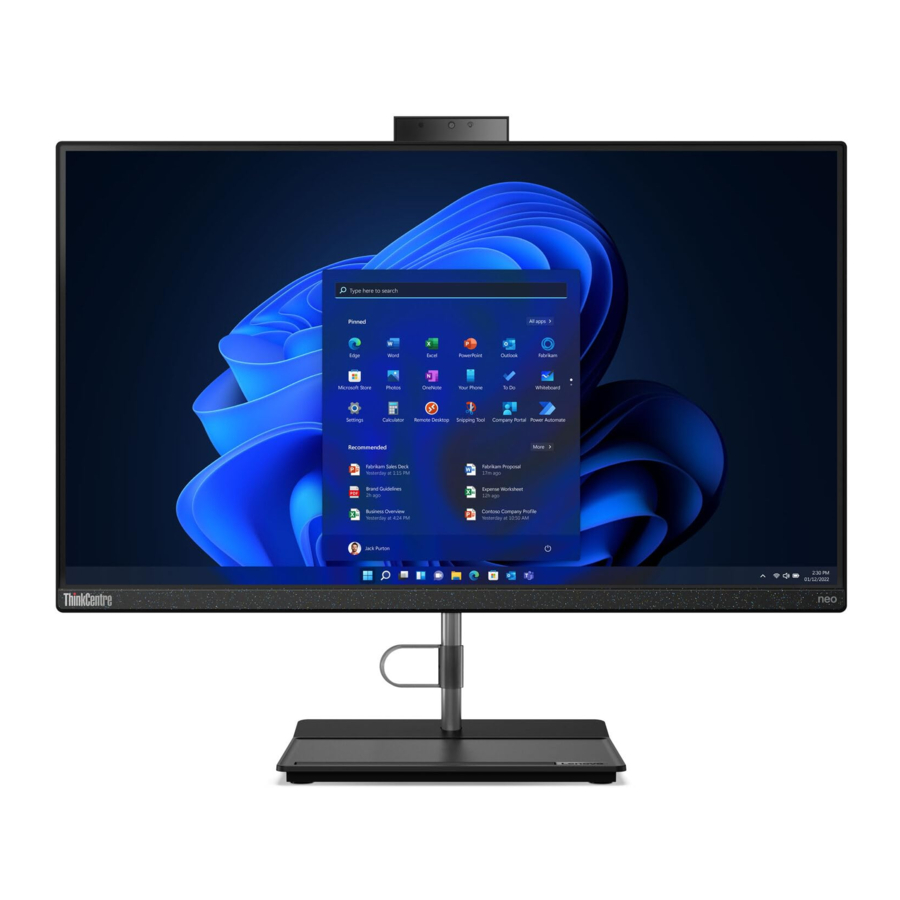
Introduktion
Oplev din Lenovo-computer
Før du starter din rundvisning, bedes du læse følgende oplysninger:
- Illustrationerne i denne dokumentation kan se anderledes ud end dit produkt.
- Afhængigt af modellen er visse valgfrie tilbehør, funktioner, softwareprogrammer og instruktioner til brugergrænsefladen muligvis ikke gældende for din computer.
- Dokumentationens indhold kan ændres uden varsel. For at få den nyeste dokumentation skal du gå til https:// pcsupport.lenovo.com.
Lær din computer at kende
Oversigt

- Luftventiler
- Kamera*
- Skærm
- Kombinationslydstik
* til udvalgte modeller
Bagside

- Tænd/sluk-knap/indikator for tænd/sluk-knap
- Strømstik
- HDMI ™-udgangsstik
- USB 3.2-stik
- Ethernet-stik
- USB 2.0-stik
- Skub ud-knap til optisk drev*
* til udvalgte modeller
Relaterede emner
- "Tilslut en ekstern skærm".
- "USB-specifikationer".
- "Brug af det optiske drev (til udvalgte modeller)".
Strømindikator
Vis computerens systemstatus.
- Blinker tre gange: Computeren er i første omgang tilsluttet strøm.
- Tændt: Computeren er tændt.
- Slukket: Computeren er slukket eller i slumretilstand.
- Blinker hurtigt: Computeren går i slumre- eller dvaletilstand.
- Blinker langsomt: Computeren er i slumretilstand.
Funktioner og specifikationer
For detaljerede specifikationer for din computer, gå til https://psref.lenovo.com.
| Dimensioner |
|
| Vægt (uden emballage) | Maksimal konfiguration som afsendt:
|
| Hardwarekonfiguration | Skriv Enhedshåndtering i Windows-søgefeltet, og tryk derefter på Enter. Indtast administratoradgangskoden, eller bekræft, hvis du bliver bedt om det. |
| Strømforsyning | 90-watt automatisk spændingsregistrerende strømforsyning |
| Elektrisk indgang |
|
| Hukommelse | Double data rate 4 (DDR4) small outline dual in-line memory module (SODIMM) |
| Lagerenhed |
Bemærk: Lagerdrevets kapacitet, der er angivet af systemet, er mindre end den nominelle kapacitet. |
| Videofunktioner |
|
| Udvidelse |
|
| Netværksfunktioner |
|
USB-specifikationer
Bemærk: Afhængigt af modellen er visse USB-stik muligvis ikke tilgængelige på din computer.
| Stiknavn | Beskrivelse |

| Tilslut USB-kompatible enheder, f.eks. et USB-tastatur, en USB-mus, en USB-lagerenhed eller en USB-printer. |

|
|
 USB 2.0-stik
 USB 3.2-stik Gen 1
 USB 3.2-stik Gen 2
 USB-C (3.2 Gen 1)-stik
 USB-C (3.2 Gen 2)-stik
 USB-C (Thunderbolt 3)-stik
 USB-C (Thunderbolt 4)-stik
Erklæring om USB-overførselshastighed
Afhængigt af mange faktorer, såsom værts- og periferienhedernes behandlingskapacitet, filattributter og andre faktorer relateret til systemkonfiguration og driftsmiljøer, vil den faktiske overførselshastighed ved brug af de forskellige USB-stik på denne enhed variere og vil være langsommere end den datahastighed, der er angivet nedenfor for hver tilsvarende enhed.
| USB-enhed | Datahastighed (Gbit/s) |
| 3.2 Gen 1 / 3.1 Gen 1 | 5 |
| 3.2 Gen 2 / 3.1 Gen 2 | 10 |
| 3.2 Gen 2 × 2 | 20 |
| Thunderbolt 3 | 40 |
| Thunderbolt 4 | 40 |
Kom godt i gang med din computer
Juster computerens fod (til udvalgte modeller)
Type 1
- Juster den lodrette position
![]()
- Justering af venstre eller højre vinkel
![]()


Type 2 (kun til udvalgte 24-tommer modeller)
- Juster den lodrette position
![]()
- Juster højden
![]()


- Justering af venstre eller højre vinkel
![Justering af venstre eller højre vinkel]()

Få adgang til netværk
Dette afsnit hjælper dig med at få adgang til netværk ved at oprette forbindelse til et kablet eller trådløst netværk.
Opret forbindelse til det kablede Ethernet
Tilslut din computer til et lokalt netværk via Ethernet-stikket på din computer med et Ethernet-kabel.
Opret forbindelse til Wi-Fi-netværk (til udvalgte modeller)
Klik på netværksikonet i Windows®-notifikationsområdet, og vælg derefter et netværk til forbindelse. Angiv de nødvendige oplysninger, hvis det er nødvendigt.
Tilslut en ekstern skærm
Tilslut en projektor eller en skærm til din computer for at give præsentationer eller udvide dit arbejdsområde.
Tilslut en trådløs skærm
Sørg for, at både din computer og den trådløse skærm understøtter Miracast®.
Tryk på Windows-logo-tasten + K, og vælg derefter en trådløs skærm for at oprette forbindelse.
Rediger skærmindstillinger
- Højreklik på et tomt område på skrivebordet, og vælg skærmindstillinger.
![Skærmindstillinger]()
- Vælg den skærm, du vil konfigurere, og rediger skærmindstillingerne efter dine præferencer.
![Vælg den skærm, du vil konfigurere, og rediger skærmindstillingerne efter dine præferencer]()


Udforsk din computer
Vantage-appen
Den forudinstallerede Vantage-app er en tilpasset one-stop-løsning, der hjælper dig med at vedligeholde din computer med automatiserede opdateringer og rettelser, konfigurere hardwareindstillinger og få personlig support.
For at få adgang til Vantage-appen skal du skrive Vantage i Windows-søgefeltet.
Nøglefunktioner
Vantage-appen giver dig mulighed for at:
- Nemmere at kende enhedens status og tilpasse enhedsindstillingerne.
- Downloade og installere UEFI BIOS, firmware og driveropdateringer for at holde din computer opdateret.
- Overvåge din computers tilstand og sikre din computer mod udefrakommende trusler.
- Skanne din computers hardware og diagnosticere hardwareproblemer.
- Slå garantistatus op (online).
- Få adgang tilbrugervejledningen og hjælpsomme artikler.
Bemærkninger:
- De tilgængelige funktioner varierer afhængigt af computermodellen.
- Vantage-appen foretager periodiske opdateringer af funktionerne for løbende at forbedre din oplevelse med din computer. Beskrivelsen af funktionerne kan være anderledes end den på din faktiske brugergrænseflade.
Natlys
Blåt lys er det højenergi-synlige lys i lysspektret. Overdreven udsættelse for blåt lys kan skade dit syn. Natlys er en funktion, der reducerer det blå lys, der udsendes af computerskærme. Når natlyset er tændt, viser din computerskærm varmere farver, der hjælper dig med at reducere belastningen af øjnene.
For at slå natlyset til eller fra skal du skrive Natlys i Windows-søgefeltet og derefter trykke på Enter. Følg derefter instruktionerne på skærmen.
Bemærk: Udvalgte Lenovo-computere er certificeret med lavt blåt lys. Disse computere er testet med natlys slået til, og farvetemperaturen er indstillet til standardværdien på 48.
Indstil strømstyringsplanen
For ENERGY STAR®-kompatible computere træder følgende strømstyringsplan i kraft, når dine computere har været inaktive i en bestemt periode:
- Sluk for skærmen: Efter 10 minutter
- Sæt computeren i slumretilstand: Efter 10 minutter
For at vække computeren fra slumretilstand skal du trykke på en vilkårlig tast på tastaturet.
Sådan nulstilles strømstyringsplanen:
- Højreklik på ikonet for batteristatus, og vælg Strømstyring.
- Vælg eller tilpas en strømstyringsplan efter eget valg.
Overfør data
Del hurtigt dine filer ved hjælp af den indbyggede Bluetooth-teknologi blandt enheder med de samme funktioner. Du kan også installere en disk eller et mediekort for at overføre data.
Opret forbindelse til en Bluetooth-aktiveret enhed (for udvalgte modeller)
Du kan tilslutte alle typer Bluetooth-aktiverede enheder til din computer, såsom et tastatur, en mus, en smartphone eller højttalere. Placer den enhed, du forsøger at oprette forbindelse til, mindre end 10 meter fra computeren.

- Skriv Bluetooth i Windows-søgefeltet, og tryk derefter på Enter.
- Slå Bluetooth til, hvis det er slået fra.
- Vælg en Bluetooth-enhed, og følg derefter instruktionerne på skærmen.
Brug det optiske drev (for udvalgte modeller)
Hvis din computer har et optisk drev, skal du læse følgende oplysninger.
Kend typen af dit optiske drev
- Skriv Enhedshåndtering i Windows-søgefeltet, og tryk derefter på Enter. Skriv administratorkodeordet, eller bekræft, hvis du bliver bedt om det.
- Vælg et optisk drev, og følg derefter instruktionerne på skærmen.
Installer eller fjern en disk
- Med computeren tændt skal du trykke på udskubningsknappen på det optiske drev. Bakken glider ud af drevet.
- Sæt en disk i bakken, eller fjern en disk fra bakken, og skub derefter bakken tilbage i drevet.
Bemærk: Hvis bakken ikke glider ud af drevet, når du trykker på udskubningsknappen, skal du slukke computeren. Indsæt derefter en udrettet papirclips i nødudskubningshullet ved siden af udskubningsknappen. Brug kun nødudskubning i nødstilfælde.
Optag en disk
- Sæt en optagelig disk i det optiske drev, der understøtter optagelse.
- Gør et af følgende:
- Skriv Automatisk afspilning i Windows-søgefeltet, og tryk derefter på Enter. Slå Brug Automatisk afspilning for alle medier og enheder til.
- Åbn Windows Media Player.
- Dobbeltklik på ISO-filen.
- Følg instruktionerne på skærmen.
Køb tilbehør
Lenovo har en række hardwaretilbehør og -opgraderinger, der kan hjælpe med at udvide din computers funktioner. Mulighederne omfatter hukommelsesmoduler, lagerenheder, netværkskort, strømadaptere, tastaturer, mus og meget mere.
For at handle hos Lenovo skal du gå til https://www.lenovo.com/accessories.
Beskyt din computer og dine oplysninger
Log sikkert på din computer
Dette afsnit indeholder sikre måder at logge på din computer med en adgangskode eller dit ansigt.
UEFI BIOS-adgangskoder
Du kan indstille adgangskoder i UEFI (Unified Extensible Firmware Interface) BIOS (Basic Input/Output System) for at styrke sikkerheden på din computer.
Adgangskodetyper
Du kan indstille en tændingsadgangskode, administratoradgangskode, systemadministrationsadgangskode eller harddiskadgangskode i UEFI BIOS for at forhindre uautoriseret adgang til din computer. Du bliver dog ikke bedt om at indtaste en UEFI BIOS-adgangskode, når din computer genoptages fra slumretilstand.
- Tændingsadgangskode
Når der er indstillet en tændingsadgangskode, bliver du bedt om at indtaste en gyldig adgangskode, hver gang computeren tændes. - Administratoradgangskode
Indstilling af en administratoradgangskode forhindrer uautoriserede brugere i at ændre konfigurationsindstillinger. Hvis du er ansvarlig for at vedligeholde konfigurationsindstillingerne for flere computere, kan du vælge at indstille en administratoradgangskode.
Når der er indstillet en administratoradgangskode, bliver du bedt om at indtaste en gyldig adgangskode, hver gang du forsøger at åbne BIOS-menuen.
Hvis både tændingsadgangskoden og administratoradgangskoden er indstillet, kan du indtaste en af adgangskoderne. Du skal dog bruge din administratoradgangskode for at ændre konfigurationsindstillinger. - Harddiskadgangskode
Indstilling af en harddiskadgangskode forhindrer uautoriseret adgang til dataene på lagerdrevet. Når der er indstillet en harddiskadgangskode, bliver du bedt om at indtaste en gyldig adgangskode, hver gang du forsøger at få adgang til lagerdrevet.
Bemærk: Når du har indstillet en harddiskadgangskode, er dine data på lagerdrevet beskyttet, selvom lagerdrevet fjernes fra én computer og installeres i en anden.
Indstil, rediger og fjern en adgangskode
Inden du starter, skal du udskrive disse instruktioner.
- Genstart computeren. Når logoskærmen vises, skal du trykke på F1 eller Fn+F1.
- Vælg Sikkerhed.
- Afhængigt af adgangskodetype skal du vælge Indstil administratoradgangskode, Indstil tændingsadgangskode, Indstil systemadministrationsadgangskode eller Harddiskadgangskode og trykke på Enter.
- Følg instruktionerne på skærmen for at indstille, redigere eller fjerne en adgangskode.
- Tryk på F10 eller Fn+F10 for at gemme ændringerne og afslutte.
Du bør registrere dine adgangskoder og opbevare dem et sikkert sted. Hvis du glemmer adgangskoderne, skal du kontakte en Lenovo-autoriseret serviceudbyder for at få fjernet adgangskoderne.
Bemærk: Hvis harddiskadgangskoden glemmes, kan Lenovo ikke fjerne adgangskoden eller gendanne data fra lagerdrevet.
Ansigtsgodkendelse (for udvalgte modeller)
Opret dit ansigts-id, og lås din computer op ved at scanne dit ansigt:
- Skriv Indstillinger for logon i Windows-søgefeltet, og tryk derefter på Enter.
- Vælg ansigts-id-indstillingen, og følg derefter instruktionerne på skærmen for at oprette dit ansigts-id.
Brug sikkerhedssoftwareløsninger
Dette afsnit indeholder softwareløsninger til at beskytte din computer og dine oplysninger.
Windows-firewalls
En firewall kan være hardware, software eller en kombination af begge, afhængigt af det krævede sikkerhedsniveau. Firewalls fungerer på et sæt regler for at bestemme, hvilke indgående og udgående forbindelser der er godkendt. Hvis computeren er forudinstalleret med et firewallprogram, hjælper det med at beskytte mod internetsikkerhedstrusler, uautoriseret adgang, indtrængen og internetangreb. Det beskytter også dit privatliv. For mere information om, hvordan du bruger firewallprogrammet, se hjælpesystemet i dit firewallprogram.
Sådan bruges Windows-firewalls:
- Skriv Kontrolpanel i Windows-søgefeltet, og tryk derefter på Enter. Vis efter store ikoner eller små ikoner.
- Klik på Windows Defender Firewall, og følg derefter instruktionerne på skærmen.
Antivirusprogrammer
Computeren er forudinstalleret med et antivirusprogram, der hjælper dig med at beskytte dig mod, opdage og eliminere virus.
Lenovo leverer en fuld version af antivirussoftware på computeren med et gratis 30-dages abonnement. Efter 30 dage skal du forny licensen for fortsat at modtage antivirussoftwareopdateringerne.
Bemærk: Virusdefinitionsfiler skal holdes opdateret for at beskytte mod nye virus.
For mere information om, hvordan du bruger din antivirussoftware, se hjælpesystemet i din antivirussoftware.
Brug BIOS-sikkerhedsløsninger
Dette afsnit indeholder BIOS-løsninger til at beskytte din computer og dine oplysninger.
Kontakt til tilstedeværelsesskærm
Kontakten til tilstedeværelsesskærm forhindrer computeren i at logge på operativsystemet, når computerskærmen ikke er korrekt installeret eller lukket.
Sådan aktiveres stikket til tilstedeværelsesskærm på systemkortet:
- Genstart computeren. Når logoskærmen vises, skal du trykke på F1 eller Fn+F1.
- Vælg Sikkerhed ➙ Registreret manipulering af skærm og tryk på Enter.
- Vælg Aktiveret, og tryk på Enter.
- Tryk på F10 eller Fn+F10 for at gemme ændringerne og afslutte.
Hvis kontakten til tilstedeværelsesskærm er aktiveret, og computerskærmen ikke er korrekt installeret eller lukket, vises en fejlmeddelelse, når du tænder computeren. Sådan omgås fejlmeddelelsen og logges på operativsystemet:
- Installer eller luk computerskærmen korrekt.
- Gå ind i BIOS-menuen, gem og afslut derefter.
Intel BIOS Guard
Intel® BIOS Guard-modulet bekræfter kryptografisk alle BIOS-opdateringer. Denne hardwarebaserede sikkerhed hjælper med at forhindre software- og malwareangreb på computerens BIOS.
UEFI BIOS
Dette kapitel indeholder oplysninger om konfiguration og opdatering af UEFI BIOS og rydning af CMOS.
Hvad er UEFI BIOS
Bemærk: Operativsystemets indstillinger kan tilsidesætte alle lignende indstillinger i UEFI BIOS.
UEFI BIOS er det første program, som computeren kører, når computeren tændes. UEFI BIOS initialiserer hardwarekomponenterne og indlæser operativsystemet og andre programmer. Din computer leveres med et konfigurationsprogram, som du kan bruge til at ændre UEFI BIOS-indstillingerne med.
Åbn BIOS-menuen
Genstart computeren. Når logoskærmen vises, skal du trykke på F1 eller Fn+F1 for at åbne BIOS-menuen.
Bemærk: Hvis du har indstillet BIOS-adgangskoder, skal du indtaste de korrekte adgangskoder, når du bliver bedt om det. Du kan også vælge Nej eller trykke på Esc for at springe adgangskodeprompten over og åbne BIOS-menuen. Du kan dog ikke ændre de systemkonfigurationer, der er beskyttet af adgangskoder.
Naviger i BIOS-grænsefladen
Bemærk: Standardkonfigurationerne er allerede optimeret til dig med fed skrift. Forkert ændring af konfigurationerne kan medføre uventede resultater.
Afhængigt af dit tastatur kan du navigere i BIOS-grænsefladen ved at trykke på følgende taster eller kombinationer af Fn og følgende taster:
| Tast | Funktion |
| F1 eller Fn+F1 | Generel hjælp |
| Esc eller Fn+Esc | Afslut undermenuen |
| ↑↓ eller Fn+↑↓ | Find et element |
| ← → eller Fn+← → | Flyt tastaturfokus |
| +/– eller Fn++/– | Skift værdi |
| Enter | Åbn undermenuen |
| F9 eller Fn+F9 | Konfigurer standarder |
| F10 eller Fn+F10 | Gem og afslut |
Skift UEFI BIOS' visningssprog
UEFI BIOS understøtter tre eller fire visningssprog: engelsk, fransk, forenklet kinesisk og russisk (for udvalgte modeller).
Sådan ændrer du visningssproget for UEFI BIOS:
- Vælg Main ➙ Language, og tryk på Enter.
- Indstil det ønskede visningssprog.
Skift visningstilstand for UEFI BIOS (for udvalgte modeller)
Du kan bruge UEFI BIOS i grafisk tilstand eller teksttilstand efter behov.
Tasterne på tastaturet, der bruges til at udføre forskellige opgaver, vises nederst på skærmen. Ud over tastaturet kan du også bruge musen til at foretage valg.
Sådan ændrer du visningstilstand for UEFI BIOS:
- Genstart computeren. Når logoskærmen vises, skal du trykke på F1 eller Fn+F1.
- Vælg Main ➙ Setup Mode Select, og tryk på Enter.
- Indstil den ønskede visningstilstand.
Indstil systemdato og -tid
- Genstart computeren. Når logoskærmen vises, skal du trykke på F1 eller Fn+F1.
- Vælg Main ➙ System Time & Date, og tryk på Enter.
- Indstil den ønskede systemdato og -tid.
- Tryk på F10 eller Fn+F10 for at gemme ændringerne og afslutte.
Skift startprioritetsrækkefølge
Hvis computeren ikke starter fra en enhed som forventet, kan du ændre startprioritetsrækkefølgen permanent eller vælge en midlertidig startenhed.
Skift startprioritetsrækkefølgen permanent
- Afhængigt af typen af lagerenhed skal du gøre et af følgende:
- Hvis lagerenheden er intern, skal du gå til trin 2.
- Hvis lagerenheden er en disk, skal du sikre dig, at computeren er tændt, eller tænde computeren. Indsæt derefter disken i det optiske drev.
- Hvis lagerenheden er en ekstern enhed, der ikke er en disk, skal du slutte lagerenheden til computeren.
- Genstart computeren. Når logoskærmen vises, skal du trykke på F1 eller Fn+F1.
- Vælg Startup ➙ Boot Priority Order, og følg derefter instruktionerne på skærmen for at ændre startprioritetsrækkefølgen.
- Du kan også vælge den første prioriterede enhedsgruppe ved at vælge Startup ➙ First Boot Device og derefter følge instruktionerne på skærmen for at vælge den første startenhed i denne gruppe. Computeren starter fra den første startenhed, før den forsøger at starte prioritetsrækkefølgen, som du har angivet i det forrige trin.
- Tryk på F10 eller Fn+F10 for at gemme ændringerne og afslutte.
Vælg en midlertidig startenhed
Bemærk: Ikke alle diske og lagerdrev kan startes fra.
- Afhængigt af typen af lagerenhed skal du gøre et af følgende:
- Hvis lagerenheden er intern, skal du gå til trin 2.
- Hvis lagerenheden er en disk, skal du sikre dig, at computeren er tændt, eller tænde computeren. Indsæt derefter disken i det optiske drev.
- Hvis lagerenheden er en ekstern enhed, der ikke er en disk, skal du slutte lagerenheden til computeren.
- Genstart computeren. Når logoskærmen vises, skal du trykke på F12 eller Fn+F12.
- Vælg den ønskede lagerenhed, og tryk på Enter.
Hvis du vil ændre startprioritetsrækkefølgen permanent, skal du vælge Enter Setup på Startup Device Menu og trykke på Enter for at åbne BIOS-menuen.
Aktivér eller deaktiver funktionen til automatisk tænding
Elementet Automatic Power On i UEFI BIOS indeholder forskellige muligheder for at få computeren til at starte automatisk.
Sådan aktiveres eller deaktiveres funktionen til automatisk tænding:
- Genstart computeren. Når logoskærmen vises, skal du trykke på F1 eller Fn+F1.
- Vælg Power ➙ Automatic Power On, og tryk på Enter.
- Vælg den ønskede funktion, og tryk på Enter.
- Aktivér eller deaktiver funktionen som ønsket.
- Tryk på F10 eller Fn+F10 for at gemme ændringerne og afslutte.
Aktivér eller deaktiver ErP LPS-kompatibilitetstilstand
Lenovo-computere opfylder miljødesignkravene i ErP Lot 3-forordningen. Du kan finde flere oplysninger på:
https://www.lenovo.com/us/en/compliance/eco-declaration
Du kan aktivere ErP LPS-kompatibilitetstilstand for at reducere elforbruget, når computeren er slukket eller i slumretilstand.
Sådan aktiveres eller deaktiveres ErP LPS-kompatibilitetstilstand:
- Genstart computeren. Når logoskærmen vises, skal du trykke på F1 eller Fn+F1.
- Vælg Power ➙ Enhanced Power Saving Mode, og tryk på Enter.
- Afhængigt af om du vælger Enabled eller Disabled, skal du gøre et af følgende:
- Hvis du vælger Enabled, skal du trykke på Enter. Vælg derefter Power ➙ Automatic Power On, og tryk på Enter. Kontroller, om funktionen Wake on LAN deaktiveres automatisk. Hvis ikke, skal du deaktivere den.
- Hvis du vælger Disabled, skal du trykke på Enter. Gå derefter til næste trin.
- Tryk på F10 eller Fn+F10 for at gemme ændringerne og afslutte.
Når ErP LPS-kompatibilitetstilstand er aktiveret, kan du vække computeren ved at gøre et af følgende:
- Tryk på tænd/sluk-knappen.
- Aktivér funktionen Vækning ved alarm for at få computeren til at vågne op på et bestemt tidspunkt.
For at opfylde slukket-tilstandskravet i ErP-kompatibilitet skal du deaktivere funktionen Hurtig start.
- Gå til Kontrolpanel, og vis efter store ikoner eller små ikoner.
- Klik på Strømstyring ➙ Vælg, hvad tænd/sluk-knapperne skal gøre ➙ Rediger indstillinger, der ikke er tilgængelige i øjeblikket.
- Fjern markeringen af indstillingen Aktivér hurtig start (anbefales) fra listen Indstillinger for afbrydelse.
Skift ITS-ydelsestilstand
Du kan justere computerens akustiske og termiske ydeevne ved at ændre ITS-ydelsestilstand. Tre indstillinger er tilgængelige:
- Balanceret tilstand: Computeren fungerer i balanceret tilstand med balanceret støj og bedre ydeevne.
- Ydelsestilstand (standardindstilling): Computeren fungerer med den bedste ydeevne med normalt akustisk niveau.
Bemærk: Udtrykket "bedst" refererer kun til den bedste effekt blandt forskellige indstillinger af selve produktet. - Fuld hastighed: Alle blæsere i computeren kører med fuld hastighed.
Sådan ændres ITS-ydelsestilstand:
- Genstart computeren. Når logoskærmen vises, skal du trykke på F1 eller Fn+F1.
- Vælg Power ➙ Intelligent Cooling, og tryk på Enter.
- Vælg Ydelsestilstand, og tryk på Enter.
- Indstil den ønskede ydelsestilstand.
- Tryk på F10 eller Fn+F10 for at gemme ændringerne og afslutte.
Skift BIOS-indstillinger, før du installerer et nyt operativsystem
BIOS-indstillingerne varierer afhængigt af operativsystemet. Skift BIOS-indstillingerne, før du installerer et nyt operativsystem.
Microsoft foretager løbende opdateringer af Windows-operativsystemet. Før du installerer en bestemt Windows-version, skal du kontrollere kompatibilitetslisten for Windows-versionen. Du kan finde flere oplysninger på: https://support.lenovo.com/us/en/solutions/windows-support
Sådan ændres BIOS-indstillingerne:
- Genstart computeren. Når logoskærmen vises, skal du trykke på F1 eller Fn+F1.
- Fra hovedgrænsefladen skal du vælge Security ➙ Secure Boot og trykke på Enter.
- Afhængigt af det operativsystem, der skal installeres, skal du gøre et af følgende:
- Hvis du vil installere et Windows-operativsystem, der understøtter sikker start, skal du vælge Enabled for Secure Boot.
- Hvis du vil installere et operativsystem, der ikke understøtter sikker start, f.eks. nogle Linux-operativsystemer, skal du vælge Disabled for Secure Boot.
- Tryk på F10 eller Fn+F10 for at gemme ændringerne og afslutte.
Opdater UEFI BIOS
Når du installerer et nyt program, enhedsdriver eller hardwarekomponent, skal du muligvis opdatere UEFI BIOS. Du kan opdatere BIOS fra dit operativsystem eller en flashopdateringsdisk (understøttes kun på udvalgte modeller).
Download og installer den nyeste UEFI BIOS-opdateringspakke ved hjælp af en af følgende metoder:
- Fra Vantage-appen:
Åbn Vantage-appen for at kontrollere de tilgængelige opdateringspakker. Hvis den nyeste UEFI BIOS-opdateringspakke er tilgængelig, skal du følge instruktionerne på skærmen for at downloade og installere pakken. - Fra Lenovo Support-webstedet:
- Gå tilhttps://pcsupport.lenovo.com.
- Download flash-BIOS-opdateringsdriveren til operativsystemversionen eller ISO-imageversionen (bruges til at oprette en flashopdateringsdisk). Download derefter installationsvejledningen til den flash-BIOS-opdateringsdriver, du har downloadet.
- Udskriv installationsvejledningen, og følg instruktionerne for at opdatere BIOS.
Gendan efter en BIOS-opdateringsfejl
- Fjern alle medier fra drevene, og sluk for alle tilsluttede enheder.
- Indsæt BIOS-opdateringsdisken i det optiske drev, og sluk derefter computeren.
- Frakobl alle strømkabler fra stikkontakterne. Fjern derefter eventuelle dele, der hindrer adgangen til JCRIS1-puderne.
- Tilslut strømkablerne til computeren og skærmen til stikkontakterne igen.
- Kortslut JCRIS1-puderne, og tænd derefter computeren og skærmen.
- Slip JCRIS1-puderne, når computeren bipper. Gendannelsesprocessen starter.
- Når gendannelsesprocessen er fuldført, slukkes computeren automatisk.
Bemærk: Afhængigt af computermodellen vil gendannelsesprocessen tage to til tre minutter. - Frakobl alle strømkabler fra stikkontakterne.
- Geninstaller alle de dele, der er blevet fjernet. Tilslut derefter strømkablerne til computeren og skærmen til stikkontakterne igen.
- Tænd computeren og skærmen. Når logoskærmen vises, skal du trykke på F1 eller Fn+F1.
- For at forhindre datatab skal du sikre dig, at BIOS-indstillingerne gendannes til et tidligere tidspunkt. Du kan finde BIOS-konfigurationer i kapitlet "UEFI BIOS".
Ryd CMOS
- Fjern alle medier fra drevene, og sluk for alle tilsluttede enheder og computeren.
- Frakobl alle strømkabler fra stikkontakterne. Fjern derefter eventuelle dele, der hindrer adgangen til JCRIS1-puderne.
- Tilslut strømkablerne til computeren og skærmen til stikkontakterne igen.
- Brug en flad skruetrækker til at kortslutte JCRIS1-puderne. I mellemtiden skal du tænde computeren og skærmen.
- Slip skruetrækkeren, når computeren bipper. Vent i ca. 10 sekunder.
- Sluk for computeren ved at holde tænd/sluk-knappen nede i ca. fire sekunder.
- Frakobl alle strømkabler fra stikkontakterne.
- Geninstaller alle de dele, der er blevet fjernet. Tilslut derefter strømkablerne til computeren og skærmen til stikkontakterne igen.
- Tænd computeren og skærmen. Når logoskærmen vises, skal du trykke på F1 eller Fn+F1.
- For at forhindre datatab skal du sikre dig, at BIOS-indstillingerne gendannes til et tidligere tidspunkt. Du kan finde BIOS-konfigurationer i kapitlet "UEFI BIOS".
Diagnosticering
Brug diagnosticeringsløsninger til at teste hardwarekomponenter og rapportere indstillinger, der styres af operativsystemet, og som forstyrrer korrekt drift af din computer.
Lenovo diagnosticeringsværktøjer
Du kan finde oplysninger om Lenovo diagnosticeringsværktøjer på: https://pcsupport.lenovo.com/lenovodiagnosticsolutions
Vantage-appen
Vantage-appen er forudinstalleret på din computer. Sådan diagnosticerer du problemer med Vantage-appen:
- Skriv Vantage i Windows-søgefeltet, og tryk på Enter.
- Følg vejledningen på skærmen, og kør en hardware scanning.
Hvis du ikke kan isolere og løse problemet, efter at du har kørt Vantage-appen, skal du gemme og udskrive de logfiler, der er oprettet af programmet. Du kan få brug for logfilerne, når du taler med en teknisk supportmedarbejder fra Lenovo.
Udskiftning af CRU
Customer Replaceable Units (CRU'er) (dele, der kan udskiftes af kunden) er dele, der kan opgraderes eller udskiftes af kunden. Lenovo computere indeholder følgende typer CRU'er:
- CRU'er til selvbetjening: Refererer til dele, der nemt kan installeres eller udskiftes af kunden selv eller af uddannede serviceteknikere mod et ekstra gebyr.
- CRU'er med valgfri service: Refererer til dele, der kan installeres eller udskiftes af kunder med et højere kompetenceniveau. Uddannede serviceteknikere kan også yde service til at installere eller udskifte delene under den type garanti, der er udpeget til kundens maskine.
Hvis du har til hensigt at installere CRU'en, sender Lenovo CRU'en til dig. CRU-oplysninger og instruktioner til udskiftning leveres sammen med dit produkt og er tilgængelige fra Lenovo til enhver tid efter anmodning. Du kan blive bedt om at returnere den defekte del, der er udskiftet af CRU'en. Når returnering er påkrævet: (1) returneringsinstruktioner, en forudbetalt forsendelsesetiket og en beholder vil blive inkluderet i den nye CRU; og (2) du kan blive opkrævet for den nye CRU, hvis Lenovo ikke modtager den defekte CRU inden for tredive (30) dage efter, at du har modtaget den nye CRU. Du kan finde alle oplysninger i dokumentationen til Lenovo Limited Warranty på: https://www.lenovo.com/warranty/llw_02
CRU-liste
Følgende er CRU-listen for din computer.
CRU'er til selvbetjening
- Tastatur
- Mus
- AC-strømadapter
- Strømkabel
- Computerstander
Fjern eller udskift en CRU
Dette afsnit indeholder instruktioner om, hvordan du fjerner eller udskifter en CRU.
Strømkabel og AC-strømadapter
Forudsætning
Før du starter, skal du læse Generelle sikkerheds- og overholdelsesmeddelelser og udskrive følgende instruktioner.
Bemærk: Fjern ikke strømkablet, når computeren er tilsluttet vekselstrøm. Ellers kan der være risiko for kortslutning.
For at få adgang skal du slukke computeren og fjerne alle tilsluttede enheder og kabler.
Fjernelsestrin

Computerstander
Forudsætning
Før du starter, skal du læse Generelle sikkerheds- og overholdelsesmeddelelser og udskrive følgende instruktioner.
Gør følgende for at få adgang:
- Sluk computeren, og fjern alle tilsluttede enheder og kabler.
- Frakobl computeren fra vekselstrøm og alle tilsluttede kabler.
- Placer et blødt, rent håndklæde eller en klud på skrivebordet eller overfladen. Hold fast i siderne på din computer, og læg den forsigtigt ned, så skærmen vender mod overfladen, og computerdækslet vender opad.
Fjernelsestrin

Hjælp og support
Selvhjælpsressourcer
Brug følgende selvhjælpsressourcer for at få mere at vide om computeren og fejlfinde problemer.
| Ressourcer | Hvordan får jeg adgang? |
| Fejlfinding og ofte stillede spørgsmål |
|
| Tilgængelighedsoplysninger | https://www.lenovo.com/accessibility |
| Nulstil eller gendan Windows |
|
Brug Vantage-appen til at:
| Skriv Vantage i Windows-søgefeltet. |
Produktdokumentation:
| Gå til https://pcsupport.lenovo.com . Følg derefter instruktionerne på skærmen for at filtrere den ønskede dokumentation fra. |
Lenovo Support-websted med de seneste supportoplysninger om følgende:
| https://pcsupport.lenovo.com |
| Windows-hjælpeoplysninger |
|
Ring til Lenovo
Hvis du har forsøgt at løse problemet selv og stadig har brug for hjælp, kan du ringe til Lenovo kundesupportcenter.
Før du kontakter Lenovo
Forbered følgende, før du kontakter Lenovo:
- Registrer problemsymptomerne og -detaljerne:
- Hvad er problemet? Er det konstant eller periodisk?
- Er der en fejlmeddelelse eller fejlkode?
- Hvilket operativsystem bruger du? Hvilken version?
- Hvilke softwareprogrammer kørte på tidspunktet for problemet?
- Kan problemet genskabes? Hvis ja, hvordan?
- Registrer systemoplysningerne:
- Produktnavn
- Maskintype og serienummer
Følgende illustration viser, hvor du kan finde maskintypen og serienummeret på din computer.


Lenovo kundesupportcenter
I garantiperioden kan du ringe til Lenovo kundesupportcenter for at få hjælp.
Telefonnumre
Du kan finde en liste over Lenovo Support-telefonnumre for dit land eller område på: https://pcsupport.lenovo.com/supportphonelist
Bemærk: Telefonnumre kan ændres uden varsel. Hvis nummeret for dit land eller område ikke er angivet, skal du kontakte din Lenovo-forhandler eller Lenovo marketingrepræsentant.
Tjenester, der er tilgængelige i garantiperioden
- Problemfastlæggelse - Uddannet personale er til rådighed til at hjælpe dig med at afgøre, om du har et hardwareproblem, og beslutte, hvilken handling der er nødvendig for at løse problemet.
- Lenovo hardwarereparation - Hvis det fastslås, at problemet er forårsaget af Lenovo hardware under garanti, er der uddannet servicepersonale til rådighed til at levere det relevante serviceniveau.
- Styring af tekniske ændringer - Af og til kan der være ændringer, der er påkrævet, efter at et produkt er blevet solgt. Lenovo eller din forhandler, hvis autoriseret af Lenovo, vil gøre udvalgte tekniske ændringer (EC'er), der gælder for din hardware, tilgængelige.
Tjenester, der ikke er dækket
- Udskiftning eller brug af dele, der ikke er fremstillet til eller af Lenovo, eller dele uden garanti
- Identifikation af softwareproblemkilder
- Konfiguration af UEFI BIOS som en del af en installation eller opgradering
- Ændringer, modifikationer eller opgraderinger af enhedsdrivere
- Installation og vedligeholdelse af netværksoperativsystemer (NOS)
- Installation og vedligeholdelse af programmer
Du kan finde vilkårene og betingelserne for Lenovo Limited Warranty, der gælder for dit Lenovo hardwareprodukt, i Sikkerheds- og garantivejledningen, der følger med din computer.
Køb yderligere tjenester
I løbet af og efter garantiperioden kan du købe yderligere tjenester fra Lenovo på: https://pcsupport.lenovo.com/warrantyupgrade
Servicetilgængelighed og servicenavn kan variere efter land eller område.
Oplysninger om overholdelse af regler
For flere oplysninger om overholdelse af regler, se Reguleringsmeddelelse på https://pcsupport.lenovo.com og Generiske sikkerheds- og overholdelsesmeddelelser på https://pcsupport.lenovo.com/docs/generic_notices.
Certificeringsrelaterede oplysninger
| Produktnavn | Maskintyper |
| ThinkCentre neo 30a 22 Gen 3 | 12B1 og 12B3 |
| ThinkCentre neo 30a 24 Gen 3 | 12CE,12B0 og 12B2 |
Yderligere oplysninger om overholdelse af regler relateret til dit produkt er tilgængelige på https://www.lenovo.com/compliance.
Referencer
![www.lenovo.com]() Lenovo Tilbehør og software - Shop nu | Lenovo US
Lenovo Tilbehør og software - Shop nu | Lenovo USOfficiel Lenovo bærbar, tilbehør og pc-support - Lenovo Support US
Produktspecifikationsreference (PSREF)
![www.lenovo.com]() Miljøerklæringer og PCF | Overholdelse af regler | Lenovo US
Miljøerklæringer og PCF | Overholdelse af regler | Lenovo USLenovo Diagnosticeringsløsninger: Oversigt - Lenovo Support US
(Engelsk) Generiske sikkerheds- og overholdelsesmeddelelser - Lenovo Support US
![forums.lenovo.com]() Engelsk Community-Lenovo Community
Engelsk Community-Lenovo Community![www.lenovo.com]() Produkttilgængelighed | Overholdelse af regler | Lenovo US
Produkttilgængelighed | Overholdelse af regler | Lenovo US![support.microsoft.com]() Microsoft Support
Microsoft SupportSupportPhoneList - Lenovo Support US
Lenovo Garantitjek | Enhedsgarantisøgning | Lenovo Support US
![www.lenovo.com]() Overholdelse | Lenovo US
Overholdelse | Lenovo US


Download manual
Her kan du downloade fuld pdf-version af manualen, den kan indeholde yderligere sikkerhedsinstruktioner, garantioplysninger, FCC-regler osv.
Download Lenovo ThinkCentre Neo 30a, ThinkCentre Neo 30a 22 Gen 3-manual


