Manualul Lenovo ThinkCentre Neo 30a, ThinkCentre Neo 30a 22 Gen 3
- 1 Introducere
- 2 Faceți cunoștință cu calculatorul dumneavoastră
- 3 Începeți să utilizați calculatorul dumneavoastră
- 4 Explorați-vă computerul
- 5 Securizați-vă computerul și informațiile
- 6 UEFI BIOS
- 7 Diagnosticare
- 8 Înlocuirea CRU
- 9 Ajutor și asistență
- 10 Informații privind conformitatea
- 11 Referințe
- 12 Descărcați manualul
- 13 În alte limbi
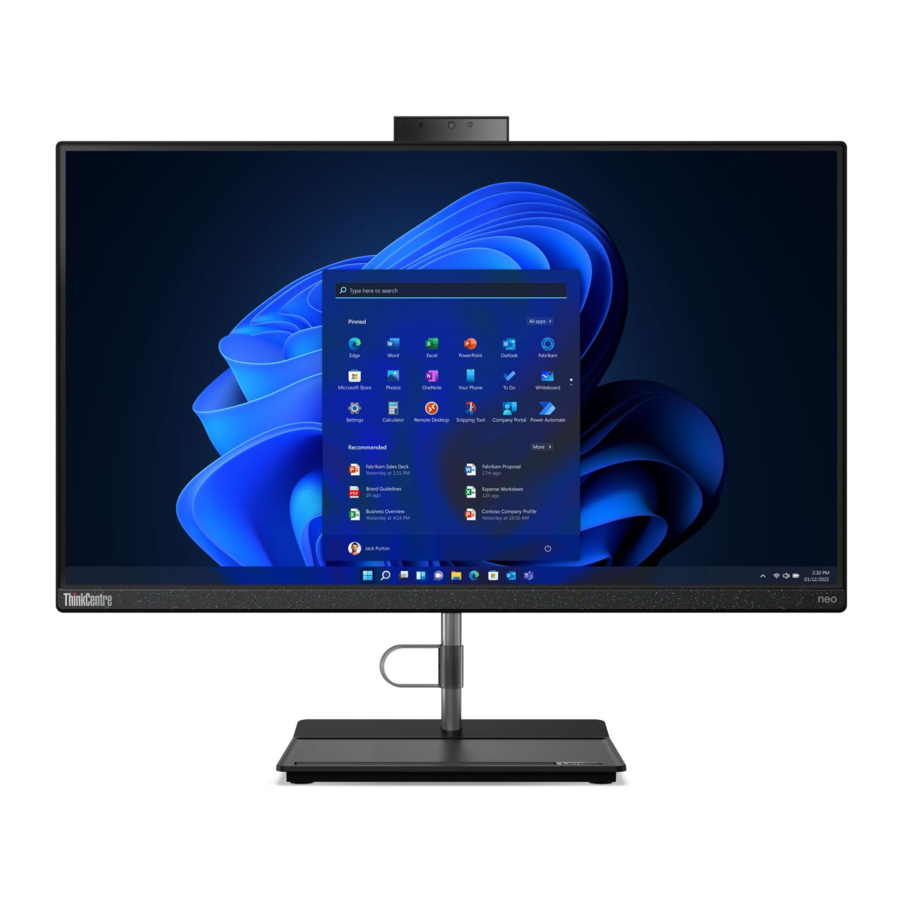
Introducere
Descoperiți-vă calculatorul Lenovo
Înainte de a începe turul, vă rugăm să citiți următoarele informații:
- Ilustrațiile din această documentație pot arăta diferit față de produsul dumneavoastră.
- În funcție de model, este posibil ca anumite accesorii opționale, caracteristici, programe software și instrucțiuni pentru interfața cu utilizatorul să nu se aplice calculatorului dumneavoastră.
- Conținutul documentației poate fi modificat fără notificare prealabilă. Pentru a obține cea mai recentă documentație, accesați https:// pcsupport.lenovo.com.
Faceți cunoștință cu calculatorul dumneavoastră
Prezentare generală

- Guri de aerisire
- Cameră*
- Ecran
- Mufă audio combo
* pentru anumite modele
Spate

- Buton de alimentare/Indicator buton de alimentare
- Conector de alimentare
- Conector de ieșire HDMI ™
- Conectori USB 3.2
- Conector Ethernet
- Conectori USB 2.0
- Buton de ejectare a unității optice*
* pentru anumite modele
Subiecte conexe
- „Conectarea unui afișaj extern”.
- „Specificații USB”.
- „Utilizarea unității optice (pentru anumite modele)”.
Indicatorul de alimentare
Afișează starea sistemului computerului dumneavoastră.
- Clipiți de trei ori: calculatorul este conectat inițial la sursa de alimentare.
- Pornit: calculatorul este pornit.
- Oprit: calculatorul este oprit sau în modul de hibernare.
- Clipește rapid: calculatorul intră în modul de repaus sau de hibernare.
- Clipește lent: calculatorul este în modul de repaus.
Caracteristici și specificații
Pentru specificații detaliate ale calculatorului dumneavoastră, accesați https://psref.lenovo.com.
| Dimensiuni |
|
| Greutate (fără ambalaj) | Configurație maximă la livrare:
|
| Configurație hardware | Tastați Device Manager (Manager dispozitive) în caseta de căutare Windows și apoi apăsați Enter. Tastați parola de administrator sau oferiți confirmarea, dacă vi se solicită. |
| Sursă de alimentare | Sursă de alimentare automată de 90 wați cu detectare a tensiunii |
| Intrare electrică |
|
| Memorie | Modul de memorie dual in-line cu contur mic (SODIMM) cu rată dublă de date 4 (DDR4) |
| Dispozitiv de stocare |
Notă: Capacitatea unității de stocare indicată de sistem este mai mică decât capacitatea nominală. |
| Caracteristici video |
|
| Extindere |
|
| Caracteristici de rețea |
|
Specificații USB
Notă: În funcție de model, este posibil ca anumiți conectori USB să nu fie disponibili pe calculatorul dumneavoastră.
| Nume conector | Descriere |

| Conectați dispozitive compatibile USB, cum ar fi o tastatură USB, un mouse USB, un dispozitiv de stocare USB sau o imprimantă USB. |

|
|
 Conector USB 2.0
 Conector USB 3.2 Gen 1
 Conector USB 3.2 Gen 2
 Conector USB-C (3.2 Gen 1)
 Conector USB-C (3.2 Gen 2)
 Conector USB-C (Thunderbolt 3)
 Conector USB-C (Thunderbolt 4)
Declarație privind rata de transfer USB
În funcție de mulți factori, cum ar fi capacitatea de procesare a gazdei și a dispozitivelor periferice, atributele fișierelor și alți factori legați de configurația sistemului și mediile de operare, rata de transfer reală utilizând diferiții conectori USB de pe acest dispozitiv va varia și va fi mai lentă decât rata de date listată mai jos pentru fiecare dispozitiv corespunzător.
| Dispozitiv USB | Rată de date (Gbit/s) |
| 3.2 Gen 1 / 3.1 Gen 1 | 5 |
| 3.2 Gen 2 / 3.1 Gen 2 | 10 |
| 3.2 Gen 2 × 2 | 20 |
| Thunderbolt 3 | 40 |
| Thunderbolt 4 | 40 |
Începeți să utilizați calculatorul dumneavoastră
Reglarea suportului calculatorului (pentru anumite modele)
Tipul 1
- Reglarea poziției verticale
![]()
- Reglarea unghiului stâng sau drept
![]()


Tipul 2 (numai pentru anumite modele de 24 țoli)
- Reglarea poziției verticale
![]()
- Reglarea înălțimii
![]()


- Reglarea unghiului stâng sau drept
![]()

Accesarea rețelelor
Această secțiune vă ajută să accesați rețele prin conectarea la o rețea cu fir sau fără fir.
Conectarea la rețeaua Ethernet cu fir
Conectați calculatorul la o rețea locală prin conectorul Ethernet de pe calculator cu un cablu Ethernet.
Conectarea la rețele Wi-Fi (pentru anumite modele)
Faceți clic pe pictograma de rețea din zona de notificare Windows® și apoi selectați o rețea pentru conectare. Furnizați informațiile necesare, dacă este cazul.
Conectarea unui afișaj extern
Conectați un proiector sau un monitor la calculatorul dumneavoastră pentru a face prezentări sau pentru a vă extinde spațiul de lucru.
Conectarea unui afișaj wireless
Asigurați-vă că atât calculatorul dumneavoastră, cât și afișajul wireless acceptă Miracast®.
Apăsați tasta siglei Windows + K și apoi selectați un afișaj wireless pentru a vă conecta.
Modificarea setărilor de afișare
- Faceți clic dreapta pe o zonă goală de pe desktop și selectați display settings (setări de afișare).
![]()
- Selectați afișajul pe care doriți să-l configurați și modificați setările de afișare conform preferințelor dumneavoastră.
![]()


Explorați-vă computerul
Aplicația Vantage
Aplicația preinstalată Vantage este o soluție personalizată unică, pentru a vă ajuta să vă mențineți computerul cu actualizări și remedieri automate, să configurați setările hardware și să obțineți asistență personalizată.
Pentru a accesa aplicația Vantage, tastați Vantage în caseta de căutare Windows.
Funcții cheie
Aplicația Vantage vă permite să:
- Cunoașteți cu ușurință starea dispozitivului și să personalizați setările dispozitivului.
- Descărcați și instalați UEFI BIOS, firmware și actualizări de drivere pentru a vă menține computerul la zi.
- Monitorizați sănătatea computerului și securizați-vă computerul împotriva amenințărilor externe.
- Scanați hardware-ul computerului și diagnosticați problemele hardware.
- Căutați starea garanției (online).
- AccesațiGhidul utilizatorului și articole utile.
Note:
- Funcțiile disponibile variază în funcție de modelul computerului.
- Aplicația Vantage face actualizări periodice ale funcțiilor pentru a îmbunătăți continuu experiența dumneavoastră cu computerul. Descrierea funcțiilor poate fi diferită de cea de pe interfața dumneavoastră de utilizator reală.
Lumină de noapte
Lumina albastră este lumina vizibilă cu energie ridicată din spectrul de lumină. Expunerea excesivă la lumina albastră vă poate afecta vederea. Lumina de noapte este o funcție care reduce lumina albastră emisă de afișajele computerului. Când lumina de noapte este activată, afișajul computerului afișează culori mai calde, care vă ajută să reduceți oboseala ochilor.
Pentru a activa sau a dezactiva lumina de noapte, tastați Night light (Lumină de noapte) în caseta de căutare Windows, apoi apăsați Enter. Apoi, urmați instrucțiunile de pe ecran.
Notă: Anumite computere Lenovo sunt certificate pentru lumină albastră scăzută. Aceste computere sunt testate cu lumina de noapte activată și temperatura culorii setată la valoarea implicită de 48.
Setați planul de alimentare
Pentru computerele compatibile cu ENERGY STAR®, următorul plan de alimentare intră în vigoare atunci când computerele dumneavoastră au fost inactive pentru o anumită perioadă de timp:
- opriți afișajul: După 10 minute
- puneți computerul în modul de repaus: După 10 minute
Pentru a scoate computerul din modul Repaus, apăsați orice tastă de pe tastatură.
Pentru a reseta planul de alimentare:
- Faceți clic dreapta pe pictograma de stare a bateriei și selectați Power Options (Opțiuni de alimentare).
- Alegeți sau personalizați un plan de alimentare preferat.
Transferați date
Partajați rapid fișierele utilizând tehnologia Bluetooth încorporată între dispozitive cu aceleași funcții. Puteți, de asemenea, instala un disc sau o cartelă media pentru a transfera date.
Conectați-vă la un dispozitiv compatibil Bluetooth (pentru anumite modele)
Puteți conecta toate tipurile de dispozitive compatibile Bluetooth la computerul dumneavoastră, cum ar fi o tastatură, un mouse, un smartphone sau difuzoare. Așezați dispozitivul pe care încercați să îl conectați la mai puțin de 10 metri (33 de picioare) de computer.

- Tastați Bluetooth în caseta de căutare Windows, apoi apăsați Enter.
- Activați Bluetooth, dacă este oprit.
- Selectați un dispozitiv Bluetooth, apoi urmați instrucțiunile de pe ecran.
Utilizați unitatea optică (pentru anumite modele)
Dacă computerul dumneavoastră are o unitate optică, citiți următoarele informații.
Cunoașteți tipul unității dumneavoastră optice
- Tastați Device Manager (Manager dispozitive) în caseta de căutare Windows, apoi apăsați Enter. Tastați parola de administrator sau oferiți confirmare, dacă vi se solicită.
- Selectați o unitate optică, apoi urmați instrucțiunile de pe ecran.
Instalați sau scoateți un disc
- Cu computerul pornit, apăsați butonul de ejectare de pe unitatea optică. Tava glisează în afara unității.
- Introduceți un disc în tavă sau scoateți un disc din tavă, apoi împingeți tava înapoi în unitate.
Notă: Dacă tava nu glisează în afara unității când apăsați butonul de ejectare, opriți computerul. Apoi, introduceți o agrafă de hârtie îndreptată în orificiul de ejectare de urgență adiacent butonului de ejectare. Utilizați ejectarea de urgență numai în caz de urgență.
Înregistrați un disc
- Introduceți un disc înregistrabil în unitatea optică care acceptă înregistrarea.
- Faceți una dintre următoarele:
- Tastați AutoPlay în caseta de căutare Windows, apoi apăsați Enter. Activați Use AutoPlay for all media and devices (Utilizați AutoPlay pentru toate suporturile și dispozitivele).
- Deschideți Windows Media Player.
- Faceți dublu clic pe fișierul ISO.
- Urmați instrucțiunile de pe ecran.
Achiziționați accesorii
Lenovo are o serie de accesorii hardware și upgrade-uri pentru a vă ajuta să extindeți capacitățile computerului dumneavoastră. Opțiunile includ module de memorie, dispozitive de stocare, plăci de rețea, adaptoare de alimentare, tastaturi, mouse-uri și multe altele.
Pentru a face cumpărături la Lenovo, accesați https://www.lenovo.com/accessories.
Securizați-vă computerul și informațiile
Conectați-vă în siguranță la computerul dumneavoastră
Această secțiune oferă modalități sigure de a vă conecta la computerul dumneavoastră cu o parolă sau cu fața dumneavoastră.
Parole UEFI BIOS
Puteți seta parole în UEFI (Unified Extensible Firmware Interface) BIOS (Basic Input/Output System) pentru a consolida securitatea computerului dumneavoastră.
Tipuri de parole
Puteți seta o parolă de pornire, o parolă de supervizor, o parolă de gestionare a sistemului sau o parolă de hard disk în UEFI BIOS pentru a preveni accesul neautorizat la computerul dumneavoastră. Cu toate acestea, nu vi se solicită să introduceți nicio parolă UEFI BIOS atunci când computerul dumneavoastră revine din modul repaus.
- Parolă de pornire
Când este setată o parolă de pornire, vi se solicită să introduceți o parolă validă de fiecare dată când computerul este pornit. - Parolă de supervizor
Setarea unei parole de supervizor descurajează utilizatorii neautorizați să modifice setările de configurare. Dacă sunteți responsabil pentru menținerea setărilor de configurare ale mai multor computere, poate doriți să setați o parolă de supervizor.
Când este setată o parolă de supervizor, vi se solicită să introduceți o parolă validă de fiecare dată când încercați să intrați în meniul BIOS.
Dacă sunt setate atât parola de pornire, cât și parola de supervizor, puteți introduce oricare dintre parole. Cu toate acestea, trebuie să utilizați parola dumneavoastră de supervizor pentru a modifica orice setări de configurare. - Parolă de hard disk
Setarea unei parole de hard disk previne accesul neautorizat la datele de pe unitatea de stocare. Când este setată o parolă de hard disk, vi se solicită să introduceți o parolă validă de fiecare dată când încercați să accesați unitatea de stocare.
Notă: După ce setați o parolă de hard disk, datele dumneavoastră de pe unitatea de stocare sunt protejate chiar dacă unitatea de stocare este scoasă dintr-un computer și instalată în altul.
Setați, modificați și eliminați o parolă
Înainte de a începe, imprimați aceste instrucțiuni.
- Reporniți computerul. Când este afișat ecranul cu sigla, apăsați F1 sau Fn+F1.
- Selectați Security (Securitate).
- În funcție de tipul de parolă, selectați Set Supervisor Password (Setare parolă de supervizor), Set Power-On Password (Setare parolă de pornire), Set System Management Password (Setare parolă de gestionare a sistemului) sau Hard Disk Password (Parolă de hard disk) și apăsați Enter.
- Urmați instrucțiunile de pe ecran pentru a seta, a modifica sau a elimina o parolă.
- Apăsați F10 sau Fn+F10 pentru a salva modificările și a ieși.
Ar trebui să vă înregistrați parolele și să le stocați într-un loc sigur. Dacă uitați parolele, contactați un furnizor de servicii autorizat Lenovo pentru a elimina parolele.
Notă: Dacă parola de hard disk este uitată, Lenovo nu poate elimina parola sau recupera date de pe unitatea de stocare.
Autentificare facială (pentru anumite modele)
Creați-vă ID-ul facial și deblocați-vă computerul scanându-vă fața:
- Tastați Sign-in options (Opțiuni de conectare) în caseta de căutare Windows, apoi apăsați Enter.
- Selectați setarea ID-ului facial, apoi urmați instrucțiunile de pe ecran pentru a vă crea ID-ul facial.
Utilizați soluții software de securitate
Această secțiune oferă soluții software pentru a vă securiza computerul și informațiile.
Firewall-uri Windows
Un firewall poate fi hardware, software sau o combinație a ambelor, în funcție de nivelul de securitate necesar. Firewall-urile funcționează pe baza unui set de reguli pentru a determina ce conexiuni de intrare și ieșire sunt autorizate. Dacă computerul este preinstalat cu un program firewall, acesta ajută la protejarea împotriva amenințărilor de securitate pe internet, a accesului neautorizat, a intruziunilor și a atacurilor de pe internet. De asemenea, vă protejează confidențialitatea. Pentru mai multe informații despre modul de utilizare a programului firewall, consultați sistemul de ajutor al programului dumneavoastră firewall.
Pentru a utiliza firewall-urile Windows:
- Tastați Control Panel (Panou de control) în caseta de căutare Windows, apoi apăsați Enter. Vizualizați după pictograme mari sau pictograme mici.
- Faceți clic pe Windows Defender Firewall, apoi urmați instrucțiunile de pe ecran.
Programe antivirus
Computerul este preinstalat cu un program antivirus pentru a vă ajuta să vă protejați împotriva virușilor, să îi detectați și să îi eliminați.
Lenovo oferă o versiune completă a software-ului antivirus pe computer, cu un abonament gratuit de 30 de zile. După 30 de zile, trebuie să reînnoiți licența pentru a continua să primiți actualizările software-ului antivirus.
Notă: Fișierele de definiții de viruși trebuie menținute la zi pentru a vă proteja împotriva noilor viruși.
Pentru mai multe informații despre modul de utilizare a software-ului antivirus, consultați sistemul de ajutor al software-ului antivirus.
Utilizați soluții de securitate BIOS
Această secțiune oferă soluții BIOS pentru a vă securiza computerul și informațiile.
Comutator de prezență a capacului
Comutatorul de prezență a capacului împiedică computerul să se conecteze la sistemul de operare atunci când capacul computerului nu este instalat sau închis corect.
Pentru a activa conectorul comutatorului de prezență a capacului de pe placa de sistem:
- Reporniți computerul. Când este afișat ecranul cu sigla, apăsați F1 sau Fn+F1.
- Selectați Security (Securitate) ➙ Cover Tamper Detected (Detectare manipulare capac) și apăsați Enter.
- Selectați Enabled (Activat) și apăsați Enter.
- Apăsați F10 sau Fn+F10 pentru a salva modificările și a ieși.
Dacă comutatorul de prezență a capacului este activat și capacul computerului nu este instalat sau închis corect, va fi afișat un mesaj de eroare când porniți computerul. Pentru a ocoli mesajul de eroare și a vă conecta la sistemul de operare:
- Instalați sau închideți corect capacul computerului.
- Intrați în meniul BIOS, salvați și apoi ieșiți.
Intel BIOS guard
Modulul Intel® BIOS Guard verifică criptografic toate actualizările BIOS. Această securitate bazată pe hardware ajută la prevenirea atacurilor software și malware asupra computerelor BIOS.
UEFI BIOS
Acest capitol oferă informații despre configurarea și actualizarea UEFI BIOS și despre ștergerea CMOS.
Ce este UEFI BIOS
Notă: Setările sistemului de operare pot anula orice setări similare din UEFI BIOS.
UEFI BIOS este primul program pe care îl rulează computerul când este pornit. UEFI BIOS inițializează componentele hardware și încarcă sistemul de operare și alte programe. Computerul dvs. vine cu un program de configurare cu care puteți modifica setările UEFI BIOS.
Accesarea meniului BIOS
Reporniți computerul. Când este afișat ecranul cu sigla, apăsați F1 sau Fn+F1 pentru a accesa meniul BIOS.
Notă: Dacă ați setat parole BIOS, introduceți parolele corecte când vi se solicită. Puteți, de asemenea, selecta Nu sau apăsați Esc pentru a omite solicitarea de parolă și a accesa meniul BIOS. Cu toate acestea, nu puteți modifica configurațiile de sistem care sunt protejate de parole.
Navigarea în interfața BIOS
Atenție: Configurațiile implicite sunt deja optimizate pentru dvs. cu caractere aldine. Modificarea necorespunzătoare a configurațiilor poate provoca rezultate neașteptate.
În funcție de tastatură, puteți naviga în interfața BIOS apăsând următoarele taste sau combinații de Fn și următoarele taste:
| Tastă | Funcție |
| F1 sau Fn+F1 | Ajutor general |
| Esc sau Fn+Esc | Închideți submeniul |
| ↑↓ sau Fn+↑↓ | Localizați un element |
| ← → sau Fn+← → | Mutați focalizarea tastaturii |
| +/– sau Fn++/– | Modificați valoarea |
| Enter | Accesați submeniul |
| F9 sau Fn+F9 | Configurații implicite |
| F10 sau Fn+F10 | Salvați și ieșiți |
Modificarea limbii de afișare a UEFI BIOS
UEFI BIOS acceptă trei sau patru limbi de afișare: engleză, franceză, chineză simplificată și rusă (pentru anumite modele).
Pentru a modifica limba de afișare a UEFI BIOS:
- Selectați Main ➙ Language și apăsați Enter.
- Setați limba de afișare după cum doriți.
Modificarea modului de afișare a UEFI BIOS (pentru anumite modele)
Puteți utiliza UEFI BIOS în modul grafic sau în modul text, în funcție de nevoile dvs.
Tastele de pe tastatură utilizate pentru a efectua diverse sarcini sunt afișate în partea de jos a ecranului. Pe lângă tastatură, puteți utiliza și mouse-ul pentru a face selecții.
Pentru a modifica modul de afișare a UEFI BIOS:
- Reporniți computerul. Când este afișat ecranul cu sigla, apăsați F1 sau Fn+F1.
- Selectați Main ➙ Setup Mode Select și apăsați Enter.
- Setați modul de afișare după cum doriți.
Setarea datei și orei sistemului
- Reporniți computerul. Când este afișat ecranul cu sigla, apăsați F1 sau Fn+F1.
- Selectați Main ➙ System Time & Date și apăsați Enter.
- Setați data și ora sistemului după cum doriți.
- Apăsați F10 sau Fn+F10 pentru a salva modificările și a ieși.
Modificarea ordinii de prioritate la bootare
Dacă computerul nu bootează de pe un dispozitiv conform așteptărilor, puteți modifica permanent ordinea de prioritate la bootare sau puteți selecta un dispozitiv de bootare temporar.
Modificarea permanentă a ordinii de prioritate la bootare
- În funcție de tipul dispozitivului de stocare, efectuați una dintre următoarele acțiuni:
- Dacă dispozitivul de stocare este intern, treceți la pasul 2.
- Dacă dispozitivul de stocare este un disc, asigurați-vă că computerul este pornit sau porniți computerul. Apoi, introduceți discul în unitatea optică.
- Dacă dispozitivul de stocare este un dispozitiv extern, altul decât un disc, conectați dispozitivul de stocare la computer.
- Reporniți computerul. Când este afișat ecranul cu sigla, apăsați F1 sau Fn+F1.
- Selectați Startup ➙ Boot Priority Order, apoi urmați instrucțiunile de pe ecran pentru a modifica ordinea de prioritate la bootare.
- Puteți selecta, de asemenea, primul grup de dispozitive prioritare selectând Startup ➙ First Boot Device, apoi urmați instrucțiunile de pe ecran pentru a selecta primul dispozitiv de bootare din acest grup. Computerul dvs. va boota de pe primul dispozitiv de bootare înainte de a încerca ordinea de prioritate la bootare pe care ați setat-o în pasul anterior.
- Apăsați F10 sau Fn+F10 pentru a salva modificările și a ieși.
Selectarea unui dispozitiv de bootare temporar
Notă: Nu toate discurile și unitățile de stocare sunt bootabile.
- În funcție de tipul dispozitivului de stocare, efectuați una dintre următoarele acțiuni:
- Dacă dispozitivul de stocare este intern, treceți la pasul 2.
- Dacă dispozitivul de stocare este un disc, asigurați-vă că computerul este pornit sau porniți computerul. Apoi, introduceți discul în unitatea optică.
- Dacă dispozitivul de stocare este un dispozitiv extern, altul decât un disc, conectați dispozitivul de stocare la computer.
- Reporniți computerul. Când este afișat ecranul cu sigla, apăsați F12 sau Fn+F12.
- Selectați dispozitivul de stocare după cum doriți și apăsați Enter.
Dacă doriți să modificați permanent ordinea de prioritate la bootare, selectați Enter Setup on Startup Device Menu și apăsați Enter pentru a accesa meniul BIOS.
Activarea sau dezactivarea funcției de pornire automată
Elementul Automatic Power On din UEFI BIOS oferă diverse opțiuni pentru ca computerul dvs. să pornească automat.
Pentru a activa sau a dezactiva funcția de pornire automată:
- Reporniți computerul. Când este afișat ecranul cu sigla, apăsați F1 sau Fn+F1.
- Selectați Power ➙ Automatic Power On și apăsați Enter.
- Selectați funcția după cum doriți și apăsați Enter.
- Activați sau dezactivați funcția după cum doriți.
- Apăsați F10 sau Fn+F10 pentru a salva modificările și a ieși.
Activarea sau dezactivarea modului de conformitate ErP LPS
Computerele Lenovo respectă cerințele de eco-proiectare ale reglementării ErP Lot 3. Pentru mai multe informații, accesați:
https://www.lenovo.com/us/en/compliance/eco-declaration
Puteți activa modul de conformitate ErP LPS pentru a reduce consumul de energie electrică atunci când computerul este oprit sau în modul de repaus.
Pentru a activa sau a dezactiva modul de conformitate ErP LPS:
- Reporniți computerul. Când este afișat ecranul cu sigla, apăsați F1 sau Fn+F1.
- Selectați Power ➙ Enhanced Power Saving Mode și apăsați Enter.
- În funcție de faptul dacă selectați Enabled sau Disabled, efectuați una dintre următoarele acțiuni:
- Dacă selectați Enabled, apăsați Enter. Apoi, selectați Power ➙ Automatic Power On și apăsați Enter. Verificați dacă funcția Wake on LAN este dezactivată automat. Dacă nu, dezactivați-o.
- Dacă selectați Disabled, apăsați Enter. Apoi, treceți la pasul următor.
- Apăsați F10 sau Fn+F10 pentru a salva modificările și a ieși.
Când modul de conformitate ErP LPS este activat, puteți activa computerul efectuând una dintre următoarele acțiuni:
- Apăsați butonul de alimentare.
- Activați funcția Wake Up on Alarm pentru ca computerul să se activeze la o oră stabilită.
Pentru a îndeplini cerința de mod oprit a conformității ErP, trebuie să dezactivați funcția Fast Startup.
- Accesați Panoul de control și vizualizați după pictograme mari sau pictograme mici.
- Faceți clic pe Power Options ➙ Choose what the power buttons do ➙ Change settings that are currently unavailable.
- Debifați opțiunea Turn on fast startup (recommended) din lista Shutdown settings.
Modificarea modului de performanță ITS
Puteți ajusta performanța acustică și termică a computerului modificând modul de performanță ITS. Sunt disponibile trei opțiuni:
- Modul echilibrat: Computerul funcționează în modul echilibrat, cu zgomot echilibrat și performanțe mai bune.
- Modul de performanță (setare implicită): Computerul funcționează la cele mai bune performanțe cu un nivel acustic normal.
Notă: Termenul „cel mai bun” se referă doar la cel mai bun efect dintre diferitele setări ale produsului în sine. - Viteză maximă: Toate ventilatoarele din computer vor funcționa la viteză maximă.
Pentru a modifica modul de performanță ITS:
- Reporniți computerul. Când este afișat ecranul cu sigla, apăsați F1 sau Fn+F1.
- Selectați Power ➙ Intelligent Cooling și apăsați Enter.
- Selectați Performance Mode și apăsați Enter.
- Setați modul de performanță după cum doriți.
- Apăsați F10 sau Fn+F10 pentru a salva modificările și a ieși.
Modificarea setărilor BIOS înainte de a instala un nou sistem de operare
Setările BIOS variază în funcție de sistemul de operare. Modificați setările BIOS înainte de a instala un nou sistem de operare.
Microsoft face în mod constant actualizări ale sistemului de operare Windows. Înainte de a instala o anumită versiune de Windows, verificați lista de compatibilitate pentru versiunea de Windows. Pentru detalii, accesați: https://support.lenovo.com/us/en/solutions/windows-support
Pentru a modifica setările BIOS:
- Reporniți computerul. Când este afișat ecranul cu sigla, apăsați F1 sau Fn+F1.
- Din interfața principală, selectați Security ➙ Secure Boot și apăsați Enter.
- În funcție de sistemul de operare care urmează să fie instalat, efectuați una dintre următoarele acțiuni:
- Pentru a instala un sistem de operare Windows care acceptă bootare securizată, selectați Enabled pentru Secure Boot.
- Pentru a instala un sistem de operare care nu acceptă bootare securizată, cum ar fi unele sisteme de operare Linux, selectați Disabled pentru Secure Boot.
- Apăsați F10 sau Fn+F10 pentru a salva modificările și a ieși.
Actualizarea UEFI BIOS
Când instalați un program nou, un driver de dispozitiv sau o componentă hardware, poate fi necesar să actualizați UEFI BIOS. Puteți actualiza BIOS-ul din sistemul de operare sau de pe un disc de actualizare flash (acceptat doar pe anumite modele).
Descărcați și instalați cel mai recent pachet de actualizare UEFI BIOS prin una dintre următoarele metode:
- Din aplicația Vantage:
Deschideți aplicația Vantage pentru a verifica pachetele de actualizare disponibile. Dacă este disponibil cel mai recent pachet de actualizare UEFI BIOS, urmați instrucțiunile de pe ecran pentru a descărca și a instala pachetul. - De pe site-ul web de asistență Lenovo:
- Accesațihttps://pcsupport.lenovo.com.
- Descărcați driverul de actualizare flash BIOS pentru versiunea sistemului de operare sau versiunea imaginii ISO (utilizată pentru a crea un disc de actualizare flash). Apoi, descărcați instrucțiunile de instalare pentru driverul de actualizare flash BIOS pe care l-ați descărcat.
- Imprimați instrucțiunile de instalare și urmați instrucțiunile pentru a actualiza BIOS-ul.
Recuperarea după o eroare de actualizare BIOS
- Îndepărtați toate suporturile media de pe unități și opriți toate dispozitivele conectate.
- Introduceți discul de actualizare BIOS în unitatea optică, apoi opriți computerul.
- Deconectați toate cablurile de alimentare de la prizele electrice. Apoi, scoateți orice piese care împiedică accesul la plăcuțele JCRIS1.
- Reconectați cablurile de alimentare pentru computer și monitor la prizele electrice.
- Scurtcircuitați plăcuțele JCRIS1, apoi porniți computerul și monitorul.
- Eliberați plăcuțele JCRIS1 când computerul emite un semnal sonor. Procesul de recuperare începe.
- După finalizarea procesului de recuperare, computerul va fi oprit automat.
Notă: În funcție de modelul computerului, procesul de recuperare va dura două până la trei minute. - Deconectați toate cablurile de alimentare de la prizele electrice.
- Reinstalați toate piesele care au fost scoase. Apoi, reconectați cablurile de alimentare pentru computer și monitor la prizele electrice.
- Porniți computerul și monitorul. Când este afișat ecranul cu sigla, apăsați F1 sau Fn+F1.
- Pentru a preveni pierderea de date, asigurați-vă că setările BIOS sunt restabilite la un punct anterior. Pentru configurațiile BIOS, consultați capitolul „UEFI BIOS”.
Ștergerea CMOS
- Îndepărtați toate suporturile media de pe unități și opriți toate dispozitivele conectate și computerul.
- Deconectați toate cablurile de alimentare de la prizele electrice. Apoi, scoateți orice piese care împiedică accesul la plăcuțele JCRIS1.
- Reconectați cablurile de alimentare pentru computer și monitor la prizele electrice.
- Utilizați o șurubelniță cu cap plat pentru a scurtcircuita plăcuțele JCRIS1. Între timp, porniți computerul și monitorul.
- Eliberați șurubelnița când computerul emite un semnal sonor. Așteptați aproximativ 10 secunde.
- Opriți computerul menținând apăsat butonul de alimentare timp de aproximativ patru secunde.
- Deconectați toate cablurile de alimentare de la prizele electrice.
- Reinstalați toate piesele care au fost scoase. Apoi, reconectați cablurile de alimentare pentru computer și monitor la prizele electrice.
- Porniți computerul și monitorul. Când este afișat ecranul cu sigla, apăsați F1 sau Fn+F1.
- Pentru a preveni pierderea de date, asigurați-vă că setările BIOS sunt restabilite la un punct anterior. Pentru configurațiile BIOS, consultați capitolul „UEFI BIOS”.
Diagnosticare
Utilizați soluții de diagnosticare pentru a testa componentele hardware și pentru a raporta setările controlate de sistemul de operare care interferează cu funcționarea corectă a computerului.
Instrumente de diagnosticare Lenovo
Pentru informații despre instrumentele de diagnosticare Lenovo, accesați: https://pcsupport.lenovo.com/lenovodiagnosticsolutions
Aplicația Vantage
Aplicația Vantage este preinstalată pe computer. Pentru a diagnostica problemele cu aplicația Vantage:
- Introduceți Vantage în caseta de căutare Windows și apăsați Enter.
- Urmați instrucțiunile de pe ecran și rulați o scanare hardware.
Dacă nu reușiți să izolați și să rezolvați problema după rularea aplicației Vantage, salvați și imprimați fișierele jurnal create de program. Este posibil să aveți nevoie de fișierele jurnal atunci când discutați cu un reprezentant al asistenței tehnice Lenovo.
Înlocuirea CRU
Unitățile înlocuibile de către client (CRU) sunt piese care pot fi modernizate sau înlocuite de către client. Computerele Lenovo conțin următoarele tipuri de CRU-uri:
- CRU-uri de tip autoservire: se referă la piesele care pot fi instalate sau înlocuite cu ușurință de către client sau de către tehnicieni de service instruiți, la un cost suplimentar.
- CRU-uri de tip service opțional: se referă la piesele care pot fi instalate sau înlocuite de către clienții cu un nivel mai mare de calificare. Tehnicienii de service instruiți pot, de asemenea, să ofere service pentru a instala sau înlocui piesele în conformitate cu tipul de garanție desemnat pentru mașina clientului.
Dacă intenționați să instalați CRU-ul, Lenovo vă va livra CRU-ul. Informațiile despre CRU și instrucțiunile de înlocuire sunt livrate împreună cu produsul dvs. și sunt disponibile de la Lenovo în orice moment, la cerere. Este posibil să vi se solicite să returnați piesa defectă care este înlocuită de CRU. Când este necesară returnarea: (1) instrucțiunile de returnare, o etichetă de transport preplătită și un container vor fi incluse cu CRU-ul de înlocuire; și (2) este posibil să fiți taxat pentru CRU-ul de înlocuire dacă Lenovo nu primește CRU-ul defect în termen de treizeci (30) de zile de la primirea CRU-ului de înlocuire. Pentru detalii complete, consultați documentația Garanției Limitate Lenovo la: https://www.lenovo.com/warranty/llw_02
Lista CRU
Următoarea este lista CRU a computerului dvs.
CRU-uri de tip autoservire
- Tastatură
- Mouse
- Adaptor de alimentare CA
- Cablu de alimentare
- Suport computer
Scoaterea sau înlocuirea unui CRU
Această secțiune oferă instrucțiuni despre cum să scoateți sau să înlocuiți un CRU.
Cablu de alimentare și adaptor de alimentare CA
Condiție prealabilă
Înainte de a începe, citiți Note generale privind siguranța și conformitatea și imprimați următoarele instrucțiuni.
Notă: Nu scoateți cablul de alimentare când computerul este conectat la curent alternativ. În caz contrar, poate exista riscul de scurtcircuite.
Pentru acces, opriți computerul și scoateți toate dispozitivele și cablurile conectate.
Pași de scoatere

Suport computer
Condiție prealabilă
Înainte de a începe, citiți Note generale privind siguranța și conformitatea și imprimați următoarele instrucțiuni.
Pentru acces, faceți următoarele:
- Opriți computerul și scoateți toate dispozitivele și cablurile conectate.
- Deconectați computerul de la sursa de alimentare CA și de la toate cablurile conectate.
- Așezați un prosop sau o cârpă moale și curată pe birou sau pe suprafață. Țineți părțile laterale ale computerului și așezați-l ușor astfel încât ecranul să fie lipit de suprafață, iar capacul computerului să fie orientat în sus.
Pași de scoatere

Ajutor și asistență
Resurse de auto-ajutor
Utilizați următoarele resurse de auto-ajutor pentru a afla mai multe despre computer și pentru a depana problemele.
| Resurse | Cum se accesează? |
| Depanare și întrebări frecvente |
|
| Informații despre accesibilitate | https://www.lenovo.com/accessibility |
| Resetarea sau restaurarea Windows |
|
Utilizați aplicația Vantage pentru a:
| Introduceți Vantage în caseta de căutare Windows. |
Documentație produs:
| Accesați https://pcsupport.lenovo.com . Apoi, urmați instrucțiunile de pe ecran pentru a filtra documentația dorită. |
Site-ul web de asistență Lenovo cu cele mai recente informații de asistență despre următoarele:
| https://pcsupport.lenovo.com |
| Informații de ajutor Windows |
|
Apelați Lenovo
Dacă ați încercat să corectați problema singur și tot aveți nevoie de ajutor, puteți apela Centrul de asistență pentru clienți Lenovo.
Înainte de a contacta Lenovo
Pregătiți următoarele înainte de a contacta Lenovo:
- Înregistrați simptomele și detaliile problemei:
- Care este problema? Este continuă sau intermitentă?
- Orice mesaj de eroare sau cod de eroare?
- Ce sistem de operare utilizați? Ce versiune?
- Ce aplicații software erau rulate în momentul problemei?
- Poate fi reprodusă problema? Dacă da, cum?
- Înregistrați informațiile despre sistem:
- Numele produsului
- Tipul mașinii și numărul de serie
Următoarea ilustrație arată unde puteți găsi tipul mașinii și numărul de serie al computerului.


Centrul de asistență pentru clienți Lenovo
În perioada de garanție, puteți apela Centrul de asistență pentru clienți Lenovo pentru ajutor.
Numere de telefon
Pentru o listă a numerelor de telefon de asistență Lenovo pentru țara sau regiunea dvs., accesați: https://pcsupport.lenovo.com/supportphonelist
Notă: Numerele de telefon pot fi modificate fără notificare prealabilă. Dacă numărul pentru țara sau regiunea dvs. nu este furnizat, contactați resellerul Lenovo sau reprezentantul de marketing Lenovo.
Servicii disponibile în perioada de garanție
- Determinarea problemei - Personal instruit este disponibil pentru a vă ajuta să determinați dacă aveți o problemă hardware și să decideți ce acțiune este necesară pentru a remedia problema.
- Repararea hardware-ului Lenovo - Dacă se stabilește că problema este cauzată de hardware-ul Lenovo aflat în garanție, personalul de service instruit este disponibil pentru a oferi nivelul de service aplicabil.
- Gestionarea modificărilor inginerești - Ocazional, pot exista modificări necesare după ce un produs a fost vândut. Lenovo sau resellerul dvs., dacă este autorizat de Lenovo, va pune la dispoziție anumite modificări inginerești (EC) care se aplică hardware-ului dvs.
Servicii neacoperite
- Înlocuirea sau utilizarea pieselor care nu sunt fabricate pentru sau de Lenovo sau a pieselor care nu sunt în garanție
- Identificarea surselor problemelor software
- Configurarea UEFI BIOS ca parte a unei instalări sau actualizări
- Modificări, modificări sau actualizări ale driverelor de dispozitiv
- Instalarea și întreținerea sistemelor de operare de rețea (NOS)
- Instalarea și întreținerea programelor
Pentru termenii și condițiile Garanției limitate Lenovo care se aplică produsului dvs. hardware Lenovo, consultați Ghidul de siguranță și garanție care vine împreună cu computerul dvs.
Achiziționați servicii suplimentare
În timpul și după perioada de garanție, puteți achiziționa servicii suplimentare de la Lenovo de la: https://pcsupport.lenovo.com/warrantyupgrade
Disponibilitatea serviciilor și denumirea serviciilor pot varia în funcție de țară sau regiune.
Informații privind conformitatea
Pentru mai multe informații privind conformitatea, consultați Notificarea de reglementare la https://pcsupport.lenovo.com și Notificări generice de siguranță și conformitate la https://pcsupport.lenovo.com/docs/generic_notices.
Informații referitoare la certificare
| Numele produsului | Tipuri de mașini |
| ThinkCentre neo 30a 22 Gen 3 | 12B1 și 12B3 |
| ThinkCentre neo 30a 24 Gen 3 | 12CE,12B0 și 12B2 |
Informații suplimentare privind conformitatea referitoare la produsul dvs. sunt disponibile la https://www.lenovo.com/compliance.
Referințe
![www.lenovo.com]() Accesorii și software Lenovo - Cumpărați acum | Lenovo US
Accesorii și software Lenovo - Cumpărați acum | Lenovo USLaptopuri, accesorii și asistență PC oficiale Lenovo - Asistență Lenovo US
Referință specificații produs (PSREF)
![www.lenovo.com]() Declarații ecologice și PCF | Conformitate cu reglementările | Lenovo US
Declarații ecologice și PCF | Conformitate cu reglementările | Lenovo USSoluții de diagnosticare Lenovo: Prezentare generală - Asistență Lenovo US
(Engleză) Notificări generice de siguranță și conformitate - Asistență Lenovo US
![forums.lenovo.com]() Comunitatea engleză-Comunitatea Lenovo
Comunitatea engleză-Comunitatea Lenovo![www.lenovo.com]() Accesibilitatea produsului | Conformitate cu reglementările | Lenovo US
Accesibilitatea produsului | Conformitate cu reglementările | Lenovo US![support.microsoft.com]() Asistență Microsoft
Asistență MicrosoftSupportPhoneList - Asistență Lenovo US
Verificare garanție Lenovo | Căutare garanție dispozitiv | Asistență Lenovo US
![www.lenovo.com]() Conformitate | Lenovo US
Conformitate | Lenovo US


Descărcați manualul
Aici puteți descărca versiunea completă pdf a manualului, aceasta poate conține instrucțiuni suplimentare de siguranță, informații despre garanție, reguli FCC etc.
Descărcați Manualul Lenovo ThinkCentre Neo 30a, ThinkCentre Neo 30a 22 Gen 3


