Manuali i Lenovo ThinkCentre Neo 30a, ThinkCentre Neo 30a 22 Gen 3
- 1 Hyrje
- 2 Njihuni me kompjuterin tuaj
- 3 Fillimi me kompjuterin tuaj
- 4 Eksploro kompjuterin tuaj
- 5 Sigurojeni kompjuterin dhe informacionin tuaj
- 6 UEFI BIOS
- 7 Diagnostifikimi
- 8 Zëvendësimi i CRU
- 9 Ndihma dhe mbështetja
- 10 Informacione për pajtueshmërinë
- 11 Referenca
- 12 Shkarko manual
- 13 Në Gjuhë të Tjera
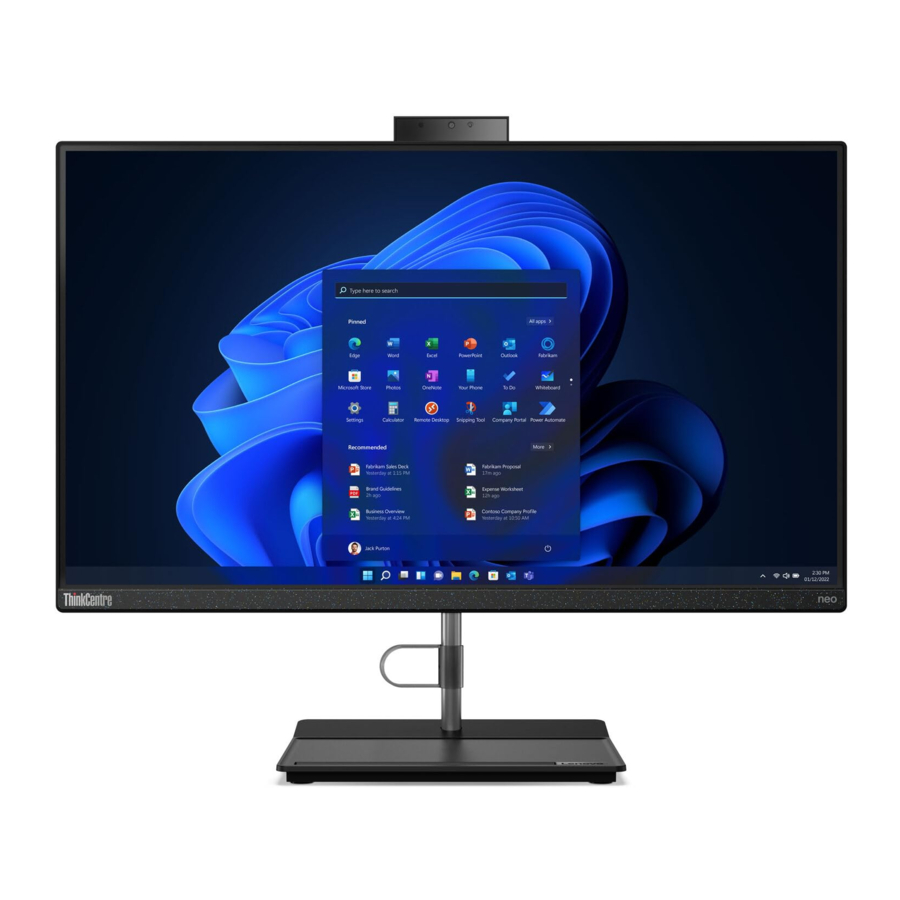
Hyrje
Zbuloni kompjuterin tuaj Lenovo
Përpara se të filloni shfletimin, ju lutemi lexoni informacionin e mëposhtëm:
- Ilustrimet në këtë dokumentacion mund të duken ndryshe nga produkti juaj.
- Në varësi të modelit, disa pajisje shtesë opsionale, veçori, programe softuerësh dhe udhëzime të ndërfaqes së përdoruesit mund të mos jenë të zbatueshme për kompjuterin tuaj.
- Përmbajtja e dokumentacionit mund të ndryshojë pa paralajmërim. Për të marrë dokumentacionin më të fundit, shkoni tehttps:// pcsupport.lenovo.com.
Njihuni me kompjuterin tuaj
Përmbledhje

- Hapjet e ajrit
- Kamera*
- Ekrani
- Foleja audio e kombinuar
* për modele të zgjedhura
Prapa

- Butoni i energjisë/Treguesi i butonit të energjisë
- Lidhësi i energjisë
- Lidhësi dalës HDMI ™
- Lidhësit USB 3.2
- Lidhësi Ethernet
- Lidhësit USB 2.0
- Butoni i nxjerrjes së diskut optik*
* për modele të zgjedhura
Tema të lidhura
- "Lidhni një ekran të jashtëm".
- "Specifikimet USB".
- "Përdorni diskut optik (për modele të zgjedhura)".
Treguesi i energjisë
Tregon gjendjen e sistemit të kompjuterit tuaj.
- Ndezje-fikje tre herë: Kompjuteri është lidhur fillimisht me energjinë.
- Ndizet: Kompjuteri është i ndezur.
- Fiket: Kompjuteri është i fikur ose në modalitetin e fjetjes.
- Ndezje-fikje shpejt: Kompjuteri po hyn në modalitetin e gjumit ose të fjetjes.
- Ndezje-fikje ngadalë: Kompjuteri është në modalitetin e gjumit.
Veçoritë dhe specifikimet
Për specifikime të detajuara të kompjuterit tuaj, shkoni te https://psref.lenovo.com.
| Përmasat |
|
| Pesha (pa paketim) | Konfigurimi maksimal siç dërgohet:
|
| Konfigurimi i harduerit | Shkruani Menaxheri i pajisjes në kutinë e kërkimit të Windows dhe më pas shtypni Enter. Shkruani fjalëkalimin e administratorit ose jepni konfirmimin, nëse kërkohet. |
| Furnizimi me energji | Furnizim me energji 90 vat me ndjeshmëri automatike të tensionit |
| Hyrja elektrike |
|
| Memoria | Moduli i memories i dyfishtë në linjë (SODIMM) me skicë të vogël me shpejtësi të dyfishtë të të dhënave 4 (DDR4) |
| Pajisja e ruajtjes |
Shënim: Kapaciteti i diskut të ruajtjes i treguar nga sistemi është më i vogël se kapaciteti nominal. |
| Veçoritë e videos |
|
| Zgjerimi |
|
| Veçoritë e rrjetit |
|
Specifikimet USB
Shënim: Në varësi të modelit, disa lidhës USB mund të mos jenë të disponueshëm në kompjuterin tuaj.
| Emri i lidhësit | Përshkrimi |

| Lidhni pajisje të pajtueshme me USB, si p.sh. një tastierë USB, një maus USB, një pajisje ruajtjeje USB ose një printer USB. |

|
|
 Lidhës USB 2.0
 Lidhës USB 3.2 Gen 1
 Lidhës USB 3.2 Gen 2
 Lidhës USB-C (3.2 Gen 1)
 Lidhës USB-C (3.2 Gen 2)
 Lidhës USB-C (Thunderbolt 3)
 Lidhës USB-C (Thunderbolt 4)
Deklarata mbi shpejtësinë e transferimit USB
Në varësi të shumë faktorëve siç janë aftësia e përpunimit të pajisjeve pritëse dhe periferike, atributet e skedarit dhe faktorë të tjerë që lidhen me konfigurimin e sistemit dhe mjediset operative, shpejtësia aktuale e transferimit duke përdorur lidhës të ndryshëm USB në këtë pajisje do të ndryshojë dhe do të jetë më e ngadaltë se shpejtësia e të dhënave të listuar më poshtë për secilën pajisje korresponduese.
| Pajisja USB | Shpejtësia e të dhënave (Gbit/s) |
| 3.2 Gen 1 / 3.1 Gen 1 | 5 |
| 3.2 Gen 2 / 3.1 Gen 2 | 10 |
| 3.2 Gen 2 × 2 | 20 |
| Thunderbolt 3 | 40 |
| Thunderbolt 4 | 40 |
Fillimi me kompjuterin tuaj
Rregulloni mbështetësen e kompjuterit (për modele të zgjedhura)
Lloji 1
- Rregulloni pozicionin vertikal
![]()
- Rregullimi i këndit të majtë ose të djathtë
![]()


Lloji 2 (vetëm për modele të zgjedhura 24-inç)
- Rregulloni pozicionin vertikal
![]()
- Rregulloni lartësinë
![]()


- Rregullimi i këndit të majtë ose të djathtë
![]()

Hyni në rrjete
Ky seksion ju ndihmon të hyni në rrjete duke u lidhur me një rrjet me kabllo ose pa tela.
Lidhuni me Ethernetin me kabllo
Lidhni kompjuterin tuaj me një rrjet lokal përmes lidhësit Ethernet në kompjuterin tuaj me një kabllo Ethernet.
Lidhuni me rrjetet Wi-Fi (për modele të zgjedhura)
Klikoni ikonën e rrjetit në zonën e njoftimeve të Windows® dhe më pas zgjidhni një rrjet për t'u lidhur. Jepni informacionin e kërkuar, nëse nevojitet.
Lidhni një ekran të jashtëm
Lidhni një projektor ose një monitor me kompjuterin tuaj për të bërë prezantime ose për të zgjeruar hapësirën tuaj të punës.
Lidhni një ekran pa tela
Sigurohuni që si kompjuteri juaj, ashtu edhe ekrani pa tela mbështesin Miracast®.
Shtypni tastin e logos së Windows + K dhe më pas zgjidhni një ekran pa tela për t'u lidhur.
Ndryshoni cilësimet e ekranit
- Klikoni me të djathtën në një zonë bosh në desktop dhe zgjidhni cilësimet e ekranit.
![]()
- Zgjidhni ekranin që dëshironi të konfiguroni dhe ndryshoni cilësimet e ekranit sipas preferencës suaj.
![]()


Eksploro kompjuterin tuaj
Aplikacioni Vantage
Aplikacioni i parainstaluar Vantage është një zgjidhje e personalizuar me një ndalesë për t'ju ndihmuar të mirëmbani kompjuterin tuaj me përditësime dhe rregullime të automatizuara, të konfiguroni cilësimet e pajisjes dhe të merrni mbështetje të personalizuar.
Për të hyrë në aplikacionin Vantage, shkruani Vantage në kutinë e kërkimit të Windows.
Veçoritë kryesore
Aplikacioni Vantage ju mundëson të:
- Njihni lehtësisht statusin e pajisjes dhe personalizoni cilësimet e pajisjes.
- Shkarkoni dhe instaloni UEFI BIOS, firmware dhe përditësime të drejtuesve për ta mbajtur kompjuterin tuaj të përditësuar.
- Monitoroni shëndetin e kompjuterit tuaj dhe mbroni kompjuterin tuaj nga kërcënimet e jashtme.
- Skanoni hardware-in e kompjuterit tuaj dhe diagnostikoni problemet e hardware-it.
- Kërkoni statusin e garancisë (në internet).
- Hyni nëUdhëzuesin e përdoruesit dhe artikuj të dobishëm.
Shënime:
- Veçoritë e disponueshme ndryshojnë në varësi të modelit të kompjuterit.
- Aplikacioni Vantage bën përditësime periodike të veçorive për të vazhduar përmirësimin e përvojës tuaj me kompjuterin tuaj. Përshkrimi i veçorive mund të jetë i ndryshëm nga ai në ndërfaqen tuaj aktuale të përdoruesit.
Drita e natës
Drita blu është drita e dukshme me energji të lartë në spektrin e dritës. Ekspozimi i tepërt ndaj dritës blu mund të dëmtojë shikimin tuaj. Drita e natës është një veçori që redukton dritën blu të lëshuar nga ekranet e kompjuterit. Kur drita e natës është ndezur, ekrani i kompjuterit tuaj shfaq ngjyra më të ngrohta që ju ndihmojnë të reduktoni tendosjen e syve.
Për të ndezur ose fikur dritën e natës, shkruani Drita e natës në kutinë e kërkimit të Windows dhe më pas shtypni Enter. Pastaj, ndiqni udhëzimet në ekran.
Shënim: Kompjuterët e zgjedhur Lenovo janë të certifikuar me dritë të ulët blu. Këta kompjuterë testohen me dritën e natës të ndezur dhe temperaturën e ngjyrave të vendosur në vlerën e parazgjedhur 48.
Vendosni planin e energjisë
Për kompjuterët e pajtueshëm me ENERGY STAR®, plani i mëposhtëm i energjisë hyn në fuqi kur kompjuterët tuaj kanë qenë në gjendje pasivit për një kohëzgjatje të caktuar:
- fikeni ekranin: Pas 10 minutash
- vendoseni kompjuterin në gjumë: Pas 10 minutash
Për ta zgjuar kompjuterin nga modaliteti i gjumit, shtypni çdo tast në tastierën tuaj.
Për të rivendosur planin e energjisë:
- Klikoni me të djathtën ikonën e statusit të baterisë dhe zgjidhni Opsionet e energjisë.
- Zgjidhni ose personalizoni një plan energjie sipas preferencave tuaja.
Transferoni të dhëna
Ndani shpejt skedarët tuaj duke përdorur teknologjinë e integruar Bluetooth midis pajisjeve me të njëjtat veçori. Ju gjithashtu mund të instaloni një disk ose kartë medie për të transferuar të dhëna.
Lidheni me një pajisje të aktivizuar me Bluetooth (për modele të zgjedhura)
Ju mund të lidhni të gjitha llojet e pajisjeve të aktivizuara me Bluetooth në kompjuterin tuaj, të tilla si një tastierë, një maus, një smartphone ose altoparlantë. Vendoseni pajisjen që po përpiqeni të lidhni më pak se 10 metra (33 këmbë) nga kompjuteri.

- Shkruani Bluetooth në kutinë e kërkimit të Windows dhe më pas shtypni Enter.
- Aktivizoni Bluetooth, nëse është i fikur.
- Zgjidhni një pajisje Bluetooth dhe më pas ndiqni udhëzimet në ekran.
Përdorni diskun optik (për modele të zgjedhura)
Nëse kompjuteri juaj ka një disk optik, lexoni informacionin e mëposhtëm.
Njihni llojin e diskut tuaj optik
- Shkruani Menaxhuesi i pajisjeve në kutinë e kërkimit të Windows dhe më pas shtypni Enter. Shkruani fjalëkalimin e administratorit ose jepni konfirmimin, nëse kërkohet.
- Zgjidhni një disk optik dhe më pas ndiqni udhëzimet në ekran.
Instaloni ose hiqni një disk
- Me kompjuterin të ndezur, shtypni butonin e nxjerrjes në diskun optik. Tabaka rrëshqet jashtë diskut.
- Futni një disk në tabaka ose hiqni një disk nga tabaka dhe më pas shtyni tabaka përsëri në disk.
Shënim: Nëse tabaka nuk rrëshqet jashtë diskut kur shtypni butonin e nxjerrjes, fikeni kompjuterin. Pastaj, futni një kapëse letrash të drejtuar në vrimën e nxjerrjes emergjente ngjitur me butonin e nxjerrjes. Përdorni nxjerrjen emergjente vetëm në një rast emergjence.
Regjistroni një disk
- Futni një disk të regjistrueshëm në diskun optik që mbështet regjistrimin.
- Bëni një nga sa vijon:
- Shkruani AutoPlay në kutinë e kërkimit të Windows dhe më pas shtypni Enter. Aktivizoni Përdorni AutoPlay për të gjitha mediat dhe pajisjet.
- Hapni Windows Media Player.
- Klikoni dy herë skedarin ISO.
- Ndiqni udhëzimet në ekran.
Bleni pajisje shtesë
Lenovo ka një numër pajisjesh shtesë dhe përmirësimesh hardware-i për të ndihmuar në zgjerimin e aftësive të kompjuterit tuaj. Opsionet përfshijnë module memorie, pajisje ruajtëse, karta rrjeti, adaptorë energjie, tastiera, maus dhe më shumë.
Për të blerë në Lenovo, shkoni te https://www.lenovo.com/accessories.
Sigurojeni kompjuterin dhe informacionin tuaj
Hyni në kompjuterin tuaj në mënyrë të sigurt
Ky seksion ofron mënyra të sigurta për t'u futur në kompjuterin tuaj me një fjalëkalim ose me fytyrën tuaj.
Fjalëkalimet UEFI BIOS
Ju mund të vendosni fjalëkalime në UEFI (Unified Extensible Firmware Interface) BIOS (Basic Input/Output System) për të forcuar sigurinë e kompjuterit tuaj.
Llojet e fjalëkalimeve
Ju mund të vendosni një fjalëkalim ndezjeje, fjalëkalim mbikëqyrësi, fjalëkalim të menaxhimit të sistemit ose fjalëkalim të diskut të ngurtë në UEFI BIOS për të parandaluar aksesin e paautorizuar në kompjuterin tuaj. Megjithatë, nuk ju kërkohet të futni asnjë fjalëkalim UEFI BIOS kur kompjuteri juaj rifillon nga modaliteti i gjumit.
- Fjalëkalimi i ndezjes
Kur vendoset një fjalëkalim ndezjeje, ju kërkohet të futni një fjalëkalim të vlefshëm sa herë që ndizet kompjuteri. - Fjalëkalimi i mbikëqyrësit
Vendosja e një fjalëkalimi mbikëqyrësi pengon përdoruesit e paautorizuar të ndryshojnë cilësimet e konfigurimit. Nëse jeni përgjegjës për mirëmbajtjen e cilësimeve të konfigurimit të disa kompjuterëve, mund të dëshironi të vendosni një fjalëkalim mbikëqyrësi.
Kur vendoset një fjalëkalim mbikëqyrësi, ju kërkohet të futni një fjalëkalim të vlefshëm sa herë që provoni të hyni në menunë BIOS.
Nëse vendosen si fjalëkalimi i ndezjes, ashtu edhe fjalëkalimi i mbikëqyrësit, mund të futni cilindo fjalëkalim. Megjithatë, duhet të përdorni fjalëkalimin tuaj të mbikëqyrësit për të ndryshuar çdo cilësim konfigurimi. - Fjalëkalimi i diskut të ngurtë
Vendosja e një fjalëkalimi të diskut të ngurtë parandalon aksesin e paautorizuar në të dhënat në diskun e ruajtjes. Kur vendoset një fjalëkalim i diskut të ngurtë, ju kërkohet të futni një fjalëkalim të vlefshëm sa herë që provoni të hyni në diskun e ruajtjes.
Shënim: Pasi të vendosni një fjalëkalim të diskut të ngurtë, të dhënat tuaja në diskun e ruajtjes mbrohen edhe nëse disku i ruajtjes hiqet nga një kompjuter dhe instalohet në një tjetër.
Vendosni, ndryshoni dhe hiqni një fjalëkalim
Përpara se të filloni, printoni këto udhëzime.
- Rifilloni kompjuterin. Kur shfaqet ekrani i logos, shtypni F1 ose Fn+F1.
- Zgjidhni Siguria.
- Në varësi të llojit të fjalëkalimit, zgjidhni Vendos Fjalëkalimin e Mbikëqyrësit, Vendos Fjalëkalimin e Ndezjes, Vendos Fjalëkalimin e Menaxhimit të Sistemit ose Fjalëkalimin e Diskut të Ngurtë dhe shtypni Enter.
- Ndiqni udhëzimet në ekran për të vendosur, ndryshuar ose hequr një fjalëkalim.
- Shtypni F10 ose Fn+F10 për të ruajtur ndryshimet dhe për të dalë.
Duhet t'i regjistroni fjalëkalimet tuaja dhe t'i ruani në një vend të sigurt. Nëse i harroni fjalëkalimet, kontaktoni një ofrues shërbimesh të autorizuar nga Lenovo për t'i hequr fjalëkalimet.
Shënim: Nëse harrohet fjalëkalimi i diskut të ngurtë, Lenovo nuk mund ta heqë fjalëkalimin ose të rikuperojë të dhëna nga disku i ruajtjes.
Autentifikimi i fytyrës (për modele të zgjedhura)
Krijoni ID-në tuaj të fytyrës dhe zhbllokoni kompjuterin tuaj duke skanuar fytyrën tuaj:
- Shkruani Opsionet e hyrjes në kutinë e kërkimit të Windows dhe më pas shtypni Enter.
- Zgjidhni cilësimin e ID-së së fytyrës dhe më pas ndiqni udhëzimet në ekran për të krijuar ID-në tuaj të fytyrës.
Përdorni zgjidhje softuerike sigurie
Ky seksion ofron zgjidhje softuerike për të siguruar kompjuterin dhe informacionin tuaj.
Firewall-et e Windows
Një firewall mund të jetë hardware, softuer ose një kombinim i të dyjave në varësi të nivelit të sigurisë së kërkuar. Firewall-et funksionojnë me një sërë rregullash për të përcaktuar se cilat lidhje hyrëse dhe dalëse janë të autorizuara. Nëse kompjuteri është i parainstaluar me një program firewall, ai ndihmon në mbrojtjen nga kërcënimet e sigurisë në Internet të kompjuterit, akses i paautorizuar, ndërhyrje dhe sulme në Internet. Ai gjithashtu mbron privatësinë tuaj. Për më shumë informacion rreth mënyrës së përdorimit të programit firewall, referojuni sistemit të ndihmës së programit tuaj firewall.
Për të përdorur firewall-et e Windows:
- Shkruani Paneli i kontrollit në kutinë e kërkimit të Windows dhe më pas shtypni Enter. Shikoni sipas ikonave të mëdha ose ikonave të vogla.
- Klikoni Windows Defender Firewall dhe më pas ndiqni udhëzimet në ekran.
Programe antivirus
Kompjuteri është i parainstaluar me një program antivirus për t'ju ndihmuar të mbroni, zbuloni dhe eliminoni viruset.
Lenovo ofron një version të plotë të softuerit antivirus në kompjuter me një abonim falas 30-ditor. Pas 30 ditësh, duhet të rinovoni licencën për të vazhduar marrjen e përditësimeve të softuerit antivirus.
Shënim: Skedarët e definicioneve të viruseve duhet të mbahen të përditësuar për t'u mbrojtur nga viruset e reja.
Për më shumë informacion rreth mënyrës së përdorimit të softuerit tuaj antivirus, referojuni sistemit të ndihmës së softuerit tuaj antivirus.
Përdorni zgjidhje sigurie BIOS
Ky seksion ofron zgjidhje BIOS për të siguruar kompjuterin dhe informacionin tuaj.
Çelësi i pranisë së mbulesës
Çelësi i pranisë së mbulesës parandalon që kompjuteri të hyjë në sistemin operativ kur mbulesa e kompjuterit nuk është instaluar ose mbyllur siç duhet.
Për të aktivizuar lidhësin e çelësit të pranisë së mbulesës në bordin e sistemit:
- Rifilloni kompjuterin. Kur shfaqet ekrani i logos, shtypni F1 ose Fn+F1.
- Zgjidhni Siguria ➙ Zbuluar Ndërhyrje në Mbulesë dhe shtypni Enter.
- Zgjidhni Aktivizuar dhe shtypni Enter.
- Shtypni F10 ose Fn+F10 për të ruajtur ndryshimet dhe për të dalë.
Nëse çelësi i pranisë së mbulesës është aktivizuar dhe mbulesa e kompjuterit nuk është instaluar ose mbyllur saktë, do të shfaqet një mesazh gabimi kur të ndizni kompjuterin. Për të anashkaluar mesazhin e gabimit dhe për t'u futur në sistemin operativ:
- Instaloni ose mbyllni siç duhet mbulesën e kompjuterit.
- Hyni në menunë BIOS, ruani dhe më pas dilni.
Mbrojtësi BIOS Intel
Moduli Intel® BIOS Guard verifikon në mënyrë kriptografike të gjitha përditësimet e BIOS. Kjo siguri e bazuar në hardware ndihmon në parandalimin e sulmeve të softuerit dhe malware në BIOS-in e kompjuterit.
UEFI BIOS
Ky kapitull ofron informacione rreth konfigurimit dhe përditësimit të UEFI BIOS dhe pastrimit të CMOS.
Çfarë është UEFI BIOS
Shënim: Cilësimet e sistemit operativ mund të anashkalojnë çdo cilësim të ngjashëm në UEFI BIOS.
UEFI BIOS është programi i parë që kompjuteri ekzekuton kur ndizet kompjuteri. UEFI BIOS inicializon komponentët e pajisjes dhe ngarkon sistemin operativ dhe programe të tjera. Kompjuteri juaj vjen me një program konfigurimi me të cilin mund të ndryshoni cilësimet e UEFI BIOS.
Hyrja në menunë BIOS
Rindizeni kompjuterin. Kur të shfaqet ekrani i logos, shtypni F1 ose Fn+F1 për të hyrë në menunë BIOS.
Shënim: Nëse keni vendosur fjalëkalime BIOS, futni fjalëkalimet e sakta kur të kërkohet. Mund të zgjidhni gjithashtu Jo ose të shtypni Esc për të anashkaluar kërkesën për fjalëkalim dhe për të hyrë në menunë BIOS. Megjithatë, nuk mund të ndryshoni konfigurimet e sistemit që mbrohen me fjalëkalime.
Navigimi në ndërfaqen BIOS
Kujdes: Konfigurimet e paracaktuara janë optimizuar tashmë për ju me shkronja të theksuara. Ndryshimi i papërshtatshëm i konfigurimeve mund të shkaktojë rezultate të papritura.
Në varësi të tastierës suaj, mund të navigoni në ndërfaqen BIOS duke shtypur tastet e mëposhtme ose kombinimet e Fn dhe tasteve të mëposhtme:
| Butoni | Funksioni |
| F1 ose Fn+F1 | Ndihmë e përgjithshme |
| Esc ose Fn+Esc | Dalja nga nënmenuja |
| ↑↓ ose Fn+↑↓ | Gjetja e një artikulli |
| ← → ose Fn+← → | Zhvendos fokusin e tastierës |
| +/– ose Fn++/– | Ndryshimi i vlerës |
| Enter | Hyrja në nënmenu |
| F9 ose Fn+F9 | Vendosja e vlerave të parazgjedhura |
| F10 ose Fn+F10 | Ruajtja dhe dalja |
Ndryshimi i gjuhës së shfaqjes së UEFI BIOS
UEFI BIOS mbështet tre ose katër gjuhë shfaqjeje: Anglisht, Frëngjisht, Kinezisht i thjeshtuar dhe Rusisht (për modele të zgjedhura).
Për të ndryshuar gjuhën e shfaqjes së UEFI BIOS:
- Zgjidhni Main ➙ Language (Gjuha) dhe shtypni Enter.
- Vendosni gjuhën e shfaqjes sipas dëshirës.
Ndryshimi i modalitetit të shfaqjes së UEFI BIOS (për modele të zgjedhura)
Mund ta përdorni UEFI BIOS në modalitetin grafik ose në modalitetin tekst sipas nevojave tuaja.
Çelësat në tastierë që përdoren për të kryer detyra të ndryshme shfaqen në fund të ekranit. Përveç tastierës, mund të përdorni edhe mausin për të bërë zgjedhje.
- Rindizeni kompjuterin. Kur të shfaqet ekrani i logos, shtypni F1 ose Fn+F1.
- Zgjidhni Main ➙ Setup Mode Select (Zgjidhni modalitetin e konfigurimit) dhe shtypni Enter.
- Vendosni modalitetin e shfaqjes sipas dëshirës.
Vendosni datën dhe orën e sistemit
- Rindizeni kompjuterin. Kur të shfaqet ekrani i logos, shtypni F1 ose Fn+F1.
- Zgjidhni Main ➙ System Time & Date (Ora dhe data e sistemit) dhe shtypni Enter.
- Vendosni datën dhe orën e sistemit sipas dëshirës.
- Shtypni F10 ose Fn+F10 për të ruajtur ndryshimet dhe për të dalë.
Ndryshimi i rendit të prioritetit të nisjes
Nëse kompjuteri nuk niset nga një pajisje siç pritej, mund të ndryshoni rendin e prioritetit të nisjes përgjithmonë ose të zgjidhni një pajisje të përkohshme nisjeje.
Ndryshimi i rendit të prioritetit të nisjes përgjithmonë
- Në varësi të llojit të pajisjes së ruajtjes, bëni një nga sa vijon:
- Nëse pajisja e ruajtjes është e brendshme, shkoni te hapi 2.
- Nëse pajisja e ruajtjes është një disk, sigurohuni që kompjuteri të jetë i ndezur ose ndizeni kompjuterin. Pastaj, futni diskun në diskdrajvin optik.
- Nëse pajisja e ruajtjes është një pajisje e jashtme, përveç një disku, lidheni pajisjen e ruajtjes me kompjuterin.
- Rindizeni kompjuterin. Kur të shfaqet ekrani i logos, shtypni F1 ose Fn+F1.
- Zgjidhni Startup ➙ Boot Priority Order (Rendi i prioritetit të nisjes) dhe pastaj ndiqni udhëzimet në ekran për të ndryshuar rendin e prioritetit të nisjes.
- Mund të zgjidhni gjithashtu grupin e pajisjes së prioritetit të parë duke zgjedhur Startup ➙ First Boot Device (Pajisja e parë e nisjes) dhe pastaj ndiqni udhëzimet në ekran për të zgjedhur pajisjen e parë të nisjes brenda këtij grupi. Kompjuteri juaj do të niset nga pajisja e parë e nisjes përpara se të provojë rendin e prioritetit të nisjes që keni vendosur në hapin e mëparshëm.
- Shtypni F10 ose Fn+F10 për të ruajtur ndryshimet dhe për të dalë.
Zgjidhni një pajisje të përkohshme nisjeje
Shënim: Jo të gjitha disqet dhe disqet e ruajtjes mund të nisin.
- Në varësi të llojit të pajisjes së ruajtjes, bëni një nga sa vijon:
- Nëse pajisja e ruajtjes është e brendshme, shkoni te hapi 2.
- Nëse pajisja e ruajtjes është një disk, sigurohuni që kompjuteri të jetë i ndezur ose ndizeni kompjuterin. Pastaj, futni diskun në diskdrajvin optik.
- Nëse pajisja e ruajtjes është një pajisje e jashtme, përveç një disku, lidheni pajisjen e ruajtjes me kompjuterin.
- Rindizeni kompjuterin. Kur të shfaqet ekrani i logos, shtypni F12 ose Fn+F12.
- Zgjidhni pajisjen e ruajtjes sipas dëshirës dhe shtypni Enter.
Nëse dëshironi të ndryshoni rendin e prioritetit të nisjes përgjithmonë, zgjidhni Enter Setup on Startup Device Menu (Hyni në konfigurim në menunë e pajisjes së nisjes) dhe shtypni Enter për të hyrë në menunë BIOS.
Aktivizimi ose çaktivizimi i funksionit automatik të ndezjes
Artikulli Automatic Power On (Ndezja automatike) në UEFI BIOS ofron opsione të ndryshme që kompjuteri juaj të fillojë automatikisht.
Për të aktivizuar ose çaktivizuar funksionin automatik të ndezjes:
- Rindizeni kompjuterin. Kur të shfaqet ekrani i logos, shtypni F1 ose Fn+F1.
- Zgjidhni Power ➙ Automatic Power On (Energjia ➙ Ndezja automatike) dhe shtypni Enter.
- Zgjidhni funksionin sipas dëshirës dhe shtypni Enter.
- Aktivizoni ose çaktivizoni funksionin sipas dëshirës.
- Shtypni F10 ose Fn+F10 për të ruajtur ndryshimet dhe për të dalë.
Aktivizimi ose çaktivizimi i modalitetit të përputhshmërisë ErP LPS
Kompjuterët Lenovo përmbushin kërkesat e eko-dizajnit të rregullores ErP Lot 3. Për më shumë informacion, shkoni te:
https://www.lenovo.com/us/en/compliance/eco-declaration
Mund të aktivizoni modalitetin e përputhshmërisë ErP LPS për të zvogëluar konsumin e energjisë elektrike kur kompjuteri është i fikur ose në modalitetin e gjumit.
Për të aktivizuar ose çaktivizuar modalitetin e përputhshmërisë ErP LPS:
- Rindizeni kompjuterin. Kur të shfaqet ekrani i logos, shtypni F1 ose Fn+F1.
- Zgjidhni Power ➙ Enhanced Power Saving Mode (Energjia ➙ Modaliteti i përmirësuar i kursimit të energjisë) dhe shtypni Enter.
- Në varësi të asaj nëse zgjidhni Enabled (Aktivizuar) ose Disabled (Çaktivizuar), bëni një nga sa vijon:
- Nëse zgjidhni Enabled (Aktivizuar), shtypni Enter. Pastaj, zgjidhni Power ➙ Automatic Power On (Energjia ➙ Ndezja automatike) dhe shtypni Enter. Kontrolloni nëse funksioni Wake on LAN është çaktivizuar automatikisht. Nëse jo, çaktivizojeni.
- Nëse zgjidhni Disabled (Çaktivizuar), shtypni Enter. Pastaj, shkoni te hapi tjetër.
- Shtypni F10 ose Fn+F10 për të ruajtur ndryshimet dhe për të dalë.
Kur modaliteti i përputhshmërisë ErP LPS është i aktivizuar, mund ta aktivizoni kompjuterin duke bërë një nga sa vijon:
- Shtypni butonin e energjisë.
- Aktivizoni funksionin Wake Up on Alarm për ta aktivizuar kompjuterin në një kohë të caktuar.
Për të përmbushur kërkesën e modalitetit të fikur të përputhshmërisë ErP, duhet të çaktivizoni funksionin Fast Startup (Nisja e shpejtë).
- Shkoni te Paneli i kontrollit dhe shihni sipas ikonave të mëdha ose ikonave të vogla.
- Klikoni Power Options ➙ Choose what the power buttons do ➙ Change settings that are currently unavailable (Opsionet e energjisë ➙ Zgjidhni atë që bëjnë butonat e energjisë ➙ Ndryshoni cilësimet që nuk janë të disponueshme aktualisht).
- Çaktivizoni opsionin Turn on fast startup (recommended) (Aktivizo nisjen e shpejtë (e rekomanduar)) nga lista Shutdown settings (Cilësimet e fikjes).
Ndryshimi i modalitetit të performancës ITS
Mund të rregulloni performancën akustike dhe termike të kompjuterit tuaj duke ndryshuar modalitetin e performancës ITS. Tre opsione janë të disponueshme:
- Modaliteti i balancuar: Kompjuteri punon në modalitetin e balancuar me zhurmë të balancuar dhe performancë më të mirë.
- Modaliteti i performancës (cilësim i paracaktuar): Kompjuteri punon me performancën më të mirë me nivel normal akustik.
Shënim: Termi "më i mirë" i referohet vetëm efektit më të mirë midis cilësimeve të ndryshme të vetë produktit. - Shpejtësi e plotë: Të gjithë ventilatorët në kompjuter do të punojnë me shpejtësi të plotë.
Për të ndryshuar modalitetin e performancës ITS:
- Rindizeni kompjuterin. Kur të shfaqet ekrani i logos, shtypni F1 ose Fn+F1.
- Zgjidhni Power ➙ Intelligent Cooling (Energjia ➙ Ftohja inteligjente) dhe shtypni Enter.
- Zgjidhni Performance Mode (Modaliteti i performancës) dhe shtypni Enter.
- Vendosni modalitetin e performancës sipas dëshirës.
- Shtypni F10 ose Fn+F10 për të ruajtur ndryshimet dhe për të dalë.
Ndryshimi i cilësimeve BIOS përpara instalimit të një sistemi operativ të ri
Cilësimet BIOS ndryshojnë sipas sistemit operativ. Ndryshoni cilësimet BIOS përpara instalimit të një sistemi operativ të ri.
Microsoft vazhdimisht bën përditësime në sistemin operativ Windows. Përpara instalimit të një versioni të caktuar të Windows, kontrolloni listën e përputhshmërisë për versionin e Windows. Për detaje, shkoni te: https://support.lenovo.com/us/en/solutions/windows-support
Për të ndryshuar cilësimet BIOS:
- Rindizeni kompjuterin. Kur të shfaqet ekrani i logos, shtypni F1 ose Fn+F1.
- Nga ndërfaqja kryesore, zgjidhni Security ➙ Secure Boot (Siguria ➙ Nisja e sigurt) dhe shtypni Enter.
- Në varësi të sistemit operativ që do të instalohet, bëni një nga sa vijon:
- Për të instaluar një sistem operativ Windows që mbështet nisjen e sigurt, zgjidhni Enabled (Aktivizuar) për Secure Boot (Nisja e sigurt).
- Për të instaluar një sistem operativ që nuk mbështet nisjen e sigurt, siç janë disa sisteme operative Linux, zgjidhni Disabled (Çaktivizuar) për Secure Boot (Nisja e sigurt).
- Shtypni F10 ose Fn+F10 për të ruajtur ndryshimet dhe për të dalë.
Përditësimi i UEFI BIOS
Kur instaloni një program, driver pajisjeje ose komponent pajisjeje të ri, mund t'ju duhet të përditësoni UEFI BIOS. Mund të përditësoni BIOS nga sistemi juaj operativ ose nga një disk përditësimi flash (mbështetur vetëm në modele të zgjedhura).
Shkarkoni dhe instaloni paketën më të fundit të përditësimit UEFI BIOS me një nga metodat e mëposhtme:
- Nga aplikacioni Vantage:
Hapni aplikacionin Vantage për të kontrolluar paketat e përditësimit të disponueshme. Nëse paketa më e fundit e përditësimit UEFI BIOS është e disponueshme, ndiqni udhëzimet në ekran për të shkarkuar dhe instaluar paketën. - Nga faqja e internetit e mbështetjes së Lenovo:
- Shkoni tehttps://pcsupport.lenovo.com.
- Shkarkoni driverin flash të përditësimit BIOS për versionin e sistemit operativ ose versionin e imazhit ISO (i përdorur për të krijuar një disk përditësimi flash). Pastaj, shkarkoni udhëzimet e instalimit për driverin flash të përditësimit BIOS që keni shkarkuar.
- Printoni udhëzimet e instalimit dhe ndiqni udhëzimet për të përditësuar BIOS.
Rimëkëmbja nga një dështim i përditësimit BIOS
- Hiqni të gjitha mediat nga disqet dhe fikni të gjitha pajisjet e lidhura.
- Futni diskun e përditësimit BIOS në diskdrajvin optik dhe pastaj fikeni kompjuterin.
- Shkëputni të gjitha kordonët e energjisë nga prizat elektrike. Pastaj, hiqni çdo pjesë që pengon hyrjen në pllakat JCRIS1.
- Rilidhni kordonët e energjisë për kompjuterin dhe monitorin në prizat elektrike.
- Qark të shkurtër pllakat JCRIS1 dhe pastaj ndizni kompjuterin dhe monitorin.
- Lirojini pllakat JCRIS1 kur kompjuteri të bëjë bip. Procesi i rimëkëmbjes fillon.
- Pasi të ketë përfunduar procesi i rimëkëmbjes, kompjuteri do të fiket automatikisht.
Shënim: Në varësi të modelit të kompjuterit, procesi i rimëkëmbjes do të zgjasë dy deri në tre minuta. - Shkëputni të gjitha kordonët e energjisë nga prizat elektrike.
- Riinstaloni të gjitha pjesët që janë hequr. Pastaj, rilidhni kordonët e energjisë për kompjuterin dhe monitorin në prizat elektrike.
- Ndizni kompjuterin dhe monitorin. Kur të shfaqet ekrani i logos, shtypni F1 ose Fn+F1.
- Për të parandaluar humbjen e të dhënave, sigurohuni që cilësimet BIOS të rikthehen në një pikë të mëparshme. Për konfigurimet BIOS, shihni Kapitullin "UEFI BIOS".
Pastrimi i CMOS
- Hiqni të gjitha mediat nga disqet dhe fikni të gjitha pajisjet e lidhura dhe kompjuterin.
- Shkëputni të gjitha kordonët e energjisë nga prizat elektrike. Pastaj, hiqni çdo pjesë që pengon hyrjen në pllakat JCRIS1.
- Rilidhni kordonët e energjisë për kompjuterin dhe monitorin në prizat elektrike.
- Përdorni një kaçavidë me kokë të sheshtë për të qark të shkurtër pllakat JCRIS1. Ndërkohë, ndizni kompjuterin dhe monitorin.
- Lirojeni kaçavidën kur kompjuteri të bëjë bip. Prisni afërsisht 10 sekonda.
- Fikeni kompjuterin duke mbajtur butonin e energjisë për afërsisht katër sekonda.
- Shkëputni të gjitha kordonët e energjisë nga prizat elektrike.
- Riinstaloni të gjitha pjesët që janë hequr. Pastaj, rilidhni kordonët e energjisë për kompjuterin dhe monitorin në prizat elektrike.
- Ndizni kompjuterin dhe monitorin. Kur të shfaqet ekrani i logos, shtypni F1 ose Fn+F1.
- Për të parandaluar humbjen e të dhënave, sigurohuni që cilësimet BIOS të rikthehen në një pikë të mëparshme. Për konfigurimet BIOS, shihni Kapitullin "UEFI BIOS".
Diagnostifikimi
Përdorni zgjidhje diagnostikuese për të testuar komponentët e pajisjeve dhe për të raportuar cilësimet e kontrolluara nga sistemi operativ që ndërhyjnë në funksionimin e saktë të kompjuterit tuaj.
Mjetet diagnostikuese të Lenovo
Për informacione rreth mjeteve diagnostikuese të Lenovo, shkoni te: https://pcsupport.lenovo.com/lenovodiagnosticsolutions
Aplikacioni Vantage
Aplikacioni Vantage është i parainstaluar në kompjuterin tuaj. Për të diagnostikuar problemet me aplikacionin Vantage:
- Shkruani Vantage në kutinë e kërkimit të Windows dhe shtypni Enter.
- Ndiqni udhëzimet në ekran dhe ekzekutoni një skanim të pajisjeve.
Nëse nuk jeni në gjendje të izoloni dhe zgjidhni problemin pasi të keni ekzekutuar aplikacionin Vantage, ruani dhe printoni skedarët e regjistrit të krijuar nga programi. Mund t'ju duhen skedarët e regjistrit kur të flisni me një përfaqësues të mbështetjes teknike të Lenovo.
Zëvendësimi i CRU
Njësitë e Zëvendësueshme nga Klienti (CRU) janë pjesë që mund të përmirësohen ose zëvendësohen nga klienti. Kompjuterët Lenovo përmbajnë llojet e mëposhtme të CRU-ve:
- CRU-të e vetëshërbimit: I referohen pjesëve që mund të instalohen ose zëvendësohen lehtësisht nga vetë klienti ose nga teknikë shërbimi të trajnuar me një kosto shtesë.
- CRU-të e shërbimit opsional: I referohen pjesëve që mund të instalohen ose zëvendësohen nga klientët me një nivel më të lartë aftësie. Teknikë shërbimi të trajnuar mund të ofrojnë gjithashtu shërbim për të instaluar ose zëvendësuar pjesët sipas llojit të garancisë të caktuar për makinën e klientit.
Nëse keni ndërmend të instaloni CRU-në, Lenovo do t'ju dërgojë CRU-në. Informacionet e CRU-së dhe udhëzimet e zëvendësimit dërgohen me produktin tuaj dhe janë të disponueshme nga Lenovo në çdo kohë me kërkesë. Mund t'ju kërkohet të ktheni pjesën me defekt që zëvendësohet nga CRU. Kur kërkohet kthimi: (1) udhëzimet e kthimit, një etiketë transporti e paguar paraprakisht dhe një enë do të përfshihen me CRU-në zëvendësuese; dhe (2) mund të tarifoheni për CRU-në zëvendësuese nëse Lenovo nuk e merr CRU-në me defekt brenda tridhjetë (30) ditëve nga marrja e CRU-së zëvendësuese. Për detaje të plota, shihni dokumentacionin e Garancisë së Kufizuar të Lenovo-s në: https://www.lenovo.com/warranty/llw_02
Lista e CRU-ve
Më poshtë është lista e CRU-ve të kompjuterit tuaj.
CRU-të e vetëshërbimit
- Tastiera
- Miu
- Adaptori i energjisë AC
- Kordoni i energjisë
- Mbajtësja e kompjuterit
Hiqni ose zëvendësoni një CRU
Ky seksion ofron udhëzime se si të hiqni ose zëvendësoni një CRU.
Kordoni i energjisë dhe adaptori i energjisë AC
Parakusht
Përpara se të filloni, lexoni Njoftimet e Përgjithshme të Sigurisë dhe Konformitetit dhe printoni udhëzimet e mëposhtme.
Shënim: Mos e hiqni kordonin e energjisë kur kompjuteri është i lidhur me energjinë AC. Përndryshe, mund të ketë rrezik qarku të shkurtër.
Për akses, fikeni kompjuterin dhe hiqni të gjitha pajisjet dhe kabllot e lidhura.
Hapat e heqjes

Mbajtësja e kompjuterit
Parakusht
Përpara se të filloni, lexoni Njoftimet e Përgjithshme të Sigurisë dhe Konformitetit dhe printoni udhëzimet e mëposhtme.
Për akses, bëni sa vijon:
- Fikeni kompjuterin dhe hiqni të gjitha pajisjet dhe kabllot e lidhura.
- Shkëputeni kompjuterin nga energjia AC dhe të gjitha kabllot e lidhura.
- Vendosni një peshqir ose leckë të butë dhe të pastër në tryezë ose sipërfaqe. Mbani anët e kompjuterit tuaj dhe vendoseni butësisht poshtë në mënyrë që ekrani të jetë kundër sipërfaqes dhe mbulesa e kompjuterit të jetë lart.
Hapat e heqjes

Ndihma dhe mbështetja
Burimet e vetëndihmës
Përdorni burimet e mëposhtme të vetëndihmës për të mësuar më shumë rreth kompjuterit dhe për të zgjidhur problemet.
| Burimet | Si të hyni? |
| Zgjidhja e problemeve dhe pyetjet e shpeshta |
|
| Informacione mbi aksesueshmërinë | https://www.lenovo.com/accessibility |
| Rivendosni ose riktheni Windows |
|
Përdorni aplikacionin Vantage për të:
| Shkruani Vantage në kutinë e kërkimit të Windows. |
Dokumentacioni i produktit:
| Shkoni te https://pcsupport.lenovo.com . Më pas, ndiqni udhëzimet në ekran për të filtruar dokumentacionin që dëshironi. |
Faqja e internetit e Mbështetjes së Lenovo-s me informacionin më të fundit të mbështetjes për sa vijon:
| https://pcsupport.lenovo.com |
| Informacioni i ndihmës së Windows |
|
Telefononi Lenovo-n
Nëse jeni përpjekur të korrigjoni vetë problemin dhe ende keni nevojë për ndihmë, mund të telefononi Qendrën e Mbështetjes së Klientit të Lenovo-s.
Përpara se të kontaktoni Lenovo-n
Përgatitni sa vijon përpara se të kontaktoni Lenovo-n:
- Regjistroni simptomat dhe detajet e problemit:
- Cili është problemi? Është i vazhdueshëm apo me ndërprerje?
- Ka ndonjë mesazh gabimi apo kod gabimi?
- Çfarë sistemi operativ po përdorni? Cila version?
- Cilat aplikacione softuerësh po ekzekutoheshin në kohën e problemit?
- A mund të riprodhohet problemi? Nëse po, si?
- Regjistroni informacionin e sistemit:
- Emri i produktit
- Lloji i makinës dhe numri serial
Ilustrimi i mëposhtëm tregon se ku mund të gjeni llojin e makinës dhe numrin serial të kompjuterit tuaj.


Qendra e Mbështetjes së Klientit të Lenovo-s
Gjatë periudhës së garancisë, mund të telefononi Qendrën e Mbështetjes së Klientit të Lenovo-s për ndihmë.
Numrat e telefonit
Për një listë të numrave të telefonit të Mbështetjes së Lenovo-s për vendin ose rajonin tuaj, shkoni te: https://pcsupport.lenovo.com/supportphonelist
Shënim: Numrat e telefonit mund të ndryshojnë pa njoftim. Nëse numri për vendin ose rajonin tuaj nuk ofrohet, kontaktoni shitësin tuaj të Lenovo-s ose përfaqësuesin e marketingut të Lenovo-s.
Shërbimet e disponueshme gjatë periudhës së garancisë
- Përcaktimi i problemit - Personeli i trajnuar është i disponueshëm për t'ju ndihmuar në përcaktimin nëse keni një problem me pajisjen dhe për të vendosur se çfarë veprimi është i nevojshëm për të rregulluar problemin.
- Riparimi i pajisjeve të Lenovo-s - Nëse problemi përcaktohet se është shkaktuar nga pajisja Lenovo nën garanci, personeli i trajnuar i shërbimit është i disponueshëm për të ofruar nivelin e zbatueshëm të shërbimit.
- Menaxhimi i ndryshimeve inxhinierike - Herë pas here, mund të ketë ndryshime që kërkohen pasi një produkt është shitur. Lenovo ose shitësi juaj, nëse autorizohet nga Lenovo, do të bëjë të disponueshme Ndryshimet Inxhinierike (EC) të zgjedhura që zbatohen për pajisjen tuaj.
Shërbimet e pa mbuluara
- Zëvendësimi ose përdorimi i pjesëve që nuk janë prodhuar për ose nga Lenovo ose pjesë të pa garantuara
- Identifikimi i burimeve të problemit të softuerit
- Konfigurimi i UEFI BIOS si pjesë e një instalimi ose përmirësimi
- Ndryshime, modifikime ose përmirësime në drejtuesit e pajisjeve
- Instalimi dhe mirëmbajtja e sistemeve operative të rrjetit (NOS)
- Instalimi dhe mirëmbajtja e programeve
Për termat dhe kushtet e Garancisë së Kufizuar të Lenovo-s që zbatohen për produktin tuaj të pajisjes Lenovo, shihni Udhëzuesin e Sigurisë dhe Garancisë që vjen me kompjuterin tuaj.
Bleni shërbime shtesë
Gjatë dhe pas periudhës së garancisë, mund të blini shërbime shtesë nga Lenovo në: https://pcsupport.lenovo.com/warrantyupgrade
Disponueshmëria e shërbimit dhe emri i shërbimit mund të ndryshojnë sipas vendit ose rajonit.
Informacione për pajtueshmërinë
Për më shumë informacione për pajtueshmërinë, referojuni Njoftimit Rregullator në https://pcsupport.lenovo.com dhe Njoftimeve të Përgjithshme të Sigurisë dhe Pajtueshmërisë në https://pcsupport.lenovo.com/docs/generic_notices.
Informacione të lidhura me certifikimin
| Emri i produktit | Llojet e makinave |
| ThinkCentre neo 30a 22 Gen 3 | 12B1 dhe 12B3 |
| ThinkCentre neo 30a 24 Gen 3 | 12CE,12B0 dhe 12B2 |
Informacione të mëtejshme përputhshmërie në lidhje me produktin tuaj janë të disponueshme në https://www.lenovo.com/compliance.
Referenca
![www.lenovo.com]() Aksesorët dhe Softuerët Lenovo - Bli Tani | Lenovo SHBA
Aksesorët dhe Softuerët Lenovo - Bli Tani | Lenovo SHBALaptop Zyrtar Lenovo, Aksesorë dhe Mbështetje PC - Mbështetja Lenovo SHBA
Referenca e Specifikimeve të Produktit (PSREF)
![www.lenovo.com]() Deklaratat Eko & PCF | Pajtueshmëria Rregullatore | Lenovo SHBA
Deklaratat Eko & PCF | Pajtueshmëria Rregullatore | Lenovo SHBAZgjidhje Diagnostikuese Lenovo: Pasqyrë - Mbështetja Lenovo SHBA
(Anglisht) Njoftime të Përgjithshme për Sigurinë dhe Pajtueshmërinë - Mbështetja Lenovo SHBA
![forums.lenovo.com]() Komuniteti Anglez-Komuniteti Lenovo
Komuniteti Anglez-Komuniteti Lenovo![www.lenovo.com]() Qasja në Produkt | Pajtueshmëria Rregullatore | Lenovo SHBA
Qasja në Produkt | Pajtueshmëria Rregullatore | Lenovo SHBA![support.microsoft.com]() Mbështetja e Microsoft
Mbështetja e MicrosoftSupportPhoneList - Mbështetja Lenovo SHBA
Kontrolli i Garancisë Lenovo | Kërkimi i Garancisë së Pajisjes | Mbështetja Lenovo SHBA
![www.lenovo.com]() Pajtueshmëria | Lenovo SHBA
Pajtueshmëria | Lenovo SHBA


Shkarko manual
Këtu mund të shkarkoni versionin e plotë pdf të manualit, ai mund të përmbajë udhëzime shtesë sigurie, informacione garancioni, rregulla FCC, etj.
Shkarko Manuali i Lenovo ThinkCentre Neo 30a, ThinkCentre Neo 30a 22 Gen 3


