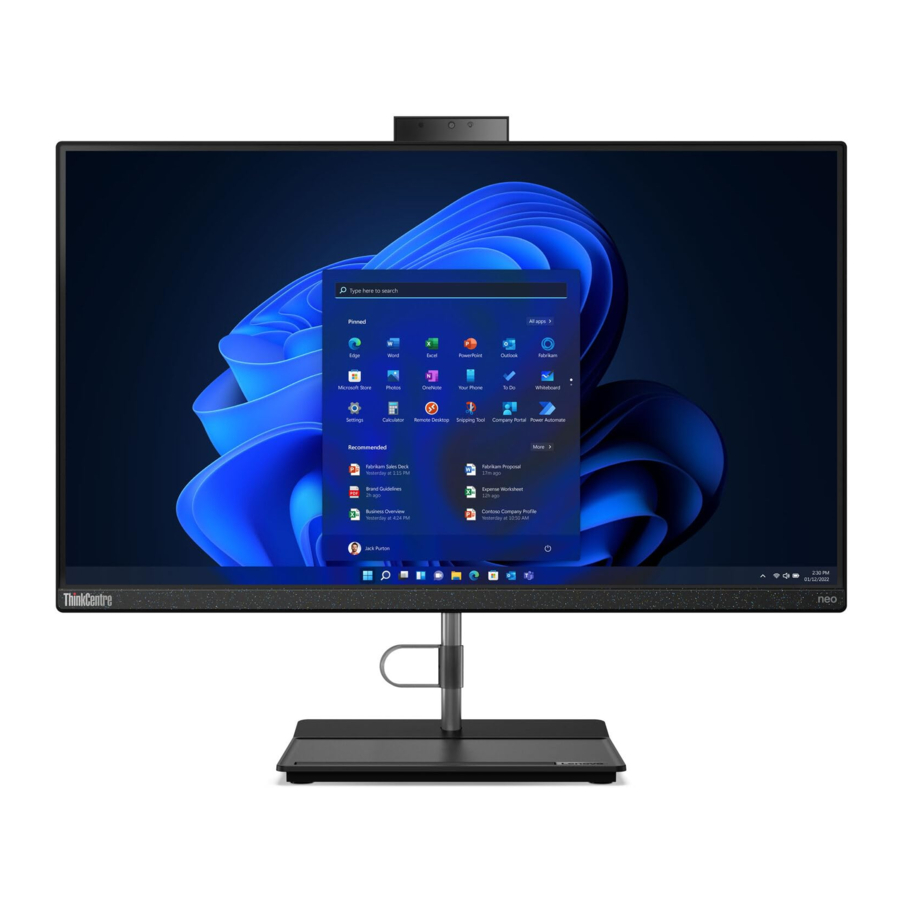
Priročnik za Lenovo ThinkCentre Neo 30a, ThinkCentre Neo 30a 22 Gen 3
Uvod
Spoznajte svoj računalnik Lenovo
Preden začnete s pregledom, preberite naslednje informacije:
- Slike v tej dokumentaciji se lahko razlikujejo od vašega izdelka.
- Odvisno od modela, nekatera izbirna dodatna oprema, funkcije, programska oprema in navodila za uporabniški vmesnik morda ne bodo veljala za vaš računalnik.
- Vsebina dokumentacije se lahko spremeni brez predhodnega obvestila. Za najnovejšo dokumentacijo obiščite https:// pcsupport.lenovo.com.
Spoznajte svoj računalnik
Pregled

- Prezračevalne odprtine
- Kamera*
- Zaslon
- Kombinirani avdio priključek
* za izbrane modele
Zadaj

- Gumb za vklop/indikator gumba za vklop
- Priključek za napajanje
- Izhodni priključek HDMI ™
- Priključki USB 3.2
- Priključek Ethernet
- Priključki USB 2.0
- Gumb za izmet optičnega pogona*
* za izbrane modele
Sorodne teme
- »Priklop zunanjega zaslona«.
- »Specifikacije USB«.
- »Uporaba optičnega pogona (za izbrane modele)«.
Indikator napajanja
Prikaz stanja sistema vašega računalnika.
- Tri krat utripne: Računalnik je prvič priključen na napajanje.
- Vklopljeno: Računalnik je vklopljen.
- Izklopljeno: Računalnik je izklopljen ali v načinu mirovanja.
- Hitro utripanje: Računalnik prehaja v način spanja ali mirovanja.
- Počasno utripanje: Računalnik je v načinu spanja.
Funkcije in specifikacije
Za podrobne specifikacije vašega računalnika obiščite https://psref.lenovo.com.
| Dimenzije |
|
| Teža (brez embalaže) | Največja konfiguracija, kot je dobavljena:
|
| Konfiguracija strojne opreme | V iskalno polje sistema Windows vnesite Upravitelj naprav (Device Manager) in pritisnite Enter. Vnesite skrbniško geslo ali potrdite, če ste pozvani. |
| Napajalnik | 90-vatni napajalnik s samodejnim zaznavanjem napetosti |
| Električni vhod |
|
| Pomnilnik | Majhen dvojni vgrajeni pomnilniški modul (SODIMM) z dvojno hitrostjo prenosa podatkov 4 (DDR4) |
| Naprava za shranjevanje |
Opomba: Kapaciteta pogona za shranjevanje, ki jo navaja sistem, je manjša od nominalne kapacitete. |
| Video funkcije |
|
| Razširitev |
|
| Omrežne funkcije |
|
Specifikacije USB
Opomba: Odvisno od modela, nekateri priključki USB morda ne bodo na voljo v vašem računalniku.
| Ime priključka | Opis |

| Priključite naprave, združljive z USB, kot so tipkovnica USB, miška USB, naprava za shranjevanje USB ali tiskalnik USB. |

|
|
 Priključek USB 2.0
 Priključek USB 3.2 Gen 1
 Priključek USB 3.2 Gen 2
 Priključek USB-C (3.2 Gen 1)
 Priključek USB-C (3.2 Gen 2)
 Priključek USB-C (Thunderbolt 3)
 Priključek USB-C (Thunderbolt 4)
Izjava o hitrosti prenosa USB
Odvisno od številnih dejavnikov, kot so zmogljivost obdelave gostiteljskih in perifernih naprav, atributi datotek in drugi dejavniki, povezani s konfiguracijo sistema in delovnim okoljem, se bo dejanska hitrost prenosa z uporabo različnih priključkov USB na tej napravi razlikovala in bo počasnejša od spodaj navedene hitrosti prenosa podatkov za vsako ustrezno napravo.
| Naprava USB | Hitrost prenosa podatkov (Gbit/s) |
| 3.2 Gen 1 / 3.1 Gen 1 | 5 |
| 3.2 Gen 2 / 3.1 Gen 2 | 10 |
| 3.2 Gen 2 × 2 | 20 |
| Thunderbolt 3 | 40 |
| Thunderbolt 4 | 40 |
Začetek uporabe računalnika
Prilagoditev stojala računalnika (za izbrane modele)
Tip 1
- Prilagodite navpični položaj
![]()
- Prilagoditev levega ali desnega kota
![]()


Tip 2 (samo za izbrane 24-palčne modele)
- Prilagodite navpični položaj
![]()
- Prilagodite višino
![]()


- Prilagoditev levega ali desnega kota
![Prilagoditev levega ali desnega kota]()

Dostop do omrežij
Ta razdelek vam pomaga dostopati do omrežij prek povezave z žičnim ali brezžičnim omrežjem.
Povezava z žičnim Ethernetom
Računalnik povežite z lokalnim omrežjem prek priključka Ethernet na računalniku z Ethernet kablom.
Povezava z omrežji Wi-Fi (za izbrane modele)
Kliknite ikono omrežja v območju za obvestila Windows® in izberite omrežje za povezavo. Po potrebi vnesite zahtevane informacije.
Priklop zunanjega zaslona
Priklopite projektor ali monitor na računalnik za predstavitev ali razširitev delovnega prostora.
Povezava z brezžičnim zaslonom
Prepričajte se, da tako vaš računalnik kot brezžični zaslon podpirata Miracast®.
Pritisnite tipko z logotipom Windows + K in nato izberite brezžični zaslon za povezavo.
Sprememba nastavitev zaslona
- Z desno miškino tipko kliknite prazno območje na namizju in izberite nastavitve zaslona.
![Nastavitve zaslona]()
- Izberite zaslon, ki ga želite konfigurirati, in spremenite nastavitve zaslona po svojih željah.
![Spremenite nastavitve zaslona]()


Raziščite svoj računalnik
Aplikacija Vantage
Prednameščena aplikacija Vantage je prilagojena rešitev na enem mestu, ki vam pomaga vzdrževati računalnik s samodejnimi posodobitvami in popravki, konfigurirati nastavitve strojne opreme in pridobiti prilagojeno podporo.
Za dostop do aplikacije Vantage v iskalno polje sistema Windows vnesite Vantage.
Ključne funkcije
Aplikacija Vantage vam omogoča:
- Enostavno poznavanje stanja naprave in prilagajanje nastavitev naprave.
- Prenesite in namestite posodobitve UEFI BIOS, vdelane programske opreme in gonilnikov, da bo vaš računalnik posodobljen.
- Spremljajte stanje računalnika in ga zaščitite pred zunanjimi grožnjami.
- Skenirajte strojno opremo računalnika in diagnosticirajte težave s strojno opremo.
- Poiščite stanje garancije (na spletu).
- Dostopajte doUporabniškega priročnika in koristnih člankov.
Opombe:
- Razpoložljive funkcije se razlikujejo glede na model računalnika.
- Aplikacija Vantage občasno posodablja funkcije, da bi izboljšala vašo izkušnjo z računalnikom. Opis funkcij se lahko razlikuje od tistega v vašem dejanskem uporabniškem vmesniku.
Nočna luč
Modra svetloba je visokoenergijska vidna svetloba v svetlobnem spektru. Prekomerna izpostavljenost modri svetlobi lahko poškoduje vaš vid. Nočna luč je funkcija, ki zmanjšuje modro svetlobo, ki jo oddajajo zasloni računalnika. Ko je nočna luč vklopljena, zaslon računalnika prikazuje toplejše barve, ki vam pomagajo zmanjšati obremenitev oči.
Če želite vklopiti ali izklopiti nočno luč, v iskalno polje sistema Windows vnesite Nočna luč in nato pritisnite Enter. Nato sledite navodilom na zaslonu.
Opomba: Izbrani računalniki Lenovo imajo certifikat za nizko modro svetlobo. Ti računalniki so testirani z vklopljeno nočno lučjo in temperaturo barve, nastavljeno na privzeto vrednost 48.
Nastavite načrt porabe energije
Za računalnike, ki so skladni z ENERGY STAR®, začne veljati naslednji načrt porabe energije, ko so vaši računalniki določen čas neaktivni:
- izklop zaslona: po 10 minutah
- preklop računalnika v stanje mirovanja: po 10 minutah
Če želite računalnik prebuditi iz načina mirovanja, pritisnite katero koli tipko na tipkovnici.
Če želite ponastaviti načrt porabe energije:
- Z desno miškino tipko kliknite ikono stanja baterije in izberite Možnosti porabe energije.
- Izberite ali prilagodite načrt porabe energije po svojih željah.
Prenos podatkov
Hitro delite svoje datoteke z vgrajeno tehnologijo Bluetooth med napravami z istimi funkcijami. Namestite lahko tudi disk ali medijsko kartico za prenos podatkov.
Povezava z napravo, ki podpira Bluetooth (za izbrane modele)
Na svoj računalnik lahko povežete vse vrste naprav, ki podpirajo Bluetooth, kot so tipkovnica, miška, pametni telefon ali zvočniki. Napravo, s katero se želite povezati, postavite manj kot 10 metrov od računalnika.

- V iskalno polje sistema Windows vnesite Bluetooth in nato pritisnite Enter.
- Vklopite Bluetooth, če je izklopljen.
- Izberite napravo Bluetooth in nato sledite navodilom na zaslonu.
Uporaba optičnega pogona (za izbrane modele)
Če ima vaš računalnik optični pogon, preberite naslednje informacije.
Prepoznajte vrsto vašega optičnega pogona
- V iskalno polje sistema Windows vnesite Upravitelj naprav in nato pritisnite Enter. Vnesite skrbniško geslo ali potrdite, če ste pozvani.
- Izberite optični pogon in nato sledite navodilom na zaslonu.
Namestitev ali odstranitev diska
- Ko je računalnik vklopljen, pritisnite gumb za izmet na optičnem pogonu. Pladenj se izvleče iz pogona.
- Vstavite disk v pladenj ali odstranite disk iz pladnja in nato potisnite pladenj nazaj v pogon.
Opomba: Če se pladenj ne izvleče iz pogona, ko pritisnete gumb za izmet, izklopite računalnik. Nato vstavite izravnan sponko za papir v luknjo za izmet v sili, ki je poleg gumba za izmet. Uporabite izmet v sili samo v nujnih primerih.
Snemanje diska
- V optični pogon, ki podpira snemanje, vstavite disk za snemanje.
- Naredite eno od naslednjega:
- V iskalno polje sistema Windows vnesite Samodejno predvajanje in nato pritisnite Enter. Vklopite Uporabi samodejno predvajanje za vse medije in naprave.
- Odprite Windows Media Player.
- Dvokliknite datoteko ISO.
- Sledite navodilom na zaslonu.
Nakup dodatne opreme
Lenovo ima številne strojne dodatke in nadgradnje, ki vam pomagajo razširiti zmožnosti vašega računalnika. Možnosti vključujejo pomnilniške module, pomnilniške naprave, omrežne kartice, napajalnike, tipkovnice, miške in drugo.
Če želite nakupovati pri Lenovu, pojdite na https://www.lenovo.com/accessories.
Zaščitite svoj računalnik in informacije
Varno se prijavite v svoj računalnik
Ta razdelek ponuja varne načine za prijavo v računalnik z geslom ali s svojim obrazom.
Gesla UEFI BIOS
V UEFI (Unified Extensible Firmware Interface) BIOS (Basic Input/Output System) lahko nastavite gesla za izboljšanje varnosti vašega računalnika.
Vrste gesel
V UEFI BIOS lahko nastavite geslo za vklop, geslo nadzornika, geslo za upravljanje sistema ali geslo za trdi disk, da preprečite nepooblaščen dostop do vašega računalnika. Vendar pa vas ne boste pozvani, da vnesete geslo UEFI BIOS, ko se vaš računalnik nadaljuje iz načina mirovanja.
- Geslo za vklop
Ko je nastavljeno geslo za vklop, boste pozvani, da vnesete veljavno geslo vsakič, ko se računalnik vklopi. - Geslo nadzornika
Nastavitev gesla nadzornika preprečuje nepooblaščenim uporabnikom spreminjanje konfiguracijskih nastavitev. Če ste odgovorni za vzdrževanje konfiguracijskih nastavitev več računalnikov, boste morda želeli nastaviti geslo nadzornika.
Ko je nastavljeno geslo nadzornika, boste pozvani, da vnesete veljavno geslo vsakič, ko poskušate vstopiti v meni BIOS.
Če sta nastavljeni geslo za vklop in geslo nadzornika, lahko vnesete katero koli geslo. Vendar pa morate uporabiti svoje geslo nadzornika, da spremenite vse konfiguracijske nastavitve. - Geslo za trdi disk
Nastavitev gesla za trdi disk preprečuje nepooblaščen dostop do podatkov na pogonu za shranjevanje. Ko je nastavljeno geslo za trdi disk, boste pozvani, da vnesete veljavno geslo vsakič, ko poskušate dostopati do pogona za shranjevanje.
Opomba: Ko nastavite geslo za trdi disk, so vaši podatki na pogonu za shranjevanje zaščiteni, tudi če se pogon za shranjevanje odstrani iz enega računalnika in namesti v drugega.
Nastavitev, spreminjanje in odstranjevanje gesla
Preden začnete, natisnite ta navodila.
- Znova zaženite računalnik. Ko se prikaže zaslon z logotipom, pritisnite F1 ali Fn+F1.
- Izberite Varnost.
- Glede na vrsto gesla izberite Nastavi geslo nadzornika, Nastavi geslo za vklop, Nastavi geslo za upravljanje sistema ali Geslo za trdi disk in pritisnite Enter.
- Sledite navodilom na zaslonu za nastavitev, spreminjanje ali odstranjevanje gesla.
- Pritisnite F10 ali Fn+F10, da shranite spremembe in izstopite.
Zapišite si svoja gesla in jih shranite na varno mesto. Če pozabite gesla, se obrnite na pooblaščenega ponudnika storitev Lenovo, da vam gesla odstrani.
Opomba: Če pozabite geslo za trdi disk, Lenovo ne more odstraniti gesla ali obnoviti podatkov s pogona za shranjevanje.
Preverjanje pristnosti z obrazom (za izbrane modele)
Ustvarite svoj ID obraza in odklenite računalnik s skeniranjem obraza:
- V iskalno polje sistema Windows vnesite Možnosti prijave in nato pritisnite Enter.
- Izberite nastavitev ID obraza in nato sledite navodilom na zaslonu za ustvarjanje svojega ID obraza.
Uporaba rešitev za varnost programske opreme
Ta razdelek ponuja rešitve programske opreme za zaščito vašega računalnika in informacij.
Požarni zidovi Windows
Požarni zid je lahko strojna oprema, programska oprema ali kombinacija obojega, odvisno od zahtevane ravni varnosti. Požarni zidovi delujejo na podlagi nabora pravil, ki določajo, katere dohodne in odhodne povezave so pooblaščene. Če je v računalnik prednameščen program požarnega zida, pomaga pri zaščiti pred grožnjami varnosti v internetu, nepooblaščenim dostopom, vdori in internetnimi napadi. Ščiti tudi vašo zasebnost. Za več informacij o uporabi programa požarnega zida si oglejte sistem pomoči vašega programa požarnega zida.
Za uporabo požarnih zidov Windows:
- V iskalno polje sistema Windows vnesite Nadzorna plošča in nato pritisnite Enter. Oglejte si po velikih ikonah ali majhnih ikonah.
- Kliknite Požarni zid Windows Defender in nato sledite navodilom na zaslonu.
Antivirusni programi
Računalnik ima prednameščen antivirusni program, ki vam pomaga pri varovanju pred virusi, njihovem odkrivanju in odstranjevanju.
Lenovo nudi polno različico protivirusne programske opreme v računalniku z brezplačno 30-dnevno naročnino. Po 30 dneh morate obnoviti licenco, da boste še naprej prejemali posodobitve protivirusne programske opreme.
Opomba: Datoteke definicij virusov morajo biti posodobljene, da se zaščitite pred novimi virusi.
Za več informacij o uporabi vaše protivirusne programske opreme si oglejte sistem pomoči vaše protivirusne programske opreme.
Uporaba varnostnih rešitev BIOS
Ta razdelek ponuja rešitve BIOS za zaščito vašega računalnika in informacij.
Stikalo za zaznavanje prisotnosti pokrova
Stikalo za zaznavanje prisotnosti pokrova preprečuje prijavo računalnika v operacijski sistem, ko pokrov računalnika ni pravilno nameščen ali zaprt.
Če želite omogočiti priključek stikala za zaznavanje prisotnosti pokrova na sistemski plošči:
- Znova zaženite računalnik. Ko se prikaže zaslon z logotipom, pritisnite F1 ali Fn+F1.
- Izberite Varnost ➙ Zaznano nedovoljeno poseganje v pokrov in pritisnite Enter.
- Izberite Omogočeno in pritisnite Enter.
- Pritisnite F10 ali Fn+F10, da shranite spremembe in izstopite.
Če je stikalo za zaznavanje prisotnosti pokrova omogočeno in pokrov računalnika ni pravilno nameščen ali zaprt, se ob vklopu računalnika prikaže sporočilo o napaki. Če želite zaobiti sporočilo o napaki in se prijaviti v operacijski sistem:
- Pravilno namestite ali zaprite pokrov računalnika.
- Vstopite v meni BIOS, shranite in nato izstopite.
Intel BIOS guard
Modul Intel® BIOS Guard kriptografsko preveri vse posodobitve BIOS. Ta varnost, ki temelji na strojni opremi, pomaga preprečiti napade programske opreme in zlonamerne programske opreme na računalnike BIOS.
UEFI BIOS
To poglavje vsebuje informacije o konfiguriranju in posodabljanju UEFI BIOS-a ter čiščenju CMOS-a.
Kaj je UEFI BIOS
Opomba: nastavitve operacijskega sistema lahko preglasijo podobne nastavitve v UEFI BIOS-u.
UEFI BIOS je prvi program, ki ga računalnik zažene, ko je vklopljen. UEFI BIOS inicializira strojne komponente ter naloži operacijski sistem in druge programe. Računalnik je opremljen s programom za nastavitev, s katerim lahko spremenite nastavitve UEFI BIOS-a.
Vstop v meni BIOS-a
Ponovno zaženite računalnik. Ko se prikaže zaslon z logotipom, pritisnite tipko F1 ali Fn+F1, da vstopite v meni BIOS-a.
Opomba: če ste nastavili gesla za BIOS, vnesite pravilna gesla, ko ste pozvani. Lahko tudi izberete Ne ali pritisnete Esc, da preskočite poziv za geslo in vstopite v meni BIOS-a. Vendar ne morete spremeniti sistemskih konfiguracij, ki so zaščitene z gesli.
Krmarjenje po vmesniku BIOS-a
Pozor: privzete konfiguracije so že optimizirane za vas v krepki pisavi. Nepravilna sprememba konfiguracij lahko povzroči nepričakovane rezultate.
Odvisno od vaše tipkovnice lahko krmarite po vmesniku BIOS-a s pritiskom na naslednje tipke ali kombinacije Fn in naslednjih tipk:
| Tipka | Funkcija |
| F1 ali Fn+F1 | Splošna pomoč |
| Esc ali Fn+Esc | Izhod iz podmenija |
| ↑↓ ali Fn+↑↓ | Poiščite element |
| ← → ali Fn+← → | Premaknite fokus tipkovnice |
| +/– ali Fn++/– | Spremeni vrednost |
| Enter | Vstopite v podmeni |
| F9 ali Fn+F9 | Privzete nastavitve |
| F10 ali Fn+F10 | Shrani in izhod |
Sprememba jezika prikaza UEFI BIOS-a
UEFI BIOS podpira tri ali štiri jezike prikaza: angleščino, francoščino, poenostavljeno kitajščino in ruščino (za izbrane modele).
Za spremembo jezika prikaza UEFI BIOS-a:
- Izberite Main ➙ Language in pritisnite Enter.
- Nastavite želeni jezik prikaza.
Sprememba načina prikaza UEFI BIOS-a (za izbrane modele)
UEFI BIOS lahko uporabljate v grafičnem ali besedilnem načinu glede na vaše potrebe.
Tipke na tipkovnici, ki se uporabljajo za izvajanje različnih nalog, so prikazane na dnu zaslona. Poleg tipkovnice lahko za izbiro uporabite tudi miško.
Za spremembo načina prikaza UEFI BIOS-a:
- Ponovno zaženite računalnik. Ko se prikaže zaslon z logotipom, pritisnite F1 ali Fn+F1.
- Izberite Main ➙ Setup Mode Select in pritisnite Enter.
- Nastavite želeni način prikaza.
Nastavitev sistemskega datuma in ure
- Ponovno zaženite računalnik. Ko se prikaže zaslon z logotipom, pritisnite F1 ali Fn+F1.
- Izberite Main ➙ System Time & Date in pritisnite Enter.
- Nastavite želeni sistemski datum in uro.
- Pritisnite F10 ali Fn+F10, da shranite spremembe in izhod.
Sprememba vrstnega reda zagona
Če se računalnik ne zažene iz naprave, kot je pričakovano, lahko trajno spremenite vrstni red zagona ali izberete začasno zagonsko napravo.
Trajna sprememba vrstnega reda zagona
- Glede na vrsto pomnilniške naprave naredite nekaj od naslednjega:
- Če je pomnilniška naprava notranja, pojdite na korak 2.
- Če je pomnilniška naprava disk, se prepričajte, da je računalnik vklopljen, ali ga vklopite. Nato vstavite disk v optični pogon.
- Če je pomnilniška naprava zunanja naprava, ki ni disk, jo priključite na računalnik.
- Ponovno zaženite računalnik. Ko se prikaže zaslon z logotipom, pritisnite F1 ali Fn+F1.
- Izberite Startup ➙ Boot Priority Order in nato sledite navodilom na zaslonu, da spremenite vrstni red zagona.
- Izberete lahko tudi skupino naprav s prvo prioriteto tako, da izberete Startup ➙ First Boot Device, in nato sledite navodilom na zaslonu, da izberete prvo zagonsko napravo v tej skupini. Vaš računalnik se bo zagnal iz prve zagonske naprave, preden bo poskusil vrstni red zagona, ki ste ga nastavili v prejšnjem koraku.
- Pritisnite F10 ali Fn+F10, da shranite spremembe in izhod.
Izbira začasne zagonske naprave
Opomba: vsi diski in pomnilniški pogoni niso zagonski.
- Glede na vrsto pomnilniške naprave naredite nekaj od naslednjega:
- Če je pomnilniška naprava notranja, pojdite na korak 2.
- Če je pomnilniška naprava disk, se prepričajte, da je računalnik vklopljen, ali ga vklopite. Nato vstavite disk v optični pogon.
- Če je pomnilniška naprava zunanja naprava, ki ni disk, jo priključite na računalnik.
- Ponovno zaženite računalnik. Ko se prikaže zaslon z logotipom, pritisnite F12 ali Fn+F12.
- Izberite želeno pomnilniško napravo in pritisnite Enter.
Če želite trajno spremeniti vrstni red zagona, izberite Enter Setup on Startup Device Menu in pritisnite Enter, da vstopite v meni BIOS-a.
Omogočanje ali onemogočanje funkcije samodejnega vklopa
Element Automatic Power On (Samodejni vklop) v UEFI BIOS-u ponuja različne možnosti, s katerimi lahko računalnik zaženete samodejno.
Za omogočanje ali onemogočanje funkcije samodejnega vklopa:
- Ponovno zaženite računalnik. Ko se prikaže zaslon z logotipom, pritisnite F1 ali Fn+F1.
- Izberite Power ➙ Automatic Power On in pritisnite Enter.
- Izberite želeno funkcijo in pritisnite Enter.
- Omogočite ali onemogočite želeno funkcijo.
- Pritisnite F10 ali Fn+F10, da shranite spremembe in izhod.
Omogočanje ali onemogočanje načina skladnosti ErP LPS
Računalniki Lenovo izpolnjujejo zahteve za ekološko zasnovo uredbe ErP Lot 3. Za več informacij pojdite na:
https://www.lenovo.com/us/en/compliance/eco-declaration
Način skladnosti ErP LPS lahko omogočite, da zmanjšate porabo električne energije, ko je računalnik izklopljen ali v načinu spanja.
Za omogočanje ali onemogočanje načina skladnosti ErP LPS:
- Ponovno zaženite računalnik. Ko se prikaže zaslon z logotipom, pritisnite F1 ali Fn+F1.
- Izberite Power ➙ Enhanced Power Saving Mode in pritisnite Enter.
- Odvisno od tega, ali izberete Enabled ali Disabled, naredite nekaj od naslednjega:
- Če izberete Enabled (Omogočeno), pritisnite Enter. Nato izberite Power ➙ Automatic Power On in pritisnite Enter. Preverite, ali je funkcija Wake on LAN (Vklop ob omrežnem prometu) samodejno onemogočena. Če ni, jo onemogočite.
- Če izberete Disabled (Onemogočeno), pritisnite Enter. Nato pojdite na naslednji korak.
- Pritisnite F10 ali Fn+F10, da shranite spremembe in izhod.
Ko je omogočen način skladnosti ErP LPS, lahko računalnik zbudite tako, da naredite nekaj od naslednjega:
- Pritisnite gumb za vklop.
- Omogočite funkcijo Wake Up on Alarm (Vklop ob alarmu), da se računalnik zbudi ob nastavljenem času.
Za izpolnjevanje zahteve glede izklopljenega načina skladnosti ErP morate onemogočiti funkcijo Fast Startup (Hitri zagon).
- Pojdite na Control Panel (Nadzorna plošča) in si oglejte velike ali majhne ikone.
- Kliknite Power Options (Možnosti napajanja) ➙ Choose what the power buttons do (Izberite, kaj storijo gumbi za vklop) ➙ Change settings that are currently unavailable (Spremenite nastavitve, ki trenutno niso na voljo).
- Počistite možnost Turn on fast startup (recommended) (Vklopite hiter zagon (priporočeno)) na seznamu Shutdown settings (Nastavitve za izklop).
Sprememba načina delovanja ITS
Akustično in toplotno zmogljivost računalnika lahko prilagodite s spremembo načina delovanja ITS. Na voljo so tri možnosti:
- Način ravnovesja: Računalnik deluje v načinu ravnovesja z uravnoteženim hrupom in boljšo zmogljivostjo.
- Način zmogljivosti (privzeta nastavitev): Računalnik deluje z najboljšo zmogljivostjo z normalno ravnjo akustičnosti.
Opomba: Izraz »najboljše« se nanaša samo na najboljši učinek med različnimi nastavitvami samega izdelka. - Polna hitrost: Vsi ventilatorji v računalniku bodo delovali s polno hitrostjo.
Za spremembo načina delovanja ITS:
- Ponovno zaženite računalnik. Ko se prikaže zaslon z logotipom, pritisnite F1 ali Fn+F1.
- Izberite Power ➙ Intelligent Cooling in pritisnite Enter.
- Izberite Performance Mode (Način zmogljivosti) in pritisnite Enter.
- Nastavite želeni način delovanja.
- Pritisnite F10 ali Fn+F10, da shranite spremembe in izhod.
Sprememba nastavitev BIOS-a pred namestitvijo novega operacijskega sistema
Nastavitve BIOS-a se razlikujejo glede na operacijski sistem. Spremenite nastavitve BIOS-a pred namestitvijo novega operacijskega sistema.
Microsoft nenehno posodablja operacijski sistem Windows. Pred namestitvijo določene različice sistema Windows preverite seznam združljivosti za to različico sistema Windows. Za podrobnosti pojdite na: https://support.lenovo.com/us/en/solutions/windows-support
Za spremembo nastavitev BIOS-a:
- Ponovno zaženite računalnik. Ko se prikaže zaslon z logotipom, pritisnite F1 ali Fn+F1.
- V glavnem vmesniku izberite Security ➙ Secure Boot in pritisnite Enter.
- Odvisno od operacijskega sistema, ki ga želite namestiti, naredite nekaj od naslednjega:
- Za namestitev operacijskega sistema Windows, ki podpira varni zagon, izberite Enabled (Omogočeno) za Secure Boot (Varni zagon).
- Za namestitev operacijskega sistema, ki ne podpira varnega zagona, kot so nekateri operacijski sistemi Linux, izberite Disabled (Onemogočeno) za Secure Boot (Varni zagon).
- Pritisnite F10 ali Fn+F10, da shranite spremembe in izhod.
Posodobitev UEFI BIOS-a
Ko namestite nov program, gonilnik naprave ali strojno komponento, boste morda morali posodobiti UEFI BIOS. BIOS lahko posodobite iz operacijskega sistema ali z diska za posodobitev Flash (podprto samo pri izbranih modelih).
Prenesite in namestite najnovejši paket posodobitev UEFI BIOS-a z eno od naslednjih metod:
- Iz aplikacije Vantage:
Odprite aplikacijo Vantage, da preverite razpoložljive pakete posodobitev. Če je na voljo najnovejši paket posodobitev UEFI BIOS-a, sledite navodilom na zaslonu, da prenesete in namestite paket. - S spletnega mesta za podporo Lenovo:
- Pojdite nahttps://pcsupport.lenovo.com.
- Prenesite gonilnik za posodobitev Flash BIOS-a za različico operacijskega sistema ali različico slike ISO (ki se uporablja za ustvarjanje diska za posodobitev Flash). Nato prenesite navodila za namestitev gonilnika za posodobitev Flash BIOS-a, ki ste ga prenesli.
- Natisnite navodila za namestitev in sledite navodilom za posodobitev BIOS-a.
Obnovitev po neuspešni posodobitvi BIOS-a
- Odstranite vse medije iz pogonov in izklopite vse priključene naprave.
- Vstavite disk za posodobitev BIOS-a v optični pogon in nato izklopite računalnik.
- Odklopite vse napajalne kable iz električnih vtičnic. Nato odstranite vse dele, ki ovirajo dostop do ploščic JCRIS1.
- Ponovno priključite napajalne kable za računalnik in monitor v električne vtičnice.
- Skrajšajte ploščice JCRIS1 in nato vklopite računalnik in monitor.
- Spustite ploščice JCRIS1, ko računalnik zapiska. Začne se postopek obnovitve.
- Po končanem postopku obnovitve se bo računalnik samodejno izklopil.
Opomba: Odvisno od modela računalnika bo postopek obnovitve trajal dve do tri minute. - Odklopite vse napajalne kable iz električnih vtičnic.
- Ponovno namestite vse odstranjene dele. Nato ponovno priključite napajalne kable za računalnik in monitor v električne vtičnice.
- Vklopite računalnik in monitor. Ko se prikaže zaslon z logotipom, pritisnite F1 ali Fn+F1.
- Da preprečite izgubo podatkov, se prepričajte, da so nastavitve BIOS-a obnovljene na prejšnjo točko. Za konfiguracije BIOS-a glejte poglavje »UEFI BIOS«.
Čiščenje CMOS
- Odstranite vse medije iz pogonov in izklopite vse priključene naprave in računalnik.
- Odklopite vse napajalne kable iz električnih vtičnic. Nato odstranite vse dele, ki ovirajo dostop do ploščic JCRIS1.
- Ponovno priključite napajalne kable za računalnik in monitor v električne vtičnice.
- Uporabite izvijač s plosko glavo, da skrajšate ploščice JCRIS1. Medtem vklopite računalnik in monitor.
- Spustite izvijač, ko računalnik zapiska. Počakajte približno 10 sekund.
- Izklopite računalnik tako, da držite gumb za vklop približno štiri sekunde.
- Odklopite vse napajalne kable iz električnih vtičnic.
- Ponovno namestite vse odstranjene dele. Nato ponovno priključite napajalne kable za računalnik in monitor v električne vtičnice.
- Vklopite računalnik in monitor. Ko se prikaže zaslon z logotipom, pritisnite F1 ali Fn+F1.
- Da preprečite izgubo podatkov, se prepričajte, da so nastavitve BIOS-a obnovljene na prejšnjo točko. Za konfiguracije BIOS-a glejte poglavje »UEFI BIOS«.
Diagnostika
Uporabite diagnostične rešitve za preizkušanje komponent strojne opreme in poročanje o nastavitvah, ki jih nadzira operacijski sistem in ki ovirajo pravilno delovanje vašega računalnika.
Lenovo diagnostic tools (Lenovo diagnostična orodja)
Za informacije o orodjih Lenovo za diagnostiko pojdite na: https://pcsupport.lenovo.com/lenovodiagnosticsolutions
Aplikacija Vantage
Aplikacija Vantage je prednameščena v vašem računalniku. Če želite diagnosticirati težave z aplikacijo Vantage:
- V iskalno polje Windows vnesite Vantage in pritisnite Enter.
- Sledite navodilom na zaslonu in zaženite pregled strojne opreme.
Če po zagonu aplikacije Vantage težave ne morete izolirati in odpraviti, shranite in natisnite datoteke dnevnika, ki jih je ustvaril program. Morda boste potrebovali datoteke dnevnika, ko se boste pogovarjali s predstavnikom tehnične podpore Lenovo.
Zamenjava CRU
Enote, ki jih lahko zamenja stranka (CRU), so deli, ki jih lahko nadgradi ali zamenja stranka. Računalniki Lenovo vsebujejo naslednje vrste enot CRU:
- CRU za samostojno servisiranje: Nanašajo se na dele, ki jih lahko stranka enostavno namesti ali zamenja sama ali usposobljeni serviserji ob dodatnih stroških.
- CRU za izbirno servisiranje: Nanašajo se na dele, ki jih lahko namestijo ali zamenjajo stranke z višjo stopnjo znanja. Usposobljeni serviserji lahko zagotovijo tudi servis za namestitev ali zamenjavo delov v okviru vrste garancije, določene za stroj stranke.
Če nameravate namestiti CRU, vam bo Lenovo poslal CRU. Informacije o CRU in navodila za zamenjavo so priložena vašemu izdelku in so na voljo pri Lenovu kadar koli na zahtevo. Morda boste morali vrniti okvarjeni del, ki ga nadomesti CRU. Kadar je potrebna vrnitev: (1) bodo navodila za vračilo, predplačana nalepka za pošiljanje in posoda priloženi nadomestnemu CRU; in (2) vam lahko zaračunajo nadomestni CRU, če Lenovo ne prejme okvarjenega CRU v tridesetih (30) dneh od prejema nadomestnega CRU. Za vse podrobnosti si oglejte dokumentacijo o omejeni garanciji Lenovo na: https://www.lenovo.com/warranty/llw_02
Seznam CRU
Sledi seznam CRU vašega računalnika.
CRU za samostojno servisiranje
- Tipkovnica
- Miška
- Napajalnik za izmenični tok
- Napajalni kabel
- Stojalo za računalnik
Odstranitev ali zamenjava CRU
V tem razdelku so navodila za odstranitev ali zamenjavo CRU.
Napajalni kabel in napajalnik za izmenični tok
Predpogoj
Preden začnete, preberite Splošna varnostna obvestila in obvestila o skladnosti in natisnite naslednja navodila.
Opomba: Ne odstranjujte napajalnega kabla, ko je računalnik priključen na električno omrežje. V nasprotnem primeru lahko pride do kratkega stika.
Za dostop izklopite računalnik in odstranite vse priključene naprave in kable.
Koraki odstranitve

Stojalo za računalnik
Predpogoj
Preden začnete, preberite Splošna varnostna obvestila in obvestila o skladnosti in natisnite naslednja navodila.
Za dostop storite naslednje:
- Izklopite računalnik in odstranite vse priključene naprave in kable.
- Odklopite računalnik iz električnega omrežja in vse priključene kable.
- Na mizo ali površino položite mehko, čisto brisačo ali krpo. Primite stranice računalnika in ga nežno položite tako, da je zaslon obrnjen proti površini, pokrov računalnika pa navzgor.
Koraki odstranitve

Pomoč in podpora
Viri za samopomoč
Uporabite naslednje vire za samopomoč, če želite izvedeti več o računalniku in odpraviti težave.
| Viri | Kako dostopati? |
| Odpravljanje težav in pogosta vprašanja |
|
| Informacije o dostopnosti | https://www.lenovo.com/accessibility |
| Ponastavitev ali obnovitev sistema Windows |
|
Uporabite aplikacijo Vantage za:
| V iskalno polje Windows vnesite Vantage. |
Dokumentacija izdelka:
| Pojdite na https://pcsupport.lenovo.com . Nato sledite navodilom na zaslonu, da filtrirate želeno dokumentacijo. |
Spletno mesto za podporo Lenovo z najnovejšimi informacijami o podpori za naslednje:
| https://pcsupport.lenovo.com |
| Informacije o pomoči za Windows |
|
Pokličite Lenovo
Če ste težavo poskušali odpraviti sami in še vedno potrebujete pomoč, lahko pokličete center za podporo strankam Lenovo.
Preden se obrnete na Lenovo
Preden se obrnete na Lenovo, pripravite naslednje:
- Zabeležite simptome in podrobnosti težave:
- Kaj je težava? Je neprekinjena ali občasna?
- Kakšno sporočilo o napaki ali koda napake?
- Kateri operacijski sistem uporabljate? Katera različica?
- Katere aplikacije programske opreme so delovale, ko je prišlo do težave?
- Ali je mogoče težavo ponoviti? Če je tako, kako?
- Zabeležite informacije o sistemu:
- Ime izdelka
- Vrsta stroja in serijska številka
Naslednja slika prikazuje, kje lahko najdete vrsto stroja in serijsko številko vašega računalnika.


Center za podporo strankam Lenovo
Med garancijskim obdobjem lahko za pomoč pokličete center za podporo strankam Lenovo.
Telefonske številke
Za seznam telefonskih številk za podporo Lenovo za vašo državo ali regijo pojdite na: https://pcsupport.lenovo.com/supportphonelist
Opomba: Telefonske številke se lahko spremenijo brez predhodnega obvestila. Če številka za vašo državo ali regijo ni navedena, se obrnite na svojega prodajalca Lenovo ali predstavnika za trženje Lenovo.
Storitve, ki so na voljo med garancijskim obdobjem
- Ugotavljanje težav – Usposobljeno osebje vam je na voljo za pomoč pri ugotavljanju, ali imate težavo s strojno opremo, in za odločitev, kateri ukrepi so potrebni za odpravo težave.
- Popravilo strojne opreme Lenovo – Če se ugotovi, da je težavo povzročila strojna oprema Lenovo v garanciji, je usposobljeno servisno osebje na voljo za zagotavljanje ustrezne ravni storitve.
- Upravljanje inženirskih sprememb – Občasno lahko pride do sprememb, ki so potrebne po prodaji izdelka. Lenovo ali vaš prodajalec, če ga je pooblastil Lenovo, bo dal na voljo izbrane inženirske spremembe (EC), ki veljajo za vašo strojno opremo.
Storitve, ki niso zajete
- Zamenjava ali uporaba delov, ki niso izdelani za ali s strani Lenovo ali delov brez garancije
- Identifikacija virov težav programske opreme
- Konfiguracija UEFI BIOS kot del namestitve ali nadgradnje
- Spremembe, modifikacije ali nadgradnje gonilnikov naprav
- Namestitev in vzdrževanje omrežnih operacijskih sistemov (NOS)
- Namestitev in vzdrževanje programov
Za pogoje omejene garancije Lenovo, ki veljajo za vaš izdelek strojne opreme Lenovo, glejte Varnostni in garancijski priročnik, ki je priložen vašemu računalniku.
Nakup dodatnih storitev
Med garancijskim obdobjem in po njem lahko kupite dodatne storitve pri Lenovo na: https://pcsupport.lenovo.com/warrantyupgrade
Razpoložljivost storitev in ime storitve se lahko razlikujeta glede na državo ali regijo.
Informacije o skladnosti
Za več informacij o skladnosti glejte Regulativno obvestilo na https://pcsupport.lenovo.com in Splošna varnostna obvestila in obvestila o skladnosti na https://pcsupport.lenovo.com/docs/generic_notices.
Informacije, povezane s certifikati
| Ime izdelka | Vrste strojev |
| ThinkCentre neo 30a 22 Gen 3 | 12B1 in 12B3 |
| ThinkCentre neo 30a 24 Gen 3 | 12CE,12B0 in 12B2 |
Dodatne informacije o skladnosti, povezane z vašim izdelkom, so na voljo na https://www.lenovo.com/compliance.
Reference
![www.lenovo.com]() Lenovo Accessories & Software - Shop Now | Lenovo US
Lenovo Accessories & Software - Shop Now | Lenovo USOfficial Lenovo Laptop, Accessories & PC Support - Lenovo Support US
Product Specifications Reference (PSREF)
![www.lenovo.com]() Eco Declarations & PCF | Regulatory Compliance | Lenovo US
Eco Declarations & PCF | Regulatory Compliance | Lenovo USLenovo Diagnostics Solutions: Overview - Lenovo Support US
(English) Generic Safety and Compliance Notices - Lenovo Support US
![forums.lenovo.com]() English Community-Lenovo Community
English Community-Lenovo Community![www.lenovo.com]() Product Accessibility | Regulatory Compliance | Lenovo US
Product Accessibility | Regulatory Compliance | Lenovo US![support.microsoft.com]() Microsoft Support
Microsoft SupportSupportPhoneList - Lenovo Support US
Lenovo Warranty Check | Device Warranty Lookup | Lenovo Support US
![www.lenovo.com]() Compliance | Lenovo US
Compliance | Lenovo US


Prenesi navodilo
Tukaj lahko prenesete polno pdf različico navodila, ki lahko vsebuje dodatna varnostna navodila, informacije o garanciji, FCC pravila itd.
Prenesi Priročnik za Lenovo ThinkCentre Neo 30a, ThinkCentre Neo 30a 22 Gen 3


