GIGABYTE GA-A320MA-M.2 - Manuale della scheda madre
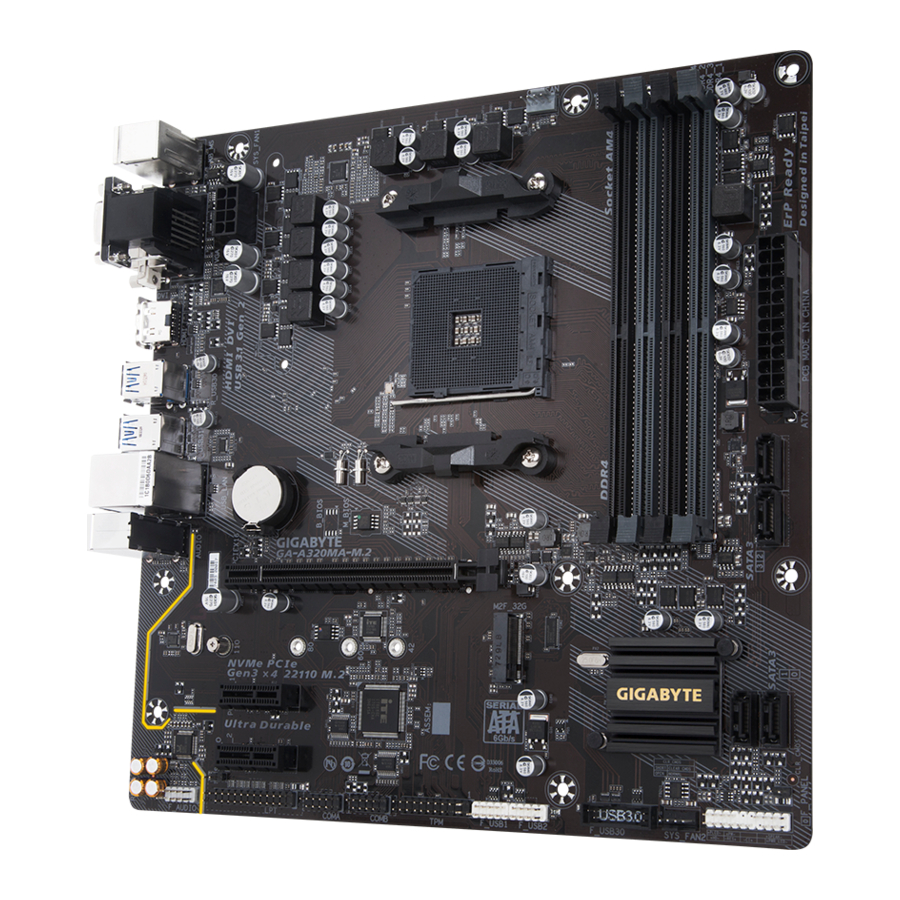
Layout della scheda madre GA-A320MA-M.2

Contenuto della confezione
- Scheda madre GA-A320MA-M.2
- Disco driver della scheda madre
- Manuale utente
- Due cavi SATA
- Schermatura I/O
* Il contenuto della confezione sopra indicato è solo di riferimento e gli articoli reali dipenderanno dalla confezione del prodotto che si ottiene.
Il contenuto della confezione è soggetto a modifiche senza preavviso.
Installazione hardware
Precauzioni per l'installazione
La scheda madre contiene numerosi circuiti e componenti elettronici delicati che possono danneggiarsi a causa di scariche elettrostatiche (ESD). Prima dell'installazione, leggere attentamente il manuale dell'utente e seguire queste procedure:
- Prima dell'installazione, assicurarsi che lo chassis sia adatto alla scheda madre.
- Prima dell'installazione, non rimuovere o rompere l'etichetta S/N (numero di serie) della scheda madre o l'etichetta di garanzia fornita dal rivenditore. Queste etichette sono necessarie per la convalida della garanzia.
- Scollegare sempre l'alimentazione CA scollegando il cavo di alimentazione dalla presa di corrente prima di installare o rimuovere la scheda madre o altri componenti hardware.
- Quando si collegano componenti hardware ai connettori interni sulla scheda madre, assicurarsi che siano collegati saldamente e in modo sicuro.
- Quando si maneggia la scheda madre, evitare di toccare i conduttori o i connettori metallici.
- È preferibile indossare un cinturino da polso antistatico (ESD) quando si maneggiano componenti elettronici come una scheda madre, una CPU o una memoria. Se non si dispone di un cinturino da polso ESD, mantenere le mani asciutte e toccare prima un oggetto metallico per eliminare l'elettricità statica.
- Prima di installare la scheda madre, appoggiarla su un tappetino antistatico o all'interno di un contenitore di schermatura elettrostatica.
- Prima di collegare o scollegare il cavo di alimentazione dalla scheda madre, assicurarsi che l'alimentatore sia stato spento.
- Prima di accendere l'alimentazione, assicurarsi che la tensione dell'alimentatore sia stata impostata in base allo standard di tensione locale.
- Prima di utilizzare il prodotto, verificare che tutti i cavi e i connettori di alimentazione dei componenti hardware siano collegati.
- Per evitare danni alla scheda madre, non consentire alle viti di entrare in contatto con il circuito della scheda madre o con i suoi componenti.
- Assicurarsi che non vi siano viti o componenti metallici residui posizionati sulla scheda madre o all'interno del case del computer.
- Non posizionare il sistema computerizzato su una superficie irregolare.
- Non posizionare il sistema computerizzato in un ambiente umido o ad alta temperatura.
- L'accensione del computer durante il processo di installazione può danneggiare i componenti del sistema e causare danni fisici all'utente.
- In caso di incertezza su qualsiasi fase dell'installazione o in caso di problemi relativi all'uso del prodotto, consultare un tecnico informatico certificato.
- Se si utilizza un adattatore, una prolunga o una presa multipla, assicurarsi di consultare le istruzioni di installazione e/o messa a terra.
Specifiche del prodotto
 CPU CPU |
|
 Chipset Chipset |
|
 Memoria Memoria |
|
 Grafica integrata Grafica integrata |
|
 Audio Audio |
|
 LAN LAN |
|
 Slot di espansione Slot di espansione |
|
 Interfaccia di archiviazione Interfaccia di archiviazione |
|
 USB USB |
|
 Connettori interni Connettori interni |
|
 Connettori del pannello posteriore Connettori del pannello posteriore |
|
 Controller I/O Controller I/O |
|
 Monitor hardware Monitor hardware |
|
 BIOS BIOS |
|
 Caratteristiche uniche Caratteristiche uniche |
|
 Software in dotazione Software in dotazione |
|
 Sistema operativo Sistema operativo |
|
 Fattore di forma Fattore di forma |
|
(Note) Il supporto effettivo può variare in base alla CPU.
* GIGABYTE si riserva il diritto di apportare modifiche alle specifiche del prodotto e alle informazioni relative al prodotto senza preavviso.
Visitare il sito Web di GIGABYTE per gli elenchi di supporto di CPU, moduli di memoria, SSD e dispositivi M.2.

Visitare la pagina Elenco Supporto\Utilità sul sito Web di GIGABYTE per scaricare l'ultima versione delle app.

Installazione della CPU
 Leggere le seguenti linee guida prima di iniziare a installare la CPU:
- Assicurarsi che la scheda madre supporti la CPU. (Visitare il sito web di GIGABYTE per l'elenco di supporto CPU più recente.)
- Spegnere sempre il computer e scollegare il cavo di alimentazione dalla presa di corrente prima di installare la CPU per evitare danni all'hardware.
- Individuare il pin uno della CPU. La CPU non può essere inserita se orientata in modo errato.
- Applicare uno strato uniforme e sottile di grasso termico sulla superficie della CPU.
- Non accendere il computer se il dissipatore della CPU non è installato, altrimenti potrebbero verificarsi surriscaldamento e danni alla CPU.
- Impostare la frequenza host della CPU in base alle specifiche della CPU. Non è consigliabile impostare la frequenza del bus di sistema oltre le specifiche hardware poiché non soddisfa i requisiti standard per le periferiche. Se si desidera impostare la frequenza oltre le specifiche standard, farlo in base alle specifiche hardware, inclusi CPU, scheda grafica, memoria, disco rigido, ecc.
Installazione della CPU
Individuare il pin uno (indicato da un piccolo triangolo) del socket della CPU e della CPU.

Installazione della memoria
Leggere le seguenti linee guida prima di iniziare a installare la memoria:
- Assicurarsi che la scheda madre supporti la memoria. Si consiglia di utilizzare memorie della stessa capacità, marca, velocità e chip. (Visitare il sito web di GIGABYTE per le velocità di memoria e i moduli di memoria supportati più recenti.)
- Spegnere sempre il computer e scollegare il cavo di alimentazione dalla presa di corrente prima di installare la memoria per evitare danni all'hardware.
- I moduli di memoria hanno un design a prova di errore. Un modulo di memoria può essere installato solo in una direzione. Se non si riesce a inserire la memoria, cambiare direzione.
Configurazione della memoria Dual Channel
Questa scheda madre fornisce quattro socket di memoria e supporta la tecnologia Dual Channel. Dopo l'installazione della memoria, il BIOS rileverà automaticamente le specifiche e la capacità della memoria. L'abilitazione della modalità di memoria Dual Channel raddoppierà la larghezza di banda della memoria originale. I quattro socket di memoria sono divisi in due canali e ogni canale ha due socket di memoria come segue:
 Canale A: DDR4_2, DDR4_4
Canale B: DDR4_1, DDR4_3
Visitare il sito web di GIGABYTE per i dettagli sull'installazione dell'hardware.

Tabella delle configurazioni di memoria Dual Channel:
| DDR4_4 | DDR4_2 | DDR4_3 | DDR4_1 | |
| 2 moduli | - - | DS/SS | - - | DS/SS |
| DS/SS | - - | DS/SS | - - | |
| 4 moduli | DS/SS | DS/SS | DS/SS | DS/SS |
(SS=Single-Sided, DS=Double-Sided, "- -"=Nessuna memoria)
A causa delle limitazioni della CPU, leggere le seguenti linee guida prima di installare la memoria in modalità Dual Channel.
- La modalità Dual Channel non può essere abilitata se è installato un solo modulo di memoria.
- Quando si abilita la modalità Dual Channel con due o quattro moduli di memoria, si consiglia di utilizzare memorie della stessa capacità, marca, velocità e chip e di installarle negli stessi socket colorati. Per prestazioni ottimali, quando si abilita la modalità Dual Channel con due moduli di memoria, si consiglia di installarli nei socket DDR4_1 e DDR4_2.
Installazione di una scheda di espansione
Leggere le seguenti linee guida prima di iniziare a installare una scheda di espansione:
- Assicurarsi che la scheda madre supporti la scheda di espansione. Leggere attentamente il manuale fornito con la scheda di espansione.
- Spegnere sempre il computer e scollegare il cavo di alimentazione dalla presa di corrente prima di installare una scheda di espansione per evitare danni all'hardware.
Connettori del pannello posteriore

- Porta per tastiera PS/2 e porta per mouse PS/2
Utilizzare la porta superiore (verde) per collegare un mouse PS/2 e la porta inferiore (viola) per collegare una tastiera PS/2. - Porta D-Sub
La porta D-Sub supporta un connettore D-Sub a 15 pin e supporta una risoluzione massima di 1920x1200@60 Hz (le risoluzioni effettive supportate dipendono dal monitor utilizzato). Collegare un monitor che supporta la connessione D-Sub a questa porta. - Porta DVI-D (Nota)
La porta DVI-D è conforme alla specifica DVI-D e supporta una risoluzione massima di 1920x1200@60 Hz (le risoluzioni effettive supportate dipendono dal monitor utilizzato). Collegare un monitor che supporta la connessione DVI-D a questa porta. - Porta HDMI
![]()
La porta HDMI è conforme a HDCP e supporta i formati Dolby TrueHD e DTS HD Master Audio. Supporta anche un'uscita audio LPCM a 8 canali fino a 192 KHz/24 bit. È possibile utilizzare questa porta per collegare il monitor supportato da HDMI. La risoluzione massima supportata è 4096x2160@24 Hz, ma le risoluzioni effettive supportate dipendono dal monitor utilizzato.
![]()

- Dopo aver installato il dispositivo HDMI, assicurarsi di impostare il dispositivo di riproduzione audio predefinito su HDMI. (Il nome dell'elemento può variare a seconda del sistema operativo.)
- Per configurare una configurazione a triplo display, è necessario installare prima i driver della scheda madre nel sistema operativo.
- Porta USB 3.1 Gen 1
La porta USB 3.1 Gen 1 supporta la specifica USB 3.1 Gen 1 ed è compatibile con la specifica USB 2.0. Utilizzare questa porta per i dispositivi USB. - Porta USB 3.1 Gen 2 Type-A (rossa)
La porta USB 3.1 Gen 2 Type-A supporta la specifica USB 3.1 Gen 2 ed è compatibile con le specifiche USB 3.1 Gen 1 e USB 2.0. Utilizzare questa porta per i dispositivi USB. - Porta LAN RJ-45
La porta LAN Gigabit Ethernet fornisce la connessione Internet a una velocità dati massima di 1 Gbps. Di seguito sono descritti gli stati dei LED della porta LAN.
![]()
LED di connessione/velocità:
Stato Descrizione Arancione Velocità dati di 1 Gbps Verde Velocità dati di 100 Mbps Spento Velocità dati di 10 Mbps LED di attività:
Stato Descrizione Lampeggiante È in corso la trasmissione o la ricezione dei dati Spento Non è in corso alcuna trasmissione o ricezione di dati - Porta USB 2.0/1.1
La porta USB supporta la specifica USB 2.0/1.1. Utilizzare questa porta per i dispositivi USB. - Ingresso linea (blu)
Il jack di ingresso linea. Utilizzare questo jack audio per dispositivi di ingresso linea come unità ottica, walkman, ecc. - Uscita linea (verde)
Il jack di uscita linea. Utilizzare questo jack audio per cuffie o altoparlanti a 2 canali. Questo jack può essere utilizzato per collegare gli altoparlanti anteriori in una configurazione audio a 4/5.1/7.1 canali. - Ingresso microfono (rosa)
Il jack di ingresso microfono.

 Per configurare l'audio a 7.1 canali, è necessario utilizzare un modulo audio del pannello frontale HD e abilitare la funzione audio multicanale tramite il driver audio. Visitare il sito web di GIGABYTE per ulteriori informazioni sul software.
- Quando si rimuove il cavo collegato a un connettore del pannello posteriore, rimuovere prima il cavo dal proprio dispositivo e quindi rimuoverlo dalla scheda madre.
- Quando si rimuove il cavo, estrarlo direttamente dal connettore. Non farlo oscillare lateralmente per evitare un cortocircuito all'interno del connettore del cavo.
(Nota) La porta DVI-D non supporta la connessione D-Sub tramite adattatore.
Connettori interni

- ATX_12V
- ATX
- CPU_FAN
- SYS_FAN1/SYS_FAN2
- SATA3 0/1/2/3
- M2F_32G
- SPDIF_O
- F_PANEL
- F_AUDIO
- COMA/COMB
- LPT
- F_USB30
- F_USB1/F_USB2
- TPM
- BAT
- CLR_CMOS
Leggere le seguenti linee guida prima di collegare dispositivi esterni:
- Assicurarsi innanzitutto che i dispositivi siano conformi ai connettori a cui si desidera collegarli.
- Prima di installare i dispositivi, assicurarsi di spegnere i dispositivi e il computer. Scollegare il cavo di alimentazione dalla presa di corrente per evitare danni ai dispositivi.
- Dopo aver installato il dispositivo e prima di accendere il computer, assicurarsi che il cavo del dispositivo sia saldamente collegato al connettore sulla scheda madre.
1/2) ATX_12V/ATX (Connettore di alimentazione 12V 2x4 e connettore di alimentazione principale 2x12)
Con l'uso del connettore di alimentazione, l'alimentatore può fornire una potenza stabile sufficiente a tutti i componenti sulla scheda madre. Prima di collegare il connettore di alimentazione, assicurarsi innanzitutto che l'alimentatore sia spento e che tutti i dispositivi siano installati correttamente. Il connettore di alimentazione ha un design a prova di errore. Collegare il cavo di alimentazione al connettore di alimentazione nell'orientamento corretto. Il connettore di alimentazione a 12 V fornisce principalmente alimentazione alla CPU. Se il connettore di alimentazione a 12 V non è collegato, il computer non si avvia.
Per soddisfare i requisiti di espansione, si consiglia di utilizzare un alimentatore in grado di sopportare un elevato consumo di energia (500 W o superiore). Se viene utilizzato un alimentatore che non fornisce la potenza richiesta, il risultato può portare a un sistema instabile o non avviabile.

| N. pin | Definizione | N. pin | Definizione |
| 1 | GND (Solo per 12V 2x4 pin) | 5 | +12V (Solo per 12V 2x4 pin) |
| 2 | GND (Solo per 12V 2x4 pin) | 6 | +12V (Solo per 12V 2x4 pin) |
| 3 | GND | 7 | +12V |
| 4 | GND | 8 | +12V |

| N. pin | Definizione | N. Definizione pin | Definizione |
| 1 | 3.3V | 13 | 3.3V |
| 2 | 3.3V | 14 | -12V |
| 3 | GND | 15 | GND |
| 4 | +5V | 16 | PS_ON (soft On/Off) |
| 5 | GND | 17 | GND |
| 6 | +5V | 18 | GND |
| 7 | GND | 19 | GND |
| 8 | Power Good | 20 | NC |
| 9 | 5VSB (stand by +5V) | 21 | +5V |
| 10 | +12V | 22 | +5V |
| 11 | +12V (Solo per ATX 2x12 pin) | 23 | +5V (Solo per ATX 2x12 pin) |
| 12 | 3.3V (Solo per ATX 2x12 pin) | 24 | GND (Solo per ATX 2x12 pin) |
3/4) CPU_FAN/SYS_FAN1/SYS_FAN2 (Connettori per ventola)
Tutti i connettori della ventola su questa scheda madre sono a 4 pin. La maggior parte dei connettori della ventola ha un design a prova di errore. Quando si collega un cavo della ventola, assicurarsi di collegarlo nell'orientamento corretto (il filo del connettore nero è il filo di terra). La funzione di controllo della velocità richiede l'uso di una ventola con design di controllo della velocità della ventola. Per una dissipazione del calore ottimale, si consiglia di installare una ventola di sistema all'interno dello chassis.

| N. pin | Definizione |
| 1 | GND |
| 2 | Controllo della velocità della tensione |
| 3 | Sensore |
| 4 | Controllo della velocità PWM |
- Assicurarsi di collegare i cavi della ventola ai connettori della ventola per evitare che la CPU e il sistema si surriscaldino. Il surriscaldamento può causare danni alla CPU o il sistema potrebbe bloccarsi.
- Questi connettori della ventola non sono blocchi jumper di configurazione. Non posizionare un cappuccio jumper sui connettori.
- SATA3 0/1/2/3 (Connettori SATA 6Gb/s)
I connettori SATA sono conformi allo standard SATA 6Gb/s e sono compatibili con gli standard SATA 3Gb/s e SATA 1.5Gb/s. Ogni connettore SATA supporta un singolo dispositivo SATA. I connettori SATA supportano RAID 0, RAID 1 e RAID 10. Fare riferimento al capitolo "Configurazione di un set RAID" per istruzioni sulla configurazione di un array RAID.
")
N. pin Definizione 1 GND 2 TXP 3 TXN 4 GND 5 RXN 6 RXP 7 GND

- M2F_32G (Connettore Socket 3 M.2)
Il connettore M.2 supporta SSD SATA M.2 e SSD PCIe M.2 e supporta la configurazione SATA RAID. Si prega di notare che un SSD PCIe M.2 non può essere utilizzato per creare un array RAID. Fare riferimento al capitolo "Configurazione di un set RAID" per istruzioni sulla configurazione di un array RAID.
")
Seguire i passaggi seguenti per installare correttamente un SSD M.2 nel connettore M.2.- Utilizzare un cacciavite per allentare la vite e il dado dalla scheda madre. Individuare il foro di montaggio corretto per l'SSD M.2 da installare e quindi avvitare prima il dado.
- Far scorrere l'SSD M.2 nel connettore ad angolo.
- Premere l'SSD M.2 verso il basso e quindi fissarlo con la vite.
![]()
Selezionare il foro corretto per l'SSD M.2 da installare e riavvitare la vite e il dado.

- SPDIF_O (Connettore di uscita S/PDIF)
Questo connettore supporta l'uscita S/PDIF digitale e collega un cavo audio digitale S/PDIF (fornito dalle schede di espansione) per l'uscita audio digitale dalla scheda madre a determinate schede di espansione come schede grafiche e schede audio. Ad esempio, alcune schede grafiche potrebbero richiedere l'uso di un cavo audio digitale S/PDIF per l'uscita audio digitale dalla scheda madre alla scheda grafica se si desidera collegare un display HDMI alla scheda grafica e avere contemporaneamente l'uscita audio digitale dal display HDMI. Per informazioni sul collegamento del cavo audio digitale S/PDIF, leggere attentamente il manuale della scheda di espansione.
![]()
N. pin Definizione 1 SPDIFO 2 GND

- F_PANEL (Connettore del pannello frontale)
Collegare l'interruttore di alimentazione, l'interruttore di reset, l'altoparlante, l'interruttore/sensore di intrusione dello chassis e l'indicatore di stato del sistema sullo chassis a questo connettore in base alle assegnazioni dei pin seguenti. Notare i pin positivi e negativi prima di collegare i cavi.
![]()
- PLED/PWR_LED (LED di alimentazione):
Stato del sistema LED S0 Acceso S3/S4/S5 Spento Si collega all'indicatore di stato dell'alimentazione sul pannello frontale dello chassis. Il LED è acceso quando il sistema è in funzione. Il LED è spento quando il sistema è in stato di sospensione S3/S4 o spento (S5). S S
- PW (Interruttore di alimentazione):
Si collega all'interruttore di alimentazione sul pannello frontale dello chassis. È possibile configurare la modalità di spegnimento del sistema utilizzando l'interruttore di alimentazione (fare riferimento al capitolo "BIOS Setup", "Power" per maggiori informazioni). - SPEAK (Altoparlante): Si collega all'altoparlante sul pannello frontale dello chassis. Il sistema segnala lo stato di avvio del sistema emettendo un codice di bip. Si sentirà un singolo bip breve se non vengono rilevati problemi all'avvio del sistema.
- HD (LED di attività del disco rigido): Si collega al LED di attività del disco rigido sul pannello frontale dello chassis. Il LED è acceso quando il disco rigido sta leggendo o scrivendo dati.
- RES (Interruttore di reset): Si collega all'interruttore di reset sul pannello frontale dello chassis. Premere l'interruttore di reset per riavviare il computer se il computer si blocca e non riesce a eseguire un riavvio normale.
- CI (Connettore di rilevamento intrusioni nello chassis): Si collega all'interruttore/sensore di rilevamento intrusioni nello chassis sullo chassis in grado di rilevare se il coperchio dello chassis è stato rimosso. Questa funzione richiede uno chassis con un interruttore/sensore di rilevamento intrusioni nello chassis.
- NC: Nessuna connessione.
![]()
Il design del pannello frontale può variare a seconda dello chassis. Un modulo del pannello frontale è composto principalmente da interruttore di alimentazione, interruttore di reset, LED di alimentazione, LED di attività del disco rigido, altoparlante e così via. Quando si collega il modulo del pannello frontale dello chassis a questo connettore, assicurarsi che le assegnazioni dei cavi e le assegnazioni dei pin corrispondano correttamente.
- PLED/PWR_LED (LED di alimentazione):

- F_AUDIO (Connettore audio del pannello frontale)
Il connettore audio del pannello frontale supporta l'audio Intel High Definition (HD). È possibile collegare il modulo audio del pannello frontale dello chassis a questo connettore. Assicurarsi che le assegnazioni dei cavi del connettore del modulo corrispondano alle assegnazioni dei pin del connettore della scheda madre. Un collegamento errato tra il connettore del modulo e il connettore della scheda madre impedirà al dispositivo di funzionare o addirittura lo danneggerà.
![]()
N. pin Definizione 1 MIC2_L 2 GND 3 MIC2_R 4 NC 5 LINE2_R 6 Sense 7 FAUDIO_JD 8 Nessun pin 9 LINE2_L 10 Sense
![]()
Alcuni chassis forniscono un modulo audio del pannello frontale con connettori separati su ciascun cavo anziché una singola spina. Per informazioni sul collegamento del modulo audio del pannello frontale con diverse assegnazioni di cavi, contattare il produttore dello chassis.

- COMA/COMB (Connettori porta seriale)
Il connettore COM può fornire una porta seriale tramite un cavo porta COM opzionale. Per l'acquisto del cavo porta COM opzionale, contattare il rivenditore locale.
![]()
N. pin Definizione N. pin Definizione 1 NDCD- 6 NDSR- 2 NSIN 7 NRTS- 3 NSOUT 8 NCTS- 4 NDTR- 9 NRI- 5 GND 10 Nessun pin

- LPT (Connettore porta parallela)
Il connettore LPT può fornire una porta parallela tramite un cavo porta LPT opzionale. Per l'acquisto del cavo porta LPT opzionale, contattare il rivenditore locale.
![]()
N. pin Definizione N. pin Definizione N. pin Definizione 1 STB- 10 GND 19 ACK- 2 AFD- 11 PD4 20 GND 3 PD0 12 GND 21 BUSY 4 ERR- 13 PD5 22 GND 5 PD1 14 GND 23 PE 6 INIT- 15 PD6 24 Nessun pin 7 PD2 16 GND 25 SLCT 8 SLIN- 17 PD7 26 GND 9 PD3 18 GND

- F_USB30 (Connettore USB 3.1 Gen 1)
Il connettore è conforme alle specifiche USB 3.1 Gen 1 e USB 2.0 e può fornire due porte USB. Per l'acquisto del pannello frontale opzionale da 3,5" che fornisce due porte USB 3.1 Gen 1, contattare il rivenditore locale.
![]()
N. pin Definizione N. pin Definizione 1 VBUS 11 D2+ 2 SSRX1- 12 D2- 3 SSRX1+ 13 GND 4 GND 14 SSTX2+ 5 SSTX1- 15 SSTX2- 6 SSTX1+ 16 GND 7 GND 17 SSRX2+ 8 D1- 18 SSRX2- 9 D1+ 19 VBUS 10 NC 20 Nessun pin

- F_USB1/F_USB2 (Connettori USB 2.0/1.1)
I connettori sono conformi alle specifiche USB 2.0/1.1. Ogni connettore USB può fornire due porte USB tramite una staffa USB opzionale. Per l'acquisto della staffa USB opzionale, contattare il rivenditore locale.
![]()
N. pin Definizione N. pin Definizione 1 Alimentazione (5V) 6 USB DY+ 2 Alimentazione (5V) 7 GND 3 USB DX- 8 GND S 4 USB DY- 9 Nessun pin 5 USB DX+ 10 NC ![attenzione]()
- Non collegare il cavo della staffa IEEE 1394 (2x5-pin) all'header USB 2.0/1.1.
- Prima di installare la staffa USB, assicurarsi di spegnere il computer e scollegare il cavo di alimentazione dalla presa di corrente per evitare danni alla staffa USB.

- TPM (Header del Trusted Platform Module)
È possibile collegare un TPM (Trusted Platform Module) a questo header.
![]()
N. pin Definizione N. pin Definizione 1 LCLK 11 LAD0 2 GND 12 GND 3 LFRAME 13 NC 4 Nessun pin 14 NC 5 LRESET 15 SB3V 6 NC 16 SERIRQ 7 LAD3 17 GND 8 LAD2 18 NC 9 VCC3 19 NC 10 LAD1 20 NC

- BAT (Batteria)
La batteria fornisce alimentazione per conservare i valori (come le configurazioni del BIOS, la data e l'ora) nel CMOS quando il computer è spento. Sostituire la batteria quando la tensione della batteria scende a un livello basso, altrimenti i valori del CMOS potrebbero non essere accurati o potrebbero essere persi.
È possibile cancellare i valori del CMOS rimuovendo la batteria:
![]()
- Spegnere il computer e scollegare il cavo di alimentazione.
- Rimuovere delicatamente la batteria dal suo alloggiamento e attendere un minuto. (Oppure utilizzare un oggetto metallico come un cacciavite per toccare i terminali positivo e negativo dell'alloggiamento della batteria, mettendoli in corto per 5 secondi.)
- Sostituire la batteria.
- Ricollegare il cavo di alimentazione e riavviare il computer.
![attenzione]()

- Spegnere sempre il computer e scollegare il cavo di alimentazione prima di sostituire la batteria.
- Sostituire la batteria con una equivalente. Potrebbero verificarsi danni ai dispositivi se la batteria viene sostituita con un modello errato.
- Contattare il luogo di acquisto o il rivenditore locale se non si è in grado di sostituire la batteria da soli o se non si è sicuri del modello di batteria.
- Quando si installa la batteria, tenere presente l'orientamento del lato positivo (+) e del lato negativo (-) della batteria (il lato positivo deve essere rivolto verso l'alto).
- Le batterie usate devono essere smaltite in conformità con le normative ambientali locali.
- CLR_CMOS (Jumper Clear CMOS)
Utilizzare questo jumper per cancellare la configurazione del BIOS e ripristinare i valori del CMOS alle impostazioni predefinite di fabbrica. Per cancellare i valori del CMOS, utilizzare un oggetto metallico come un cacciavite per toccare i due pin per alcuni secondi.![]()
Aperto: Normale ![]()
Corto: Cancella i valori del CMOS ![attenzione]()
- Spegnere sempre il computer e scollegare il cavo di alimentazione dalla presa di corrente prima di cancellare i valori del CMOS.
- Dopo il riavvio del sistema, accedere al BIOS Setup per caricare le impostazioni predefinite di fabbrica (selezionare Load Optimized Defaults) o configurare manualmente le impostazioni del BIOS (fare riferimento al capitolo "BIOS Setup" per le configurazioni del BIOS).


Configurazione del BIOS
Il BIOS (Basic Input and Output System) registra i parametri hardware del sistema nella CMOS sulla scheda madre. Le sue funzioni principali includono l'esecuzione del Power-On Self-Test (POST) durante l'avvio del sistema, il salvataggio dei parametri di sistema e il caricamento del sistema operativo, ecc. Il BIOS include un programma di configurazione del BIOS che consente all'utente di modificare le impostazioni di configurazione di base del sistema o di attivare determinate funzionalità del sistema. Quando l'alimentazione è spenta, la batteria sulla scheda madre fornisce l'alimentazione necessaria alla CMOS per mantenere i valori di configurazione nella CMOS. Per accedere al programma di configurazione del BIOS, premere il tasto <Delete> durante il POST quando l'alimentazione è accesa. Per aggiornare il BIOS, utilizzare l'utility GIGABYTE Q-Flash o @BIOS.
- Q-Flash consente all'utente di aggiornare o eseguire il backup del BIOS in modo rapido e semplice senza accedere al sistema operativo.
- @BIOS è un'utility basata su Windows che cerca e scarica l'ultima versione del BIOS da Internet e aggiorna il BIOS.
- Poiché il flashing del BIOS è potenzialmente rischioso, se non si riscontrano problemi durante l'utilizzo della versione corrente del BIOS, si consiglia di non eseguire il flashing del BIOS. Per eseguire il flashing del BIOS, farlo con cautela. Un flashing del BIOS inadeguato può causare un malfunzionamento del sistema.
- Si consiglia di non modificare le impostazioni predefinite (a meno che non sia necessario) per evitare instabilità del sistema o altri risultati imprevisti. Una modifica inadeguata delle impostazioni può causare il mancato avvio del sistema. In tal caso, provare a cancellare i valori CMOS e a ripristinare i valori predefiniti della scheda. (Fare riferimento alla sezione "Load Optimized Defaults" (Carica impostazioni predefinite ottimizzate) in questo capitolo o alle introduzioni del ponticello della batteria/clear CMOS per informazioni su come cancellare i valori CMOS.)
Schermata di avvio
La seguente schermata del logo di avvio verrà visualizzata all'avvio del computer.
(Versione BIOS di esempio: F1a)

Esistono due diverse modalità del BIOS come segue ed è possibile utilizzare il tasto <F2> per passare da una modalità all'altra. La modalità di configurazione classica fornisce impostazioni BIOS dettagliate. È possibile premere i tasti freccia sulla tastiera per spostarsi tra le voci e premere <Enter> per accettare o accedere a un sottomenu. Oppure è possibile utilizzare il mouse per selezionare la voce desiderata. La modalità Easy (Facile) consente agli utenti di visualizzare rapidamente le informazioni di sistema correnti o di apportare modifiche per prestazioni ottimali. In modalità Easy (Facile), è possibile utilizzare il mouse per spostarsi tra le voci di configurazione.
- Quando il sistema non è stabile come al solito, selezionare la voce Load Optimized Defaults (Carica impostazioni predefinite ottimizzate) per impostare il sistema ai valori predefiniti.
- I menu di configurazione del BIOS descritti in questo capitolo sono solo a scopo di riferimento e possono differire in base alla versione del BIOS.
M.I.T.

La stabilità del sistema con le impostazioni di overclock/sovratensione effettuate dipende dalle configurazioni generali del sistema. Un overclock/sovratensione eseguito in modo non corretto può danneggiare la CPU, il chipset o la memoria e ridurre la vita utile di questi componenti. Questa pagina è destinata solo agli utenti esperti e si consiglia di non modificare le impostazioni predefinite per evitare l'instabilità del sistema o altri risultati imprevisti. (Un'alterazione inadeguata delle impostazioni può causare il mancato avvio del sistema. In tal caso, cancellare i valori CMOS e ripristinare i valori predefiniti della scheda.)
- Impostazioni avanzate della frequenza
![]() Valore clock host
Valore clock host
Visualizza la frequenza di clock host operativa corrente.
![]() Rapporto clock CPU
Rapporto clock CPU
Consente di modificare il rapporto di clock per la CPU installata. L'intervallo regolabile dipende dalla CPU installata.
![]() Frequenza CPU
Frequenza CPU
Visualizza la frequenza della CPU operativa corrente. - Impostazioni avanzate core CPU
![]() Rapporto clock CPU, Frequenza CPU
Rapporto clock CPU, Frequenza CPU
Le impostazioni precedenti sono sincrone a quelle degli stessi elementi nel menu Impostazioni avanzate della frequenza.
![]() Core Performance Boost (Nota)
Core Performance Boost (Nota)
Consente di determinare se abilitare la tecnologia Core Performance Boost (CPB), una tecnologia di potenziamento delle prestazioni della CPU. (Predefinito: Auto)
![]() Rapporto Core Performance Boost (Nota)
Rapporto Core Performance Boost (Nota)
Consente di modificare il rapporto per il CPB. L'intervallo regolabile dipende dalla CPU installata. (Predefinito: Auto)
![]() Rapporto Turbo Performance Boost (Nota)
Rapporto Turbo Performance Boost (Nota)
Consente di determinare se migliorare le prestazioni della CPU. (Predefinito: Disabilitato)
![]() Funzione AMD Cool&Quiet
Funzione AMD Cool&Quiet ![]() Abilitato
Abilitato Consente al driver AMD Cool'n'Quiet di regolare dinamicamente il clock e il VID della CPU per ridurre l'emissione di calore dal computer e il consumo di energia. (Predefinito) ![]() Disabilitato
Disabilitato Disabilita questa funzione. ![]() Modalità SVM
Modalità SVM
La virtualizzazione avanzata dalla tecnologia di virtualizzazione consentirà a una piattaforma di eseguire più sistemi operativi e applicazioni in partizioni indipendenti. Con la virtualizzazione, un sistema informatico può funzionare come più sistemi virtuali. (Predefinito: Disabilitato)
![]() Modalità C6 (Nota 1)
Modalità C6 (Nota 1)
Consente di determinare se consentire alla CPU di entrare in modalità C6 nello stato di arresto del sistema. Quando abilitato, la frequenza del core della CPU verrà ridotta durante lo stato di arresto del sistema per ridurre il consumo di energia. Lo stato C6 è uno stato di risparmio energetico più avanzato rispetto a C1. (Predefinito: Abilitato)
![]() Controllo stato C globale (Nota 1)
Controllo stato C globale (Nota 1)
Consente di determinare se consentire alla CPU di entrare negli stati C. Quando abilitato, la frequenza del core della CPU verrà ridotta durante lo stato di arresto del sistema per ridurre il consumo di energia. (Predefinito: Abilitato)
![]() Modalità SMT (Nota 1)
Modalità SMT (Nota 1)
Consente di abilitare o disabilitare la tecnologia Simultaneous Multi-Threading della CPU. Questa funzione funziona solo per i sistemi operativi che supportano la modalità multi-processore. Auto consente al BIOS di configurare automaticamente questa impostazione. (Predefinito: Auto)
![]() Controllo Downcore (Nota 1)
Controllo Downcore (Nota 1)
Consente di selezionare il numero di core della CPU da abilitare (il numero di core della CPU può variare a seconda della CPU). Auto consente al BIOS di configurare automaticamente questa impostazione. (Predefinito: Auto)
![]() Extreme Memory Profile (X.M.P.) (Nota 2)
Extreme Memory Profile (X.M.P.) (Nota 2)
Consente al BIOS di leggere i dati SPD sul/i modulo/i di memoria XMP per migliorare le prestazioni della memoria quando è abilitato.![]() Disabilitato
Disabilitato Disabilita questa funzione. (Predefinito) ![]() Profile1
Profile1 Utilizza le impostazioni di Profile 1. ![]() Profile2 (Nota 2)
Profile2 (Nota 2)Utilizza le impostazioni di Profile 2. ![]() Moltiplicatore memoria di sistema
Moltiplicatore memoria di sistema
Consente di impostare il moltiplicatore della memoria di sistema. Auto imposta il moltiplicatore della memoria in base ai dati SPD della memoria. (Predefinito: Auto)
![]() Frequenza memoria (MHz)
Frequenza memoria (MHz)
Il primo valore di frequenza della memoria è la normale frequenza operativa della memoria utilizzata; il secondo è la frequenza della memoria che viene regolata automaticamente in base alle impostazioni del moltiplicatore della memoria di sistema. -
Impostazioni avanzate della memoria
![]() Extreme Memory Profile (X.M.P.) (Nota 2), Moltiplicatore memoria di sistema, Frequenza memoria (Mhz)
Extreme Memory Profile (X.M.P.) (Nota 2), Moltiplicatore memoria di sistema, Frequenza memoria (Mhz)
Le impostazioni precedenti sono sincrone a quelle degli stessi elementi nel menu Impostazioni avanzate della frequenza.
![]() Modalità temporizzazione memoria
Modalità temporizzazione memoria
Manuale e Manuale avanzato consentono di configurare l'interleaving dei canali, l'interleaving dei rank e le impostazioni di temporizzazione della memoria sottostanti. Le opzioni sono: Auto (predefinito), Manuale, Manuale avanzato.
![]() Tensione DDR profilo
Tensione DDR profilo
Quando si utilizza un modulo di memoria non XMP o Extreme Memory Profile (X.M.P.) è impostato su Disabilitato, il valore viene visualizzato in base alle specifiche della memoria. Quando Extreme Memory Profile (X.M.P.) è impostato su Profile1 o Profile2, il valore viene visualizzato in base ai dati SPD sulla memoria XMP.
![]() Interleaving canali
Interleaving canali
Abilita o disabilita l'interleaving dei canali di memoria. Abilitato consente al sistema di accedere simultaneamente a diversi canali della memoria per aumentare le prestazioni e la stabilità della memoria. Auto consente al BIOS di configurare automaticamente questa impostazione. (Predefinito: Auto)
![]() Interleaving rank
Interleaving rank
Abilita o disabilita l'interleaving dei rank di memoria. Abilitato consente al sistema di accedere simultaneamente a diversi rank della memoria per aumentare le prestazioni e la stabilità della memoria. Auto consente al BIOS di configurare automaticamente questa impostazione. (Predefinito: Auto) -
Sottotemporizzazioni memoria canale A/B
Questo sottomenu fornisce le impostazioni di temporizzazione della memoria per ciascun canale di memoria. Le rispettive schermate delle impostazioni di temporizzazione sono configurabili solo quando Modalità temporizzazione memoria è impostato su Manuale o Manuale avanzato. Nota: il sistema potrebbe diventare instabile o non avviarsi dopo aver apportato modifiche alle temporizzazioni della memoria. In tal caso, ripristinare i valori predefiniti della scheda caricando le impostazioni predefinite ottimizzate o cancellando i valori CMOS. -
Impostazioni avanzate della tensione
Questo sottomenu consente di impostare le tensioni della CPU, del chipset e della memoria. -
Stato di integrità PC
![]() Ripristina stato apertura chassis
Ripristina stato apertura chassis![]() Disabilitato
Disabilitato Mantiene o cancella il record dello stato di precedente intrusione nello chassis. (Predefinito) ![]() Abilitato
AbilitatoCancella il record dello stato di precedente intrusione nello chassis e il campo Apertura chassis mostrerà "No" al successivo avvio. ![]() Apertura chassis
Apertura chassis
Visualizza lo stato di rilevamento del dispositivo di rilevamento dell'intrusione nello chassis collegato all'intestazione CI della scheda madre. Se il coperchio dello chassis del sistema viene rimosso, questo campo mostrerà "Sì", altrimenti mostrerà "No". Per cancellare il record dello stato di intrusione nello chassis, impostare Ripristina stato apertura chassis su Abilitato, salvare le impostazioni nel CMOS e quindi riavviare il sistema.
![]() Tensione Vcore CPU/CPU VDDP/DRAM canale A/B/+3,3 V/+5 V/+12 V/VCORE SOC
Tensione Vcore CPU/CPU VDDP/DRAM canale A/B/+3,3 V/+5 V/+12 V/VCORE SOC
Visualizza le tensioni correnti del sistema. -
Impostazioni varie
![]() Configurazione slot PCIe
Configurazione slot PCIe
Consente di impostare la modalità di funzionamento degli slot PCI Express su Gen 1, Gen 2 o Gen 3. La modalità di funzionamento effettiva è soggetta alle specifiche hardware di ciascuno slot. Auto consente al BIOS di configurare automaticamente questa impostazione. (Predefinito: Auto)
![]() Miglioramento 3DMark01
Miglioramento 3DMark01
Consente di determinare se migliorare alcune prestazioni benchmark legacy. (Predefinito: Disabilitato) -
Impostazioni Smart Fan 5
![]() Monitor
Monitor
Consente di selezionare una destinazione da monitorare e di apportare ulteriori modifiche. (Predefinito: CPU FAN)
![]() Controllo velocità ventola
Controllo velocità ventola
Consente di determinare se abilitare la funzione di controllo della velocità della ventola e di regolare la velocità della ventola.![]() Normal
NormalConsente alla ventola di funzionare a velocità diverse in base alla temperatura. È possibile regolare la velocità della ventola con System Information Viewer in base ai requisiti del sistema. (Predefinito) ![]() Silent
SilentConsente alla ventola di funzionare a basse velocità. ![]() Manual
ManualConsente di controllare la velocità della ventola nel grafico della curva. ![]() Full Speed
Full SpeedConsente alla ventola di funzionare a piena velocità. ![]() Controllo ventola Usa input temperatura
Controllo ventola Usa input temperatura
Consente di selezionare la temperatura di riferimento per il controllo della velocità della ventola.
![]() Intervallo temperatura
Intervallo temperatura
Consente di selezionare l'intervallo di temperatura per la modifica della velocità della ventola.
![]() Modalità controllo ventola
Modalità controllo ventola![]() Auto
AutoConsente al BIOS di rilevare automaticamente il tipo di ventola installata e imposta la modalità di controllo ottimale. (Predefinito) ![]() Voltage
VoltageLa modalità tensione è consigliata per una ventola a 3 pin. ![]() PWM
PWMLa modalità PWM è consigliata per una ventola a 4 pin. ![]() Temperatura
Temperatura
Visualizza la temperatura corrente dell'area di destinazione selezionata.
![]() Velocità ventola
Velocità ventola
Visualizza le velocità correnti della ventola.
![]() Avviso temperatura
Avviso temperatura
Imposta la soglia di avviso per la temperatura. Quando la temperatura supera la soglia, il BIOS emetterà un suono di avviso. Le opzioni sono: Disabilitato (predefinito), 60° C/140° F, 70° C/158° F, 80° C/176° F, 90° C/194° F
![]() Avviso guasto ventola
Avviso guasto ventola
Consente al sistema di emettere un suono di avviso se la ventola non è collegata o non funziona. Controllare le condizioni della ventola o il collegamento della ventola quando ciò si verifica. (Predefinito: Disabilitato)
(Note) Questa voce è presente solo quando si installa una CPU che supporta questa funzionalità.
(Nota 1) Questa voce è presente solo quando si installa una CPU che supporta questa funzionalità.
(Nota 2) Questa voce è presente solo quando si installa una CPU e un modulo di memoria che supportano questa funzionalità.
Sistema

Questa sezione fornisce informazioni sul modello della scheda madre e sulla versione del BIOS. È anche possibile selezionare la lingua predefinita utilizzata dal BIOS e impostare manualmente l'ora di sistema.
 Lingua di sistema
Seleziona la lingua predefinita utilizzata dal BIOS.
Data di sistema
Imposta la data di sistema. Il formato della data è settimana (sola lettura), mese, data e anno. Utilizzare <Enter> per passare tra i campi Mese, Data e Anno e utilizzare il tasto <Page Up> o <Page Down> per impostare il valore desiderato.
Ora di sistema
Imposta l'ora di sistema. Il formato dell'ora è ora, minuti e secondi. Ad esempio, l'1 p.m. è 13:00:00. Utilizzare <Enter> per passare tra i campi Ora, Minuti e Secondi e utilizzare il tasto <Page Up> o <Page Down> per impostare il valore desiderato.
Livello di accesso
Visualizza il livello di accesso corrente a seconda del tipo di protezione con password utilizzata. (Se non è impostata alcuna password, il valore predefinito verrà visualizzato come Amministratore.) Il livello Amministratore consente di apportare modifiche a tutte le impostazioni del BIOS; il livello Utente consente solo di apportare modifiche a determinate impostazioni del BIOS, ma non a tutte.
BIOS

Boot Option Priorities
Specifica l'ordine di avvio complessivo dai dispositivi disponibili. I dispositivi di archiviazione rimovibili che supportano il formato GPT saranno preceduti dalla stringa "UEFI:" nell'elenco dei dispositivi di avvio. Per avviare un sistema operativo che supporta il partizionamento GPT, seleziona il dispositivo preceduto dalla stringa "UEFI:". Oppure, se desideri installare un sistema operativo che supporta il partizionamento GPT come Windows 7 a 64 bit, seleziona l'unità ottica che contiene il disco di installazione di Windows 7 a 64 bit e che è preceduta dalla stringa "UEFI:".
Hard Drive/CD/DVD ROM Drive/Floppy Drive/Network Device BBS Priorities
Specifica l'ordine di avvio per un tipo di dispositivo specifico, come dischi rigidi, unità ottiche, unità floppy disk e dispositivi che supportano la funzione di avvio da LAN, ecc. Premi <Invio> su questa voce per accedere al sottomenu che presenta i dispositivi dello stesso tipo connessi. Questa voce è presente solo se è installato almeno un dispositivo di questo tipo.
Bootup NumLock State
Abilita o disabilita la funzione Numlock sul tastierino numerico della tastiera dopo il POST. (Predefinito: attivo)
Security Option
Specifica se è richiesta una password ogni volta che il sistema si avvia o solo quando si accede al BIOS Setup. Dopo aver configurato questa voce, imposta le password nella voce Password amministratore/Password utente.
| Setup | Una password è richiesta solo per accedere al programma di installazione del BIOS. |
| System | È richiesta una password per l'avvio del sistema e per l'accesso al programma di installazione del BIOS. (Predefinito) |
Full Screen LOGO Show
Consente di determinare se visualizzare il logo GIGABYTE all'avvio del sistema. Disabilitato salta il logo GIGABYTE all'avvio del sistema. (Predefinito: abilitato)
Fast Boot
Abilita o disabilita l'avvio rapido per ridurre il processo di avvio del sistema operativo. Ultra Fast offre la velocità di avvio più elevata. (Predefinito: disabilitato)
SATA Support
| All Sata Devices | Tutti i dispositivi SATA sono funzionali nel sistema operativo e durante il POST. |
| Last Boot HDD Only | Ad eccezione dell'unità di avvio precedente, tutti i dispositivi SATA sono disabilitati prima del completamento del processo di avvio del sistema operativo. (Predefinito) |
Questa voce è configurabile solo quando Avvio rapido è impostato su Abilitato o Ultra Fast.
VGA Support
Consente di selezionare il tipo di sistema operativo da avviare.
| Auto | Abilita solo la ROM delle opzioni legacy. |
| EFI Driver | Abilita la ROM delle opzioni EFI. (Predefinito) |
Questa voce è configurabile solo quando Avvio rapido è impostato su Abilitato o Ultra Fast.
USB Support
| Disabled | Tutti i dispositivi USB sono disabilitati prima del completamento del processo di avvio del sistema operativo. |
| Full Initial | Tutti i dispositivi USB sono funzionali nel sistema operativo e durante il POST. (Predefinito) |
| Partial Initial | Parte dei dispositivi USB sono disabilitati prima del completamento del processo di avvio del sistema operativo. |
Questa voce è configurabile solo quando Avvio rapido è impostato su Abilitato. Questa funzione è disabilitata quando Avvio rapido è impostato su Ultra Fast.
PS2 Devices Support
| Disabled | Tutti i dispositivi PS/2 sono disabilitati prima del completamento del processo di avvio del sistema operativo. |
| Enabled | Tutti i dispositivi PS/2 sono funzionali nel sistema operativo e durante il POST. (Predefinito) |
Questa voce è configurabile solo quando Avvio rapido è impostato su Abilitato. Questa funzione è disabilitata quando Avvio rapido è impostato su Ultra Fast.
NetWork Stack Driver Support
| Disabled | Disabilita l'avvio dalla rete. (Predefinito) |
| Enabled | Abilita l'avvio dalla rete. |
Questa voce è configurabile solo quando Avvio rapido è impostato su Abilitato o Ultra Fast.
Windows 10 Features
Consente di selezionare il sistema operativo da installare. (Predefinito: altro sistema operativo)
CSM Support
Abilita o disabilita UEFI CSM (Compatibility Support Module) per supportare un processo di avvio del PC legacy.
| Enabled | Abilita UEFI CSM. (Predefinito) |
| Disabled | Disabilita UEFI CSM e supporta solo il processo di avvio UEFI BIOS. |
Questa voce è configurabile solo quando Funzionalità di Windows 10 è impostato su Windows 10 o Windows 10 WHQL.
LAN PXE Boot Option ROM
Consente di selezionare se abilitare la ROM delle opzioni legacy per il controller LAN. (Predefinito: disabilitato) Questa voce è configurabile solo quando Supporto CSM è impostato su Abilitato.
Storage Boot Option Control
Consente di selezionare se abilitare la ROM delle opzioni UEFI o legacy per il controller del dispositivo di archiviazione.
| Disabled | Disabilita la ROM delle opzioni. |
| UEFI Only | Abilita solo la ROM delle opzioni UEFI. |
| Legacy Only | Abilita solo la ROM delle opzioni legacy. (Predefinito) |
Questa voce è configurabile solo quando Supporto CSM è impostato su Abilitato.
Other PCI Device ROM Priority
Consente di selezionare se abilitare la ROM delle opzioni UEFI o Legacy per il controller del dispositivo PCI diverso dai controller LAN, del dispositivo di archiviazione e della grafica.
| Disabled | Disabilita la ROM delle opzioni. |
| UEFI Only | Abilita solo la ROM delle opzioni UEFI. (Predefinito) |
| Legacy Only | Abilita solo la ROM delle opzioni legacy. |
Network Stack
Disabilita o abilita l'avvio dalla rete per installare un sistema operativo in formato GPT, come l'installazione del sistema operativo dal server Windows Deployment Services. (Predefinito: disabilitato)
Ipv4 PXE Support
Abilita o disabilita il supporto IPv4 PXE. Questa voce è configurabile solo quando Stack di rete è abilitato.
Ipv4 HTTP Support
Abilita o disabilita il supporto dell'avvio HTTP per IPv4. Questa voce è configurabile solo quando Stack di rete è abilitato.
Ipv6 PXE Support
Abilita o disabilita il supporto IPv6 PXE. Questa voce è configurabile solo quando Stack di rete è abilitato.
Ipv6 HTTP Support
Abilita o disabilita il supporto dell'avvio HTTP per IPv6. Questa voce è configurabile solo quando Stack di rete è abilitato.
Administrator Password
Consente di configurare una password di amministratore. Premi <Invio> su questa voce, digita la password, quindi premi <Invio>. Ti verrà richiesto di confermare la password. Digita di nuovo la password e premi <Invio>. Devi inserire la password di amministratore (o la password utente) all'avvio del sistema e quando accedi al BIOS Setup. A differenza della password utente, la password di amministratore ti consente di apportare modifiche a tutte le impostazioni del BIOS.
User Password
Consente di configurare una password utente. Premi <Invio> su questa voce, digita la password, quindi premi <Invio>. Ti verrà richiesto di confermare la password. Digita di nuovo la password e premi <Invio>. Devi inserire la password di amministratore (o la password utente) all'avvio del sistema e quando accedi al BIOS Setup. Tuttavia, la password utente ti consente solo di apportare modifiche a determinate impostazioni del BIOS, ma non a tutte. Per annullare la password, premi <Invio> sulla voce password e, quando richiesto, inserisci prima quella corretta. Quando viene richiesta una nuova password, premi <Invio> senza inserire alcuna password. Premi di nuovo <Invio> quando viene richiesto di confermare.
NOTA: prima di impostare la password utente, assicurati di impostare prima la password di amministratore.
Periferiche

AMD CPU fTPM
Abilita o disabilita la funzione TPM 2.0 integrata nella CPU AMD. (Predefinito: Abilitato)
Primary Video Device (Nota)
Specifica l'inizializzazione iniziale del display del monitor dalla scheda grafica PCI Express installata o dalla grafica integrata.
| IGD Video | Imposta la grafica integrata come primo display. |
| NB PCIe Slot Video | Imposta la scheda grafica PCI Express sullo slot PCI Express controllato dal North Bridge come primo display. (Predefinito) |
Ambient LED
Abilita o disabilita il LED audio integrato. (Predefinito: Attivo)
Legacy USB Support
Consente l'utilizzo di tastiera/mouse USB in MS-DOS. (Predefinito: Abilitato)
XHCI Hand-off
Determina se abilitare la funzione XHCI Hand-off per un sistema operativo senza supporto XHCI Hand-off. (Predefinito: Abilitato)
EHCI Hand-off
Determina se abilitare la funzione EHCI Hand-off per un sistema operativo senza supporto EHCI Hand-off. (Predefinito: Disabilitato)
Port 60/64 Emulation
Abilita o disabilita l'emulazione delle porte I/O 64h e 60h. Questa opzione deve essere abilitata per il supporto legacy completo per tastiere/mouse USB in MS-DOS o in sistemi operativi che non supportano nativamente i dispositivi USB. (Predefinito: Disabilitato)
USB Mass Storage Driver Support
Abilita o disabilita il supporto per i dispositivi di archiviazione USB. (Predefinito: Abilitato)
USB Storage Devices
Visualizza un elenco di dispositivi di archiviazione di massa USB collegati. Questa voce viene visualizzata solo quando è installato un dispositivo di archiviazione USB.
- Trusted Computing
Abilita o disabilita il Trusted Platform Module (TPM). - Super IO Configuration
![]() Serial Port 1 (Onboard COMA Connector)
Serial Port 1 (Onboard COMA Connector)
Abilita o disabilita la porta seriale integrata. (Predefinito: Abilitato)
![]() Serial Port 2 (Onboard COMB Connector)
Serial Port 2 (Onboard COMB Connector)
Abilita o disabilita la porta seriale integrata. (Predefinito: Abilitato)
![]() Parallel Port
Parallel Port
Abilita o disabilita la porta parallela integrata. (Predefinito: Abilitato) - NVMe Configuration
Visualizza informazioni sul tuo SSD PCIe M.2 NVME, se installato. - OffBoard SATA Controller Configuration
Visualizza informazioni sul tuo SSD PCIe M.2, se installato.
Chipset

IOMMU
Abilita o disabilita il supporto AMD IOMMU. (Predefinito: Auto)
Integrated Graphics (Nota)
Abilita o disabilita la funzione grafica integrata.
| Auto | Il BIOS abiliterà o disabiliterà automaticamente la grafica integrata a seconda della scheda grafica installata. (Predefinito) |
| Disabled | Disabilita la grafica integrata. |
UMA Frame Buffer Size (Nota)
La dimensione del frame buffer è la quantità totale di memoria di sistema allocata esclusivamente per il controller grafico integrato. MS-DOS, ad esempio, utilizzerà solo questa memoria per il display. Le opzioni sono: Auto (predefinito), 32M, 64M, 128M, 256M, 512M, 1G, 2G.
SATA Mode
Abilita o disabilita RAID per i controller SATA integrati nel Chipset o configura i controller SATA in modalità AHCI.
| RAID | Abilita RAID per il controller SATA. |
| AHCI | Configura i controller SATA in modalità AHCI. Advanced Host Controller Interface (AHCI) è una specifica di interfaccia che consente al driver di archiviazione di abilitare funzioni Serial ATA avanzate come Native Command Queuing e hot plug. (Predefinito) |
APU SATA Port Enable (M2F_32G Connector)
Abilita o disabilita il controller SATA integrato nella CPU. (Predefinito: Abilitato)
Chipset SATA Port Enable (SATA3 0, 1, 2, 3 Connectors)
Abilita o disabilita il controller SATA integrato nel Chipset. (Predefinito: Abilitato)
APU SATA Port 0 (M2F_32G Connector)
Visualizza le informazioni del dispositivo M.2 SATA collegato. Le informazioni vengono visualizzate solo quando è installato un dispositivo M.2 SATA.
Chipset SATA Port 0/1/2/3 (SATA3 0, 1, 2, 3 Connectors)
Visualizza le informazioni dei dispositivi SATA collegati.
(Nota) Questa voce è presente solo quando si installa una CPU che supporta questa funzione.
Alimentazione

AC BACK
Determina lo stato del sistema dopo il ripristino dell'alimentazione da un'interruzione di corrente CA.
| Memoria | Il sistema torna al suo ultimo stato di veglia noto al ripristino dell'alimentazione CA. |
| Sempre attivo | Il sistema viene acceso al ripristino dell'alimentazione CA. |
| Sempre spento | Il sistema rimane spento al ripristino dell'alimentazione CA. (Impostazione predefinita) |
Power On By Keyboard
Consente di accendere il sistema tramite un evento di riattivazione da tastiera PS/2.
Nota: per utilizzare questa funzione, è necessario un alimentatore ATX che fornisca almeno 1A sul cavo +5VSB.
| Disabilitato | Disabilita questa funzione. (Impostazione predefinita) |
| Password | Imposta una password con 1~5 caratteri per accendere il sistema. |
| Keyboard 98 | Premere il pulsante POWER sulla tastiera Windows 98 per accendere il sistema. |
| Qualsiasi tasto | Premere un tasto qualsiasi per accendere il sistema. |
Power On Password
Impostare la password quando Power On By Keyboard è impostato su Password. Premere <Invio> su questa voce e impostare una password con un massimo di 5 caratteri, quindi premere <Invio> per accettare. Per accendere il sistema, inserire la password e premere <Invio>.
Nota: per annullare la password, premere <Invio> su questa voce. Quando viene richiesta la password, premere di nuovo <Invio> senza immettere la password per cancellare le impostazioni della password.
Power On By Mouse
Consente di accendere il sistema tramite un evento di riattivazione del mouse PS/2.
Nota: per utilizzare questa funzione, è necessario un alimentatore ATX che fornisca almeno 1A sul cavo +5VSB.
| Disabilitato | Disabilita questa funzione. (Impostazione predefinita) |
| Movimento | Muovere il mouse per accendere il sistema. |
| Doppio clic | Fare doppio clic sul pulsante sinistro del mouse per accendere il sistema. |
ErP
Determina se consentire al sistema di consumare la minor quantità di energia in stato S5 (spegnimento). Nota: quando questa voce è impostata su Abilitato, le seguenti funzioni diventeranno non disponibili: Resume by Alarm, PME event wake up, power on by mouse, power on by keyboard e wake on LAN.
Soft-Off by PWR-BTTN
Configura il modo per spegnere il computer in modalità MS-DOS tramite il pulsante di accensione.
| Instant-Off | Premere il pulsante di accensione e il sistema si spegnerà immediatamente. (Impostazione predefinita) |
| Ritardo 4 secondi | Premere e tenere premuto il pulsante di accensione per 4 secondi per spegnere il sistema. Se il pulsante di accensione viene premuto per meno di 4 secondi, il sistema entrerà in modalità di sospensione. |
Resume by Alarm
Determina se accendere il sistema a un'ora desiderata. (Predefinito: Disabilitato) Se abilitato, impostare la data e l'ora come segue:
Giorno di riattivazione: accendere il sistema a un'ora specifica ogni giorno o in un giorno specifico del mese.
Ora/minuto/secondo di riattivazione: impostare l'ora in cui il sistema verrà acceso automaticamente.
Nota: quando si utilizza questa funzione, evitare uno spegnimento inadeguato dal sistema operativo o la rimozione dell'alimentazione CA, altrimenti le impostazioni potrebbero non essere efficaci.
Wake on LAN
Abilita o disabilita la funzione Wake on LAN. (Predefinito: Abilitato)
High Precision Event Timer
Abilita o disabilita High Precision Event Timer (HPET) nel sistema operativo. (Predefinito: Abilitato)
Salva & Esci

Save & Exit Setup
Premere <Invio> su questa voce e selezionare Sì. Questo salva le modifiche nel CMOS ed esce dal programma di configurazione del BIOS. Selezionare No o premere <Esc> per tornare al menu principale di configurazione del BIOS.
Exit Without Saving
Premere <Invio> su questa voce e selezionare Sì. Questo esce dalla configurazione del BIOS senza salvare le modifiche apportate nella configurazione del BIOS nel CMOS. Selezionare No o premere <Esc> per tornare al menu principale di configurazione del BIOS.
Load Optimized Defaults
Premere <Invio> su questa voce e selezionare Sì per caricare le impostazioni predefinite ottimali del BIOS. Le impostazioni predefinite del BIOS aiutano il sistema a funzionare in modo ottimale. Caricare sempre le impostazioni predefinite ottimizzate dopo aver aggiornato il BIOS o dopo aver cancellato i valori CMOS.
Boot Override
Consente di selezionare un dispositivo da cui eseguire immediatamente l'avvio. Premere <Invio> sul dispositivo selezionato e selezionare Sì per confermare. Il sistema si riavvierà automaticamente ed eseguirà l'avvio da tale dispositivo.
Save Profiles
Questa funzione consente di salvare le impostazioni correnti del BIOS in un profilo. È possibile creare fino a 8 profili e salvare come Setup Profile 1~ Setup Profile 8. Premere <Invio> per completare. Oppure è possibile selezionare Select File in HDD/FDD/USB per salvare il profilo sul dispositivo di archiviazione.
Load Profiles
Se il sistema diventa instabile e sono state caricate le impostazioni predefinite del BIOS, è possibile utilizzare questa funzione per caricare le impostazioni del BIOS da un profilo creato in precedenza, senza la necessità di riconfigurare le impostazioni del BIOS. Innanzitutto, selezionare il profilo che si desidera caricare e quindi premere <Invio> per completare. È possibile selezionare Select File in HDD/FDD/USB per inserire il profilo creato in precedenza dal dispositivo di archiviazione o caricare il profilo creato automaticamente dal BIOS, ad esempio ripristinando le impostazioni del BIOS alle ultime impostazioni che hanno funzionato correttamente (ultimo record valido noto).
Configurazione di un set RAID
Livelli RAID
| RAID 0 | RAID 1 | RAID 10 | |
| Numero minimo di dischi rigidi | ≥2 | 2 | 4 |
| Capacità array | Numero di dischi rigidi * Dimensione del disco più piccolo | Dimensione del disco più piccolo | (Numero di dischi rigidi/2) * Dimensione del disco più piccolo |
| Tolleranza agli errori | No | Sì | Sì |
Prima di iniziare, preparare i seguenti elementi:
- Almeno due dischi rigidi SATA o SSD SATA M.2. (Per garantire prestazioni ottimali, si consiglia di utilizzare due dischi rigidi con modello e capacità identici).
- Un disco di installazione di Windows.
- Disco dei driver della scheda madre.
- Un'unità flash USB.
Configurazione dei controller SATA
- Installazione dei dischi rigidi
Installare i dischi rigidi/SSD nei connettori SATA/M.2 sulla scheda madre. Quindi collegare i connettori di alimentazione dell'alimentatore ai dischi rigidi.
- Configurazione della modalità del controller SATA nel BIOS Setup
Assicurarsi di configurare correttamente la modalità del controller SATA nel BIOS Setup del sistema.
Passaggi:- Accendere il computer e premere <Delete> per accedere al BIOS Setup durante il POST (Power-On Self-Test). In Chipset, assicurarsi che APU SATA Port Enable e Chipset SATA Port Enable siano abilitati. Impostare SATA Mode su RAID. Quindi salvare le impostazioni e riavviare il computer.
- Se si desidera configurare UEFI RAID, seguire i passaggi in "C-1". Per accedere al legacy RAID ROM, salvare le impostazioni e uscire dal BIOS Setup. Fare riferimento a "C-2" per ulteriori informazioni.
I menu del BIOS Setup descritti in questa sezione potrebbero differire dalle impostazioni esatte per la scheda madre in uso. Le opzioni effettive del menu del BIOS Setup visualizzate dipendono dalla scheda madre in uso e dalla versione del BIOS.
-
- Configurazione UEFI RAID
Solo Windows 10 a 64 bit supporta la configurazione UEFI RAID.
Passaggio:- Nel BIOS Setup, andare su BIOS e impostare Windows 10 Features su Windows 10 e CSM Support su Disabled. Salvare le modifiche e uscire dal BIOS Setup.
- Dopo il riavvio del sistema, accedere di nuovo al BIOS Setup. Quindi accedere al sottomenu Peripherals\RAIDXpert2 Configuration Utility.
- Nella schermata RAIDXpert2 Configuration Utility, premere <Enter> su Array Management per accedere alla schermata Create Array. Quindi, selezionare un livello RAID. I livelli RAID supportati includono RAID 0, RAID 1 e RAID 10 (le selezioni disponibili dipendono dal numero di dischi rigidi installati). Successivamente, premere <Enter> su Select Physical Disks per accedere alla schermata Select Physical Disks.
- Nella schermata Select Physical Disks, selezionare i dischi rigidi da includere nell'array RAID e impostarli su Enabled. Successivamente, utilizzare il tasto freccia giù per spostarsi su Apply Changes e premere <Enter>. Quindi tornare alla schermata precedente e impostare Array Size, Array Size Unit, Read Cache Policy e Write Cache Policy.
- Dopo aver impostato la capacità, spostarsi su Create Array e premere <Enter> per iniziare.
- Al termine, si tornerà alla schermata Array Management. In Manage Array Properties è possibile visualizzare il nuovo volume RAID e le informazioni su livello RAID, nome array, capacità array, ecc.
- Configurazione della legacy RAID ROM
Accedere all'utility di impostazione legacy RAID BIOS per configurare un array RAID. Saltare questo passaggio e procedere con l'installazione del sistema operativo Windows per una configurazione non RAID.
Passaggio:
- Configurazione UEFI RAID
- Dopo l'inizio del test della memoria POST e prima dell'avvio del sistema operativo, cercare un messaggio che indica "Press <Ctrl-R> to Configure" (Premere <Ctrl-R> per configurare). Premere <Ctrl> + <R> per accedere all'utility di impostazione RAID BIOS.
- Per creare un nuovo array, premere <Enter> sull'opzione Create Array.
- La barra di selezione si sposterà nella sezione Disks a destra dello schermo. Selezionare i dischi rigidi da includere nell'array RAID. Utilizzare il tasto freccia su o giù per selezionare un disco rigido e premere <Insert>. Il disco rigido selezionato verrà visualizzato in verde. Per utilizzare tutti i dischi rigidi, è sufficiente premere <A> per selezionare tutto. Quindi premere <Enter> e la barra di selezione si sposterà nella sezione User Input nella parte inferiore sinistra dello schermo.
- Innanzitutto, selezionare una modalità RAID e premere <Enter>. Le selezioni disponibili dipendono dal numero di dischi rigidi installati. Quindi seguire le istruzioni sullo schermo per specificare la dimensione dell'array. È possibile selezionare All available space per utilizzare la dimensione massima consentita oppure utilizzare il tasto freccia su o giù per regolare la dimensione e premere <Enter>.
- Selezionare una modalità di memorizzazione nella cache. Le opzioni includono Read/Write, Read Only e None. Quindi premere <Enter> per procedere.
- Infine, verrà visualizzato un messaggio che indica "Confirm Creation of Array" (Confermare la creazione dell'array). Premere <C> per confermare o <Esc> per tornare alla schermata precedente.
- Al termine, verrà visualizzato il nuovo array nella schermata principale. Per uscire dall'utility RAID BIOS, premere <Esc> e quindi premere <C> per confermare.
Installazione del driver SATA RAID/AHCI e del sistema operativo
Con le impostazioni del BIOS corrette, si è pronti per installare il sistema operativo.
Installazione del sistema operativo
Poiché alcuni sistemi operativi includono già il driver SATA RAID/AHCI, non è necessario installare driver RAID/AHCI separati durante il processo di installazione di Windows. Dopo l'installazione del sistema operativo, si consiglia di installare tutti i driver necessari dal disco dei driver della scheda madre utilizzando "Xpress Install" per garantire prestazioni e compatibilità del sistema. Se il sistema operativo da installare richiede di fornire un driver SATA RAID/AHCI aggiuntivo durante il processo di installazione del sistema operativo, fare riferimento ai passaggi seguenti:
- Copiare la cartella Hw10 nella cartella \Boot del disco dei driver nell'unità flash USB.
- Avviare dal disco di installazione di Windows ed eseguire i passaggi standard di installazione del sistema operativo. Quando viene visualizzata la schermata che richiede di caricare il driver, selezionare Browse (Sfoglia).
- Inserire l'unità flash USB e quindi individuare la posizione del driver. La posizione del driver è la seguente: \Hw10\RAID\x64
- Selezionare prima AMD-RAID Bottom Device e fare clic su Next (Avanti) per caricare il driver. Quindi selezionare AMD-RAID Controller e fare clic su Next (Avanti) per caricare il driver. Infine, continuare l'installazione del sistema operativo.
Visitare il sito Web di GIGABYTE per informazioni dettagliate sulla configurazione di un array RAID.

Installazione dei driver
- Prima di installare i driver, installare prima il sistema operativo. (Le seguenti istruzioni utilizzano Windows 10 come sistema operativo di esempio.)
- Dopo aver installato il sistema operativo, inserire il disco dei driver della scheda madre nell'unità ottica. Fare clic sul messaggio "Tap to choose what happens with this disc" (Toccare per scegliere cosa accade con questo disco) nell'angolo in alto a destra dello schermo e selezionare "Run Run.exe." (Eseguire Run.exe). (Oppure andare su Risorse del computer, fare doppio clic sull'unità ottica ed eseguire il programma Run.exe).
"Xpress Install" analizzerà automaticamente il sistema ed elencherà tutti i driver consigliati per l'installazione. È possibile fare clic sul pulsante Xpress Install e "Xpress Install" installerà tutti i driver selezionati. Oppure fare clic sulla freccia icona per installare individualmente i driver necessari.

Visitare il sito Web di GIGABYTE per ulteriori informazioni sul software.

Visitare il sito Web di GIGABYTE per informazioni dettagliate sulla configurazione del software audio.


Contattaci
GIGA-BYTE TECHNOLOGY CO., LTD.
Indirizzo: No.6, Baoqiang Rd., Xindian Dist., New Taipei City 231, Taiwan
TEL: +886-2-8912-4000, FAX: +886-2-8912-4005
Supporto tecnico e non tecnico (vendite/marketing): http://esupport.gigabyte.com
Indirizzo WEB (inglese): http://www.gigabyte.com
Indirizzo WEB (cinese): http://www.gigabyte.tw
- GIGABYTE eSupport
Per inviare una domanda tecnica o non tecnica (vendite/marketing), collegarsi a: http://esupport.gigabyte.com


Identificazione della revisione della scheda madre
Il numero di revisione sulla scheda madre ha questo aspetto: "REV: X.X.". Ad esempio, "REV: 1.0" significa che la revisione della scheda madre è 1.0. Controllare la revisione della scheda madre prima di aggiornare il BIOS, i driver o quando si cercano informazioni tecniche.
Esempio:

Per ulteriori dettagli sul prodotto, visitare il sito Web di GIGABYTE.

Copyright
© 2017 GIGA-BYTE TECHNOLOGY CO., LTD. Tutti i diritti riservati. I marchi citati in questo manuale sono legalmente registrati ai rispettivi proprietari.

Riferimenti

Scarica manuale
Qui puoi scaricare la versione completa in PDF del manuale, può contenere ulteriori istruzioni di sicurezza, informazioni sulla garanzia, regole FCC, ecc.
Scarica GIGABYTE GA-A320MA-M.2 - Manuale della scheda madre


