Sharp BP-50C26, BP-50C31, BP-50C36, BP-50C45 Příručka
- 1 KONFIGURACE
- 2 SIMULACE
- 3 HLAVNÍ JEDNOTKA
- 4 ZÁSOBNÍK PAPÍRU BP-DE12/DE13/DE14
- 5 ZÁSOBNÍK PAPÍRU BP-DE15
- 6 BP-LC10 LARGE CAPACITY TRAY (ZÁSOBNÍK VELKÉ KAPACITY BP-LC10)
- 7 MX-LT10 LONG PAPER FEEDING TRAY
- 8 Stáhnout návod
- 9 V jiných jazycích
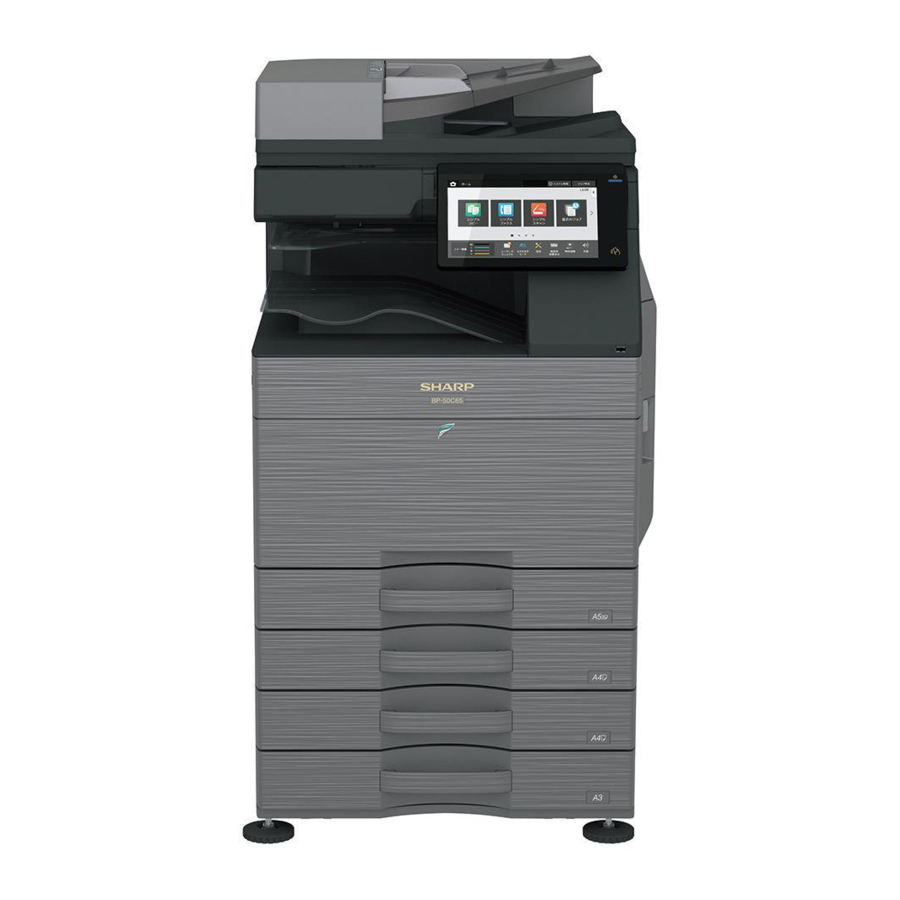
KONFIGURACE
Schéma systému

Seznam možností

STD: Standardní vybavení
OPT: Instalovatelná možnost
*1: Možnost v některých oblastech
*2: V některých oblastech není podporováno
SIMULACE
Obecné informace a účel
Simulační režim má následující funkce: zobrazit provozní stav zařízení, identifikovat polohu poruchy a příčiny v ranější fázi a efektivně nastavit a upravit zařízení pro lepší provozuschopnost.
- Různá nastavení
- Nastavení specifikací a funkcí
- Zrušení potíží
- Kontrola provozu
- Kontrola čítačů, vymazání nastavení
- Kontrola dat o provozních podmínkách zařízení (provozní hystereze), vymazání
- Různé (úpravy, nastavení, provoz, čítače atd.) přenos dat.
Provozní postupy a zobrazení závisí na konstrukci ovládacího panelu zařízení.
Simulační režim
| Snadný režim | Zobrazuje běžně používané simulace pro každou kategorii a umožňuje technikům snadný přístup ke změně nastavení, provádění údržby a úprav. |
| Klasický režim | Všechny simulace jsou uvedeny a lze k nim přistupovat zadáním hlavního kódu a poté podkódu podle předchozí řady modelů. |
Funkce každého tlačítka

| Č. | Název | Funkce |
| 1 | TEST key | Změna testovacího režimu |
| 2 | Mode setting key | Změna Snadného režimu, Klasického režimu |
| 3 | Language setting key | Změna jazyka v simulačním režimu |
| 4 | INFO key | Zobrazení provozu aktuálního displeje |
| 5 | EXIT key | Ukončení simulačního režimu |
| 6 | BACK key | Zpět na předchozí displej |
| 7 | Clear key | Vymazat vstupní hodnotu |
Spuštění simulace
Vstup do simulačního režimu.
- Dvakrát klepněte na tlačítko HOME
- Klepněte na sekci zobrazení Ver (obrazovka režimu zadávání 10 tlačítek)

- Dotkněte se tlačítka (#) → tlačítka Hvězdička (*) → tlačítka Vymazat → tlačítka Hvězdička (*) → Připraveno pro zadání hlavního kódu simulace.


HLAVNÍ JEDNOTKA
Rozbalení
- Odřízněte polypropylenové pásky.
![]()
- Odstraňte horní kryt, tlumicí materiály a kryt hlavní jednotky.
![]()
- Odstraňte F -add. Odstraňte vinylový sáček hlavní jednotky.
![]()
- Vytáhněte úchyty.

- Pomalu zvedněte hlavní jednotku 4 lidmi a jemně ji položte na rovnou a bezpečnou plochu.


Odstranění upevňovací pásky a ochranného materiálu

- Otevřete přední kryt a odstraňte silikagel.
![]()
- Zatlačte aretační páčky na obou koncích nádobky na odpadní toner dovnitř a vytáhněte nádobku na odpadní toner.

- Odstraňte pásku z nádobky na odpadní toner.
* Páska se používá při přesouvání stroje, proto ji uschovejte pro případ potřeby.

- Ujistěte se, že se aretační páčka přesunula do polohy vyznačené šipkou.

- Odstraňte ochranný materiál.
![]()
- Otevřete pravá dvířka.
![]()
- Odstraňte upevňovací materiál (4 místa) přenosové jednotky a štítek.


Kontrola balených položek

| Č. | Název | Množství |
| 1 | Návod k obsluze | 1 |
| 2 | Ochranný list | 1 |
Uvolnění zámku
- Uvolnění zámku otočné desky zásobníku
- Vytáhněte zásobník. Otočte upevňovacím materiálem a odstraňte jej. Odstraňte výstražný štítek.
Připevněte odstraněný upevňovací materiál do polohy znázorněné na obrázku pro budoucí použití.
Zavřete vytažený zásobník.

- Vytáhněte zásobník. Otočte upevňovacím materiálem a odstraňte jej. Odstraňte výstražný štítek.
- Uvolnění zámku skeneru (jednotka 2/3 zrcadla)
- Odstraňte upevňovací šroub optické jednotky a odstraňte poznámkový štítek.
![]()
- Připevněte ochranný list. (Balená položka č. 2)
![]()
- Odstraňte upevňovací šroub optické jednotky a odstraňte poznámkový štítek.


Instalace

Pokud je ke stroji připojen volitelný podavač papíru, vybalte a nainstalujte podavač papíru a poté vybalte stroj.
Umístěte stroj bezpečně na volitelný stolek a proveďte instalační postupy stroje.
Umístěte stroj pevně a bezpečně na volitelný stolek.
Tyto modely byly dodány s vývojkou uzavřenou do vývojkové jednotky a provedením SIM25-2. Proto NEprovádějte SIM25-2 při instalaci stroje.
Pokud provedete SIM25-2, vyměňte všechny vývojky za nové a proveďte SIM25-2. Pokud byl stroj používán bez výměny nové vývojky. Může se jednat o problém související s životností.
Instalace tonerové kazety
- Několikrát vodorovně zatřepte tonerovou kazetou
- Otevřete přední kryt a vložte každou tonerovou kazetu
Ujistěte se, že barevnou kazetu instalujete do správné polohy. Vyvarujte se instalace do jiné barevné polohy.
Nevkládejte tonerovou kazetu násilím.
Zatlačte ji, dokud kazeta bezpečně nezapadne na místo.

Umístění pro montáž tonerové kazety každé barvy
Čištění prachotěsného skla LSU
Během přepravy nebo instalace může na LSU spadnout prach z přenosového pásu nebo závěrky nebo nějaké jiné přilehlé části. Před kontrolou kvality obrazu nezapomeňte očistit prachotěsné sklo.
- Odpojte čisticí tyč LSU z předního krytu.

- Otočte stranu s plstí čisticí tyče dolů a vložte ji. Několikrát s ní posuňte tam a zpět, abyste vyčistili prachotěsné sklo LSU.

- Vraťte čisticí tyč LSU na přední kryt tak, aby plst směřovala nahoru. Nasaďte výstupek a zajistěte jej třemi západkami.

- Připevněte nádobku na odpadní toner.
Oba konce musí být bezpečně zajištěny.

- Zapněte hlavní vypínač a poté zavřete přední kryt.


Pro volitelný KABINET VÝSTUPNÍHO ZÁSOBNÍKU. Před zapnutím stroje je nutné nainstalovat dokončovací jednotku nebo skříňku výstupního zásobníku, jinak dojde ke kódu L4-11.
- Zapněte vypínač ovládacího panelu.
Po zapnutí napájení neprovozujte hlavní jednotku po dobu 20 sekund kvůli kontrole provozu kontaktu nabíjecího válce.
* Ve vzácných případech se může při provozu zobrazit zpráva JAM.
* Pokud se zobrazí zpráva JAM, zrušte JAM otevřením a zavřením pravých dvířek a vymažte historii JAM.
- Stiskněte OK.

- MFP se automaticky restartuje a vstoupí do operace doplňování toneru
Zkontrolujte, zda se zobrazuje „Probíhá doplňování toneru“ a počkejte, dokud displej nezmizí (trvá 30 sekund – 4 minuty)
Poznámka
Tento postup slouží ke kontrole operace dodávky toneru z tonerové kazety do jednotky DV. Doba provozu se liší v závislosti na množství toneru v tonerové kazetě. Nerovnoměrné rozložení toneru a vnitřní stav tonerové kazety.

Nastavení zásobníku papíru
- Nastavení systému
- Klepněte na klávesu [SETTINGS].
- Klepněte na klávesu [Init. Install Settings].
- Klepněte na klávesu [Password] na přihlašovací obrazovce správce. Zadejte heslo pomocí 10 kláves. "admin"
- Klepnutím na klávesu [Paper Tray Settings] nakonfigurujte nastavení. Tato nastavení určují typ papíru, velikost papíru a funkce povolené pro každý zásobník papíru. Když klepnete na klávesu [Tray Settings], zobrazí se seznam zásobníků a aktuální nastavení.
- Klepnutím na klávesu [Each tray] na výše uvedené obrazovce změníte nastavení.
Lze konfigurovat následující nastavení.
| Položka | Popis |
| Type | Vyberte typ papíru, který je vložen do zásobníku. Typy papíru, které lze vybrat, se liší podle zásobníku papíru. |
| Size | Vyberte velikost papíru ze seznamu. Velikosti papíru, které lze vybrat, se liší podle zásobníku. Velikosti, které lze vybrat, mohou být také omezeny výše vybraným typem papíru. Pokud se požadovaná velikost v seznamu nezobrazuje, vyberte [Custom Size] a zadejte velikost přímo (pouze pro boční podavač). |
| Feeding Approved Job | Vyberte režimy, které lze použít. Pokud existuje funkce, kterou si nepřejete používat s vybraným zásobníkem, zakažte ji. Pokud "Type" není jiný než obyčejný papír, recyklovaný papír, barevný papír nebo uživatelský typ, nelze vybrat [Fax] a [Internet Fax]. |
- Nastavení velikosti zásobníku
- Vytáhněte zásobník papíru.
Jemně vytáhněte zásobník, dokud se nezastaví.
Pokud v zásobníku zbyl papír, vyjměte jej.

- Upravte vodicí desky A a B stisknutím jejich aretačních pák a posunutím tak, aby odpovídaly svislému a vodorovnému rozměru vkládaného papíru.
Vodicí desky A a B jsou posuvné. Posuňte každou vodicí desku a současně stiskněte její aretační páku.

- Upravte vodicí desky A a B stisknutím jejich aretačních pák

- Vytáhněte zásobník papíru.


Nastavení specifikací
Použijte SIM26-6 k nastavení cíle strojů.
| Číslo SIM | Obsah | |
| 26 | 6 | Slouží k nastavení cíle. |
Po dokončení nastavení cíle změňte nastavené hodnoty a přizpůsobte následující nastavení.
| Číslo SIM | Obsah | |
| 26 | 3 | Slouží k nastavení režimu specifikace auditora. |
| 5 | Slouží k nastavení režimu počítání celkového čítače a čítače údržby. | |
| 18 | Slouží k nastavení ANO/NE režimu úspory toneru (pouze ve verzích pro Spojené království a Japonsko) * U ostatních cílových verzí provádí toto nastavení uživatelský program. | |
| 29 | Slouží k nastavení režimu vzdálené aktualizace firmwaru. | |
| 52 | Slouží k nastavení ANO/NE počítání, když papír bez tisku prochází každým čítačem. | |
Kontrola kvality obrazu
Položky provedení
Proveďte následující položky.
| Č. | Položka | SIM |
| 1 | Úprava zkreslení obrazu tiskového stroje (ruční úprava) / Úprava fáze válce OPC (automatická úprava) / Úprava soutisku barev (automatická úprava) | 50-22 |
| 2 | Kontrola vyvážení a hustoty barev kopie | |
| 3 | Kontrola vyvážení/hustoty barev tiskárny | 64-5 |
Pokud se na obrázku vyskytují vady podle výše uvedeného obsahu, proveďte následující obsah a potvrďte obrázek.
| Č. | Položka | SIM |
| 4 | Úprava vyvážení barev kopie/tiskárny (automatická úprava) | 46-74 |
| 5 | Úprava umístění mimo střed, pozice náběžné hrany obrazu tisku/skenování | 50-10 |
Popis
- Úprava zkreslení obrazu tiskového stroje (ruční úprava) / Úprava fáze válce OPC (automatická úprava) / Úprava soutisku barev (automatická úprava)
Tato úprava provádí současně úpravu zkreslení obrazu tiskového stroje, úpravu fáze válce OPC a úpravu soutisku barev.
- Vstupte do režimu SIM50-22.
- Stiskněte klávesu [EXECUTE] (PROVÉST).
Klávesa [EXECUTE] (PROVÉST) se zvýrazní a spustí se automatická úprava soutisku obrazu. (Dokončení úpravy trvá přibližně 30 sekund.) - Po dokončení úpravy se klávesa [EXECUTE] (PROVÉST) vrátí do normálního zobrazení a zobrazí se hodnota výsledku úpravy.
Aktuální úroveň zkosení pro každou barvu se zobrazí v části zobrazení SKEW (ZKOSENÍ).

- Zapište si zobrazenou úroveň zkosení.
(Význam hodnoty úrovně zkosení a postup úpravy)
* Pokud se u všech položek SKEW (ZKOSENÍ) C, M a Y zobrazuje "OK", není nutné úpravu provádět.
* Pokud se na začátku hodnoty zobrazuje "R", otáčejte šroubem pro úpravu zkosení LSU ve směru hodinových ručiček.
* Pokud se na začátku hodnoty zobrazuje "L", otáčejte šroubem pro úpravu zkosení LSU proti směru hodinových ručiček.
* Množství otáčení seřizovacího šroubu odpovídá každé hodnotě úpravy. C, M a Y označují počty kliknutí. Zobrazená hodnota je zaokrouhlena na desetinné místo.
* "C, M a Y(SKEW)" zobrazuje počet kroků kliknutí pro seřízení pro každý seřizovací šroub C, M a Y.
Obsah v ( )
MIAN, SUB: Rozdíl od předchozí hodnoty úpravy soutisku obrazu.
Příklad:
Pokud je hodnota tentokrát 105 a minule 103, zobrazí se jako 105,0 (+2,0).
SKEW: Posouzení výsledku úpravy zkosení LSU. OK nebo NG.
PHASE: Hodnota úpravy fáze válce OPC z předchozího času - Znovu proveďte kroky 2) až 4) a zkontrolujte, zda jsou C, M a Y (SKEW) OK.
Pokud je některý z nich NG, otáčejte seřizovacím šroubem zkosení LSU odpovídající barvy pro úpravu.


Pokud je úprava provedena otáčením seřizovacího šroubu zkosení LSU K, změní se stavy C, M a Y (SKEW). Proveďte SIM50-22 a zkontrolujte, zda jsou C, M a Y (SKEW) OK.
Pokud se vyskytne abnormalita, zobrazí se "ERROR" (CHYBA).
V tomto případě zkontrolujte každou hnací část a část procesu.
- Kontrola vyvážení a hustoty barev kopie
Metoda
Vytvořte kopii šedé testovací tabulky (UKOG-0162FCZZ) a kopii servisní barevné testovací tabulky (UKOG-0326FCZZ/UKOG-0326FC11) a zkontrolujte, zda jsou správné.- Poznámka k provedení kontroly vyvážení barev a hustoty barev v režimu barevné kopie Chcete-li zkontrolovat vyvážení barev a hustotu barev kopie, použijte šedou testovací tabulku (UKOG-0162FCZZ) a servisní barevnou testovací tabulku (UKOG- 0326FCZZ/UKOG-0326FC11). Nastavte úroveň hustoty kopie na "3" v režimu Text/Tištěná fotografie (ručně) a vytvořte kopii.
V té době musí být všechna nastavení vyvážení barev v režimu úprav uživatele nastavena na výchozí (střed). Kromě toho nezapomeňte použít specifikovaný papír pro barvu. - Poznámka ke kontrole hustoty černobílého režimu kopírování
Chcete-li zkontrolovat hustotu, použijte šedou testovací tabulku (UKOG-0162FCZZ). Nastavte úroveň hustoty kopie na "Ruční 3" v režimu Text/Tištěná fotografie (ručně).
Kromě toho musí být všechna nastavení vyvážení barev v režimu úprav uživatele nastavena na výchozí (střed).
- Poznámka k provedení kontroly vyvážení barev a hustoty barev v režimu barevné kopie Chcete-li zkontrolovat vyvážení barev a hustotu barev kopie, použijte šedou testovací tabulku (UKOG-0162FCZZ) a servisní barevnou testovací tabulku (UKOG- 0326FCZZ/UKOG-0326FC11). Nastavte úroveň hustoty kopie na "3" v režimu Text/Tištěná fotografie (ručně) a vytvořte kopii.

[Zkontrolujte pomocí šedé testovací tabulky (UKOG-0162FCZZ)]
Při kontrole hustoty kopie pomocí šedé testovací tabulky zkontrolujte, zda jsou zajištěny následující podmínky.
Pro vyvážení barev (šedé) použijte servisní barevnou testovací tabulku (UKOG- 0326FCZZ/UKOG-0326FC11) ke kontrole.

[Zkontrolujte pomocí servisní barevné testovací tabulky (UKOG-0326FCZZ/UKOG- 0326FC11)]
Při kontrole vyvážení barev kopie pomocí servisní barevné testovací tabulky zkontrolujte, zda jsou zajištěny následující podmínky.
- Položky kontroly barevné kopie (Zkontrolujte, zda platí následující:)

- Existuje 12 prázdných oblastí.
- Registrace (jeden bod pro hlavní skenování a jeden bod pro vedlejší skenování) nejsou posunuty.
- Je vidět rozlišení 5,0 (5 bodů).
- Barevný rozdíl ve vyvážení šedé mezi stranami F a R není tak velký.
- Nejsou zde žádné bílé a černé pruhy.
- Barevné texty jsou jasně reprodukovány.
- Plná hustota není tak lehká.
- Položky kontroly černobílé kopie (Zkontrolujte, zda platí následující:)

- Existuje 12 prázdných oblastí.
- Je vidět rozlišení 4,0 (5 bodů).
- Rozdíl hustoty mezi stranami F a R není tak velký.
- Nejsou zde žádné bílé a černé pruhy.
- Plná hustota není tak lehká.
- Černá gradace s nízkou hustotou je mírně zkopírována.


- Kontrola vyvážení/hustoty barev tiskárny
Metoda
Spusťte SIM64-5 a vytiskněte testovací tiskový vzor.


Nastavte každou nastavenou hodnotu na výchozí a stiskněte klávesu [EXECUTE] (PROVÉST). Vytiskne se testovací tiskový vzor.
Hustota tisku se musí postupně měnit od světlejší úrovně k tmavší úrovni. Směr změny hustoty se nesmí obrátit. Úroveň hustoty každé barvy musí být téměř na stejné úrovni.
- Úprava vyvážení barev a hustoty kopie/tiskárny (automatická úprava)
Pokud je nainstalována volitelná tiskárna, nezapomeňte provést výše uvedenou položku.
- Vstupte do režimu SIM46-74.
- Stiskněte klávesu [EXECUTE] (PROVÉST).
Provádí se řízení procesu vysoké hustoty a vytiskne se obraz barevné opravy kopie (vzor úpravy). (Automaticky se vybere papír A4/11" x 8,5" nebo A3/11" x 17".) - Umístěte papír s obrazem barevné opravy (vzor úpravy) vytištěný v postupu 2) na stůl dokumentu.
Umístěte papír s obrazem barevné opravy (vzor úpravy) vytištěný v postupu 2) na stůl dokumentu. Umístěte obraz barevné opravy tak, aby byly tenké čáry na levé straně. V té době umístěte 5 listů bílého papíru na vytištěný obraz barevné opravy (vzor úpravy).
![]()
- Vyberte cíl [FACTORY] (TOVÁRNÍ) a stiskněte klávesu [EXECUTE] (PROVÉST).
Pokud je vyvážení barev upraveno pomocí ruční úpravy vyvážení barev (SIM46-21) podle požadavku uživatele a vyvážení barev je registrováno pomocí SIM63-7 jako servisní cíl, pokud je nutné vyvážení barev upravit, vyberte cíl [SER- VICE] (SERVIS).
Automaticky se provede úprava vyvážení barev kopie a vytiskne se obraz opravy kontroly vyvážení barev.
Pokud jsou na vytištěném kontrolním vzoru nějaké pruhy nebo nejasný tisk, zkontrolujte tiskový stroj, zda nemá nějaké problémy.
![]()
- Stiskněte klávesu [EXECUTE] (PROVÉST).
Vytiskne se obraz barevné opravy tiskárny (vzor úpravy). (Automaticky se vybere papír A4/11" x 8,5" nebo A3/11" x 17".) - Umístěte papír s obrazem barevné opravy (vzor úpravy) vytištěný v postupu 5) na stůl dokumentu.
Umístěte papír s obrazem barevné opravy (vzor úpravy) vytištěný v postupu 2) na stůl dokumentu. Umístěte obraz barevné opravy tak, aby byly tenké čáry na levé straně. V té době umístěte 5 listů bílého papíru na vytištěný obraz barevné opravy (vzor úpravy).
![]()
- Vyberte cíl [FACTORY] (TOVÁRNÍ) a stiskněte klávesu [EXECUTE] (PROVÉST).
Pokud je vyvážení barev upraveno pomocí ruční úpravy vyvážení barev (SIM67-25) podle požadavku uživatele a vyvážení barev je registrováno jako servisní cíl pomocí SIM67- 27, pokud je vyvážení barev upraveno na toto vyvážení barev, vyberte cíl [SERVICE] (SERVIS).
Automaticky se provede úprava vyvážení barev tiskárny (krok 1) a vytiskne se obraz opravy kontroly vyvážení barev.
Pokud jsou na vytištěném kontrolním vzoru nějaké pruhy nebo nejasný tisk, zkontrolujte tiskový stroj, zda nemá nějaké problémy.
![]()
- Zobrazí se úvodní nabídka korekce polotónového obrazu. Stiskněte klávesu [OK] (OK).
Provede se úvodní nastavení korekce polotónového obrazu. - Počkejte, dokud se nezobrazí klávesa [EXECUTE] (PROVÉST). Když se zobrazí, stiskněte ji.
Provede se korekce polotónového obrazu. - Když se zobrazí "COMPLETED THIS PROCEDURE" (TENTO POSTUP BYL DOKONČEN), operace úpravy je dokončena.
Zrušte SIM46-74.


Výsledek úpravy se stane platným pouze tehdy, když jsou dokončeny obě úpravy v režimu kopie a v režimu tiskárny.
Například pokud je provedena úprava vyvážení barev kopie (automatická úprava) a simulace je zrušena, je výsledek úpravy neplatný.
- Zkontrolujte vyvážení barev a hustotu kopie. (Viz položka kontroly vyvážení barev a hustoty kopie.)
- Zkontrolujte vyvážení barev a hustotu tiskárny. (Viz položka kontroly vyvážení barev a hustoty tiskárny.)
Pokud vyvážení barev nebo hustota není na uspokojivé úrovni ani po provedení automatických a ručních úprav, může existovat jiná příčina.
Odstraňte příčinu, opravte nebo proveďte potřebné práce a opakujte úpravu od začátku.
Pokud vyvážení barev nebo hustota není uspokojivá, upravte vyvážení barev kopie a tiskárny pomocí SIM46-74.
- Umístění mimo střed, úprava pozice náběžné hrany obrazu tisku/skenování.
Před provedením této úpravy nezapomeňte zkontrolovat následující položky.
* Musí existovat zásobník s papírem A4 (LT).- Vstupte do režimu SIM50-10.
- Vyberte zásobník papíru 1.
- Vložte papír A4 (11 X 8,5) do zásobníku papíru 1.
- Zkontrolujte, zda vnitřní rozměr vytištěného polotónového vzoru je 240 1,2 mm.
- Změřte velikost prázdné oblasti vzoru úpravy ve směru předního/zadního rámu (množství prázdné oblasti na straně F) a ve směru transportu (množství prázdné oblasti na náběžné hraně).
Zkontrolujte, zda jsou splněny všechny následující podmínky.


Výpočet a zadání postupů úprav hodnot
(Příklad) Množství prázdné oblasti na náběžné hraně
- Změřte vizuální kontrolou.
→ Výsledek měření: 4,5 mm - Vypočítejte množství posunu.
Cílová hodnota je specifikovaná hodnota (střední hodnota) 3 mm.
* Pro množství prázdné oblasti na straně F je cílem 2 mm.
→ [4 – 4,5 = -0,5 (mm)] - Vypočítejte hodnotu úpravy. Odečtěte 5 od množství posunu -0,5 mm.
* Pro množství posunu 0,1 mm se hodnota úpravy mění o 1.
Když je aktuální hodnota 50:
→ [50 – 5 = 45] - Zadejte hodnotu úpravy pro SUB-CS1.
→ Zadejte [45].
- Zadejte MAIN-CS1 (prázdná oblast na straně F) a SUB-CS1 (prázdná oblast na náběžné hraně) a stiskněte tlačítko OK (OK).
Zadejte vypočítané hodnoty úprav pro množství posunu do MAIN-CS1/SUB-CS1 a stiskněte tlačítko OK (OK). (Místo tlačítka lze použít kurzor.) - Po zadání hodnot úprav znovu vytiskněte a zkontrolujte, zda jsou množství vyhýbání se upravena do cílového rozsahu.
ZÁSOBNÍK PAPÍRU BP-DE12/DE13/DE14
(STOLEK/550/2x550/3x550 ZÁSOBNÍK PAPÍRU)
Vybalení
Před instalací se ujistěte, že jsou vypnuté vypínače provozu a hlavního napájení a odpojte napájecí kabel ze zásuvky. Při provádění instalace se ujistěte, že kontrolka dat na ovládacím panelu nesvítí ani nebliká.

Kontrola balených položek
| Č. | Název | Množství |
| 1 | Stolní jednotka | 1 |
| 2 | Upevňovací šrouby (M4 x 8) | 4 |
| 3 | Pravý seřizovač | 1 |
Instalace
Seřízení polohy seřizovače
- Připevněte pravý seřizovač (balená položka č. 3)


Poznámka
Pokud není následující volitelná možnost nainstalována současně, seřizovač musí být nainstalován.
- ZÁSOBNÍK S VELKOU KAPACITOU
- FINISHER (1k)
- FINISHER SE SEŠÍVAČKOU (1K)
- FINISHER (3K)
- FINISHER SE SEŠÍVAČKOU (3K)
Pro zajištění bezpečnosti vložte pravý seřizovač, dokud se nezajistí.
- Otočte každým seřizovačem pro upevnění stolní jednotky.
![]()

Připojení hlavní jednotky a stolní jednotky
- Položte hlavní jednotku na stolní jednotku.
K zvednutí hlavní jednotky použijte sílu čtyř a více osob.

Umístěte hlavní jednotku na stolní jednotku pomalu tak, že přizpůsobíte vnější linie. Zkontrolujte, zda je polohovací kolík na horní straně stolní jednotky bezpečně zasunut do polohovací drážky hlavní jednotky.

- Vyjměte zásobník 1 a zásobník 2.

- Zvedněte spojovací desky na pravé a levé straně přední strany stolní jednotky a upevněte je pomocí upevňovacích šroubů (balená položka č. 2).

- Připevněte zásobník 1 a zásobník 2.
![]()
- Odstraňte kryt zadní části hlavního těla. A upevněte je pomocí upevňovacích šroubů (balená položka č. 2). Vraťte malé kryty.


Uvolněte zámek
- Vytáhněte každý zásobník. Otočte a odstraňte upevňovací materiál a odstraňte výstražný list.
Připevněte odstraněný upevňovací materiál do polohy uvedené na obrázku pro uložení.
Zavřete kazetu, která byla vytažena.


Před zapnutím napájení zkontrolujte, zda je upevňovací materiál zásobníku uvolněný. Pokud je napájení zapnuto bez uvolnění upevňovacího materiálu, může dojít k potížím.
Připojení konektoru
- Odstraňte kryt ze zadní strany stroje.

- Připojte konektor.
![]()
- Oddělte základnu krytu v kleštích.

- Připevněte kryt.


Seřízení
Před instalací se ujistěte, že jsou vypnuté vypínače provozu a hlavního napájení a odpojte napájecí kabel ze zásuvky. Při provádění instalace se ujistěte, že kontrolka dat na ovládacím panelu nesvítí ani nebliká.
Zapněte napájení hlavní jednotky
- Připojte napájecí kabel stroje do zásuvky a zapněte hlavní vypínač a vypínač ovládacího panelu.
Poznámka
Informace o nastavení velikosti zásobníku naleznete v části „Nastavení velikosti zásobníku“.
Seřízení vycentrování obrazu
Poznámka
Poloha náběžné hrany obrazu a hodnota seřízení vycentrování stolní jednotky byly při expedici z výroby nastaveny na průměrnou hodnotu.
Proto musí být toto seřízení provedeno pouze tehdy, pokud je na základě kontroly tištěného obrazu rozhodnuto o jeho provedení.
* Musí existovat zásobník s papírem A4 (LT).
- Vstupte do režimu SIM50-10.
- Vyberte zdroj podávání papíru "3" (CS2).
- Nastavte papír A4 (11 X 8.5) na zásobník podávání papíru CS2.
- Zkontrolujte, zda vnitřní rozměr vytištěného polotónového vzoru je 240 1,2 mm.
Pokud výše uvedená podmínka není splněna, postupujte podle postupů ADJ4A (servisní příručka) a opakujte je, dokud nedosáhnete uspokojivého výsledku. - Změřte velikost prázdné oblasti seřizovacího vzoru ve směru předního/zadního rámu (množství prázdného místa na straně F) a ve směru posunu (množství prázdného místa na náběžné hraně).
Zkontrolujte, zda jsou splněny všechny následující podmínky.


Výpočet a zadání hodnot seřízení
(Příklad) Množství prázdného místa na náběžné hraně
- Změřte vizuální kontrolou. Výsledek měření: 4,5 mm
- Vypočítejte velikost posunu.
Cílová hodnota je specifikovaná hodnota (střední hodnota) 3 mm.
* U množství prázdného místa na straně F je cílem 2 mm.
→ [4 – 4,5 = -0,5 (mm)] - Vypočítejte hodnotu seřízení. Odečtěte 5 od velikosti posunu -0,5 mm.
* U velikosti posunu 0,1 mm se hodnota seřízení mění o 1.
→ Pokud je aktuální hodnota 50: [50 – 5 = 45] - Zadejte hodnotu seřízení pro SUB-CS2/CS3/CS4. Zadejte [45].
- Zadejte MAIN-CS2 (prázdné místo na straně F) a SUB-CS2 (prázdné místo na náběžné hraně) a stiskněte tlačítko OK. Zadejte vypočítané hodnoty seřízení pro velikost posunu do MAIN-CS2/SUB-CS2 a stiskněte tlačítko OK. (Místo tlačítka lze použít kurzor.)
- Po zadání hodnot seřízení znovu vytiskněte a zkontrolujte, zda jsou částky, kterým je třeba se vyhnout, upraveny na cílový rozsah.
Proveďte postupy 4) až 7) pro každý zásobník podávání papíru.
ZÁSOBNÍK PAPÍRU BP-DE15
(ZÁKLADNA / ZÁSOBNÍK NA 550 A 2100 LISTŮ PAPÍRU)
Vybalení
Pokud je konektor vyjmut nejprve, může se během instalačních postupů poškodit. Proto jej ponechte zabalený při vybalování. a vybalte jej, pouze když připojujete konektor ke stroji.

Kontrola balených položek
| Č. | Název | Množství |
| 1 | Základní jednotka | 1 |
| 2 | Upevňovací šrouby (M4 x 8) | 4 |
| 3 | Pravý seřizovač | 1 |
Instalace
Před instalací se ujistěte, že jsou oba vypínače – provozní i hlavní – vypnuté, a odpojte napájecí kabel ze zásuvky. Při provádění instalace se ujistěte, že kontrolka dat na ovládacím panelu nesvítí ani nebliká.
Úprava polohy seřizovače
- Připevněte pravý seřizovač (balená položka č. 3)


Poznámka
Pokud není současně nainstalována následující volitelná výbava, musí být seřizovač nainstalován.
- ZÁSOBNÍK VELKÉ KAPACITY
- FINIŠER (1k)
- FINIŠER SEŠÍVÁNÍ V HŘBETU (1K)
- FINIŠER (3K)
- FINIŠER SEŠÍVÁNÍ V HŘBETU (3K)
Pro zajištění bezpečnosti zasuňte pravý seřizovač, dokud se nezablokuje.
- Otočte každým seřizovačem, abyste upevnili základní jednotku.
Připojení hlavní jednotky a základní jednotky
- Položte hlavní jednotku na základní jednotku.
Ke zvednutí hlavní jednotky použijte sílu minimálně čtyř osob.

Umístěte hlavní jednotku na základní jednotku pomalu tak, aby lícovala s vnějšími liniemi. Zkontrolujte, zda je polohovací kolík na horní straně základní jednotky bezpečně zasunut do polohovací drážky hlavní jednotky.

- Vyjměte zásobník 1 a zásobník 2.

- Zvedněte spojovací desky na pravé a levé straně přední strany základní jednotky a upevněte je upevňovacími šrouby (balená položka č. 2).

- Připevněte zásobník 1 a zásobník 2.
![]()
- Sejměte malý kryt z pravé a levé strany zadní části hlavního těla. A upevněte je upevňovacími šrouby (balená položka č. 2). Vraťte malé kryty.


Uvolněte zámek
- Vytáhněte zásobník. Otočte a odstraňte upevňovací materiál a odstraňte výstražný list.
Připevněte odstraněný upevňovací materiál na pozici znázorněnou na obrázku pro uskladnění.
![]()
- Vytáhněte každý tandemový zásobník. Otočte a odstraňte upevňovací materiál a odstraňte výstražný list.
Připevněte odstraněný upevňovací materiál na pozici znázorněnou na obrázku pro uskladnění.
Zavřete zásobník, který byl vytažen.
![]()


Před zapnutím napájení zkontrolujte, zda je upevňovací materiál zásobníku odpojen. Pokud je napájení zapnuto bez odpojení upevňovacího materiálu, může dojít k poruše.
Připojení konektoru
- Sejměte kryt ze zadní strany stroje.

- Připojte konektor.
![]()
- Oddělte základnu krytu v kleštích.

- Připevněte kryt.


Zapněte napájení hlavní jednotky
- Připojte napájecí kabel stroje do zásuvky a zapněte hlavní vypínač a vypínač ovládacího panelu.
Nastavení zásobníku
- Nastavení systému
- Klepněte na klávesu [Initial Installation Settings] (Počáteční nastavení instalace) na dotykovém panelu.
- Klepněte na [Tray Settings] (Nastavení zásobníku) pro příslušné nastavení. Nastavte typ papíru, velikost papíru a Feeding Approved Job (Schválená úloha podávání) pro každý zásobník. Dotkněte se klávesy [Tray Settings] (Nastavení zásobníku) pro zobrazení seznamu zásobníku a aktuálního nastavení.
- Klepněte na příslušnou klávesu zásobníku pro zobrazení obrazovky nastavení. Položky nastavení jsou uvedeny níže:
| Položky nastavení | Popis |
| Typ | Vyberte typ papíru, který se má použít. Typ volitelného typu papíru se liší v závislosti na zásobníku. |
| Velikost | Vyberte velikost papíru, který se má použít. Volitelná velikost se liší v závislosti na zásobníku. Volitelná velikost může být omezena v závislosti na zásobníku vybraném ve výše uvedeném typu. Pokud příslušný zásobník není uveden, vyberte [Size Input] (Zadání velikosti) a určete velikost přímo. (To je povoleno pouze pro Bypass Tray (Obcházecí zásobník).) |
| Feeding Approved Job | Vyberte schválený režim úlohy. Zakažte funkci, pokud nechcete provádět úlohu pomocí vybraného zásobníku. [Fax] a [Internet Fax] nelze vybrat, pokud je [Type] (Typ) nastaveno na cokoli jiného než Plain Paper (Běžný papír), Recycle Paper (Recyklovaný papír), Color paper (Barevný papír) nebo User Type (Typ uživatele). |
- Nastavení velikosti zásobníku
- Zásobník 2
- Vytáhněte zásobník na papír.
Vytahujte zásobník jemně, dokud se nezastaví.
Vyjměte papír vložený do zásobníku. - Upravte vodící desky A a B stisknutím jejich aretačních pák a posunutím tak, aby odpovídaly podélným a příčným rozměrům papíru, který má být vložen.
Vodící desky A a B jsou posuvné. Posuňte každou vodící desku stisknutím její aretační páky a upravte ji na velikost papíru.

- Vytáhněte zásobník na papír.
- Zásobník 3 (A4/LT)
- Vytáhněte tandemový zásobník papíru.
- Sejměte regulační desku tandemového zásobníku současným stisknutím háčku.

- Vložte šéf regulační desky Adjust do otvorů na regulační desce tandemového zásobníku pro odpovídající velikost.

- Zasuňte tandemový zásobník papíru.
- Zásobník 4 (A4/LT/B5)
- Vytáhněte tandemový zásobník papíru.
- Sejměte regulační desku tandemového zásobníku současným stisknutím háčku.

- Vložte šéf regulační desky Adjust do otvorů na regulační desce tandemového zásobníku pro odpovídající velikost.

- Položte regulační desku zadní hrany B5 pro nastavení velikosti A4/LT. Postavte regulační desku pro nastavení velikosti B5.

- Zasuňte tandemový zásobník papíru.
- Zásobník 2
- Nastavení velikosti
Proveďte SIM26-2 "Size setting" (Nastavení velikosti) pomocí klíčových operací hlavní jednotky.- Na displeji provozních zpráv se zobrazí nabídka pro výběr velikosti velkokapacitního stolu.
- Vyberte tlačítko velikosti, které má být nastaveno na obrazovce zpráv.


Úprava vyosení obrazu
Poznámka
Pozice náběžné hrany obrazu a hodnota úpravy vyosení základní jednotky byly nastaveny na průměrnou hodnotu při odeslání z výroby.
Proto musí být tato úprava provedena pouze tehdy, když je rozhodnuto o jejím provedení kontrolou tištěného obrazu.
* Musí existovat zásobník s papírem A4 (LT).
- Proveďte SIM50-10.
- Vyberte zdroj podávání papíru "3" (CS2).
- Nastavte papír A4 (11 X 8,5) na zásobník papíru CS2.
- Zkontrolujte, zda je vnitřní rozměr tištěného polotónového vzoru 240 1,2 mm.
Pokud výše uvedená podmínka není splněna, postupujte podle postupů ADJ4A (Servisní příručka) a opakujte je, dokud se nedosáhne uspokojivého výsledku. - Změřte velikost prázdné oblasti úpravného vzoru ve směru předního/zadního rámu (množství prázdného místa na straně F) a ve směru transportu (množství prázdného místa náběžné hrany).
Zkontrolujte, zda jsou splněny všechny následující podmínky.


Výpočet a zadání hodnot úpravy
(Příklad) Množství prázdného místa náběžné hrany
- Změřte vizuální kontrolou. Výsledek měření: 4,5 mm
- Vypočítejte množství posunu.
Cílová hodnota je specifikovaná hodnota (střední hodnota) 3 mm.
* Pro množství prázdného místa na straně F je cílem 2 mm.
→ [4 – 4,5 = -0,5 (mm)] - Vypočítejte hodnotu úpravy. Odečtěte 5 od množství posunu -0,5 mm.
* Pro množství posunu 0,1 mm se hodnota úpravy mění o 1.
→ Když je aktuální hodnota 50:
[50 – 5 = 45] - Zadejte hodnotu úpravy pro SUB-CS2.
→ Zadejte [45].
- Zadejte MAIN-CS2 (prázdné místo na straně F) a SUB-CS2 (prázdné místo náběžné hrany) a klepněte na tlačítko OK (OK).
Zadejte vypočítané hodnoty úpravy pro množství posunu do MAIN-CS2/SUB-CS2 a klepněte na tlačítko OK (OK). (Místo tlačítka lze použít kurzor.) - Po zadání hodnot úpravy znovu vytiskněte a zkontrolujte, zda jsou množství vyhnutí seřízena na cílový rozsah.
Proveďte postupy 4) až 7) pro každý zásobník papíru.
BP-LC10 LARGE CAPACITY TRAY (ZÁSOBNÍK VELKÉ KAPACITY BP-LC10)
Rozbalení
Pokud je konektor nejprve vyjmut, může dojít k jeho poškození během instalačních postupů. Proto jej ponechte zabalený při vybalování a vybalte jej až při připojování konektoru ke stroji.

Kontrola balených položek
| Č. | Název | Množství |
| 1 | Zásobník velké kapacity | 1 |
| 2 | Horní montážní deska | 2 |
| 3 | Připojovací jednotka | 1 |
| 4 | Upevňovací šroub A (Šestihranná podložka S-tight M4x18) | 4 |
| 5 | Upevňovací šroub B (Šestihranná podložka S-tight M4x12) | 2 |
| 6 | Upevňovací šroub C (M4x8 cup) | 1 |
| 7 | Vodicí list LCC | 1 |
Instalace
Před instalací se ujistěte, že jsou vypnuté provozní i hlavní vypínače a odpojte napájecí kabel ze zásuvky. Důkladně se ujistěte, že kontrolka dat na ovládacím panelu nesvítí ani nebliká, když provádíte instalaci.
Uvolněte zámek
- Odstraňte upevňovací šroub stolku pro podávání papíru.


POZNÁMKA: Před zapnutím napájení zkontrolujte, zda je odstraněn upevňovací šroub zásobníku. Pokud je napájení zapnuto bez odstranění upevňovacího šroubu, může dojít k potížím.
Připojení hlavní jednotky a zásobníku velké kapacity
- Připevněte horní montážní desku (balená položka č. 2) na pravou stranu hlavní jednotky pomocí upevňovacího šroubu A (balená položka č. 4). Při instalaci umístěte gumovou část (
![]() ) horní montážní desky na spodní stranu.
) horní montážní desky na spodní stranu.
Poznámka
Pokud je nainstalován pravý nastavovač, odstraňte jej.
![]()
- Sejměte pravý kryt dvířek ze stroje.
![]()
- Připevněte vodicí list LCC (balená položka č. 7) na vodítko pro vkládání papíru.
Očistěte povrch vodicího listu LCC alkoholem.


- Odstraňte upevňovací šrouby (1 ks) stroje a odstraňte krytku šroubu. A odstraňte pravý spodní kryt.

- Dočasně upevněte upevňovací šroub B (balená položka č. 5) v polovině.

- Vložte dočasně upevněný šroub B do klíčové dírky v připojovací jednotce a dočasně upevněte připojovací jednotku.

- Upevněte druhý upevňovací šroub B a pevně utáhněte dočasně upevněný šroub B.

- Připevněte pravý spodní kryt zpět k hlavní jednotce.

- Upevněte upevňovací šroub a připevněte krytku šroubu zpět k hlavní jednotce.

- Zatímco zvedáte část označenou
![]() , vložte připojovací jednotku do zásobníku velké kapacity a upevněte upevňovací šroub C (balená položka č. 6) na značce A na připojovací jednotce.
, vložte připojovací jednotku do zásobníku velké kapacity a upevněte upevňovací šroub C (balená položka č. 6) na značce A na připojovací jednotce.

 ) horní montážní desky na spodní stranu.


 , vložte připojovací jednotku do zásobníku velké kapacity a upevněte upevňovací šroub C (balená položka č. 6) na značce A na připojovací jednotce.
Nastavení výšky
- Umístěte zásobník velké kapacity blíže k hlavní jednotce.
![]()
- Zkontrolujte, zda je kontrolní žebro nastavení výšky zásobníku velké kapacity a osa horní montážní desky připevněné k hlavní jednotce ve stejné linii.
![]()
- Pokud není nutné nastavení výšky, zasuňte zásobník velké kapacity dále.
Pokud je nutné nastavení výšky, proveďte postup nastavení od 4).

- Povolte nastavovací šroub na straně F.
POZNÁMKA: Pro nastavení použijte nastavovací šroub na přední straně. Nedotýkejte se šroubu na zadní straně.
POZNÁMKA: Pokud je šroub povolen nebo odstraněn při servisu, po dokončení servisu nezapomeňte provést nastavení výšky C.
![]()
- V případě posunu doprava stiskněte přední horní část a přizpůsobte kontrolní žebro nastavení výšky tak, aby bylo ve stejné linii s osou horní montážní desky. Zasuňte zásobník velké kapacity do hlavní jednotky.
![]()
- V případě posunu doleva zvedněte mřížku tak, aby kontrolní žebro nastavení výšky bylo ve stejné linii s osou horní montážní desky, a zasuňte zásobník velké kapacity.
![]()
- Utáhněte povolený šroub.


Připojení konektoru
- Odstraňte kryt konektoru.
Nepoužívejte odstraněný kryt konektoru.
![]()
- Připojte konektor.
Pokud není nainstalována sada ohřívače, není nutné připojovat konektor ohřívače ke konektoru.


Přepínač velikosti papíru
- Sejměte zadní kryt.
![]()
- Odstraňte upevňovací šrouby (4 ks modrého šroubu) na horní a dolní straně boční desky F a boční desky R.
![]()
- Vložte spodní stranu podle vyrytého označení na spodní straně boční desky F a boční desky R. Utáhněte horní a dolní stranu pomocí demontovaných upevňovacích šroubů.

![]()
- Přepínání zadní hrany desky
Odstraňte modré šrouby upevňující horní a dolní desku zadní hrany.

- Vložte vodítko velikosti podle vyrytého označení. Utáhněte horní a dolní stranu pomocí demontovaných upevňovacích šroubů (A4).

- Připevněte zadní kryt.
![]()


Zapněte napájení hlavní jednotky
- Připojte napájecí kabel stroje do zásuvky a zapněte hlavní vypínač a vypínač ovládacího panelu.
Nastavení velikosti
Proveďte SIM26-2 "Size setting" (Nastavení velikosti) pomocí klíčových operací hlavní jednotky.
- Na displeji provozních zpráv se zobrazí nabídka výběru velikosti zásobníku velké kapacity.
- Vyberte tlačítko velikosti, které chcete nastavit na obrazovce zpráv.
Úprava posunu obrazu mimo střed
- Úprava pomocí simulace
Poznámka
Poloha náběžné hrany obrazu a hodnota úpravy posunu mimo střed zásobníku velké kapacity byly nastaveny na průměrnou hodnotu při expedici z výroby.
Proto je nutné toto nastavení provést pouze v případě, že je rozhodnuto jej provést kontrolou tištěného obrazu.
* Musí existovat zásobník s papírem A4 (LT).- Proveďte SIM50-10.
- Vyberte zdroj podávání papíru "6" (LCC).
- Nastavte papír A4 (11 X 8,5) na zásobníku podávání papíru LCC.
- Zkontrolujte, zda vnitřní rozměr tištěného polotónového vzoru je 240 1,2 mm.
Pokud výše uvedená podmínka není splněna, postupujte podle postupů ADJ4A (servisní příručka) a opakujte je, dokud se nedosáhne uspokojivého výsledku. - Změřte velikost prázdné oblasti úpravného vzoru ve směru předního/zadního rámu (množství prázdného místa na straně F) a ve směru transportu (množství prázdného místa náběžné hrany).
Zkontrolujte, zda jsou splněny všechny následující podmínky.


Výpočet a postupy zadávání hodnot úprav
(Příklad) Množství prázdného místa náběžné hrany
- Změřte vizuální kontrolou.
→ Výsledek měření: 4,5 mm - Vypočítejte množství posunu. Cílová hodnota je specifikovaná hodnota (středová hodnota) 3 mm.
* Pro množství prázdného místa na straně F je cílová hodnota 2 mm.
→ [4 – 4,5 = -0,5 (mm)] - Vypočítejte hodnotu úpravy. Odečtěte 5 od množství posunu -0,5 mm.
* Pro množství posunu 0,1 mm se hodnota úpravy mění o 1.
→ Pokud je aktuální hodnota 50:
[50 – 5 = 45] - Zadejte hodnotu úpravy pro SUB-LC.
→ Zadejte [45].
- Zadejte MAIN-LC (prázdné místo na straně F) a SUB-LC (prázdné místo náběžné hrany) a klepněte na tlačítko OK (OK).
Zadejte vypočítané hodnoty úprav pro množství posunu do MAIN-LC/SUB-LC a klepněte na tlačítko OK (OK). (Místo tlačítka lze použít kurzor.) - Po zadání hodnot úprav znovu vytiskněte a zkontrolujte, zda jsou množství prázdných míst upravena na cílový rozsah.
Proveďte postupy 4) až 7) pro každý zásobník podávání papíru.
- Mechanické nastavení
Vzhledem k tomu, že úprava posunu mimo střed se provádí při expedici, v zásadě není nutné toto nastavení provádět. Pokud je však střed posunut, obvykle se používá simulace. Pokud posun není odstraněn, proveďte následující postupy nastavení.- Když je posun na přední straně
Pro úpravu tiskové linky ve směru A od středu papíru, jak je znázorněno na obrázku:- Povolte dva upevňovací šrouby (červené šrouby) nastavovací desky vodítka velikosti na přední/zadní straně a posuňte nastavovací desku vodítka velikosti ve směru A (strana R) o množství posunu a utáhněte červené upevňovací šrouby (2 pro každý).
Poté vytvořte kopii a zkontrolujte, zda nedochází k dalšímu posunu. Opakujte postupy, dokud nedojde k žádnému posunu.

- Povolte dva upevňovací šrouby (červené šrouby) nastavovací desky vodítka velikosti na přední/zadní straně a posuňte nastavovací desku vodítka velikosti ve směru A (strana R) o množství posunu a utáhněte červené upevňovací šrouby (2 pro každý).
- Když je posun na zadní straně
Pro úpravu tiskové linky ve směru B od středu papíru, jak je znázorněno na obrázku:- Povolte dva upevňovací šrouby (červené šrouby) nastavovací desky vodítka velikosti na přední/zadní straně a posuňte nastavovací desku vodítka velikosti ve směru B (strana F) o množství posunu a utáhněte červené upevňovací šrouby (2 pro každý).
Poté vytvořte kopii a zkontrolujte, zda nedochází k dalšímu posunu. Opakujte postupy, dokud nedojde k žádnému posunu.

- Povolte dva upevňovací šrouby (červené šrouby) nastavovací desky vodítka velikosti na přední/zadní straně a posuňte nastavovací desku vodítka velikosti ve směru B (strana F) o množství posunu a utáhněte červené upevňovací šrouby (2 pro každý).
- Když je posun na přední straně


MX-LT10 LONG PAPER FEEDING TRAY
Vybalení

Kontrola balených položek
| Č. | Název | Množství |
| 1 | Podavač dlouhého papíru | 1 |
Instalace
Nevkládejte prst do hákové části zásobníku.

Připojení podavače dlouhého papíru
- Otevřete vodítko podavače dlouhého papíru a zahákněte jej do zámku podavače dlouhého papíru.
![]()
- Vytáhněte vodítko stroje.
![]()
- Zahákněte podavač dlouhého papíru do vodítka stroje.
![]()
- Vložte vodítko stroje.
![]()


Tento podavač lze používat pouze pro podávání dlouhého papíru.
Nenechávejte dlouhý papír v podavači dlouhou dobu.

S tímto podavačem můžete používat dlouhý papír.

Zapněte napájení hlavní jednotky
- Připojte napájecí kabel stroje do zásuvky a zapněte hlavní vypínač a vypínač ovládacího panelu.
Nastavení zásobníku
Pomocí SIM26-50 nastavte možnost "Banner size print" (tisk velikosti banneru) na 1.
Stáhnout návod
Zde si můžete stáhnout úplnou verzi návodu ve formátu pdf, může obsahovat další bezpečnostní pokyny, informace o záruce, pravidla FCC atd.
Stáhnout Sharp BP-50C26, BP-50C31, BP-50C36, BP-50C45 Příručka
