Priročnik za Sharp BP-50C26, BP-50C31, BP-50C36, BP-50C45
- 1 KONFIGURACIJA
- 2 SIMULACIJA
- 3 GLAVNA ENOTA
- 4 BP-DE12/DE13/DE14 PREDAL ZA PAPIR
- 5 BP-DE15 PREDAL ZA PAPIR
- 6 BP-LC10 VELIK PREDAL ZA VELIKO KAPACITETO
- 7 MX-LT10 LONG PAPER FEEDING TRAY
- 8 Prenesi navodilo
- 9 V drugih jezikih
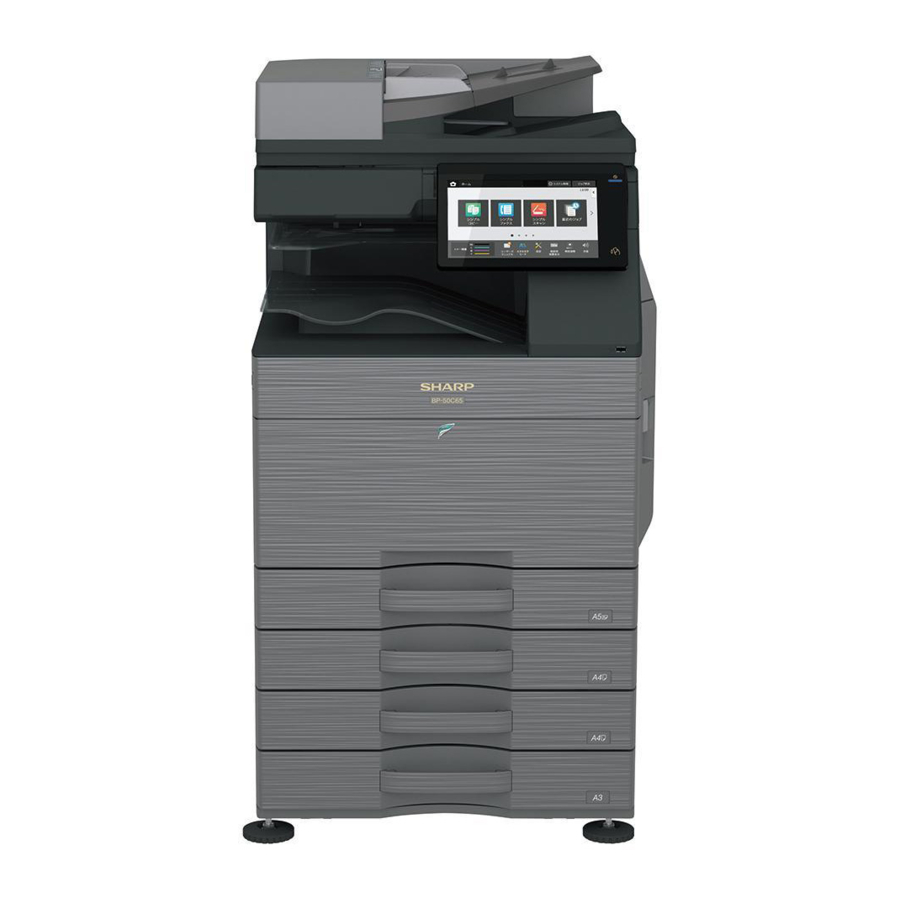
KONFIGURACIJA
Sistemski diagram

Seznam možnosti

STD: Standardna oprema
OPT: Možnost namestitve
*1: Možnost v nekaterih območjih
*2: Ni podpore v nekaterih območjih
SIMULACIJA
Splošno in namen
Simulacijski način ima naslednje funkcije za prikaz stanja delovanja stroja, prepoznavanje položaja težave in vzrokov v zgodnejši fazi ter za učinkovito nastavitev in prilagoditev stroja za izboljšano uporabnost.
- Različne prilagoditve
- Nastavitev specifikacij in funkcij
- Odprava težav
- Preverjanje delovanja
- Preverjanje števcev, nastavitev prazno
- Preverjanje podatkov o pogojih delovanja stroja (histereza delovanja), prazno
- Različni (prilagoditve, nastavitve, delovanje, števci itd.) prenos podatkov.
Postopki delovanja in prikazi so odvisni od zasnove upravljalne plošče stroja.
Simulacijski način
| Enostavni način | Prikaže pogosto uporabljene simulacije za vsako kategorijo, kar tehnikom omogoča enostaven dostop za spreminjanje nastavitev, izvajanje vzdrževanja in prilagoditev. |
| Klasični način | Vse simulacije so navedene in do njih je mogoče dostopati z vnosom glavne kode, nato podkode v skladu s prejšnjo serijo modelov. |
Funkcija vsake tipke

| Št. | Ime | Funkcija |
| 1 | Tipka TEST | Spremeni testni način |
| 2 | Tipka za nastavitev načina | Spremeni enostavni način, klasični način |
| 3 | Tipka za nastavitev jezika | Spremeni jezik v simulacijskem načinu |
| 4 | Tipka INFO | Prikaži delovanje trenutnega zaslona |
| 5 | Tipka EXIT | Izhod iz simulacijskega načina |
| 6 | Tipka BACK | Nazaj na prejšnji zaslon |
| 7 | Tipka Clear | Počisti vneseno vrednost |
Začetek simulacije
Vstop v simulacijski način.
- Dvakrat tapnite tipko HOME
- Tapnite razdelek za prikaz različice (zaslon za način vnosa s 10 tipkami)

- Dotaknite se tipke (#) → tipke z zvezdico (*) → tipke Clear → tipke z zvezdico (*) → pripravljeno za vnos glavne kode simulacije.


GLAVNA ENOTA
Razpakiranje
- Preščipnite polipropilenske trakove.
![]()
- Odstranite zgornje ohišje, blažilne materiale in ohišje glavne enote.
![]()
- Odstranite F -dodatek. Odstranite vinilno vrečko glavne enote.
![]()
- Izvlecite ročaje.

- Glavno enoto počasi dvignite s 4 osebami in jo nežno položite na ravno in varno mesto.


Odstranjevanje pritrdilnega traku in zaščitnega materiala

- Odprite sprednji pokrov in odstranite silikagel.
![]()
- Potisnite zaporne ročice na obeh koncih posode za odpadni toner navznoter in potegnite posodo za odpadni toner navzgor.

- Odstranite trak s posode za odpadni toner.
* Trak se uporablja pri premikanju stroja, zato ga po potrebi shranite.

- Prepričajte se, da se je zaporna ročica premaknila v položaj, ki ga označuje puščica.

- Odstranite zaščitni material.
![]()
- Odprite desna vrata.
![]()
- Odstranite pritrdilni material (4 mesta) prenosne enote in nalepko.


Preverjanje pakiranih elementov

| Št. | Ime | Količina |
| 1 | Navodila za uporabo | 1 |
| 2 | Zaščitni list | 1 |
Sprostitev zaklepa
- Sprostitev zaklepa rotacijske plošče pladnja
- Izvlecite pladenj. Obrnite pritrdilni material in ga odstranite. Odstranite opozorilno nalepko.
Odstranjeni pritrdilni material pritrdite na položaj, prikazan na sliki, za prihodnjo uporabo.
Zaprite izvlečen pladenj.

- Izvlecite pladenj. Obrnite pritrdilni material in ga odstranite. Odstranite opozorilno nalepko.
- Sprostitev zaklepa skenerja (enote z 2/3 ogledali)
- Odstranite vijak za pritrditev optične enote in odstranite nalepko z opombami.
![]()
- Pritrdite zaščitni list. (Pakiran element št. 2)
![]()
- Odstranite vijak za pritrditev optične enote in odstranite nalepko z opombami.


Namestitev

Ko je na stroj priključen izbirni podstavek za podajanje papirja, razpakirajte in namestite podstavek za podajanje papirja, nato pa razpakirajte stroj.
Varno postavite stroj na izbirni podstavek in izvedite postopke namestitve stroja.
Stroj trdno in varno postavite na izbirni podstavek.
Ti modeli so bili dobavljeni z razvijalcem, priloženim v enoto razvijalca, in so izvedli SIM25-2. Zato NE izvajajte SIM25-2 pri namestitvi stroja.
Če izvedete SIM25-2, zamenjajte vse razvijalce z novimi in izvedite SIM25-2. Če je bil stroj uporabljen brez zamenjave novega razvijalca, lahko pride do težav, povezanih z življenjsko dobo.
Namestitev kartuše s tonerjem
- Kartušo s tonerjem večkrat vodoravno pretresite
- Odprite sprednji pokrov in vstavite vsako kartušo s tonerjem
Prepričajte se, da barvno kartušo namestite na ustrezno mesto. Izogibajte se namestitvi na mesto druge barve.
Ne vstavljajte kartuše s tonerjem na silo.
Potiskajte jo, dokler se kartuša varno ne zaskoči na mestu.

Mesto namestitve kartuše s tonerjem za vsako barvo
Čiščenje LSU stekla, odpornega proti prahu
Prah s prenosnega traku ali zaklopa ali nekega drugega sosednjega dela lahko pade na LSU med transportom ali namestitvijo. Pred preverjanjem kakovosti slike obvezno očistite steklo, odporno proti prahu.
- Odstranite palico za čiščenje LSU s sprednjega pokrova.

- Obrnite stran s filcem čistilne palice navzdol in jo vstavite. Nekajkrat jo potisnite naprej in nazaj, da očistite LSU steklo, odporno proti prahu.

- Vstavite čistilno palico LSU nazaj na sprednji pokrov, tako da bo filc obrnjen navzgor. Namestite izboklino in jo pritrdite s tremi zatiči.

- Pritrdite posodo za odpadni toner.
Oba konca morata biti varno zaklenjena.

- Vklopite glavno stikalo za vklop, nato zaprite sprednji pokrov.


Za možnost IZHODNEGA PLADNJA KABINETA. Zaključevalnik ali izhodni pladenj kabineta morata biti nameščena pred vklopom stroja, sicer se bo pojavila koda L4-11.
- Vklopite stikalo za vklop upravljalne plošče.
Glavne enote ne uporabljajte 20 sekund po vklopu zaradi preverjanja delovanja kontakta polnilnega valja.
* V redkih primerih se lahko pri uporabi prikaže zaslon JAM.
* Če se prikaže zaslon JAM, prekličite JAM tako, da odprete in zaprete desna vrata ter počistite zgodovino JAM.
- Pritisnite OK.

- MFP se samodejno znova zažene in začne postopek dopolnjevanja tonerja
Prepričajte se, da je prikazano »Dopolnjevanje tonerja v teku« in počakajte, da izgine (traja 30 sekund – 4 minute)
Opomba
Ta postopek je namenjen preverjanju postopka dovajanja tonerja iz kartuše s tonerjem v enoto DV. Čas delovanja se razlikuje glede na količino tonerja v kartuši s tonerjem. Neenakomerna porazdelitev tonerja in notranje stanje kartuše s tonerjem.

Nastavitev pladnja za podajanje papirja
- Sistemska nastavitev
- Tapnite tipko [SETTINGS] (nastavitve).
- Tapnite tipko [Init. Install Settings] (začetne nastavitve namestitve).
- Tapnite tipko [Password] (geslo) pri skrbniški prijavi. Vnesite geslo z 10-tipkovnico. »admin«
- Tapnite tipko [Paper Tray Settings] (nastavitve pladnja za papir), da konfigurirate nastavitve. Te nastavitve določajo vrsto papirja, velikost papirja in funkcije, ki so dovoljene za vsak pladenj za papir. Ko tapnete tipko [Tray Settings] (nastavitve pladnja), se prikaže seznam s pladnji in trenutnimi nastavitvami.
- Tapnite tipko [Each tray] (vsak pladenj) na zgornjem zaslonu, da spremenite nastavitve.
Konfigurirate lahko naslednje nastavitve.
| Element | Opis |
| Vrsta | Izberite vrsto papirja, ki je naložen v pladnju. Vrste papirja, ki jih je mogoče izbrati, se razlikujejo glede na pladenj za papir. |
| Velikost | Izberite velikost papirja s seznama. Velikosti papirja, ki jih je mogoče izbrati, se razlikujejo glede na pladenj. Velikosti, ki jih je mogoče izbrati, so lahko omejene tudi z izbrano vrsto papirja zgoraj. Če želena velikost ni na seznamu, izberite [Custom Size] (velikost po meri) in neposredno vnesite velikost (samo za obvodni pladenj). |
| Odobreno podajanje opravila | Izberite načine, ki jih je mogoče uporabiti. Če obstaja funkcija, za katero ne želite, da bi se uporabljala z izbranim pladnjem, jo onemogočite. Ko je »Type« (vrsta) drugačna od navadnega papirja, recikliranega papirja, barvnega papirja ali vrste uporabnika, ni mogoče izbrati [Fax] (faks) in [Internet Fax] (internetni faks). |
- Nastavitev velikosti pladnja
- Izvlecite pladenj za papir.
Nežno povlecite pladenj ven, dokler se ne ustavi.
Če v pladnju ostane papir, ga odstranite.

- Nastavite vodilne plošče A in B tako, da stisnete njihove zaporne ročice in jih potisnete, da se ujemajo z navpično in vodoravno dimenzijo papirja, ki ga želite naložiti.
Vodilne plošče A in B so drsne. Potisnite vsako vodilno ploščo, medtem ko stiskate njeno zaporno ročico.

- Nastavite vodilne plošče A in B tako, da stisnete njihove zaporne ročice

- Izvlecite pladenj za papir.


Nastavitev specifikacij
Uporabite SIM26-6 za nastavitev cilja strojev.
| Št. SIM | Vsebina | |
| 26 | 6 | Uporablja se za nastavitev cilja. |
Po končani nastavitvi cilja spremenite nastavljene vrednosti, da prilagodite naslednje nastavitve.
| Št. SIM | Vsebina | |
| 26 | 3 | Uporablja se za nastavitev načina specifikacije revizorja. |
| 5 | Uporablja se za nastavitev načina štetja celotnega števca in števca vzdrževanja. | |
| 18 | Uporablja se za nastavitev DA/NE načina za varčevanje s tonerjem (samo v različicah za Združeno kraljestvo in Japonsko) * Za druge ciljne različice to nastavitev izvede uporabniški program. | |
| 29 | Uporablja se za nastavitev načina posodobitve oddaljene vdelane programske opreme. | |
| 52 | Uporablja se za nastavitev DA/NE štetja, ko se papir, ki ni za tiskanje, prepusti skozi vsak števec. | |
Preverjanje kakovosti slike
Elementi izvedbe
Izvedite naslednje elemente.
| Št. | Element | SIM |
| 1 | Prilagoditev popačenja slike tiskalnega mehanizma (ročno prilagajanje) / Prilagoditev faze bobna OPC (samodejno prilagajanje) / Prilagoditev barvne registracije (samodejno prilagajanje) | 50-22 |
| 2 | Preverjanje barvnega ravnovesja in gostote kopije | |
| 3 | Preverjanje barvnega ravnovesja/gostote tiskalnika | 64-5 |
Ko so na sliki napake zaradi zgoraj omenjene vsebine, izvedete naslednjo vsebino in potrdite sliko.
| Št. | Element | SIM |
| 4 | Prilagoditev barvnega ravnovesja kopije/tiskalnika (samodejno prilagajanje) | 46-74 |
| 5 | Izpis/skeniranje slike izven središča, prilagoditev položaja sprednjega roba | 50-10 |
Opis
- Prilagoditev popačenja slike tiskalnega mehanizma (ročno prilagajanje) / Prilagoditev faze bobna OPC (samodejno prilagajanje) / Prilagoditev barvne registracije (samodejno prilagajanje)
Ta prilagoditev hkrati izvaja prilagoditev popačenja slike tiskalnega mehanizma, prilagoditev faze bobna OPC in prilagoditev barvne registracije.
- Vstopite v način SIM50-22.
- Pritisnite tipko [EXECUTE] (izvedi).
Tipka [EXECUTE] (izvedi) je označena in začne se samodejna prilagoditev registracije slike. (Dokončanje prilagoditve traja približno 30 sekund.) - Ko je prilagoditev končana, se tipka [EXECUTE] (izvedi) vrne v običajni prikaz in prikaže se vrednost rezultata prilagoditve.
Trenutna raven popačenja za vsako barvo je prikazana v razdelku za prikaz SKEW (popačenje).

- Zapišite si prikazano raven popačenja.
(Pomen vrednosti ravni popačenja in postopek prilagajanja)
* Če je za vse elemente SKEW (popačenje) C, M in Y prikazano "OK", prilagoditve ni treba izvesti.
* Ko je na začetku vrednosti prikazano "R", zavrtite vijak za prilagajanje popačenja LSU v smeri urinega kazalca.
* Ko je na začetku vrednosti prikazano "L", zavrtite vijak za prilagajanje popačenja LSU v nasprotni smeri urinega kazalca.
* Količina obračanja nastavitvenega vijaka ustreza vsaki vrednosti prilagoditve. C, M in Y označujejo število klikov. Prikazana vrednost je zaokrožena na decimalni vejici.
* "C, M in Y(SKEW)" prikazuje število korakov klika za prilagoditev za vsak nastavitveni vijak C, M in Y.
Vsebina v oklepaju ( )
MIAN, SUB: Razlika od prejšnje vrednosti prilagoditve registracije slike.
Primer:
Če je tokrat 105, prejšnjič pa 103, je prikazano kot 105,0 (+2,0).
SKEW (popačenje): Presoja rezultata prilagoditve popačenja LSU. OK ali NG.
PHASE (faza): Vrednost prilagoditve faze bobna OPC prejšnjega časa - Ponovite postopke 2) do 4) in preverite, ali so C, M in Y (SKEW) v redu (OK).
Če je kateri koli od njih NG, zavrtite vijak za nastavitev popačenja LSU ustrezne barve, da ga prilagodite.


Ko prilagoditev izvedete z vrtenjem vijaka za nastavitev popačenja LSU K, se spremenijo stanja C, M in Y (SKEW). Izvedite SIM50-22, da preverite, ali so C, M in Y (SKEW) v redu (OK).
Če pride do nepravilnosti, se prikaže "ERROR" (napaka).
V tem primeru preverite vsak pogonski del in procesni del.
- Preverjanje barvnega ravnovesja in gostote kopije
Metoda
Naredite kopijo sivega testnega grafikona (UKOG-0162FCZZ) in kopijo servisnega barvnega testnega grafikona (UKOG-0326FCZZ/UKOG-0326FC11) in preverite, ali so pravilni.- Opomba za izvedbo preverjanja barvnega ravnovesja in gostote v načinu barvnega kopiranja Če želite preveriti barvno ravnovesje in gostoto kopije, uporabite sivi testni grafikon (UKOG-0162FCZZ) in servisni barvni testni grafikon (UKOG- 0326FCZZ/UKOG-0326FC11). Nastavite raven gostote kopiranja na "3" v načinu besedilo/natisnjena fotografija (ročno) in naredite kopijo.
Takrat morajo biti vse prilagoditve barvnega ravnovesja v uporabniškem načinu nastavljene na privzeto (sredina). Poleg tega morate za barvo uporabiti določen papir. - Opomba za preverjanje gostote črno-belega načina kopiranja
Za preverjanje gostote uporabite sivi testni grafikon (UKOG-0162FCZZ). Nastavite raven gostote kopiranja na "Ročno 3" v načinu besedilo/natisnjena fotografija (ročno).
Poleg tega morajo biti vse prilagoditve barvnega ravnovesja v uporabniškem načinu nastavljene na privzeto (sredina).
- Opomba za izvedbo preverjanja barvnega ravnovesja in gostote v načinu barvnega kopiranja Če želite preveriti barvno ravnovesje in gostoto kopije, uporabite sivi testni grafikon (UKOG-0162FCZZ) in servisni barvni testni grafikon (UKOG- 0326FCZZ/UKOG-0326FC11). Nastavite raven gostote kopiranja na "3" v načinu besedilo/natisnjena fotografija (ročno) in naredite kopijo.

[Preverite s sivim testnim grafikonom (UKOG-0162FCZZ)]
Pri preverjanju gostote kopije s sivim testnim grafikonom preverite, ali so izpolnjeni naslednji pogoji.
Za barvno (sivo) ravnovesje uporabite servisni barvni testni grafikon (UKOG- 0326FCZZ/UKOG-0326FC11) za preverjanje.

[Preverite s servisnim barvnim testnim grafikonom (UKOG-0326FCZZ/UKOG- 0326FC11)]
Pri preverjanju barvnega ravnovesja kopije s servisnim barvnim testnim grafikonom preverite, ali so izpolnjeni naslednji pogoji.
- Elementi preverjanja barvne kopije (preverite naslednje:)

- Obstaja 12 praznih območij.
- Registracije (ena točka za glavno skeniranje in ena točka za podskeniranje) niso premaknjene.
- Ločljivost 5,0 (5 točk) je vidna.
- Barvna razlika v sivem ravnovesju med stranema F in R ni tako velika.
- Ni belih in črnih črt.
- Barvna besedila so jasno reproducirana.
- Polna gostota ni tako svetla.
- Elementi preverjanja črno-bele kopije (preverite naslednje:)

- Obstaja 12 praznih območij.
- Ločljivost 4,0 (5 točk) je vidna.
- Razlika v gostoti med stranema F in R ni tako velika.
- Ni belih in črnih črt.
- Polna gostota ni tako svetla.
- Črna gradacija nizke gostote je rahlo kopirana.


- Preverjanje barvnega ravnovesja/gostote tiskalnika
Metoda
Za tiskanje testnega vzorca tiskalnika izvedite SIM64-5.


Nastavite vsako nastavljeno vrednost na privzeto in pritisnite tipko [EXECUTE] (izvedi). Natisne se testni vzorec tiskanja.
Gostota tiskanja se mora postopoma spreminjati od svetlejših do temnejših ravni. Smer spreminjanja gostote se ne sme obrniti. Raven gostote vsake barve mora biti skoraj na isti ravni.
- Prilagoditev barvnega ravnovesja in gostote kopije/tiskalnika (samodejno prilagajanje)
Ko je nameščena možnost tiskalnika, obvezno izvedite zgornji element.
- Vstopite v način SIM46-74.
- Pritisnite tipko [EXECUTE] (izvedi).
Izvede se nadzor procesa visoke gostote in natisne se slika barvne kopije (vzorec za prilagajanje). (Samodejno se izbere papir A4/11" x 8,5" ali A3/11" x 17".) - Nastavite papir s sliko barvne kopije (vzorec za prilagajanje), natisnjen v postopku 2), na mizo za dokumente.
Nastavite papir s sliko barvne kopije (vzorec za prilagajanje), natisnjen v postopku 2), na mizo za dokumente. Postavite sliko barvne kopije tako, da so fine črte na levi strani. Takrat na natisnjeno sliko barvne kopije (vzorec za prilagajanje) položite 5 listov belega papirja.
![]()
- Izberite cilj [FACTORY] (tovarna) in pritisnite tipko [EXECUTE] (izvedi).
Ko je barvno ravnovesje prilagojeno s prilagoditvijo ročnega barvnega ravnovesja (SIM46-21) v skladu z zahtevo uporabnika in je barvno ravnovesje registrirano s SIM63-7 kot servisni cilj, če je treba barvno ravnovesje prilagoditi, izberite cilj [SER- VICE] (servis).
Samodejno se izvede prilagoditev barvnega ravnovesja kopije in natisne se slika popravka za preverjanje barvnega ravnovesja.
Če so na natisnjenem preverjalnem vzorcu črte ali nejasen tisk, preverite morebitne težave s tiskalnim mehanizmom.
![]()
- Pritisnite tipko [EXECUTE] (izvedi).
Natisne se slika barvne kopije tiskalnika (vzorec za prilagajanje). (Samodejno se izbere papir A4/11" x 8,5" ali A3/11" x 17".) - Nastavite sliko barvne kopije (vzorec za prilagajanje), natisnjeno v postopku 5), na mizo za dokumente.
Nastavite sliko barvne kopije (vzorec za prilagajanje), natisnjeno v postopku 2), na mizo za dokumente. Postavite sliko barvne kopije tako, da so fine črte na levi strani. Takrat na natisnjeno sliko barvne kopije (vzorec za prilagajanje) položite 5 listov belega papirja.
![]()
- Izberite cilj [FACTORY] (tovarna) in pritisnite tipko [EXECUTE] (izvedi).
Ko je barvno ravnovesje prilagojeno s prilagoditvijo ročnega barvnega ravnovesja (SIM67-25) v skladu z zahtevo uporabnika in je barvno ravnovesje registrirano kot servisni cilj s SIM67- 27, če je barvno ravnovesje prilagojeno temu barvnemu ravnovesju, izberite cilj [SERVICE] (servis).
Prilagoditev barvnega ravnovesja tiskalnika (1. korak) se izvede samodejno in natisne se slika popravka za preverjanje barvnega ravnovesja.
Če so na natisnjenem preverjalnem vzorcu črte ali nejasen tisk, preverite morebitne težave s tiskalnim mehanizmom.
![]()
- Prikaže se začetni meni popravka poltonskega posnetka. Pritisnite tipko [OK] (v redu).
Izvede se začetna nastavitev popravka poltonskega posnetka. - Počakajte, da se prikaže tipka [EXECUTE] (izvedi). Ko se prikaže, jo pritisnite.
Izvede se popravek poltonskega posnetka. - Ko se prikaže "COMPLETED THIS PROCEDURE" (postopek je končan), je postopek prilagajanja končan.
Prekličite SIM46-74.


Rezultat prilagoditve postane veljaven šele, ko sta končani obe prilagoditvi v načinu kopiranja in v načinu tiskalnika.
Če na primer izvedete prilagoditev barvnega ravnovesja kopije (samodejno prilagajanje) in simulacijo prekličete, je rezultat prilagoditve neveljaven.
- Preverite barvno ravnovesje in gostoto kopije. (Glejte element preverjanja barvnega ravnovesja in gostote kopije.)
- Preverite barvno ravnovesje in gostoto tiskalnika. (Glejte element preverjanja barvnega ravnovesja in gostote tiskalnika.)
Če barvno ravnovesje ali gostota nista na zadovoljivi ravni niti po izvedbi samodejnih in ročnih prilagoditev, je morda vzrok drugje.
Odpravite vzrok, popravite ali izvedite potrebna dela in ponovite prilagoditev od začetka.
Če barvno ravnovesje ali gostota nista zadovoljiva, prilagodite barvno ravnovesje kopije in tiskalnika s SIM46-74.
- Izpis/skeniranje slike izven središča, prilagoditev položaja sprednjega roba.
Pred izvedbo te prilagoditve obvezno preverite naslednje elemente.
* V njem mora biti pladenj s papirjem A4 (LT).- Vstopite v način SIM50-10.
- Izberite pladenj za podajanje papirja 1.
- Na pladenj za podajanje papirja 1 nastavite papir A4 (11 x 8,5).
- Preverite, ali je notranja dimenzija natisnjenega poltonskega vzorca 240 1,2 mm.
- Izmerite velikost praznega območja vzorca za prilagajanje v smeri sprednjega/zadnjega okvirja (količina praznine na strani F) in v smeri transporta (količina praznine sprednjega roba).
Preverite, ali so izpolnjeni vsi naslednji pogoji.


Izračun in postopki vnosa vrednosti prilagoditve
(Primer) Količina praznine sprednjega roba
- Izmerite z vizualnim pregledom.
→ Rezultat meritve: 4,5 mm - Izračunajte količino premika.
Ciljna vrednost je specifikacijska vrednost (sredinska vrednost) 3 mm.
* Za količino praznine na strani F je cilj 2 mm.
→ [4 – 4,5 = -0,5 (mm)] - Izračunajte vrednost prilagoditve. Odštejte 5 od količine premika -0,5 mm.
* Za količino premika 0,1 mm se vrednost prilagoditve spreminja za 1.
Ko je trenutna vrednost 50:
→ [50 – 5 = 45] - Vnesite vrednost prilagoditve za SUB-CS1.
→ Vnesite [45].
- Vnesite MAIN-CS1 (praznina na strani F) in SUB-CS1 (praznina sprednjega roba) in pritisnite gumb OK (v redu).
Vnesite izračunane vrednosti prilagoditve za količino premika v MAIN-CS1/SUB-CS1 in pritisnite gumb OK (v redu). (Namesto gumba lahko uporabite kazalec.) - Po vnosu vrednosti prilagoditve ponovno natisnite in preverite, ali so se količine preprečitve prilagodile ciljnemu območju.
BP-DE12/DE13/DE14 PREDAL ZA PAPIR
(STOJALO/550/2x550/3x550 PREDAL ZA PAPIR)
Razpakiranje
Pred namestitvijo obvezno izklopite stikalo za vklop in glavno stikalo za izklop ter odklopite napajalni kabel iz vtičnice. Med namestitvijo se prepričajte, da indikatorska lučka na nadzorni plošči ne sveti ali utripa.

Preverjanje pakiranih izdelkov
| Št. | Ime | Količina |
| 1 | Namizna enota | 1 |
| 2 | Pritrdilni vijaki (M4 x 8) | 4 |
| 3 | Desni regulator | 1 |
Namestitev
Prilagoditev položaja regulatorja
- Namestite desni regulator (pakirani izdelek št. 3)


Opomba
Če naslednja možnost ni nameščena hkrati, je treba namestiti regulator.
- PLADENJ VELIKE KAPACITETE
- DOKONČEVALNIK (1k)
- DOKONČEVALNIK Z VEZAVO V SEDLU (1K)
- DOKONČEVALNIK (3K)
- DOKONČEVALNIK Z VEZAVO V SEDLU (3K)
Za zagotovitev varnosti vstavite desni regulator, dokler se ne zaskoči.
- Obrnite vsak regulator, da pritrdite namizno enoto.
![]()

Povezava glavne enote in namizne enote
- Postavite glavno enoto na namizno enoto.
Za dviganje glavne enote uporabite moč štirih ali več oseb.

Počasi položite glavno enoto na namizno enoto, tako da se prilegajo zunanje linije. Preverite, ali je pozicionirni zatič na vrhu namizne enote varno zaskočil v pozicionirni utor glavne enote.

- Odstranite pladenj 1 in pladenj 2.

- Dvignite povezovalne plošče na desni in levi strani sprednje strani namizne enote ter jih pritrdite s pritrdilnimi vijaki (pakirani izdelek št. 2).

- Namestite pladenj 1 in pladenj 2.
![]()
- Odstranite pokrov zadnje strani glavnega ohišja. Pritrdite jih s pritrdilnimi vijaki (pakirani izdelek št. 2). Vrnite majhne pokrove.


Sprostitev zaklepa
- Izvlecite vsak pladenj. Obrnite in odstranite pritrdilni material ter odstranite previdnostni list.
Odstranjeni pritrdilni material pritrdite na položaj, prikazan na sliki, za shranjevanje.
Zaprite kaseto, ki je bila izvlečena.


Preden vklopite napajanje, preverite, ali je pritrdilni material pladnja odklopljen. Če vklopite napajanje, ne da bi odklopili pritrdilni material, lahko pride do težav.
Priključitev priključka
- Odstranite pokrov z zadnje strani naprave.

- Priključite priključek.
![]()
- Ločite osnovo pokrova v ščipalcu.

- Namestite pokrov.


Prilagoditev
Pred namestitvijo obvezno izklopite stikalo za vklop in glavno stikalo za izklop ter odklopite napajalni kabel iz vtičnice. Med namestitvijo se prepričajte, da indikatorska lučka na nadzorni plošči ne sveti ali utripa.
Vklopite napajanje glavne enote
- Priključite napajalni kabel naprave v vtičnico ter vklopite glavno stikalo za vklop in stikalo za vklop nadzorne plošče.
Opomba
Za nastavitev velikosti pladnja glejte »Nastavitev velikosti pladnja«.
Prilagoditev izven središča slike
Opomba
Položaj vodilnega roba slike in vrednost prilagoditve izven središča namizne enote sta bili nastavljeni na povprečno vrednost ob pošiljanju iz tovarne.
Zato je treba to prilagoditev izvesti le, če se na podlagi preverjanja slike izpisa presodi, da jo je treba izvesti.
* V njem mora biti pladenj s papirjem A4 (LT).
- Vstopite v način SIM50-10.
- Izberite vir podajanja papirja »3« (CS2).
- Nastavite papir A4 (11 X 8,5) na pladenj za podajanje papirja CS2.
- Preverite in potrdite, da je notranja dimenzija natisnjenega poltonskega vzorca 240 1,2 mm.
Če zgornji pogoj ni izpolnjen, sledite postopkom ADJ4A (servisni priročnik) in jih ponavljajte, dokler ne dosežete zadovoljivega rezultata. - Izmerite velikost praznega območja prilagoditvenega vzorca v smeri sprednjega/zadnjega okvirja (količina praznega prostora na strani F) in v smeri transporta (količina praznega prostora vodilnega roba).
Preverite in potrdite, da so izpolnjeni vsi naslednji pogoji.


Postopki izračuna in vnosa vrednosti prilagoditve
(Primer) Količina praznega prostora vodilnega roba
- Izmerite z vizualnim pregledom. Rezultat meritve: 4,5 mm
- Izračunajte količino premika.
Ciljna vrednost je specifikacijska vrednost (središčna vrednost) 3 mm.
* Za količino praznega prostora na strani F je ciljna vrednost 2 mm.
→ [4 – 4,5 = -0,5 (mm)] - Izračunajte vrednost prilagoditve. Od količine premika -0,5 mm odštejte 5.
* Za količino premika 0,1 mm se vrednost prilagoditve spreminja za 1.
→ Ko je trenutna vrednost 50: [50 – 5 = 45] - Vnesite vrednost prilagoditve za SUB-CS2/CS3/CS4. Vnesite [45].
- Vnesite MAIN-CS2 (prazen prostor na strani F) in SUB-CS2 (prazen prostor vodilnega roba) ter pritisnite gumb OK. Vnesite izračunane vrednosti prilagoditve za količino premika v MAIN-CS2/SUB-CS2 in pritisnite gumb OK. (Namesto gumba lahko uporabite kurzor.)
- Po vnosu vrednosti prilagoditve ponovno natisnite in preverite, ali so količine izogibanja prilagojene ciljnemu območju.
Izvedite postopke 4) do 7) za vsak pladenj za podajanje papirja.
BP-DE15 PREDAL ZA PAPIR
(STOJALO/PREDAL ZA PAPIR S 550 IN 2100 LISTI)
Razpakiranje
Če konektor odstranite najprej, se lahko poškoduje med postopki namestitve. Zato naj bo zapakiran med razpakiranjem in ga razpakirajte samo, ko ga priključite na stroj.

Pregled pakiranih predmetov
| Št. | Ime | Količina |
| 1 | Namizna enota | 1 |
| 2 | Pritrdilni vijaki (M4 x 8) | 4 |
| 3 | Desni regulator | 1 |
Namestitev
Pred namestitvijo se prepričajte, da sta stikali za upravljanje in glavno napajanje izklopljeni in izključite napajalni vtič iz vtičnice. Prepričajte se, da podatkovna lučka na nadzorni plošči ne sveti ali utripa med izvajanjem namestitve.
Prilagajanje položaja regulatorja
- Pritrdite desni regulator (pakiran izdelek št. 3)


Opomba
Če naslednja možnost ni nameščena hkrati, je treba namestiti regulator.
- PLADENJ VELIKE ZMOGLJIVOSTI
- DOKONČEVALNIK (1k)
- DOKONČEVALNIK SEDLASTE VEZAVE (1K)
- DOKONČEVALNIK (3K)
- DOKONČEVALNIK SEDLASTE VEZAVE (3K)
Za zagotovitev varnosti vstavite desni regulator, dokler se ne zaskoči.
- Obrnite vsak regulator, da pritrdite namizno enoto.
Povezava glavne enote in namizne enote
- Postavite glavno enoto na namizno enoto.
Za dvig glavne enote uporabite človeško moč štirih ali več oseb.

Počasi postavite glavno enoto na namizno enoto tako, da se prilega zunanjim linijam. Preverite, ali je pozicionirni zatič na vrhu namizne enote varno nameščen v pozicionirni utor glavne enote.

- Odstranite pladenj 1 in pladenj 2.

- Dvignite povezovalne plošče na desni in levi strani sprednje strani namizne enote in jih pritrdite s pritrdilnimi vijaki (pakiran izdelek št. 2).

- Pritrdite pladenj 1 in pladenj 2.
![]()
- Odstranite majhen pokrov na desni in levi strani zadnje strani glavnega ohišja. In jih pritrdite s pritrdilnimi vijaki (pakiran izdelek št. 2). Vrnite majhne pokrove.


Sprostite zaklep
- Izvlecite pladenj. Obrnite in odstranite pritrdilni material ter odstranite opozorilni list.
Pritrdite odstranjeni pritrdilni material na položaj, prikazan na sliki, za shranjevanje.
![]()
- Izvlecite vsak tandemski pladenj. Obrnite in odstranite pritrdilni material ter odstranite opozorilni list.
Pritrdite odstranjeni pritrdilni material na položaj, prikazan na sliki, za shranjevanje.
Zaprite pladenj, ki ste ga izvlekli.
![]()


Pred vklopom preverite, ali je pritrdilni material pladnja odklopljen. Če napravo vklopite, ne da bi odklopili pritrdilni material, lahko pride do težav.
Priključitev priključka
- Odstranite pokrov z zadnje strani stroja.

- Priključite priključek.
![]()
- Ločite podstavek pokrova v kleščah.

- Pritrdite pokrov.


Vklop glavne enote
- Priključite napajalni vtič stroja v vtičnico in vklopite glavno stikalo za vklop in stikalo za vklop nadzorne plošče.
Nastavitev pladnja
- System Settings (Sistemske nastavitve)
- Tapnite tipko [Initial Installation Settings] (Začetne nastavitve namestitve) na zaslonu na dotik.
- Tapnite [Tray Settings] (Nastavitve pladnja) za ustrezno nastavitev. Nastavite vrsto papirja, velikost papirja in Feeding Approved Job (Dovoljeno podajanje opravila) za vsak pladenj. Dotaknite se tipke [Tray Settings] (Nastavitve pladnja), da prikažete seznam pladnjev in trenutne nastavitve.
- Tapnite ustrezno tipko pladnja, da prikažete zaslon z nastavitvami. Postavke nastavitve so navedene spodaj:
| Nastavitvene postavke | Opis |
| Type (Vrsta) | Izberite vrsto papirja, ki ga želite uporabiti. Vrsta papirja, ki jo je mogoče izbrati, se razlikuje glede na pladenj. |
| Size (Velikost) | Izberite velikost papirja, ki ga želite uporabiti. Velikost, ki jo je mogoče izbrati, se razlikuje glede na pladenj. Velikost, ki jo je mogoče izbrati, je lahko omejena, odvisno od pladnja, izbranega v Vrsti zgoraj. Če ustrezni pladenj ni naveden, izberite [Size Input] (Vnos velikosti) in velikost določite neposredno. (To je dovoljeno samo za pladenj Bypass.) |
| Feeding Approved Job (Dovoljeno podajanje opravila) | Izberite odobreni način opravila. Onemogočite funkcijo, če ne želite izvajati opravila z izbranim pladnjem. [Fax] (Faks) in [Internet Fax] (Internetni faks) ni mogoče izbrati, če je [Type] (Vrsta) nastavljena na karkoli drugega kot Navaden papir, Recikliran papir, Barvni papir ali Uporabniška vrsta. |
- Nastavitev velikosti pladnja
- Pladenj 2
- Izvlecite pladenj za papir.
Nežno izvlecite pladenj, dokler se ne ustavi.
Odstranite papir, naložen v pladenj. - Prilagodite vodilne plošče A in B tako, da stisnete njihove zaporne ročice in jih potisnete, da se ujemajo z vzdolžno in prečno dimenzijo papirja, ki ga želite naložiti.
Vodilne plošče A in B je mogoče potisniti. Potisnite vsako vodilno ploščo, medtem ko stiskate njeno zaporno ročico, da se prilagodite velikosti papirja.

- Izvlecite pladenj za papir.
- Pladenj 3 (A4/LT)
- Izvlecite pladenj za podajanje tandemskega papirja.
- Odstranite regulacijsko ploščo tandemskega pladnja, medtem ko pritiskate kavelj.

- Vstavite nastavitveni nastavek plošče v luknje na regulacijski plošči tandemskega pladnja za ustrezno velikost.

- Potisnite pladenj za podajanje tandemskega papirja.
- Pladenj 4 (A4/LT/B5)
- Izvlecite pladenj za podajanje tandemskega papirja.
- Odstranite regulacijsko ploščo tandemskega pladnja, medtem ko pritiskate kavelj.

- Vstavite nastavitveni nastavek plošče v luknje na regulacijski plošči tandemskega pladnja za ustrezno velikost.

- Položite regulacijsko ploščo zadnjega roba B5, da nastavite velikost A4/LT. Postavite regulacijsko ploščo, da nastavite velikost B5.

- Potisnite pladenj za podajanje tandemskega papirja.
- Pladenj 2
- Size setting (Nastavitev velikosti)
Izvedite SIM26-2 "Size setting" (Nastavitev velikosti) s tipkami glavne enote.- Meni za izbiro velikosti namizja velike zmogljivosti se prikaže na zaslonu za sporočila o delovanju.
- Izberite gumb za velikost, ki ga želite nastaviti na zaslonu s sporočili.


Prilagoditev slike izven središča
Opomba
Položaj vodilnega roba slike in vrednost prilagoditve izven središča namizne enote sta nastavljena na povprečno vrednost pri pošiljanju iz tovarne.
Zato je treba to prilagoditev izvesti samo, če se na podlagi preverjanja slike natisa presodi, da jo je treba izvesti.
* V njem mora biti pladenj s papirjem A4 (LT).
- Izvedite SIM50-10.
- Izberite vir podajanja papirja "3" (CS2).
- Nastavite papir A4 (11 X 8,5) na pladenj za podajanje papirja CS2.
- Preverite, ali je notranja dimenzija natisnjenega poltonskega vzorca 240 1,2 mm.
Če zgornji pogoj ni izpolnjen, sledite in ponovite postopke ADJ4A (Servisni priročnik), dokler ne dobite zadovoljivega rezultata. - Izmerite velikost praznega območja prilagoditvenega vzorca v smeri sprednjega/zadnjega okvirja (količina praznega prostora na strani F) in v smeri transporta (količina praznega prostora vodilnega roba).
Preverite, ali so izpolnjeni vsi naslednji pogoji.


Izračun in postopki vnosa vrednosti prilagoditve
(Primer) Količina praznega prostora vodilnega roba
- Izmerite z vizualnim pregledom. Rezultat meritve: 4,5 mm
- Izračunajte znesek premika.
Ciljna vrednost je specifikacijska vrednost (središčna vrednost) 3 mm.
* Za količino praznega prostora na strani F je cilj 2 mm.
→ [4 – 4,5 = -0,5 (mm)] - Izračunajte vrednost prilagoditve. Odštejte 5 od zneska premika -0,5 mm.
* Za znesek premika 0,1 mm se vrednost prilagoditve spremeni za 1.
→ Ko je trenutna vrednost 50:
[50 – 5 = 45] - Vnesite vrednost prilagoditve za SUB-CS2.
→ Vnesite [45].
- Vnesite MAIN-CS2 (prazen prostor na strani F) in SUB-CS2 (prazen prostor vodilnega roba) ter tapnite OK button (gumb OK).
Vnesite izračunane vrednosti prilagoditve za znesek premika v MAIN-CS2/SUB-CS2 in tapnite OK button (gumb OK). (Namesto gumba lahko uporabite kurzor.) - Po vnosu vrednosti prilagoditve ponovno natisnite in preverite, ali so zneski izogibanja prilagojeni ciljnemu območju.
Izvedite postopke od 4) do 7) za vsak pladenj za podajanje papirja.
BP-LC10 VELIK PREDAL ZA VELIKO KAPACITETO
Razpakiranje
Če priključek odstranite najprej, se lahko poškoduje med postopki namestitve. Zato naj bo zapakiran med razpakiranjem in ga razpakirajte šele, ko priključek priključite na napravo.

Preverjanje pakiranih elementov
| Št. | Ime | Količina |
| 1 | Velik predal za veliko kapaciteto | 1 |
| 2 | Zgornja montažna plošča | 2 |
| 3 | Povezovalna enota | 1 |
| 4 | Pritrdilni vijak A (šestrobi podložni vijak S-tight M4x18) | 4 |
| 5 | Pritrdilni vijak B (šestrobi podložni vijak S-tight M4x12) | 2 |
| 6 | Pritrdilni vijak C (čaša M4x8) | 1 |
| 7 | Vodilo LCC | 1 |
Namestitev
Pred namestitvijo obvezno izklopite stikalo za upravljanje in glavno stikalo za vklop ter izključite napajalni vtič iz vtičnice. Med izvajanjem namestitve se prepričajte, da indikator podatkov na upravljalni plošči ne sveti ali utripa.
Sprostite zaklep
- Odstranite pritrdilni vijak mize za podajanje papirja.


OPOMBA: Pred vklopom preverite, ali je pritrdilni vijak predala odstranjen. Če napravo vklopite, ne da bi odstranili pritrdilni vijak, lahko pride do težav.
Povezava glavne enote in velikega predala za veliko kapaciteto
- Zgornjo montažno ploščo (pakiran element št. 2) pritrdite na desno stran glavne enote s pritrdilnim vijakom A (pakiran element št. 4). Pri nameščanju namestite gumijasti del (
![]() ) zgornje montažne plošče na spodnjo stran.
) zgornje montažne plošče na spodnjo stran.
Opomba
Če je nameščen desni regulator, ga odstranite.
![]()
- Odstranite desni pokrov vrat iz naprave.
![]()
- Vodilo LCC (pakiran element št. 7) pritrdite na vodilo za vstavljanje papirja.
Očistite površino vodila LCC z alkoholom.


- Odstranite pritrdilne vijake (1 kos) iz naprave in odstranite pokrov vijaka. Odstranite desni spodnji pokrov.

- Začasno pritrdite pritrdilni vijak B (pakiran element št. 5) na sredino.

- Vstavite začasno pritrjen vijak B v ključavnico v povezovalni enoti in začasno pritrdite povezovalno enoto.

- Pritrdite drugi pritrdilni vijak B in varno zategnite začasno pritrjen vijak B.

- Namestite desni spodnji pokrov nazaj na glavno enoto.

- Pritrdite pritrdilni vijak in namestite pokrov vijaka nazaj na glavno enoto.

- Medtem ko dvigate del, označen z
![]() , vstavite povezovalno enoto v velik predal za veliko kapaciteto in pritrdite pritrdilni vijak C (pakiran element št. 6) pri oznaki A na povezovalni enoti.
, vstavite povezovalno enoto v velik predal za veliko kapaciteto in pritrdite pritrdilni vijak C (pakiran element št. 6) pri oznaki A na povezovalni enoti.

 ) zgornje montažne plošče na spodnjo stran.


 , vstavite povezovalno enoto v velik predal za veliko kapaciteto in pritrdite pritrdilni vijak C (pakiran element št. 6) pri oznaki A na povezovalni enoti.
Nastavitev višine
- Velik predal za veliko kapaciteto približajte glavni enoti.
![]()
- Preverite, ali sta rebro za preverjanje nastavitve višine velikega predala za veliko kapaciteto in osna črta zgornje montažne plošče, nameščene na glavno enoto, v isti liniji.
![]()
- Če nastavitev višine ni potrebna, potisnite velik predal za veliko kapaciteto še dlje.
Če je nastavitev višine potrebna, izvedite postopek nastavitve od 4).

- Odvijte nastavitveni vijak na strani F.
OPOMBA: Za nastavitev uporabite nastavitveni vijak na sprednji strani. Ne dotikajte se vijaka na zadnji strani.
OPOMBA: Če se vijak pri servisiranju odvije ali odstrani, po končanem servisiranju obvezno izvedite nastavitev višine C.
![]()
- V primeru premika v desno pritisnite sprednji zgornji del in pritrdite rebro za preverjanje nastavitve višine, tako da bo v isti liniji z osno črto zgornje montažne plošče. Vstavite velik predal za veliko kapaciteto v glavno enoto.
![]()
- V primeru premika v levo dvignite mrežo, tako da je rebro za preverjanje nastavitve višine v isti liniji z osno črto zgornje montažne plošče, in vstavite velik predal za veliko kapaciteto.
![]()
- Zategnite odvit vijak.


Priključitev priključka
- Odstranite pokrov priključka.
Ne uporabljajte odstranjenega pokrova priključka.
![]()
- Priključite priključek.
Če grelni komplet ni nameščen, grelnega priključka ni treba priključiti na priključek.


Stikalo za velikost papirja
- Odstranite zadnji pokrov.
![]()
- Odstranite pritrdilni vijak (4 kosi modrega vijaka) na zgornji in spodnji strani stranske plošče F in stranske plošče R.
![]()
- Vstavite spodnjo stran v skladu z vgravirano oznako na spodnji strani stranske plošče F in stranske plošče R. Zategnite zgornjo in spodnjo stran s pritrdilnimi vijaki, ki ste jih odstranili.

![]()
- Preklapljanje zadnje robne plošče
Odstranite modre vijake, ki pritrjujejo zgornjo in spodnjo zadnjo robno ploščo.

- Vstavite vodilo velikosti v skladu z vgravirano oznako. Zategnite zgornjo in spodnjo stran s pritrdilnimi vijaki, ki ste jih odstranili (A4).

- Namestite zadnji pokrov.
![]()


Vklopite glavno enoto
- Priključite napajalni vtič naprave v vtičnico in vklopite glavno stikalo za vklop in stikalo za vklop upravljalne plošče.
Nastavitev velikosti
Izvedite SIM26-2 »Nastavitev velikosti« s tipkovnico glavne enote.
- Meni za izbiro velikosti velikega predala za veliko kapaciteto se prikaže na zaslonu sporočil za upravljanje.
- Izberite gumb za velikost, ki jo želite nastaviti na zaslonu sporočil.
Nastavitev izven središča slike
- Nastavitev s simulacijo
Opomba
Položaj vodilnega roba slike in vrednost nastavitve izven središča velikega predala za veliko kapaciteto sta nastavljena na povprečno vrednost pri odpremi iz tovarne.
Zato je treba to nastavitev izvesti samo, če se na podlagi preverjanja natisnjene slike odloči, da jo je treba izvesti.
* V njem mora biti predal s papirjem A4 (LT).- Izvedite SIM50-10.
- Izberite vir za podajanje papirja »6« (LCC).
- Nastavite papir A4 (11 X 8,5) na predal za podajanje papirja LCC.
- Preverite, ali je notranja dimenzija natisnjenega poltonskega vzorca 240 1,2 mm.
Če zgornji pogoj ni izpolnjen, sledite in ponavljajte postopke ADJ4A (servisni priročnik), dokler ne dobite zadovoljivega rezultata. - Izmerite velikost praznega območja nastavitvenega vzorca v smeri sprednjega/zadnjega okvirja (količina praznine na strani F) in v smeri transporta (količina praznine na vodilnem robu).
Preverite, ali so izpolnjeni vsi naslednji pogoji.


Postopki izračuna in vnosa nastavitvenih vrednosti
(Primer) Količina praznine na vodilnem robu
- Izmerite z vizualnim pregledom.
→ Rezultat meritve: 4,5 mm - Izračunajte količino premika. Ciljna vrednost je specifikacijska vrednost (središčna vrednost) 3 mm.
* Za količino praznine na strani F je cilj 2 mm.
→ [4 – 4,5 = -0,5 (mm)] - Izračunajte nastavitveno vrednost. Od količine premika -0,5 mm odštejte 5.
* Za količino premika 0,1 mm se nastavitvena vrednost spreminja za 1.
→ Ko je trenutna vrednost 50:
[50 – 5 = 45] - Vnesite nastavitveno vrednost za SUB-LC.
→ Vnesite [45].
- Vnesite MAIN-LC (praznina na strani F) in SUB-LC (praznina na vodilnem robu) in se dotaknite gumba OK (V redu).
Vnesite izračunane nastavitvene vrednosti za količino premika v MAIN-LC/SUB-LC in se dotaknite gumba OK (V redu). (Namesto gumba lahko uporabite kazalec.) - Po vnosu nastavitvenih vrednosti znova natisnite in preverite, ali so zneski izogibanja prilagojeni ciljnemu območju.
Izvedite postopke 4) do 7) za vsak predal za podajanje papirja.
- Mehanska nastavitev
Ker se nastavitev izven središča izvede pri odpremi, te nastavitve načeloma ni treba izvesti. Če pa je središče premaknjeno, se običajno uporabi simulacija. Če premika ni mogoče odpraviti, izvedite naslednje postopke nastavitve.- Ko je premik na sprednji strani
Če želite prilagoditi linijo tiskanja v smeri A od središča papirja, kot je prikazano na sliki:- Odvijte dva pritrdilna vijaka (rdeča vijaka) plošče za nastavitev velikosti sprednjega/zadnjega vodila velikosti in premaknite ploščo za nastavitev velikosti vodila v smeri A (stran R) za količino premika in zategnite rdeče pritrdilne vijake (po 2 za vsako).
Nato naredite kopijo in preverite, ali ni več premika. Ponavljajte postopke, dokler ne bo več premika.

- Odvijte dva pritrdilna vijaka (rdeča vijaka) plošče za nastavitev velikosti sprednjega/zadnjega vodila velikosti in premaknite ploščo za nastavitev velikosti vodila v smeri A (stran R) za količino premika in zategnite rdeče pritrdilne vijake (po 2 za vsako).
- Ko je premik na zadnji strani
Če želite prilagoditi linijo tiskanja v smeri B od središča papirja, kot je prikazano na sliki:- Odvijte dva pritrdilna vijaka (rdeča vijaka) plošče za nastavitev velikosti sprednjega/zadnjega vodila velikosti in premaknite ploščo za nastavitev velikosti vodila v smeri B (stran F) za količino premika in zategnite rdeče pritrdilne vijake (po 2 za vsako).
Nato naredite kopijo in preverite, ali ni več premika. Ponavljajte postopke, dokler ne bo več premika.

- Odvijte dva pritrdilna vijaka (rdeča vijaka) plošče za nastavitev velikosti sprednjega/zadnjega vodila velikosti in premaknite ploščo za nastavitev velikosti vodila v smeri B (stran F) za količino premika in zategnite rdeče pritrdilne vijake (po 2 za vsako).
- Ko je premik na sprednji strani


MX-LT10 LONG PAPER FEEDING TRAY
Razpakiranje

Preverjanje pakiranih izdelkov
| Št. | Ime | Količina |
| 1 | Pladenj za podajanje dolgega papirja | 1 |
Namestitev
Ne vstavljajte prsta v del kavlja pladnja.

Namestitev pladnja za podajanje dolgega papirja
- Odprite vodilo pladnja za podajanje dolgega papirja in ga pripnite na ključavnico pladnja za podajanje dolgega papirja.
![]()
- Izvlecite vodilo stroja.
![]()
- Pripnite pladenj za podajanje dolgega papirja na vodilo stroja.
![]()
- Vstavite vodilo stroja.
![]()


Ta pladenj se lahko uporablja samo za podajanje dolgega papirja.
Ne puščajte dolgega papirja dalj časa v pladnju.

S tem pladnjem lahko uporabljate dolg papir.

Vklopite napajanje glavne enote
- Priključite napajalni kabel stroja v električno vtičnico in vklopite glavno stikalo za vklop ter stikalo za vklop na upravljalni plošči.
Nastavitev pladnja
Uporabite SIM26-50, da nastavite »Banner size print« na 1.
Prenesi navodilo
Tukaj lahko prenesete polno pdf različico navodila, ki lahko vsebuje dodatna varnostna navodila, informacije o garanciji, FCC pravila itd.
Prenesi Priročnik za Sharp BP-50C26, BP-50C31, BP-50C36, BP-50C45
