Priručnik za Sharp BP-50C26, BP-50C31, BP-50C36, BP-50C45
- 1 KONFIGURACIJA
- 2 SIMULACIJA
- 3 GLAVNA JEDINICA
- 4 LADICA ZA PAPIR BP-DE12/DE13/DE14
- 5 BP-DE15 LADICA ZA PAPIR
- 6 BP-LC10 LARGE CAPACITY TRAY
- 7 MX-LT10 LONG PAPER FEEDING TRAY
- 8 Preuzmi priručnik
- 9 Na drugim jezicima
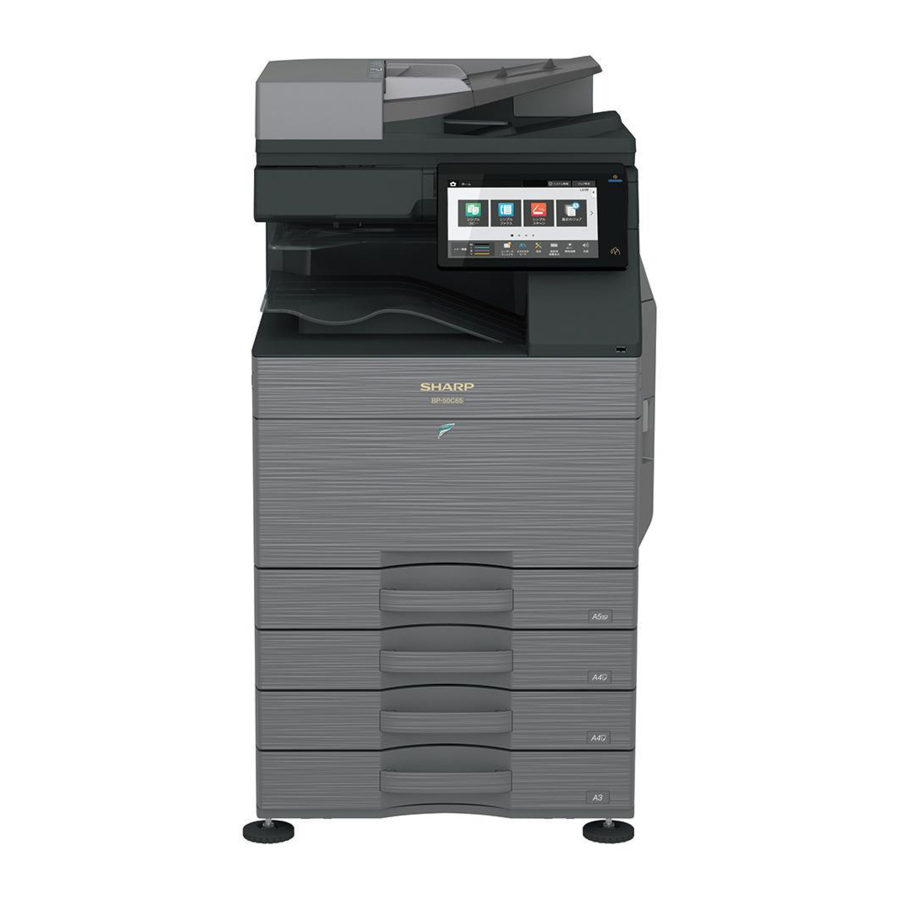
KONFIGURACIJA
Shema sustava

Popis opcija

STD: Standardna oprema
OPT: Opcija koja se može instalirati
*1: Opcija u nekim područjima
*2: Nema podrške u nekim područjima
SIMULACIJA
Općenito i svrha
Način simulacije ima sljedeće funkcije, za prikaz stanja rada uređaja, identificiranje mjesta problema i uzroka u ranijoj fazi te za učinkovito postavljanje i podešavanje uređaja za poboljšanu mogućnost servisiranja.
- Razna podešavanja
- Postavljanje specifikacija i funkcija
- Otklanjanje problema
- Provjera rada
- Provjera brojača, brisanje postavki
- Provjera podataka o uvjetima rada uređaja (histereza rada), brisanje
- Razni prijenosi podataka (podešavanja, postavke, rad, brojači itd.).
Operativni postupci i zasloni ovise o dizajnu upravljačke ploče uređaja.
Način simulacije
| Easy mode (jednostavni način rada) | Prikazuje često korištene simulacije za svaku kategoriju, omogućujući jednostavan pristup tehničarima za promjenu postavki, obavljanje održavanja i podešavanja. |
| Classic mode (klasični način rada) | Sve simulacije su navedene i može im se pristupiti unosom glavnog koda, zatim podkoda prema prethodnim serijama modela. |
Funkcija svake tipke

| Br. | Naziv | Funkcija |
| 1 | TEST key (tipka za testiranje) | Change test mode (promjena načina testiranja) |
| 2 | Mode setting key (tipka za postavljanje načina rada) | Change Easy mode, Classic mode (promjena jednostavnog načina rada, klasičnog načina rada) |
| 3 | Language setting key (tipka za postavljanje jezika) | Change language in simulation mode (promjena jezika u načinu simulacije) |
| 4 | INFO key (tipka za informacije) | Display operation of current display (prikaz rada trenutnog zaslona) |
| 5 | EXIT key (tipka za izlaz) | Exit from simulation mode (izlaz iz načina simulacije) |
| 6 | BACK key (tipka za povratak) | Back to the previous display (povratak na prethodni zaslon) |
| 7 | Clear key (tipka za brisanje) | Clear input value (brisanje unesene vrijednosti) |
Pokretanje simulacije
Ulazak u način simulacije.
- Dvaput dodirnite tipku HOME
- Dodirnite odjeljak Ver display (zaslon za unos s 10 tipki)

- Dodirnite tipku (#) → tipku zvjezdice (*) → tipku za brisanje → tipku zvjezdice (*) → Spremni za unos glavnog koda simulacije.


GLAVNA JEDINICA
Raspakiravanje
- Odrežite polipropilenske trake.
![]()
- Uklonite gornje kućište, materijale za ublažavanje i kućište glavne jedinice.
![]()
- Uklonite F -dodatak. Uklonite vinilnu vrećicu glavne jedinice.
![]()
- Izvucite ručke.

- Podignite glavnu jedinicu polako 4 osobe i nježno je postavite na ravno i sigurno mjesto.


Uklanjanje fiksirne trake i zaštitnog materijala

- Otvorite prednji poklopac i uklonite silikagel.
![]()
- Gurnite ručice za zaključavanje na oba kraja spremnika otpadnog tonera prema unutra i povucite spremnik otpadnog tonera prema gore.

- Uklonite traku sa spremnika otpadnog tonera.
* Traka se koristi prilikom premještanja uređaja, stoga je zadržite po potrebi.

- Provjerite je li se ručica za zaključavanje pomaknula u položaj označen strelicom.

- Uklonite zaštitni materijal.
![]()
- Otvorite desna vrata.
![]()
- Uklonite materijal za fiksiranje (4 mjesta) jedinice za prijenos i naljepnicu.


Provjera pakiranih stavki

| Br. | Naziv | Količina |
| 1 | Priručnik za uporabu | 1 |
| 2 | Zaštitna folija | 1 |
Otpuštanje brave
- Otpuštanje brave rotirajuće ploče ladice
- Izvucite ladicu. Okrenite materijal za fiksiranje i uklonite ga. Uklonite naljepnicu s upozorenjem.
Pričvrstite uklonjeni materijal za fiksiranje na položaj prikazan na slici za buduću uporabu.
Zatvorite izvučenu ladicu.

- Izvucite ladicu. Okrenite materijal za fiksiranje i uklonite ga. Uklonite naljepnicu s upozorenjem.
- Otpuštanje brave skenera (jedinica zrcala 2/3)
- Uklonite vijak za fiksiranje optičke jedinice i uklonite naljepnicu s napomenom.
![]()
- Pričvrstite zaštitnu foliju. (Pakirana stavka br. 2)
![]()
- Uklonite vijak za fiksiranje optičke jedinice i uklonite naljepnicu s napomenom.


Instalacija

Kada je opcijski stol za ulaganje papira spojen na uređaj, raspakirajte i instalirajte stol za ulaganje papira, a zatim raspakirajte uređaj.
Sigurno postavite uređaj na opcijski stol i provedite postupke instaliranja uređaja.
Čvrsto i sigurno postavite uređaj na opcijski stol.
Ovi modeli isporučeni su s razvijačem zatvorenim u jedinici za razvijač i napravljen je SIM25-2. Stoga NEMOJTE izvršiti SIM25-2 prilikom instalacije uređaja.
Ako se izvrši SIM25-2, zamijenite sve razvijače novima i izvršite SIM25-2. Ako je uređaj korišten bez zamjene novog razvijača. To može biti problem vezan uz performanse vijeka trajanja.
Instalacija spremnika s tonerom
- Protresite spremnik s tonerom vodoravno nekoliko puta
- Otvorite prednji poklopac i umetnite svaki spremnik s tonerom
Obavezno instalirajte spremnik u boji na odgovarajuća mjesta. Izbjegavajte instalaciju na položaj druge boje.
Nemojte prisilno umetati spremnik s tonerom.
Gurnite ga dok se spremnik sigurno ne zaključa na mjestu.

Mjesto montiranja spremnika s tonerom svake boje
Čišćenje LSU-ovog stakla otpornog na prašinu
Prašina s transportne trake ili zatvarača ili nekog drugog susjednog dijela može pasti na LSU tijekom transporta ili instalacije. Obavezno očistite staklo otporno na prašinu prije provjere kvalitete slike.
- Odvojite šipku za čišćenje LSU-a od prednjeg poklopca.

- Okrenite stranu od filca šipke za čišćenje prema dolje i umetnite je. Gurnite je nekoliko puta naprijed-natrag da očistite LSU-ovo staklo otporno na prašinu.

- Vratite šipku za čišćenje LSU-a na prednji poklopac tako da filc bude okrenut prema gore. Postavite izbočinu i pričvrstite je s tri jezička.

- Pričvrstite spremnik otpadnog tonera.
Oba kraja moraju biti sigurno zaključana.

- Uključite glavni prekidač napajanja, a zatim zatvorite prednji poklopac.


Za odredišnu opciju IZLAZNI ORMARIĆ ZA LADICU. Završna obrada ili izlazni ormarić za ladicu moraju se instalirati prije uključivanja uređaja, inače će se pojaviti kod L4-11.
- Uključite prekidač napajanja na radnoj ploči.
Nemojte upravljati glavnom jedinicom 20 sekundi nakon uključivanja napajanja zbog provjere rada kontakta valjka za punjenje.
* U rijetkim slučajevima može se pojaviti prikaz ZAGLAVLJIVANJE (JAM) prilikom rada.
* Ako se pojavi prikaz ZAGLAVLJIVANJE (JAM), poništite ZAGLAVLJIVANJE (JAM) otvaranjem i zatvaranjem desnih vrata i obrišite povijest ZAGLAVLJIVANJA (JAM).
- Pritisnite OK.

- MFP se automatski ponovno pokreće i ulazi u operaciju nadopunjavanja tonera
Potvrdite da je prikazano "Toner replenishment in progress" ("Nadopunjavanje tonera je u tijeku") i pričekajte dok se prikaz ne izgubi (potrebno je 30 sek - 4 min)
Napomena
Ovaj postupak služi za provjeru rada opskrbe tonera od spremnika s tonerom do DV jedinice. Vrijeme rada razlikuje se ovisno o količini tonera u spremniku s tonerom. Neravnomjerna raspodjela tonera i unutarnje stanje spremnika s tonerom.

Postavljanje ladice za ulaganje papira
- Postavka sustava
- Dodirnite tipku [SETTINGS] (POSTAVKE).
- Dodirnite tipku [Init. Install Settings] (Početne postavke instalacije).
- Dodirnite tipku [Password] (Lozinka) pri prijavi administratora. Unesite lozinku s 10 tipki. "admin"
- Dodirnite tipku [Paper Tray Settings] (Postavke ladice za papir) za konfiguriranje postavki. Ove postavke određuju vrstu papira, veličinu papira i funkcije dopuštene za svaku ladicu za papir. Kada se dodirne tipka [Tray Settings] (Postavke ladice), pojavit će se popis s prikazom ladica i trenutnih postavki.
- Dodirnite tipku [Each tray] (Svaka ladica) na gornjem zaslonu da biste promijenili postavke.
Mogu se konfigurirati sljedeće postavke.
| Stavka | Opis |
| Vrsta | Odaberite vrstu papira koji je uložen u ladicu. Vrste papira koje se mogu odabrati razlikuju se ovisno o ladici za papir. |
| Veličina | Odaberite veličinu papira s popisa. Veličine papira koje se mogu odabrati razlikuju se ovisno o ladici. Veličine koje se mogu odabrati također mogu biti ograničene vrstom papira odabranom gore. Ako se željena veličina ne pojavi na popisu, odaberite [Custom Size] (Prilagođena veličina) i izravno unesite veličinu (samo za ladicu zaobilaznice). |
| Odobreni posao ulaganja | Odaberite načine koji se mogu koristiti. Ako postoji funkcija koju ne želite koristiti s odabranom ladicom, onemogućite funkciju. Kada je "Vrsta" drugačija od običnog papira, recikliranog papira, papira u boji ili korisničke vrste, ne mogu se odabrati [Fax] i [Internet Fax]. |
- Postavljanje veličine ladice
- Izvucite ladicu za papir.
Nježno izvucite ladicu dok se ne zaustavi.
Ako u ladici ostane papir, uklonite ga.

- Podesite vodilice A i B stiskanjem njihovih ručica za zaključavanje i pomicanjem kako bi odgovarale okomitim i vodoravnim dimenzijama papira koji se ulaže.
Vodilice A i B se mogu pomicati. Pomaknite svaku vodilicu dok stišćete njezinu ručicu za zaključavanje.

- Podesite vodilice A i B stiskanjem njihovih ručica za zaključavanje

- Izvucite ladicu za papir.


Postavljanje specifikacija
Koristite SIM26-6 za postavljanje odredišta uređaja.
| SIM br. | Sadržaj | |
| 26 | 6 | Koristi se za postavljanje odredišta. |
Nakon dovršetka postavki odredišta, promijenite postavljene vrijednosti da biste prilagodili sljedeće postavke.
| SIM br. | Sadržaj | |
| 26 | 3 | Koristi se za postavljanje načina specifikacije revizora. |
| 5 | Koristi se za postavljanje načina brojanja ukupnog brojača i brojača održavanja. | |
| 18 | Koristi se za postavljanje DA/NE načina uštede tonera (samo u verzijama za UK i Japan) * Za verzije za druga odredišta ovo se postavljanje vrši putem korisničkog programa. | |
| 29 | Koristi se za postavljanje načina daljinskog ažuriranja firmvera. | |
| 52 | Koristi se za postavljanje DA/NE brojanja kada se papir koji nije za ispis propušta kroz svaki brojač. | |
Provjera kvalitete slike
Stavke izvršenja
Izvršite sljedeće stavke.
| Br. | Stavka | SIM |
| 1 | Podešavanje izobličenja slike ispisnog mehanizma (ručno podešavanje) / Podešavanje faze OPC bubnja (automatsko podešavanje) / Podešavanje registracije boja (automatsko podešavanje) | 50-22 |
| 2 | Provjera ravnoteže i gustoće boja kopije | |
| 3 | Provjera ravnoteže/gustoće boja pisača | 64-5 |
Kada postoje nedostaci u slici prema gore navedenom sadržaju, izvršite sljedeći sadržaj i potvrdite sliku.
| Br. | Stavka | SIM |
| 4 | Podešavanje ravnoteže boja kopiranja/ispisivanja (automatsko podešavanje) | 46-74 |
| 5 | Podešavanje izvan središta slike ispisa/skeniranja, položaja vodećeg ruba | 50-10 |
Opis
- Podešavanje izobličenja slike ispisnog mehanizma (ručno podešavanje) / Podešavanje faze OPC bubnja (automatsko podešavanje) / Podešavanje registracije boja (automatsko podešavanje)
Ovo podešavanje istovremeno izvodi podešavanje izobličenja slike ispisnog mehanizma, podešavanje faze OPC bubnja i podešavanje registracije boja.
- Uđite u način rada SIM50-22.
- Pritisnite tipku [EXECUTE] (IZVRŠI).
Tipka [EXECUTE] (IZVRŠI) je istaknuta i započinje automatsko podešavanje registracije slike. (Za dovršetak podešavanja potrebno je oko 30 sekundi.) - Kada je podešavanje dovršeno, tipka [EXECUTE] (IZVRŠI) se vraća na normalni zaslon i prikazuje se vrijednost rezultata podešavanja.
Trenutna razina iskrivljenosti za svaku boju prikazuje se na odjeljku zaslona SKEW (ISKOSITI).

- Zapišite prikazanu razinu iskosa.
(Značenje vrijednosti razine iskosa i postupak podešavanja)
* Ako je za sve stavke SKEW C, M i Y prikazano "OK", nema potrebe za izvođenjem podešavanja.
* Kada je "R" prikazano na početku vrijednosti, okrenite vijak za podešavanje iskosa LSU-a u smjeru kazaljke na satu.
* Kada je "L" prikazano na početku vrijednosti, okrenite vijak za podešavanje iskosa LSU-a u smjeru suprotnom od smjera kazaljke na satu.
* Iznos okretanja vijka za podešavanje odgovara svakoj vrijednosti podešavanja. C, M i Y označavaju broj klikova. Prikazana vrijednost zaokružuje se na decimalnoj točki.
* "C, M i Y(SKEW)" prikazuje broj koraka klika za podešavanje za svaki vijak za podešavanje C, M i Y.
Sadržaj u ( )
MIAN, SUB: Razlika od prethodne vrijednosti podešavanja registracije slike.
Primjer:
Ako je 105 za ovo vrijeme i 103 za prethodno vrijeme, prikazuje se kao 105.0 (+2.0).
SKEW: Procjena rezultata podešavanja iskosa LSU-a. OK ili NG.
PHASE: Vrijednost podešavanja faze OPC bubnja iz prethodnog vremena - Ponovite postupke 2) do 4) i provjerite je li C, M i Y (SKEW) u redu.
Ako je bilo koji od njih NG, okrenite vijak za podešavanje iskosa LSU-a odgovarajuće boje za podešavanje.


Kada se podešavanje izvrši okretanjem vijka za podešavanje iskosa LSU-a K, mijenjaju se stanja C, M i Y (SKEW). Izvedite SIM50-22 za provjeru je li C, M i Y (SKEW) u redu.
Kada se dogodi abnormalnost, prikazuje se "ERROR" (POGREŠKA).
U ovom slučaju provjerite svaki pogonski dio i procesni dio.
- Provjera ravnoteže i gustoće boja kopije
Metoda
Napravite kopiju sive testne tablice (UKOG-0162FCZZ) i kopiju servisne tablice za testiranje boja (UKOG-0326FCZZ/UKOG-0326FC11) i provjerite jesu li ispravne.- Napomena za izvršenje provjere ravnoteže i gustoće boja u načinu rada kopiranja u boji Za provjeru ravnoteže i gustoće boja kopije upotrijebite sivu testnu tablicu (UKOG-0162FCZZ) i servisnu tablicu za testiranje boja (UKOG- 0326FCZZ/UKOG-0326FC11). Postavite razinu gustoće kopije na "3" u načinu rada Tekst/Ispisana fotografija (ručno) i napravite kopiju.
U tom trenutku, sva podešavanja ravnoteže boja u načinu rada korisničkog podešavanja moraju biti postavljena na zadano (središte). Osim toga, obavezno upotrijebite određeni papir za boju. - Napomena za provjeru gustoće u načinu rada crno-bijelog kopiranja
Za provjeru gustoće upotrijebite sivu testnu tablicu (UKOG-0162FCZZ). Postavite razinu gustoće kopije na "Ručno 3" u načinu rada Tekst/Ispisana fotografija (ručno).
Osim toga, sva podešavanja ravnoteže boja u načinu rada korisničkog podešavanja moraju biti postavljena na zadano (središte).
- Napomena za izvršenje provjere ravnoteže i gustoće boja u načinu rada kopiranja u boji Za provjeru ravnoteže i gustoće boja kopije upotrijebite sivu testnu tablicu (UKOG-0162FCZZ) i servisnu tablicu za testiranje boja (UKOG- 0326FCZZ/UKOG-0326FC11). Postavite razinu gustoće kopije na "3" u načinu rada Tekst/Ispisana fotografija (ručno) i napravite kopiju.

[Provjera sa sivom testnom tablicom (UKOG-0162FCZZ)]
U provjeri gustoće kopije sa sivom testnom tablicom provjerite jesu li ispunjeni sljedeći uvjeti.
Za ravnotežu boja (sive) upotrijebite servisnu tablicu za testiranje boja (UKOG- 0326FCZZ/UKOG-0326FC11) za provjeru.

[Provjera sa servisnom tablicom za testiranje boja (UKOG-0326FCZZ/UKOG- 0326FC11)]
U provjeri ravnoteže boja kopije sa servisnom tablicom za testiranje boja provjerite jesu li ispunjeni sljedeći uvjeti.
- Stavke provjere kopiranja u boji (Provjerite jesu li ispunjeni sljedeći uvjeti:)

- Postoji 12 praznih područja.
- Registracije (jedna točka za glavno skeniranje i jedna točka za podskeniranje) nisu pomaknute.
- Može se vidjeti razlučivost od 5,0 (5 točaka).
- Razlika u boji u ravnoteži sive između strane F i strane R nije tako velika.
- Nema bijelih i crnih pruga.
- Tekstovi u boji jasno su reproducirani.
- Gustoća ispune nije tako slaba.
- Stavke provjere crno-bijelog kopiranja (Provjerite jesu li ispunjeni sljedeći uvjeti:)

- Postoji 12 praznih područja.
- Može se vidjeti razlučivost od 4,0 (5 točaka).
- Razlika u gustoći između strane F i strane R nije tako velika.
- Nema bijelih i crnih pruga.
- Gustoća ispune nije tako slaba.
- Crna gradacija niske gustoće kopira se malo.


- Provjera ravnoteže/gustoće boja pisača
Metoda
Izvedite SIM64-5 za ispis uzorka za testiranje ispisa.


Postavite svaku postavljenu vrijednost na zadanu i pritisnite tipku [EXECUTE] (IZVRŠI). Ispisuje se uzorak za testiranje ispisa.
Gustoća ispisa mora se postupno mijenjati od svjetlije razine do tamnije razine. Smjer promjene gustoće ne smije se obrnuti. Razina gustoće svake boje mora biti gotovo na istoj razini.
- Podešavanje ravnoteže i gustoće boja kopiranja/ispisivanja (automatsko podešavanje)
Kada je instalirana opcija pisača, obavezno izvršite gornju stavku.
- Uđite u način rada SIM46-74.
- Pritisnite tipku [EXECUTE] (IZVRŠI).
Izvodi se kontrola procesa visoke gustoće i ispisuje se slika zakrpe boje kopije (uzorak podešavanja). (Automatski se odabire papir A4/11" x 8,5" ili A3/11" x 17".) - Postavite papir sa slikom zakrpe boje (uzorak podešavanja) ispisan u postupku 2) na stol za dokumente.
Postavite sliku zakrpe boje (uzorak podešavanja) ispisan u postupku 2) na stol za dokumente. Postavite sliku zakrpe boje tako da su tanke linije s lijeve strane. U tom trenutku stavite 5 listova bijelog papira na ispisnu sliku zakrpe boje (uzorak podešavanja).
![]()
- Odaberite [FACTORY] (TVORNIČKI) cilj i pritisnite tipku [EXECUTE] (IZVRŠI).
Kada se ravnoteža boja prilagodi ručnim podešavanjem ravnoteže boja (SIM46-21) prema zahtjevu korisnika i ravnoteža boja registrira pomoću SIM63-7 kao servisni cilj, ako je potrebno prilagoditi ravnotežu boja, odaberite cilj [SER- VICE] (SERVIS).
Automatski se izvršava podešavanje ravnoteže boja kopije i ispisuje sliku zakrpe za provjeru ravnoteže boja.
Ako na ispisanom uzorku za provjeru postoje pruge ili nejasni ispis, provjerite ima li problema s ispisnim mehanizmom.
![]()
- Pritisnite tipku [EXECUTE] (IZVRŠI).
Ispisuje se slika zakrpe boje pisača (uzorak podešavanja). (Automatski se odabire papir A4/11" x 8,5" ili A3/11" x 17".) - Postavite sliku zakrpe boje (uzorak podešavanja) ispisan u postupku 5) na stol za dokumente.
Postavite sliku zakrpe boje (uzorak podešavanja) ispisan u postupku 2) na stol za dokumente. Postavite sliku zakrpe boje tako da su tanke linije s lijeve strane. U tom trenutku stavite 5 listova bijelog papira na ispisnu sliku zakrpe boje (uzorak podešavanja).
![]()
- Odaberite [FACTORY] (TVORNIČKI) cilj i pritisnite tipku [EXECUTE] (IZVRŠI).
Kada se ravnoteža boja prilagodi ručnim podešavanjem ravnoteže boja (SIM67-25) prema zahtjevu korisnika i ravnoteža boja registrira kao servisni cilj pomoću SIM67- 27, ako se ravnoteža boja prilagođava toj ravnoteži boja, odaberite cilj [SERVICE] (SERVIS).
Automatski se izvodi podešavanje ravnoteže boja pisača (korak 1) i ispisuje se slika zakrpe za provjeru ravnoteže boja.
Ako na ispisanom uzorku za provjeru postoje pruge ili nejasni ispis, provjerite ima li problema s ispisnim mehanizmom.
![]()
- Prikazuje se početni izbornik ispravka slike polutona. Pritisnite tipku [OK] (U redu).
Izvodi se početno postavljanje ispravka slike polutona. - Pričekajte dok se ne prikaže tipka [EXECUTE] (IZVRŠI). Kada se prikaže, pritisnite je.
Izvodi se ispravak slike polutona. - Kada se prikaže "COMPLETED THIS PROCEDURE" (POSTUPAK DOVRŠEN), operacija podešavanja je dovršena.
Otkažite SIM46-74.


Rezultat podešavanja postaje valjan samo kada su dovršena oba podešavanja u načinu rada kopiranja i u načinu rada pisača.
Na primjer, ako se izvrši podešavanje ravnoteže boja kopije (automatsko podešavanje) i simulacija se otkaže, rezultat podešavanja je nevažeći.
- Provjerite ravnotežu i gustoću boja kopije. (Pogledajte stavku provjere ravnoteže i gustoće boja kopije.)
- Provjerite ravnotežu i gustoću boja pisača. (Pogledajte stavku provjere ravnoteže i gustoće boja pisača.)
Ako ravnoteža boja ili gustoća nije na zadovoljavajućoj razini čak i nakon izvođenja automatskog i ručnog podešavanja, možda postoji drugi uzrok.
Riješite problem uzroka, popravite ili izvršite potrebne radove i ponovite podešavanje od početka.
Ako ravnoteža boja ili gustoća nije zadovoljena, podesite ravnotežu boja kopije i pisača pomoću SIM46-74.
- Ispis/skeniranje slike izvan središta, podešavanje položaja vodećeg ruba.
Prije izvođenja ovog podešavanja, obavezno provjerite sljedeće stavke.
* Mora postojati ladica s papirom A4 (LT).- Uđite u način rada SIM50-10.
- Odaberite ladicu za ulaganje papira 1.
- Stavite papir A4 (11 X 8,5) u ladicu za ulaganje papira 1.
- Provjerite je li unutarnja dimenzija ispisanog uzorka polutona 240 1,2 mm.
- Izmjerite veličinu praznog područja uzorka za podešavanje u smjeru prednjeg/stražnjeg okvira (količina praznog prostora na strani F) i u smjeru transporta (količina praznog prostora vodećeg ruba).
Provjerite jesu li ispunjeni svi sljedeći uvjeti.


Postupci izračuna i unosa vrijednosti podešavanja
(Primjer) Količina praznog prostora vodećeg ruba
- Izmjerite vizualnim pregledom.
→ Rezultat mjerenja: 4,5 mm - Izračunajte iznos pomaka.
Ciljna vrijednost je specifikacijska vrijednost (središnja vrijednost) od 3 mm.
* Za količinu praznog prostora na strani F cilj je 2 mm.
→ [4 – 4,5 = -0,5 (mm)] - Izračunajte vrijednost podešavanja. Oduzmite 5 od iznosa pomaka od -0,5 mm.
* Za iznos pomaka od 0,1 mm, vrijednost podešavanja varira za 1.
Kada je trenutna vrijednost 50:
→ [50 – 5 = 45] - Unesite vrijednost podešavanja za SUB-CS1.
→ Unesite [45].
- Unesite MAIN-CS1 (praznina na strani F) i SUB-CS1 (praznina vodećeg ruba) i pritisnite tipku OK (U redu).
Unesite izračunate vrijednosti podešavanja za iznos pomaka u MAIN-CS1/SUB-CS1 i pritisnite tipku OK (U redu). (Umjesto tipke može se koristiti pokazivač.) - Nakon unosa vrijednosti podešavanja, ponovno ispišite i provjerite jesu li količine izbjegavanja podešene na ciljni raspon.
LADICA ZA PAPIR BP-DE12/DE13/DE14
(POSTOLJE/LADICA ZA PAPIR 550/2x550/3x550)
Raspakiravanje
Prije instalacije provjerite jesu li isključeni i radni i glavni prekidač napajanja te odspojite utikač iz utičnice. Dvaput provjerite svijetli li ili treperi lampica podataka na radnoj ploči tijekom izvođenja instalacije.

Provjera pakiranih stavki
| Br. | Naziv | Količina |
| 1 | Stolni uređaj | 1 |
| 2 | Vijci za pričvršćivanje (M4 x 8) | 4 |
| 3 | Desni regulator | 1 |
Instalacija
Podešavanje položaja regulatora
- Pričvrstite desni regulator (pakirana stavka br. 3)


Napomena
Ako sljedeća opcija nije instalirana u isto vrijeme, regulator se mora instalirati.
- PLADANJ VELIKOG KAPACITETA
- DORADA (1k)
- DORADA SA SEDLASTIM SPAJANJEM (1K)
- DORADA (3K)
- DORADA SA SEDLASTIM SPAJANJEM (3K)
Radi sigurnosti umetnite desni regulator dok se ne zaključa.
- Okrenite svaki regulator kako biste učvrstili stolni uređaj.
![]()

Spajanje glavne jedinice i stolnog uređaja
- Stavite glavnu jedinicu na stolni uređaj.
Za podizanje glavne jedinice koristite snagu četiriju ili više osoba.

Polako postavite glavnu jedinicu na stolni uređaj tako da odgovaraju vanjske linije. Provjerite je li klin za pozicioniranje na vrhu stolnog uređaja sigurno zahvaćen u utoru za pozicioniranje glavne jedinice.

- Uklonite pladanj 1 i pladanj 2.

- Podignite spojne ploče na desnoj i lijevoj strani prednje strane stolnog uređaja i pričvrstite ih vijcima za pričvršćivanje (pakirana stavka br. 2).

- Pričvrstite pladanj 1 i pladanj 2.
![]()
- Uklonite poklopac stražnje strane glavnog tijela. I pričvrstite ih vijcima za pričvršćivanje (pakirana stavka br. 2). Vratite male poklopce.


Otpuštanje brave
- Izvucite svaki pladanj. Okrenite i uklonite materijal za pričvršćivanje i uklonite list s upozorenjem.
Pričvrstite uklonjeni materijal za pričvršćivanje na položaj prikazan na slici za pohranu.
Zatvorite kasetu koja je izvučena.


Prije uključivanja napajanja provjerite je li materijal za pričvršćivanje pladnja otpušten. Ako se napajanje uključi bez otpuštanja materijala za pričvršćivanje, može doći do problema.
Spajanje priključka
- Uklonite poklopac sa stražnje strane uređaja.

- Spojite priključak.
![]()
- Odvojite bazu poklopca u kliještima.

- Pričvrstite poklopac.


Podešavanje
Prije instalacije provjerite jesu li isključeni i radni i glavni prekidač napajanja te odspojite utikač iz utičnice. Dvaput provjerite svijetli li ili treperi lampica podataka na radnoj ploči tijekom izvođenja instalacije.
Uključite napajanje glavne jedinice
- Spojite utikač uređaja na utičnicu, a zatim UKLJUČITE glavni prekidač napajanja i prekidač napajanja radne ploče.
Napomena
Za postavljanje veličine pladnja pogledajte "Postavljanje veličine pladnja".
Podešavanje izvan središta slike
Napomena
Položaj prednjeg ruba slike i vrijednost podešavanja izvan središta stolnog uređaja postavljeni su na prosječnu vrijednost prilikom otpreme iz tvornice.
Stoga se ovo podešavanje mora izvršiti samo kada se procijeni da ga treba izvršiti provjerom ispisane slike.
* Mora postojati pladanj s papirom A4 (LT) u njemu.
- Uđite u način rada SIM50-10.
- Odaberite izvor ulaganja papira "3" (CS2).
- Postavite papir A4 (11 X 8,5) na pladanj za ulaganje papira CS2.
- Provjerite je li unutarnja dimenzija ispisane polutonske slike 240 1,2 mm.
Ako gornji uvjet nije zadovoljen, slijedite i ponavljajte postupke ADJ4A (servisni priručnik) dok se ne dobije zadovoljavajući rezultat. - Izmjerite veličinu praznog područja uzorka za podešavanje u smjeru prednjeg/stražnjeg okvira (količina praznine strane F) i onu u smjeru transporta (količina praznine prednjeg ruba).
Provjerite jesu li zadovoljeni svi sljedeći uvjeti.


Postupci izračuna i unosa vrijednosti podešavanja
(Primjer) Količina praznine prednjeg ruba
- Izmjerite vizualnim pregledom. Rezultat mjerenja: 4,5 mm
- Izračunajte iznos pomaka.
Ciljana vrijednost je specifikacijska vrijednost (središnja vrijednost) od 3 mm.
* Za količinu praznine strane F, cilj je 2 mm.
→ [4 – 4,5 = -0,5 (mm)] - Izračunajte vrijednost podešavanja. Oduzmite 5 od iznosa pomaka od -0,5 mm.
* Za iznos pomaka od 0,1 mm, vrijednost podešavanja se mijenja za 1.
→ Kada je trenutna vrijednost 50: [50 – 5 = 45] - Unesite vrijednost podešavanja za SUB-CS2/CS3/CS4. Unesite [45].
- Unesite MAIN-CS2 (praznina strane F) i SUB-CS2 (praznina prednjeg ruba) i pritisnite gumb OK. Unesite izračunate vrijednosti podešavanja za iznos pomaka u MAIN-CS2/SUB-CS2 i pritisnite gumb OK. (Umjesto gumba može se koristiti kursor.)
- Nakon unosa vrijednosti podešavanja, ponovno ispišite i provjerite jesu li iznosi izbjegavanja prilagođeni ciljanom rasponu.
Izvedite postupke 4) do 7) za svaki pladanj za ulaganje papira.
BP-DE15 LADICA ZA PAPIR
(STALAK/LADICA ZA PAPIR S 550 & 2100 LISTOVA)
Raspakiravanje
Ako se priključak ukloni prvi, može se oštetiti tijekom postupaka instalacije. Stoga ga držite zapakiranim tijekom raspakiravanja. i raspakirajte ga samo kada spajate priključak na stroj.

Provjera zapakiranih stavki
| Br. | Naziv | Količina |
| 1 | Stolni uređaj | 1 |
| 2 | Vijci za pričvršćivanje (M4 x 8) | 4 |
| 3 | Desni regulator | 1 |
Instalacija
Prije instalacije obavezno isključite i prekidač za rad i glavni prekidač napajanja i iskopčajte utikač iz utičnice. Provjerite da lampica podataka na upravljačkoj ploči ne svijetli ili treperi tijekom izvođenja instalacije.
Podešavanje položaja regulatora
- Pričvrstite desni regulator (zapakirana stavka br. 3)


Napomena
Ako sljedeća opcija nije instalirana u isto vrijeme, regulator mora biti instaliran.
- PLADANJ VELIKOG KAPACITETA
- FINISHER (1k)
- FINISHER ZA SEDLASTO ŠIVANJE (1K)
- FINISHER (3K)
- FINISHER ZA SEDLASTO ŠIVANJE (3K)
Kako biste osigurali sigurnost, umetnite desni regulator dok se ne zaključa.
- Okrenite svaki regulator kako biste učvrstili stolni uređaj.
Povezivanje glavne jedinice i stolnog uređaja
- Stavite glavnu jedinicu na stolni uređaj.
Upotrijebite snagu četvero ili više ljudi za podizanje glavne jedinice.

Polako postavite glavnu jedinicu na stolni uređaj tako da odgovara vanjskim linijama. Provjerite je li pozicionirajući klin na vrhu stolnog uređaja sigurno umetnut u utor za pozicioniranje glavne jedinice.

- Uklonite ladicu 1 i ladicu 2.

- Podignite spojne ploče na desnoj i lijevoj strani prednje strane stolnog uređaja i pričvrstite ih vijcima za pričvršćivanje (zapakirana stavka br. 2).

- Pričvrstite ladicu 1 i ladicu 2.
![]()
- Skinite mali poklopac s desne i lijeve strane stražnje strane glavnog tijela. I učvrstite ih vijcima za pričvršćivanje (zapakirana stavka br. 2). Vratite male poklopce.


Otpuštanje brave
- Izvucite ladicu. Okrenite i uklonite materijal za pričvršćivanje i uklonite list s upozorenjem.
Pričvrstite uklonjeni materijal za pričvršćivanje na položaj prikazan na slici za pohranu.
![]()
- Izvucite svaku tandem ladicu. Okrenite i uklonite materijal za pričvršćivanje i uklonite list s upozorenjem.
Pričvrstite uklonjeni materijal za pričvršćivanje na položaj prikazan na slici za pohranu.
Zatvorite ladicu koja je izvučena.
![]()


Prije uključivanja napajanja, provjerite je li materijal za pričvršćivanje ladice isključen. Ako se napajanje uključi bez isključivanja materijala za pričvršćivanje, može doći do problema.
Povezivanje priključka
- Uklonite poklopac sa stražnje strane stroja.

- Spojite priključak.
![]()
- Odvojite bazu poklopca u kliještima.

- Pričvrstite poklopac.


Uključite napajanje glavne jedinice
- Priključite utikač stroja u utičnicu i uključite glavni prekidač napajanja i prekidač napajanja upravljačke ploče.
Postavljanje ladice
- Postavke sustava
- Dodirnite tipku [Initial Installation Settings] (Početne postavke instalacije) na dodirnoj ploči.
- Dodirnite [Tray Settings] (Postavke ladice) za odgovarajuću postavku. Postavite vrstu papira, veličinu papira i Feeding Approved Job (Posao s odobrenim ulaganjem) za svaku ladicu. Dodirnite tipku [Tray Settings] (Postavke ladice) za prikaz popisa ladica i trenutnih postavki.
- Dodirnite odgovarajuću tipku ladice za prikaz zaslona za postavljanje. Stavke postavljanja su navedene u nastavku:
| Stavke postavljanja | Opis |
| Vrsta | Odaberite vrstu papira koji će se koristiti. Vrsta papira koju je moguće odabrati ovisi o ladici. |
| Veličina | Odaberite veličinu papira koji će se koristiti. Veličina koju je moguće odabrati ovisi o ladici. Veličina koju je moguće odabrati može biti ograničena ovisno o ladici odabranoj u gornjoj vrsti. Ako odgovarajuća ladica nije navedena, odaberite [Size Input] (Unos veličine) i izravno odredite veličinu. (To je dopušteno samo za Bypass Tray (Ladica zaobilaznice).) |
| Feeding Approved Job (Posao s odobrenim ulaganjem) | Odaberite odobreni način rada za posao. Onemogućite značajku ako ne želite izvršiti posao pomoću odabrane ladice. [Fax] i [Internet Fax] ne mogu se odabrati ako je [Type] (Vrsta) postavljeno na bilo što drugo osim Plain Paper (Obični papir), Recycle Paper (Reciklirani papir), Color paper (Papir u boji) ili User Type (Korisnička vrsta). |
- Postavljanje veličine ladice
- Ladica 2
- Izvucite ladicu za papir.
Lagano izvucite ladicu dok se ne zaustavi.
Uklonite papir koji je umetnut u ladicu. - Podesite vodilice A i B stiskanjem njihovih poluga za zaključavanje i pomicanjem kako bi odgovarale uzdužnim i poprečnim dimenzijama papira koji će se umetnuti.
Vodilice A i B se mogu pomicati. Pomaknite svaku vodilicu dok stišćete njezinu polugu za zaključavanje kako biste je prilagodili veličini papira.

- Izvucite ladicu za papir.
- Ladica 3 (A4/LT)
- Izvucite tandem ladicu za ulaganje papira.
- Uklonite ploču za regulaciju tandem ladice dok pritišćete kuku.

- Umetnite ispupčenje ploče za podešavanje u rupe na ploči za regulaciju tandem ladice za odgovarajuću veličinu.

- Gurnite tandem ladicu za ulaganje papira.
- Ladica 4 (A4/LT/B5)
- Izvucite tandem ladicu za ulaganje papira.
- Uklonite ploču za regulaciju tandem ladice dok pritišćete kuku.

- Umetnite ispupčenje ploče za podešavanje u rupe na ploči za regulaciju tandem ladice za odgovarajuću veličinu.

- Položite ploču za regulaciju stražnjeg ruba B5 kako biste postavili veličinu A4/LT. Podignite ploču za regulaciju kako biste postavili veličinu B5.

- Gurnite tandem ladicu za ulaganje papira.
- Ladica 2
- Postavljanje veličine
Izvršite SIM26-2 "Size setting" (Postavljanje veličine) pomoću tipki glavne jedinice.- Izbornik za odabir veličine ladice velikog kapaciteta prikazuje se na zaslonu s porukama.
- Odaberite tipku veličine koju želite postaviti na zaslonu s porukama.


Podešavanje izvan središta slike
Napomena
Položaj vodećeg ruba slike i vrijednost podešavanja izvan središta stolnog uređaja postavljeni su na prosječnu vrijednost prilikom otpreme iz tvornice.
Stoga se ovo podešavanje mora izvršiti samo kada se procijeni da ga je potrebno izvršiti provjerom ispisane slike.
* Mora postojati ladica s papirom A4 (LT) u njoj.
- Izvršite SIM50-10.
- Odaberite izvor ulaganja papira "3" (CS2).
- Postavite papir A4 (11 X 8,5) na ladicu za ulaganje papira CS2.
- Provjerite je li unutarnja dimenzija ispisanog uzorka polutona 240 1,2 mm.
Ako gornji uvjet nije ispunjen, slijedite i ponavljajte postupke ADJ4A (Servisni priručnik) dok se ne dobije zadovoljavajući rezultat. - Izmjerite veličinu praznog područja uzorka za podešavanje u smjeru prednjeg/stražnjeg okvira (količina praznog prostora na strani F) i onog u smjeru transporta (količina praznog prostora vodećeg ruba).
Provjerite jesu li ispunjeni svi sljedeći uvjeti.


Postupci izračuna i unosa vrijednosti podešavanja
(Primjer) Količina praznog prostora vodećeg ruba
- Izmjerite vizualnim pregledom. Rezultat mjerenja: 4,5 mm
- Izračunajte iznos pomaka.
Ciljna vrijednost je specificirana vrijednost (središnja vrijednost) od 3 mm.
* Za količinu praznog prostora na strani F cilj je 2 mm.
→ [4 – 4,5 = -0,5 (mm)] - Izračunajte vrijednost podešavanja. Oduzmite 5 od iznosa pomaka od -0,5 mm.
* Za iznos pomaka od 0,1 mm, vrijednost podešavanja varira za 1.
→ Kada je trenutna vrijednost 50:
[50 – 5 = 45] - Unesite vrijednost podešavanja za SUB-CS2.
→ Unesite [45].
- Unesite MAIN-CS2 (praznina na strani F) i SUB-CS2 (praznina vodećeg ruba) i dodirnite tipku OK (U redu).
Unesite izračunate vrijednosti podešavanja za iznos pomaka u MAIN-CS2/SUB-CS2 i dodirnite tipku OK (U redu). (Umjesto tipke može se koristiti pokazivač.) - Nakon unosa vrijednosti podešavanja, ponovno ispišite i provjerite jesu li iznosi izbjegavanja podešeni na ciljni raspon.
Izvedite postupke 4) do 7) za svaku ladicu za ulaganje papira.
BP-LC10 LARGE CAPACITY TRAY
Raspakiravanje
Ako se priključak ukloni prvi, može se oštetiti tijekom postupaka instalacije. Stoga ga držite zapakiranog tijekom raspakiravanja i raspakirajte ga samo kada priključak spajate na uređaj.

Provjera zapakiranih stavki
| Br. | Naziv | Količina |
| 1 | Ladica velikog kapaciteta | 1 |
| 2 | Gornja montažna ploča | 2 |
| 3 | Priključna jedinica | 1 |
| 4 | Vijak za pričvršćivanje A (šesterokutna podloška S-tight M4x18) | 4 |
| 5 | Vijak za pričvršćivanje B (šesterokutna podloška S-tight M4x12) | 2 |
| 6 | Vijak za pričvršćivanje C (čaša M4x8) | 1 |
| 7 | LCC vodič | 1 |
Instalacija
Prije instalacije, obavezno isključite prekidače za rad i glavno napajanje te odspojite utikač iz utičnice. Dvaput provjerite da lampica za podatke na upravljačkoj ploči ne svijetli ili treperi tijekom instalacije.
Otpuštanje brave
- Uklonite vijak za pričvršćivanje stola za ulaganje papira.


NAPOMENA: Prije uključivanja napajanja, provjerite je li uklonjen vijak za pričvršćivanje ladice. Ako se napajanje uključi bez uklanjanja vijka za pričvršćivanje, može doći do problema.
Spajanje glavne jedinice i ladice velikog kapaciteta
- Pričvrstite gornju montažnu ploču (zapakirana stavka br. 2) na desnu stranu glavne jedinice pomoću vijka za pričvršćivanje A (zapakirana stavka br. 4). Prilikom ugradnje, stavite gumeni dio (
![]() ) gornje montažne ploče na donju stranu.
) gornje montažne ploče na donju stranu.
Napomena
Ako je ugrađen desni regulator, uklonite ga.
![]()
- Uklonite poklopac desnih vrata s uređaja.
![]()
- Pričvrstite LCC vodič (zapakirana stavka br. 7) na vodilicu za ulaz papira.
Očistite površinu LCC vodiča alkoholom.


- Uklonite vijke za pričvršćivanje (1 kom) uređaja i uklonite poklopac vijka. I uklonite donji desni poklopac.

- Privremeno pričvrstite vijak za pričvršćivanje B (zapakirana stavka br. 5) na sredini.

- Umetnite privremeno pričvršćeni vijak B u ključanicu u priključnoj jedinici i privremeno pričvrstite priključnu jedinicu.

- Pričvrstite drugi vijak za pričvršćivanje B i čvrsto zategnite privremeno pričvršćeni vijak B.

- Vratite donji desni poklopac na glavnu jedinicu.

- Pričvrstite vijak za pričvršćivanje i vratite poklopac vijka na glavnu jedinicu.

- Dok podižete dio označen s
![]() umetnite priključnu jedinicu u ladicu velikog kapaciteta i pričvrstite vijak za pričvršćivanje C (zapakirana stavka br. 6) na oznaci A na priključnoj jedinici.
umetnite priključnu jedinicu u ladicu velikog kapaciteta i pričvrstite vijak za pričvršćivanje C (zapakirana stavka br. 6) na oznaci A na priključnoj jedinici.

 ) gornje montažne ploče na donju stranu.


 umetnite priključnu jedinicu u ladicu velikog kapaciteta i pričvrstite vijak za pričvršćivanje C (zapakirana stavka br. 6) na oznaci A na priključnoj jedinici.
Podešavanje visine
- Stavite ladicu velikog kapaciteta bliže glavnoj jedinici.
![]()
- Provjerite jesu li kontrolni rebro za podešavanje visine ladice velikog kapaciteta i osna linija gornje montažne ploče pričvršćene na glavnu jedinicu u istoj liniji.
![]()
- Ako podešavanje visine nije potrebno, umetnite ladicu velikog kapaciteta dalje.
Ako je potrebno podešavanje visine, izvršite postupak podešavanja od 4).

- Otpustite vijak za podešavanje na strani F.
NAPOMENA: Za podešavanje koristite vijak za podešavanje na prednjoj strani. Ne dirajte vijak na stražnjoj strani.
NAPOMENA: Ako se vijak otpusti ili ukloni tijekom servisiranja, obavezno izvršite C Podešavanje visine nakon završetka servisiranja.
![]()
- U slučaju pomaka udesno, pritisnite gornji prednji dio i prilagodite kontrolni rebro za podešavanje visine tako da bude u istoj liniji s osnom linijom gornje montažne ploče. Umetnite ladicu velikog kapaciteta u glavnu jedinicu.
![]()
- U slučaju pomaka ulijevo, podignite rešetku tako da kontrolni rebro za podešavanje visine bude u istoj liniji s osnom linijom gornje montažne ploče i umetnite ladicu velikog kapaciteta.
![]()
- Zategnite otpušteni vijak.


Spajanje priključka
- Uklonite poklopac priključka.
Nemojte koristiti uklonjeni poklopac priključka.
![]()
- Spojite priključak.
Ako grijaći komplet nije ugrađen, nema potrebe za spajanjem grijaćeg priključka na priključak.


Prekidač za veličinu papira
- Uklonite stražnji poklopac.
![]()
- Uklonite vijak za pričvršćivanje (4 kom plavog vijka) na gornjoj i donjoj strani bočne ploče F i bočne ploče R.
![]()
- Umetnite donju stranu prema ugraviranoj oznaci na donjoj strani bočne ploče F i bočne ploče R. Zategnite gornju i donju stranu pomoću uklonjenih vijaka za pričvršćivanje.

![]()
- Prebacivanje stražnje rubne ploče
Uklonite plave vijke koji pričvršćuju gornju i donju stražnju rubnu ploču.

- Umetnite vodilicu veličine prema ugraviranoj oznaci. Zategnite gornju i donju stranu pomoću uklonjenih vijaka za pričvršćivanje (A4).

- Pričvrstite stražnji poklopac.
![]()


Uključivanje glavne jedinice
- Spojite utikač uređaja u utičnicu i uključite glavni prekidač za napajanje i prekidač za napajanje upravljačke ploče.
Postavljanje veličine
Izvršite SIM26-2 "Size setting" (Postavljanje veličine) s radnjama tipki glavne jedinice.
- Izbornik za odabir veličine ladice velikog kapaciteta prikazuje se na zaslonu poruka na upravljačkoj ploči.
- Odaberite gumb veličine za postavljanje na zaslonu poruke.
Podešavanje izvan središta slike
- Podešavanje simulacijom
Napomena
Položaj vodećeg ruba slike i vrijednost podešavanja izvan središta ladice velikog kapaciteta postavljeni su na prosječnu vrijednost prilikom slanja iz tvornice.
Stoga se ovo podešavanje mora izvršiti samo kada se procijeni da ga treba izvršiti provjerom ispisane slike.
* Mora postojati ladica s papirom A4 (LT) u njoj.- Izvršite SIM50-10.
- Odaberite izvor ulaganja papira "6" (LCC).
- Postavite papir A4 (11 X 8.5) na ladicu za ulaganje papira LCC.
- Provjerite je li unutarnja dimenzija ispisanog polutonskog uzorka 240 1,2 mm.
Ako gornji uvjet nije ispunjen, slijedite i ponavljajte postupke ADJ4A (Servisni priručnik) dok se ne dobije zadovoljavajući rezultat. - Izmjerite veličinu praznog područja uzorka za podešavanje u smjeru prednjeg/stražnjeg okvira (količina praznine na strani F) i u smjeru transporta (količina praznine na vodećem rubu).
Provjerite jesu li svi sljedeći uvjeti ispunjeni.


Izračun i unos postupaka vrijednosti podešavanja
(Primjer) Količina praznine na vodećem rubu
- Izmjerite vizualnim pregledom.
→ Rezultat mjerenja: 4,5 mm - Izračunajte iznos pomaka. Ciljana vrijednost je specifikacijska vrijednost (središnja vrijednost) od 3 mm.
* Za količinu praznine na strani F, cilj je 2 mm.
→ [4 – 4,5 = -0,5 (mm)] - Izračunajte vrijednost podešavanja. Oduzmite 5 od iznosa pomaka od -0,5 mm.
* Za iznos pomaka od 0,1 mm, vrijednost podešavanja se mijenja za 1.
→ Kada je trenutna vrijednost 50:
[50 – 5 = 45] - Unesite vrijednost podešavanja za SUB-LC.
→ Unesite [45].
- Unesite MAIN-LC (praznina na strani F) i SUB-LC (praznina na vodećem rubu) i dodirnite gumb OK.
Unesite izračunate vrijednosti podešavanja za iznos pomaka u MAIN-LC/SUB-LC i dodirnite gumb OK. (Umjesto gumba može se koristiti kursor.) - Nakon unosa vrijednosti podešavanja, ponovno ispišite i provjerite jesu li iznosi izbjegavanja prilagođeni ciljanom rasponu.
Izvedite postupke od 4) do 7) za svaku ladicu za ulaganje papira.
- Mehaničko podešavanje
Budući da se podešavanje izvan središta izvodi prilikom slanja, u osnovi nema potrebe za izvođenjem ovog podešavanja. Ako je središte pomaknuto, međutim, obično se koristi simulacija. Ako se pomak ne ukloni, izvedite sljedeće postupke podešavanja.- Kada je pomak na prednjoj strani
Za podešavanje linije ispisa u smjeru A od središta papira kao što je prikazano na slici:- Otpustite dva vijka za pričvršćivanje (crveni vijci) prednje/stražnje ploče za podešavanje vodilice veličine i pomaknite ploču za podešavanje vodilice veličine u smjeru A (strana R) za iznos pomaka i zategnite crvene vijke za pričvršćivanje (2 za svaki).
Zatim napravite kopiju kako biste provjerili da nema više pomaka. Ponavljajte postupke dok ne bude više pomaka.

- Otpustite dva vijka za pričvršćivanje (crveni vijci) prednje/stražnje ploče za podešavanje vodilice veličine i pomaknite ploču za podešavanje vodilice veličine u smjeru A (strana R) za iznos pomaka i zategnite crvene vijke za pričvršćivanje (2 za svaki).
- Kada je pomak na stražnjoj strani
Za podešavanje linije ispisa u smjeru B od središta papira kao što je prikazano na slici:- Otpustite dva vijka za pričvršćivanje (crveni vijci) prednje/stražnje ploče za podešavanje vodilice veličine i pomaknite ploču za podešavanje vodilice veličine u smjeru B (strana F) za iznos pomaka i zategnite crvene vijke za pričvršćivanje (2 za svaki).
Zatim napravite kopiju kako biste provjerili da nema više pomaka. Ponavljajte postupke dok ne bude više pomaka.

- Otpustite dva vijka za pričvršćivanje (crveni vijci) prednje/stražnje ploče za podešavanje vodilice veličine i pomaknite ploču za podešavanje vodilice veličine u smjeru B (strana F) za iznos pomaka i zategnite crvene vijke za pričvršćivanje (2 za svaki).
- Kada je pomak na prednjoj strani


MX-LT10 LONG PAPER FEEDING TRAY
Raspakiravanje

Provjera zapakiranih stavki
| Br. | Naziv | Količina |
| 1 | Dugi ulagač papira | 1 |
Instalacija
Ne stavljajte prst u dio s kukom ulagača.

Pričvršćivanje dugog ulagača papira
- Otvorite vodilicu dugog ulagača papira i zakačite je na bravicu dugog ulagača papira.
![Otvorite vodilicu dugog ulagača papira i zakačite je na bravicu dugog ulagača papira.]()
- Izvucite vodilicu uređaja.
![Izvucite vodilicu uređaja.]()
- Zakačite dugi ulagač papira na vodilicu uređaja.
![Zakačite dugi ulagač papira na vodilicu uređaja.]()
- Umetnite vodilicu uređaja.
![Umetnite vodilicu uređaja.]()


Ovaj se ulagač može upotrebljavati samo za ulaganje dugog papira.
Ne ostavljajte dugi papir dulje vrijeme.

S ovim ulagačem možete upotrebljavati dugi papir.

Uključite napajanje glavne jedinice
- Priključite kabel za napajanje uređaja u utičnicu i uključite glavni prekidač i prekidač na upravljačkoj ploči.
Postavka ulagača
Upotrijebite SIM26-50 za postavljanje "Ispis veličine bannera" na 1.
Preuzmi priručnik
Ovdje možete preuzeti punu pdf verziju priručnika, koja može sadržavati dodatne sigurnosne upute, informacije o jamstvu, FCC pravila, itd.
Preuzmi Priručnik za Sharp BP-50C26, BP-50C31, BP-50C36, BP-50C45
