Sharp BP-50C26, BP-50C31, BP-50C36, BP-50C45 kézikönyv
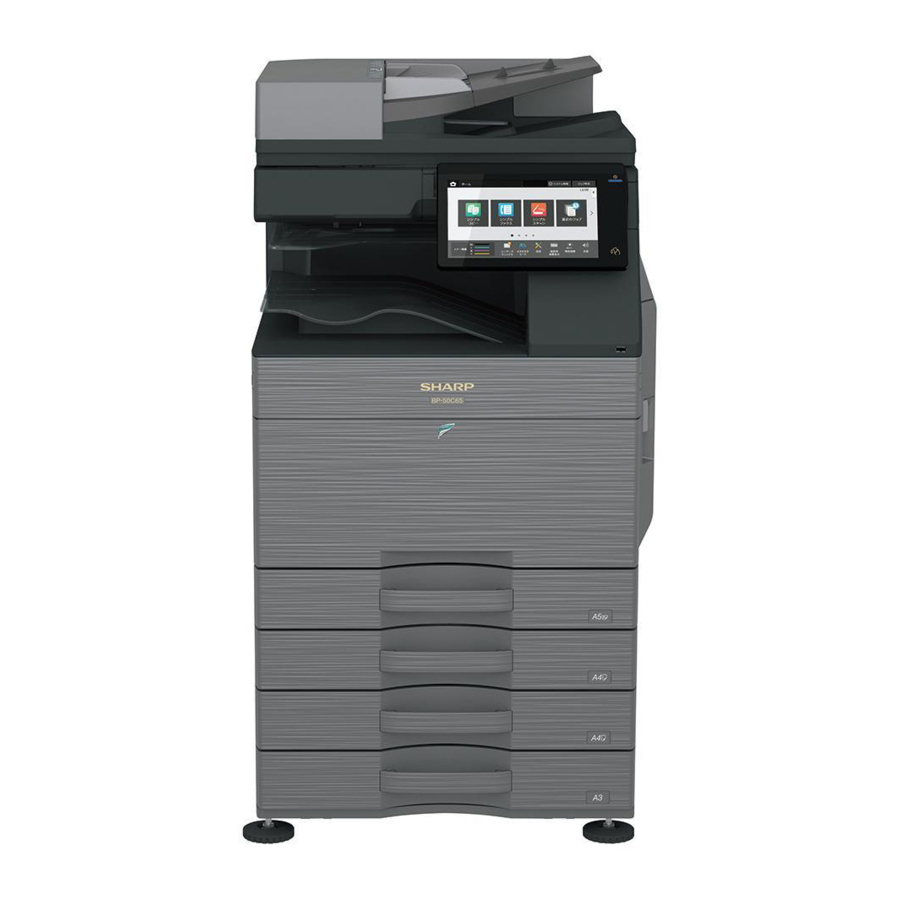
KONFIGURÁCIÓ
Rendszerdiagram

Opciók listája

STD: Alapfelszereltség
OPT: Telepíthető opció
*1: Opció bizonyos területen
*2: Nincs támogatás bizonyos területen
SZIMULÁCIÓ
Általános és cél
A szimulációs mód a következő funkciókkal rendelkezik, hogy megjelenítse a gép működési állapotát, azonosítsa a hiba helyét és okait egy korábbi szakaszban, és hatékonyan beállítsa és beállítsa a gépet a jobb szervizelhetőség érdekében.
- Különféle beállítások
- A specifikációk és funkciók beállítása
- Hibák megszüntetése
- Működés ellenőrzése
- Számlálók ellenőrzése, beállítás törlése
- A gép működési feltételei (működési hiszterézis) adatellenőrzés, törlés
- Különféle (beállítások, beállítás, működés, számlálók stb.) adatok átvitele.
A működési eljárások és kijelzők a gép kezelőpaneljének kialakításától függenek.
Szimulációs mód
| Easy mode (könnyű mód) | Megjeleníti az egyes kategóriákhoz tartozó általánosan használt szimulációkat, lehetővé téve a technikusok számára a beállítások egyszerű módosítását, a karbantartást és a beállításokat. |
| Classic mode (klasszikus mód) | Az összes szimuláció szerepel a listában, és a fő kód, majd az al kód megadásával érhető el a korábbi modellsorozatok szerint. |
Az egyes gombok funkciója

| No. | Name | Function |
| 1 | TEST key (TESZT gomb) | Change test mode (teszt mód váltása) |
| 2 | Mode setting key (Módbeállítás gomb) | Change Easy mode, Classic mode (Könnyű mód, Klasszikus mód váltása) |
| 3 | Language setting key (Nyelvbeállítás gomb) | Change language in simulation mode (nyelv váltása szimulációs módban) |
| 4 | INFO key (INFO gomb) | Display operation of current display (a jelenlegi kijelző működésének megjelenítése) |
| 5 | EXIT key (KI gomb) | Exit from simulation mode (kilépés a szimulációs módból) |
| 6 | BACK key (VISSZA gomb) | Back to the previous display (vissza az előző kijelzőre) |
| 7 | Clear key (Törlés gomb) | Clear input value (bemeneti érték törlése) |
A szimuláció elindítása
Belépés a szimulációs módba.
- Érintse meg duplán a HOME ke (kezdőlap gombot)
- Érintse meg a Ver kijelző részt (10 gombos mód beviteli mód képernyő)

- Érintse meg a (#) gombot → Csillag (*) gombot → Törlés gombot → Csillag (*) gombot → Készen áll a szimuláció fő kódjának bevitelére.


FŐEGYSÉG
Kicsomagolás
- Vágja el a polipropilén szalagokat.
![]()
- Távolítsa el a felső burkolatot, a párnázó anyagokat és a főegység burkolatát.
![]()
- Távolítsa el az F -add elemet. Távolítsa el a főegység vinil zacskóját.
![]()
- Húzza ki a fogantyúkat.

- Lassan emelje fel a főegységet 4 ember segítségével, és óvatosan helyezze egy sík és biztonságos helyre.


A rögzítőszalag és a védőanyag eltávolítása

- Nyissa ki az elülső fedelet, és távolítsa el a szilikagélt.
![]()
- Nyomja befelé a használt toner tartály mindkét végén lévő reteszelőkart, és húzza felfelé a használt toner tartályt.

- Távolítsa el a szalagot a használt toner tartályról.
* A szalagot a gép mozgatásakor használják, ezért szükség szerint tartsa meg.

- Győződjön meg arról, hogy a reteszelő kar a nyíl által jelzett helyzetbe került.

- Távolítsa el a védőanyagot.
![]()
- Nyissa ki a jobb oldali ajtót.
![]()
- Távolítsa el az átviteli egység rögzítőanyagát (4 helyen) és a címkét.


A csomagolt elemek ellenőrzése

| Sz. | Név | Mennyiség |
| 1 | Kezelési kézikönyv | 1 |
| 2 | Védőfólia | 1 |
Zár kioldása
- A tálca forgólemezének zárolásának kioldása
- Húzza ki a tálcát. Fordítsa el a rögzítőanyagot, és távolítsa el. Távolítsa el a figyelmeztető címkét.
Rögzítse az eltávolított rögzítőanyagot az ábrán látható helyzetbe a későbbi használatra.
Zárja be a kihúzott tálcát.

- Húzza ki a tálcát. Fordítsa el a rögzítőanyagot, és távolítsa el. Távolítsa el a figyelmeztető címkét.
- Szkenner (2/3 tüköregység) zárolásának kioldása
- Távolítsa el az optikai egység rögzítőcsavarját, és távolítsa el a jegyzetcímkét.
![]()
- Rögzítse a védőfóliát. (Csomagolt elem sz. 2)
![]()
- Távolítsa el az optikai egység rögzítőcsavarját, és távolítsa el a jegyzetcímkét.


Telepítés

Ha opcionális papíradagoló asztalt csatlakoztat a géphez, csomagolja ki és szerelje fel a papíradagoló asztalt, majd csomagolja ki a gépet.
Helyezze a gépet biztonságosan az opcionális asztalra, és hajtsa végre a gép telepítési eljárásait.
Helyezze a gépet szilárdan és biztonságosan az opcionális asztalra.
Ezeket a modelleket a hívóval együtt szállították a hívóegységbe zárva, és a SIM25-2 el lett végezve. Ezért NE hajtsa végre a SIM25-2-t a gép telepítésekor.
Ha a SIM25-2 végrehajtásra került, cserélje ki az összes hívót újakkal, és hajtsa végre a SIM25-2-t. Ha a gépet az új hívó cseréje nélkül használták, akkor a probléma az élettartam teljesítményével kapcsolatos lehet.
Toner kazetta beszerelése
- Rázza meg a toner kazettát vízszintesen többször
- Nyissa ki az elülső fedelet, és helyezze be az egyes toner kazettákat
Ügyeljen arra, hogy a színes kazettát a megfelelő helyzetbe szerelje be. Kerülje a különböző színű helyzetbe történő beszerelést.
Ne erőltesse a toner kazetta behelyezését.
Nyomja be, amíg a kazetta biztonságosan a helyére nem rögzül.

Az egyes színek toner kazettájának felszerelési helye
Az LSU porálló üvegének tisztítása
A transzfer szalagról, a redőnyről vagy más szomszédos alkatrészről származó por a szállítás vagy a telepítés során az LSU-ra eshet. Az képminőség ellenőrzése előtt feltétlenül tisztítsa meg a porálló üveget.
- Vegye le az LSU tisztítórudat az elülső fedélről.

- Fordítsa lefelé a tisztítórúd filc oldalát, és helyezze be. Csúsztassa oda-vissza néhányszor az LSU porálló üvegének tisztításához.

- Tegye vissza az LSU tisztítórudat az elülső fedélre úgy, hogy a filc felfelé nézzen. Illessze be a kiemelkedést, és rögzítse három karommal.

- Helyezze fel a használt toner tartályt.
Mindkét vége biztosan rögzítve van.

- Kapcsolja BE a főkapcsolót, majd zárja le az elülső fedelet.


A kimeneti tálca szekrény opcióhoz. A befejezőt vagy a kimeneti tálca szekrényt a gép bekapcsolása előtt fel kell szerelni, különben L4-11 kód jelenik meg.
- Kapcsolja BE a kezelőpanel főkapcsolóját.
A töltőhenger érintkezési műveletének ellenőrzése miatt ne működtesse a főegységet a bekapcsolás után 20 másodpercig.
* Ritka esetekben a JAM kijelző jelenhet meg, ha működtetik.
* Ha JAM kijelző jelenik meg, törölje a JAM-et a jobb oldali ajtó kinyitásával és bezárásával, és törölje a JAM előzményeit.
- Nyomja meg az OK (OK) gombot.

- Az MFP automatikusan újraindul, és belép a toner feltöltési műveletbe
Ellenőrizze, hogy a "Toner feltöltése folyamatban" felirat jelenik-e meg, és várjon, amíg a kijelző eltűnik (30 másodperc - 4 percig tart)
Megjegyzés
Ez az eljárás a toner kazettából a DV egységbe történő tonerellátási művelet ellenőrzésére szolgál. A művelet időtartama a toner kazettában lévő toner mennyiségétől függ. A toner egyenetlen eloszlása és a toner kazetta belső állapota.

Papíradagoló tálca beállítása
- Rendszerbeállítás
- Érintse meg a [SETTINGS] (BEÁLLÍTÁSOK) gombot.
- Érintse meg az [Init. Install Settings] (Telepítési beállítások inicializálása) gombot.
- Érintse meg a [Password] (Jelszó) gombot a Rendszergazdai bejelentkezésnél. Írja be a jelszót a 10 gombbal. "admin"
- Érintse meg a [Paper Tray Settings] (Papírtálca beállításai) gombot a beállítások konfigurálásához. Ezek a beállítások határozzák meg a papír típusát, a papír méretét és az egyes papírtálcákhoz engedélyezett funkciókat. Amikor a [Tray Settings] (Tálca beállításai) gombot megérinti, megjelenik egy lista a tálcákról és a jelenlegi beállításokról.
- Érintse meg az [Each tray] (Minden tálca) gombot a fenti képernyőn a beállítások módosításához.
A következő beállítások konfigurálhatók.
| Elem | Leírás |
| Típus | Válassza ki a tálcába betöltött papír típusát. A választható papírtípusok papírtálcánként eltérőek. |
| Méret | Válassza ki a papír méretét a listából. A választható papírméretek tálcánként eltérőek. A választható méretek a fenti papírtípustól is függhetnek. Ha a kívánt méret nem jelenik meg a listában, válassza az [Custom Size] (Egyéni méret) lehetőséget, és közvetlenül adja meg a méretet (csak a bypass tálcához). |
| Engedélyezett adagolási feladat | Válassza ki a használható módokat. Ha van olyan funkció, amelyet nem szeretne használni a kiválasztott tálcával, tiltsa le a funkciót. Ha a "Type" (Típus) más, mint a sima papír, az újrahasznosított papír, a színes papír vagy a felhasználói típus, a [Fax] (Fax) és az [Internet Fax] (Internet fax) nem választható ki. |
- Tálca méretének beállítása
- Húzza ki a papírtálcát.
Óvatosan húzza ki a tálcát, amíg meg nem áll.
Ha papír maradt a tálcában, távolítsa el.

- Állítsa be az A és B vezetőlemezeket úgy, hogy összenyomja a reteszelő karjaikat, és elcsúsztatja őket a betöltendő papír függőleges és vízszintes méreteinek megfelelően.
Az A és B vezetőlemezek csúsztathatók. Csúsztassa el az egyes vezetőlemezeket, miközben összenyomja a reteszelő karját.

- Állítsa be az A és B vezetőlemezeket a reteszelő karjaik összenyomásával

- Húzza ki a papírtálcát.


Specifikációk beállítása
Használja a SIM26-6-ot a gépek célállomásának beállításához.
| SIM sz. | Tartalom | |
| 26 | 6 | A célállomás beállítására szolgál. |
A célállomás beállításainak befejezése után módosítsa a beállított értékeket a következő beállítások testreszabásához.
| SIM sz. | Tartalom | |
| 26 | 3 | Az auditor specifikációs módjának beállítására szolgál. |
| 5 | A teljes számláló és a karbantartási számláló számlálási módjának beállítására szolgál. | |
| 18 | A toner megtakarítási mód IGEN/NEM beállítására szolgál (csak az Egyesült Királyságban és Japánban forgalmazott verziókban) * Más célállomás verziók esetén ezt a beállítást a felhasználói program végzi. | |
| 29 | A távoli firmware frissítési mód beállítására szolgál. | |
| 52 | Annak beállítására szolgál, hogy IGEN/NEM számláljon-e, ha nem nyomtatható papírt vezetnek át az egyes számlálókon. | |
Képminőség-ellenőrzés
Végrehajtandó elemek
Hajtsa végre a következő elemeket.
| Sz. | Elem | SIM |
| 1 | Nyomtató motor kép torzításának beállítása (Kézi beállítás) / OPC dob fázisának beállítása (Automatikus beállítás) / Színillesztés beállítása (Automatikus beállítás) | 50-22 |
| 2 | A másolat színegyensúlyának és sűrűségének ellenőrzése | |
| 3 | A nyomtató színegyensúlyának/sűrűségének ellenőrzése | 64-5 |
Ha a fenti tartalommal kapcsolatban hibák vannak a képen, hajtsa végre a következő tartalmakat, és ellenőrizze a képet.
| Sz. | Elem | SIM |
| 4 | A másolat/nyomtató színegyensúlyának beállítása (Automatikus beállítás) | 46-74 |
| 5 | A nyomtatási/szkennelési kép központtól való eltérése, a vezetőél pozíciójának beállítása | 50-10 |
Leírás
- Nyomtató motor kép torzításának beállítása (Kézi beállítás) / OPC dob fázisának beállítása (Automatikus beállítás) / Színillesztés beállítása (Automatikus beállítás)
Ez a beállítás egyszerre végzi el a nyomtató motor kép torzításának beállítását, az OPC dob fázisának beállítását és a színillesztés beállítását.
- Lépjen be a SIM50-22 módba.
- Nyomja meg az [EXECUTE] (végrehajtás) gombot.
Az [EXECUTE] (végrehajtás) gomb kiemelve jelenik meg, és a képillesztés automatikus beállítása elindul. (A beállítás befejezése kb. 30 másodpercet vesz igénybe.) - A beállítás befejezésekor az [EXECUTE] (végrehajtás) gomb visszatér a normál kijelzéshez, és a beállítási eredmény értéke megjelenik.
Az egyes színek aktuális dőlésszintje megjelenik a SKEW (dőlés) kijelzőn.

- Jegyezze fel a megjelenített dőlésszintet.
(A dőlésszint értékének jelentése és a beállítási eljárás)
* Ha a SKEW (dőlés) C, M és Y összes eleméhez az "OK" felirat jelenik meg, akkor nincs szükség a beállítás elvégzésére.
* Ha az érték elején "R" látható, forgassa el az LSU dőlésbeállító csavart az óramutató járásával megegyező irányba.
* Ha az érték elején "L" látható, forgassa el az LSU dőlésbeállító csavart az óramutató járásával ellentétes irányba.
* A beállítócsavar elforgatásának mértéke megfelel az egyes beállítási értékeknek. A C, M és Y a kattintások számát jelzi. A megjelenített érték a tizedespontnál van kerekítve.
* A "C, M és Y (SKEW)" a C, M és Y beállítócsavarok egyes beállítási kattintásainak számát mutatja.
A ( ) tartalma
MIAN, SUB: A képillesztés előző beállítási értékétől való eltérés.
Példa:
Ha ezúttal 105, az előző alkalommal pedig 103 volt, akkor 105.0 (+2.0) jelenik meg.
SKEW: Az LSU dőlésbeállítási eredményének megítélése. OK vagy NG.
PHASE: Az OPC dob előző fázisbeállítási értéke - Ismételje meg a 2-4. lépéseket, és ellenőrizze, hogy a C, M és Y (SKEW) rendben vannak-e.
Ha valamelyikük nem megfelelő, állítsa be a megfelelő szín LSU dőlésbeállító csavarjának elforgatásával.


Ha a beállítást a K LSU dőlésbeállító csavarjának elforgatásával végezte el, a C, M és Y (SKEW) állapota megváltozik. A SIM50-22 végrehajtásával ellenőrizze, hogy a C, M és Y (SKEW) rendben vannak-e.
Ha rendellenesség lép fel, az "ERROR" (hiba) felirat jelenik meg.
Ebben az esetben ellenőrizze az egyes meghajtószakaszokat és a folyamatszakaszt.
- A másolat színegyensúlyának és sűrűségének ellenőrzése
Módszer
Készítsen másolatot a szürke tesztábrából (UKOG-0162FCZZ) és a szervizelési színtesztábrából (UKOG-0326FCZZ/UKOG-0326FC11), és ellenőrizze, hogy megfelelőek-e.- Megjegyzés a színes másolási módban a színegyensúly és a sűrűség ellenőrzéséhez A másolat színegyensúlyának és sűrűségének ellenőrzéséhez használja a szürke tesztábrát (UKOG-0162FCZZ) és a szervizelési színtesztábrát (UKOG- 0326FCZZ/UKOG-0326FC11). Állítsa a másolási sűrűségi szintet "3"-ra a Szöveg/Nyomtatott fénykép módban (Kézi), és készítsen másolatot.
Ekkor a felhasználói beállítási módban lévő összes színegyensúly-beállítást az alapértelmezettre (középre) kell állítani. Ezenkívül feltétlenül a megadott papírt használja a színekhez. - Megjegyzés a monokróm másolási mód sűrűségének ellenőrzéséhez
A sűrűség ellenőrzéséhez használja a szürke tesztábrát (UKOG-0162FCZZ). Állítsa a másolási sűrűségi szintet "Kézi 3"-ra a Szöveg/Nyomtatott fénykép módban (Kézi).
Ezenkívül a felhasználói beállítási módban lévő összes színegyensúly-beállítást az alapértelmezettre (középre) kell állítani.
- Megjegyzés a színes másolási módban a színegyensúly és a sűrűség ellenőrzéséhez A másolat színegyensúlyának és sűrűségének ellenőrzéséhez használja a szürke tesztábrát (UKOG-0162FCZZ) és a szervizelési színtesztábrát (UKOG- 0326FCZZ/UKOG-0326FC11). Állítsa a másolási sűrűségi szintet "3"-ra a Szöveg/Nyomtatott fénykép módban (Kézi), és készítsen másolatot.

[Ellenőrizze a szürke tesztábrával (UKOG-0162FCZZ)]
A szürke tesztábrával végzett másolási sűrűség ellenőrzése során ellenőrizze, hogy a következő feltételek teljesülnek-e.
A szín (szürke) egyensúlyához használja a szervizelési színtesztábrát (UKOG- 0326FCZZ/UKOG-0326FC11) az ellenőrzéshez.

[Ellenőrizze a szervizelési színtesztábrával (UKOG-0326FCZZ/UKOG- 0326FC11)]
A szervizelési színtesztáblával végzett másolási színegyensúly-ellenőrzés során ellenőrizze, hogy a következő feltételek teljesülnek-e.
- Színes másolat ellenőrzési elemei (Ellenőrizze, hogy a következők teljesülnek-e:)

- 12 üres terület van.
- Az illesztések (egy pont a fő szkenneléshez és egy pont az alszkenneléshez) nincsenek eltolva.
- Az 5.0 (5 pont) felbontás látható.
- A színbeli különbség a szürke egyensúlyban az F és az R oldal között nem olyan nagy.
- Nincsenek fehér és fekete csíkok.
- A színes szövegek tisztán reprodukálódnak.
- A tömör sűrűség nem olyan világos.
- Monokróm másolat ellenőrzési elemei (Ellenőrizze, hogy a következők teljesülnek-e:)

- 12 üres terület van.
- A 4.0 (5 pont) felbontás látható.
- A sűrűségbeli különbség az F és az R oldal között nem olyan nagy.
- Nincsenek fehér és fekete csíkok.
- A tömör sűrűség nem olyan világos.
- A fekete alacsony sűrűségű gradáció enyhén másolódik.


- A nyomtató színegyensúlyának/sűrűségének ellenőrzése
Módszer
A nyomtatási tesztminta nyomtatásához hajtsa végre a SIM64-5 parancsot.


Állítsa az egyes beállítási értékeket az alapértelmezettre, és nyomja meg az [EXECUTE] (végrehajtás) gombot. A nyomtatási tesztminta kinyomtatásra kerül.
A nyomtatási sűrűséget fokozatosan kell változtatni a világosabb szintről a sötétebb szintre. A sűrűség változtatásának iránya nem fordítható meg. Az egyes színek sűrűségi szintjének megközelítőleg azonos szinten kell lennie.
- A másolat/nyomtató színegyensúlyának és sűrűségének beállítása (Automatikus beállítás)
Ha nyomtatóopció van telepítve, feltétlenül hajtsa végre a fenti elemet.
- Lépjen be a SIM46-74 módba.
- Nyomja meg az [EXECUTE] (végrehajtás) gombot.
A nagy sűrűségű folyamatvezérlés végrehajtásra kerül, és a másolati színfolt kép (beállítási minta) kinyomtatásra kerül. (Automatikusan kiválasztásra kerül az A4/11" x 8.5" vagy az A3/11" x 17" papír.) - Helyezze a 2) lépésben kinyomtatott színfolt képet (beállítási mintát) a dokumentumtáblára.
Helyezze a 2) lépésben kinyomtatott színfolt képet (beállítási mintát) a dokumentumtáblára. Helyezze el a színfolt képet úgy, hogy a vékony vonalak a bal oldalon legyenek. Ekkor helyezzen 5 lap fehér papírt a kinyomtatott színfolt képre (beállítási mintára).
![]()
- Válassza ki a [FACTORY] (gyári) célt, és nyomja meg az [EXECUTE] (végrehajtás) gombot.
Ha a színegyensúlyt a kézi színegyensúly-beállítással (SIM46-21) testre szabták a felhasználó kérésének megfelelően, és a színegyensúlyt a SIM63-7 paranccsal szervizelési célként regisztrálták, akkor a színegyensúly beállításához válassza a [SER- VICE] (szerviz) célt.
A másolási színegyensúly beállítása automatikusan végrehajtásra kerül, és kinyomtatja a színegyensúly-ellenőrző foltképet.
Ha bármilyen csík vagy homályos nyomat van a kinyomtatott ellenőrző mintán, ellenőrizze, hogy nincs-e probléma a nyomtató motorral.
![]()
- Nyomja meg az [EXECUTE] (végrehajtás) gombot.
A nyomtató színfolt képe (beállítási minta) kinyomtatásra kerül. (Automatikusan kiválasztásra kerül az A4/11" x 8.5" vagy az A3/11" x 17" papír.) - Helyezze az 5) lépésben kinyomtatott színfolt képet (beállítási mintát) a dokumentumtáblára.
Helyezze a 2) lépésben kinyomtatott színfolt képet (beállítási mintát) a dokumentumtáblára. Helyezze el a színfolt képet úgy, hogy a vékony vonalak a bal oldalon legyenek. Ekkor helyezzen 5 lap fehér papírt a kinyomtatott színfolt képre (beállítási mintára).
![]()
- Válassza ki a [FACTORY] (gyári) célt, és nyomja meg az [EXECUTE] (végrehajtás) gombot.
Ha a színegyensúlyt a kézi színegyensúly-beállítással (SIM67-25) testre szabták a felhasználó kérésének megfelelően, és a színegyensúlyt szervizelési célként regisztrálták a SIM67- 27 paranccsal, akkor a színegyensúlynak erre a színegyensúlyra kell beállítania, válassza a [SERVICE] (szerviz) célt.
A nyomtató színegyensúlyának beállítása (1. lépés) automatikusan végrehajtásra kerül, és kinyomtatja a színegyensúly-ellenőrző foltképet.
Ha bármilyen csík vagy homályos nyomat van a kinyomtatott ellenőrző mintán, ellenőrizze, hogy nincs-e probléma a nyomtató motorral.
![]()
- A félhangkép korrekciójának kezdeti beállítási menüje megjelenik. Nyomja meg az [OK] gombot.
A félhangkép korrekciójának kezdeti beállítása végrehajtásra kerül. - Várjon, amíg az [EXECUTE] (végrehajtás) gomb meg nem jelenik. Amikor megjelenik, nyomja meg.
A félhangkép korrekciója végrehajtásra kerül. - Amikor a "COMPLETED THIS PROCEDURE" (az eljárás befejeződött) felirat jelenik meg, a beállítási művelet befejeződött.
Szüntesse meg a SIM46-74 parancsot.


A beállítási eredmény csak akkor érvényes, ha a másolási módban és a nyomtatási módban is befejeződtek a beállítások.
Például, ha a másolási színegyensúly beállítása (automatikus beállítás) végrehajtásra kerül, és a szimuláció megszakad, a beállítási eredmény érvénytelen.
- Ellenőrizze a másolat színegyensúlyát és sűrűségét. (Tekintse meg a másolat színegyensúlyának és sűrűségének ellenőrzésével kapcsolatos elemet.)
- Ellenőrizze a nyomtató színegyensúlyát és sűrűségét. (Tekintse meg a nyomtató színegyensúlyának és sűrűségének ellenőrzésével kapcsolatos elemet.)
Ha a színegyensúly vagy a sűrűség még az automatikus és a kézi beállítások végrehajtása után sem megfelelő szintű, akkor más oka is lehet.
Hárítsa el az okot, javítsa meg vagy végezze el a szükséges munkákat, és ismételje meg a beállítást az elejétől.
Ha a színegyensúly vagy a sűrűség nem megfelelő, állítsa be a másolat és a nyomtató színegyensúlyát a SIM46-74 paranccsal.
- A nyomtatási/szkennelési kép központtól való eltérése, a vezetőél pozíciójának beállítása.
A beállítás végrehajtása előtt feltétlenül ellenőrizze a következő elemeket.
* Kell lennie egy tálcának, amelyben A4 (LT) papír van.- Lépjen be a SIM50-10 módba.
- Válassza ki az 1. papíradagoló tálcát.
- Helyezzen A4 (11 X 8.5) papírt az 1. papíradagoló tálcára.
- Ellenőrizze, hogy a kinyomtatott félhangminta belső mérete 240 1.2 mm-e.
- Mérje meg a beállítási minta üres területének méretét az elülső/hátsó keret irányában (F oldal üres mennyisége) és a szállítás irányában (vezetőél üres mennyisége).
Ellenőrizze, hogy a következő feltételek mindegyike teljesül-e.


A beállítási értékek számítási és beviteli eljárásai
(Példa) A vezetőél üres mennyisége
- Mérje meg szemrevételezéssel.
→ Mérési eredmény: 4,5 mm - Számítsa ki az eltolási mennyiséget.
A célérték a 3 mm-es specifikációs érték (középérték).
* Az F oldal üres mennyisége esetében a cél 2 mm.
→ [4 – 4,5 = -0,5 (mm)] - Számítsa ki a beállítási értéket. Vonjon ki 5-öt a -0,5 mm-es eltolási mennyiségből.
* A 0,1 mm-es eltolási mennyiség esetében a beállítási érték 1-gyel változik.
Ha az aktuális érték 50:
→ [50 – 5 = 45] - Adja meg a SUB-CS1 beállítási értékét.
→ Adja meg a [45] értéket.
- Adja meg a MAIN-CS1 (F oldal üres) és a SUB-CS1 (vezetőél üres) értéket, és nyomja meg az OK gombot.
Adja meg a MAIN-CS1/SUB-CS1 eltolási mennyiséghez kiszámított beállítási értékeket, és nyomja meg az OK gombot. (A kurzor a gomb helyett használható.) - A beállítási értékek megadása után nyomtasson újra, és ellenőrizze, hogy az elkerülési mennyiségek a cél tartományra vannak-e beállítva.
BP-DE12/DE13/DE14 LAPMEZ-PAPÍRFIÓK
(ÁLLVÁNY/550/2x550/3x550 LAPMEZ-PAPÍRFIÓK)
Kicsomagolás
A telepítés előtt feltétlenül kapcsolja ki a működést és a főkapcsolót is, és húzza ki a tápkábelt a fali aljzatból. Telepítéskor győződjön meg arról, hogy a kezelőpanelen lévő adatjelző lámpa nem világít, és nem is villog.

A csomagolt elemek ellenőrzése
| Sz. | Megnevezés | Mennyiség |
| 1 | Íróasztal egység | 1 |
| 2 | Rögzítőcsavarok (M4 x 8) | 4 |
| 3 | Jobb oldali állító | 1 |
Telepítés
Az állító pozíciójának beállítása
- Rögzítse a jobb oldali állítót (3. számú csomagolt elem)


Megjegyzés
Ha a következő opció nincs telepítve egyszerre, az állítót telepíteni kell.
- NAGY KAPACITÁSÚ TÁLCA
- BEFEJEZŐ (1k)
- NYEREG ÖLTÉSŰ BEFEJEZŐ (1K)
- BEFEJEZŐ (3K)
- NYEREG ÖLTÉSŰ BEFEJEZŐ (3K)
A biztonság érdekében helyezze be a jobb oldali állítót, amíg az rögzül.
- Forgassa el az egyes állítókat az asztali egység rögzítéséhez.
![]()

A főegység és az asztali egység csatlakoztatása
- Helyezze a főegységet az asztali egységre.
A főegység felemeléséhez használjon legalább négy ember erejét.

Helyezze a főegységet lassan az asztali egységre a külső vonalak illesztésével. Ellenőrizze, hogy az asztali egység tetején lévő pozicionálócsap biztonságosan be van-e illesztve a főegység pozicionáló hornyába.

- Távolítsa el az 1. és a 2. tálcát.

- Emelje fel a kapcsolólemezéket az asztali egység elülső oldalának jobb és bal oldalán, és rögzítse azokat a rögzítőcsavarokkal (2. számú csomagolt elem).

- Rögzítse az 1. és a 2. tálcát.
![]()
- Távolítsa el a főtest hátsó burkolatát. És rögzítse azokat a rögzítőcsavarokkal (2. számú csomagolt elem). Helyezze vissza a kis burkolatokat.


A zár kioldása
- Húzza ki az egyes tálcákat. Fordítsa el és távolítsa el a rögzítőanyagot, és távolítsa el a figyelmeztető lapot.
Rögzítse az eltávolított rögzítőanyagot az ábrán látható helyre a tároláshoz.
Zárja le a kihúzott kazettát.


A bekapcsolás előtt ellenőrizze, hogy a tálca rögzítőanyaga ki van-e kapcsolva. Ha a rögzítőanyag kioldása nélkül kapcsolja be a készüléket, az problémát okozhat.
Csatlakozó csatlakoztatása
- Távolítsa el a fedelet a gép hátsó oldaláról.

- Csatlakoztassa a csatlakozót.
![]()
- Válassza le a burkolat alapját csípőfogóval.

- Rögzítse a fedelet.


Beállítás
A telepítés előtt feltétlenül kapcsolja ki a működést és a főkapcsolót is, és húzza ki a tápkábelt a fali aljzatból. Telepítéskor győződjön meg arról, hogy a kezelőpanelen lévő adatjelző lámpa nem világít, és nem is villog.
Kapcsolja BE a főegység tápellátását
- Csatlakoztassa a gép tápkábelét a fali aljzathoz, és kapcsolja BE a főkapcsolót és a kezelőpanel tápkapcsolóját.
Megjegyzés
A tálca méretének beállításához lásd a „Tálca méretének beállítása” című részt.
A kép középponton kívüli beállítása
Megjegyzés
A lapmeghúzás pozíciója és az asztali egység középponton kívüli beállítási értéke a gyár általi szállításkor az átlagértékre van beállítva.
Ezért ezt a beállítást csak akkor kell elvégezni, ha a nyomtatott kép ellenőrzésével úgy ítélik meg, hogy végre kell hajtani.
* Legyen benne egy tálca A4 (LT) papírral.
- Lépjen be a SIM50-10 módba.
- Válassza ki a „3” (CS2) papíradagoló forrást.
- Helyezzen A4 (11 X 8.5) papírt a CS2 papíradagoló tálcára.
- Ellenőrizze, hogy a nyomtatott féltónusú minta belső mérete 240 1,2 mm-es-e.
Ha a fenti feltétel nem teljesül, kövesse és ismételje meg az ADJ4A eljárásait (Szervizelési kézikönyv), amíg kielégítő eredményt nem kap. - Mérje meg a beállítási minta üres területének méretét az elülső/hátsó keret irányában (F oldali üres terület mennyisége) és a szállítási irányban (Élőél üres terület mennyisége).
Ellenőrizze, hogy az alábbi feltételek mindegyike teljesül-e.


A beállítási értékek számítási és beviteli eljárásai
(Példa) Élőél üres terület mennyisége
- Mérje meg szemrevételezéssel. Mérési eredmény: 4,5 mm
- Számítsa ki az eltolás mértékét.
A célérték a 3 mm-es specifikációs érték (középérték).
* Az F oldali üres terület mennyiségénél a cél 2 mm.
→ [4 – 4,5 = -0,5 (mm)] - Számítsa ki a beállítási értéket. Vonjon ki 5-öt a -0,5 mm-es eltolás mennyiségéből.
* A 0,1 mm-es eltolás mennyiségénél a beállítási érték 1-gyel változik.
→ Ha az aktuális érték 50: [50 – 5 = 45] - Adja meg a beállítási értéket a SUB-CS2/CS3/CS4 értékhez. Adja meg a [45] értéket.
- Adja meg a MAIN-CS2 (F oldali üres terület) és a SUB-CS2 (Élőél üres terület) értékeket, és nyomja meg az OK gombot. Adja meg az eltolás mennyiségére vonatkozó kiszámított beállítási értékeket a MAIN-CS2/SUB-CS2 értékhez, és nyomja meg az OK gombot. (A kurzor a gomb helyett használható.)
- A beállítási értékek megadása után nyomtasson újra, és ellenőrizze, hogy a kikerülési mennyiségek a cél tartományra vannak-e beállítva.
Hajtsa végre a 4–7. lépéseket minden egyes papíradagoló tálcához.
BP-DE15 LAPADAGOLÓ
(ÁLLVÁNY/550 ÉS 2100 LAPADAGOLÓ)
Kicsomagolás
Ha először távolítja el a csatlakozót, az a szerelési eljárások során megsérülhet. Ezért kicsomagolás közben tartsa becsomagolva. és csak akkor csomagolja ki, amikor a csatlakozót a géphez csatlakoztatja.

A csomagolt elemek ellenőrzése
| Sz. | Megnevezés | Mennyiség |
| 1 | Asztali egység | 1 |
| 2 | Rögzítőcsavarok (M4 x 8) | 4 |
| 3 | Jobb oldali beállító | 1 |
Telepítés
Telepítés előtt feltétlenül kapcsolja ki a működtető- és a főkapcsolót is, és húzza ki a tápkábelt a fali aljzatból. A telepítés során győződjön meg arról, hogy a kezelőpanelen lévő adatjelző lámpa nem világít vagy villog.
A beállító pozíciójának beállítása
- Szerelje fel a jobb oldali beállítót (Csomagolt 3. sz. elem)


Megjegyzés
Ha a következő opció nincs egyszerre telepítve, a beállítót fel kell szerelni.
- NAGY KAPACITÁSÚ TÁLCA
- FINISHER (1k)
- GERINCTŰZŐ FINISHER (1K)
- FINISHER (3K)
- GERINCTŰZŐ FINISHER (3K)
A biztonság érdekében helyezze be a jobb oldali beállítót, amíg az be nem reteszelődik.
- A gomb elforgatásával rögzítse az asztali egységet.
Főegység és asztali egység csatlakoztatása
- Helyezze a főegységet az asztali egységre.
A főegység felemeléséhez legalább négy ember szükséges.

Helyezze a főegységet lassan az asztali egységre a külső vonalak illesztésével. Ellenőrizze, hogy az asztali egység tetején lévő pozicionálócsap biztonságosan be van-e kapcsolva a főegység pozicionáló hornyába.

- Távolítsa el az 1. és a 2. tálcát.

- Emelje fel a kapcsolólemezéket az asztali egység elülső oldalának jobb és bal oldalán, és rögzítse azokat a rögzítőcsavarokkal (Csomagolt 2. sz. elem).

- Szerelje fel az 1. és a 2. tálcát.
![]()
- Vegye le a főtest hátsó oldalának jobb és bal oldalán lévő kis fedelet. És rögzítse őket a rögzítőcsavarokkal (Csomagolt 2. sz. elem). Helyezze vissza a kis fedeleket.


A zár kioldása
- Húzza ki a tálcát. Fordítsa el és távolítsa el a rögzítőanyagot, és távolítsa el a figyelmeztető lapot.
Rögzítse az eltávolított rögzítőanyagot a tároláshoz az ábrán látható helyzetbe.
![]()
- Húzza ki az egyes tandem tálcákat. Fordítsa el és távolítsa el a rögzítőanyagot, és távolítsa el a figyelmeztető lapot.
Rögzítse az eltávolított rögzítőanyagot a tároláshoz az ábrán látható helyzetbe.
Zárja be a kihúzott tálcát.
![]()


A bekapcsolás előtt ellenőrizze, hogy a tálca rögzítőanyaga ki van-e oldva. Ha a rögzítőanyag kioldása nélkül kapcsolja be a készüléket, az hibát okozhat.
Csatlakozó csatlakoztatása
- Távolítsa el a fedelet a gép hátuljáról.

- Csatlakoztassa a csatlakozót.
![]()
- Válassza le a fedél alapját fogóval.

- Szerelje fel a fedelet.


Kapcsolja BE a főegység tápellátását
- Csatlakoztassa a gép tápkábelét a fali aljzatba, és kapcsolja BE a főkapcsolót és a kezelőpanel tápkapcsolóját.
Tálca beállítása
- Rendszerbeállítások
- Érintse meg a [Kezdeti telepítési beállítások] gombot az érintőpanelen.
- Érintse meg a [Tálca beállításai] lehetőséget a megfelelő beállításhoz. Állítsa be a papírtípust, a papírméretet és a Jóváhagyott adagolási munkát az egyes tálcákhoz. Érintse meg a [Tálca beállításai] gombot a tálca és a jelenlegi beállítások listájának megjelenítéséhez.
- Érintse meg a megfelelő tálca gombot a beállítási képernyő megjelenítéséhez. A beállítási elemek az alábbiak szerint vannak felsorolva:
| Beállítási elemek | Leírás |
| Típus | Válassza ki a használni kívánt papír típusát. A választható papírtípus a tálcától függően változik. |
| Méret | Válassza ki a használni kívánt papír méretét. A választható méret a tálcától függően változik. A választható méret a fent a Típusban kiválasztott tálcától függően korlátozott lehet. Ha a megfelelő tálca nem szerepel a listán, válassza a [Méret bevitel] lehetőséget, és közvetlenül adja meg a méretet. (Ez csak a Kihagyásos tálcához engedélyezett.) |
| Jóváhagyott adagolási munka | Válassza ki a jóváhagyott munkamódot. Tiltsa le a funkciót, ha nem szeretne munkát végezni a kiválasztott tálca használatával. A [Fax] és az [Internet fax] nem választható, ha a [Típus] beállítása nem sima papír, újrahasznosított papír, színes papír vagy felhasználói típus. |
- Tálcaméret beállítása
- 2. tálca
- Húzza ki a papírtálcát.
Húzza ki a tálcát óvatosan, amíg meg nem áll.
Távolítsa el a tálcába betöltött papírt. - Állítsa be az A és B vezetőlemezeket úgy, hogy összenyomja a rögzítőkarokat, és elcsúsztatja azokat a betöltendő papír hosszirányú és keresztirányú méreteihez.
Az A és B vezetőlemezek elcsúsztathatók. Csúsztassa el az egyes vezetőlemezeket, miközben összenyomja a rögzítőkarjukat, hogy a papírmérethez igazítsa.

- Húzza ki a papírtálcát.
- 3. tálca (A4/LT)
- Húzza ki a tandem papíradagoló tálcát.
- Távolítsa el a tandem tálca szabályozólemezt egy horog megnyomásával.

- Helyezze be a beállítólemez kiemelkedését a megfelelő méretű tandem tálca szabályozólemezén lévő lyukakba.

- Tolja be a tandem papíradagoló tálcát.
- 4. tálca (A4/LT/B5)
- Húzza ki a tandem papíradagoló tálcát.
- Távolítsa el a tandem tálca szabályozólemezt egy horog megnyomásával.

- Helyezze be a beállítólemez kiemelkedését a megfelelő méretű tandem tálca szabályozólemezén lévő lyukakba.

- Helyezze a B5 hátsó él szabályozólemezét az A4/LT méret beállításához. Állítsa fel a szabályozólemezt a B5 méret beállításához.

- Tolja be a tandem papíradagoló tálcát.
- 2. tálca
- Méretbeállítás
Futtassa a SIM26-2 "Méretbeállítás" lehetőséget a főegység billentyűműveleteivel.- A nagyteljesítményű asztal méretválasztó menüje megjelenik a kezelési üzenetkijelzőn.
- Válassza ki az üzenetképernyőn beállítandó méretgombot.


Kép középponton kívüli beállítása
Megjegyzés
A kép vezetőél pozícióját és az asztali egység középponton kívüli beállítási értékét a gyárban történő szállításkor az átlagos értékre állították be.
Ezért ezt a beállítást csak akkor kell elvégezni, ha a nyomtatott kép ellenőrzésével döntés születik a végrehajtásáról.
* Tartalmaznia kell egy A4 (LT) papírral ellátott tálcát.
- Futtassa a SIM50-10 lehetőséget.
- Válassza ki a "3" (CS2) papíradagolási forrást.
- Helyezzen A4 (11 X 8,5) papírt a CS2 papíradagoló tálcára.
- Ellenőrizze, hogy a nyomtatott féltónusos minta belső mérete 240 1,2 mm.
Ha a fenti feltétel nem teljesül, kövesse és ismételje meg az ADJ4A (Szervizelési kézikönyv) eljárásait, amíg kielégítő eredményt nem kap. - Mérje meg a beállítási minta üres területének méretét az elülső/hátsó keret irányában (F oldal üres mennyisége) és a szállítási irányban (Vezetőél üres mennyisége).
Ellenőrizze, hogy az alábbi feltételek mindegyike teljesül-e.


A beállítási értékek számítási és beviteli eljárásai
(Példa) Vezetőél üres mennyisége
- Mérés szemrevételezéssel. Mérési eredmény: 4,5 mm
- Számítsa ki az eltolási mennyiséget.
A célérték a 3 mm-es specifikációs érték (középső érték).
* Az F oldal üres mennyisége esetén a cél 2 mm.
→ [4 – 4,5 = -0,5 (mm)] - Számítsa ki a beállítási értéket. Vonjon le 5-öt a -0,5 mm-es eltolási mennyiségből.
* 0,1 mm-es eltolási mennyiség esetén a beállítási érték 1-gyel változik.
→ Ha az aktuális érték 50:
[50 – 5 = 45] - Adja meg a SUB-CS2 beállítási értékét.
→ Adja meg a [45] értéket.
- Adja meg a MAIN-CS2 (F oldal üres) és a SUB-CS2 (Vezetőél üres) értékét, és érintse meg az OK gombot.
Adja meg az eltolási mennyiséghez kiszámított beállítási értékeket a MAIN-CS2/SUB-CS2 értékhez, és érintse meg az OK gombot. (A kurzor a gomb helyett is használható.) - A beállítási értékek megadása után nyomtasson újra, és ellenőrizze, hogy az elkerülési mennyiségek a cél tartományba vannak-e állítva.
Hajtsa végre a 4)–7) eljárásokat minden papíradagoló tálcához.
BP-LC10 NAGY KAPACITÁSÚ TÁLCA
Kicsomagolás
Ha a csatlakozót először eltávolítják, az a szerelési eljárások során megsérülhet. Ezért tartsa becsomagolva a kicsomagoláskor, és csak akkor csomagolja ki, amikor a csatlakozót a géphez csatlakoztatja.

Becsomagolt elemek ellenőrzése
| Sz. | Név | Mennyiség |
| 1 | Nagy kapacitású tálca | 1 |
| 2 | Rögzítőlemez felső | 2 |
| 3 | Csatlakozóegység | 1 |
| 4 | Rögzítőcsavar A (Hatos alátét S-szoros M4x18) | 4 |
| 5 | Rögzítőcsavar B (Hatos alátét S-szoros M4x12) | 2 |
| 6 | Rögzítőcsavar C (M4x8 csésze) | 1 |
| 7 | LCC vezetőlemez | 1 |
Telepítés
A telepítés előtt feltétlenül kapcsolja ki a működési és a főkapcsolót is, és húzza ki a tápkábelt a konnektorból. Győződjön meg arról, hogy a kezelőpanelen lévő adatlámpa nem világít vagy villog a telepítés során.
A zár kioldása
- Távolítsa el a papíradagoló asztal rögzítőcsavarját.


MEGJEGYZÉS: A bekapcsolás előtt ellenőrizze, hogy a tálca rögzítőcsavarja el van-e távolítva. Ha a rögzítőcsavar eltávolítása nélkül kapcsolja be, az problémát okozhat.
Főegység és nagy kapacitású tálca csatlakoztatása
- Rögzítse a rögzítőlemez felső (Csomagolt elem 2. sz.) elemet a főegység jobb oldalára az A rögzítőcsavarral (Csomagolt elem 4. sz.). A szereléskor helyezze a gumi részt (
![]() ) a rögzítőlemez felső elemének alsó oldalára.
) a rögzítőlemez felső elemének alsó oldalára.
Megjegyzés
Ha a jobb oldali beállító van felszerelve, távolítsa el.
![]()
- Távolítsa el a jobb oldali ajtófedőt a gépről.
![]()
- Rögzítse az LCC vezetőlemezt (Csomagolt elem 7. sz.) a papírbevezető vezetőre.
Tisztítsa meg az LCC vezetőlemez felületét alkohollal.


- Távolítsa el a gép rögzítőcsavarjait (1 db), és távolítsa el a csavarfedelet. És távolítsa el a jobb oldali alsó fedőt.

- Ideiglenesen rögzítse a B rögzítőcsavart (Csomagolt elem 5. sz.) középen.

- Illessze be az ideiglenesen rögzített B csavart a csatlakozóegység kulcslyukába, és ideiglenesen rögzítse a csatlakozóegységet.

- Rögzítse a másik B rögzítőcsavart, és szorosan húzza meg az ideiglenesen rögzített B csavart.

- Rögzítse a jobb oldali alsó fedőt vissza a főegységre.

- Rögzítse a rögzítőcsavart, és rögzítse a csavarfedelet vissza a főegységre.

- A
![]() jelzéssel ellátott részt felemelve illessze a csatlakozóegységet a nagy kapacitású tálcába, és rögzítse a C rögzítőcsavart (Csomagolt elem 6. sz.) a csatlakozóegységen lévő A jelölésnél.
jelzéssel ellátott részt felemelve illessze a csatlakozóegységet a nagy kapacitású tálcába, és rögzítse a C rögzítőcsavart (Csomagolt elem 6. sz.) a csatlakozóegységen lévő A jelölésnél.

 ) a rögzítőlemez felső elemének alsó oldalára.


 jelzéssel ellátott részt felemelve illessze a csatlakozóegységet a nagy kapacitású tálcába, és rögzítse a C rögzítőcsavart (Csomagolt elem 6. sz.) a csatlakozóegységen lévő A jelölésnél.
Magasságállítás
- Helyezze a nagy kapacitású tálcát közelebb a főegységhez.
![]()
- Ellenőrizze, hogy a nagy kapacitású tálca magasságállítási ellenőrző bordája és a főegységre szerelt rögzítőlemez felső tengelyvonala egy vonalban van-e.
![]()
- Ha nincs szükség magasságállításra, helyezze a nagy kapacitású tálcát tovább.
Ha szükséges a magasságállítás, végezze el a beállítási eljárást a 4). ponttól kezdve.

- Lazítsa meg a beállítócsavart az F oldalon.
MEGJEGYZÉS: A beállításhoz használja a elülső oldalon lévő beállítócsavart. Ne érintse meg a hátsó oldalon lévő csavart.
MEGJEGYZÉS: Ha a csavar meglazul vagy eltávolítják a szervizelés során, a szervizelés befejezése után feltétlenül hajtsa végre a C magasságállítást.
![]()
- Ha jobbra tolódás van, nyomja meg az elülső felső szakaszt, és illessze a magasságállítási ellenőrző bordát úgy, hogy az egy vonalban legyen a rögzítőlemez felső tengelyvonalával. Helyezze a nagy kapacitású tálcát a főegységbe.
![]()
- Ha balra tolódás van, emelje fel a rácsot úgy, hogy a magasságállítási ellenőrző borda egy vonalban legyen a rögzítőlemez felső tengelyvonalával, és helyezze be a nagy kapacitású tálcát.
![]()
- Húzza meg a meglazított csavart.


Csatlakozó csatlakoztatása
- Távolítsa el a csatlakozó fedelét.
Ne használja a eltávolított csatlakozó fedelet.
![]()
- Csatlakoztassa a csatlakozót.
Ha a fűtőkészlet nincs felszerelve, nem kell csatlakoztatni a fűtőelem csatlakozóját a csatlakozóhoz.


Papírméret kapcsoló
- Távolítsa el a hátsó fedelet.
![]()
- Távolítsa el a rögzítőcsavart (4 db kék csavar) az F oldal és az R oldal felső és alsó oldalán.
![]()
- Illessze be az alsó oldalt az F oldal és az R oldal alsó oldalán lévő vésett jelölésnek megfelelően. Húzza meg a felső és alsó oldalt az eltávolított rögzítőcsavarok segítségével.

![]()
- Hátsó éllemez váltása
Távolítsa el a felső és alsó hátsó éllemezt rögzítő kék csavarokat.

- Illessze be a méretvezetőt a vésett jelölésnek megfelelően. Húzza meg a felső és alsó oldalt az eltávolított rögzítőcsavarok segítségével (A4).

- Rögzítse a hátsó fedelet.
![]()


Kapcsolja BE a főegység tápellátását
- Csatlakoztassa a gép tápkábelét a konnektorhoz, és kapcsolja BE a főkapcsolót és a kezelőpanel tápkapcsolóját.
Méretbeállítás
Hajtsa végre a SIM26-2 "Méretbeállítás" parancsot a főegység billentyűműveleteivel.
- A nagy kapacitású tálca méretválasztó menüje megjelenik a kezelőpanel üzenetkijelzőjén.
- Válassza ki a beállítandó méretgombot az üzenet képernyőn.
Kép középen kívüli beállítása
- Beállítás a szimulációval
Megjegyzés
A nagy kapacitású tálca képének vezető élének helyzetét és a középen kívüli beállítási értékét a gyárból való kiszállításkor átlagértékre állították.
Ezért ezt a beállítást csak akkor szabad elvégezni, ha a nyomtatott kép ellenőrzésével a végrehajtásról döntés születik.
* Kell lennie egy tálcának A4 (LT) papírral.- Hajtsa végre a SIM50-10 parancsot.
- Válassza ki a "6" (LCC) papíradagoló forrást.
- Helyezzen A4 (11 X 8,5) papírt az LCC papíradagoló tálcára.
- Ellenőrizze, hogy a nyomtatott féltónusú minta belső mérete 240 1,2 mm.
Ha a fenti feltétel nem teljesül, kövesse és ismételje meg az ADJ4A (Szervizkönyv) eljárásait, amíg kielégítő eredményt nem kap. - Mérje meg a beállítási minta üres területének méretét az elülső/hátsó keret irányában (F oldali üres mennyiség) és a szállítási irányban (Vezető él üres mennyisége).
Ellenőrizze, hogy az alábbi feltételek mindegyike teljesül-e.


A beállítási értékek kiszámítása és bevitele
(Példa) Vezető él üres mennyisége
- Mérje meg szemrevételezéssel.
→ Mérési eredmény: 4,5 mm - Számítsa ki az eltolás mértékét. A célérték a 3 mm-es specifikációs érték (középérték).
* Az F oldali üres mennyiség esetében a cél 2 mm.
→ [4 – 4,5 = -0,5 (mm)] - Számítsa ki a beállítási értéket. Vonjon ki 5-öt a -0,5 mm-es eltolásból.
* 0,1 mm-es eltolás esetén a beállítási érték 1-gyel változik.
→ Ha a jelenlegi érték 50:
[50 – 5 = 45] - Adja meg a beállítási értéket a SUB-LC-hez.
→ Adja meg a [45] értéket.
- Adja meg a MAIN-LC (F oldali üres) és a SUB-LC (Vezető él üres) értékeket, majd koppintson az OK gombra.
Adja meg az eltolás kiszámított beállítási értékeit a MAIN-LC/SUB-LC mezőkbe, majd koppintson az OK gombra. (A kurzor használható a gomb helyett.) - A beállítási értékek megadása után nyomtasson újra, és ellenőrizze, hogy az üres mennyiségek a célértékre vannak-e állítva.
Hajtsa végre a 4) és 7) közötti eljárásokat minden papíradagoló tálca esetében.
- Mechanikus beállítás
Mivel a középen kívüli beállítás a kiszállításkor történik, alapvetően nem szükséges ezt a beállítást elvégezni. Ha azonban a középpont eltolódik, akkor általában a szimulációt használják. Ha az eltolódás nem szűnik meg, végezze el az alábbi beállítási eljárásokat.- Ha az eltolódás az elülső oldalon van
A nyomtatási vonal beállításához az A irányba a papír középpontjától a képen látható módon:- Lazítsa meg az elülső/hátsó méretvezető beállítólemez két rögzítőcsavarját (piros csavarokat), és mozgassa a méretvezető beállítólemezt az A irányba (R oldal) az eltolódás mértékével, és húzza meg a piros rögzítőcsavarokat (2 db mindegyikhez).
Ezután készítsen egy másolatot, hogy ellenőrizze, nincs-e több eltolódás. Ismételje meg az eljárásokat, amíg nincs eltolódás.

- Lazítsa meg az elülső/hátsó méretvezető beállítólemez két rögzítőcsavarját (piros csavarokat), és mozgassa a méretvezető beállítólemezt az A irányba (R oldal) az eltolódás mértékével, és húzza meg a piros rögzítőcsavarokat (2 db mindegyikhez).
- Ha az eltolódás a hátsó oldalon van
A nyomtatási vonal beállításához a B irányba a papír középpontjától a képen látható módon:- Lazítsa meg az elülső/hátsó méretvezető beállítólemez két rögzítőcsavarját (piros csavarokat), és mozgassa a méretvezető beállítólemezt a B irányba (F oldal) az eltolódás mértékével, és húzza meg a piros rögzítőcsavarokat (2 db mindegyikhez).
Ezután készítsen egy másolatot, hogy ellenőrizze, nincs-e több eltolódás. Ismételje meg az eljárásokat, amíg nincs eltolódás.

- Lazítsa meg az elülső/hátsó méretvezető beállítólemez két rögzítőcsavarját (piros csavarokat), és mozgassa a méretvezető beállítólemezt a B irányba (F oldal) az eltolódás mértékével, és húzza meg a piros rögzítőcsavarokat (2 db mindegyikhez).
- Ha az eltolódás az elülső oldalon van


MX-LT10 HOSSZÚ PAPÍRADAGOLÓ TÁLCA
Kicsomagolás

A csomagolt elemek ellenőrzése
| No. | Név | Mennyiség |
| 1 | Hosszú papíradagoló tálca | 1 |
Telepítés
Ne dugja az ujját a tálca kampós részébe.

Hosszú papíradagoló tálca rögzítése
- Nyissa ki a hosszú papíradagoló tálca vezetőjét, és akassza a hosszú papíradagoló tálca zárjára.
![Nyissa ki a hosszú papíradagoló tálca vezetőjét, és akassza a hosszú papíradagoló tálca zárjára]()
- Húzza ki a gép vezetőjét.
![Húzza ki a gép vezetőjét]()
- Akassza a hosszú papíradagoló tálcát a gép vezetőjére.
![Akassza a hosszú papíradagoló tálcát a gép vezetőjére]()
- Helyezze be a gép vezetőjét.
![Helyezze be a gép vezetőjét]()


Ez a tálca csak hosszú papír adagolására használható.
Ne hagyjon hosszú papírt hosszabb ideig.

Ezzel a tálcával hosszú papírt használhat.

Kapcsolja BE a főegység tápellátását
- Csatlakoztassa a gép tápkábelét a konnektorhoz, és kapcsolja BE a főkapcsolót és a kezelőpanel tápkapcsolóját.
Tálca beállítása
A SIM26-50 használatával állítsa a "Banner size print" (szalagméret nyomtatás) beállítást 1-re.
Kézikönyv letöltése
Itt letöltheti a kézikönyv teljes pdf verzióját, amely további biztonsági utasításokat, garanciális információkat, FCC szabályokat stb. tartalmazhat.
Sharp BP-50C26, BP-50C31, BP-50C36, BP-50C45 kézikönyv letöltése
