Sharp BP-50C26, BP-50C31, BP-50C36, BP-50C45-manual
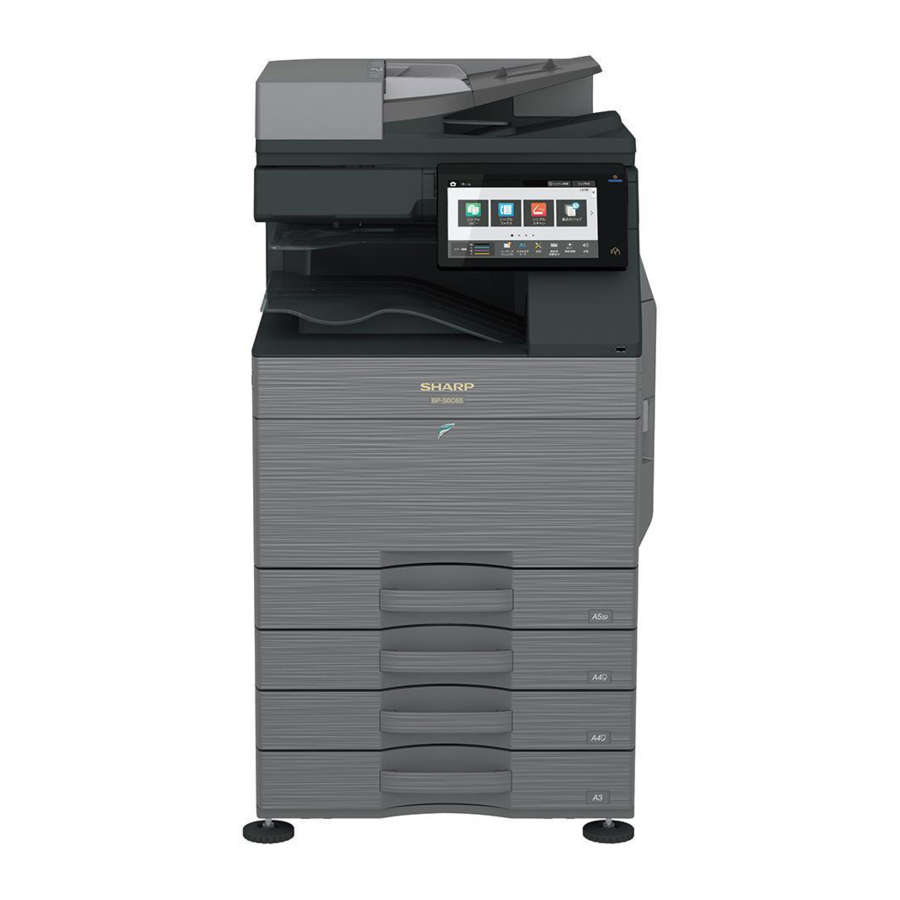
KONFIGURASJON
Systemdiagram

Alternativliste

STD: Standardutstyr
OPT: Installerbart alternativ
*1: Alternativ i enkelte områder
*2: Ingen støtte i enkelte områder
SIMULERING
Generelt og formål
Simuleringsmodusen har følgende funksjoner, for å vise maskinens driftsstatus, identifisere feilposisjonen og årsakene på et tidligere stadium, og for å effektivt sette opp og justere maskinen for forbedret servicevennlighet.
- Ulike justeringer
- Innstilling av spesifikasjoner og funksjoner
- Avbryte problemer
- Driftskontroll
- Kontroll av tellere, innstilling slett
- Maskinens driftsforhold (driftshysterese) datakontroll, slett
- Ulike (justeringer, innstilling, drift, tellere osv.) dataoverføring.
Driftsprosedyrene og skjermbildene avhenger av utformingen av betjeningspanelet på maskinen.
Simuleringsmodus
| Easy mode (Enkel modus) | Viser vanlige simuleringer for hver kategori, slik at teknikere enkelt kan endre innstillinger, utføre vedlikehold og justeringer. |
| Classic mode (Klassisk modus) | Alle simuleringer er oppført og kan åpnes ved å skrive inn hovedkoden, deretter underkoden som i tidligere modellserier. |
Funksjon for hver tast

| Nr. | Navn | Funksjon |
| 1 | TEST key (TEST-tast) | Change test mode (Endre testmodus) |
| 2 | Mode setting key (Modusinnstillingstast) | Change Easy mode, Classic mode (Endre Enkel modus, Klassisk modus) |
| 3 | Language setting key (Språkinnstillingstast) | Change language in simulation mode (Endre språk i simuleringsmodus) |
| 4 | INFO key (INFO-tast) | Display operation of current display (Vis drift av gjeldende skjerm) |
| 5 | EXIT key (AVSLUTT-tast) | Exit from simulation mode (Avslutt simuleringsmodus) |
| 6 | BACK key (TILBAKE-tast) | Back to the previous display (Tilbake til forrige skjerm) |
| 7 | Clear key (Slett-tast) | Clear input value (Slett inndataverdi) |
Starte simuleringen
Gå inn i simuleringsmodus.
- Dobbelttrykk på HOME-tasten
- Trykk på Ver display section (Versjonsvisningsseksjon) (10-tasters modus inndatamodusskjerm)

- Berør (#)-tasten → Asterisk (*)-tasten → Clear key (Slett-tast) → Asterisk (*)-tasten → Klar for inndata av hovedkode for simulering.


HOVEDENHET
Utpakking
- Klipp av polypropylenbåndene.
![]()
- Fjern det øverste dekselet, polstringsmaterialene og dekselet til hovedenheten.
![]()
- Fjern F -add. Fjern vinylposen til hovedenheten.
![]()
- Trekk ut grepene.

- Løft hovedenheten sakte med 4 personer, og sett den forsiktig på et flatt og sikkert sted.


Fjerne fikseringstape og beskyttelsesmateriale

- Åpne frontdekselet og fjern silikagelet.
![]()
- Skyv låsehendlene på begge ender av avfallsbeholderen for toner innover og trekk opp avfallsbeholderen for toner.

- Fjern tapen fra avfallsbeholderen for toner.
* Tape brukes når maskinen flyttes, så ta vare på den ved behov.

- Kontroller at låsehendelen har beveget seg til posisjonen som er angitt med pilen.

- Fjern beskyttelsesmaterialet.
![]()
- Åpne høyre dør.
![]()
- Fjern festematerialet (4 steder) på overføringsenheten og etiketten.


Kontroll av pakkede gjenstander

| Nr. | Navn | Antall |
| 1 | Bruksanvisning | 1 |
| 2 | Beskyttelsesark | 1 |
Låse opp
- Låse opp plate for skuffrotasjon
- Trekk ut skuffen. Vri på festematerialet og fjern det. Fjern forsiktighetsetiketten.
Fest det fjernede festematerialet til posisjonen som vist på figuren for fremtidig bruk.
Lukk skuffen som ble trukket ut.

- Trekk ut skuffen. Vri på festematerialet og fjern det. Fjern forsiktighetsetiketten.
- Låse opp skanner (2/3 speilenhet)
- Fjern festeskruen for den optiske enheten, og fjern notatetiketten.
![]()
- Fest beskyttelsesarket. (Pakket vare nr. 2)
![]()
- Fjern festeskruen for den optiske enheten, og fjern notatetiketten.


Installasjon

Når et valgfritt papirmagasin er koblet til maskinen, pakker du ut og installerer papirmagasinet, og pakker deretter ut maskinen.
Plasser maskinen sikkert på det valgfrie magasinet, og utfør installasjonsprosedyrene for maskinen.
Plasser maskinen godt fast på det valgfrie skrivebordet.
Disse modellene er levert med utvikleren lukket inn i utviklerenheten og utført SIM25-2. Derfor må du IKKE utføre SIM25-2 ved maskininstallasjon.
Hvis SIM25-2 utføres, må du bytte ut alle utviklerne med nye og utføre SIM25-2. Hvis maskinen er brukt uten å bytte ut den nye utvikleren. Det kan være problemer relatert til levetidsytelsen.
Installere tonerkassett
- Rist tonerkassetten horisontalt flere ganger
- Åpne frontdekselet og sett inn hver tonerkassett
Pass på at du installerer fargekassetten i de riktige posisjonene. Unngå installasjon til en annen fargeposisjon.
Ikke sett tonerkassetten inn med makt.
Skyv den inn til kassetten er godt låst på plass.

Monteringssted for tonerkassetten for hver farge
Rengjøring av LSUs støvtette glass
Støv fra overføringsbeltet eller lukkeren eller en annen tilstøtende del kan falle på LSU-en under transport eller installasjon. Sørg for å rengjøre det støvtette glasset før du kontrollerer bildekvaliteten.
- Løsne LSU-rengjøringsbørsten fra frontdekselet.

- Snu filtsiden av rengjøringsbørsten nedover og sett den inn. Skyv den frem og tilbake noen ganger for å rengjøre LSUs støvtette glass.

- Sett LSU-rengjøringsbørsten tilbake på frontdekselet slik at filten vender oppover. Monter sjefen, og fest den med tre pinner.

- Fest avfallsbeholderen for toner.
Begge ender er godt låst.

- Slå PÅ hovedstrømbryteren, og lukk deretter frontdekselet.


For EXIT TRAY CABINET-alternativet for destinasjon. Etterbehandler eller utgangskabinett må installeres før maskinen slås på, ellers vil L4-11-koden oppstå.
- Slå PÅ strømbryteren på betjeningspanelet.
Ikke bruk hovedenheten på 20 sekunder etter at du har slått på strømmen på grunn av kontaktdriftskontrollen av laderullen.
* I sjeldne tilfeller kan JAM-skjermen vises når den brukes.
* Hvis JAM-skjermen vises, kan du avbryte JAM ved å åpne og lukke høyre dør og fjerne JAM-historikken.
- Trykk OK.

- MFP startet automatisk på nytt og går inn i tonerpåfyllingsoperasjonen
Bekreft at "Tonerpåfylling pågår" vises og vent til skjermen forsvinner (det tar 30 sek - 4 min)
Merk
Denne prosedyren er for å sjekke tonertilførselsoperasjonen fra tonerkassetten til DV-enheten. Driftstiden varierer avhengig av tonermengden i tonerkassetten. Ujevn fordeling av toner og den interne tilstanden til tonerkassetten.

Oppsett av papirmagasin
- Systeminnstilling
- Trykk på [SETTINGS] (INNSTILLINGER)-tasten.
- Trykk på [Init. Install Settings] (Init. Installer innstillinger)-tasten.
- Trykk på [Password] (Passord)-tasten ved Administrator Login (Administratorpålogging). Skriv inn passordet med 10-tasters. "admin"
- Trykk på [Paper Tray Settings] (Innstillinger for papirmagasin)-tasten for å konfigurere innstillingene. Disse innstillingene spesifiserer papirtypen, papirstørrelsen og funksjonene som er tillatt for hvert papirmagasin. Når [Tray Settings] (Skuffinnstillinger)-tasten trykkes, vises en liste som viser skuffene og de gjeldende innstillingene.
- Trykk på [Each tray] (Hver skuff)-tasten i skjermbildet ovenfor for å endre innstillingene.
Følgende innstillinger kan konfigureres.
| Element | Beskrivelse |
| Type | Velg papirtypen som er lagt i skuffen. Papirtypene som kan velges varierer etter papirmagasin. |
| Size | Velg papirstørrelse fra listen. Papirstørrelsene som kan velges varierer etter skuff. Størrelsene som kan velges kan også være begrenset av papirtypen som er valgt ovenfor. Hvis ønsket størrelse ikke vises i listen, velger du [Custom Size] (Tilpasset størrelse) og skriver inn størrelsen direkte (kun for bypass-skuffen). |
| Feeding Approved Job | Velg modusene som kan brukes. Hvis det er en funksjon du ikke ønsker å bruke med den valgte skuffen, deaktiverer du funksjonen. Når "Type" er annet enn vanlig papir, resirkulert papir, farget papir eller en brukertype, kan ikke [Fax] og [Internet Fax] velges. |
- Oppsett av skuffstørrelse
- Trekk ut papirmagasinet.
Trekk skuffen forsiktig ut til den stopper.
Hvis det er papir igjen i skuffen, fjerner du det.

- Juster styreplatene A og B ved å klemme på låsehendlene og skyve dem for å matche de vertikale og horisontale dimensjonene til papiret som skal legges i.
Styreplatene A og B kan skyves. Skyv hver styreplate mens du klemmer på låsehendelen.

- Juster styreplatene A og B ved å klemme på låsehendlene

- Trekk ut papirmagasinet.


Spesifikasjonsoppsett
Bruk SIM26-6 til å angi maskinens destinasjon.
| SIM-nr. | Innhold | |
| 26 | 6 | Brukes til å angi destinasjonen. |
Etter at destinasjonsinnstillingene er fullført, endrer du de angitte verdiene for å tilpasse følgende innstillinger.
| SIM-nr. | Innhold | |
| 26 | 3 | Brukes til å angi spesifikasjonsmodus for revisor. |
| 5 | Brukes til å angi tellemodus for totaltelleren og vedlikeholdstelleren. | |
| 18 | Brukes til å angi JA/NEI for tonersparemodus (kun i versjoner for Storbritannia og Japan) * For andre destinasjonsversjoner gjøres dette oppsettet av brukerprogrammet. | |
| 29 | Brukes til å angi modus for ekstern oppdatering av fastvare. | |
| 52 | Brukes til å angi JA/NEI for telling når ikke-utskriftspapir føres gjennom hver teller. | |
Bildekvalitetskontroll
Utførelsespunkter
Utfør følgende punkter.
| Nr. | Element | SIM |
| 1 | Justering av forvrengning av utskriftsmotorens bilde (manuell justering) / fasejustering av OPC-trommel (automatisk justering) / fargeregistreringsjustering (automatisk justering) | 50-22 |
| 2 | Kontroll av fargebalanse og tetthet ved kopiering | |
| 3 | Kontroll av fargebalanse/tetthet ved utskrift | 64-5 |
Når det er defekter i et bilde på grunn av innholdet nevnt ovenfor, utfører du følgende innhold, og bekrefter et bilde.
| Nr. | Element | SIM |
| 4 | Justering av fargebalanse ved kopiering/utskrift (automatisk justering) | 46-74 |
| 5 | Justering av sentrering av utskrifts-/skannebilde, posisjon på forkant | 50-10 |
Beskrivelse
- Justering av forvrengning av utskriftsmotorens bilde (manuell justering) / fasejustering av OPC-trommel (automatisk justering) / fargeregistreringsjustering (automatisk justering)
Denne justeringen utfører justeringen av forvrengning av utskriftsmotorens bilde, fasejusteringen av OPC-trommelen og fargeregistreringsjusteringen samtidig.
- Gå inn i SIM50-22-modus.
- Trykk på [EXECUTE] (UTFØR)-tasten.
[EXECUTE] (UTFØR)-tasten er uthevet, og den automatiske justeringen av bilderegistrering startes. (Det tar omtrent 30 sekunder å fullføre justeringen.) - Når justeringen er fullført, går [EXECUTE] (UTFØR)-tasten tilbake til normal visning, og verdien av justeringsresultatet vises.
Gjeldende skjevhetsnivå for hver farge vises i SKEW-visningsdelen.

- Skriv ned det viste skjevhetsnivået.
(Betydning av skjevhetsnivåverdien og justeringsprosedyren)
* Hvis "OK" vises for alle elementer i SKEW C, M og Y, er det ikke nødvendig å utføre justeringen.
* Når "R" vises i starten av verdien, vrir du LSU-skruen for skjevhetsjustering med klokken.
* Når "L" vises i starten av verdien, vrir du LSU-skruen for skjevhetsjustering mot klokken.
* Dreiemengden på justeringsskruen tilsvarer hver justeringsverdi. C, M og Y indikerer antall klikk. Den viste verdien er avrundet ved desimaltegnet.
* "C, M og Y (SKEW)" viser antall klikk-trinn for hver justeringsskrue for C, M og Y.
Innhold i ()
MIAN, SUB: Forskjell fra forrige justeringsverdi for bilderegistrering.
Eksempel:
Hvis 105 for denne gangen og 103 for forrige gang, vises det som 105,0 (+2,0).
SKEW: Vurdering av resultatet av LSU-skjevhetsjusteringen. OK eller NG.
PHASE: Fasejusteringsverdi for OPC-trommelen forrige gang - Prosedyrene 2) til 4) igjen, og kontroller for å bekrefte at C, M og Y (SKEW) er OK.
Hvis noen av dem er NG, vrir du LSU-skruen for skjevhetsjustering for den tilsvarende fargen for å justere.


Når justeringen er gjort ved å vri LSU-skruen for skjevhetsjustering for K, endres tilstandene til C, M og Y (SKEW). Utfør SIM50-22 for å kontrollere at C, M og Y (SKEW) er OK.
Når det oppstår en unormalitet, vises "ERROR" (FEIL).
I dette tilfellet må du kontrollere hver drivenhet og prosessdelen.
- Kontroll av fargebalanse og tetthet ved kopiering
Metode
Lag en kopi av det grå testkartet (UKOG-0162FCZZ) og en kopi av servicefargetestkartet (UKOG-0326FCZZ/UKOG-0326FC11), og kontroller at de er riktige.- Merknad for utførelse av fargebalanse- og tetthetskontroll i fargekopiermodus For å kontrollere fargebalanse og tetthet ved kopiering, bruk det grå testkartet (UKOG-0162FCZZ) og servicefargetestkartet (UKOG- 0326FCZZ/UKOG-0326FC11). Still kopitetthetsnivået til "3" i Tekst/Trykt foto-modus (manuell), og lag en kopi.
På det tidspunktet må alle fargebalansejusteringene i brukerjusteringsmodus være satt til standard (midt). I tillegg må du bruke det spesifiserte papiret for farge. - Merknad for kontroll av tetthet i sort-hvitt-kopiermodus
For å kontrollere tettheten, bruk det grå testkartet (UKOG-0162FCZZ). Still kopitetthetsnivået til "Manuell 3" i Tekst/Trykt foto-modus (manuell).
I tillegg må alle fargebalansejusteringene i brukerjusteringsmodus være satt til standard (midt).
- Merknad for utførelse av fargebalanse- og tetthetskontroll i fargekopiermodus For å kontrollere fargebalanse og tetthet ved kopiering, bruk det grå testkartet (UKOG-0162FCZZ) og servicefargetestkartet (UKOG- 0326FCZZ/UKOG-0326FC11). Still kopitetthetsnivået til "3" i Tekst/Trykt foto-modus (manuell), og lag en kopi.

[Kontroller med det grå testkartet (UKOG-0162FCZZ)]
Ved kopitetthetskontrollen med det grå testkartet, må du kontrollere at følgende betingelser er oppfylt.
For fargebalansen (grå), bruk servicefargetestkartet (UKOG- 0326FCZZ/UKOG-0326FC11) for å kontrollere.

[Kontroller med servicefargetestkartet (UKOG-0326FCZZ/UKOG- 0326FC11)]
Ved fargebalansekontrollen med servicefargetestkartet, må du kontrollere at følgende betingelser er oppfylt.
- Kontrollpunkter for fargekopiering (Kontroller for å bekrefte følgende:)

- Det er 12 tomme områder.
- Registreringer (ett punkt for hovedskanningen og ett punkt for subskanningen) er ikke forskjøvet.
- Oppløsningen på 5,0 (5 punkter) kan sees.
- Fargeforskjellen i gråbalansen mellom F- og R-sidene er ikke så stor.
- Det er ingen hvite og svarte striper.
- Fargetekster gjengis tydelig.
- Solid tetthet er ikke så lett.
- Kontrollpunkter for sort-hvitt-kopiering (Kontroller for å bekrefte følgende:)

- Det er 12 tomme områder.
- Oppløsningen på 4,0 (5 punkter) kan sees.
- Tetthetsforskjellen mellom F- og R-sidene er ikke så stor.
- Det er ingen hvite og svarte striper.
- Solid tetthet er ikke så lett.
- Den svarte gradasjonen med lav tetthet kopieres litt.


- Kontroll av fargebalanse/tetthet ved utskrift
Metode
Utfør SIM64-5 for å skrive ut utskriftstestmønsteret.


Sett hver settverdi til standard og trykk på [EXECUTE] (UTFØR)-tasten. Utskriftstestmønsteret skrives ut.
Utskriftstettheten må endres gradvis fra det lysere nivået til det mørkere nivået. Tetthetsendringsretningen må ikke reverseres. Tetthetsnivået for hver farge må være nesten på samme nivå.
- Justering av fargebalanse og tetthet ved kopiering/utskrift (automatisk justering)
Når et skriveralternativ er installert, må du utføre elementet ovenfor.
- Gå inn i SIM46-74-modus.
- Trykk på [EXECUTE] (UTFØR)-tasten.
Den høye tetthetsprosesskontrollen utføres, og fargeplasterbildet for kopiering (justeringsmønster) skrives ut. (A4/11" x 8,5" eller A3/11" x 17" papir velges automatisk.) - Plasser fargeplasterbildet (justeringsmønster) som er skrevet ut i prosedyre 2), på dokumentbordet.
Plasser fargeplasterbildet (justeringsmønster) som er skrevet ut i prosedyre 2), på dokumentbordet. Plasser fargeplasterbildet slik at de fine linjene er på venstre side. På det tidspunktet plasserer du 5 ark med hvitt papir på det utskrevne fargeplasterbildet (justeringsmønster).
![]()
- Velg [FACTORY] (FABRIKK)-mål, og trykk på [EXECUTE] (UTFØR)-tasten.
Når fargebalansen er tilpasset med den manuelle fargebalansejusteringen (SIM46-21) i henhold til brukerens forespørsel, og fargebalansen er registrert med SIM63-7 som tjenestemål, hvis fargebalansen kreves justert, velg [SER- VICE] (SERVICE)-målet.
Justeringen av fargebalansen ved kopiering utføres automatisk og skriver ut fargebalansekontrollplasterbildet.
Hvis det er noen striper eller uklart trykk på det utskrevne kontrollmønsteret, må du kontrollere utskriftsmotoren for eventuelle problemer.
![]()
- Trykk på [EXECUTE] (UTFØR)-tasten.
Skriverfargeplasterbildet (justeringsmønster) skrives ut. (A4/11" x 8,5" eller A3/11" x 17" papir velges automatisk.) - Plasser fargeplasterbildet (justeringsmønster) som er skrevet ut i prosedyre 5), på dokumentbordet.
Plasser fargeplasterbildet (justeringsmønster) som er skrevet ut i prosedyre 2), på dokumentbordet. Plasser fargeplasterbildet slik at de fine linjene er på venstre side. På det tidspunktet plasserer du 5 ark med hvitt papir på det utskrevne fargeplasterbildet (justeringsmønster).
![]()
- Velg [FACTORY] (FABRIKK)-mål, og trykk på [EXECUTE] (UTFØR)-tasten.
Når fargebalansen er tilpasset med den manuelle fargebalansejusteringen (SIM67-25) i henhold til brukerens forespørsel, og fargebalansen er registrert som tjenestemålet med SIM67- 27, hvis fargebalansen er justert til den fargebalansen, velg [SERVICE] (SERVICE)-målet.
Justeringen av fargebalansen ved utskrift (trinn 1) utføres automatisk, og fargebalansekontrollplasterbildet skrives ut.
Hvis det er noen striper eller uklart trykk på det utskrevne kontrollmønsteret, må du kontrollere utskriftsmotoren for eventuelle problemer.
![]()
- Den første innstillingsmenyen for korrigering av halvtoners bilde vises. Trykk på [OK]-tasten.
Den første innstillingen for korrigering av halvtoners bilde utføres. - Vent til [EXECUTE] (UTFØR)-tasten vises. Når den vises, trykker du på den.
Korrigeringen av halvtoners bilde utføres. - Når "COMPLETED THIS PROCEDURE" (FULLFØRT DENNE PROSEDYREN) vises, er justeringsoperasjonen fullført.
Avbryt SIM46-74.


Justeringsresultatet blir bare gyldig når begge justeringene i kopieringsmodus og i skrivermodus er fullført.
For eksempel, hvis fargebalansejusteringen for kopiering (automatisk justering) utføres og simuleringen avbrytes, er justeringsresultatet ugyldig.
- Kontroller fargebalansen og tettheten ved kopiering. (Se elementet om kontroll av fargebalanse og tetthet ved kopiering.)
- Kontroller fargebalansen og tettheten ved utskrift. (Se elementet om kontroll av fargebalanse og tetthet ved utskrift.)
Hvis fargebalansen eller tettheten ikke er på et tilfredsstillende nivå selv etter utførelse av de automatiske og manuelle justeringene, kan det være en annen årsak.
Feilsøk årsaken, reparer eller utfør nødvendige arbeider, og gjenta justeringen fra begynnelsen.
Hvis fargebalansen eller tettheten ikke er tilfredsstillende, juster fargebalansen ved kopiering og utskrift med SIM46-74.
- Justering av sentrering av utskrifts-/skannebilde, posisjon på forkant.
Før du utfører denne justeringen, må du kontrollere følgende punkter.
* Det må være et magasin med A4 (LT)-papir i den.- Gå inn i SIM50-10-modus.
- Velg et papirmatingsmagasin 1.
- Sett A4 (11 X 8,5)-papir i papirmatingsmagasin 1.
- Kontroller for å bekrefte at den innvendige dimensjonen til det utskrevne halvtonemønsteret er 240 1,2 mm.
- Mål størrelsen på det tomme området i justeringsmønsteret i retning av front-/bakrammen (mengde tomt område på F-siden) og i transportretningen (mengde tomt område på forkanten).
Kontroller for å bekrefte at alle følgende betingelser er oppfylt.


Beregning og inndataprosedyrer for justeringsverdier
(Eksempel) Mengde tomt område på forkanten
- Mål ved visuell inspeksjon.
→ Måleresultat: 4,5 mm - Beregn forskyvningsmengden.
Målverdien er spesifikasjonsverdien (sentrumsverdi) på 3 mm.
* For mengden tomt område på F-siden er målet 2 mm.
→ [4 – 4,5 = -0,5 (mm)] - Beregn justeringsverdien. Trekk 5 fra forskyvningsmengden på -0,5 mm.
* For forskyvningsmengden på 0,1 mm varieres justeringsverdien med 1.
Når gjeldende verdi er 50:
→ [50 – 5 = 45] - Skriv inn justeringsverdien for SUB-CS1.
→ Skriv inn [45].
- Skriv inn MAIN-CS1 (tomt område på F-siden) og SUB-CS1 (tomt område på forkanten), og trykk på OK-knappen.
Skriv inn de beregnede justeringsverdiene for forskyvningsmengden til MAIN-CS1/SUB-CS1, og trykk på OK-knappen. (Markøren kan brukes i stedet for knappen.) - Etter at du har skrevet inn justeringsverdiene, skriver du ut på nytt og kontrollerer for å bekrefte at unngåelsesmengdene er justert til målområdet.
BP-DE12/DE13/DE14 PAPIRSKUFF
(STATIV/550/2x550/3x550 PAPIRSKUFF)
Utpakking
Før installasjon må du sørge for å slå av både drifts- og hovedstrømbryteren, og koble strømledningen fra stikkontakten. Forsikre deg om at datalampen på betjeningspanelet ikke lyser eller blinker når du utfører installasjonen.

Sjekk av pakkede elementer
| Nr. | Navn | Antall |
| 1 | Skrivebordsenhet | 1 |
| 2 | Festeskruer (M4 x 8) | 4 |
| 3 | Høyre justeringsskrue | 1 |
Installasjon
Justering av justeringsskruens posisjon
- Fest høyre justeringsskrue (pakket element nr. 3)


Merk
Hvis følgende alternativ ikke er installert samtidig, må justeringsskruen installeres.
- STOR KAPASITETSSKUFF
- ETTERBEHANDLER (1k)
- SADELSTING ETTERBEHANDLER (1K)
- ETTERBEHANDLER (3K)
- SADELSTING ETTERBEHANDLER (3K)
For å sikre sikkerhet, sett inn høyre justeringsskrue til den er låst.
- Vri hver justeringsskrue for å feste skrivebordsenheten.
![]()

Tilkobling av hovedenhet og skrivebordsenhet
- Sett hovedenheten på skrivebordsenheten.
Bruk menneskelig kraft fra fire personer eller flere for å løfte hovedenheten.

Plasser hovedenheten sakte på skrivebordsenheten ved å tilpasse de ytre linjene. Kontroller at posisjoneringspinnen på toppen av skrivebordsenheten er sikkert festet i posisjoneringssporet på hovedenheten.

- Fjern skuff 1 og skuff 2.

- Løft koblingsplatene på høyre og venstre side av forsiden av skrivebordsenheten, og fest dem med festeskruene (pakket element nr. 2).

- Fest skuff 1 og skuff 2.
![]()
- Fjern dekselet på hoveddelens bakside. Og fest dem med festeskruene (pakket element nr. 2). Sett tilbake små deksler.


Frigi låsen
- Trekk ut hver skuff. Vri og fjern festematerialet, og fjern forsiktighetsarket.
Fest det fjernede festematerialet til posisjonen som vises i figuren for oppbevaring.
Lukk kassetten som ble trukket ut.


Før du slår på strømmen, må du kontrollere at festematerialet til skuffen er frigjort. Hvis strømmen slås på uten å frigjøre festematerialet, kan det oppstå problemer.
Koblingstilkobling
- Fjern dekselet fra baksiden av maskinen.

- Koble til koblingen.
![]()
- Skill basen på dekselet i tang.

- Fest dekselet.


Justering
Før installasjon må du sørge for å slå av både drifts- og hovedstrømbryteren, og koble strømledningen fra stikkontakten. Forsikre deg om at datalampen på betjeningspanelet ikke lyser eller blinker når du utfører installasjonen.
Slå PÅ strømmen til hovedenheten
- Koble strømledningen til maskinen til stikkontakten, og slå PÅ hovedstrømbryteren og strømbryteren på betjeningspanelet.
Merk
For innstilling av skuffstørrelse, se «Oppsett av skuffstørrelse».
Justering av bilde utenfor senter
Merk
Bildelederkantposisjonen og justeringsverdien utenfor senter for skrivebordsenheten er satt til gjennomsnittsverdien ved forsendelse fra fabrikken.
Derfor må denne justeringen bare utføres når vurderingen er gjort for å utføre den ved å sjekke utskriftsbildet.
* Det må være en skuff med A4-papir (LT) i den.
- Gå inn i SIM50-10-modus.
- Velg en papirmatingskilde "3" (CS2).
- Sett A4-papir (11 X 8.5) i CS2-papirmatingsskuffen.
- Kontroller for å bekrefte at innsidemålet til det trykte halvtonemønsteret er 240 1,2 mm.
Hvis ovennevnte betingelse ikke er oppfylt, følg og gjenta prosedyrene i ADJ4A (Servicehåndbok) til et tilfredsstillende resultat er oppnådd. - Mål tomromstørrelsen til justeringsmønsteret i retningen foran/bak ramme (F side tomrommengde) og den i transportretningen (Ledende kant tomrommengde).
Kontroller for å bekrefte at alle følgende betingelser er oppfylt.


Beregning og inndataprosedyrer for justeringsverdier
(Eksempel) Ledende kant tomrommengde
- Mål ved visuell inspeksjon. Måleresultat: 4,5 mm
- Beregn forskyvningsmengden.
Målverdien er spesifikasjonsverdien (senterverdi) på 3 mm.
* For F side tomrommengde er målet 2 mm.
→ [4 – 4,5 = -0,5 (mm)] - Beregn justeringsverdien. Trekk 5 fra forskyvningsmengden på -0,5 mm.
* For forskyvningsmengden på 0,1 mm varieres justeringsverdien med 1.
→ Når gjeldende verdi er 50: [50 – 5 = 45] - Angi justeringsverdien for SUB-CS2/CS3/CS4. Skriv inn [45].
- Skriv inn MAIN-CS2 (F side tomrom) og SUB-CS2 (Ledende kant tomrom), og trykk på OK (OK)-knappen. Skriv inn de beregnede justeringsverdiene for forskyvningsmengden til MAIN-CS2/SUB-CS2, og trykk på OK (OK)-knappen. (Markøren kan brukes i stedet for knappen.)
- Etter å ha skrevet inn justeringsverdiene, skriv ut på nytt og kontroller for å bekrefte at unngåmengdene er justert til målområdet.
Utfør prosedyrene 4) til 7) for hver papirmatingsskuff.
BP-DE15 ARKMATERIELLSKUFF
(STATIV/550&2100 ARKMATERIELLSKUFF)
Utpakking
Hvis kontakten fjernes først, kan den bli skadet under installasjonsprosedyrene. La den derfor ligge pakket mens du pakker ut. og pakk den først ut når du kobler kontakten til maskinen.

Kontroll av pakkede artikler
| Nr. | Navn | Antall |
| 1 | Skrivebordsenhet | 1 |
| 2 | Festeskruer (M4 x 8) | 4 |
| 3 | Høyre justeringsskrue | 1 |
Installasjon
Før installasjon må du sørge for å slå av både drifts- og hovedstrømbryteren og koble strømledningen fra stikkontakten. Dobbeltsjekk at datalampen på betjeningspanelet ikke lyser eller blinker når du utfører installasjonen.
Justering av justeringsskruens posisjon
- Fest høyre justeringsskrue (pakket artikkel nr. 3)


Merk
Hvis følgende alternativ ikke er installert samtidig, må justeringsskruen installeres.
- BRETT MED STOR KAPASITET
- ETTERBEHANDLER (1k)
- SADELFALSET ETTERBEHANDLER (1K)
- ETTERBEHANDLER (3K)
- SADELFALSET ETTERBEHANDLER (3K)
For å sikre sikkerhet må du sette inn høyre justeringsskrue til den er låst.
- Vri hver justeringsskrue for å feste skrivebordsenheten.
Tilkobling av hovedenhet og skrivebordsenhet
- Sett hovedenheten på skrivebordsenheten.
Bruk menneskelig kraft fra fire eller flere personer for å løfte hovedenheten.

Plasser hovedenheten på skrivebordsenheten sakte ved å tilpasse de ytre linjene. Sjekk for å forsikre deg om at posisjoneringspinnen på toppen av skrivebordsenheten er godt i inngrep med posisjoneringssporet på hovedenheten.

- Fjern brett 1 og brett 2.

- Løft koblingsplatene på høyre og venstre side av forsiden av skrivebordsenheten, og fest dem med festeskruene (pakket artikkel nr. 2).

- Fest brett 1 og brett 2.
![]()
- Ta av det lille dekselet på høyre og venstre side av hoveddelens bakside. Og fest dem med festeskruene (pakket artikkel nr. 2). Sett tilbake små deksler.


Frigi låsen
- Trekk ut brettet. Vri og fjern festematerialet, og fjern forsiktighetsarket.
Fest det fjernede festematerialet til posisjonen som vises i figuren for oppbevaring.
![]()
- Trekk ut hvert tandembrett. Vri og fjern festematerialet, og fjern forsiktighetsarket.
Fest det fjernede festematerialet til posisjonen som vises i figuren for oppbevaring.
Lukk brettet som ble trukket ut.
![]()


Før du slår på strømmen, må du sjekke at festematerialet til brettet er koblet fra. Hvis strømmen slås på uten å koble fra festematerialet, kan det oppstå et problem.
Koblingstilkobling
- Fjern dekselet fra baksiden av maskinen.

- Koble til kontakten.
![]()
- Skill sokkelen på dekselet i tang.

- Fest dekselet.


Slå PÅ strømmen til hovedenheten
- Koble strømledningen til maskinen til stikkontakten, og slå PÅ hovedstrømbryteren og strømbryteren til betjeningspanelet.
Brettoppsett
- Systeminnstillinger
- Trykk på tasten [Initial Installation Settings] (innstillinger for første gangs installasjon) på berøringspanelet.
- Trykk på [Tray Settings] (brettinnstillinger) for respektive innstillinger. Konfigurer papirtype, papirstørrelse og Feeding Approved Job (jobb godkjent for mating) for hvert brett. Trykk på tasten [Tray Settings] (brettinnstillinger) for å vise listen over brett og gjeldende innstillinger.
- Trykk på den respektive bretttasten for å vise innstillingsskjermen. Innstillingselementene er som listet opp nedenfor:
| Innstillingselementer | Beskrivelse |
| Type | Velg papirtypen som skal brukes. Hvilken type papirtype som kan velges, varierer avhengig av brettet. |
| Størrelse | Velg papirstørrelsen som skal brukes. Hvilken størrelse som kan velges, varierer avhengig av brettet. Hvilken størrelse som kan velges, kan være begrenset avhengig av brettet som er valgt i Type ovenfor. Hvis det aktuelle brettet ikke er oppført, velg [Size Input] (størrelsesinnputting) og angi størrelsen direkte. (Dette er bare tillatt for Bypass Tray (bypass-brett).) |
| Feeding Approved Job (Jobb godkjent for mating) | Velg godkjent jobbmodus. Deaktiver funksjonen hvis du ikke ønsker å utføre en jobb ved hjelp av det valgte brettet. [Fax] og [Internet Fax] kan ikke velges hvis [Type] er satt til noe annet enn Plain Paper (vanlig papir), Recycle Paper (resirkulert papir), Color paper (farget papir) eller User Type (brukertype). |
- Innstilling av brettstørrelse
- Brett 2
- Trekk ut papirbrettet.
Trekk brettet forsiktig ut til det stopper.
Fjern papiret som er lagt i brettet. - Juster føringsplatene A og B ved å klemme på låsespakene og skyve dem for å matche lengde- og tverrmålene på papiret som skal legges i.
Føringsplatene A og B kan skyves. Skyv hver føringsplaten mens du klemmer på låsespaken for å justere til papirstørrelsen.

- Trekk ut papirbrettet.
- Brett 3 (A4/LT)
- Trekk ut tandem-papirmatebrettet.
- Fjern Tandem-brettreguleringsplaten mens du trykker på en krok.

- Sett justeringsplatens tapp inn i hullene på Tandem-brettreguleringsplaten for riktig størrelse.

- Skyv Tandem-papirmatebrettet.
- Brett 4 (A4/LT/B5)
- Trekk ut tandem-papirmatebrettet.
- Fjern Tandem-brettreguleringsplaten mens du trykker på en krok.

- Sett justeringsplatens tapp inn i hullene på Tandem-brettreguleringsplaten for riktig størrelse.

- Legg B5-reguleringsplaten for bakkant for å stille inn A4/LT-størrelse. Rett opp reguleringsplaten for å stille inn B5-størrelse.

- Skyv Tandem-papirmatebrettet.
- Brett 2
- Størrelsesinnstilling
Utfør SIM26-2 "Size setting" (størrelsesinnstilling) med tastoperasjonene til hovedenheten.- Størrelsesvalgmenyen til skrivebordet med stor kapasitet vises på betjeningsmeldingsdisplayet.
- Velg en størrelsesknapp som skal stilles inn på meldingsskjermen.


Justering av bilde utenfor senter
Merk
Posisjonen til forkanten av bildet og justeringsverdien utenfor senter på skrivebordsenheten er satt til gjennomsnittsverdien ved forsendelse fra fabrikken.
Derfor må denne justeringen bare utføres når vurderingen er gjort for å utføre den ved å kontrollere utskriftsbildet.
* Det må være et brett med A4- (LT-) papir i det.
- Utfør SIM50-10.
- Velg en papirmatingskilde "3" (CS2).
- Sett A4- (11 X 8.5-) papir på CS2-papirmatingsbrettet.
- Kontroller for å bekrefte at den indre dimensjonen til det trykte halvtonemønsteret er 240 1,2 mm.
Hvis ovennevnte betingelse ikke er oppfylt, følg og gjenta prosedyrene i ADJ4A (servicehåndbok) til et tilfredsstillende resultat oppnås. - Mål størrelsen på det tomme området til justeringsmønsteret i retningen foran/bakre ramme (F-side tom mengde) og det i transportretningen (tom mengde i forkant).
Kontroller for å bekrefte at alle følgende betingelser er oppfylt.


Beregning og innputtprosedyrer for justeringsverdier
(Eksempel) Tom mengde i forkant
- Mål ved visuell inspeksjon. Måleresultat: 4,5 mm
- Beregn skiftmengden.
Målverdien er spesifikasjonsverdien (senterverdi) på 3 mm.
* For F-side tom mengde er målet 2 mm.
→ [4 – 4,5 = -0,5 (mm)] - Beregn justeringsverdien. Trekk 5 fra skiftmengden på -0,5 mm.
* For skiftmengden på 0,1 mm varieres justeringsverdien med 1.
→ Når den nåværende verdien er 50:
[50 – 5 = 45] - Skriv inn justeringsverdien for SUB-CS2.
→ Skriv inn [45].
- Skriv inn MAIN-CS2 (F-side tom) og SUB-CS2 (tom i forkant), og trykk på OK-knappen.
Skriv inn de beregnede justeringsverdiene for skiftmengden til MAIN-CS2/SUB-CS2, og trykk på OK-knappen. (Markøren kan brukes i stedet for knappen.) - Etter å ha skrevet inn justeringsverdiene, skriv ut på nytt og kontroller for å bekrefte at unngå-mengdene er justert til målområdet.
Utfør prosedyrene 4) til 7) for hvert papirmatingsbrett.
BP-LC10 LARGE CAPACITY TRAY
Utpakking
Hvis kontakten fjernes først, kan den bli skadet under installasjonsprosedyrene. Hold den derfor pakket mens du pakker ut, og pakk den ut først når du kobler kontakten til maskinen.

Kontroll av pakkede artikler
| Nr. | Navn | Mengde |
| 1 | Magasin med stor kapasitet | 1 |
| 2 | Øvre monteringsplate | 2 |
| 3 | Koblingsenhet | 1 |
| 4 | Festeskrue A (Sekskantskive S-stram M4x18) | 4 |
| 5 | Festeskrue B (Sekskantskive S-stram M4x12) | 2 |
| 6 | Festeskrue C (M4x8 kopp) | 1 |
| 7 | LCC-veiledningsark | 1 |
Installasjon
Før installasjonen må du sørge for å slå av både drifts- og hovedstrømbryterne og koble strømledningen fra stikkontakten. Dobbeltsjekk at datalampen på betjeningspanelet ikke lyser eller blinker når du utfører installasjonen.
Løsne låsen
- Fjern festeskruen for papirmatedisken.


MERK: Før du slår på strømmen, må du kontrollere at festeskruen til magasinet er fjernet. Hvis strømmen slås på uten å fjerne festeskruen, kan det oppstå problemer.
Kobling av hovedenhet og magasin med stor kapasitet
- Fest den øvre monteringsplaten (pakket artikkel nr. 2) til høyre side av hovedenheten med festeskruen A (pakket artikkel nr. 4). Ved installasjon må du plassere gummiseksjonen (
![]() ) på den øvre monteringsplaten på undersiden.
) på den øvre monteringsplaten på undersiden.
Merk
Hvis høyre justeringsanordning er installert, må du fjerne den.
![]()
- Fjern høyre dørdeksel fra maskinen.
![]()
- Fest LCC-veiledningsarket (pakket artikkel nr. 7) på papirinnføringsguiden.
Rengjør overflaten på LCC-veiledningsarket med alkohol.


- Fjern festeskruene (1 stk.) på maskinen og fjern skrukorken. Og fjern det høyre nedre dekselet.

- Fest festeskruen B (pakket artikkel nr. 5) midlertidig midtveis.

- Sett den midlertidig faste skruen B inn i nøkkelhullet i koblingsenheten og fest koblingsenheten midlertidig.

- Fest den andre festeskruen B og stram den midlertidig faste skruen B godt.

- Fest det høyre nedre dekselet tilbake til hovedenheten.

- Fest festeskruen og fest skrukorken tilbake til hovedenheten.

- Mens du løfter delen merket med
![]() setter du koblingsenheten inn i magasinet med stor kapasitet og fester festeskruen C (pakket artikkel nr. 6) ved merket A på koblingsenheten.
setter du koblingsenheten inn i magasinet med stor kapasitet og fester festeskruen C (pakket artikkel nr. 6) ved merket A på koblingsenheten.

 ) på den øvre monteringsplaten på undersiden.


 setter du koblingsenheten inn i magasinet med stor kapasitet og fester festeskruen C (pakket artikkel nr. 6) ved merket A på koblingsenheten.
Høydejustering
- Sett magasinet med stor kapasitet nærmere hovedenheten.
![]()
- Kontroller at høydejusteringsribben på magasinet med stor kapasitet og akselinjen på den øvre monteringsplaten som er montert på hovedenheten, er i samme linje.
![]()
- Hvis høydejustering ikke er nødvendig, setter du magasinet med stor kapasitet lenger inn.
Hvis høydejustering er nødvendig, utfører du justeringsprosedyren fra 4).

- Løsne justeringsskruen på F-siden.
MERK: Bruk justeringsskruen på forsiden for justering. Ikke berør skruen på baksiden.
MERK: Hvis skruen løsnes eller fjernes ved service, må du sørge for å utføre C Høydejustering etter fullført service.
![]()
- Ved en forskyvning til høyre trykker du på den øvre delen foran og tilpasser høydejusteringsribben slik at den er i samme linje som akselinjen på den øvre monteringsplaten. Sett magasinet med stor kapasitet inn i hovedenheten.
![]()
- Ved en forskyvning til venstre løfter du rutenettet slik at høydejusteringsribben er i samme linje som akselinjen på den øvre monteringsplaten og setter inn magasinet med stor kapasitet.
![]()
- Stram den løsnede skruen.


Koblingstilkobling
- Fjern kontakdekselet.
Ikke bruk kontakdekselet som er fjernet.
![]()
- Koble til kontakten.
Hvis varmeapparatsettet ikke er installert, er det ikke nødvendig å koble varmeapparatkontakten til kontakten.


Papirstørrelsesbryter
- Fjern bakdekselet.
![]()
- Fjern festeskruen (4 stk. blå skrue) på øvre og nedre side av sideplate F og sideplate R.
![]()
- Sett inn den nedre siden i henhold til det graverte merket på den nedre siden av sideplate F og sideplate R. Stram øvre og nedre side ved hjelp av festeskruene som er fjernet.

![]()
- Bytte av bakre kantplate
Fjern de blå skruene som fester henholdsvis den øvre og nedre bakre kantplaten.

- Sett inn størrelsesguide i henhold til det graverte merket. Stram øvre og nedre side ved hjelp av festeskruene som er fjernet (A4).

- Fest bakdekselet.
![]()


Slå PÅ strømmen til hovedenheten
- Koble strømledningen til maskinen til stikkontakten, og slå PÅ hovedstrømbryteren og strømbryteren på betjeningspanelet.
Størrelsesinnstilling
Utfør SIM26-2 "Size setting" (størrelsesinnstilling) med tasteoperasjonene på hovedenheten.
- Størrelsesvalgmenyen for magasinet med stor kapasitet vises på driftsmeldingsskjermen.
- Velg en størrelsesknapp som skal stilles inn på meldingsskjermen.
Justering av bilde utenfor sentrum
- Justering med simuleringen
Merk
Bildeledende kantposisjon og justeringsverdien utenfor sentrum for magasinet med stor kapasitet er satt til gjennomsnittsverdien ved forsendelse fra fabrikken.
Derfor må denne justeringen bare utføres når vurderingen er gjort for å utføre den ved å sjekke det trykte bildet.
* Det må være et magasin med A4 (LT)-papir i det.- Utfør SIM50-10.
- Velg en papirmatekilde "6" (LCC).
- Sett A4 (11 X 8,5) papir i LCC-papirmatemagasinet.
- Kontroller at den indre dimensjonen til det trykte halvtonemønsteret er 240 1,2 mm.
Hvis ovennevnte betingelse ikke er oppfylt, følg og gjenta prosedyrene i ADJ4A (Servicehåndbok) til et tilfredsstillende resultat er oppnådd. - Mål tomromområdestørrelsen til justeringsmønsteret i retning foran/bakre ramme (F-side tomrommengde) og den i transportretningen (ledende kant tomrommengde).
Kontroller at alle følgende betingelser er oppfylt.


Beregning og inndataprosedyrer for justeringsverdier
(Eksempel) Ledende kant tomrommengde
- Mål ved visuell inspeksjon.
→ Måleresultat: 4,5 mm - Beregn forskyvningsmengden. Målverdien er spesifikasjonsverdien (senterverdi) på 3 mm.
* For F-side tomrommengde er målet 2 mm.
→ [4 – 4,5 = -0,5 (mm)] - Beregn justeringsverdien. Trekk fra 5 fra forskyvningsmengden på -0,5 mm.
* For forskyvningsmengden på 0,1 mm varieres justeringsverdien med 1.
→ Når gjeldende verdi er 50:
[50 – 5 = 45] - Skriv inn justeringsverdien for SUB-LC.
→ Skriv inn [45].
- Skriv inn MAIN-LC (F-side tomrom) og SUB-LC (ledende kant tomrom), og trykk på OK button (OK-knappen).
Skriv inn de beregnede justeringsverdiene for forskyvningsmengden til MAIN-LC/SUB-LC, og trykk på OK button (OK-knappen). (Markøren kan brukes i stedet for button (knappen).) - Etter at du har skrevet inn justeringsverdiene, skriver du ut på nytt og kontrollerer at unngåelsesmengdene er justert til målområdet.
Utfør prosedyrene 4) til 7) for hvert papirmatemagasin.
- Mekanisk justering
Siden justeringen utenfor sentrum utføres ved forsendelse, er det i utgangspunktet ikke nødvendig å utføre denne justeringen. Hvis senteret forskyves, brukes imidlertid simuleringen normalt. Hvis forskyvningen ikke fjernes, utfører du følgende justeringsprosedyrer.- Når forskyvningen er på forsiden
For å justere utskriftslinjen i retning A fra papirsenteret som vist på figuren:- Løsne to festeskruer (røde skruer) på justeringsplaten for størrelsesguiden foran/bak, og flytt justeringsplaten for størrelsesguiden i retning A (R-side) med forskyvningsmengden, og stram de røde festeskruene (2 for hver).
Lag deretter en kopi for å kontrollere at det ikke er mer forskyvning. Gjenta prosedyrene til det ikke er noen forskyvning.

- Løsne to festeskruer (røde skruer) på justeringsplaten for størrelsesguiden foran/bak, og flytt justeringsplaten for størrelsesguiden i retning A (R-side) med forskyvningsmengden, og stram de røde festeskruene (2 for hver).
- Når forskyvningen er på baksiden
For å justere utskriftslinjen i retning B fra papirsenteret som vist på figuren:- Løsne to festeskruer (røde skruer) på justeringsplaten for størrelsesguiden foran/bak, og flytt justeringsplaten for størrelsesguiden i retning B (F-side) med forskyvningsmengden, og stram de røde festeskruene (2 for hver).
Lag deretter en kopi for å kontrollere at det ikke er mer forskyvning. Gjenta prosedyrene til det ikke er noen forskyvning.

- Løsne to festeskruer (røde skruer) på justeringsplaten for størrelsesguiden foran/bak, og flytt justeringsplaten for størrelsesguiden i retning B (F-side) med forskyvningsmengden, og stram de røde festeskruene (2 for hver).
- Når forskyvningen er på forsiden


MX-LT10 LANG PAPIRMATERBAKKE
Utpakking

Sjekk av pakkede artikler
| Nr. | Navn | Antall |
| 1 | Lang papirmatingsbrett | 1 |
Installasjon
Ikke stikk fingeren inn i krokdelen på brettet.

Feste av lang papirmatingsbrett
- Åpne føringen for lang papirmatingsbrett, og hekt den fast i låsen på det lange papirmatingsbrettet.
![]()
- Trekk ut føringen på maskinen.
![]()
- Hekt det lange papirmatingsbrettet fast i føringen på maskinen.
![]()
- Sett inn føringen på maskinen.
![]()


Dette brettet kan bare brukes til lang papirmating.
Ikke la langt papir ligge over lengre tid.

Du kan bruke langt papir med dette brettet.

Slå PÅ strømmen til hovedenheten
- Koble maskinens strømledning til stikkontakten, og slå PÅ hovedstrømbryteren og strømbryteren på betjeningspanelet.
Brettinnstilling
Bruk SIM26-50 til å sette "Banner size print" (utskrift av bannerstørrelse) til 1.
Last ned manual
Her kan du laste ned fullstendig pdf-versjon av manualen, den kan inneholde ytterligere sikkerhetsinstruksjoner, garantiinformasjon, FCC-regler, etc.
Last ned Sharp BP-50C26, BP-50C31, BP-50C36, BP-50C45-manual
