Manual Sharp BP-50C26, BP-50C31, BP-50C36, BP-50C45
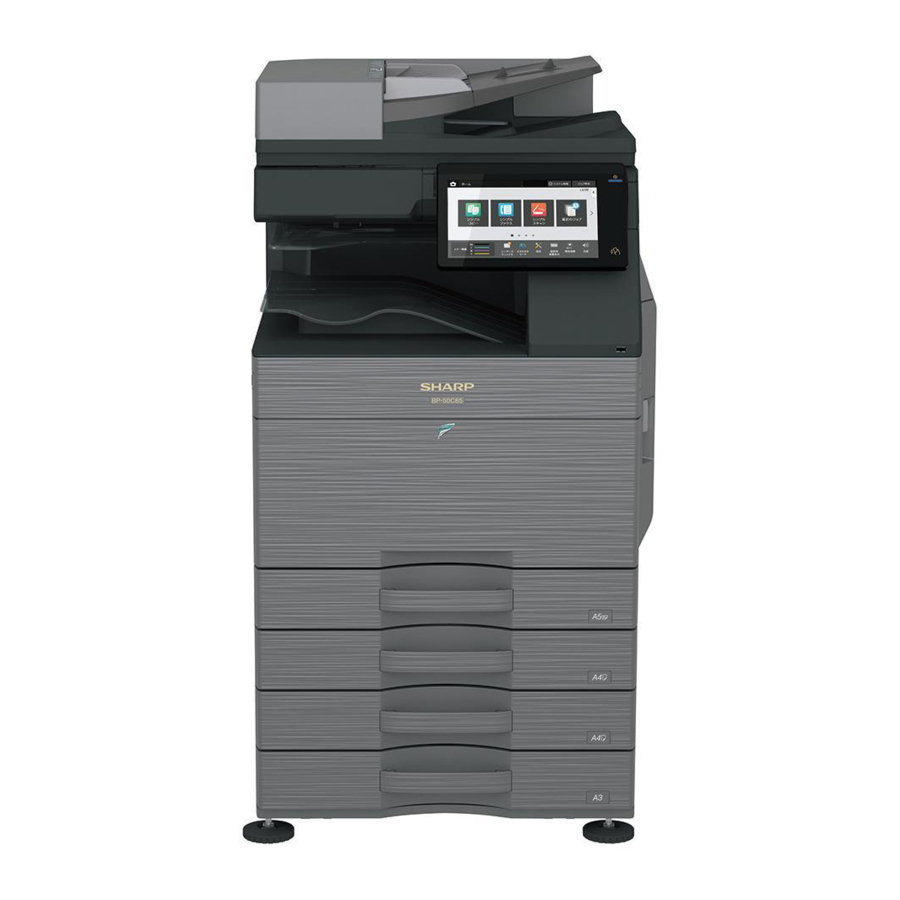
KONFIGURASI
Diagram sistem

Daftar opsi

STD: Perlengkapan standar
OPT: Opsi yang dapat dipasang
*1: Opsi di beberapa area
*2: Tidak ada dukungan di beberapa area
SIMULASI
Umum dan tujuan
Mode simulasi memiliki fungsi-fungsi berikut, untuk menampilkan status pengoperasian mesin, mengidentifikasi posisi masalah dan penyebabnya pada tahap awal dan untuk secara efisien mengatur dan menyesuaikan mesin untuk meningkatkan kemampuan servis.
- Berbagai penyesuaian
- Pengaturan spesifikasi dan fungsi
- Membatalkan masalah
- Pemeriksaan operasi
- Pemeriksaan penghitung, pengaturan yang jelas
- Kondisi pengoperasian mesin (histeresis operasi) pemeriksaan data, kosongkan
- Berbagai (penyesuaian, pengaturan, operasi, penghitung, dll.) transportasi data.
Prosedur pengoperasian dan tampilan tergantung pada desain panel pengoperasian mesin.
Mode simulasi
| Mode mudah | Menampilkan simulasi yang umum digunakan untuk setiap kategori, memungkinkan akses mudah bagi teknisi untuk mengubah pengaturan, melakukan pemeliharaan dan penyesuaian. |
| Mode klasik | Semua simulasi terdaftar dan dapat diakses dengan memasukkan kode utama, lalu kode sub sesuai seri model sebelumnya. |
Fungsi setiap tombol

| No. | Nama | Fungsi |
| 1 | Tombol TEST | Ubah mode uji |
| 2 | Tombol pengaturan mode | Ubah Mode mudah, Mode klasik |
| 3 | Tombol pengaturan bahasa | Ubah bahasa dalam mode simulasi |
| 4 | Tombol INFO | Menampilkan operasi tampilan saat ini |
| 5 | Tombol EXIT | Keluar dari mode simulasi |
| 6 | Tombol BACK | Kembali ke tampilan sebelumnya |
| 7 | Tombol Clear | Nilai input yang jelas |
Memulai simulasi
Memasuki mode simulasi.
- Ketuk dua kali HOME ke
- Ketuk bagian tampilan Ver (layar mode input mode 10 tombol)

- Sentuh tombol (#) → Tombol Asterisk (*) → Tombol Clear → Tombol Asterisk (*) → Siap untuk input kode utama simulasi.


UNIT UTAMA
Membongkar
- Potong pita polipropilena.
![]()
- Lepaskan wadah atas, bahan bantalan, dan wadah unit utama.
![]()
- Lepaskan F -add. Lepaskan kantong vinil unit utama.
![]()
- Tarik keluar pegangan.

- Angkat unit utama secara perlahan oleh 4 orang, dan letakkan dengan hati-hati di tempat yang rata dan aman.


Pelepasan pita pengikat dan material pelindung

- Buka penutup depan dan lepaskan silika gel.
![]()
- Dorong tuas pengunci pada kedua ujung kotak toner bekas ke dalam dan tarik kotak toner bekas ke atas.

- Lepaskan pita dari kotak toner bekas.
* Pita digunakan saat memindahkan mesin, jadi simpan jika diperlukan.

- Pastikan bahwa tuas pengunci telah bergerak ke posisi yang ditunjukkan oleh panah.

- Lepaskan material pelindung.
![]()
- Buka pintu kanan.
![]()
- Lepaskan material pengikat (4 tempat) unit transfer dan label.


Pemeriksaan barang yang dikemas

| No. | Nama | Jumlah |
| 1 | Manual pengoperasian | 1 |
| 2 | Lembar pelindung | 1 |
Pembukaan kunci
- Pembukaan kunci pelat rotasi baki
- Tarik keluar baki. Putar material pengikat dan lepaskan. Lepaskan label peringatan.
Pasang material pengikat yang dilepas ke posisi yang ditunjukkan pada gambar untuk digunakan di masa mendatang.
Tutup baki yang ditarik keluar.

- Tarik keluar baki. Putar material pengikat dan lepaskan. Lepaskan label peringatan.
- Pembukaan kunci pemindai (unit cermin 2/3)
- Lepaskan sekrup pengikat unit optik, dan lepaskan label catatan.
![]()
- Pasang lembar pelindung. (Barang yang dikemas No.2)
![]()
- Lepaskan sekrup pengikat unit optik, dan lepaskan label catatan.


Pemasangan

Saat meja pemasok kertas opsional terhubung ke mesin, bongkar dan pasang meja pemasok kertas, lalu bongkar mesin.
Tempatkan mesin di atas meja opsi dengan aman, dan lakukan prosedur pemasangan mesin.
Tempatkan mesin di atas meja opsional dengan kuat dan aman.
Model ini telah dikirimkan dengan pengembang yang terpasang ke dalam unit pengembang dan telah dilakukan SIM25-2. Oleh karena itu, JANGAN jalankan SIM25-2 saat pemasangan mesin.
Jika SIM25-2 dijalankan, ganti semua pengembang dengan yang baru dan jalankan SIM25-2. Jika mesin telah digunakan tanpa mengganti pengembang yang baru. Hal ini dapat menyebabkan masalah terkait dengan kinerja masa pakai.
Pemasangan kartrid toner
- Kocok kartrid toner secara horizontal beberapa kali
- Buka penutup depan dan masukkan setiap kartrid toner
Pastikan untuk memasang kartrid warna ke posisi yang tepat. Hindari pemasangan ke posisi warna yang berbeda.
Jangan memasukkan kartrid toner secara paksa.
Dorong hingga kartrid terkunci dengan aman di tempatnya.

Lokasi pemasangan kartrid toner dari setiap warna
Pembersihan kaca tahan debu LSU
Debu dari sabuk transfer atau penutup atau bagian lain yang berdekatan dapat jatuh ke LSU selama pengangkutan atau pemasangan. Pastikan untuk membersihkan kaca tahan debu sebelum memeriksa kualitas gambar.
- Lepaskan batang pembersih LSU dari penutup depan.

- Balikkan sisi kain dari batang pembersih ke bawah dan masukkan. Geser bolak-balik beberapa kali untuk membersihkan kaca tahan debu LSU.

- Kembalikan batang pembersih LSU ke penutup depan sehingga kain menghadap ke atas. Pasang bos, dan kencangkan dengan tiga pawl.

- Pasang kotak toner bekas.
Kedua ujungnya terkunci dengan pasti.

- Nyalakan sakelar daya utama lalu tutup penutup depan.


Untuk opsi EXIT TRAY CABINET tujuan. Finisher atau kabinet baki keluar harus dipasang sebelum menghidupkan mesin atau kode L4-11 akan terjadi.
- Nyalakan sakelar daya panel operasi.
Jangan operasikan unit utama selama 20 detik setelah menghidupkan daya karena pemeriksaan pengoperasian kontak roller pengisi daya.
* Dalam kasus yang jarang terjadi, tampilan JAM mungkin muncul saat dioperasikan.
* Jika tampilan JAM muncul, batalkan JAM dengan membuka dan menutup pintu kanan dan hapus riwayat JAM.
- Tekan OK (OK).

- MFP secara otomatis melakukan booting ulang dan memasuki operasi pengisian toner
Konfirmasikan bahwa "Toner replenishment in progress" (Pengisian toner sedang berlangsung) ditampilkan dan tunggu hingga tampilan menghilang (membutuhkan waktu 30 detik - 4 menit)
Catatan
Prosedur ini adalah untuk memeriksa operasi suplai toner dari kartrid toner ke unit DV. Waktu pengoperasian berbeda tergantung pada jumlah toner dalam kartrid toner. Distribusi toner yang tidak merata dan keadaan internal kartrid toner.

Pengaturan baki pemasok kertas
- Pengaturan sistem
- Ketuk tombol [SETTINGS] (PENGATURAN).
- Ketuk tombol [Init. Install Settings] (Pengaturan Pemasangan Awal).
- Ketuk tombol [Password] (Kata Sandi) di Login Administrator. Masukkan kata sandi dengan 10 tombol. "admin"
- Ketuk tombol [Paper Tray Settings] (Pengaturan Baki Kertas) untuk mengonfigurasi pengaturan. Pengaturan ini menentukan jenis kertas, ukuran kertas, dan fungsi yang diizinkan untuk setiap baki kertas. Saat tombol [Tray Settings] (Pengaturan Baki) diketuk, daftar akan muncul yang menunjukkan baki dan pengaturan saat ini.
- Ketuk tombol [Each tray] (Setiap baki) di layar di atas untuk mengubah pengaturan.
Pengaturan berikut dapat dikonfigurasi.
| Item | Deskripsi |
| Jenis | Pilih jenis kertas yang dimuat di baki. Jenis kertas yang dapat dipilih bervariasi menurut baki kertas. |
| Ukuran | Pilih ukuran kertas dari daftar. Ukuran kertas yang dapat dipilih bervariasi menurut baki. Ukuran yang dapat dipilih juga dapat dibatasi oleh jenis kertas yang dipilih di atas. Jika ukuran yang diinginkan tidak muncul dalam daftar, pilih [Custom Size] (Ukuran Kustom) dan masukkan ukuran secara langsung (hanya untuk baki bypass). |
| Pekerjaan yang Disetujui untuk Pemasokan | Pilih mode yang dapat digunakan. Jika ada fungsi yang tidak ingin Anda gunakan dengan baki yang dipilih, nonaktifkan fungsi tersebut. Saat "Jenis" selain kertas biasa, kertas daur ulang, kertas berwarna, atau jenis pengguna, [Fax] (Faks) dan [Internet Fax] (Faks Internet) tidak dapat dipilih. |
- Pengaturan ukuran baki
- Tarik keluar baki kertas.
Tarik baki keluar dengan hati-hati hingga berhenti.
Jika kertas tersisa di baki, lepaskan.

- Sesuaikan pelat pemandu A dan B dengan menekan tuas penguncinya dan menggesernya agar sesuai dengan dimensi vertikal dan horizontal kertas yang akan dimuat.
Pelat pemandu A dan B dapat digeser. Geser setiap pelat pemandu sambil menekan tuas penguncinya.

- Sesuaikan pelat pemandu A dan B dengan menekan tuas penguncinya

- Tarik keluar baki kertas.


Pengaturan spesifikasi
Gunakan SIM26-6 untuk mengatur tujuan mesin.
| No. SIM | Konten | |
| 26 | 6 | Digunakan untuk mengatur tujuan. |
Setelah menyelesaikan pengaturan tujuan, ubah nilai yang ditetapkan untuk menyesuaikan pengaturan berikut.
| No. SIM | Konten | |
| 26 | 3 | Digunakan untuk mengatur mode spesifikasi auditor. |
| 5 | Digunakan untuk mengatur mode penghitungan penghitung total dan penghitung perawatan. | |
| 18 | Digunakan untuk mengatur YA/TIDAK mode hemat toner (Hanya dalam versi Inggris dan Jepang) * Untuk versi tujuan lain, pengaturan ini dibuat oleh program pengguna. | |
| 29 | Digunakan untuk mengatur mode pembaruan firmware jarak jauh. | |
| 52 | Digunakan untuk mengatur YA/TIDAK penghitungan saat kertas non-cetak dilewatkan melalui setiap penghitung. | |
Pemeriksaan kualitas gambar
Item eksekusi
Lakukan item berikut.
| No. | Item | SIM |
| 1 | Penyesuaian distorsi gambar mesin cetak (Penyesuaian manual) / Penyesuaian fase drum OPC (Penyesuaian otomatis) / Penyesuaian pendaftaran warna (Penyesuaian otomatis) | 50-22 |
| 2 | Salin keseimbangan dan pemeriksaan densitas warna | |
| 3 | Pemeriksaan keseimbangan/densitas warna printer | 64-5 |
Jika ada cacat pada gambar berdasarkan konten yang disebutkan di atas, lakukan konten berikut, dan konfirmasikan gambar.
| No. | Item | SIM |
| 4 | Penyalinan/Penyesuaian keseimbangan warna printer (Penyesuaian otomatis) | 46-74 |
| 5 | Pencetakan/pemindaian gambar di luar tengah, penyesuaian posisi tepi depan | 50-10 |
Deskripsi
- Penyesuaian distorsi gambar mesin cetak (Penyesuaian manual) / Penyesuaian fase drum OPC (Penyesuaian otomatis) / Penyesuaian pendaftaran warna (Penyesuaian otomatis)
Penyesuaian ini melakukan penyesuaian distorsi gambar mesin cetak, penyesuaian fase drum OPC, dan penyesuaian pendaftaran warna secara bersamaan.
- Masukkan mode SIM50-22.
- Tekan tombol [EXECUTE] (EKSEKUSI).
Tombol [EXECUTE] (EKSEKUSI) disorot dan penyesuaian otomatis pendaftaran gambar dimulai. (Dibutuhkan sekitar 30 detik untuk menyelesaikan penyesuaian.) - Saat penyesuaian selesai, tombol [EXECUTE] (EKSEKUSI) kembali ke tampilan normal, dan nilai hasil penyesuaian ditampilkan.
Tingkat kemiringan saat ini untuk setiap warna ditampilkan pada bagian tampilan SKEW.

- Tuliskan tingkat kemiringan yang ditampilkan.
(Arti nilai tingkat kemiringan dan prosedur penyesuaian)
* Jika "OK" ditampilkan untuk semua item SKEW C, M, dan Y, tidak perlu melakukan penyesuaian.
* Saat "R" ditampilkan di kepala nilai, putar sekrup penyesuaian kemiringan LSU searah jarum jam.
* Saat "L" ditampilkan di kepala nilai, putar sekrup penyesuaian kemiringan LSU berlawanan arah jarum jam.
* Jumlah putaran sekrup penyesuaian sesuai dengan setiap nilai penyesuaian. C, M, dan Y menunjukkan jumlah klik. Nilai tampilan dibulatkan pada titik desimal.
* "C, M, dan Y(SKEW)" menunjukkan jumlah langkah klik penyesuaian untuk setiap sekrup penyesuaian C, M, dan Y.
Konten dalam ( )
MIAN, SUB: Perbedaan dari nilai penyesuaian pendaftaran gambar sebelumnya.
Contoh:
Jika 105 untuk kali ini dan 103 untuk waktu sebelumnya, itu ditampilkan sebagai 105.0 (+2.0).
SKEW: Penilaian hasil penyesuaian kemiringan LSU. OK atau NG.
PHASE: Nilai penyesuaian fase drum OPC dari waktu sebelumnya - Prosedur 2) hingga 4) lagi, dan periksa untuk mengonfirmasi bahwa C, M, dan Y (SKEW) adalah OK.
Jika salah satunya adalah NG, putar sekrup penyesuaian kemiringan LSU dari warna yang sesuai untuk menyesuaikan.


Saat penyesuaian dilakukan dengan memutar sekrup penyesuaian kemiringan LSU dari K, status C, M dan Y (SKEW) berubah. Lakukan SIM50-22 untuk memeriksa untuk memastikan bahwa C, M, dan Y (SKEW) adalah OK.
Ketika terjadi kelainan, "ERROR" (GALAT) ditampilkan.
Dalam hal ini, periksa setiap bagian penggerak dan bagian proses.
- Salin pemeriksaan keseimbangan dan densitas warna
Metode
Buat salinan bagan uji abu-abu (UKOG-0162FCZZ) dan salinan bagan uji warna servis (UKOG-0326FCZZ/UKOG-0326FC11), dan periksa apakah sudah tepat.- Catatan untuk eksekusi pemeriksaan keseimbangan dan densitas warna dalam mode salinan warna Untuk memeriksa keseimbangan dan densitas warna salinan, gunakan bagan uji abu-abu (UKOG-0162FCZZ) dan bagan uji warna servis (UKOG- 0326FCZZ/UKOG-0326FC11). Setel tingkat densitas salinan ke "3" dalam mode Teks/Foto Cetak (Manual), dan buat salinan.
Pada saat itu, semua penyesuaian keseimbangan warna dalam mode penyesuaian pengguna harus diatur ke default (tengah). Selain itu, pastikan untuk menggunakan kertas yang ditentukan untuk warna. - Catatan untuk memeriksa densitas mode salinan monokrom
Untuk memeriksa densitas, gunakan bagan uji abu-abu (UKOG-0162FCZZ). Setel tingkat densitas salinan ke "Manual 3" dalam mode Teks/Foto Cetak (Manual).
Selain itu, semua penyesuaian keseimbangan warna dalam mode penyesuaian pengguna harus diatur ke default (tengah).
- Catatan untuk eksekusi pemeriksaan keseimbangan dan densitas warna dalam mode salinan warna Untuk memeriksa keseimbangan dan densitas warna salinan, gunakan bagan uji abu-abu (UKOG-0162FCZZ) dan bagan uji warna servis (UKOG- 0326FCZZ/UKOG-0326FC11). Setel tingkat densitas salinan ke "3" dalam mode Teks/Foto Cetak (Manual), dan buat salinan.

[Periksa dengan bagan uji abu-abu (UKOG-0162FCZZ)]
Dalam pemeriksaan densitas salinan dengan bagan uji abu-abu, periksa untuk memastikan kondisi berikut.
Untuk keseimbangan warna (abu-abu), gunakan bagan uji warna servis (UKOG- 0326FCZZ/UKOG-0326FC11) untuk memeriksa.

[Periksa dengan bagan uji warna servis (UKOG-0326FCZZ/UKOG- 0326FC11)]
Dalam pemeriksaan keseimbangan warna salinan dengan bagan uji warna servis, periksa untuk memastikan kondisi berikut.
- Item pemeriksaan salinan warna (Periksa untuk mengonfirmasi yang berikut:)

- Ada 12 area kosong.
- Pendaftaran (satu titik untuk pemindaian utama, dan satu titik untuk pemindaian sub) tidak digeser.
- Resolusi 5.0 (5 poin) dapat dilihat.
- Perbedaan warna dalam keseimbangan abu-abu antara sisi F dan R tidak terlalu besar.
- Tidak ada garis putih dan hitam.
- Teks berwarna direproduksi dengan jelas.
- Densitas padat tidak begitu ringan.
- Item pemeriksaan salinan monokrom (Periksa untuk mengonfirmasi yang berikut:)

- Ada 12 area kosong.
- Resolusi 4.0 (5 poin) dapat dilihat.
- Perbedaan densitas antara sisi F dan R tidak terlalu besar.
- Tidak ada garis putih dan hitam.
- Densitas padat tidak begitu ringan.
- Gradasi densitas rendah hitam disalin sedikit.


- Pemeriksaan keseimbangan/densitas warna printer
Metode
Lakukan SIM64-5 untuk mencetak pola uji cetak.


Atur setiap nilai setel ke default dan tekan tombol [EXECUTE] (EKSEKUSI). Pola uji cetak dicetak.
Densitas cetak harus diubah secara bertahap dari tingkat yang lebih terang ke tingkat yang lebih gelap. Arah perubahan densitas tidak boleh dibalik. Tingkat densitas setiap warna harus hampir pada tingkat yang sama.
- Penyalinan/Penyesuaian keseimbangan dan densitas warna printer (Penyesuaian otomatis)
Saat opsi printer dipasang, pastikan untuk melakukan item di atas.
- Masukkan mode SIM46-74.
- Tekan tombol [EXECUTE] (EKSEKUSI).
Kontrol proses densitas tinggi dilakukan, dan gambar patch warna salinan (pola penyesuaian) dicetak. (Kertas A4/11" x 8.5" atau A3/11" x 17" dipilih secara otomatis.) - Atur kertas gambar patch warna (pola penyesuaian) yang dicetak dalam prosedur 2) di meja dokumen.
Atur gambar patch warna (pola penyesuaian) yang dicetak dalam prosedur 2) di meja dokumen. Tempatkan gambar patch warna sehingga garis-garis halus berada di sisi kiri. Pada saat itu, letakkan 5 lembar kertas putih di atas gambar patch warna yang dicetak (pola penyesuaian).
![]()
- Pilih target [FACTORY] (PABRIK), dan tekan tombol [EXECUTE] (EKSEKUSI).
Saat keseimbangan warna disesuaikan dengan penyesuaian keseimbangan warna manual (SIM46-21) sesuai dengan permintaan pengguna, dan keseimbangan warna didaftarkan dengan SIM63-7 sebagai target servis, jika keseimbangan warna harus disesuaikan, pilih target [SER- VICE] (LAYANAN).
Penyesuaian keseimbangan warna salinan dijalankan secara otomatis dan mencetak gambar patch pemeriksaan keseimbangan warna.
Jika ada garis atau cetakan tidak jelas pada pola pemeriksaan yang dicetak, periksa mesin cetak untuk masalah apa pun.
![]()
- Tekan tombol [EXECUTE] (EKSEKUSI).
Gambar patch warna printer (pola penyesuaian) dicetak. (Kertas A4/11" x 8.5" atau A3/11" x 17" dipilih secara otomatis.) - Atur gambar patch warna (pola penyesuaian) yang dicetak dalam prosedur 5) di meja dokumen.
Atur gambar patch warna (pola penyesuaian) yang dicetak dalam prosedur 2) di meja dokumen. Tempatkan gambar patch warna sehingga garis-garis halus berada di sisi kiri. Pada saat itu, letakkan 5 lembar kertas putih di atas gambar patch warna yang dicetak (pola penyesuaian).
![]()
- Pilih target [FACTORY] (PABRIK), dan tekan tombol [EXECUTE] (EKSEKUSI).
Saat keseimbangan warna disesuaikan dengan penyesuaian keseimbangan warna manual (SIM67-25) sesuai dengan permintaan pengguna dan keseimbangan warna didaftarkan sebagai target servis dengan SIM67- 27, jika keseimbangan warna disesuaikan dengan keseimbangan warna itu, pilih target [SERVICE] (LAYANAN).
Penyesuaian keseimbangan warna printer (langkah 1) dilakukan secara otomatis dan gambar patch pemeriksaan keseimbangan warna dicetak.
Jika ada garis atau cetakan tidak jelas pada pola pemeriksaan yang dicetak, periksa mesin cetak untuk masalah apa pun.
![]()
- Menu pengaturan awal koreksi gambar setengah nada ditampilkan. Tekan tombol [OK] (OK).
Pengaturan awal koreksi gambar setengah nada dilakukan. - Tunggu hingga tombol [EXECUTE] (EKSEKUSI) ditampilkan. Saat ditampilkan, tekan tombol itu.
Koreksi gambar setengah nada dilakukan. - Saat "COMPLETED THIS PROCEDURE" (PROSEDUR INI SELESAI) ditampilkan, operasi penyesuaian selesai.
Batalkan SIM46-74.


Hasil penyesuaian menjadi valid hanya jika kedua penyesuaian dalam mode salinan dan dalam mode printer selesai.
Misalnya, jika penyesuaian keseimbangan warna salinan (penyesuaian otomatis) dilakukan dan simulasi dibatalkan, hasil penyesuaian tidak valid.
- Periksa keseimbangan dan densitas warna salinan. (Lihat item pemeriksaan keseimbangan dan densitas warna salinan.)
- Periksa keseimbangan dan densitas warna printer. (Lihat item pemeriksaan keseimbangan dan densitas warna printer.)
Jika keseimbangan atau densitas warna tidak pada tingkat yang memuaskan bahkan setelah pelaksanaan penyesuaian otomatis dan manual, mungkin ada penyebab lain.
Atasi penyebabnya, perbaiki atau lakukan pekerjaan yang diperlukan, dan ulangi penyesuaian dari awal.
Jika keseimbangan atau densitas warna tidak memuaskan, sesuaikan keseimbangan warna salinan dan printer dengan SIM46-74.
- Pencetakan/pemindaian gambar di luar tengah, penyesuaian posisi tepi depan.
Sebelum melakukan penyesuaian ini, pastikan untuk memeriksa item berikut.
* Harus ada baki dengan kertas A4 (LT) di dalamnya.- Masukkan mode SIM50-10.
- Pilih baki pemasok kertas 1.
- Setel kertas A4 (11 X 8.5) pada baki pemasok kertas 1.
- Periksa untuk memastikan bahwa dimensi bagian dalam pola setengah nada yang dicetak adalah 240 1.2mm.
- Ukur ukuran area kosong dari pola penyesuaian dalam arah bingkai depan/belakang (jumlah kosong sisi F) dan dalam arah transportasi (Jumlah kosong tepi depan).
Periksa untuk memastikan bahwa semua kondisi berikut terpenuhi.


Prosedur perhitungan dan input nilai penyesuaian
(Contoh) Jumlah kosong tepi depan
- Ukur dengan inspeksi visual.
→ Hasil pengukuran: 4.5mm - Hitung jumlah pergeseran.
Nilai target adalah nilai spesifikasi (nilai tengah) sebesar 3mm.
* Untuk jumlah kosong sisi F, targetnya adalah 2mm.
→ [4 – 4.5 = -0.5 (mm)] - Hitung nilai penyesuaian. Kurangi 5 dari jumlah pergeseran sebesar -0.5mm.
* Untuk jumlah pergeseran 0.1mm, nilai penyesuaian bervariasi sebesar 1.
Saat nilai saat ini adalah 50:
→ [50 – 5 = 45] - Masukkan nilai penyesuaian untuk SUB-CS1.
→ Masukkan [45].
- Masukkan MAIN-CS1 (kosong sisi F) dan SUB-CS1 (kosong tepi depan), dan tekan tombol OK (OK).
Masukkan nilai penyesuaian terhitung untuk jumlah pergeseran ke MAIN-CS1/SUB-CS1, dan tekan tombol OK (OK). (Kursor dapat digunakan sebagai pengganti tombol.) - Setelah memasukkan nilai penyesuaian, cetak lagi dan periksa untuk memastikan bahwa jumlah penghindaran disesuaikan dengan rentang target.
LACI KERTAS LEMBAR BP-DE12/DE13/DE14
(STAND/550/2x550/3x550 LACI KERTAS LEMBAR)
Membongkar
Sebelum pemasangan, pastikan untuk mematikan sakelar daya operasi dan daya utama, serta mencabut steker daya dari stopkontak. Pastikan kembali bahwa lampu data pada panel operasi tidak menyala atau berkedip saat melakukan pemasangan.

Pemeriksaan barang yang dikemas
| No. | Nama | Kuantitas |
| 1 | Unit meja | 1 |
| 2 | Sekrup pemasangan (M4 x 8) | 4 |
| 3 | Penyetel kanan | 1 |
Pemasangan
Penyesuaian posisi penyetel
- Pasang penyetel kanan (Barang yang dikemas No.3)


Catatan
Jika opsi berikut tidak dipasang pada saat yang sama, penyetel harus dipasang.
- TRAY KAPASITAS BESAR
- FINISHER (1k)
- SADDLE STITCH FINISHER (1K)
- FINISHER (3K)
- SADDLE STITCH FINISHER (3K)
Untuk memastikan keamanan, masukkan penyetel kanan hingga terkunci.
- Putar setiap penyetel untuk memperbaiki unit meja.
![]()

Koneksi unit utama dan unit meja
- Letakkan unit utama di atas unit meja.
Gunakan tenaga manusia sebanyak empat orang atau lebih untuk mengangkat unit utama.

Letakkan unit utama di atas unit meja secara perlahan dengan mencocokkan garis eksternal. Periksa untuk memastikan bahwa pin pemosisian di bagian atas unit meja terpasang dengan aman di alur pemosisian unit utama.

- Lepaskan baki 1 dan baki 2.

- Angkat pelat penghubung di sisi kanan dan kiri sisi depan unit meja, dan kencangkan dengan sekrup pemasangan (Barang yang dikemas No.2).

- Pasang baki 1 dan baki 2.
![]()
- Lepaskan penutup bagian belakang badan utama. Dan kencangkan dengan sekrup pemasangan (Barang yang dikemas No.2). Kembalikan penutup kecil.


Lepaskan kunci
- Tarik keluar setiap baki. Putar dan lepaskan bahan pengikat, dan lepaskan lembar peringatan.
Pasang bahan pengikat yang dilepas ke posisi yang ditunjukkan pada gambar untuk penyimpanan.
Tutup kaset yang ditarik keluar.


Sebelum menghidupkan daya, periksa untuk memastikan bahwa bahan pengikat baki terlepas. Jika daya dihidupkan tanpa melepaskan bahan pengikat, masalah dapat terjadi.
Koneksi konektor
- Lepaskan penutup dari sisi belakang mesin.

- Hubungkan konektor.
![]()
- Pisahkan dasar penutup dengan tang.

- Pasang penutup.


Penyesuaian
Sebelum pemasangan, pastikan untuk mematikan sakelar daya operasi dan daya utama, serta mencabut steker daya dari stopkontak. Pastikan kembali bahwa lampu data pada panel operasi tidak menyala atau berkedip saat melakukan pemasangan.
Hidupkan daya unit utama
- Hubungkan steker daya mesin ke stopkontak, dan hidupkan sakelar daya utama dan sakelar daya panel operasi.
Catatan
Untuk pengaturan ukuran baki, lihat "Pengaturan ukuran baki".
Penyesuaian gambar di luar tengah
Catatan
Posisi tepi depan gambar dan nilai penyesuaian di luar tengah unit meja telah diatur ke nilai rata-rata saat pengiriman dari pabrik.
Oleh karena itu, penyesuaian ini harus dilakukan hanya jika penilaian dibuat untuk mengeksekusinya melalui pemeriksaan gambar cetak.
* Harus ada baki dengan kertas A4 (LT) di dalamnya.
- Masukkan mode SIM50-10.
- Pilih sumber umpan kertas "3" (CS2).
- Atur kertas A4 (11 X 8.5) pada baki umpan kertas CS2.
- Periksa untuk memastikan bahwa dimensi bagian dalam pola halftone yang dicetak adalah 240 1,2 mm.
Jika kondisi di atas tidak terpenuhi, ikuti dan ulangi prosedur ADJ4A(Manual servis) hingga hasil yang memuaskan diperoleh. - Ukur ukuran area kosong pola penyesuaian dalam arah bingkai depan/belakang (jumlah kosong sisi F) dan yang dalam arah transportasi (jumlah kosong tepi depan).
Periksa untuk memastikan bahwa semua kondisi berikut terpenuhi.


Prosedur perhitungan dan input nilai penyesuaian
(Contoh) Jumlah kosong tepi depan
- Ukur dengan inspeksi visual. Hasil pengukuran: 4,5 mm
- Hitung jumlah pergeseran.
Nilai target adalah nilai spesifikasi (nilai tengah) sebesar 3 mm.
* Untuk jumlah kosong sisi F, targetnya adalah 2 mm.
→ [4 – 4,5 = -0,5 (mm)] - Hitung nilai penyesuaian. Kurangi 5 dari jumlah pergeseran -0,5 mm.
* Untuk jumlah pergeseran 0,1 mm, nilai penyesuaian bervariasi sebesar 1.
→ Ketika nilai saat ini adalah 50: [50 – 5 = 45] - Masukkan nilai penyesuaian untuk SUB-CS2/CS3/CS4. Masukkan [45].
- Masukkan MAIN-CS2 (kosong sisi F) dan SUB-CS2 (kosong tepi depan), dan tekan tombol OK. Masukkan nilai penyesuaian yang dihitung untuk jumlah pergeseran ke MAIN-CS2/SUB-CS2, dan tekan tombol OK. (Kursor dapat digunakan sebagai pengganti tombol.)
- Setelah memasukkan nilai penyesuaian, cetak lagi dan periksa untuk memastikan bahwa jumlah hindaran disesuaikan dengan rentang target.
Lakukan prosedur 4) hingga 7) untuk setiap baki umpan kertas.
LACI KERTAS LEMBAR BP-DE15
(STAND/LACI KERTAS LEMBAR 550&2100)
Membongkar
Jika konektor dilepas terlebih dahulu, konektor dapat rusak selama prosedur pemasangan. Oleh karena itu, tetap kemas saat membuka kotak. dan bongkar hanya saat menyambungkan konektor ke mesin.

Pemeriksaan barang yang dikemas
| No. | Nama | Kuantitas |
| 1 | Unit meja | 1 |
| 2 | Sekrup pengencang (M4 x 8) | 4 |
| 3 | Penyetel kanan | 1 |
Pemasangan
Sebelum pemasangan, pastikan untuk mematikan sakelar daya operasi dan daya utama serta mencabut steker daya dari stopkontak. Pastikan lampu data pada panel operasi tidak menyala atau berkedip saat melakukan pemasangan.
Penyesuaian posisi penyetel
- Pasang penyetel kanan (Barang yang dikemas No.3)


Catatan
Jika opsi berikut tidak dipasang pada saat yang sama, penyetel harus dipasang.
- TRAY KAPASITAS BESAR
- FINISHER (1k)
- SADDLE STITCH FINISHER (1K)
- FINISHER (3K)
- SADDLE STITCH FINISHER (3K)
Untuk memastikan keamanan, masukkan penyetel kanan hingga terkunci.
- Putar setiap penyetel untuk memperbaiki unit meja.
Sambungan unit utama dan unit meja
- Letakkan unit utama di atas unit meja.
Gunakan tenaga manusia yang terdiri dari empat orang atau lebih untuk mengangkat unit utama.

Letakkan unit utama di atas unit meja secara perlahan dengan menyesuaikan garis eksternal. Periksa untuk memastikan bahwa pin pemosisian di bagian atas unit meja terpasang dengan aman di alur pemosisian unit utama.

- Lepaskan tray 1 dan tray 2.

- Angkat pelat penghubung di sisi kanan dan kiri sisi depan unit meja, dan perbaiki dengan sekrup pemasangan (Barang yang dikemas No.2).

- Pasang tray 1 dan tray 2.
![]()
- Lepaskan penutup kecil sisi kanan dan kiri bagian belakang bodi utama. Dan perbaiki dengan sekrup pemasangan (Barang yang dikemas No.2). Kembalikan penutup kecil.


Lepaskan kunci
- Tarik keluar tray. Putar dan lepaskan bahan pengencang, dan lepaskan lembar peringatan.
Pasang bahan pengencang yang dilepas ke posisi yang ditunjukkan pada gambar untuk penyimpanan.
![]()
- Tarik keluar setiap tray tandem. Putar dan lepaskan bahan pengencang, dan lepaskan lembar peringatan.
Pasang bahan pengencang yang dilepas ke posisi yang ditunjukkan pada gambar untuk penyimpanan.
Tutup tray yang ditarik keluar.
![]()


Sebelum menyalakan daya, periksa untuk memastikan bahwa bahan pengencang tray dilepas. Jika daya dinyalakan tanpa melepaskan bahan pengencang, masalah dapat terjadi.
Sambungan konektor
- Lepaskan penutup dari sisi belakang mesin.

- Hubungkan konektor.
![]()
- Pisahkan dasar penutup dalam tang.

- Pasang penutup.


Nyalakan daya unit utama
- Sambungkan steker daya mesin ke stopkontak, dan nyalakan sakelar daya utama dan sakelar daya panel operasi.
Pengaturan tray
- Pengaturan Sistem
- Ketuk tombol [Initial Installation Settings] (Pengaturan Pemasangan Awal) pada panel sentuh.
- Ketuk [Tray Settings] (Pengaturan Tray) untuk pengaturan masing-masing. Atur jenis kertas, ukuran kertas, dan Pekerjaan yang Disetujui Pengumpanan untuk setiap tray. Sentuh tombol [Tray Settings] (Pengaturan Tray) untuk menampilkan daftar tray dan pengaturan saat ini.
- Ketuk tombol tray masing-masing untuk menampilkan layar pengaturan. Item pengaturan tercantum di bawah ini:
| Item Pengaturan | Deskripsi |
| Jenis | Pilih jenis kertas yang akan digunakan. Jenis jenis kertas yang dapat dipilih bervariasi tergantung pada tray. |
| Ukuran | Pilih ukuran kertas yang akan digunakan. Ukuran yang dapat dipilih bervariasi tergantung pada tray. Ukuran yang dapat dipilih mungkin terbatas tergantung pada tray yang dipilih di Jenis di atas. Jika tray yang sesuai tidak terdaftar, pilih [Size Input] (Input Ukuran) dan tentukan ukuran secara langsung. (Ini hanya diperbolehkan untuk Tray Bypass.) |
| Pekerjaan yang Disetujui Pengumpanan | Pilih mode pekerjaan yang disetujui. Nonaktifkan fitur yang tidak ingin melakukan pekerjaan menggunakan tray yang dipilih. [Fax] dan [Internet Fax] tidak dapat dipilih jika [Jenis] diatur ke selain Kertas Biasa, Kertas Daur Ulang, Kertas Warna, atau Jenis Pengguna. |
- Pengaturan ukuran tray
- Tray 2
- Tarik keluar tray kertas.
Tarik keluar tray dengan lembut hingga berhenti.
Lepaskan kertas yang dimuat ke dalam tray. - Sesuaikan pelat pemandu A dan B dengan menekan tuas penguncinya dan menggesernya agar sesuai dengan dimensi longitudinal dan transversal kertas yang akan dimuat.
Pelat pemandu A dan B dapat digeser. Geser setiap pelat pemandu sambil menekan tuas penguncinya untuk menyesuaikan dengan ukuran kertas.

- Tarik keluar tray kertas.
- Tray 3 (A4/LT)
- Tarik keluar tray pengumpan kertas Tandem.
- Lepaskan pelat regulasi tray Tandem sambil menekan pengait.

- Masukkan bos pelat Penyesuaian ke dalam lubang pada pelat regulasi tray Tandem untuk ukuran yang sesuai.

- Dorong tray pengumpan kertas Tandem.
- Tray 4 (A4/LT/B5)
- Tarik keluar tray pengumpan kertas Tandem.
- Lepaskan pelat regulasi tray Tandem sambil menekan pengait.

- Masukkan bos pelat Penyesuaian ke dalam lubang pada pelat regulasi tray Tandem untuk ukuran yang sesuai.

- Letakkan pelat regulasi tepi belakang B5 untuk mengatur ukuran A4/LT. Tegakkan pelat regulasi untuk mengatur ukuran B5.

- Dorong tray pengumpan kertas Tandem.
- Tray 2
- Pengaturan ukuran
Jalankan SIM26-2 "Size setting" (Pengaturan ukuran) dengan operasi tombol unit utama.- Menu pemilihan ukuran meja kapasitas besar ditampilkan pada tampilan pesan operasi.
- Pilih tombol ukuran yang akan diatur pada layar pesan.


Penyesuaian gambar tidak berada di tengah
Catatan
Posisi tepi depan gambar dan nilai penyesuaian tidak berada di tengah unit meja telah diatur ke nilai rata-rata saat pengiriman dari pabrik.
Oleh karena itu, penyesuaian ini harus dilakukan hanya jika penilaian dibuat untuk menjalankannya melalui pemeriksaan gambar cetak.
* Harus ada tray dengan kertas A4 (LT) di dalamnya.
- Jalankan SIM50-10.
- Pilih sumber pengumpanan kertas "3" (CS2).
- Atur kertas A4 (11 X 8.5) pada tray pengumpanan kertas CS2.
- Periksa untuk memastikan bahwa dimensi bagian dalam pola setengah warna yang dicetak adalah 240 1,2 mm.
Jika kondisi di atas tidak terpenuhi, ikuti dan ulangi prosedur ADJ4A (Manual servis) hingga hasil yang memuaskan diperoleh. - Ukur ukuran area kosong pola penyesuaian dalam arah bingkai depan/belakang (jumlah kosong sisi F) dan yang dalam arah transportasi (Jumlah kosong tepi depan).
Periksa untuk memastikan bahwa semua kondisi berikut terpenuhi.


Prosedur perhitungan dan input nilai penyesuaian
(Contoh) Jumlah kosong tepi depan
- Ukur dengan inspeksi visual. Hasil pengukuran: 4,5 mm
- Hitung jumlah pergeseran.
Nilai target adalah nilai spesifikasi (nilai tengah) sebesar 3 mm.
* Untuk jumlah kosong sisi F, targetnya adalah 2 mm.
→ [4 – 4,5 = -0,5 (mm)] - Hitung nilai penyesuaian. Kurangi 5 dari jumlah pergeseran -0,5 mm.
* Untuk jumlah pergeseran 0,1 mm, nilai penyesuaian bervariasi sebesar 1.
→ Jika nilai saat ini adalah 50:
[50 – 5 = 45] - Masukkan nilai penyesuaian untuk SUB-CS2.
→ Masukkan [45].
- Masukkan MAIN-CS2 (kosong sisi F) dan SUB-CS2 (kosong tepi depan), dan ketuk tombol OK.
Masukkan nilai penyesuaian yang dihitung untuk jumlah pergeseran ke MAIN-CS2/SUB-CS2, dan ketuk tombol OK. (Kursor dapat digunakan sebagai pengganti tombol.) - Setelah memasukkan nilai penyesuaian, cetak lagi dan periksa untuk memastikan bahwa jumlah penghindaran disesuaikan dengan rentang target.
Lakukan prosedur 4) hingga 7) untuk setiap tray pengumpanan kertas.
BP-LC10 LARGE CAPACITY TRAY
Membongkar
Jika konektor dilepas terlebih dahulu, konektor dapat rusak selama prosedur pemasangan. Oleh karena itu, simpan dalam kemasan saat membuka kotak dan buka kemasan hanya saat menyambungkan konektor ke mesin.

Pemeriksaan barang dalam kemasan
| No. | Nama | Kuantitas |
| 1 | Baki kapasitas besar | 1 |
| 2 | Pelat pemasangan atas | 2 |
| 3 | Unit penghubung | 1 |
| 4 | Sekrup pemasangan A (Washer segi enam S-tight M4x18) | 4 |
| 5 | Sekrup pemasangan B (Washer segi enam S-tight M4x12) | 2 |
| 6 | Sekrup pemasangan C (Cangkir M4x8) | 1 |
| 7 | Lembar Panduan LCC | 1 |
Pemasangan
Sebelum pemasangan, pastikan untuk mematikan sakelar operasi dan sakelar daya utama serta mencabut steker daya dari stopkontak. Pastikan lampu data pada panel operasi tidak menyala atau berkedip saat melakukan pemasangan.
Lepaskan kunci
- Lepaskan sekrup pemasangan meja pengumpan kertas.


CATATAN: Sebelum menghidupkan daya, periksa untuk memastikan sekrup pemasangan baki telah dilepas. Jika daya dihidupkan tanpa melepas sekrup pemasangan, masalah dapat terjadi.
Sambungan unit utama dan baki kapasitas besar
- Pasang pelat pemasangan atas (Barang dalam kemasan No.2) ke sisi kanan unit utama dengan sekrup pemasangan A (Barang dalam kemasan No.4). Saat memasang, letakkan bagian karet (
![]() ) pelat pemasangan atas di sisi bawah.
) pelat pemasangan atas di sisi bawah.
Catatan
Jika penyetel kanan terpasang, lepaskan.
![]()
- Lepaskan penutup pintu kanan dari mesin.
![]()
- Pasang lembar panduan LCC (Barang dalam kemasan No.7) ke panduan pemasukan kertas.
Bersihkan permukaan lembar panduan LCC dengan alkohol.


- Lepaskan sekrup pemasangan (1 buah) mesin dan lepaskan tutup sekrup. Lalu lepaskan penutup bawah kanan.

- Perbaiki sementara sekrup pemasangan B (Barang dalam kemasan No.5) di tengah jalan.

- Masukkan sekrup B yang diperbaiki sementara ke lubang kunci di unit penghubung dan perbaiki sementara unit penghubung.

- Perbaiki sekrup pemasangan B lainnya dan kencangkan sekrup B yang diperbaiki sementara dengan aman.

- Pasang kembali penutup bawah kanan ke unit utama.

- Perbaiki sekrup pemasangan, dan pasang kembali tutup sekrup ke unit utama.

- Sambil mengangkat bagian yang ditandai dengan
![]() , masukkan unit penghubung ke dalam baki kapasitas besar dan perbaiki sekrup pemasangan C (Barang dalam kemasan No.6) pada tanda A pada unit penghubung.
, masukkan unit penghubung ke dalam baki kapasitas besar dan perbaiki sekrup pemasangan C (Barang dalam kemasan No.6) pada tanda A pada unit penghubung.

 ) pelat pemasangan atas di sisi bawah.


 , masukkan unit penghubung ke dalam baki kapasitas besar dan perbaiki sekrup pemasangan C (Barang dalam kemasan No.6) pada tanda A pada unit penghubung.
Penyesuaian ketinggian
- Letakkan baki kapasitas besar lebih dekat ke unit utama.
![]()
- Periksa untuk memastikan tulang pemeriksaan penyesuaian ketinggian baki kapasitas besar dan garis sumbu pelat pemasangan atas yang dipasang ke unit utama berada dalam garis yang sama.
![]()
- Jika penyesuaian ketinggian tidak diperlukan, masukkan baki kapasitas besar lebih jauh.
Jika penyesuaian ketinggian diperlukan, lakukan prosedur penyesuaian dari 4).

- Kendurkan sekrup penyesuaian di sisi F.
CATATAN: Gunakan sekrup penyesuaian di sisi depan untuk penyesuaian. Jangan sentuh sekrup di sisi belakang.
CATATAN: Jika sekrup dilonggarkan atau dilepas saat melakukan servis, pastikan untuk menjalankan penyesuaian Ketinggian C setelah menyelesaikan servis.
![]()
- Jika terjadi pergeseran ke kanan, tekan bagian atas depan dan pasang tulang pemeriksaan penyesuaian ketinggian sehingga berada dalam garis yang sama dengan garis sumbu pelat pemasangan atas. Masukkan baki kapasitas besar ke dalam unit utama.
![]()
- Jika terjadi pergeseran ke kiri, angkat kisi sehingga tulang pemeriksaan penyesuaian ketinggian berada dalam garis yang sama dengan garis sumbu pelat pemasangan atas dan masukkan baki kapasitas besar.
![]()
- Kencangkan sekrup yang dilonggarkan.


Sambungan konektor
- Lepaskan penutup konektor.
Jangan gunakan penutup konektor yang dilepas.
![]()
- Sambungkan konektor.
Jika kit pemanas tidak terpasang, tidak perlu menyambungkan konektor pemanas ke konektor.


Sakelar ukuran kertas
- Lepaskan Penutup belakang.
![]()
- Lepaskan sekrup pemasangan (4 buah sekrup biru) di sisi atas dan bawah Pelat samping F dan Pelat samping R.
![]()
- Masukkan sisi bawah sesuai dengan tanda ukiran di sisi bawah Pelat samping F dan Pelat samping R. Kencangkan sisi atas dan bawah menggunakan sekrup pemasangan yang dilepas.

![]()
- Mengalihkan pelat Tepi belakang
Lepaskan sekrup biru yang memperbaiki pelat Tepi belakang atas dan bawah masing-masing.

- Masukkan Panduan ukuran sesuai dengan tanda ukiran. Kencangkan sisi atas dan bawah menggunakan sekrup pemasangan yang dilepas (A4).

- Pasang Penutup belakang.
![]()


Hidupkan daya unit utama
- Sambungkan steker daya mesin ke stopkontak, dan hidupkan sakelar daya utama dan sakelar daya panel operasi.
Pengaturan ukuran
Jalankan SIM26-2 "Size setting" (Pengaturan ukuran) dengan operasi tombol unit utama.
- Menu pilihan ukuran baki kapasitas besar ditampilkan pada tampilan pesan operasi.
- Pilih tombol ukuran untuk diatur pada layar pesan.
Penyesuaian gambar tidak berada di tengah
- Penyesuaian dengan simulasi
Catatan
Posisi tepi depan gambar dan nilai penyesuaian tidak berada di tengah baki kapasitas besar telah diatur ke nilai rata-rata saat pengiriman dari pabrik.
Oleh karena itu, penyesuaian ini harus dilakukan hanya jika penilaian dilakukan untuk menjalankannya melalui pemeriksaan gambar cetak.
* Harus ada baki berisi kertas A4 (LT).- Jalankan SIM50-10.
- Pilih sumber pengumpanan kertas "6" (LCC).
- Atur kertas A4 (11 X 8,5) pada baki pengumpanan kertas LCC.
- Periksa untuk memastikan bahwa dimensi bagian dalam pola setengah warna yang dicetak adalah 240 1,2 mm.
Jika kondisi di atas tidak terpenuhi, ikuti dan ulangi prosedur ADJ4A (Manual servis) hingga diperoleh hasil yang memuaskan. - Ukur ukuran area kosong pola penyesuaian dalam arah bingkai depan/belakang (jumlah kosong sisi F) dan yang dalam arah transportasi (Jumlah kosong tepi depan).
Periksa untuk memastikan bahwa semua kondisi berikut terpenuhi.


Prosedur perhitungan dan input nilai penyesuaian
(Contoh) Jumlah kosong tepi depan
- Ukur dengan inspeksi visual.
→ Hasil pengukuran: 4,5 mm - Hitung jumlah pergeseran. Nilai target adalah nilai spesifikasi (nilai tengah) sebesar 3 mm.
* Untuk jumlah kosong sisi F, targetnya adalah 2 mm.
→ [4 – 4,5 = -0,5 (mm)] - Hitung nilai penyesuaian. Kurangi 5 dari jumlah pergeseran -0,5 mm.
* Untuk jumlah pergeseran 0,1 mm, nilai penyesuaian bervariasi sebesar 1.
→ Jika nilai saat ini adalah 50:
[50 – 5 = 45] - Masukkan nilai penyesuaian untuk SUB-LC.
→ Masukkan [45].
- Masukkan MAIN-LC (kosong sisi F) dan SUB-LC (kosong tepi depan), dan ketuk tombol OK.
Masukkan nilai penyesuaian yang dihitung untuk jumlah pergeseran ke MAIN-LC/SUB-LC, dan ketuk tombol OK. (Kursor dapat digunakan sebagai pengganti tombol.) - Setelah memasukkan nilai penyesuaian, cetak lagi dan periksa untuk memastikan bahwa jumlah penghindaran disesuaikan ke rentang target.
Lakukan prosedur 4) hingga 7) untuk setiap baki pengumpanan kertas.
- Penyesuaian mekanis
Karena penyesuaian tidak berada di tengah dilakukan saat pengiriman, pada dasarnya tidak perlu melakukan penyesuaian ini. Namun, jika bagian tengah bergeser, simulasi biasanya digunakan. Jika pergeseran tidak dihilangkan, lakukan prosedur penyesuaian berikut.- Saat pergeseran berada di sisi depan
Untuk menyesuaikan garis cetak ke arah A dari tengah kertas seperti yang ditunjukkan pada gambar:- Kendurkan dua sekrup pemasangan (sekrup merah) pelat penyesuaian panduan ukuran depan/belakang, dan gerakkan pelat penyesuaian panduan ukuran ke arah A (sisi R) dengan jumlah pergeseran, dan kencangkan sekrup pemasangan merah (2 untuk setiap).
Kemudian buat salinan untuk memeriksa untuk memastikan bahwa tidak ada lagi pergeseran. Ulangi prosedur hingga tidak ada pergeseran.

- Kendurkan dua sekrup pemasangan (sekrup merah) pelat penyesuaian panduan ukuran depan/belakang, dan gerakkan pelat penyesuaian panduan ukuran ke arah A (sisi R) dengan jumlah pergeseran, dan kencangkan sekrup pemasangan merah (2 untuk setiap).
- Saat pergeseran berada di sisi belakang
Untuk menyesuaikan garis cetak ke arah B dari tengah kertas seperti yang ditunjukkan pada gambar:- Kendurkan dua sekrup pemasangan (sekrup merah) pelat penyesuaian panduan ukuran depan/belakang, dan gerakkan pelat penyesuaian panduan ukuran ke arah B (sisi F) dengan jumlah pergeseran, dan kencangkan sekrup pemasangan merah (2 untuk setiap).
Kemudian buat salinan untuk memeriksa untuk memastikan bahwa tidak ada lagi pergeseran. Ulangi prosedur hingga tidak ada pergeseran.

- Kendurkan dua sekrup pemasangan (sekrup merah) pelat penyesuaian panduan ukuran depan/belakang, dan gerakkan pelat penyesuaian panduan ukuran ke arah B (sisi F) dengan jumlah pergeseran, dan kencangkan sekrup pemasangan merah (2 untuk setiap).
- Saat pergeseran berada di sisi depan


MX-LT10 LONG PAPER FEEDING TRAY
Pembongkaran

Pemeriksaan barang yang dikemas
| No. | Nama | Kuantitas |
| 1 | Baki pemasok kertas panjang | 1 |
Pemasangan
Jangan masukkan jari ke bagian kait baki.

Pemasangan baki pemasok kertas panjang
- Buka panduan baki pemasok kertas panjang dan kaitkan ke kunci baki pemasok kertas panjang.
![Gambar membuka panduan baki pemasok kertas panjang dan kaitkan ke kunci baki pemasok kertas panjang]()
- Tarik keluar panduan mesin.
![Gambar menarik keluar panduan mesin]()
- Kaitkan baki pemasok kertas panjang ke panduan mesin.
![Gambar mengaitkan baki pemasok kertas panjang ke panduan mesin]()
- Masukkan panduan mesin.
![Gambar memasukkan panduan mesin]()


Baki ini hanya dapat digunakan untuk memasok kertas panjang.
Jangan biarkan kertas panjang dalam waktu yang lama.

Anda dapat menggunakan kertas panjang dengan baki ini.

Nyalakan daya unit utama
- Sambungkan steker daya mesin ke stopkontak dan nyalakan sakelar daya utama dan sakelar daya panel operasi.
Pengaturan baki
Gunakan SIM26-50 untuk mengatur "Banner size print" (cetak ukuran spanduk) menjadi 1.
Unduh manual
Di sini Anda dapat mengunduh versi pdf lengkap manual, mungkin berisi instruksi keselamatan tambahan, informasi garansi, aturan FCC, dll.
Unduh Manual Sharp BP-50C26, BP-50C31, BP-50C36, BP-50C45
