Sharp BP-50C26, BP-50C31, BP-50C36, BP-50C45 – manuál
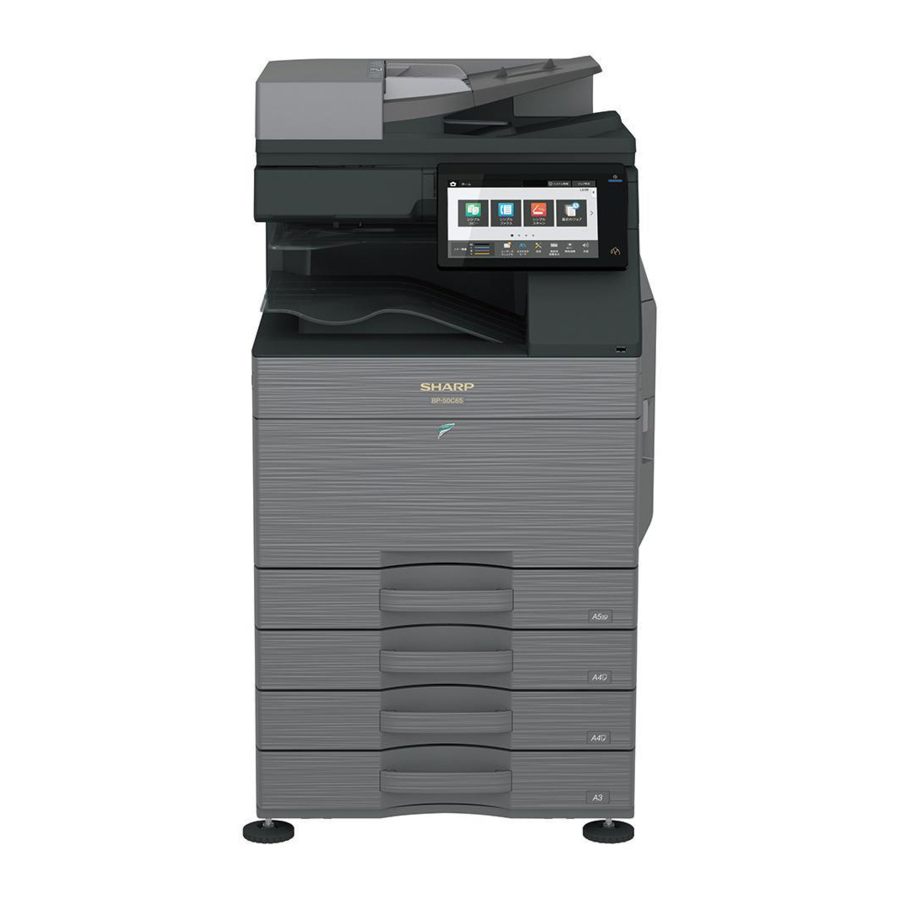
KONFIGURÁCIA
Systémová schéma

Zoznam možností

STD: Štandardné vybavenie
OPT: Inštalovateľná možnosť
*1: Možnosť v niektorých oblastiach
*2: Žiadna podpora v niektorých oblastiach
SIMULÁCIA
Všeobecné informácie a účel
Režim simulácie má nasledujúce funkcie: zobrazuje prevádzkový stav zariadenia, identifikuje polohu problému a príčiny v skoršej fáze a efektívne nastavuje a upravuje zariadenie pre lepšiu servisovateľnosť.
- Rôzne úpravy
- Nastavenie špecifikácií a funkcií
- Zrušenie problémov
- Kontrola činnosti
- Kontrola počítadiel, vymazanie nastavení
- Kontrola údajov o prevádzkových podmienkach zariadenia (prevádzková hysterezia), vymazanie
- Rôzny (úpravy, nastavenia, prevádzka, počítadlá atď.) prenos údajov.
Prevádzkové postupy a zobrazenia závisia od dizajnu ovládacieho panela zariadenia.
Režim simulácie
| Jednoduchý režim | Zobrazuje bežne používané simulácie pre každú kategóriu, čo technikom umožňuje jednoduchý prístup na zmenu nastavení, vykonávanie údržby a úprav. |
| Klasický režim | Všetky simulácie sú uvedené a je k nim možné pristupovať zadaním hlavného kódu a potom podkódu podľa predchádzajúceho radu modelov. |
Funkcia každého tlačidla

| č. | Názov | Funkcia |
| 1 | TEST key | Zmeniť testovací režim |
| 2 | Mode setting key | Zmeniť Jednoduchý režim, Klasický režim |
| 3 | Language setting key | Zmeniť jazyk v režime simulácie |
| 4 | INFO key | Zobraziť činnosť aktuálneho displeja |
| 5 | EXIT key | Ukončiť režim simulácie |
| 6 | BACK key | Späť na predchádzajúci displej |
| 7 | Clear key | Vymazať zadanú hodnotu |
Spustenie simulácie
Vstup do režimu simulácie.
- Dvakrát ťuknite na tlačidlo HOME
- Ťuknite na sekciu zobrazenia Ver (obrazovka režimu zadávania 10-klávesového režimu)

- Dotknite sa tlačidla (#) → tlačidla Asterisk (*) → tlačidla Clear → tlačidla Asterisk (*) → Pripravené na zadanie hlavného kódu simulácie.


HLAVNÁ JEDNOTKA
Rozbaľovanie
- Prerežte polypropylénové pásky.
![]()
- Odstráňte horný kryt, tlmiace materiály a kryt hlavnej jednotky.
![]()
- Odstráňte F -add. Odstráňte vinylové vrecko hlavnej jednotky.
![]()
- Vytiahnite úchytky.

- Pomaly zdvihnite hlavnú jednotku 4 osobami a jemne ju položte na rovné a bezpečné miesto.


Odstránenie upevňovacej pásky a ochranného materiálu

- Otvorte predný kryt a odstráňte silikagél.
![]()
- Zatlačte aretačné páčky na oboch koncoch nádoby na odpadový toner smerom dovnútra a vytiahnite nádobu na odpadový toner.

- Odstráňte pásku z nádoby na odpadový toner.
* Páska sa používa pri presúvaní stroja, preto si ju ponechajte podľa potreby.

- Uistite sa, že sa aretačná páčka presunula do polohy označenej šípkou.

- Odstráňte ochranný materiál.
![]()
- Otvorte pravé dvierka.
![]()
- Odstráňte upevňovací materiál (4 miesta) prenosovej jednotky a štítok.


Kontrola zabalených položiek

| č. | Názov | Množstvo |
| 1 | Návod na obsluhu | 1 |
| 2 | Ochranná fólia | 1 |
Uvoľnenie zámku
- Uvoľnenie zámku otočnej platne zásobníka
- Vytiahnite zásobník. Otočte upevňovací materiál a odstráňte ho. Odstráňte výstražný štítok.
Pripevnite odstránený upevňovací materiál na miesto zobrazené na obrázku pre budúce použitie.
Zatvorte vytiahnutý zásobník.

- Vytiahnite zásobník. Otočte upevňovací materiál a odstráňte ho. Odstráňte výstražný štítok.
- Uvoľnenie zámku skenera (jednotka 2/3 zrkadiel)
- Odstráňte upevňovaciu skrutku optickej jednotky a odstráňte štítok s poznámkou.
![]()
- Pripevnite ochrannú fóliu. (Zabalená položka č. 2)
![]()
- Odstráňte upevňovaciu skrutku optickej jednotky a odstráňte štítok s poznámkou.


Inštalácia

Ak je k zariadeniu pripojený voliteľný stolík na podávanie papiera, rozbaľte a nainštalujte stolík na podávanie papiera a potom rozbaľte zariadenie.
Umiestnite zariadenie bezpečne na voliteľný stolík a vykonajte postupy inštalácie zariadenia.
Umiestnite zariadenie pevne a bezpečne na voliteľný stolík.
Tieto modely boli dodané s vývojkou uzavretou vo vývojkovej jednotke a vykonali SIM25-2. Preto NEVYKONÁVAJTE SIM25-2 pri inštalácii stroja.
Ak sa vykonala SIM25-2, vymeňte všetky vývojky za nové a vykonajte SIM25-2. Ak sa stroj používal bez výmeny novej vývojky. Môže to byť problém súvisiaci so životnosťou.
Inštalácia tonerovej kazety
- Niekoľkokrát horizontálne potraste tonerovou kazetou
- Otvorte predný kryt a vložte každú tonerovú kazetu
Uistite sa, že ste farebnú kazetu nainštalovali do správnej polohy. Zabráňte inštalácii do inej farebnej polohy.
Nevkladajte tonerovú kazetu nasilu.
Zatlačte ju, kým kazeta bezpečne nezapadne na miesto.

Umiestnenie tonerovej kazety každej farby
Čistenie prachotesného skla LSU
Prach z prenosového pásu alebo uzávierky alebo inej susednej časti môže počas prepravy alebo inštalácie spadnúť na LSU. Pred kontrolou kvality obrazu nezabudnite vyčistiť prachotesné sklo.
- Odpojte čistiacu tyč LSU od predného krytu.

- Otočte plstenú stranu čistiacej tyče smerom nadol a vložte ju. Niekoľkokrát ju posuňte tam a späť, aby ste vyčistili prachotesné sklo LSU.

- Vráťte čistiacu tyč LSU na predný kryt tak, aby plstená strana smerovala nahor. Nasaďte výčnelok a upevnite ho pomocou troch západiek.

- Pripevnite nádobu na odpadový toner.
Obidva konce musia byť bezpečne zaistené.

- Zapnite hlavný vypínač a potom zatvorte predný kryt.


Pre možnosť cieľového KABINETU VÝSTUPNÉHO ZÁSOBNÍKA. Pred zapnutím zariadenia je potrebné nainštalovať dokončovacie zariadenie alebo kabinet výstupného zásobníka, inak sa zobrazí kód L4-11.
- Zapnite vypínač ovládacieho panela.
Po zapnutí napájania neprevádzkujte hlavnú jednotku 20 sekúnd z dôvodu kontroly činnosti kontaktov nabíjacieho valca.
* V zriedkavých prípadoch sa môže zobraziť hlásenie JAM (Zaseknutie).
* Ak sa zobrazí hlásenie JAM (Zaseknutie), zrušte zaseknutie otvorením a zatvorením pravých dvierok a vymažte históriu JAM (Zaseknutia).
- Stlačte OK (OK).

- MFP sa automaticky reštartuje a prejde do režimu dopĺňania tonera
Potvrďte, že sa zobrazuje hlásenie „Prebieha dopĺňanie tonera“ a počkajte, kým hlásenie nezmizne (trvá to 30 sekúnd – 4 minúty)
Poznámka
Tento postup slúži na kontrolu činnosti dodávky tonera z tonerovej kazety do jednotky DV. Čas prevádzky sa líši v závislosti od množstva tonera v tonerovej kazete. Nerovnomerné rozloženie tonera a vnútorný stav tonerovej kazety.

Nastavenie zásobníka papiera
- Nastavenie systému
- Ťuknite na tlačidlo [SETTINGS] (NASTAVENIA).
- Ťuknite na tlačidlo [Init. Install Settings] (Počiatočné nastavenia inštalácie).
- Ťuknite na tlačidlo [Password] (Heslo) v časti Administrator Login (Prihlásenie administrátora). Zadajte heslo pomocou 10-tlačidlovej klávesnice. "admin"
- Ťuknutím na tlačidlo [Paper Tray Settings] (Nastavenia zásobníka papiera) konfigurujte nastavenia. Tieto nastavenia určujú typ papiera, formát papiera a funkcie povolené pre každý zásobník papiera. Keď ťuknete na tlačidlo [Tray Settings] (Nastavenia zásobníka), zobrazí sa zoznam so zásobníkmi a aktuálnymi nastaveniami.
- Ťuknite na tlačidlo [Each tray] (Každý zásobník) na vyššie uvedenej obrazovke, aby ste zmenili nastavenia.
Môžete nakonfigurovať nasledujúce nastavenia.
| Položka | Popis |
| Typ | Vyberte typ papiera, ktorý je vložený v zásobníku. Typy papiera, ktoré je možné vybrať, sa líšia podľa zásobníka papiera. |
| Veľkosť | Vyberte formát papiera zo zoznamu. Formáty papiera, ktoré je možné vybrať, sa líšia podľa zásobníka. Formáty, ktoré je možné vybrať, môžu byť tiež obmedzené typom papiera vybraným vyššie. Ak sa požadovaná veľkosť nezobrazuje v zozname, vyberte možnosť [Custom Size] (Vlastná veľkosť) a priamo zadajte veľkosť (iba pre obtokový zásobník). |
| Úloha schválená na podávanie | Vyberte režimy, ktoré je možné použiť. Ak existuje funkcia, ktorú si neželáte používať s vybratým zásobníkom, deaktivujte funkciu. Ak je nastavený iný "Type" (Typ) ako obyčajný papier, recyklovaný papier, farebný papier alebo používateľský typ, nie je možné vybrať [Fax] (Fax) a [Internet Fax] (Internetový fax). |
- Nastavenie veľkosti zásobníka
- Vytiahnite zásobník papiera.
Jemne vytiahnite zásobník, kým sa nezastaví.
Ak v zásobníku zostal papier, vyberte ho.

- Upravte vodiace platne A a B stlačením ich aretačných páčok a posunutím tak, aby zodpovedali vertikálnym a horizontálnym rozmerom papiera, ktorý sa má vložiť.
Vodiace platne A a B sú posuvné. Posuňte každú vodiacu platňu a súčasne stlačte jej aretačnú páčku.

- Upravte vodiace platne A a B stlačením ich aretačných páčok

- Vytiahnite zásobník papiera.


Nastavenie špecifikácií
Použite SIM26-6 na nastavenie cieľa zariadenia.
| Číslo SIM | Obsah | |
| 26 | 6 | Používa sa na nastavenie cieľa. |
Po dokončení nastavení cieľa zmeňte nastavené hodnoty a prispôsobte nasledujúce nastavenia.
| Číslo SIM | Obsah | |
| 26 | 3 | Používa sa na nastavenie režimu špecifikácie audítora. |
| 5 | Používa sa na nastavenie režimu počítania celkového počítadla a počítadla údržby. | |
| 18 | Používa sa na nastavenie ÁNO/NIE režimu úspory tonera (iba vo verziách pre Spojené kráľovstvo a Japonsko) * Pre ostatné cieľové verzie toto nastavenie vykonáva používateľský program. | |
| 29 | Používa sa na nastavenie režimu vzdialenej aktualizácie firmvéru. | |
| 52 | Používa sa na nastavenie ÁNO/NIE počítania, keď cez každé počítadlo prejde papier bez tlače. | |
Kontrola kvality obrazu
Položky vykonania
Vykonajte nasledujúce položky.
| Č. | Položka | SIM |
| 1 | Úprava skreslenia obrazu tlačového motora (manuálna úprava) / Úprava fázy valca OPC (automatická úprava) / Úprava registrácie farieb (automatická úprava) | 50-22 |
| 2 | Kontrola vyváženia a hustoty farieb pri kopírovaní | |
| 3 | Kontrola vyváženia/hustoty farieb tlačiarne | 64-5 |
Ak sa na obrázku vyskytujú chyby spôsobené vyššie uvedeným obsahom, vykonáte nasledujúci obsah a potvrdíte obrázok.
| Č. | Položka | SIM |
| 4 | Úprava vyváženia farieb pri kopírovaní/tlači (automatická úprava) | 46-74 |
| 5 | Úprava posunu obrazu pri tlači/skenovaní mimo stred, úprava polohy prednej hrany | 50-10 |
Popis
- Úprava skreslenia obrazu tlačového motora (manuálna úprava) / Úprava fázy valca OPC (automatická úprava) / Úprava registrácie farieb (automatická úprava)
Táto úprava vykonáva súčasne úpravu skreslenia obrazu tlačového motora, úpravu fázy valca OPC a úpravu registrácie farieb.
- Vstúpte do režimu SIM50-22.
- Stlačte kláves [EXECUTE] (VYKONAŤ).
Kláves [EXECUTE] (VYKONAŤ) sa zvýrazní a spustí sa automatická úprava registrácie obrazu. (Dokončenie úpravy trvá približne 30 sekúnd.) - Po dokončení úpravy sa kláves [EXECUTE] (VYKONAŤ) vráti do normálneho zobrazenia a zobrazí sa hodnota výsledku úpravy.
Aktuálna úroveň skosenia pre každú farbu sa zobrazí v časti zobrazenia SKEW (SKOSENIE).

- Zapíšte si zobrazenú úroveň skosenia.
(Význam hodnoty úrovne skosenia a postup úpravy)
* Ak sa pre všetky položky SKEW (SKOSENIE) C, M a Y zobrazí „OK“, nie je potrebné vykonávať úpravu.
* Keď sa na začiatku hodnoty zobrazí „R“, otočte skrutkou nastavenia skosenia LSU v smere hodinových ručičiek.
* Keď sa na začiatku hodnoty zobrazí „L“, otočte skrutkou nastavenia skosenia LSU proti smeru hodinových ručičiek.
* Množstvo otáčania nastavovacej skrutky zodpovedá každej hodnote nastavenia. C, M a Y označujú počty kliknutí. Zobrazená hodnota sa zaokrúhľuje na desatinné miesto.
* „C, M a Y(SKEW)“ zobrazuje počet krokov nastavenia kliknutím pre každú nastavovaciu skrutku C, M a Y.
Obsah v ( )
MIAN, SUB: Rozdiel oproti predchádzajúcej hodnote nastavenia registrácie obrazu.
Príklad:
Ak je tentoraz 105 a predtým 103, zobrazí sa to ako 105,0 (+2,0).
SKEW (SKOSENIE): Posúdenie výsledku úpravy skosenia LSU. OK alebo NG.
PHASE (FÁZA): Hodnota úpravy fázy valca OPC z predchádzajúceho času - Znova vykonajte postupy 2) až 4) a skontrolujte, či sú C, M a Y (SKEW) OK.
Ak je niektorá z nich NG, otočte nastavovacou skrutkou skosenia LSU príslušnej farby, aby ste ju upravili.


Ak sa úprava vykoná otočením nastavovacej skrutky skosenia LSU K, zmenia sa stavy C, M a Y (SKEW). Vykonajte SIM50-22 a skontrolujte, či sú C, M a Y (SKEW) OK.
Ak sa vyskytne abnormalita, zobrazí sa hlásenie „ERROR“ (CHYBA).
V tomto prípade skontrolujte každú hnaciu časť a procesnú časť.
- Kontrola vyváženia a hustoty farieb pri kopírovaní
Metóda
Vytvorte kópiu testovacieho grafu šedej (UKOG-0162FCZZ) a kópiu servisného testovacieho grafu farieb (UKOG-0326FCZZ/UKOG-0326FC11) a skontrolujte, či sú správne.- Poznámka k vykonaniu kontroly vyváženia a hustoty farieb v režime farebného kopírovania Na kontrolu vyváženia a hustoty farieb pri kopírovaní použite testovací graf šedej (UKOG-0162FCZZ) a servisný testovací graf farieb (UKOG- 0326FCZZ/UKOG-0326FC11). Nastavte úroveň hustoty kopírovania na „3“ v režime Text/Tlačená fotografia (Manual) (Manuálne) a vytvorte kópiu.
V tom čase musia byť všetky úpravy vyváženia farieb v režime úpravy používateľa nastavené na predvolené (stred). Okrem toho nezabudnite použiť špecifikovaný papier pre farbu. - Poznámka ku kontrole hustoty monochromatického režimu kopírovania
Na kontrolu hustoty použite testovací graf šedej (UKOG-0162FCZZ). Nastavte úroveň hustoty kopírovania na „Manual 3“ (Manuálne 3) v režime Text/Tlačená fotografia (Manual) (Manuálne).
Okrem toho musia byť všetky úpravy vyváženia farieb v režime úpravy používateľa nastavené na predvolené (stred).
- Poznámka k vykonaniu kontroly vyváženia a hustoty farieb v režime farebného kopírovania Na kontrolu vyváženia a hustoty farieb pri kopírovaní použite testovací graf šedej (UKOG-0162FCZZ) a servisný testovací graf farieb (UKOG- 0326FCZZ/UKOG-0326FC11). Nastavte úroveň hustoty kopírovania na „3“ v režime Text/Tlačená fotografia (Manual) (Manuálne) a vytvorte kópiu.

[Skontrolujte pomocou testovacieho grafu šedej (UKOG-0162FCZZ)]
Pri kontrole hustoty kopírovania pomocou testovacieho grafu šedej skontrolujte, či sú splnené nasledujúce podmienky.
Na vyváženie farieb (šedej) použite servisný testovací graf farieb (UKOG- 0326FCZZ/UKOG-0326FC11) na kontrolu.

[Skontrolujte pomocou servisného testovacieho grafu farieb (UKOG-0326FCZZ/UKOG- 0326FC11)]
Pri kontrole vyváženia farieb pri kopírovaní pomocou servisného testovacieho grafu farieb skontrolujte, či sú splnené nasledujúce podmienky.
- Položky kontroly farebného kopírovania (skontrolujte, či sú splnené nasledujúce podmienky:)

- K dispozícii je 12 prázdnych oblastí.
- Registrácie (jeden bod pre hlavné skenovanie a jeden bod pre vedľajšie skenovanie) nie sú posunuté.
- Je viditeľné rozlíšenie 5,0 (5 bodov).
- Farebný rozdiel vo vyvážení šedej medzi stranami F a R nie je taký veľký.
- Neexistujú žiadne biele a čierne pruhy.
- Farebné texty sú jasne reprodukované.
- Hustota plnej farby nie je taká nízka.
- Položky kontroly monochromatického kopírovania (skontrolujte, či sú splnené nasledujúce podmienky:)

- K dispozícii je 12 prázdnych oblastí.
- Je viditeľné rozlíšenie 4,0 (5 bodov).
- Rozdiel hustoty medzi stranami F a R nie je taký veľký.
- Neexistujú žiadne biele a čierne pruhy.
- Hustota plnej farby nie je taká nízka.
- Čierna nízkohustotná gradácia sa mierne skopíruje.


- Kontrola vyváženia/hustoty farieb tlačiarne
Metóda
Vykonajte SIM64-5 na vytlačenie testovacieho vzoru tlače.


Nastavte každú nastavenú hodnotu na predvolenú a stlačte kláves [EXECUTE] (VYKONAŤ). Vytlačí sa testovací vzor tlače.
Hustota tlače sa musí postupne meniť od svetlejšej úrovne po tmavšiu úroveň. Smer zmeny hustoty sa nesmie obrátiť. Úroveň hustoty každej farby musí byť takmer na rovnakej úrovni.
- Úprava vyváženia a hustoty farieb pri kopírovaní/tlači (automatická úprava)
Keď je nainštalovaná možnosť tlačiarne, nezabudnite vykonať vyššie uvedenú položku.
- Vstúpte do režimu SIM46-74.
- Stlačte kláves [EXECUTE] (VYKONAŤ).
Vykoná sa riadenie procesu vysokej hustoty a vytlačí sa obraz farebnej záplaty kópie (vzor úpravy). (Automaticky sa vyberie papier A4/11" x 8,5" alebo A3/11" x 17".) - Umiestnite papier s obrazom farebnej záplaty (vzor úpravy) vytlačený v postupe 2) na stolík dokumentu.
Umiestnite obraz farebnej záplaty (vzor úpravy) vytlačený v postupe 2) na stolík dokumentu. Umiestnite obraz farebnej záplaty tak, aby boli jemné čiary na ľavej strane. V tom čase umiestnite 5 listov bieleho papiera na vytlačený obraz farebnej záplaty (vzor úpravy).
![]()
- Vyberte cieľ [FACTORY] (VÝROBNÉ) a stlačte kláves [EXECUTE] (VYKONAŤ).
Keď je vyváženie farieb prispôsobené pomocou manuálnej úpravy vyváženia farieb (SIM46-21) podľa požiadavky používateľa a vyváženie farieb je zaregistrované pomocou SIM63-7 ako servisný cieľ, ak sa vyžaduje úprava vyváženia farieb, vyberte cieľ [SER- VICE] (SERVIS).
Automaticky sa vykoná úprava vyváženia farieb pri kopírovaní a vytlačí sa obraz farebnej záplaty kontroly vyváženia farieb.
Ak je na vytlačenom kontrolnom vzore pruh alebo nejasná tlač, skontrolujte, či tlačový motor nemá nejaké problémy.
![]()
- Stlačte kláves [EXECUTE] (VYKONAŤ).
Vytlačí sa obraz farebnej záplaty tlačiarne (vzor úpravy). (Automaticky sa vyberie papier A4/11" x 8,5" alebo A3/11" x 17".) - Umiestnite obraz farebnej záplaty (vzor úpravy) vytlačený v postupe 5) na stolík dokumentu.
Umiestnite obraz farebnej záplaty (vzor úpravy) vytlačený v postupe 2) na stolík dokumentu. Umiestnite obraz farebnej záplaty tak, aby boli jemné čiary na ľavej strane. V tom čase umiestnite 5 listov bieleho papiera na vytlačený obraz farebnej záplaty (vzor úpravy).
![]()
- Vyberte cieľ [FACTORY] (VÝROBNÉ) a stlačte kláves [EXECUTE] (VYKONAŤ).
Keď je vyváženie farieb prispôsobené pomocou manuálnej úpravy vyváženia farieb (SIM67-25) podľa požiadavky používateľa a vyváženie farieb je zaregistrované ako servisný cieľ pomocou SIM67- 27, ak sa vyváženie farieb upraví na toto vyváženie farieb, vyberte cieľ [SERVICE] (SERVIS).
Automaticky sa vykoná úprava vyváženia farieb tlačiarne (krok 1) a vytlačí sa obraz farebnej záplaty kontroly vyváženia farieb.
Ak je na vytlačenom kontrolnom vzore pruh alebo nejasná tlač, skontrolujte, či tlačový motor nemá nejaké problémy.
![]()
- Zobrazí sa úvodná ponuka korekcie poltónového obrazu. Stlačte kláves [OK] (OK).
Vykoná sa úvodné nastavenie korekcie poltónového obrazu. - Počkajte, kým sa nezobrazí kláves [EXECUTE] (VYKONAŤ). Keď sa zobrazí, stlačte ho.
Vykoná sa korekcia poltónového obrazu. - Keď sa zobrazí hlásenie „COMPLETED THIS PROCEDURE“ (TENTO POSTUP BOL DOKONČENÝ), operácia úpravy je dokončená.
Zrušte SIM46-74.


Výsledok úpravy je platný iba vtedy, keď sú dokončené obe úpravy v režime kopírovania a v režime tlačiarne.
Ak sa napríklad vykoná úprava vyváženia farieb pri kopírovaní (automatická úprava) a simulácia sa zruší, výsledok úpravy je neplatný.
- Skontrolujte vyváženie a hustotu farieb pri kopírovaní. (Pozrite si položku kontroly vyváženia a hustoty farieb pri kopírovaní.)
- Skontrolujte vyváženie a hustotu farieb tlačiarne. (Pozrite si položku kontroly vyváženia a hustoty farieb tlačiarne.)
Ak vyváženie farieb alebo hustota nie sú na uspokojivej úrovni ani po vykonaní automatických a manuálnych úprav, môže existovať iná príčina.
Odstráňte príčinu, opravte alebo vykonajte potrebné práce a opakujte úpravu od začiatku.
Ak vyváženie farieb alebo hustota nie sú uspokojivé, upravte vyváženie farieb pri kopírovaní a tlači pomocou SIM46-74.
- Úprava posunu obrazu pri tlači/skenovaní mimo stred, úprava polohy prednej hrany.
Pred vykonaním tejto úpravy nezabudnite skontrolovať nasledujúce položky.
* Musí existovať zásobník s papierom A4 (LT).- Vstúpte do režimu SIM50-10.
- Vyberte zásobník papiera 1.
- Vložte papier A4 (11 X 8,5) do zásobníka papiera 1.
- Skontrolujte, či je vnútorný rozmer vytlačeného poltónového vzoru 240 1,2 mm.
- Zmerajte veľkosť prázdnej oblasti vzoru úpravy v smere predného/zadného rámu (množstvo prázdnej oblasti na strane F) a v smere prepravy (množstvo prázdnej oblasti prednej hrany).
Skontrolujte, či sú splnené všetky nasledujúce podmienky.


Výpočet a vstupné postupy hodnôt úpravy
(Príklad) Množstvo prázdnej oblasti prednej hrany
- Zmerajte vizuálnou kontrolou.
→ Výsledok merania: 4,5 mm - Vypočítajte množstvo posunu.
Cieľová hodnota je špecifikačná hodnota (stredová hodnota) 3 mm.
* Pre množstvo prázdnej oblasti na strane F je cieľ 2 mm.
→ [4 – 4,5 = -0,5 (mm)] - Vypočítajte hodnotu úpravy. Odčítajte 5 od množstva posunu -0,5 mm.
* Pre množstvo posunu 0,1 mm sa hodnota úpravy mení o 1.
Keď je aktuálna hodnota 50:
→ [50 – 5 = 45] - Zadajte hodnotu úpravy pre SUB-CS1.
→ Zadajte [45].
- Zadajte MAIN-CS1 (Prázdne miesto na strane F) a SUB-CS1 (Prázdne miesto prednej hrany) a stlačte tlačidlo OK (OK).
Zadajte vypočítané hodnoty úpravy pre množstvo posunu do MAIN-CS1/SUB-CS1 a stlačte tlačidlo OK (OK). (Namiesto tlačidla možno použiť kurzor.) - Po zadaní hodnôt úpravy znova vytlačte a skontrolujte, či sú množstvá vylúčenia upravené do cieľového rozsahu.
ZÁSOBNÍK NA PAPIER BP-DE12/DE13/DE14
(STOJAN/550/2x550/3x550 ZÁSOBNÍK NA PAPIER)
Vybalenie
Pred inštaláciou sa uistite, že sú vypnuté vypínače prevádzky aj hlavný vypínač a odpojte napájaciu zástrčku zo zásuvky. Dôkladne sa uistite, že počas vykonávania inštalácie nesvieti ani nebliká kontrolka údajov na ovládacom paneli.

Kontrola balených položiek
| č. | Názov | Množstvo |
| 1 | Stolová jednotka | 1 |
| 2 | Upevňovacie skrutky (M4 x 8) | 4 |
| 3 | Pravý nastavovač | 1 |
Inštalácia
Nastavenie polohy nastavovača
- Pripevnite pravý nastavovač (balená položka č. 3)


Poznámka
Ak nasledujúca možnosť nie je nainštalovaná súčasne, nastavovač musí byť nainštalovaný.
- VEĽKOKAPACITNÁ ZÁSOBNÍK
- FINISHER (1k)
- FINISHER ZOŠÍVAČKA BROŽÚR (1K)
- FINISHER (3K)
- FINISHER ZOŠÍVAČKA BROŽÚR (3K)
Z dôvodu bezpečnosti vložte pravý nastavovač, kým sa nezablokuje.
- Otočte každý nastavovač, aby ste upevnili stolovú jednotku.
![]()

Pripojenie hlavnej jednotky a stolovej jednotky
- Položte hlavnú jednotku na stolovú jednotku.
Na zdvihnutie hlavnej jednotky použite silu štyroch alebo viacerých osôb.

Pomaly umiestnite hlavnú jednotku na stolovú jednotku tak, aby lícovala s vonkajšími líniami. Skontrolujte, či je polohovací kolík na vrchu stolovej jednotky bezpečne zasunutý do polohovacej drážky hlavnej jednotky.

- Vyberte zásobník 1 a zásobník 2.

- Zdvihnite spojovacie dosky na pravej a ľavej strane prednej strany stolovej jednotky a upevnite ich pomocou upevňovacích skrutiek (balená položka č. 2).

- Pripevnite zásobník 1 a zásobník 2.
![]()
- Odstráňte kryt zadnej časti hlavného tela. A upevnite ich pomocou upevňovacích skrutiek (balená položka č. 2). Vráťte malé kryty.


Uvoľnenie zámku
- Vytiahnite každý zásobník. Otočte a odstráňte upevňovací materiál a odstráňte výstražnú fóliu.
Pripevnite odstránený upevňovací materiál do polohy znázornenej na obrázku na uskladnenie.
Zatvorte kazetu, ktorá bola vytiahnutá.


Pred zapnutím napájania skontrolujte, či je upevňovací materiál zásobníka uvoľnený. Ak sa napájanie zapne bez uvoľnenia upevňovacieho materiálu, môže to spôsobiť problémy.
Pripojenie konektora
- Odstráňte kryt zo zadnej strany zariadenia.

- Pripojte konektor.
![]()
- Oddeľte základňu krytu v kliešťoch.

- Pripevnite kryt.


Nastavenie
Pred inštaláciou sa uistite, že sú vypnuté vypínače prevádzky aj hlavný vypínač a odpojte napájaciu zástrčku zo zásuvky. Dôkladne sa uistite, že počas vykonávania inštalácie nesvieti ani nebliká kontrolka údajov na ovládacom paneli.
Zapnite napájanie hlavnej jednotky
- Pripojte napájaciu zástrčku zariadenia do elektrickej zásuvky a zapnite hlavný vypínač a vypínač ovládacieho panela.
Poznámka
Informácie o nastavení veľkosti zásobníka nájdete v časti „Nastavenie veľkosti zásobníka“.
Úprava vycentrovania obrazu
Poznámka
Poloha prednej hrany obrazu a hodnota úpravy vycentrovania stolovej jednotky boli nastavené na priemernú hodnotu pri expedícii z výrobného závodu.
Preto sa toto nastavenie musí vykonať iba vtedy, keď sa rozhodne o jeho vykonaní kontrolou vytlačeného obrazu.
* Musí tam byť zásobník s papierom A4 (LT).
- Vstúpte do režimu SIM50-10.
- Vyberte zdroj podávania papiera „3“ (CS2).
- Vložte papier A4 (11 X 8,5) do zásobníka na podávanie papiera CS2.
- Skontrolujte, či je vnútorný rozmer vytlačeného poltónového vzoru 240 1,2 mm.
Ak vyššie uvedená podmienka nie je splnená, postupujte podľa postupov ADJ4A (servisná príručka) a opakujte ich, kým sa nedosiahne uspokojivý výsledok. - Zmerajte veľkosť prázdnej oblasti nastavovacieho vzoru v smere predného/zadného rámu (množstvo prázdneho miesta na strane F) a v smere prepravy (množstvo prázdneho miesta prednej hrany).
Skontrolujte, či sú splnené všetky nasledujúce podmienky.


Výpočet a postupy zadávania hodnôt nastavenia
(Príklad) Množstvo prázdneho miesta prednej hrany
- Zmerajte vizuálnou kontrolou. Výsledok merania: 4,5 mm
- Vypočítajte množstvo posunu.
Cieľová hodnota je špecifikovaná hodnota (stredová hodnota) 3 mm.
* Pre množstvo prázdneho miesta na strane F je cieľ 2 mm.
→ [4 – 4,5 = -0,5 (mm)] - Vypočítajte hodnotu nastavenia. Odčítajte 5 od množstva posunu -0,5 mm.
* Pre množstvo posunu 0,1 mm sa hodnota nastavenia mení o 1.
→ Keď je aktuálna hodnota 50: [50 – 5 = 45] - Zadajte hodnotu nastavenia pre SUB-CS2/CS3/CS4. Zadajte [45].
- Zadajte MAIN-CS2 (prázdne miesto na strane F) a SUB-CS2 (prázdne miesto prednej hrany) a stlačte tlačidlo OK. Zadajte vypočítané hodnoty nastavenia pre množstvo posunu do MAIN-CS2/SUB-CS2 a stlačte tlačidlo OK (kurzor možno použiť namiesto tlačidla).
- Po zadaní hodnôt nastavenia znova vytlačte a skontrolujte, či sú množstvá vynechania upravené na cieľový rozsah.
Vykonajte postupy 4) až 7) pre každý zásobník na podávanie papiera.
BP-DE15 ZÁSOBNÍK NA PAPIER
(STojan/550 & 2100 ZÁSOBNÍK NA PAPIER)
Vybaľovanie
Ak sa konektor odstráni ako prvý, môže sa počas inštalačných postupov poškodiť. Preto ho nechajte zabalený počas vybaľovania a vybaľte ho až pri pripájaní konektora k zariadeniu.

Kontrola balených položiek
| Č. | Názov | Množstvo |
| 1 | Stolová jednotka | 1 |
| 2 | Upevňovacie skrutky (M4 x 8) | 4 |
| 3 | Pravý nastavovač | 1 |
Inštalácia
Pred inštaláciou sa uistite, že sú vypnuté hlavný vypínač aj vypínač prevádzky a odpojte napájací kábel zo zásuvky. Pri vykonávaní inštalácie sa uistite, že kontrolka údajov na ovládacom paneli nesvieti ani nebliká.
Úprava polohy nastavovača
- Pripojte pravý nastavovač (balená položka č. 3)


Poznámka
Ak nie je súčasne nainštalovaná nasledujúca možnosť, nastavovač musí byť nainštalovaný.
- ZÁSOBNÍK S VEĽKOU KAPACITOU
- FINISHER (1k)
- FINISHER ZOŠÍVANIA SEDLA (1K)
- FINISHER (3K)
- FINISHER ZOŠÍVANIA SEDLA (3K)
Z dôvodu bezpečnosti vložte pravý nastavovač, kým sa nezamkne.
- Otočením každého nastavovača upevnite stolovú jednotku.
Pripojenie hlavnej jednotky a stolovej jednotky
- Položte hlavnú jednotku na stolovú jednotku.
Na zdvihnutie hlavnej jednotky použite silu štyroch alebo viacerých osôb.

Umiestnite hlavnú jednotku na stolovú jednotku pomaly tak, že zarovnáte vonkajšie línie. Skontrolujte, či je polohovací kolík na vrchu stolovej jednotky bezpečne zasunutý do polohovacej drážky hlavnej jednotky.

- Vyberte zásobník 1 a zásobník 2.

- Zdvihnite prepojovacie platne na pravej a ľavej strane prednej strany stolovej jednotky a upevnite ich pomocou upevňovacích skrutiek (balená položka č. 2).

- Pripojte zásobník 1 a zásobník 2.
![]()
- Zložte malý kryt pravej a ľavej strany zadnej časti hlavnej jednotky. A upevnite ich pomocou upevňovacích skrutiek (balená položka č. 2). Vráťte malé kryty.


Uvoľnite zámok
- Vytiahnite zásobník. Otočte a odstráňte upevňovací materiál a odstráňte výstražný list.
Pripevnite odstránený upevňovací materiál na miesto znázornené na obrázku na uskladnenie.
![]()
- Vytiahnite každý tandemový zásobník. Otočte a odstráňte upevňovací materiál a odstráňte výstražný list.
Pripevnite odstránený upevňovací materiál na miesto znázornené na obrázku na uskladnenie.
Zatvorte zásobník, ktorý bol vytiahnutý.
![]()


Pred zapnutím napájania skontrolujte, či je upevňovací materiál zásobníka uvoľnený. Ak sa napájanie zapne bez uvoľnenia upevňovacieho materiálu, môže to spôsobiť problémy.
Pripojenie konektora
- Odstráňte kryt zo zadnej strany zariadenia.

- Pripojte konektor.
![]()
- Oddeľte základňu krytu v kliešťach.

- Pripojte kryt.


Zapnite napájanie hlavnej jednotky
- Pripojte napájací kábel zariadenia do elektrickej zásuvky a zapnite hlavný vypínač a vypínač ovládacieho panela.
Nastavenie zásobníka
- Nastavenia systému
- Ťuknite na tlačidlo [Initial Installation Settings] (Nastavenia úvodnej inštalácie) na dotykovom paneli.
- Ťuknite na [Tray Settings] (Nastavenia zásobníka) pre príslušné nastavenie. Nastavte typ papiera, veľkosť papiera a Feeding Approved Job (Podávanie schválených úloh) pre každý zásobník. Dotknite sa tlačidla [Tray Settings] (Nastavenia zásobníka), čím zobrazíte zoznam zásobníka a aktuálne nastavenia.
- Ťuknite na príslušné tlačidlo zásobníka, čím zobrazíte obrazovku nastavenia. Položky nastavenia sú uvedené nižšie:
| Položky nastavenia | Popis |
| Typ | Vyberte typ papiera, ktorý sa má použiť. Typ voliteľného typu papiera sa líši v závislosti od zásobníka. |
| Veľkosť | Vyberte veľkosť papiera, ktorý sa má použiť. Voliteľná veľkosť sa líši v závislosti od zásobníka. Voliteľná veľkosť môže byť obmedzená v závislosti od zásobníka vybratého vo vyššie uvedenom type. Ak sa príslušný zásobník nenachádza v zozname, vyberte možnosť [Size Input] (Zadanie veľkosti) a zadajte veľkosť priamo. (Toto je povolené iba pre obtokový zásobník.) |
| Feeding Approved Job (Podávanie schválených úloh) | Vyberte schválený režim úlohy. Zakážte funkciu, ak si neželáte vykonávať úlohu pomocou vybratého zásobníka. [Fax] a [Internet Fax] nie je možné vybrať, ak je [Type] (Typ) nastavené na čokoľvek iné ako Plain Paper (Bežný papier), Recycle Paper (Recyklovaný papier), Color paper (Farebný papier) alebo User Type (Používateľský typ). |
- Nastavenie veľkosti zásobníka
- Zásobník 2
- Vytiahnite zásobník papiera.
Vytiahnite zásobník jemne, kým sa nezastaví.
Odstráňte papier vložený do zásobníka. - Upravte vodiace platne A a B stlačením ich uzamykacích páčok a posúvaním, aby zodpovedali pozdĺžnym a priečnym rozmerom papiera, ktorý sa má vložiť.
Vodiace platne A a B sú posuvné. Posúvajte každú vodiacu platňu stlačením jej uzamykacej páčky, aby ste ju prispôsobili veľkosti papiera.

- Vytiahnite zásobník papiera.
- Zásobník 3 (A4/LT)
- Vytiahnite tandemový zásobník papiera.
- Odstráňte regulačnú platňu tandemového zásobníka stlačením háčika.

- Vložte výstupok nastavovacej platne do otvorov na regulačnej platni tandemového zásobníka pre príslušnú veľkosť.

- Zatlačte tandemový zásobník papiera.
- Zásobník 4 (A4/LT/B5)
- Vytiahnite tandemový zásobník papiera.
- Odstráňte regulačnú platňu tandemového zásobníka stlačením háčika.

- Vložte výstupok nastavovacej platne do otvorov na regulačnej platni tandemového zásobníka pre príslušnú veľkosť.

- Položte regulačnú platňu zadnej hrany B5 na nastavenie veľkosti A4/LT. Postavte regulačnú platňu na nastavenie veľkosti B5.

- Zatlačte tandemový zásobník papiera.
- Zásobník 2
- Nastavenie veľkosti
Vykonajte SIM26-2 "Size setting" (Nastavenie veľkosti) pomocou klávesových operácií hlavnej jednotky.- Na displeji s prevádzkovými hláseniami sa zobrazí ponuka výberu veľkosti veľkokapacitného stola.
- Vyberte tlačidlo veľkosti, ktoré sa má nastaviť na obrazovke s hláseniami.


Úprava vycentrovania obrazu
Poznámka
Poloha nábežnej hrany obrazu a hodnota úpravy vycentrovania stolovej jednotky boli pri odoslaní z výrobného závodu nastavené na priemernú hodnotu.
Preto sa táto úprava musí vykonať iba vtedy, keď sa na základe kontroly tlačeného obrazu rozhodne o jej vykonaní.
* Musí existovať zásobník s papierom A4 (LT).
- Vykonajte SIM50-10.
- Vyberte zdroj podávania papiera "3" (CS2).
- Nastavte papier A4 (11 X 8,5) na zásobník podávania papiera CS2.
- Skontrolujte, či vnútorný rozmer vytlačeného poltónového vzoru je 240 1,2 mm.
Ak vyššie uvedená podmienka nie je splnená, postupujte a opakujte postupy ADJ4A (Servisná príručka), kým sa nedosiahne uspokojivý výsledok. - Zmerajte veľkosť prázdnej oblasti úpravného vzoru v smere predného/zadného rámu (množstvo prázdnej oblasti na strane F) a v smere prepravy (množstvo prázdnej oblasti nábežnej hrany).
Skontrolujte, či sú splnené všetky nasledujúce podmienky.


Výpočet a zadávanie postupov hodnôt úprav
(Príklad) Množstvo prázdnej oblasti nábežnej hrany
- Zmerajte vizuálnou kontrolou. Výsledok merania: 4,5 mm
- Vypočítajte množstvo posunu.
Cieľová hodnota je špecifikačná hodnota (stredná hodnota) 3 mm.
* Pre množstvo prázdnej oblasti na strane F je cieľ 2 mm.
→ [4 – 4,5 = -0,5 (mm)] - Vypočítajte hodnotu úpravy. Od množstva posunu -0,5 mm odpočítajte 5.
* Pre množstvo posunu 0,1 mm sa hodnota úpravy mení o 1.
→ Keď je aktuálna hodnota 50:
[50 – 5 = 45] - Zadajte hodnotu úpravy pre SUB-CS2.
→ Zadajte [45].
- Zadajte MAIN-CS2 (prázdna strana F) a SUB-CS2 (prázdna nábežná hrana) a ťuknite na tlačidlo OK.
Zadajte vypočítané hodnoty úprav pre množstvo posunu do MAIN-CS2/SUB-CS2 a ťuknite na tlačidlo OK. (Namiesto tlačidla je možné použiť kurzor.) - Po zadaní hodnôt úprav opäť vytlačte a skontrolujte, či sú množstvá vynechania upravené na cieľový rozsah.
Vykonajte postupy 4) až 7) pre každý zásobník podávania papiera.
BP-LC10 LARGE CAPACITY TRAY
Rozbalenie
Ak sa konektor odstráni ako prvý, môže sa poškodiť počas inštalačných postupov. Preto ho počas vybaľovania nechajte zabalený a rozbaľte ho až pri pripájaní konektora k zariadeniu.

Kontrola balených položiek
| č. | Názov | Množstvo |
| 1 | Zásobník veľkej kapacity | 1 |
| 2 | Horná montážna doska | 2 |
| 3 | Pripojovacia jednotka | 1 |
| 4 | Upevňovacia skrutka A (šesťhranná podložka S-tight M4x18) | 4 |
| 5 | Upevňovacia skrutka B (šesťhranná podložka S-tight M4x12) | 2 |
| 6 | Upevňovacia skrutka C (M4x8 pohár) | 1 |
| 7 | List s pokynmi LCC | 1 |
Inštalácia
Pred inštaláciou sa uistite, že ste vypli vypínač prevádzky aj hlavný vypínač a odpojte napájaciu zástrčku zo zásuvky. Pri vykonávaní inštalácie sa uistite, že kontrolka dát na ovládacom paneli nesvieti ani nebliká.
Uvoľnite zámok
- Odstráňte upevňovaciu skrutku stola na podávanie papiera.


POZNÁMKA: Pred zapnutím napájania skontrolujte, či je upevňovacia skrutka zásobníka odstránená. Ak sa napájanie zapne bez odstránenia upevňovacej skrutky, môže to viesť k problémom.
Pripojenie hlavnej jednotky a zásobníka veľkej kapacity
- Pripojte hornú montážnu dosku (balená položka č. 2) k pravej strane hlavnej jednotky pomocou upevňovacej skrutky A (balená položka č. 4). Pri inštalácii umiestnite gumovú časť (
![]() ) hornej montážnej dosky na spodnú stranu.
) hornej montážnej dosky na spodnú stranu.
Poznámka
Ak je nainštalovaný pravý nastavovač, odstráňte ho.
![]()
- Odstráňte pravý kryt dvierok zo zariadenia.
![]()
- Pripojte list s pokynmi LCC (balená položka č. 7) na vodidlo na vstup papiera.
Očistite povrch listu s pokynmi LCC alkoholom.


- Odstráňte upevňovacie skrutky (1 ks) zo zariadenia a odstráňte krytku skrutky. A odstráňte pravý spodný kryt.

- Dočasne upevnite upevňovaciu skrutku B (balená položka č. 5) do polovice.

- Vložte dočasne upevnenú skrutku B do kľúčovej dierky v pripojovacej jednotke a dočasne upevnite pripojovaciu jednotku.

- Upevnite druhú upevňovaciu skrutku B a pevne utiahnite dočasne upevnenú skrutku B.

- Pripojte pravý spodný kryt späť k hlavnej jednotke.

- Upevnite upevňovaciu skrutku a pripojte krytku skrutky späť k hlavnej jednotke.

- Pri zdvíhaní časti označenej
![]() vložte pripojovaciu jednotku do zásobníka veľkej kapacity a upevnite upevňovaciu skrutku C (balená položka č. 6) na značke A na pripojovacej jednotke.
vložte pripojovaciu jednotku do zásobníka veľkej kapacity a upevnite upevňovaciu skrutku C (balená položka č. 6) na značke A na pripojovacej jednotke.

 ) hornej montážnej dosky na spodnú stranu.


 vložte pripojovaciu jednotku do zásobníka veľkej kapacity a upevnite upevňovaciu skrutku C (balená položka č. 6) na značke A na pripojovacej jednotke.
Nastavenie výšky
- Priblížte zásobník veľkej kapacity k hlavnej jednotke.
![]()
- Skontrolujte, či je kontrolný rebrík na nastavenie výšky zásobníka veľkej kapacity a os horná montážna doska namontovaná na hlavnej jednotke v rovnakej línii.
![]()
- Ak nie je potrebné nastavenie výšky, zasuňte zásobník veľkej kapacity ešte viac.
Ak je potrebné nastavenie výšky, vykonajte postup nastavenia od 4).

- Uvoľnite nastavovaciu skrutku na strane F.
POZNÁMKA: Na nastavenie použite nastavovaciu skrutku na prednej strane. Nedotýkajte sa skrutky na zadnej strane.
POZNÁMKA: Ak sa skrutka pri servisovaní uvoľní alebo odstráni, po dokončení servisovania vykonajte nastavenie výšky C.
![]()
- V prípade posunu doprava stlačte prednú hornú časť a pripevnite kontrolný rebrík na nastavenie výšky tak, aby bol v rovnakej línii s osou hornej montážnej dosky. Zasuňte zásobník veľkej kapacity do hlavnej jednotky.
![]()
- V prípade posunu doľava zdvihnite mriežku tak, aby bol kontrolný rebrík na nastavenie výšky v rovnakej línii s osou hornej montážnej dosky a zasuňte zásobník veľkej kapacity.
![]()
- Utiahnite uvoľnenú skrutku.


Pripojenie konektora
- Odstráňte kryt konektora.
Nepoužívajte odstránený kryt konektora.
![]()
- Pripojte konektor.
Ak nie je nainštalovaná súprava ohrievača, nie je potrebné pripájať konektor ohrievača ku konektoru.


Prepínač veľkosti papiera
- Odstráňte zadný kryt.
![]()
- Odstráňte upevňovaciu skrutku (4 ks modrej skrutky) na hornej a spodnej strane bočnej dosky F a bočnej dosky R.
![]()
- Vložte spodnú stranu podľa vyrytého označenia na spodnej strane bočnej dosky F a bočnej dosky R. Utiahnite hornú a spodnú stranu pomocou odstránených upevňovacích skrutiek.

![]()
- Prepínanie dosky zadnej hrany
Odstráňte modré skrutky, ktoré upevňujú hornú a spodnú dosku zadnej hrany.

- Vložte vodidlo veľkosti podľa vyrytého označenia. Utiahnite hornú a spodnú stranu pomocou odstránených upevňovacích skrutiek (A4).

- Pripojte zadný kryt.
![]()


Zapnite napájanie hlavnej jednotky
- Pripojte napájaciu zástrčku zariadenia do zásuvky a zapnite hlavný vypínač a vypínač ovládacieho panela.
Nastavenie veľkosti
Vykonajte SIM26-2 "Nastavenie veľkosti" pomocou kľúčových operácií hlavnej jednotky.
- Ponuka výberu veľkosti zásobníka veľkej kapacity sa zobrazí na displeji správy ovládania.
- Vyberte tlačidlo veľkosti, ktoré sa má nastaviť na obrazovke správy.
Úprava vyosenia obrazu
- Úprava pomocou simulácie
Poznámka
Poloha prednej hrany obrazu a hodnota úpravy vyosenia zásobníka veľkej kapacity boli nastavené na priemernú hodnotu pri expedícii z výroby.
Preto sa táto úprava musí vykonať iba vtedy, ak sa na základe kontroly tlačeného obrazu rozhodne o jej vykonaní.
* Musí tam byť zásobník s papierom A4 (LT).- Vykonajte SIM50-10.
- Vyberte zdroj podávania papiera "6" (LCC).
- Nastavte papier A4 (11 X 8,5) na zásobník na podávanie papiera LCC.
- Skontrolujte, či vnútorný rozmer vytlačeného poltónového vzoru je 240 1,2 mm.
Ak vyššie uvedená podmienka nie je splnená, postupujte podľa postupov ADJ4A (servisná príručka) a opakujte ich, až kým sa nedosiahne uspokojivý výsledok. - Zmerajte veľkosť prázdnej oblasti nastavovacieho vzoru v smere predného/zadného rámu (množstvo prázdneho miesta na strane F) a v smere prepravy (množstvo prázdneho miesta na prednej hrane).
Skontrolujte, či sú splnené všetky nasledujúce podmienky.


Výpočet a postupy zadávania hodnôt úprav
(Príklad) Množstvo prázdneho miesta na prednej hrane
- Zmerajte vizuálnou kontrolou.
→ Výsledok merania: 4,5 mm - Vypočítajte množstvo posunu. Cieľová hodnota je špecifikovaná hodnota (stredná hodnota) 3 mm.
* Pre množstvo prázdneho miesta na strane F je cieľ 2 mm.
→ [4 – 4,5 = -0,5 (mm)] - Vypočítajte hodnotu úpravy. Odčítajte 5 od množstva posunu -0,5 mm.
* Pre množstvo posunu 0,1 mm sa hodnota úpravy mení o 1.
→ Keď je aktuálna hodnota 50:
[50 – 5 = 45] - Zadajte hodnotu úpravy pre SUB-LC.
→ Zadajte [45].
- Zadajte MAIN-LC (prázdne miesto na strane F) a SUB-LC (prázdne miesto na prednej hrane) a ťuknite na tlačidlo OK (OK).
Zadajte vypočítané hodnoty úprav pre množstvo posunu do MAIN-LC/SUB-LC a ťuknite na tlačidlo OK (OK). (Namiesto tlačidla je možné použiť kurzor.) - Po zadaní hodnôt úprav znova vytlačte a skontrolujte, či sú množstvá vyosenia upravené na cieľový rozsah.
Vykonajte postupy 4) až 7) pre každý zásobník na podávanie papiera.
- Mechanická úprava
Keďže sa úprava vyosenia vykonáva pri expedícii, túto úpravu v podstate nie je potrebné vykonávať. Ak je však stred posunutý, zvyčajne sa používa simulácia. Ak sa posun neodstráni, vykonajte nasledujúce postupy úpravy.- Keď je posun na prednej strane
Ak chcete upraviť tlačovú čiaru v smere A zo stredu papiera, ako je znázornené na obrázku:- Uvoľnite dve upevňovacie skrutky (červené skrutky) dosky nastavenia vodidla prednej/zadnej veľkosti a posuňte dosku nastavenia vodidla veľkosti v smere A (strana R) o množstvo posunu a utiahnite červené upevňovacie skrutky (2 pre každú).
Potom urobte kópiu, aby ste sa uistili, že už nedochádza k posunu. Opakujte postupy, kým nedôjde k posunu.

- Uvoľnite dve upevňovacie skrutky (červené skrutky) dosky nastavenia vodidla prednej/zadnej veľkosti a posuňte dosku nastavenia vodidla veľkosti v smere A (strana R) o množstvo posunu a utiahnite červené upevňovacie skrutky (2 pre každú).
- Keď je posun na zadnej strane
Ak chcete upraviť tlačovú čiaru v smere B zo stredu papiera, ako je znázornené na obrázku:- Uvoľnite dve upevňovacie skrutky (červené skrutky) dosky nastavenia vodidla prednej/zadnej veľkosti a posuňte dosku nastavenia vodidla veľkosti v smere B (strana F) o množstvo posunu a utiahnite červené upevňovacie skrutky (2 pre každú).
Potom urobte kópiu, aby ste sa uistili, že už nedochádza k posunu. Opakujte postupy, kým nedôjde k posunu.

- Uvoľnite dve upevňovacie skrutky (červené skrutky) dosky nastavenia vodidla prednej/zadnej veľkosti a posuňte dosku nastavenia vodidla veľkosti v smere B (strana F) o množstvo posunu a utiahnite červené upevňovacie skrutky (2 pre každú).
- Keď je posun na prednej strane


MX-LT10 LONG PAPER FEEDING TRAY
Vybalenie

Kontrola balených položiek
| Č. | Názov | Množstvo |
| 1 | Podávač dlhého papiera | 1 |
Inštalácia
Dávajte pozor, aby ste si nevložili prst do háčika na zásobníku.

Upevnenie podávača dlhého papiera
- Otvorte vodidlo podávača dlhého papiera a zaháknite ho na zámok podávača dlhého papiera.
![Otvorte vodidlo a zaháknite ho.]()
- Vytiahnite vodidlo zariadenia.
![Vytiahnite vodidlo zariadenia.]()
- Zaveste podávač dlhého papiera na vodidlo zariadenia.
![Zaveste na vodidlo.]()
- Vložte vodidlo zariadenia.
![Vložte vodidlo.]()


Tento podávač sa dá použiť len na podávanie dlhého papiera.
Nenechávajte dlhý papier v podávači dlhší čas.

S týmto podávačom môžete používať dlhý papier.

Zapnite napájanie hlavnej jednotky
- Pripojte napájaciu zástrčku zariadenia do elektrickej zásuvky a zapnite hlavný vypínač a vypínač ovládacieho panela.
Nastavenie podávača
Použite SIM26-50 na nastavenie "Banner size print" na 1.
Stiahnuť návod
Tu si môžete stiahnuť úplnú verziu návodu vo formáte pdf, môže obsahovať ďalšie bezpečnostné pokyny, informácie o záruke, pravidlá FCC atď.
Stiahnuť Sharp BP-50C26, BP-50C31, BP-50C36, BP-50C45 – manuál
