Návod na použitie pre Sharp BP-20M22, BP-20M24, BP-20M31
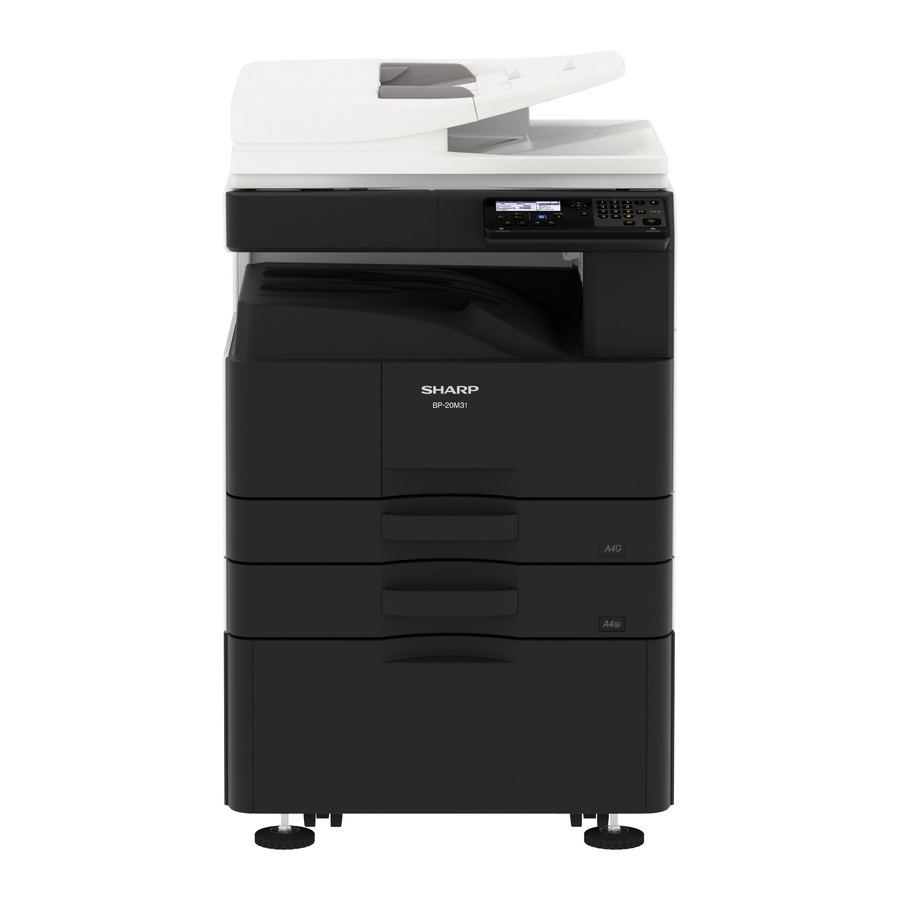
KONFIGURÁCIA
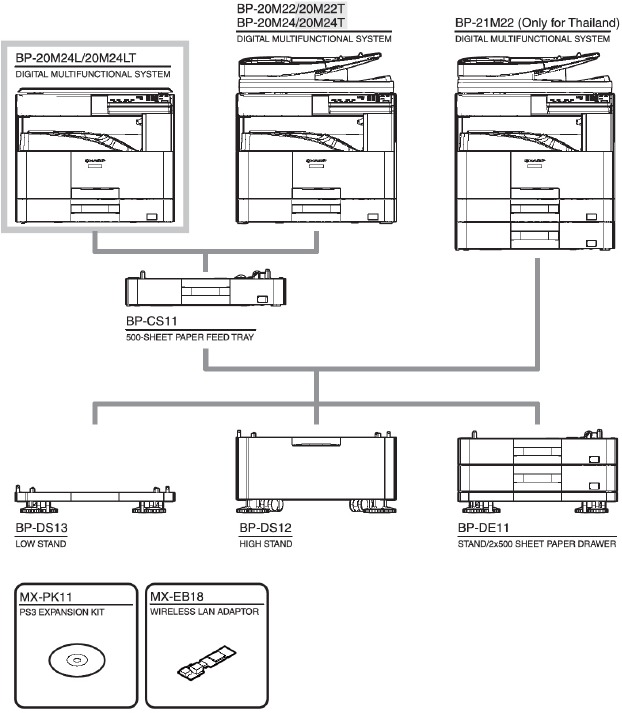
Konfigurácie systému
Diely označené " " sú dôležité pre zachovanie bezpečnosti súpravy. Uistite sa, že tieto diely vymieňate za určené, aby ste zachovali bezpečnosť a výkon súpravy.
- Stroj MODELU 22cpm/24cpm
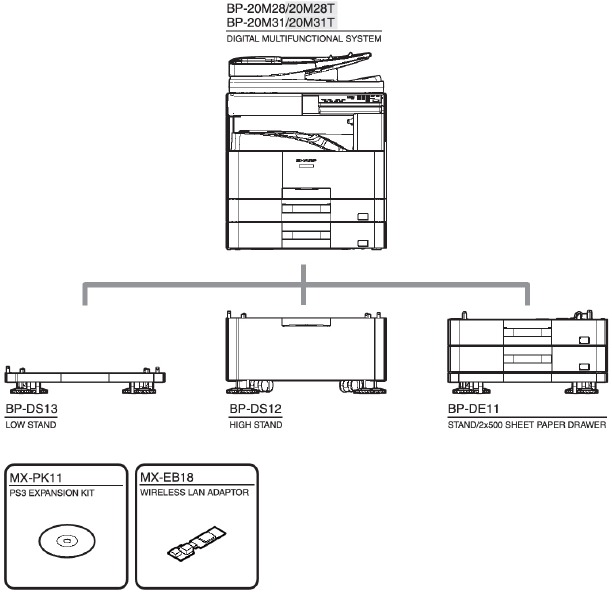
- Stroj MODELU 28cpm/31cpm

HLAVNÁ JEDNOTKA
Rozbalenie
- Rozbalenie
Model OC
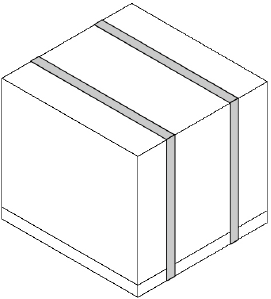
- Odstráňte baliacu krabicu.
![]()
- Odstráňte tlmiaci materiál a plastové vrecká.
![]()
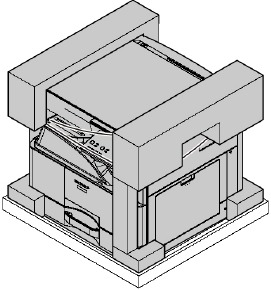
Štandardný model 500 hárkov x 1
- Odstráňte baliacu krabicu.
![]()
- Odstráňte tlmiaci materiál a plastové vrecká.
![]()
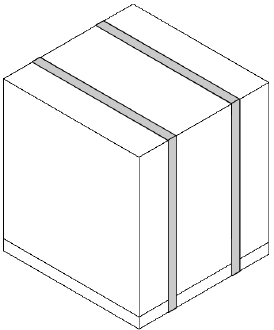
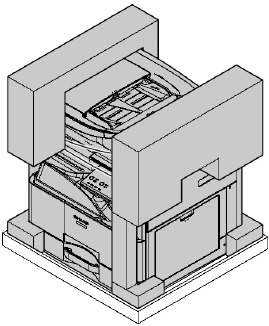
Štandardný model 500 hárkov x 2
- Odstráňte baliacu krabicu.
![]()
- Odstráňte tlmiaci materiál a plastové vrecká.
![]()
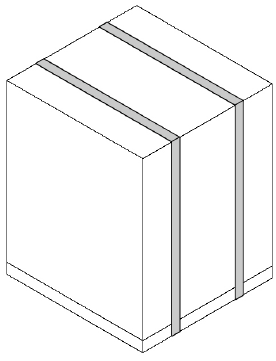
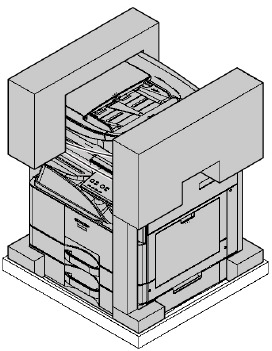
- Upevňovacia páska a ochranný materiál
Model OC
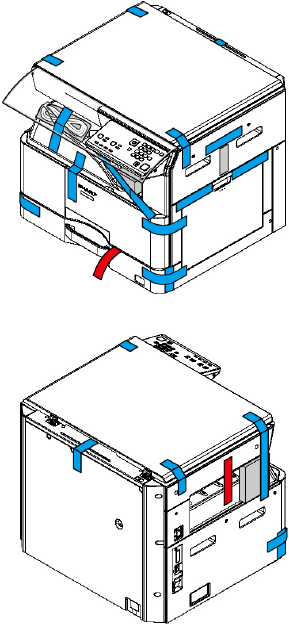
Štandardný model 500 hárkov x 1
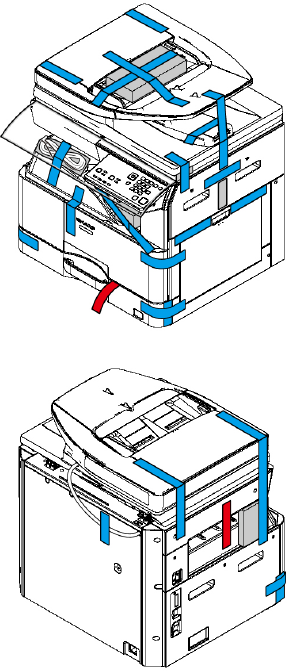
Štandardný model 500 hárkov x 2
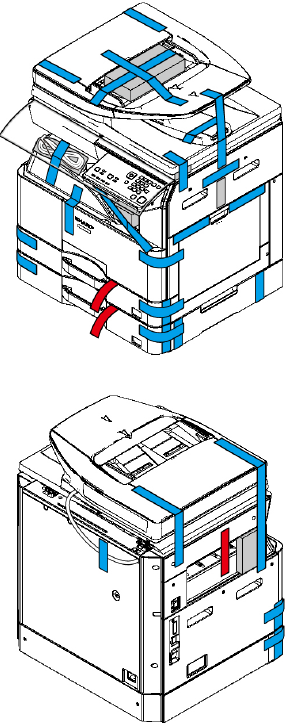
- Kontrola balených položiek

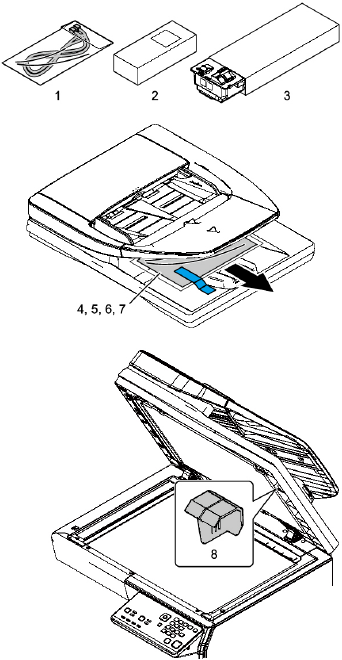
| Č. | Názov súčasti | Množstvo | Poznámka |
| 1 | Napájací kábel | 1 | |
| 2 | Vývojka | 1 | BP-20M22/ 20M24/ |
| 3 | Tonerová kazeta | 1 | Len 21M22 |
| 2 | Vývojka | Nie | Len BP-20M28/ 20M31 |
| 3 | Tonerová kazeta | Nie | |
| 4 | Príručka | 1 | |
| 5 | CD-ROM | 1 | Len Ázia |
| 6 | Úvodná príručka | 1 | |
| 7 | Ochranný list | 1 | |
| 8 | Čistič skla | 1 |
- Uvoľnenie zámku
(1) Uvoľnenie tlmiaceho materiálu RSPF.
- Odstráňte tlmiaci materiál RSPF.

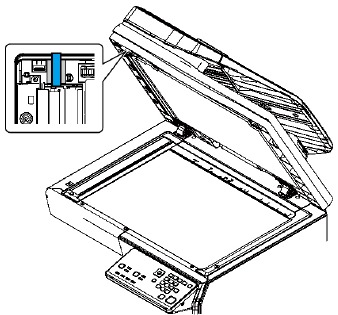
(2) Uvoľnenie zámku skenera (2/3 zrkadlovej jednotky)
- Odstráňte upevňovaciu skrutku optickej jednotky a odstráňte štítok s poznámkou.
![]()
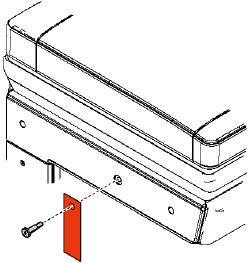
- Pripevnite ochranný list.
![]()
- Upevňovacia skrutka je potrebná pri preprave stroja. Uchovávajte ju v zásobníku.

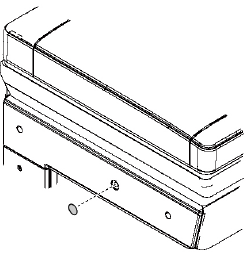
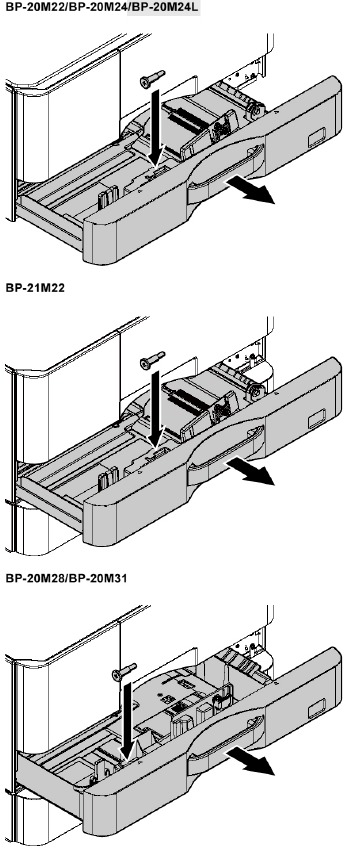
(3) Uvoľnenie zámku dosky otáčania zásobníka
- Vytiahnite zásobník a odstráňte upevňovací materiál dosky otáčania a štítok s poznámkou k zásobníku.
ZÁSOBNÍK NA PAPIER S KAPACITOU 250 HÁRKOV

ZÁSOBNÍK NA PAPIER S KAPACITOU 500 HÁRKOV
Pripevnite odstránený upevňovací materiál do polohy znázornenej na obrázku na uskladnenie. (Len pre zásobník na papier s kapacitou 500 hárkov)

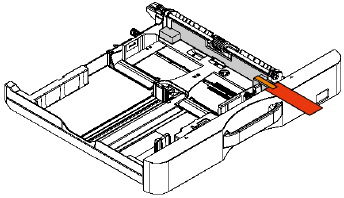
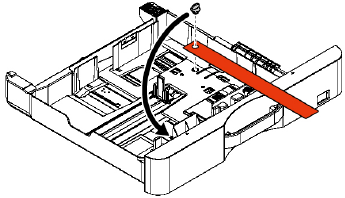
(4) Odstránenie ochranného listu valca.
- Otvorte pravé dvierka a vytiahnite prenosnú vložku z bočnej dvierkovej jednotky.


Inštalácia
<Poznámka pred inštaláciou>
* Keď pripájate hlavnú jednotku s voliteľným zásobníkom papiera, najprv rozbaľte a nainštalujte zásobník papiera, potom rozbaľte hlavnú jednotku a bezpečne ju umiestnite na zásobník papiera predtým, ako nainštalujete hlavnú jednotku.
- Inštalácia vývojky
Dávajte pozor, aby ste na povrch valčeka nedali odtlačky prstov alebo olejovú špinu. Nedržte kryt silno v blízkosti valčeka DV.
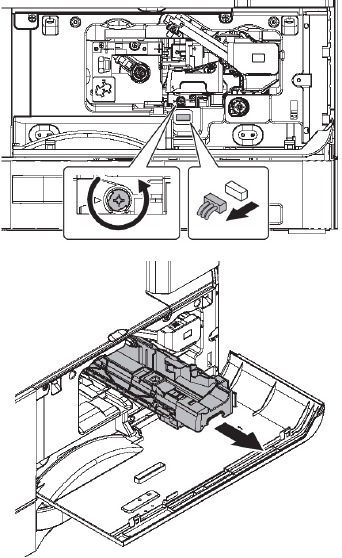
- Otvorte podávací zásobník a otvorte bočný kryt.


- Otvorte predný kryt.

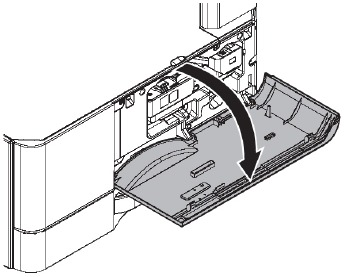
- Odstráňte konektor.
Uvoľnite upevňovaciu skrutku vývojovej jednotky a vytiahnite vývojovú jednotku.

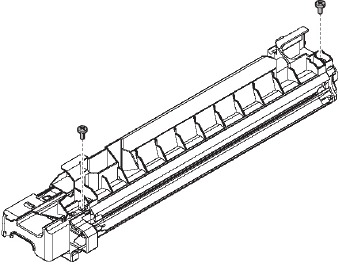
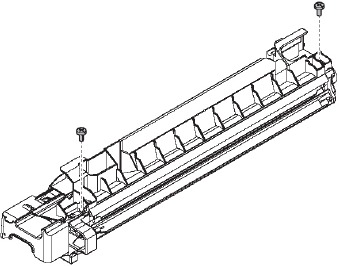
- Odstráňte skrutky.

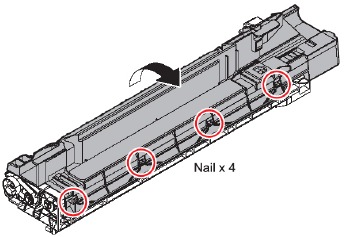
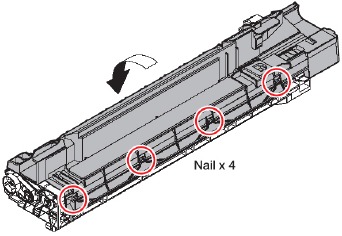
- Odstráňte horný kryt DV.

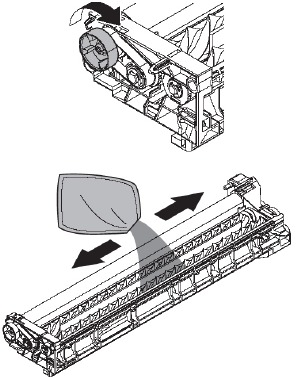
- Počas otáčania valčeka MG v smere šípky rovnomerne dávkujte vývojku do nádrže na vývojku, aby nedošlo k pretečeniu.
* Pred otvorením dostatočne pretrepte vrecko s vývojkou.

- Pripevnite horný kryt DV.

- Utiahnite skrutky.

* Skontrolujte, či tesnenie DV nie je znečistené vývojkou. Ak je na tesnení DV vývojka, vyčistite ho.
* Po naliatí vývojky nenakláňajte ani netraste kazetou s vývojkou.
* Skontrolujte, či oba konce tesnení DV nie sú vložené do krytu vývojky. - Pripevnite vývojovú jednotku k hlavnej jednotke.

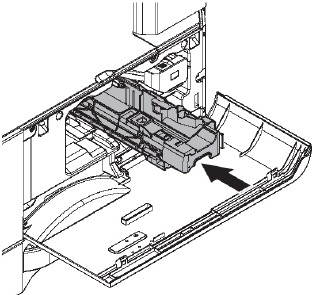
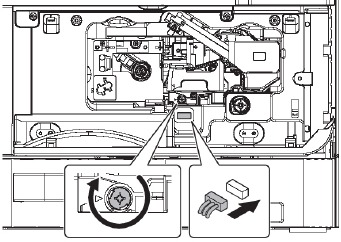
- Zaistite vývojovú jednotku pomocou skrutky. Pripojte kábel vývojovej jednotky k stroju.

SIMULÁCIA
Všeobecné informácie a účel
Simulačný režim má nasledujúce funkcie, zobrazuje prevádzkový stav stroja, identifikuje problémové miesto a príčiny v skoršej fáze a umožňuje efektívne nastavenie a úpravu stroja pre lepšiu servisovateľnosť.
- Rôzne úpravy Rôzne úpravy
- Nastavenie špecifikácií a funkcií
- Rušenie problémov
- Kontrola prevádzky
- Kontrola počítadiel, nastavenie vymazania
- Kontrola údajov o prevádzkových podmienkach stroja (história), vymazanie
- Prenos rôznych údajov (úpravy, nastavenia, prevádzka, počítadlá atď.).
Prevádzkové postupy a displeje závisia od návrhu ovládacieho panela stroja.
Spustenie simulácie
- Vstup do simulačného režimu
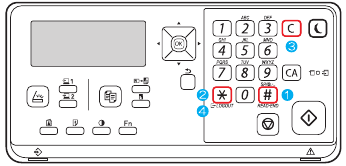
- Stroj v režime Kopírovanie: kláves [#] -> kláves [*] -> kláves [C] -> kláves [*] -> Pripravené na zadanie hlavného kódu simulácie.

- Zadanie hlavného kódu pomocou 10-klávesnice -> kláves START ZAPNUTÝ.
- Zadanie podkódu pomocou 10-klávesnice -> kláves START ZAPNUTÝ.
- Vyberte položku pomocou klávesu so šípkou.
- Stroj prejde do režimu zodpovedajúceho vybranej položke.
Stlačením klávesu [START] spustíte simulačnú prevádzku,
Ak chcete zrušiť aktuálny simulačný režim a zmeniť hlavný kód a podkód, stlačte kláves [STOP].
- Stroj v režime Kopírovanie: kláves [#] -> kláves [*] -> kláves [C] -> kláves [*] -> Pripravené na zadanie hlavného kódu simulácie.
- Zrušenie simulačného režimu a návrat do normálneho režimu
- Stlačte kláves [CA].
![]()
Nevypínajte napájanie, keď je stroj v simulačnom režime.
Ak sa vypínač vypne v simulačnom režime, môže dôjsť k poruche. V takom prípade vypnite/zapnite hlavný zdroj napájania.
- Stlačte kláves [CA].

- Inštalácia tonerovej kazety
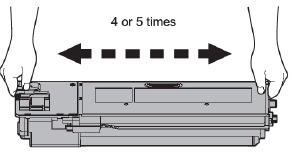
- Vyberte novú tonerovú kazetu z obalu. Uchopte kazetu z oboch strán a štyrikrát alebo päťkrát ňou vodorovne zatraste.
![]()
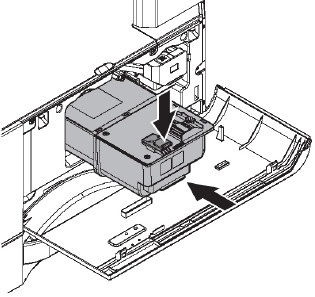
- Zasuňte tonerovú kazetu pozdĺž vodidiel, kým nezapadne na miesto, pričom zatlačte uvoľňovaciu páčku zámku Ak je na tonerovej kazete nejaká nečistota alebo prach, pred inštaláciou kazetu odstráňte.

- Vyberte novú tonerovú kazetu z obalu. Uchopte kazetu z oboch strán a štyrikrát alebo päťkrát ňou vodorovne zatraste.
- Nastavenie referenčnej úrovne hustoty tonera
- S otvoreným predným krytom zapnite napájanie stroja a zadajte SIM25-02.
![upozornenie]() POZNÁMKA: Ak stroj nie je v simulačnom režime, ak je predný kryt zatvorený a napájanie stroja je zapnuté, objaví sa kód poruchy F2-40 z dôvodu nevykonania SIM25-02 len počas počiatočného času nastavenia. Preto, ak sa vyskytne kód poruchy F2-40 z dôvodu nevykonania SIM25-02, vykonajte SIM25-02 podľa bežného postupu (na základe C-I,2,3) znova len počas počiatočného času nastavenia.
POZNÁMKA: Ak stroj nie je v simulačnom režime, ak je predný kryt zatvorený a napájanie stroja je zapnuté, objaví sa kód poruchy F2-40 z dôvodu nevykonania SIM25-02 len počas počiatočného času nastavenia. Preto, ak sa vyskytne kód poruchy F2-40 z dôvodu nevykonania SIM25-02, vykonajte SIM25-02 podľa bežného postupu (na základe C-I,2,3) znova len počas počiatočného času nastavenia.
* Na spustenie tejto simulácie je potrebné nainštalovať tonerovú kazetu. - Zatvorte prednú skrinku.
- Po výbere K pomocou "I" klávesu "10" stlačte kláves [START] a vykonajte SIM25-02.
![upozornenie]() POZNÁMKA: Úplné vykonanie SIM25-02 trvá približne 2 minúty.
POZNÁMKA: Úplné vykonanie SIM25-02 trvá približne 2 minúty.
Počas vykonávania tejto simulácie sa nesmie otvoriť predný kryt a nesmie sa vypnúť napájanie stroja. - Potvrďte, že sa zobrazuje "COMPLETE" (DOKONČENÉ). [Položky potvrdenia]
- Zobrazuje sa COMPLETE (DOKONČENÉ).
- Nezobrazuje sa žiadna chyba (EE-EL, EE-EU, EE-EC).
- Skontrolujte, či sa v procese un nevyskytuje žiadny neobvyklý hluk.
- S otvoreným predným krytom zapnite napájanie stroja a zadajte SIM25-02.
- Nastavenie zásobníka
(1) Predvolené nastavenie zásobníka
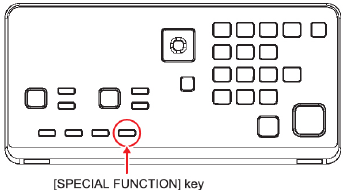
- Stlačte kláves [SPECIAL FUNCTION] (ŠPECIÁLNA FUNKCIA).

- Pomocou klávesu [
![]() ] vyberte "System Settings" (Nastavenia systému) a stlačte kláves [OK].
] vyberte "System Settings" (Nastavenia systému) a stlačte kláves [OK]. - Zadajte PIN kód správcu pomocou numerických klávesov. "00000"
- Pre každú zadanú číslicu sa zobrazí " * ".
- Zobrazí sa obrazovka výberu režimu.
- Pomocou klávesu [
![]() ] vyberte [COPY] (KOPÍROVAŤ).
] vyberte [COPY] (KOPÍROVAŤ). - Stlačte kláves [OK].
- Pomocou klávesu [
![]() ] vyberte [Default Tray Setting] (Predvolené nastavenie zásobníka).
] vyberte [Default Tray Setting] (Predvolené nastavenie zásobníka). - Stlačte kláves [OK] a postupujte podľa pokynov na obrazovke nastavení.
- Pomocou klávesu [
![]() ] vyberte požadovaný zásobník.
] vyberte požadovaný zásobník. - Stlačte kláves [OK].
 ] vyberte "System Settings" (Nastavenia systému) a stlačte kláves [OK].
(2) Zmena nastavenia formátu papiera zásobníka
- Stlačte kláves [SPECIAL FUNCTION] (ŠPECIÁLNA FUNKCIA).
- Stlačením klávesu [
![]() ] vyberte "Paper Size Set" (Nastavenie formátu papiera)
] vyberte "Paper Size Set" (Nastavenie formátu papiera) - Stlačením klávesu [
![]() ] vyberte zásobník papiera, pre ktorý sa mení formát papiera.
] vyberte zásobník papiera, pre ktorý sa mení formát papiera. - Stlačením klávesu [
![]() ] a stlačením klávesov [
] a stlačením klávesov [![]() ] vyberte formát papiera.
] vyberte formát papiera. - Stlačte kláves [OK].
 ] a stlačením klávesov [
(3) Zmena typu papiera zásobníka
- Stlačte kláves [SPECIAL FUNCTION] (ŠPECIÁLNA FUNKCIA).
- Stlačením klávesu [
![]() ] vyberte "Paper Type Set" (Nastavenie typu papiera)
] vyberte "Paper Type Set" (Nastavenie typu papiera) - Pomocou klávesu [
![]() ] vyberte zásobník a stlačte kláves [OK].
] vyberte zásobník a stlačte kláves [OK]. - Vyberte požadovaný typ papiera a stlačte kláves [OK].
(4) Nastavenie veľkosti zásobníka
- Vytiahnite zásobník papiera. Jemne vytiahnite zásobník, kým sa nezastaví. Ak v zásobníku zostal papier, vyberte ho.


- Nastavte vodiace dosky A a B stlačením ich uzamykacích páčok a posunutím tak, aby zodpovedali vertikálnym a horizontálnym rozmerom vkladaného papiera. Vodiace dosky papiera A a B sa môžu posúvať, posúvajte každú vodiacu dosku pri stlačení uzamykacej páčky.

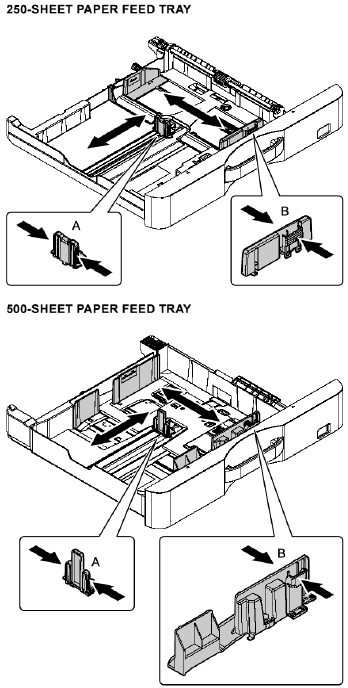
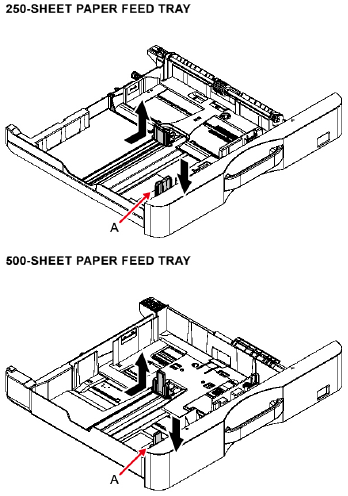
Poznámka: Odstráňte deliacu dosku. Presuňte deliacu dosku úplne k strane otvoru na podávanie papiera (pravá strana) a vytiahnite ju nahor, aby ste ju odstránili. Vložte odstránenú deliacu dosku do A.
- Nastavenie špecifikácie
Použite simuláciu 26-6 na nastavenie cieľa stroja.
| SIM | Č. | Obsah |
| 26 | 6 | Používa sa na nastavenie cieľa. |
Po dokončení nastavenia cieľa zmeňte nastavené hodnoty, aby ste prispôsobili nasledujúce nastavenia.
| SIM | Č. | Obsah |
| 26 | 5 | Používa sa na nastavenie režimu počítania celkového počítadla a počítadla údržby. |
| 18 | Používa sa na nastavenie ÁNO/NIE režimu úspory tonera. |
Kontrola kvality obrazu
- Položky vykonania
Vykonajte nasledujúce položky.
| Č. | Položka | SIM |
| 1 | Skontrolovanie vyváženia sivej a hustoty kópie | - |
| 2 | Skontrolovanie vyváženia sivej/hustoty tlačiarne | 64-5 |
Ak sa na obrázku vyskytujú chyby podľa vyššie uvedeného obsahu, vykonajte nasledujúci obsah a potvrďte obrázok.
| Č. | Položka | SIM |
| 3 | Úprava vyváženia sivej kópie (manuálne nastavenie) | 46-16 |
| 4 | Úprava vyváženia sivej tlačiarne (manuálne nastavenie) | 67-25 |
| 5 | Tlač/skenovanie obrázka mimo stredu, nastavenie pozície nábežnej hrany | 50-10 |
- Popis
(1) Metóda 1 kontroly vyváženia sivej a hustoty kópie
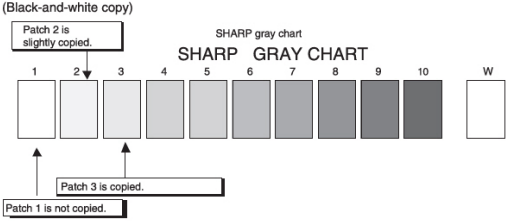
Urobte kópiu testovacej tabuľky sivej (UKOG-0162FCZZ) na overenie, či je vyváženie sivej/hustota vhodná.
- Body, ktoré treba mať na pamäti pri overovaní hustoty pre čiernobiely režim kopírovania
Použite testovaciu tabuľku sivej (UKOG-0162FCZZ), nastavte možnosť Expozícia na "3" (3) v režime Text/Vytlačená fotografia a vytvorte kópiu na overenie hustoty. Všetky úpravy vyváženia sivej v režime nastavenia používateľa by mali byť nastavené na predvolené (stred).
Overenie pomocou testovacej tabuľky pre sivú (UKOG-0162FCZZ)
Skontrolujte, či sú splnené nasledujúce podmienky pri overovaní hustoty testovacej tabuľky pre sivú farbu pre kopírovanie.

(2) Metóda kontroly vyváženia sivej/hustoty tlačiarne
Vykonajte SIM 64-5 na tlač testovacieho vzoru tlače.
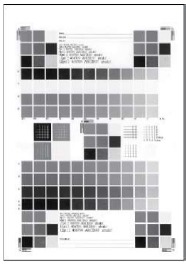
Hustota tlače by sa mala postupne meniť od svetlejšej po tmavšiu. Uistite sa, že sa hustota neposúva opačne. Úroveň hustoty všetkých farieb by mala byť rovnaká.
(3) Úprava vyváženia sivej kópie (manuálne nastavenie)
Slúži na úpravu hustoty každej úrovne pre čiernobiele kopírovanie.
Toto nastavenie sa vyžaduje v nasledujúcom prípade:
- Hustota automatickej čiernobielej kópie nie je vhodná.
- Vstúpte do režimu simulácie 46-16.
- Vyberte úroveň hustoty (bod) na úpravu pomocou tlačidiel [
![]() ]. Zadajte hodnotu nastavenia pomocou numerických tlačidiel.
]. Zadajte hodnotu nastavenia pomocou numerických tlačidiel.
 ]. Zadajte hodnotu nastavenia pomocou numerických tlačidiel.
| Položka | Displej | Popis | Minimálna hodnota | Maximálna hodnota | Predvolená hodnota |
| K | POINTI K- POINT17 K | Bod 1 – Bod 17 | 1 | 255 | 128 |
- Stlačte tlačidlo [OK] (na uloženie nastavenej hodnoty). Zvýšením hodnoty nastavenia sa zvýši hustota, znížením hodnoty sa hustota zníži.
- Stlačením tlačidla [Štart] sa vytlačí vzor nastavenia. Hoci je možné overiť hustotu na každej úrovni hustoty (bodu) s odkazom na tento vzor, je lepšie vytvoriť kópiu a overiť výsledok.
- Vytvorte kópiu a overte výsledok úpravy. Prepínajte medzi režimom simulácie a režimom kopírovania tam a späť, aby ste vykonali úpravu s odkazom na skutočný obraz kópie. Opakujte tento postup, kým nie je obraz kópie uspokojivý.
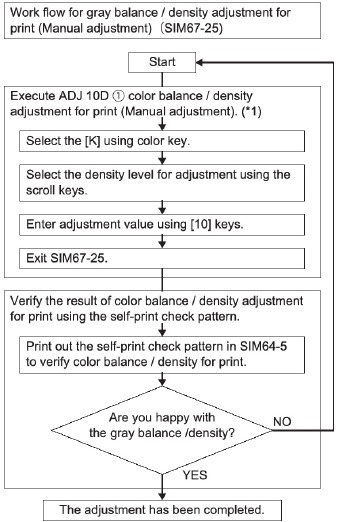
(4) Úprava vyváženia sivej tlačiarne (manuálne nastavenie)
- Vstúpte do režimu simulácie 67-25.
- Vyberte farbu pomocou tlačidla [10].
- Zadajte hodnotu nastavenia pomocou tlačidla [10]. A stlačte tlačidlo [OK]. Rozsah dostupnej hodnoty nastavenia je 1 až 255. Zvýšením hodnoty nastavenia sa zvýši hustota, znížením hodnoty sa hustota zníži.
Opakujte kroky 2) až 3), kým nie je nastavenie uspokojivé.
(Pozrite si časť o overovaní vyváženia farieb a hustoty pre tlač)

(5) Tlač/skenovanie obrázka mimo stredu, nastavenie pozície nábežnej hrany
- Nastavenie zväčšenia obrázka tlače (hlavný smer skenovania)
- Vstúpte do režimu simulácie 50-10.
- Vložte papier A4 (Ilx8.5) alebo A3 (Ilx17) do zásobníka papiera.
- Vyberte zásobník papiera s papierom vloženým v kroku 2) pomocou tlačidiel [T II.
- Stlačte tlačidlo [Štart]. Vytlačí sa kontrolný vzor.
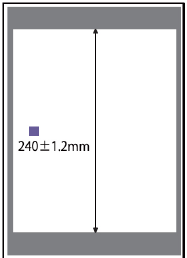
- Overte, či je rozmer vytlačeného kontrolného vzoru 240±1,2 mm.
![]()
Ak výsledok nie je uspokojivý, vykonajte krok uvedený nižšie: - Zmeňte položku nastavenia 1: BK-MAG. (BK-MAG.)
Dĺžka sa zmení o 0,1 mm zmenou hodnoty o jednu. Zvýšením hodnoty sa zväčší zväčšenie smerom k hlavnému smeru skenovania pre BK obraz. Znížením hodnoty sa zväčšenie zníži. Opakujte kroky 2) až 6), kým sa nedosiahne uspokojivý výsledok
- Nastavenie pozície obrázka tlače (hlavný smer skenovania, vedľajší smer skenovania)
Poznámka
Pred úpravou sa uistite, že je nasledujúca položka v správnom stave:
- ADJ 3-A Nastavenie zväčšenia obrázka tlače (hlavný smer skenovania)
- Vstúpte do režimu simulácie 50-10.
- Vložte papier A4 (Ilx8.5) alebo A3 (Ilx17) do zásobníka papiera.
- Stlačte tlačidlo [Štart]. Vytlačí sa kontrolný vzor
- Overte obraz na kontrolnom vzore a zistite, či sú položky uvedené nižšie v štandardnej hodnote.
| Popis | Štandardná hodnota nastavenia | |
| X | Prázdna oblasť na nábežnej hrane | 4,0±1,Omm |
| Y | Prázdna oblasť na koncovej hrane | 1,0 mm až 5,0 mm |
| Z1/Z2 | Prázdna oblasť na prednej/zadnej strane | Spolu 4,0±2,0 mm |
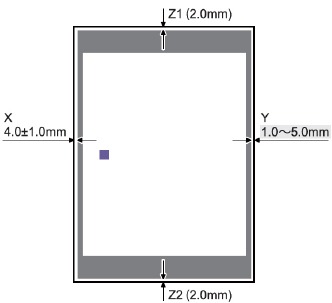
* Prázdny priestor pre Z1 a Z2 by mal byť 1 mm alebo viac na oboch stranách. Ak výsledok nie je uspokojivý, vykonajte krok uvedený nižšie:
- Zmeňte hodnotu nastavenia, stlačte tlačidlo [Štart] a vytlačte kontrolný vzor.
Opakujte kroky 3) až 6), kým sa nesplnia podmienky uvedené v kroku 5).
Rozmer sa zmení približne o 0,1 mm zmenou hodnoty o jednu.
Hlavný smer skenovania: Pozícia tlače sa posúva smerom k zadnej strane, keď sa hodnota nastavenia zvyšuje.
Vedľajší smer skenovania: Pozícia tlače sa posúva smerom ku koncovej hrane smeru prepravy papiera, keď sa hodnota nastavenia zvyšuje.
| Č. | Položka | Cieľový zásobník | |
| Pozícia tlače smerom k hlavný smer skenovania | 4 | MAIN-MFT (MAIN-MFT) | Zásobník ručného podávania |
| 5 | MAIN-CSI (MAIN-CSI) | Zásobník 1 | |
| 6 | MAIN-CS2 (MAIN-CS2) | Zásobník 2 | |
| 7 | MAIN-CS3 (MAIN-CS3) | Zásobník 3 | |
| 8 | MAIN-CS4 (MAIN-CS4) | Zásobník 4 | |
| 9 | MAIN-ADU (MAIN-ADU) | Strana 2 pre obojstrannú tlač | |
| Pozícia tlače smerom k vedľajšiemu smer skenovania | 10 | SUB-MFT (SUB-MFT) | Zásobník ručného podávania |
| 11 | SUB-CSI (SUB-CSI) | Zásobník 1 | |
| 12 | SUB-CS2 (SUB-CS2) | Zásobník 2 | |
| 13 | SUB-CS3 (SUB-CS3) | Zásobník 3 | |
| 14 | SUB-CS4 (SUB-CS4) | Zásobník 4 | |
| 15 | SUB-ADU (SUB-ADU) | Strana 2 pre obojstrannú tlač | |
| Hlavný smer skenovania | 2 | MAIN-STD (MAIN-STD) | Všetky zásobníky |
| Pozícia tlače smerom k vedľajšiemu smeru skenovania | 3 | SUB-STD (SUB-STD) | Všetky zásobníky |
Poznámka
Položky nastavenia "2: MAIN-STD" (2: MAIN-STD) a "3: SUB-STD" (3: SUB-STD) slúžia na zmenu všetkých pozícií tlače.
Vykonajte ich, ak je potrebné nastaviť všetky zásobníky po výmene LSU atď.
(Len 500-listový zásobník papiera)
Ak vyššie uvedený postup neprinesie uspokojivý výsledok nastavenia, vykonajte nasledujúce nastavenie.
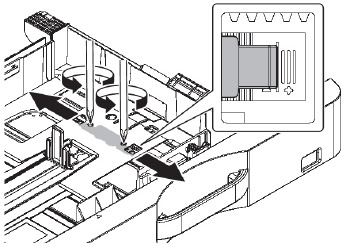
- Uvoľnite skrutky nastavenia mimo stredu zásobníka papiera (2 ks) v strednej časti zdvíhacej dosky zásobníka papiera a zmeňte pozíciu prevodovej jednotky v smere predného/zadného rámu.
Zopakujte postupy nastavenia od 3).

BP-CS11 (500-SHEET PAPER FEED TRAY), BP-DE11 (STAND/2x500 SHEET PAPER DRAWER)
Rozbalenie
- Kontrola balených položiek
BP-CS11
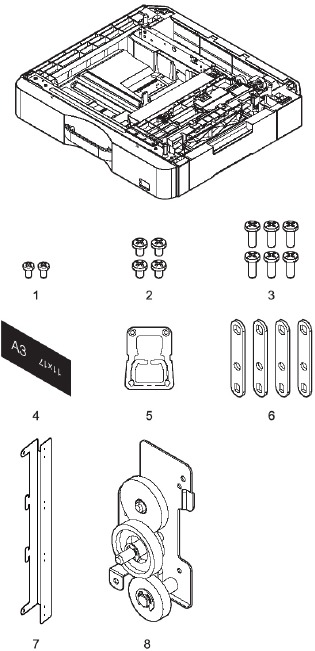
BP-DE11
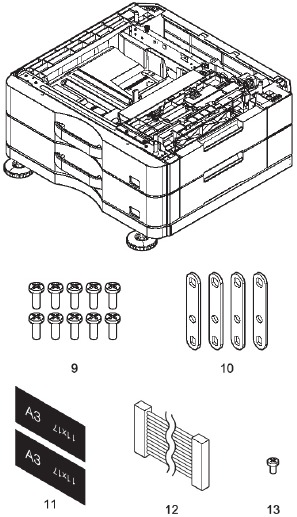
| NO. | Názov | Množstvo |
| 1 | Upevňovacie skrutky (M3x6 S-tyte) | 2 |
| 2 | Upevňovacie skrutky (M4x8 S-tyte) | 4 |
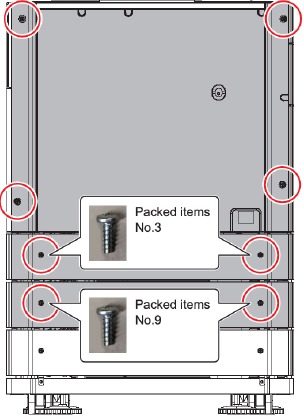
| 3 | Upevňovacie skrutky (M4x12 P-tyte) | 6 |
| 4 | Indikačný štítok veľkosti | 1 |
| 5 | Držiak okraja | 1 |
| 6 | Platňa | 4 |
| 7 | Kryt zväzku vodičov | 1 |
| 8 | Pripojovacia pohonná jednotka | 1 |
| 9 | Upevňovacie skrutky (M4x12 P-tyte) | 10 |
| 10 | Platňa | 4 |
| II | Indikačný štítok veľkosti | 2 |
| 12 | Zväzok vodičov | 1 |
| 13 | Upevňovacie skrutky (M3x6 S-tyte) | 1 |
- Odstránenie upevňovacej pásky a ochranného materiálu
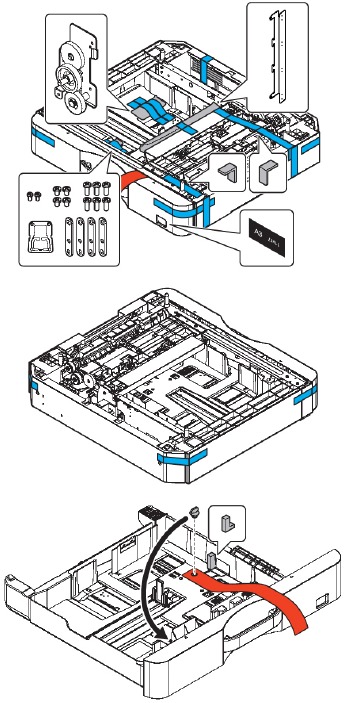
- Odstránenie 500-hárkového podávača papiera.
BP-CS11

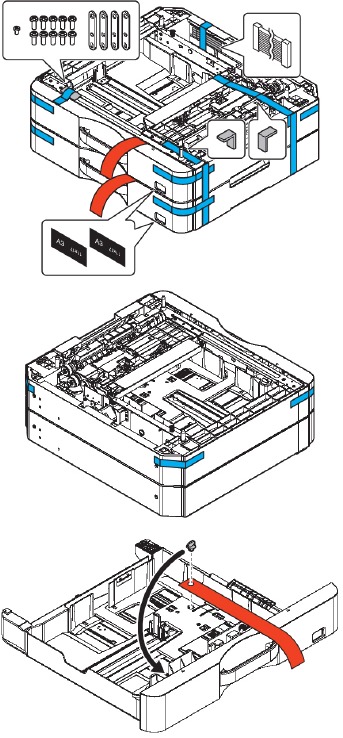
- Odstránenie stojana/2x500-hárkového zásobníka papiera.
BP-DE11

- Odstránenie 500-hárkového podávača papiera.
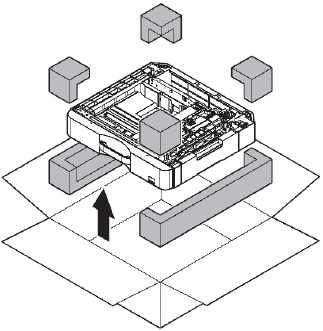
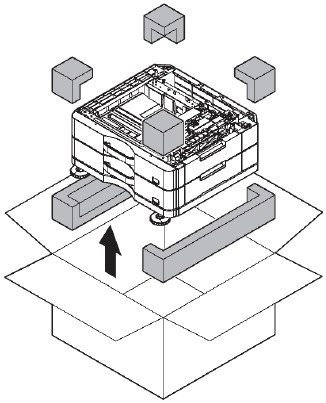
- Odstránenie upevňovacej pásky a ochranného materiálu
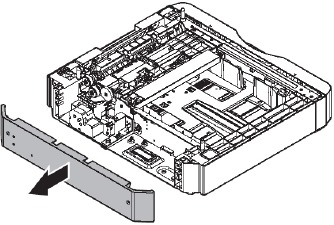
- Vyberte 500-hárkový podávač papiera z polyetylénového vrecka a odstráňte upevňovaciu pásku a ochranný materiál.

![]()
Keďže zadná skrinka nie je priskrutkovaná, odstráňte pásku a zadnú skrinku uchovávajte mimo dosahu.

- Vyberte 500-hárkový podávač papiera z polyetylénového vrecka a odstráňte upevňovaciu pásku a ochranný materiál.
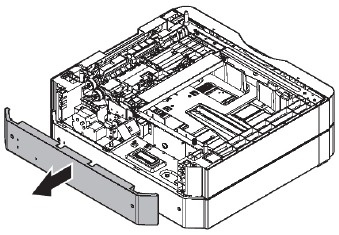
- Vyberte stojan/2x500-hárkový zásobník papiera z polyetylénového vrecka a odstráňte upevňovaciu pásku a ochranný materiál.

![]()
Keďže zadná skrinka nie je priskrutkovaná, odstráňte pásku a zadnú skrinku uchovávajte mimo dosahu.

Inštalácia

<Opatrenia pre inštaláciu>
Pred vykonaním inštalácie skontrolujte, či dátová kontrolka pod ním nesvieti alebo nebliká.
- Vypnite napájanie hlavnej jednotky
- Skontrolujte, či je ovládací panel vypnutý a potom vypnite vypínač napájania.
- Odpojte napájaciu zástrčku zo zásuvky.
- Nainštalujte hlavnú jednotku na BP-CS11 (BP-20M22/BP-20M24/BP-20M24L)
![]()
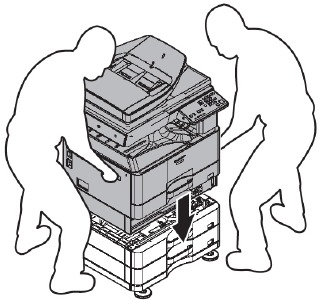
Na zdvihnutie hlavnej jednotky použite silu dvoch osôb.

Jemne umiestnite hlavnú jednotku na voliteľnú kazetu, zarovnajte a vložte 3 lokalizačné výstupky voliteľného zásobníka do lokalizačných otvorov na spodnej strane hlavnej jednotky.

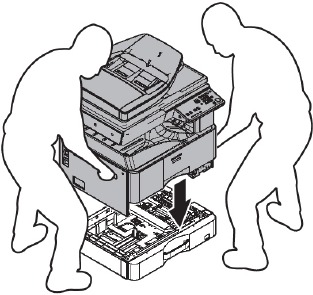
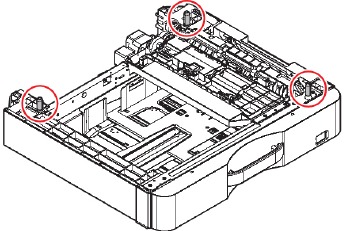
Poznámka
Hlavnú jednotku nie je možné pripojiť priamo k BP-DE11 s BP-20M22/BP-20M24/BP-20M24L.
- Vyberte zásobník hlavnej jednotky.

- Odstráňte zadný kryt BP-CS11

- Umiestnite hlavnú jednotku do BP-CS11.
Venujte pozornosť polohe výstupku, ktorý je pripojovacou časťou BP-CS11.
* BP-DE11 sa nedá pripojiť k hlavnej jednotke.
![]()
Spustite hlavné telo priamo nadol.
![]()
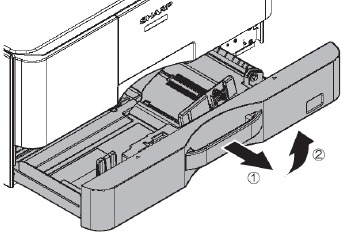
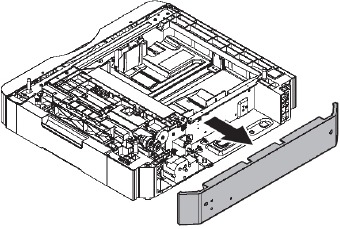
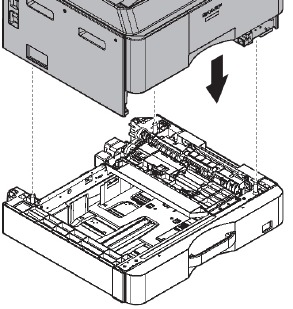
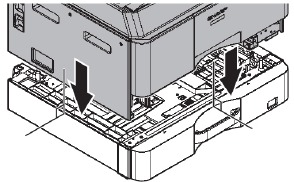
- Vytiahnite zásobník BP-CS11.

- Odstráňte skrutky a zadný kryt.

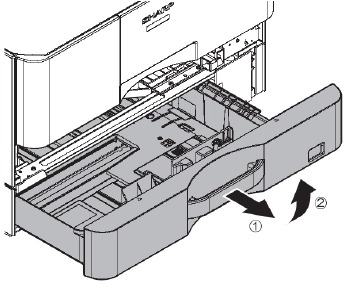
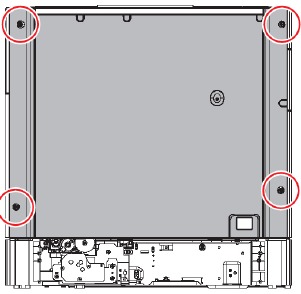
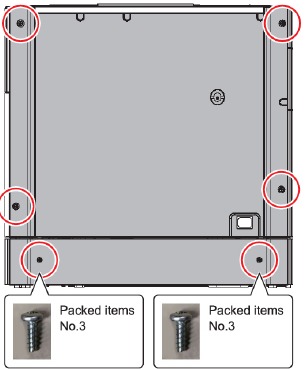
- Zarovnajte ľavú a pravú pripojovaciu platňu so skrutkovými otvormi na tele a upevnite ich skrutkami.

- Pripevnite držiak okraja k hlavnému rámu.

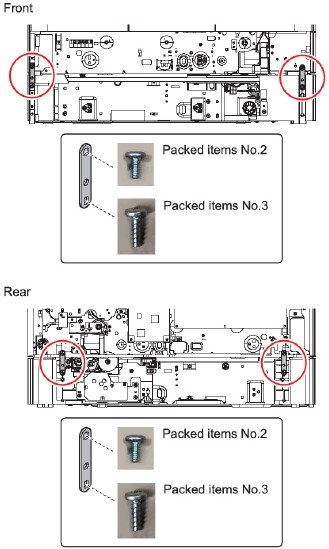
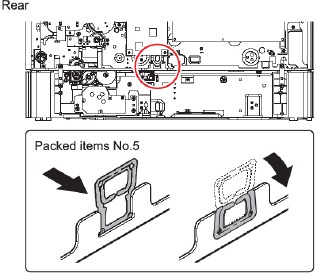
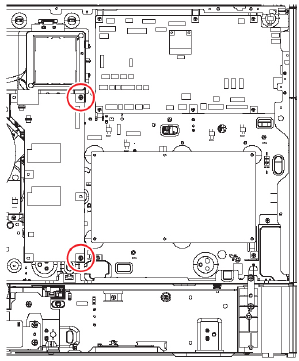
- Odstráňte skrutky.
Dávajte pozor na rôzne skrutky na vrchu a na spodku.

- Pretiahnite zväzok vodičov BP-CS11 k držiaku okraja.

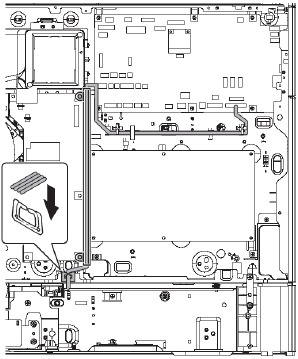
- Pretiahnite zväzok vodičov BP-CS11 k krytu zväzku vodičov. Potom ohnite a zaháknite kryt zväzku vodičov, ako je znázornené na obrázku, aby ste zakryli zväzok vodičov.

- Upevnite kryt zväzku vodičov, ktorý zakrýva zväzok vodičov, k vysokonapäťovej doske PWB pomocou skrutiek.

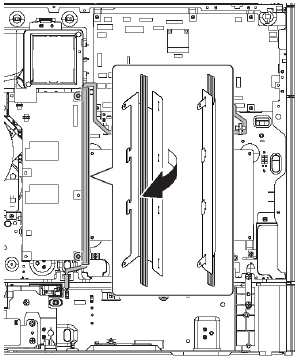
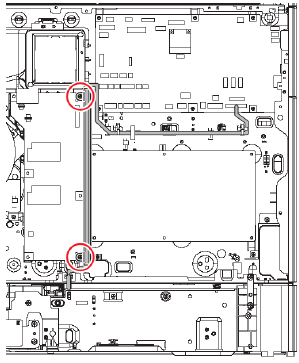
- Pretiahnite zväzok vodičov BP-CS11 k držiakom vodičov a pripojte zväzok vodičov k doske MFPC PWB, ako je znázornené na obrázku.
Potom upevnite držiaky vodičov k zariadeniu, ako je znázornené na obrázku.

- Upevnite pripojovaciu pohonnú jednotku k hlavnej jednotke pomocou skrutky.
![upozornenie]() Poznámka
Poznámka
Dávajte pozor, aby ste pri inštalácii nezachytili zväzok vodičov.

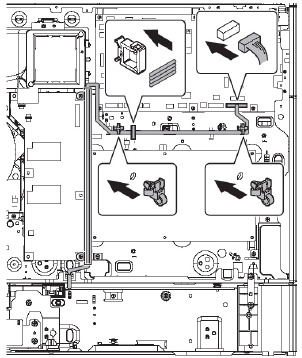
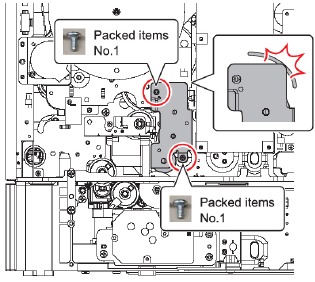
- Vráťte zadný kryt do hlavnej jednotky a BP-CS11.

- Vráťte zásobník do hlavnej jednotky.

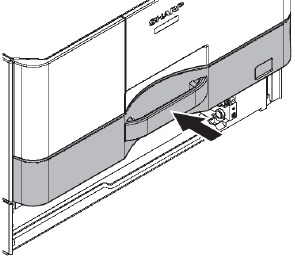
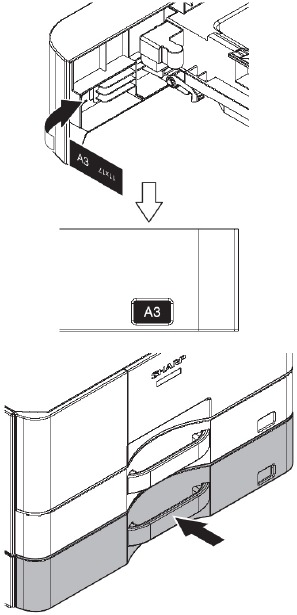
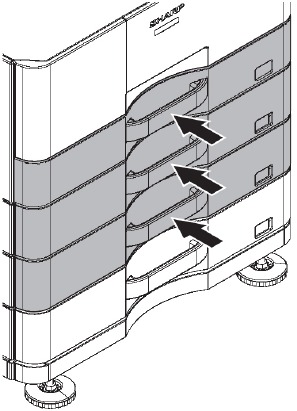
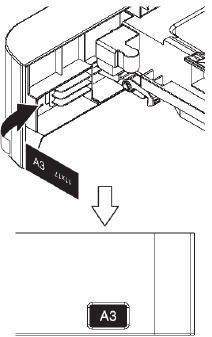
- Pripevnite hárok na zobrazenie veľkosti na zásobník a vráťte zásobník do BP-CS11.
![]()
- Po inštalácii stola vykonajte úpravy.
- Nainštalujte BP-CS11 na BP-DE11 (BP-20M22/BP-20M24/BP- 20M24L)
![upozornenie]() Poznámka
Poznámka
Hlavnú jednotku nie je možné pripojiť priamo k BP-DE11 s 20M22/BP-20M24/BP-20M24L.- Umiestnite BP-CS11 na BP-DE11.
![]()
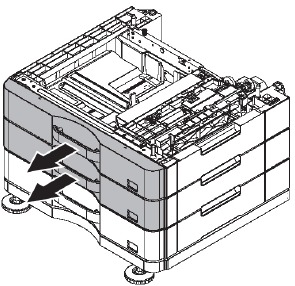
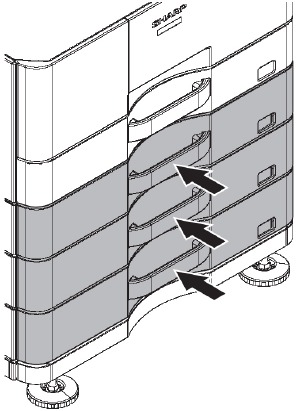
- Vyberte zásobník BP-CS11 a horný zásobník BP-DE11.
![]()
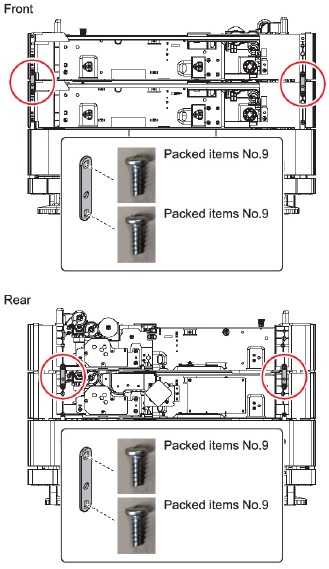
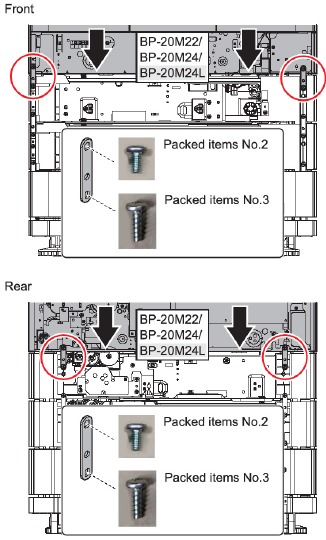
- Zarovnajte ľavú a pravú pripojovaciu platňu so skrutkovými otvormi na tele a upevnite ich skrutkami. Upevnite BP-CS11 a BP-DE11 skrutkami.

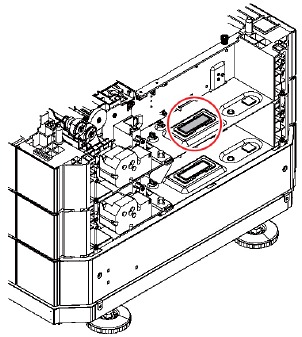
- Odrežte oblasť znázornenú na nasledujúcom obrázku. (BP-CS11).

- Umiestnite BP-CS11 na BP-DE11.
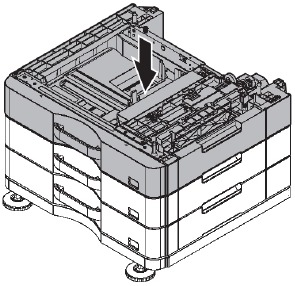
- Umiestnite hlavnú jednotku do BP-CS11 a BP-DE11.
*Referencia: Nainštalujte hlavnú jednotku na BP-CS11 (BP-20M22/ BP-20M24/BP-20M24L)

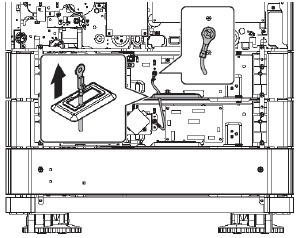
- Pretiahnite okrúhly terminál cez otvor. Pripevnite okrúhly terminál pomocou skrutky.
(Balené položky č. 13)
![]()
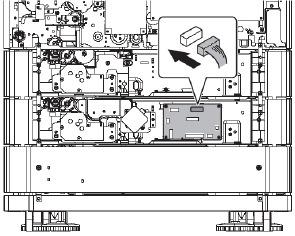
- Pripojte zväzok vodičov k doske PWB ovládania stola, ako je znázornené na obrázku.
![]()
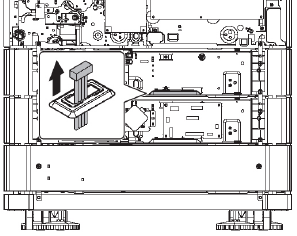
- Pretiahnite zväzok vodičov cez otvor.
![]()
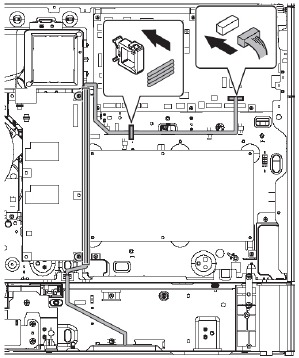
- Pripojte zväzok vodičov k doske MFPC PWB hlavného tela a vykonajte spracovanie vodičov.
(Strana hlavného tela má rovnakú cestu ako BP-CS11)
![]()
- Vráťte zadný kryt do hlavnej jednotky, BP-CS11I a BP-DE11.

- Vráťte zásobník do hlavnej jednotky, BP-CS11 a BP-DE11.

- Pripevnite hárok na zobrazenie veľkosti na zásobník a vráťte zásobník do BP-CS11 a BP-DE11.
![]()
- Po inštalácii stola vykonajte úpravy.

- Nainštalujte hlavnú jednotku na BP-DE11
(BP-20M28/BP-20M31 & BP-21M22 (Len pre Thajsko))
![]()
Na zdvihnutie hlavnej jednotky použite silu dvoch osôb.

Jemne umiestnite hlavnú jednotku na voliteľnú kazetu, zarovnajte a vložte 3 lokalizačné výstupky voliteľného zásobníka do lokalizačných otvorov na spodnej strane hlavnej jednotky.

- Spôsob inštalácie je rovnaký ako B.
- Spôsob pripojenia zväzku vodičov je rovnaký ako C.
*Kryt zväzku vodičov je pripevnený k hlavnému telu. - Po inštalácii stola vykonajte úpravy.

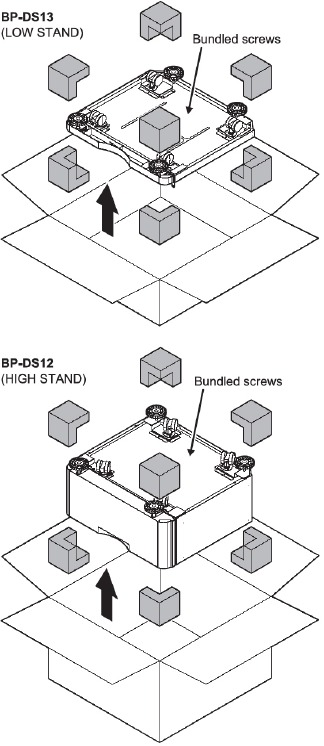
BP-DS12/DS13 (VYSOKÝ STOJAN/NÍZKY STOJAN)
Rozbalenie
Rozbaľte balenie a skontrolujte, či sú poskytnuté všetky časti.
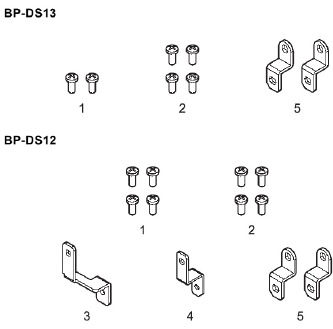
| Č. | Názov | Množstvo | |
| BP-DS13 | BP-DS12 | ||
| 1 | Upevňovacie skrutky (M4x10 S-tyte) | 2 | 4 |
| 2 | Upevňovacie skrutky (M4x10 P-tyte) | 4 | 4 |
| 3 | Predná upevňovacia doska L | Nie | 1 |
| 4 | Predná upevňovacia doska P | Nie | 1 |
| 5 | Zadná upevňovacia doska | 2 | 2 |
Inštalácia
Poznámka
Pripojenie k hlavnej jednotke je rovnaké ako nižšie.
- Odstráňte priehradku BP-CS11 alebo hlavnej jednotky.
 - Inštalácia - Krok 1")

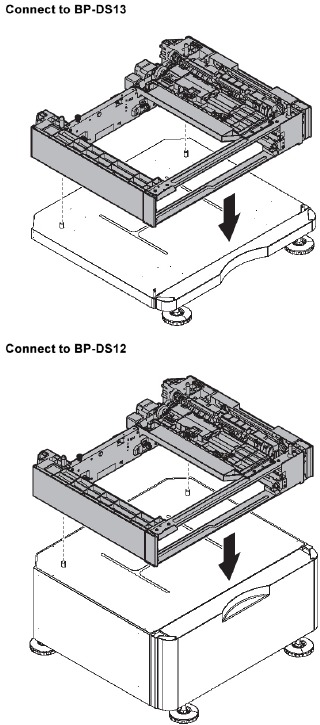
- Položte BP-CS11 alebo hlavnú jednotku na stojan. Nasaďte polohovacie kolíky stojana (2 miesta) do polohovacích otvorov BP-CS11.
 - Inštalácia - Krok 2")
- Upevnite stojan k BP-CS11 pomocou upevňovacej skrutky.
 - Inštalácia - Krok 3")
 - Inštalácia - Krok 4")
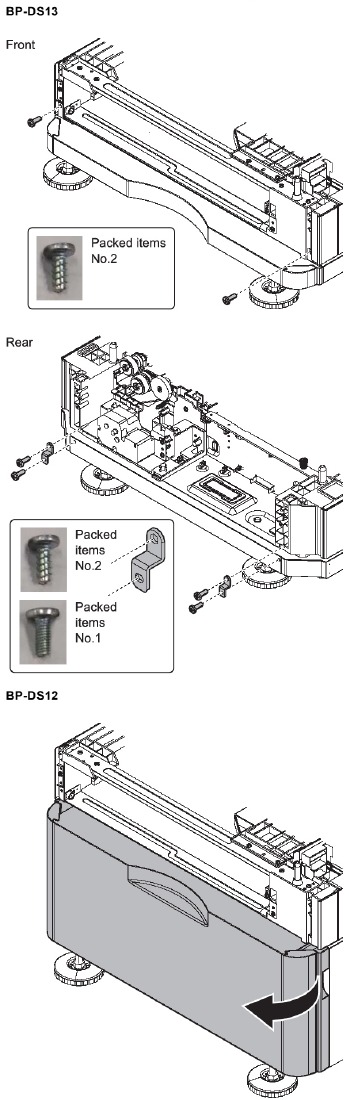
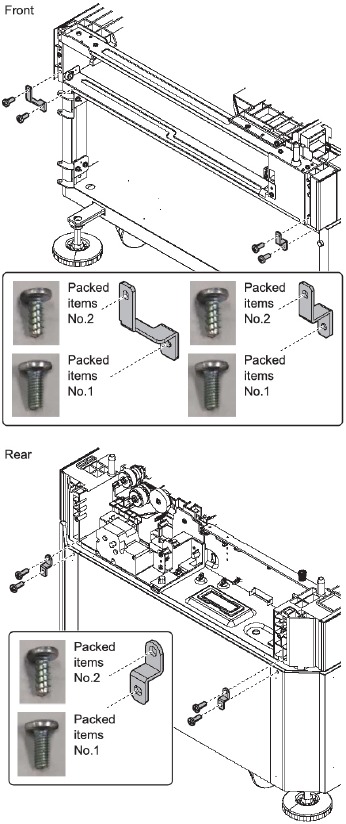
- Upevnite priehradku BP-CS11.
 - Inštalácia - Krok 5")
- Upevnite zadný kryt BP-CS11.
 - Inštalácia - Krok 6")
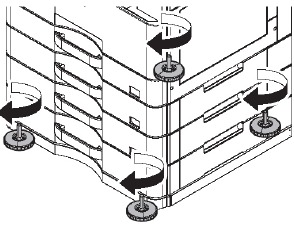
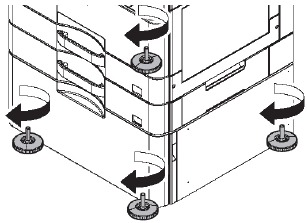
- Otočte nastavovačmi, aby ste stroj upevnili na povrch podlahy, aby sa stroj nehýbal. Pripojte k BP-DS13
Pripojte k BP-DS13
 - Inštalácia - Krok 7")
Pripojte k BP-DS12
 - Inštalácia - Krok 8")
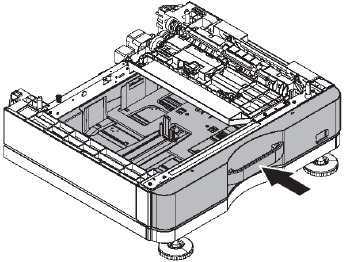
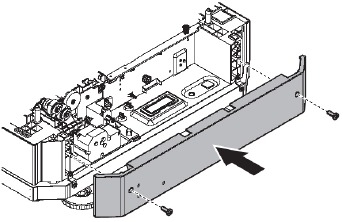
Stiahnuť návod
Tu si môžete stiahnuť úplnú verziu návodu vo formáte pdf, môže obsahovať ďalšie bezpečnostné pokyny, informácie o záruke, pravidlá FCC atď.
Stiahnuť Návod na použitie pre Sharp BP-20M22, BP-20M24, BP-20M31
