Sharp BP-20M22, BP-20M24, BP-20M31 Manual
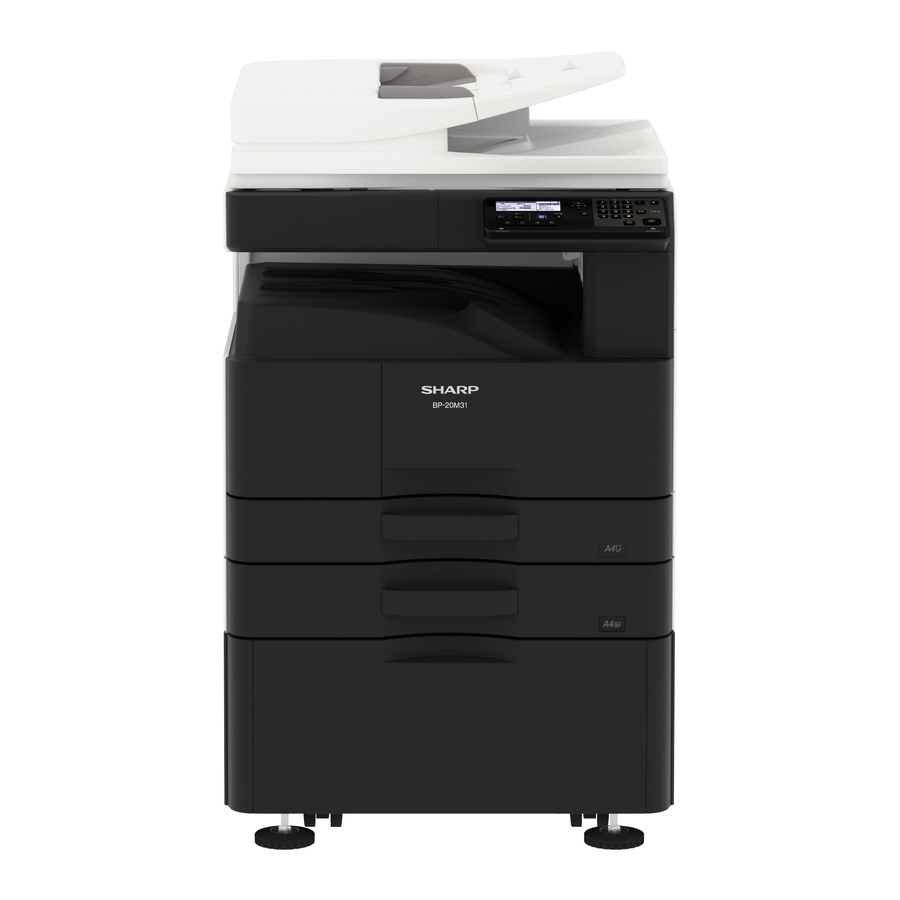
KONFIGURATION
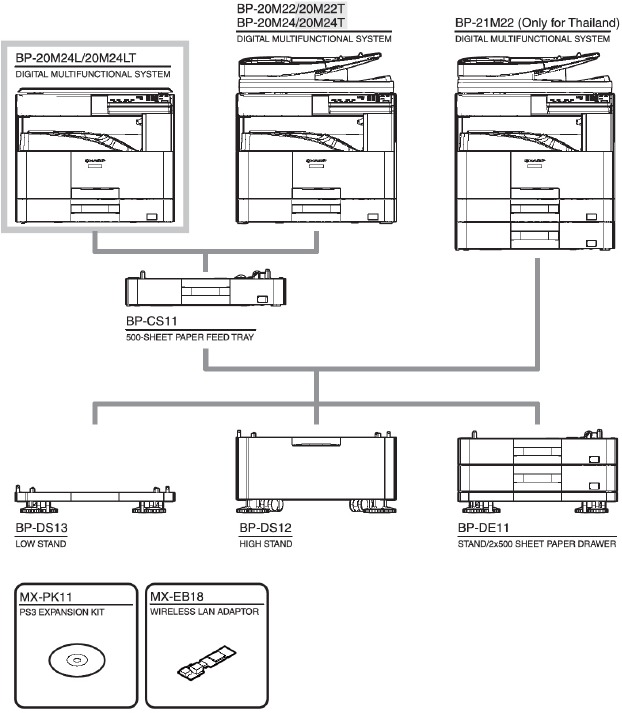
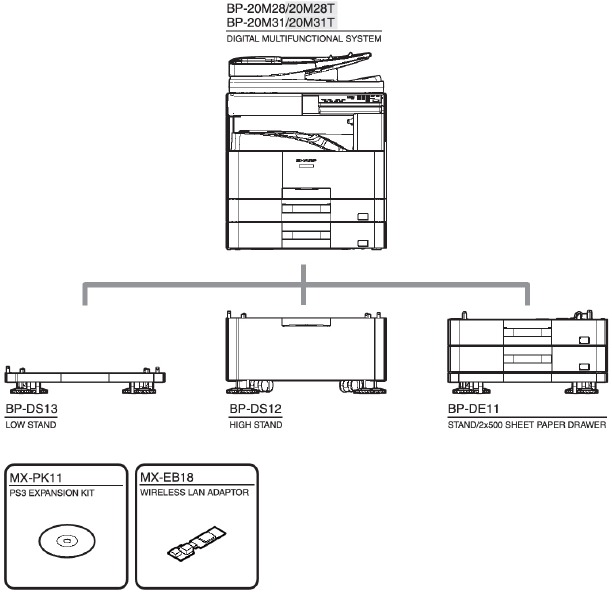
Systemkonfigurationer
Dele, der er markeret med " ", er vigtige for at opretholde sikkerheden i sættet. Sørg for at udskifte disse dele med specificerede dele for at opretholde sikkerheden og ydeevnen af sættet.
- 22cpm/24cpm MODEL-maskine
- 28cpm/31cpm MODEL-maskine

HOVEDENHED
Udpakning
- Udpakning
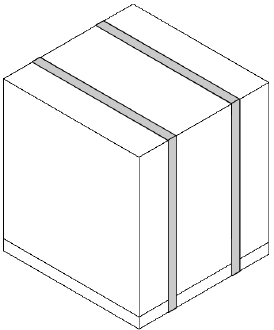
OC-model
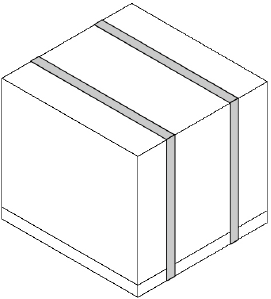
- Fjern pakkekassen.
![]()
- Fjern polstringsmateriale og plastikposer.
![]()
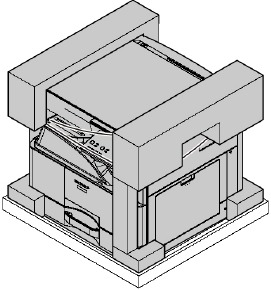
500 ark x 1 standardmodel
- Fjern pakkekassen.
![]()
- Fjern polstringsmateriale og plastikposer.
![]()
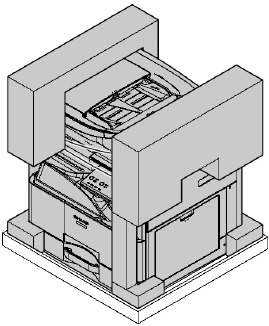
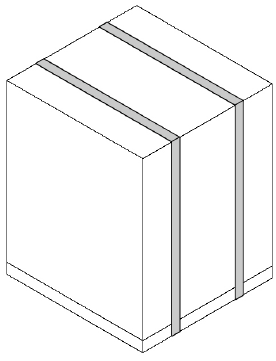
500 ark x 2 standardmodel
- Fjern pakkekassen.
![]()
- Fjern polstringsmateriale og plastikposer.
![]()
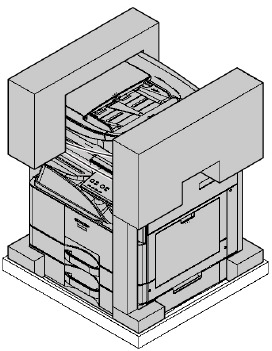
- Fixeringstape og beskyttelsesmateriale
OC-model
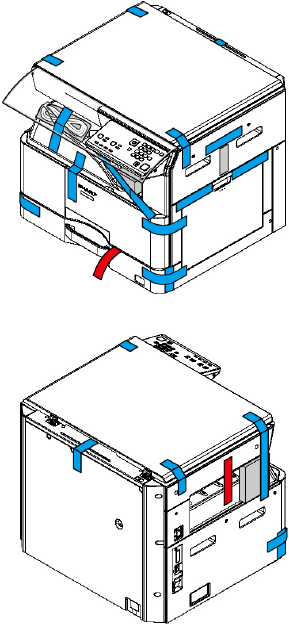
500 ark x 1 standardmodel
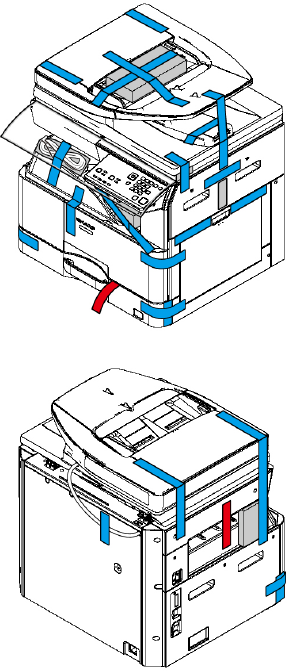
500 ark x 2 standardmodel
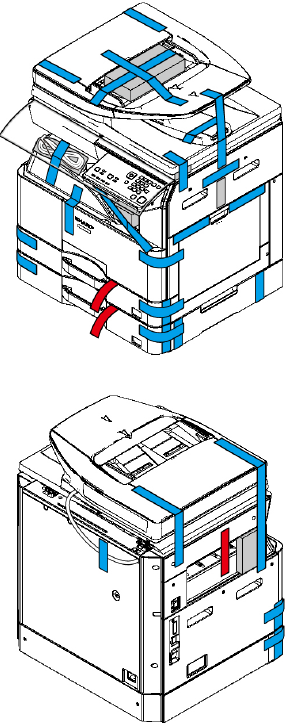
- Kontrol af pakkede emner

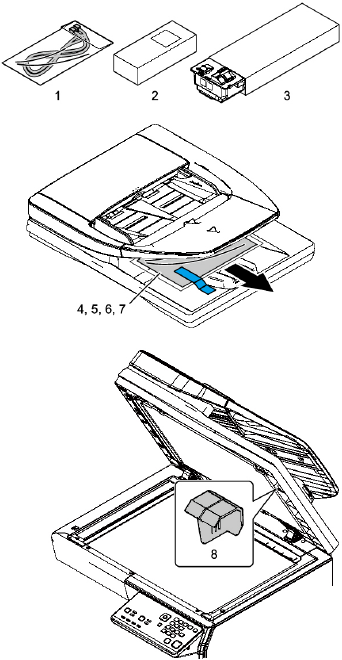
| Nr. | Delnavn | Antal | Bemærkning |
| 1 | AC-ledning | 1 | |
| 2 | Fremkalder | 1 | BP-20M22/ 20M24/ |
| 3 | Tonerpatron | 1 | Kun 21M22 |
| 2 | Fremkalder | Nej | Kun BP-20M28/ 20M31 |
| 3 | Tonerpatron | Nej | |
| 4 | Manual | 1 | |
| 5 | CD-ROM | 1 | Kun Asien |
| 6 | Startguide | 1 | |
| 7 | Beskyttelsesark | 1 | |
| 8 | Glasrens | 1 |
- Låsfrigivelse
(1) Frigivelse af RSPF-polstringsmateriale.
- Fjern RSPF-polstringsmaterialet.

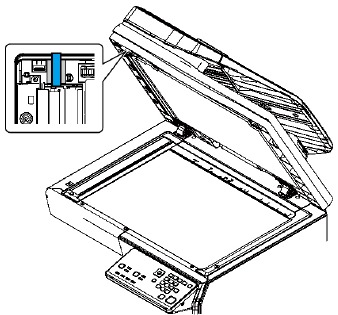
(2) Scannerlåsfrigivelse (2/3 spejlenhed)
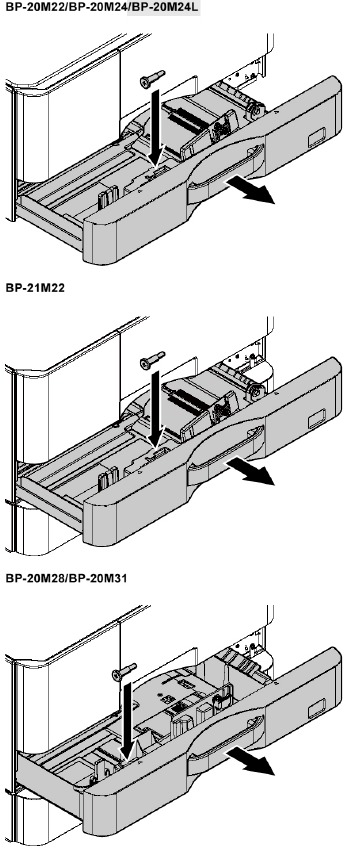
- Fjern fastgørelsesskruen til den optiske enhed, og fjern notelabelen.
![]()
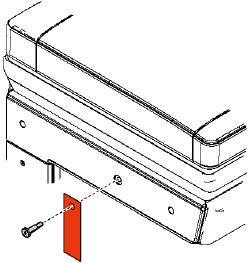
- Fastgør beskyttelsesarket.
![]()
- Fastgørelsesskruen er påkrævet, når maskinen transporteres. Opbevar den i bakken.

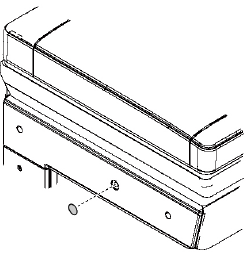
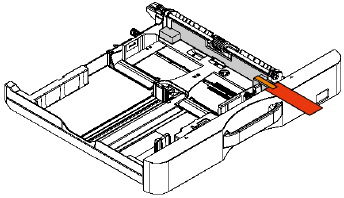
(3) Låsfrigivelse af bakkens rotationsplade
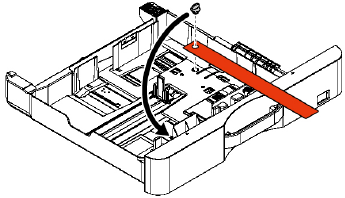
- Træk bakken ud, og fjern fastgørelsesmaterialet til rotationspladen og bakkens notelabel.
250-ARKS PAPIRFREMFØRINGSBAKKE

500-ARKS PAPIRFREMFØRINGSBAKKE
Fastgør det fjernede fastgørelsesmateriale til den position, der er vist på figuren til opbevaring. (Kun 500-arks papirfremføringsbakke)

(4) Fjernelse af tromlens beskyttelsesark.
- Åbn højre dør, og træk overføringsafstandsstykket ud fra sidedørenheden.


Installation
<Bemærk før installation>
* Når hovedenheden tilsluttes den valgfrie papirskuffe, skal du først pakke papirskuffen ud og installere den, derefter pakke hovedenheden ud og placere hovedenheden sikkert på papirskuffen, før du installerer hovedenheden.
- Installation af fremkalder
Pas på ikke at sætte fingeraftryk eller oliesnavs på rullens overflade. Hold ikke fast i kabinettet tæt på DV-rullen.
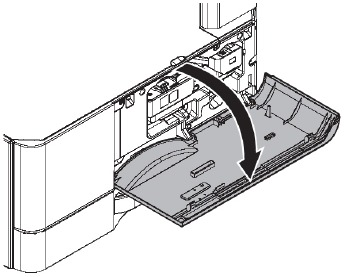
- Åbn bypass-bakken, og åbn sidedækslet.


- Åbn frontdækslet.

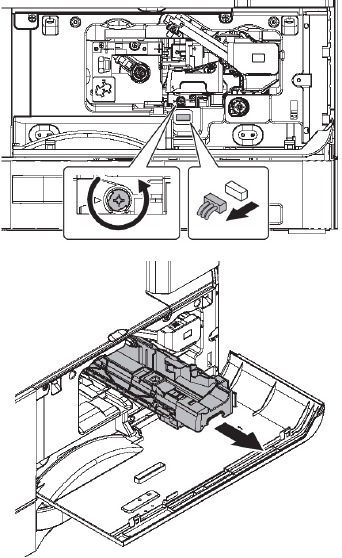
- Fjern stikket.
Løsn fastgørelsesskruen på fremkalderenheden, og træk fremkalderenheden ud.

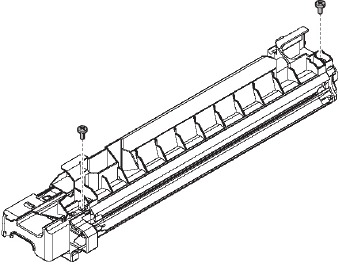
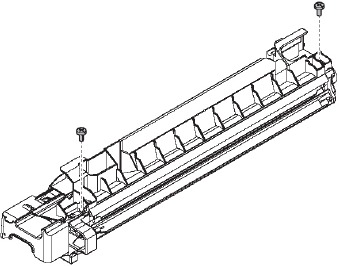
- Fjern skruerne.

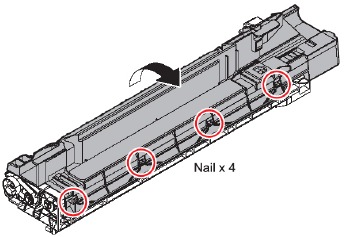
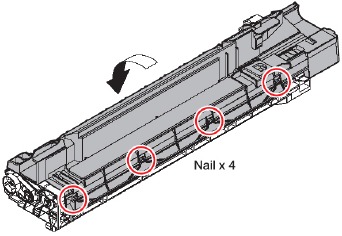
- Fjern DV-topdækslet.

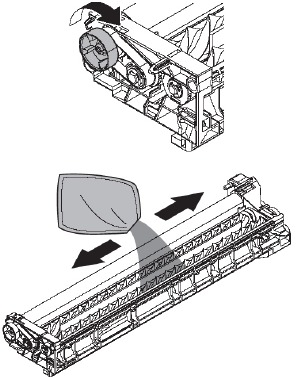
- Mens MG-rullen roteres i pilens retning, skal du fylde fremkalderen jævnt i fremkaldertanken, så den ikke løber over.
* Ryst fremkalderposen nok før du åbner den.

- Fastgør DV-topdækslet.

- Spænd skruerne.

* Kontroller, at DV-forseglingen er fri for fremkalder. Hvis der er fremkalder på DV-forseglingen, skal du rengøre den.
* Efter påfyldning af fremkalder må du ikke vippe eller ryste fremkalderpatronen.
* Kontroller, at begge ender af DV-forseglingerne ikke er sat i fremkalderdækslet. - Fastgør fremkalderenheden til hovedenheden.

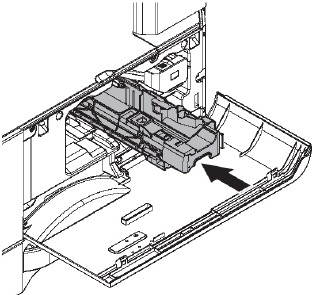
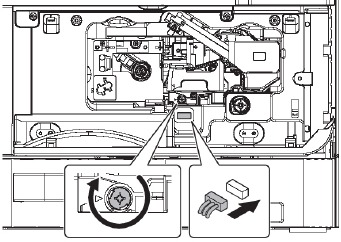
- Fastgør fremkalderenheden med skruen. Tilslut fremkalderenhedens ledningsnet til maskinen.

SIMULERING
Generelt og formål
Simuleringsfunktionen har følgende funktioner for at vise maskinens driftsstatus, identificere problemets position og årsager på et tidligere tidspunkt og for effektivt at opsætte og justere maskinen for forbedret servicevenlighed.
- Forskellige justeringer Forskellige justeringer
- Indstilling af specifikationer og funktioner
- Annullering af problemer
- Driftskontrol
- Tællerkontrol, indstilling af klar
- Kontrol af maskinens driftsforhold (historik), slet
- Forskellige (justeringer, indstilling, drift, tællere osv.) datatransport.
Betjeningsprocedurerne og displayene afhænger af designet af maskinens betjeningspanel.
Start af simuleringen
- Aktivering af simuleringstilstand
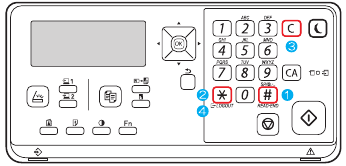
- Maskinen i kopitilstand: [#]-tasten -> [*]-tasten -> [C]-tasten -> [*]-tasten -> Klar til indtastning af hovedkoden for simulering.

- Indtastning af en hovedkode med 10-tasten -> START-tasten TIL.
- Indtastning af en underkode med 10-tasten -> START-tasten TIL.
- Vælg et element med piletasten.
- Maskinen går i den tilstand, der svarer til det valgte element.
Tryk på [START]-tasten for at starte simuleringsfunktionen,
Tryk på [STOP]-tasten for at annullere den aktuelle simuleringstilstand og ændre hovedkoden og underkoden.
- Maskinen i kopitilstand: [#]-tasten -> [*]-tasten -> [C]-tasten -> [*]-tasten -> Klar til indtastning af hovedkoden for simulering.
- Annullering af simuleringstilstanden for at vende tilbage til normal tilstand
- Tryk på [CA]-tasten.
![]()
Sluk ikke for strømmen, når maskinen er i simuleringstilstand.
Hvis strømafbryderen slukkes i simuleringstilstand, kan det resultere i en funktionsfejl. I dette tilfælde skal du slukke/tænde for hovedstrømkilden.
- Tryk på [CA]-tasten.

- Installation af tonerpatron
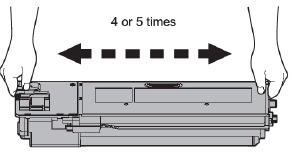
- Fjern den nye tonerpatron fra kassen. Tag fat i patronen på begge sider, og ryst den vandret fire eller fem gange.
![]()
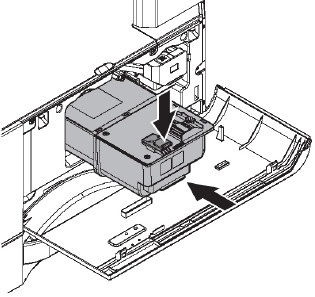
- Sæt tonerpatronen langs guiderne, indtil den låses på plads, mens du trykker på låseknappen. Hvis der er snavs eller støv på tonerpatronen, skal du fjerne det, før du installerer patronen.

- Fjern den nye tonerpatron fra kassen. Tag fat i patronen på begge sider, og ryst den vandret fire eller fem gange.
- Indstilling af referenceniveau for tonertæthedskontrol
- Med frontdækslet åbent skal du tænde for maskinen og indtaste SIM25-02.
![advarsel]() BEMÆRK: Når maskinen ikke er i simuleringstilstand, hvis frontdækslet er lukket, og maskinen tændes, vil F2-40-fejlkoden forekomme på grund af manglende udførelse af SIM25-02 kun for den første indstillingstid. Hvis F2-40-fejlkoden opstår på grund af manglende udførelse af SIM25-02, skal du derfor udføre SIM25-02 i henhold til den almindelige procedure (baseret på C-I,2,3) igen kun for den første indstillingstid.
BEMÆRK: Når maskinen ikke er i simuleringstilstand, hvis frontdækslet er lukket, og maskinen tændes, vil F2-40-fejlkoden forekomme på grund af manglende udførelse af SIM25-02 kun for den første indstillingstid. Hvis F2-40-fejlkoden opstår på grund af manglende udførelse af SIM25-02, skal du derfor udføre SIM25-02 i henhold til den almindelige procedure (baseret på C-I,2,3) igen kun for den første indstillingstid.
* Det er nødvendigt at installere tonerpatronen for at starte denne simulering. - Luk det forreste kabinet.
- Efter at have valgt K med "I" på "10"-tasten skal du trykke på [START]-tasten og udføre SIM25-02.
![advarsel]() BEMÆRK: Det tager ca. 2 minutter at udføre SIM25-02 fuldstændigt.
BEMÆRK: Det tager ca. 2 minutter at udføre SIM25-02 fuldstændigt.
Under udførelsen af denne simulering må frontdækslet ikke åbnes, og maskinen må ikke slukkes. - Bekræft, at "COMPLETE" (FULDFØRT) vises. [Bekræftelseselementer]
- COMPLETE (FULDFØRT) vises.
- Der er intet fejldisplay (EE-EL, EE-EU, EE-EC).
- Kontroller, at der ikke er unormal støj i processen.
- Med frontdækslet åbent skal du tænde for maskinen og indtaste SIM25-02.
- Opsætning af bakke
(1) Standardindstilling for bakke
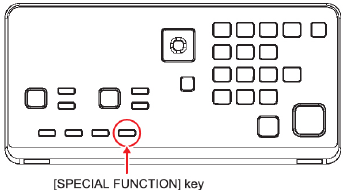
- Tryk på [SPECIAL FUNCTION] (SPECIEL FUNKTION)-tasten.

- Vælg "System Settings" (Systemindstillinger) med [
![]() ]-tasten, og tryk på [OK]-tasten.
]-tasten, og tryk på [OK]-tasten. - Indtast administratorens pinkode med de numeriske taster. "00000"
- " * " vises for hvert ciffer, du indtaster.
- Skærmbilledet til valg af tilstand vises.
- Vælg [COPY] (KOPI) med [
![]() ]-tasten.
]-tasten. - Tryk på [OK]-tasten.
- Vælg [Default Tray Setting] (Standardindstilling for bakke) med [
![]() ] tasten.
] tasten. - Tryk på [OK]-tasten, og følg instruktionerne på indstillingsskærmen.
- Vælg den ønskede bakke med [
![]() ] tasten.
] tasten. - Tryk på [OK]-tasten.
 ]-tasten, og tryk på [OK]-tasten.
(2) Ændring af papirformatindstillingen for en bakke
- Tryk på [SPECIAL FUNCTION] (SPECIEL FUNKTION)-tasten.
- Tryk på [
![]() ] tasten for at vælge "Paper Size Set" (Indstilling af papirformat)
] tasten for at vælge "Paper Size Set" (Indstilling af papirformat) - Tryk på [
![]() ] tasten for at vælge den papirbakke, hvor papirformatet ændres.
] tasten for at vælge den papirbakke, hvor papirformatet ændres. - Tryk på [
![]() ]-tasten, og tryk på [
]-tasten, og tryk på [![]() ] tasterne for at vælge papirformat.
] tasterne for at vælge papirformat. - Tryk på [OK]-tasten.
 ]-tasten, og tryk på [
(3) Ændring af papirtypen i en bakke
- Tryk på [SPECIAL FUNCTION] (SPECIEL FUNKTION)-tasten.
- Tryk på [
![]() ] tasten for at vælge "Paper Type Set" (Indstilling af papirtype)
] tasten for at vælge "Paper Type Set" (Indstilling af papirtype) - Vælg bakken med [
![]() ] tasten, og tryk på [OK]-tasten.
] tasten, og tryk på [OK]-tasten. - Vælg den ønskede papirtype, og tryk på [OK]-tasten.
(4) Opsætning af bakkestørrelse
- Træk papirbakken ud. Træk forsigtigt bakken ud, indtil den stopper. Hvis der er papir tilbage i bakken, skal du fjerne det.


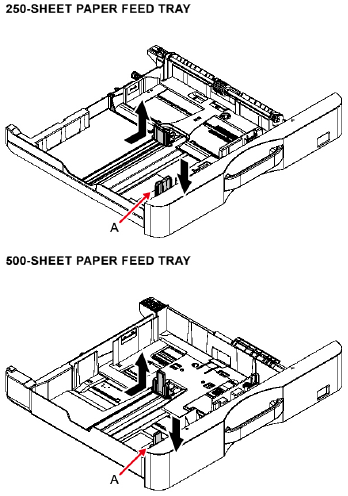
- Juster styrepladerne A og B ved at trykke på deres låsehåndtag og skubbe dem, så de passer til papirets lodrette og vandrette dimensioner, der skal isættes. Papirstyrepladerne A og B kan glide, skub hver styreplade, mens du trykker på låsehåndtaget.

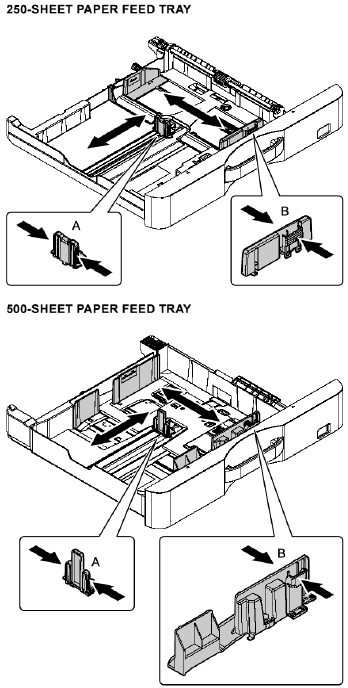
Bemærk: Fjern skillepladen. Flyt skillepladen helt over til papirtilførselssiden (højre side), og træk op for at fjerne den. Sæt den fjernede skilleplade ind i A.
- Specifikationsopsætning
Brug simulering 26-6 til at indstille maskinens destination.
| SIM | Nr. | Indhold |
| 26 | 6 | Bruges til at indstille destinationen. |
Når destinationen er indstillet, skal du ændre de indstillede værdier for at tilpasse følgende indstillinger.
| SIM | Nr. | Indhold |
| 26 | 5 | Bruges til at indstille tælletilstanden for den samlede tæller og vedligeholdelsestælleren. |
| 18 | Bruges til at indstille JA/NEJ for tonersparetilstanden. |
Billedkvalitetskontrol
- Udførelseselementer
Udfør følgende punkter.
| Nr. | Punkt | SIM |
| 1 | Kontrol af kopiens gråbalance og densitet | - |
| 2 | Kontrol af printers gråbalance/densitet | 64-5 |
Når der er defekter i et billede på baggrund af ovennævnte indhold, skal du udføre følgende indhold og bekræfte et billede.
| Nr. | Punkt | SIM |
| 3 | Justering af kopiens gråbalance (Manuel justering) | 46-16 |
| 4 | Justering af printers gråbalance (Manuel justering) | 67-25 |
| 5 | Udskriv/scan billede, der er ude af midten, justering af forkantposition | 50-10 |
- Beskrivelse
(1) Metode 1 til kontrol af kopiens gråbalance og densitet
Tag en kopi af gråtestdiagrammet (UKOG-0162FCZZ) for at kontrollere, om gråbalance/densitet er passende.
- Punkter, der skal bemærkes for verifikation af densitet for sort-hvid-kopitilstand
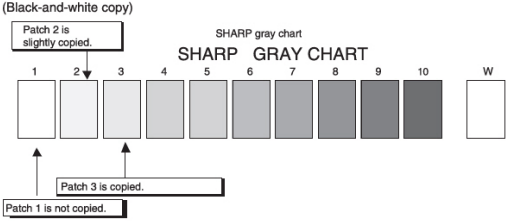
Brug gråtestdiagram (UKOG-0162FCZZ), indstil Exposure (Eksponering) til "3" i Text/ Printed Photo (Tekst/Udskrevet foto)-tilstand, og tag en kopi for at kontrollere densiteten. Alle gråbalancejusteringer i brugerjusteringstilstand skal indstilles til standard (center).
Verifikation ved hjælp af et testdiagram for grå (UKOG-0162FCZZ)
Kontroller, om følgende betingelser er opfyldt ved verifikation af densiteten af et testdiagram for grå til kopiering.

(2) Metode til kontrol af printers gråbalance/densitet
Udfør SIM 64-5 for at udskrive udskriftstestmønsteret.
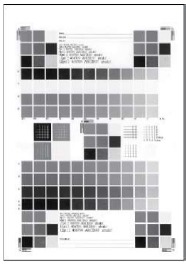
Udskriftsdensiteten bør ændre sig gradvist fra lysere til mørkere. Sørg for, at densiteten ikke skifter modsat. Densiteten for alle farver skal være ens.
(3) Justering af kopiens gråbalance (Manuel justering)
Dette er for at justere densiteten af hvert niveau for sort-hvid-kopiering.
Denne justering er nødvendig i følgende tilfælde:
- Densiteten af automatisk sort-hvid-kopiering er ikke passende.
- Gå til Simulation (Simulering) 46-16-tilstand.
- Vælg det densitetsniveau (punkt) for justering ved hjælp af [
![]() ]-tasterne. Indtast justeringsværdi ved hjælp af de numeriske taster.
]-tasterne. Indtast justeringsværdi ved hjælp af de numeriske taster.
 ]-tasterne. Indtast justeringsværdi ved hjælp af de numeriske taster.
| Punkt | Visning | Beskrivelse | Minimumværdi | Maksimumværdi | Standardværdi |
| K | POINTI K- POINT17 K | Punkt 1 - Punkt 17 | 1 | 255 | 128 |
- Tryk på [OK]-tasten (for at gemme den indstillede værdi). Forøg justeringsværdien for at øge densiteten, reducer værdien for at mindske densiteten.
- Hvis du trykker på [Start]-tasten, udskrives justeringsmønsteret. Selvom det er muligt at verificere densiteten ved hvert densitetsniveau (punkt) med henvisning til dette mønster, er det bedre at tage en kopi og verificere resultatet.
- Tag en kopi og verificer resultatet af justeringen. Skift frem og tilbage mellem simuleringstilstanden og kopitilstanden for at foretage en justering med henvisning til det faktiske kopibillede. Gentag denne procedure, indtil kopibilledet er tilfredsstillende.
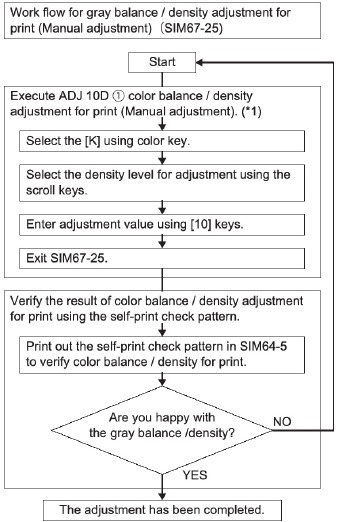
(4) Justering af printers gråbalance (Manuel justering)
- Gå til Simulation (Simulering) 67-25-tilstand.
- Vælg farven ved hjælp af [10]-tasten.
- Indtast justeringsværdien ved hjælp af [10]-tasten. Og tryk på [OK]-tasten. Det tilgængelige interval for justeringsværdien er 1 til 255. Forøg justeringsværdien for at øge densiteten, reducer værdien for at mindske densiteten.
Gentag trin 2) til 3), indtil justeringen er tilfredsstillende.
(Se afsnittet om verifikation af farvebalance og densitet for udskrivning)

(5) Udskriv/scan billede, der er ude af midten, justering af forkantposition
- Justering af udskriftsbilledets forstørrelse (hovedscanningsretning)
- Gå til Simulation (Simulering) 50-10-tilstand.
- Læg A4 (Ilx8.5) eller A3 (Ilx17)-papir i en papirbakke.
- Vælg den papirbakke med papiret, der er lagt i trin 2), ved hjælp af [T II]-tasterne.
- Tryk på [Start]-tasten. Kontrolmønster vil blive udskrevet.
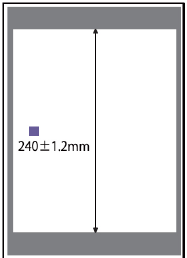
- Kontroller, om dimensionen af det udskrevne kontrolmønster er 240±1,2 mm.
![]()
Udfør trinnet nedenfor, hvis resultatet ikke er tilfredsstillende: - Skift indstillingselement 1: BK-MAG. (BK-MAG.)
Længden ændres med 0,1 mm ved at ændre værdien med én. Forøg værdien for at øge forstørrelsen i hovedscanningsretningen for sort-hvid-billede. Reducer værdien for at mindske forstørrelsen. Gentag trin 2) til 6), indtil der opnås et tilfredsstillende resultat
- Justering af udskriftsbilledets position (hovedscanningsretning, subscanningsretning)
Bemærk
Sørg for, at følgende punkt er i korrekt stand forud for justeringen:
- ADJ 3-A Justering af udskriftsbilledets forstørrelse (hovedscanningsretning)
- Gå til Simulation (Simulering) 50-10-tilstand.
- Læg A4 (Ilx8.5) eller A3 (Ilx17)-papir i en papirbakke.
- Tryk på [Start]-tasten. Kontrolmønster vil blive udskrevet
- Kontroller billedet på kontrolmønsteret, og se, om elementerne nedenfor er ved standardværdien.
| Beskrivelse | Standardjusteringsværdi | |
| X | Tomt område på forkanten | 4,0±1,Omm |
| Y | Tomt område på bagkanten | 1,0 mm til 5,0 mm |
| Z1/Z2 | Tomt område på forsiden/bagsiden | I alt 4,0±2,0 mm |
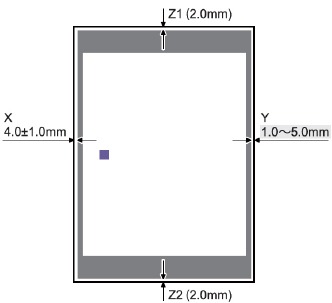
* Tomrummet for Z1 og Z2 skal være 1 mm eller mere på begge sider. Udfør trinnet nedenfor, hvis resultatet ikke er tilfredsstillende:
- Skift justeringsværdien, tryk på [Start]-tasten, og udskriv kontrolmønsteret.
Gentag trin 3) til 6), indtil betingelserne i trin 5) er opfyldt.
Dimensionen ændres med ca. 0,1 mm ved at ændre værdien med én.
Hovedscanningsretning: Udskriftspositionen bevæger sig mod bagsiden, efterhånden som justeringsværdien øges.
Subscanningsretning: Udskriftspositionen bevæger sig mod papirtransportretningens bagkant, efterhånden som justeringsværdien øges.
| Nr. | Punkt | Målrettet bakke | |
| Udskriv position mod hovedscanningsretning | 4 | MAIN-MFT | Manuelt ilægningsbakke |
| 5 | MAIN-CSI | Bakke 1 | |
| 6 | MAIN-CS2 | Bakke 2 | |
| 7 | MAIN-CS3 | Bakke 3 | |
| 8 | MAIN-CS4 | Bakke 4 | |
| 9 | MAIN-ADU | Side 2 til dupleksudskrivning | |
| Udskriv position mod sub scanningsretning | 10 | SUB-MFT | Manuelt ilægningsbakke |
| 11 | SUB-CSI | Bakke 1 | |
| 12 | SUB-CS2 | Bakke 2 | |
| 13 | SUB-CS3 | Bakke 3 | |
| 14 | SUB-CS4 | Bakke 4 | |
| 15 | SUB-ADU | Side 2 til dupleksudskrivning | |
| Hovedscanningsretning | 2 | MAIN-STD | Alle bakker |
| Udskriv position mod sub scanningsretning | 3 | SUB-STD | Alle bakker |
Bemærk
Indstillingselementerne "2: MAIN-STD" og "3: SUB-STD" er for at ændre alle udskriftspositioner.
Udfør dem, hvis justering af alle bakker er nødvendig efter udskiftning af LSU osv.
(Kun 500-arks papirtilførselsbakke)
Hvis ovenstående procedure ikke giver et tilfredsstillende justeringsresultat, skal du foretage følgende justering.
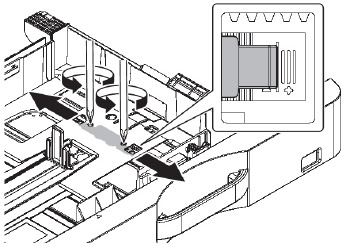
- Løsn papirtilførselsbakkens justeringsskruer uden for midten (2 stk.) ved midtersektionen af løftepladen på papirtilførselsbakken, og skift gearenhedens position i rammets forreste/bageste retning.
Gentag justeringsprocedurerne fra 3).

BP-CS11 (500-ARKPAPIRFREMFØRINGSBAKKE), BP-DE11 (STATIV/2x500 ARK PAPIRSKUFFE)
Udpakning
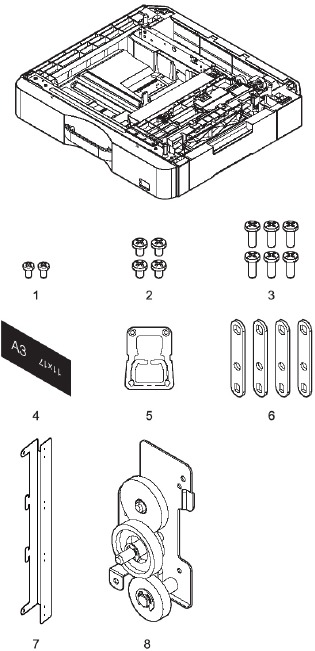
- Kontrol af pakkede elementer
BP-CS11
BP-DE11
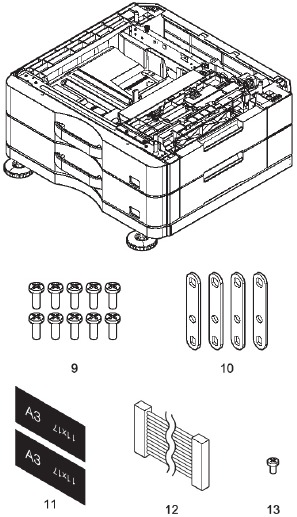
| NR. | Navn | Antal |
| 1 | Fastgørelsesskruer (M3x6 S-tyte) | 2 |
| 2 | Fastgørelsesskruer (M4x8 S-tyte) | 4 |
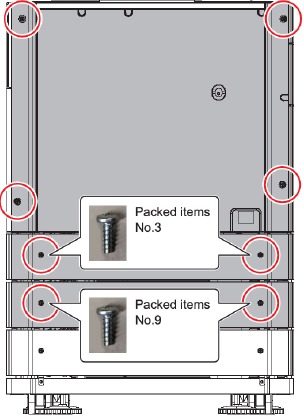
| 3 | Fastgørelsesskruer (M4x12 P-tyte) | 6 |
| 4 | Størrelsesindikationsetiket | 1 |
| 5 | Kantholder | 1 |
| 6 | Plade | 4 |
| 7 | Ledningsnetdæksel | 1 |
| 8 | Tilslutningsdrevenhed | 1 |
| 9 | Fastgørelsesskruer (M4x12 P-tyte) | 10 |
| 10 | Plade | 4 |
| II | Størrelsesindikationsetiket | 2 |
| 12 | Ledningsnet | 1 |
| 13 | Fastgørelsesskruer (M3x6 S-tyte) | 1 |
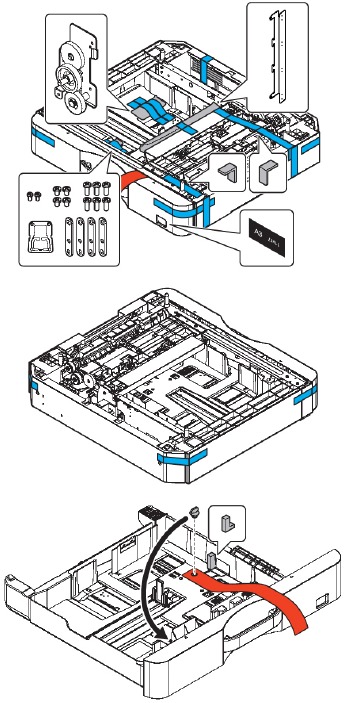
- Fjernelse af fastgørelsestape og beskyttelsesmateriale
- Fjernelse af 500-arks papirfremføringsbakke.
BP-CS11

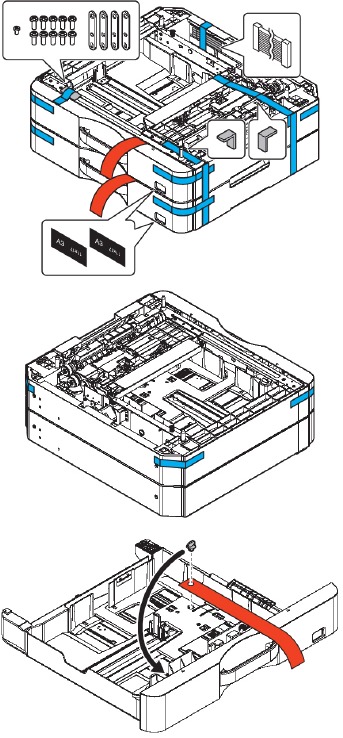
- Fjernelse af stativet/2x500-arks papirskuffen.
BP-DE11

- Fjernelse af 500-arks papirfremføringsbakke.
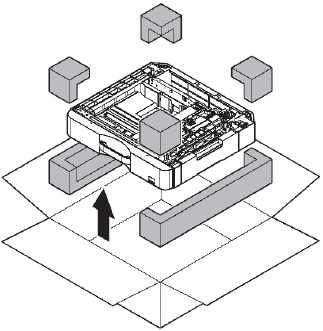
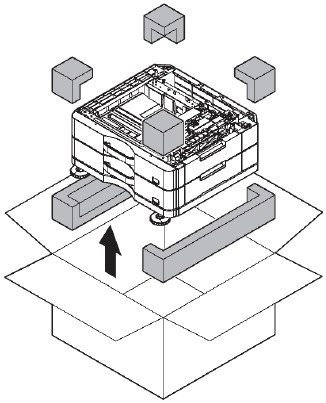
- Fjernelse af fastgørelsestape og beskyttelsesmateriale
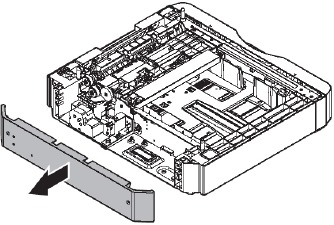
- Fjern 500-arks papirfremføringsbakken fra polyethylenposen, og fjern fastgørelsestapen og beskyttelsesmaterialet.

![]()
Da det bageste kabinet ikke er blevet skruet fast, skal du fjerne tapen og holde det bageste kabinet uden for rækkevidde.

- Fjern 500-arks papirfremføringsbakken fra polyethylenposen, og fjern fastgørelsestapen og beskyttelsesmaterialet.
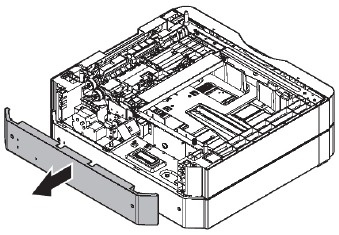
- Fjern stativet/2x500-arks papirskuffen fra polyethylenposen, og fjern fastgørelsestapen og beskyttelsesmaterialet.

![]()
Da det bageste kabinet ikke er blevet skruet fast, skal du fjerne tapen og holde det bageste kabinet uden for rækkevidde.

Installation

<Forholdsregler ved installation>
Før installationen udføres, skal du kontrollere, at datalampen under den ikke lyser eller blinker.
- Sluk for strømmen til hovedenheden
- Kontroller, at betjeningspanelet er slået FRA, og sluk derefter for strømkontakten.
- Tag stikket ud af stikkontakten.
- Installer hovedenheden på BP-CS11 (BP-20M22/BP-20M24/BP-20M24L)
![]()
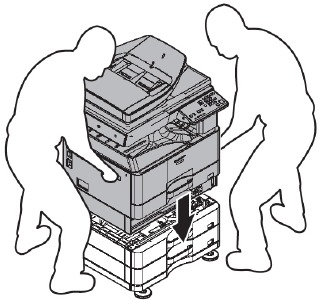
Brug to personers mandlige styrke til at løfte hovedenheden.

Placer forsigtigt hovedenheden på den valgfrie kassette, og juster og indsæt de 3 lokaliseringsfremspring på den valgfrie bakke i lokaliseringshullerne i bunden af hovedenheden.

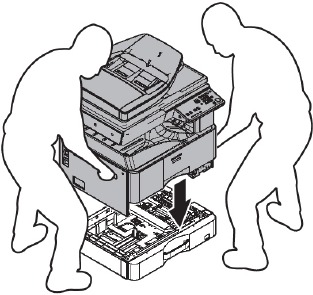
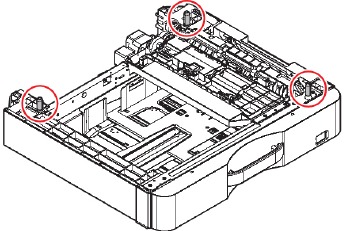
Bemærk
Hovedenheden kan ikke fastgøres direkte til BP-DE11 med BP-20M22/BP-20M24/BP-20M24L.
- Fjern bakken fra hovedenheden.

- Fjern bagdækslet på BP-CS11

- Placer hovedenheden i BP-CS11.
Vær opmærksom på placeringen af bossen, som er forbindelsesdelen af BP-CS11.
* BP-DE11 kan ikke fastgøres til hovedenheden.
![]()
Sænk hoveddelen lige ned.
![]()
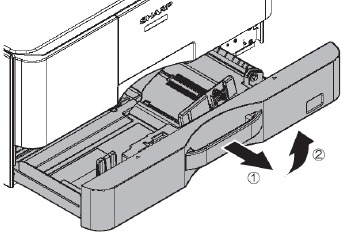
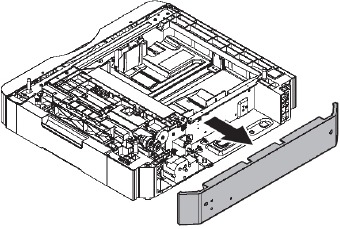
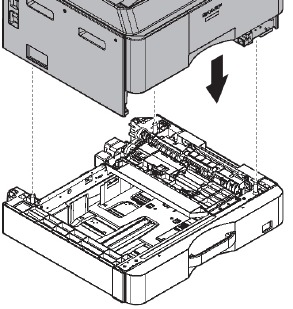
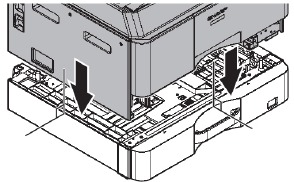
- Træk bakken på BP-CS11 ud.

- Fjern skruerne og bagdækslet.

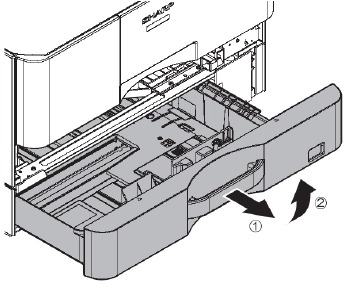
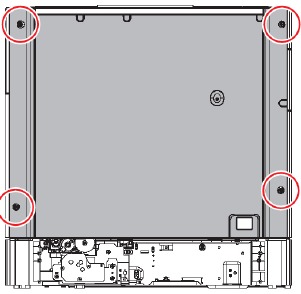
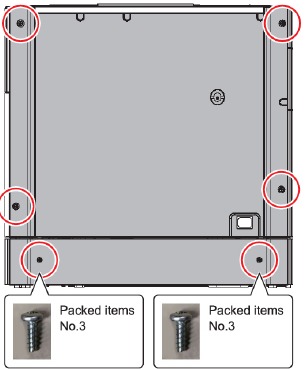
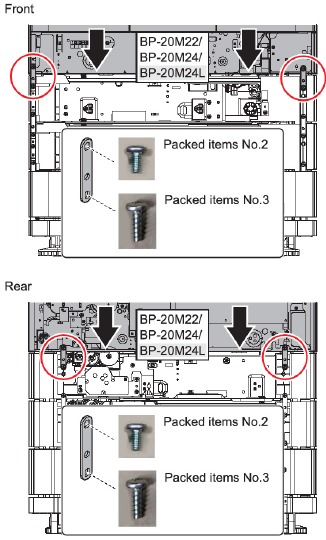
- Juster de venstre og højre forbindelsesplader med skruehullerne på kroppen, og fastgør dem med skruer.

- Fastgør kantholderen til hovedrammen.

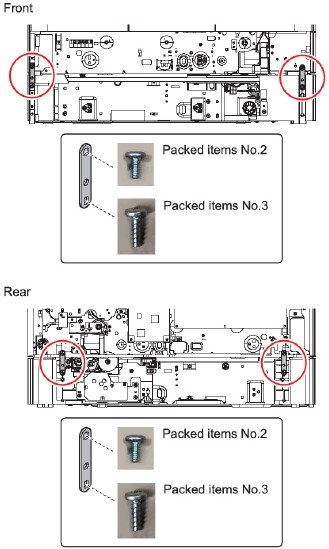
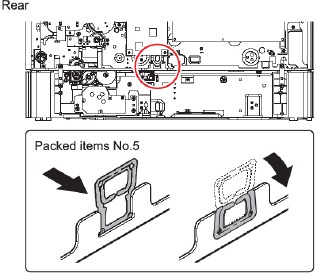
- Fjern skruerne.
Vær forsigtig med forskellige skruer i toppen og bunden.

- Før ledningsnettet fra BP-CS11 til kantholderen.

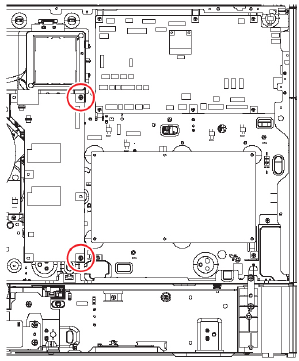
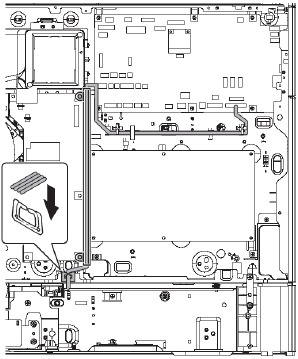
- Før ledningsnettet fra BP-CS11 til ledningsnetdækslet. Bøj og hægt derefter ledningsnetdækslet som vist på figuren for at dække ledningsnettet.

- Fastgør ledningsnetdækslet, der dækker ledningsnettet, til højspændings-PWB'en med skruerne.

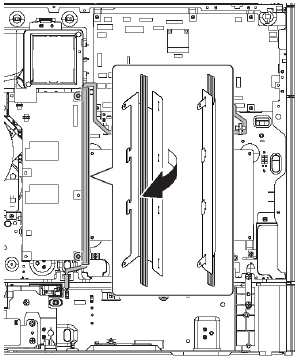
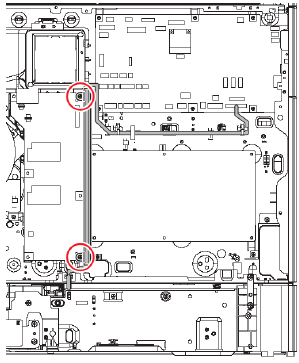
- Før ledningsnettet fra BP-CS11 til ledningsholderne, og tilslut ledningsnettet til MFPC PWB'en som vist på figuren.
Fastgør derefter ledningsholderne til maskinen som vist på figuren.

- Fastgør tilslutningsdrevenheden til hovedenheden med skruen.
![advarsel]() Bemærk
Bemærk
Vær forsigtig med ikke at bide i ledningsnettet under installationen.

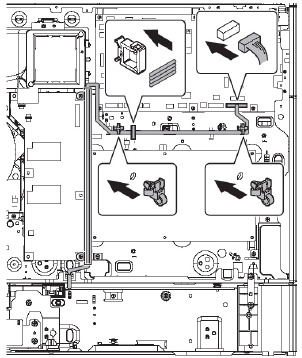
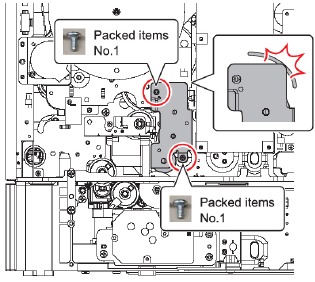
- Sæt bagdækslet tilbage på hovedenheden og BP-CS11.

- Sæt bakken tilbage i hovedenheden.

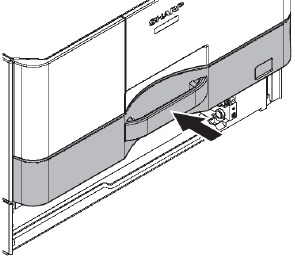
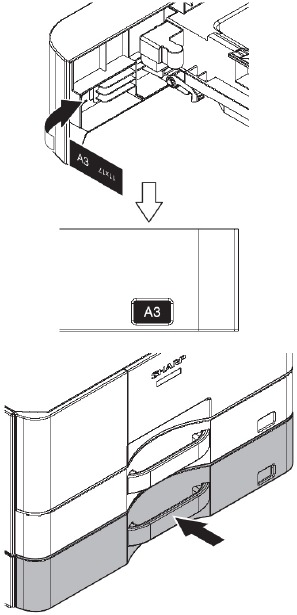
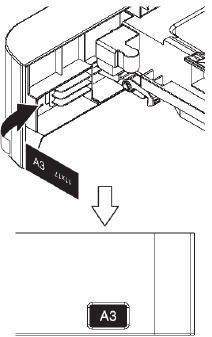
- Fastgør størrelsesvisningsarket til bakken, og sæt bakken tilbage i BP-CS11.
![]()
- Foretag justeringer efter installation af skrivebordet.
- Installer BP-CS11 på BP-DE11 (BP-20M22/BP-20M24/BP-20M24L)
![advarsel]() Bemærk
Bemærk
Hovedenheden kan ikke fastgøres direkte til BP-DE11 med 20M22/BP-20M24/BP-20M24L.- Placer BP-CS11 på BP-DE11.
![]()
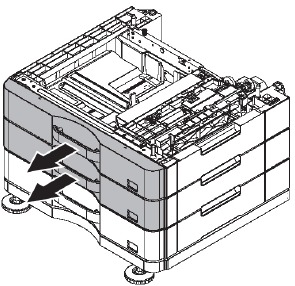
- Fjern BP-CS11-bakken og BP-DE11-øverste bakke.
![]()
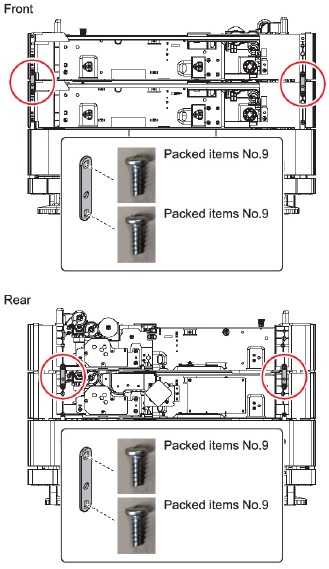
- Juster de venstre og højre forbindelsesplader med skruehullerne på kroppen, og fastgør dem med skruer. Fastgør BP-CS11 og BP-DE11 med skruer.

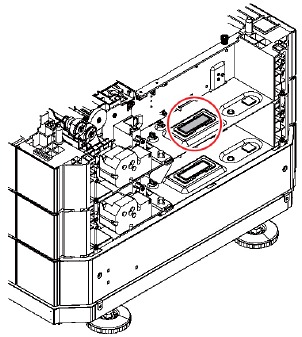
- Skær det område, der er vist i følgende figur. (BP-CS11).

- Placer BP-CS11 på BP-DE11.
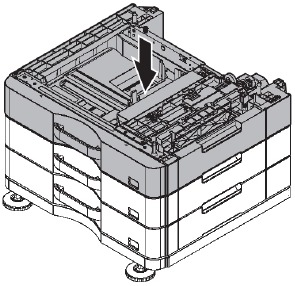
- Placer hovedenheden i BP-CS11 og BP-DE11.
*Reference: Installer hovedenheden på BP-CS11 (BP-20M22/ BP-20M24/BP-20M24L)

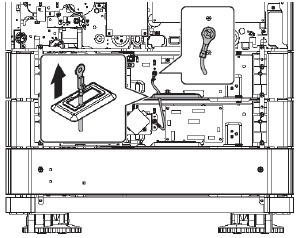
- Før den runde terminal gennem hullet. Fastgør den runde terminal med skruen.
(Pakkede emner nr. 13)
![]()
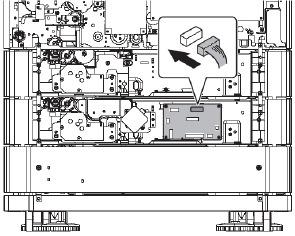
- Tilslut ledningsnettet til skrivebordsstyrings-PWB'en som vist på figuren.
![]()
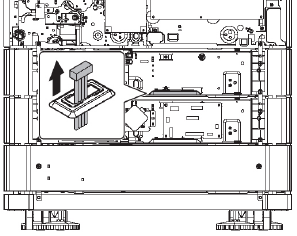
- Før ledningsnettet gennem hullet.
![]()
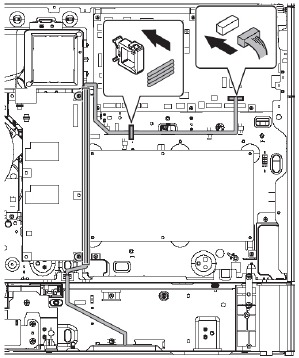
- Tilslut ledningsnettet til hoveddelens MFPC PWB, og udfør ledningsbehandling.
(Hoveddelens side har samme sti som BP-CS11)
![]()
- Sæt bagdækslet tilbage på hovedenheden, BP-CS11I og BP-DE11.

- Sæt bakken tilbage i hovedenheden, BP-CS11 og BP-DE11.

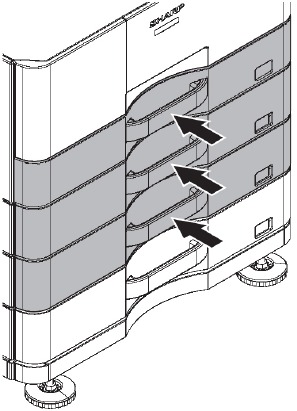
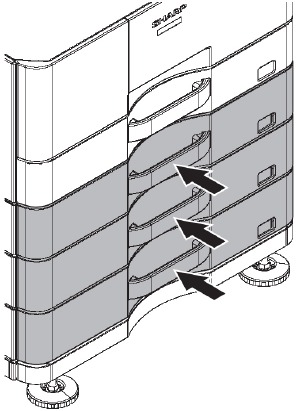
- Fastgør størrelsesvisningsarket til bakken, og sæt bakken tilbage i BP-CS11 og BP-DE11.
![]()
- Foretag justeringer efter installation af skrivebordet.

- Installer hovedenheden på BP-DE11
(BP-20M28/BP-20M31 & BP-21M22 (kun til Thailand))
![]()
Brug to personers mandlige styrke til at løfte hovedenheden.

Placer forsigtigt hovedenheden på den valgfrie kassette, og juster og indsæt de 3 lokaliseringsfremspring på den valgfrie bakke i lokaliseringshullerne i bunden af hovedenheden.

- Installationsmetoden er den samme som B.
- Metoden til tilslutning af ledningsnet er den samme som C.
*Ledningsnetdækslet er fastgjort til hoveddelen. - Foretag justeringer efter installation af skrivebordet.

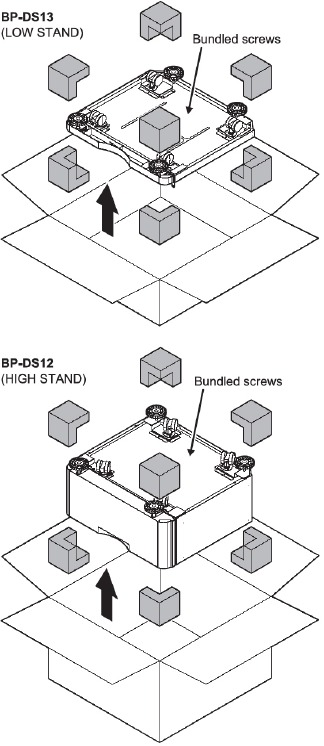
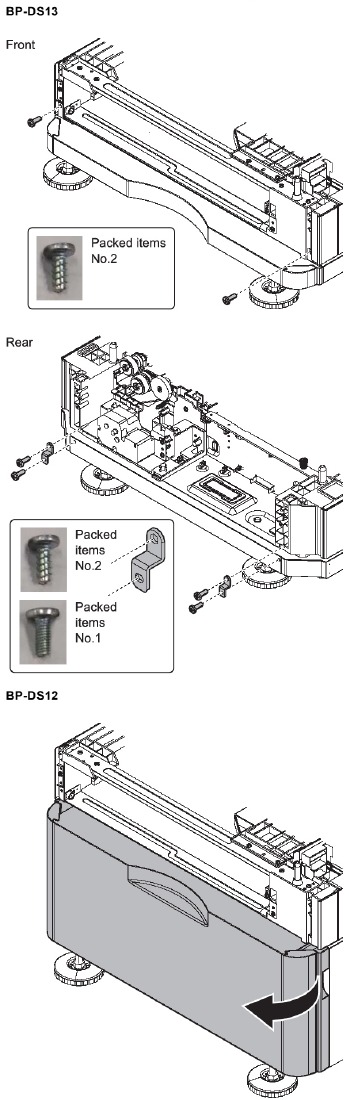
BP-DS12/DS13 (HØJ FOD/LAV FOD)
Udpakning
Pak pakken ud, og kontrollér, at alle dele er leveret.
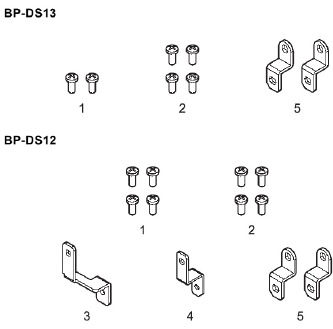
| NR. | Navn | Antal | |
| BP-DS13 | BP-DS12 | ||
| 1 | Fastgørelsesskruer (M4x10 S-tyte) | 2 | 4 |
| 2 | Fastgørelsesskruer (M4x10 P-tyte) | 4 | 4 |
| 3 | Fastgørelsesplade Front L | Nej | 1 |
| 4 | Fastgørelsesplade Front R | Nej | 1 |
| 5 | Fastgørelsesplade Bag | 2 | 2 |
Installation
Bemærk
Tilslutningen med hovedenheden er den samme som nedenfor.
- Fjern bakken på BP-CS11 eller hovedenheden.
 - Installation - Trin 1")

- Sæt BP-CS11 eller hovedenheden på stativet. Juster stativets positioneringsstifter (2 steder) med positioneringshullerne på BP-CS11.
 - Installation - Trin 2")
- Fastgør stativet med BP-CS11 med fastgørelsesskruen.
 - Installation - Trin 3")
 - Installation - Trin 4")
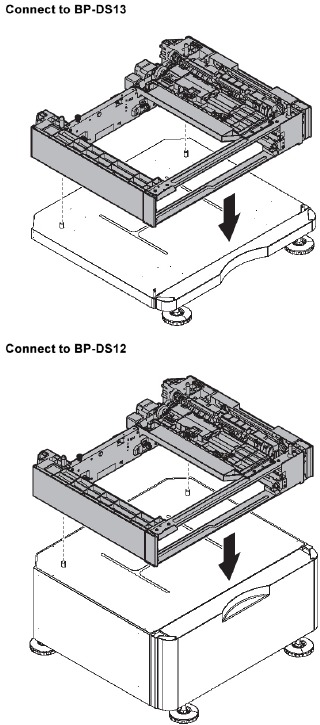
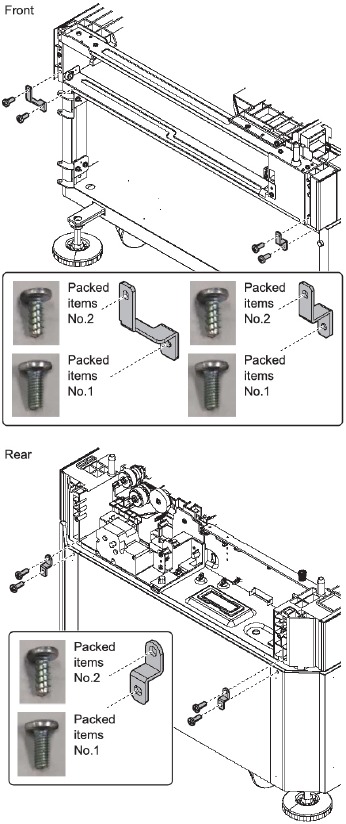
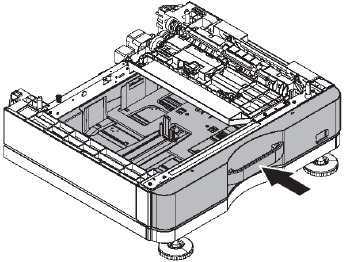
- Fastgør bakken på BP-CS11.
 - Installation - Trin 5")
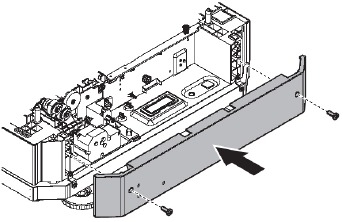
- Fastgør bagdækslet på BP-CS11.
 - Installation - Trin 6")
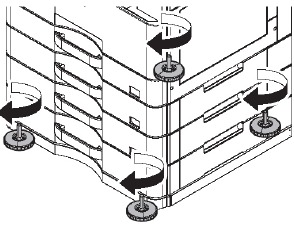
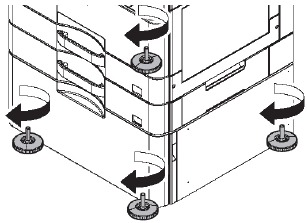
- Drej justeringsanordningerne for at fastgøre maskinen til gulvoverfladen for ikke at flytte maskinen. Tilslut til BP-DS13
Tilslut til BP-DS13
 - Installation - Trin 7")
Tilslut til BP-DS12
 - Installation - Trin 8")
Download manual
Her kan du downloade fuld pdf-version af manualen, den kan indeholde yderligere sikkerhedsinstruktioner, garantioplysninger, FCC-regler osv.
Download Sharp BP-20M22, BP-20M24, BP-20M31 Manual
