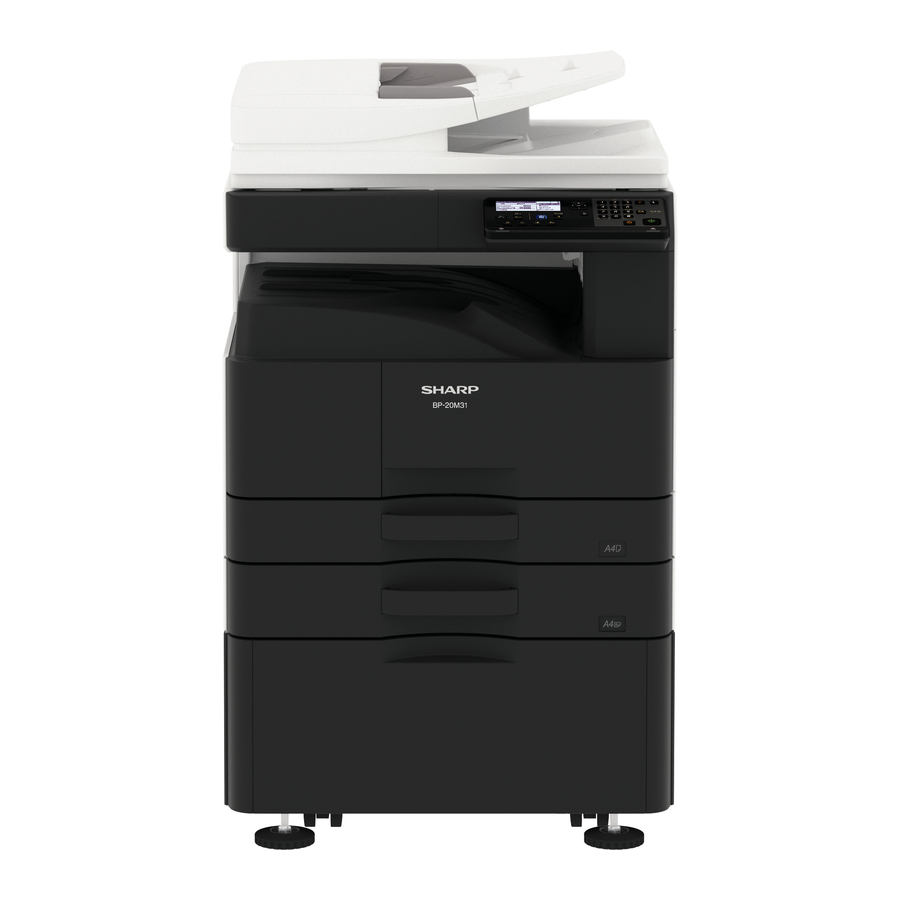
Manual do Sharp BP-20M22, BP-20M24, BP-20M31
CONFIGURAÇÃO
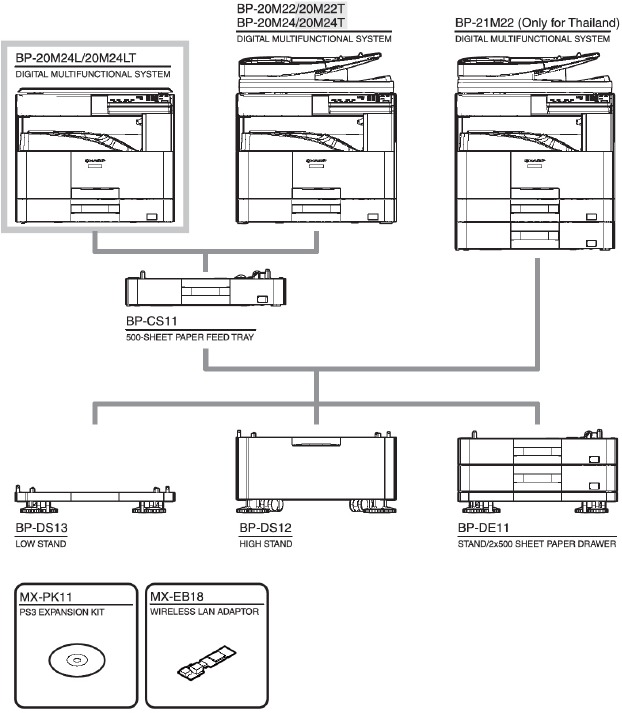
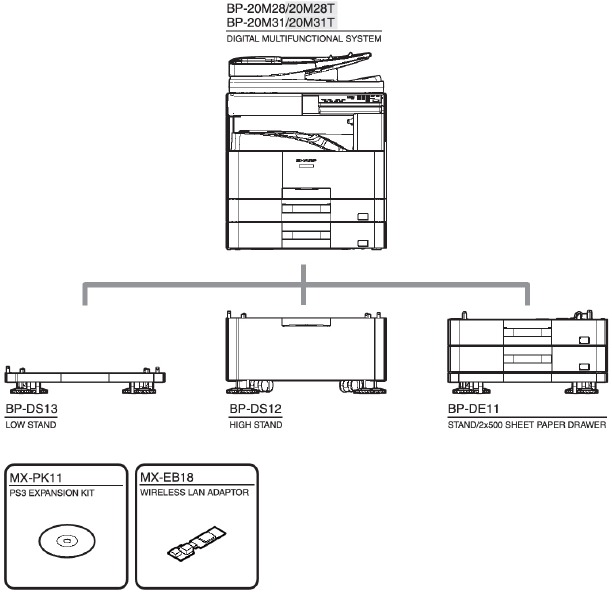
Configurações do sistema
As peças marcadas com " " são importantes para manter a segurança do aparelho. Certifique-se de substituir essas peças pelas especificadas para manter a segurança e o desempenho do aparelho.
- Máquina MODELO de 22 ppm/24 ppm
- Máquina MODELO de 28 ppm/31 ppm

UNIDADE PRINCIPAL
Desembalagem
- Desembalagem
Modelo OC
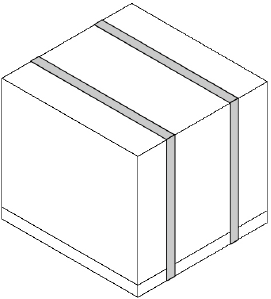
- Remova a caixa de embalagem.
![]()
- Remova o material de amortecimento e os sacos plásticos.
![]()
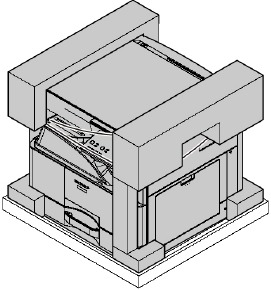
Modelo padrão de 500 folhas x 1
- Remova a caixa de embalagem.
![]()
- Remova o material de amortecimento e os sacos plásticos.
![]()
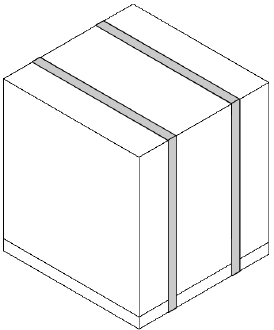
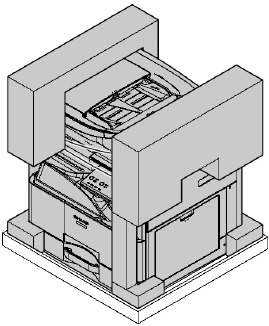
Modelo padrão de 500 folhas x 2
- Remova a caixa de embalagem.
![]()
- Remova o material de amortecimento e os sacos plásticos.
![]()
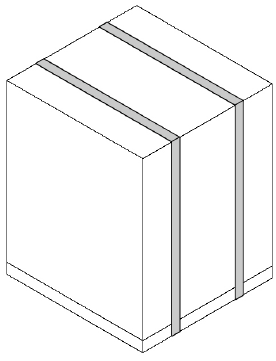
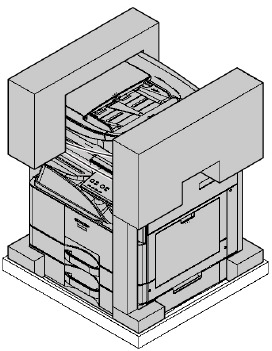
- Fita de fixação e material de proteção
Modelo OC
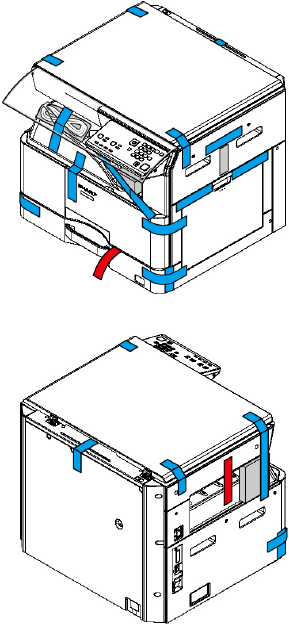
Modelo padrão de 500 folhas x 1
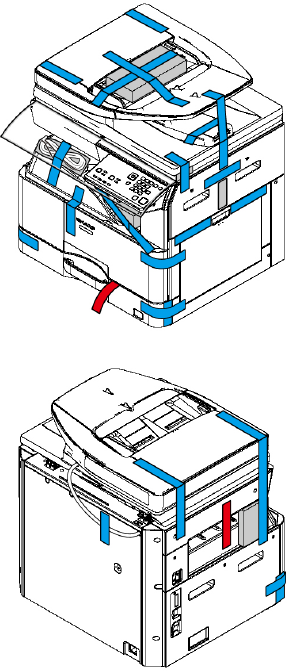
Modelo padrão de 500 folhas x 2
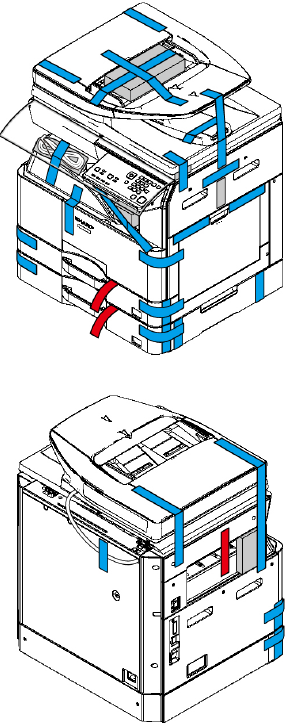
- Verificação dos itens embalados

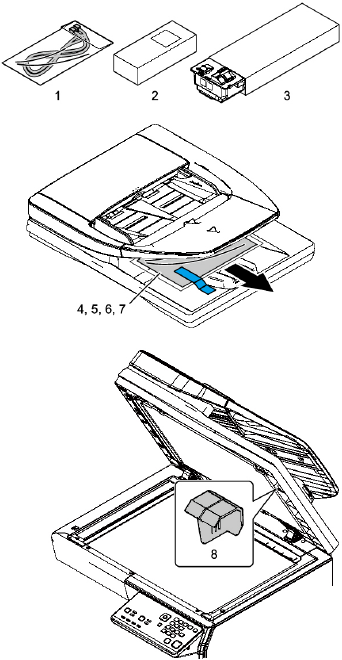
| Nº | Nome das peças | Quantidade | Observação |
| 1 | Cabo de alimentação CA | 1 | |
| 2 | Revelador | 1 | BP-20M22/ 20M24/ |
| 3 | Cartucho de toner | 1 | Apenas 21M22 |
| 2 | Revelador | Não | Apenas BP-20M28/ 20M31 |
| 3 | Cartucho de toner | Não | |
| 4 | Manual | 1 | |
| 5 | CD-ROM | 1 | Apenas Ásia |
| 6 | Guia de início | 1 | |
| 7 | Folha de proteção | 1 | |
| 8 | Limpador de vidro | 1 |
- Liberação da trava
(1) Liberação do material de amortecimento do RSPF.
- Remova o material de amortecimento do RSPF.

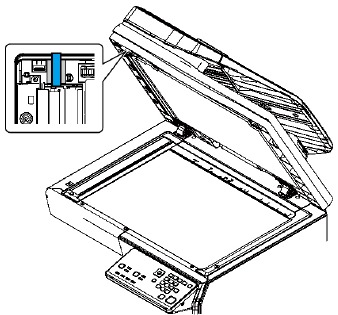
(2) Liberação da trava do scanner (unidade de espelho 2/3)
- Remova o parafuso de fixação da unidade óptica e remova a etiqueta de observação.
![]()
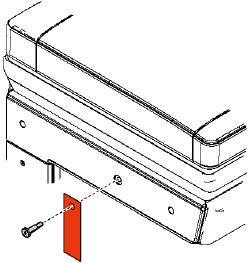
- Fixe a folha de proteção.
![]()
- O parafuso de fixação é necessário ao transportar a máquina. Guarde-o na bandeja.

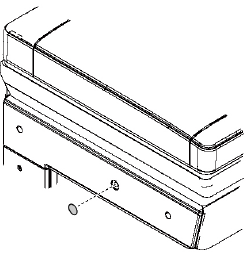
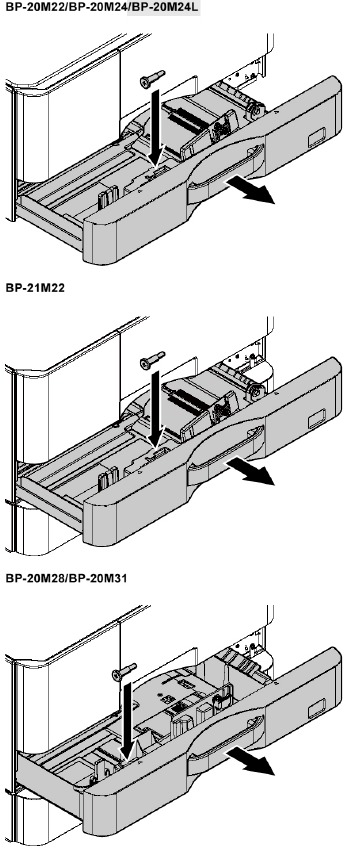
(3) Liberação da trava da placa de rotação da bandeja
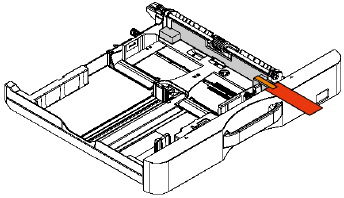
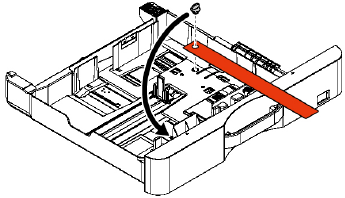
- Puxe a bandeja e remova o material de fixação da placa de rotação e a etiqueta de observação da bandeja.
BANDEJA DE ALIMENTAÇÃO DE PAPEL DE 250 FOLHAS

BANDEJA DE ALIMENTAÇÃO DE PAPEL DE 500 FOLHAS
Fixe o material de fixação removido na posição mostrada na figura para armazenamento. (Apenas bandeja de alimentação de papel de 500 folhas)

(4) Remoção da folha de proteção do cilindro.
- Abra a porta direita e puxe o espaçador de transferência da unidade da porta lateral.


Instalação
<Observação antes da instalação>
* Ao conectar a unidade principal com a gaveta de papel opcional, primeiro desembalar e instalar a gaveta de papel, em seguida, desembalar a unidade principal e colocar a unidade principal firmemente na gaveta de papel antes de instalar a unidade principal.
- Instalação do revelador
Tenha cuidado para não colocar impressões digitais ou sujeira oleosa na superfície do rolo. Não segure a caixa adjacente ao rolo DV com força.
- Abra a bandeja de desvio e abra a tampa lateral.


- Abra a tampa frontal.

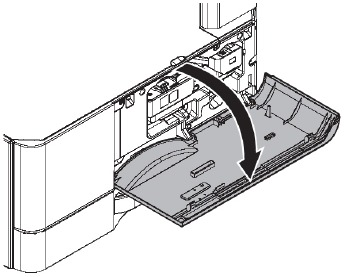
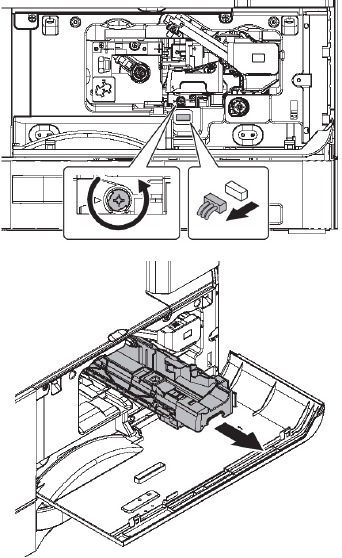
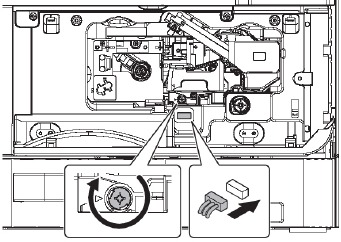
- Remova o conector.
Afrouxe o parafuso de fixação da unidade de revelação e puxe a unidade de revelação.

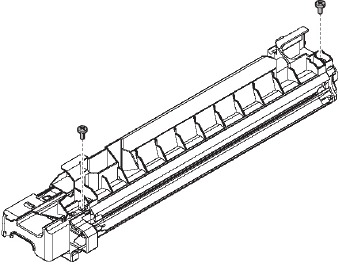
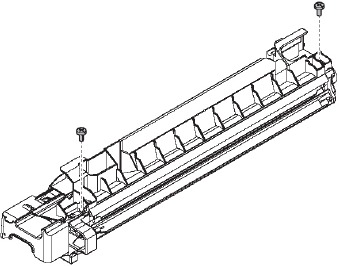
- Remova os parafusos.

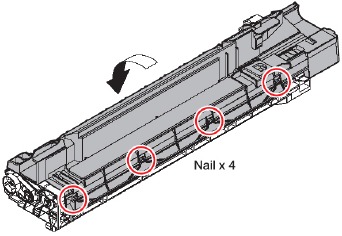
- Remova a tampa superior do DV.

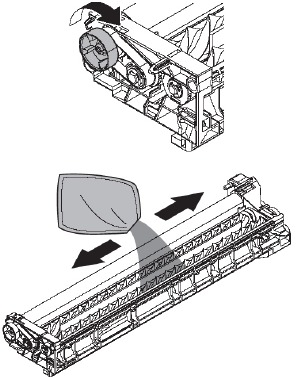
- Ao girar o rolo MG na direção da seta, forneça o revelador no tanque do revelador uniformemente para não transbordar.
* Agite o saco do revelador o suficiente antes de abri-lo.

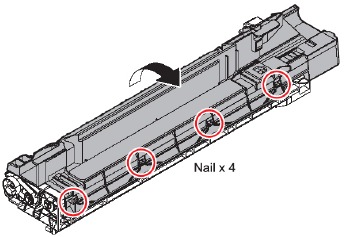
- Fixe a tampa superior do DV.

- Aperte os parafusos.

* Verifique se o vedante do DV está livre do revelador. Se o revelador estiver fixado ao vedante do DV, limpe-o.
* Após fornecer o revelador, não incline ou agite o cartucho do revelador.
* Verifique se as duas extremidades dos vedantes do DV não são colocadas na tampa do revelador. - Fixe a unidade de revelação à unidade principal.

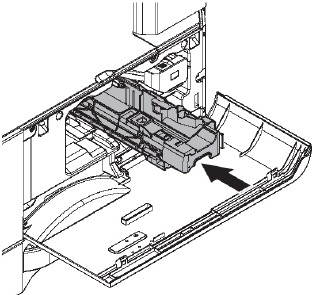
- Fixe a unidade de revelação com o parafuso. Conecte o chicote da unidade de revelação à máquina.

SIMULAÇÃO
Geral e objetivo
O modo de simulação tem as seguintes funções: exibir o status operacional da máquina, identificar a posição e as causas dos problemas em um estágio inicial e configurar e ajustar a máquina de forma eficiente para melhor capacidade de manutenção.
- Vários ajustes Vários ajustes
- Definição das especificações e funções
- Cancelamento de problemas
- Verificação de operação
- Verificação de contadores, configuração clara
- Verificação de dados das condições de operação da máquina (históricos), clara
- Vários transportes de dados (ajustes, configuração, operação, contadores, etc.).
Os procedimentos e telas de operação dependem do design do painel de operação da máquina.
Iniciando a simulação
- Entrando no modo de simulação
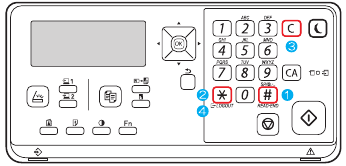
- Máquina no modo Cópia: tecla [#] -> tecla [*] -> tecla [C] -> tecla [*] -> Pronto para entrada do código principal da simulação.

- Inserindo um código principal com a tecla 10 -> tecla START (INICIAR) ON (LIGADO).
- Inserindo um subcódigo com a tecla 10 -> tecla START (INICIAR) ON (LIGADO).
- Selecione um item com a tecla de seta.
- A máquina entra no modo correspondente ao item selecionado.
Pressione a tecla [START] para iniciar a operação de simulação,
Para cancelar o modo de simulação atual e alterar o código principal e o subcódigo, pressione a tecla [STOP].
- Máquina no modo Cópia: tecla [#] -> tecla [*] -> tecla [C] -> tecla [*] -> Pronto para entrada do código principal da simulação.
- Cancelando o modo de simulação para retornar ao modo normal
- Pressione a tecla [CA].
![]()
Não desligue a energia quando a máquina estiver no modo de simulação.
Se a chave de energia for desligada no modo de simulação, poderá resultar em mau funcionamento. Nesse caso, desligue/ligue a fonte de alimentação principal.
- Pressione a tecla [CA].

- Instalação do cartucho de toner
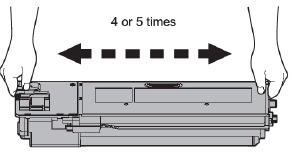
- Remova o novo cartucho de toner da caixa. Segure o cartucho em ambos os lados e agite-o horizontalmente quatro ou cinco vezes.
![]()
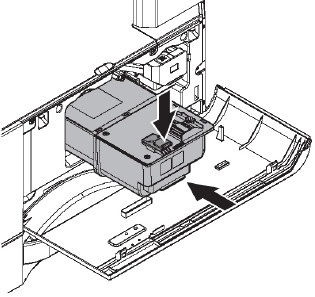
- Insira o cartucho de toner ao longo das guias até que ele trave no lugar enquanto empurra a alavanca de liberação da trava. Se houver alguma sujeira ou poeira no cartucho de toner, remova-o antes de instalar o cartucho.

- Remova o novo cartucho de toner da caixa. Segure o cartucho em ambos os lados e agite-o horizontalmente quatro ou cinco vezes.
- Definição do nível de controle de referência da densidade do toner
- Com a tampa frontal aberta, ligue a energia da máquina e insira SIM25-02.
![aviso]() OBSERVAÇÃO: Quando a máquina não estiver no modo de simulação, se a tampa frontal for fechada e a energia da máquina for ligada, o código de problema F2-40 ocorrerá devido à não execução do SIM25-02 somente para o tempo de configuração inicial. Portanto, se o código de problema F2-40 ocorrer devido à não execução do SIM25-02, execute o SIM25-02 de acordo com o procedimento regular (com base em C-I,2,3) novamente somente para o tempo de configuração inicial.
OBSERVAÇÃO: Quando a máquina não estiver no modo de simulação, se a tampa frontal for fechada e a energia da máquina for ligada, o código de problema F2-40 ocorrerá devido à não execução do SIM25-02 somente para o tempo de configuração inicial. Portanto, se o código de problema F2-40 ocorrer devido à não execução do SIM25-02, execute o SIM25-02 de acordo com o procedimento regular (com base em C-I,2,3) novamente somente para o tempo de configuração inicial.
* É necessário instalar o cartucho de toner para iniciar esta simulação. - Feche o gabinete frontal.
- Após selecionar K com "I" da tecla "10", pressione a tecla [START] e execute o SIM25-02.
![aviso]() OBSERVAÇÃO: Leva cerca de 2 minutos para executar o SIM25-02 completamente.
OBSERVAÇÃO: Leva cerca de 2 minutos para executar o SIM25-02 completamente.
Durante a execução desta simulação, a tampa frontal não deve ser aberta e a energia da máquina não deve ser desligada. - Confirme se "COMPLETE" (COMPLETO) é exibido. [Itens de confirmação]
- COMPLETE (COMPLETO) é exibido.
- Não há exibição de erro (EE-EL, EE-EU, EE-EC).
- Verifique se não há ruído anormal no processo un.
- Com a tampa frontal aberta, ligue a energia da máquina e insira SIM25-02.
- Configuração da bandeja
(1) Configuração padrão da bandeja
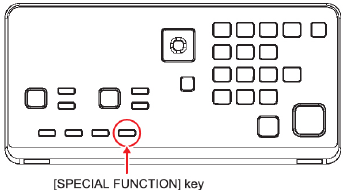
- Pressione a tecla [SPECIAL FUNCTION] (FUNÇÃO ESPECIAL).

- Selecione "System Settings" (Configurações do sistema) com a tecla [
![]() ] e pressione a tecla [OK].
] e pressione a tecla [OK]. - Insira o código PIN do administrador com as teclas numéricas. "00000"
- " * " aparece para cada dígito que você insere.
- A tela de seleção de modo aparece.
- Selecione o [COPY] (CÓPIA) com o [
![]() ] tecla.
] tecla. - Pressione a tecla [OK].
- Selecione o [Default Tray Setting] (Configuração padrão da bandeja) com a tecla [
![]() ] tecla.
] tecla. - Pressione a tecla [OK] e siga as instruções na tela de configuração.
- Selecione a bandeja desejada com a tecla [
![]() ] tecla.
] tecla. - Pressione a tecla [OK].
 ] e pressione a tecla [OK].
(2) Alterando a configuração do tamanho do papel de uma bandeja
- Pressione a tecla [SPECIAL FUNCTION] (FUNÇÃO ESPECIAL).
- Pressione a tecla [
![]() ] para selecionar "Paper Size Set" (Definição do tamanho do papel)
] para selecionar "Paper Size Set" (Definição do tamanho do papel) - Pressione a tecla [
![]() ] para selecionar a bandeja de papel para a qual o tamanho do papel está sendo alterado.
] para selecionar a bandeja de papel para a qual o tamanho do papel está sendo alterado. - Pressione a tecla [
![]() ] tecla e pressione as teclas [
] tecla e pressione as teclas [![]() ] para selecionar o tamanho do papel.
] para selecionar o tamanho do papel. - Pressione a tecla [OK].
 ] tecla e pressione as teclas [
(3) Alterando o tipo de papel de uma bandeja
- Pressione a tecla [SPECIAL FUNCTION] (FUNÇÃO ESPECIAL).
- Pressione a tecla [
![]() ] para selecionar "Paper Type Set" (Definir tipo de papel)
] para selecionar "Paper Type Set" (Definir tipo de papel) - Selecione a bandeja com a tecla [
![]() ] tecla e pressione a tecla [OK].
] tecla e pressione a tecla [OK]. - Selecione o tipo de papel desejado e pressione a tecla [OK].
(4) Configuração do tamanho da bandeja
- Puxe a bandeja de papel. Puxe a bandeja suavemente até parar. Se houver papel na bandeja, remova-o.


- Ajuste as placas guia A e B apertando suas alavancas de travamento e deslizando-as para corresponder às dimensões verticais e horizontais do papel a ser carregado. As placas guia de papel A e B podem deslizar, deslize cada placa guia enquanto aperta a alavanca de travamento.

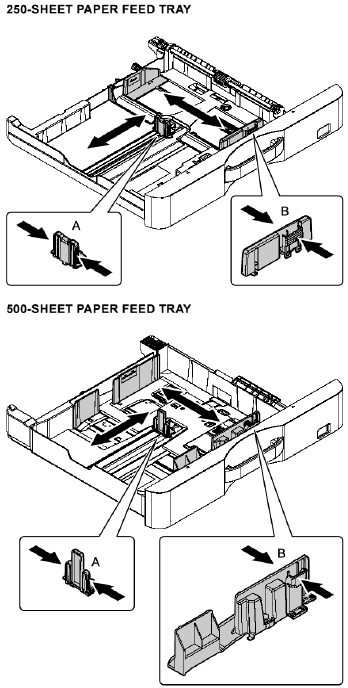
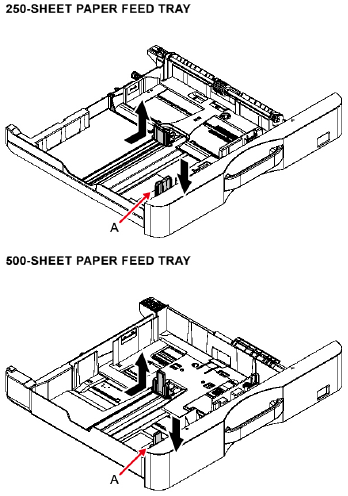
Observação: Remova a placa divisória. Mova a placa divisória totalmente para o lado da abertura de alimentação de papel (lado direito) e puxe para cima para remover. Insira a placa divisória removida em A.
- Configuração de especificação
Use a simulação 26-6 para definir o destino das máquinas.
| SIM | Nº | Conteúdo |
| 26 | 6 | Usado para definir o destino. |
Após a conclusão das configurações de destino, altere os valores definidos para personalizar as seguintes configurações.
| SIM | Nº | Conteúdo |
| 26 | 5 | Usado para definir o modo de contagem do contador total e do contador de manutenção. |
| 18 | Usado para definir SIM/NÃO do modo de economia de toner. |
Verificação da qualidade da imagem
- Itens de execução
Execute os seguintes itens.
| Nº | Item | SIM |
| 1 | Verificação da densidade e do balanço de cinza da cópia | - |
| 2 | Verificação da densidade/balanço de cinza da impressora | 64-5 |
Quando houver defeitos em uma imagem pelos conteúdos mencionados acima, execute os seguintes conteúdos e confirme uma imagem.
| Nº | Item | SIM |
| 3 | Ajuste do balanço de cinza da cópia (Ajuste manual) | 46-16 |
| 4 | Ajuste do balanço de cinza da impressora (Ajuste manual) | 67-25 |
| 5 | Impressão/digitalização da imagem descentralizada, ajuste da posição da borda de ataque | 50-10 |
- Descrição
(1) Método 1 de verificação da densidade e do balanço de cinza da cópia
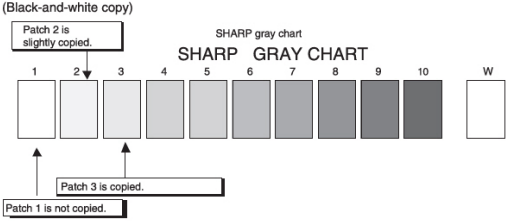
Faça uma cópia do gráfico de teste de cinza (UKOG-0162FCZZ) para verificar se a densidade/o balanço de cinza estão apropriados.
- Pontos a serem observados para a verificação da densidade para o modo de cópia em preto e branco
Use o gráfico de teste de cinza (UKOG-0162FCZZ), defina Exposição para "3" (3) no modo Text/ Printed Photo (Texto/Foto Impressa) e faça uma cópia para verificar a densidade. Todos os ajustes de balanço de cinza no modo de ajuste do usuário devem ser definidos como padrão (centro).
Verificação usando um gráfico de teste para cinza (UKOG-0162FCZZ)
Verifique se as seguintes condições são satisfeitas ao verificar a densidade de um gráfico de teste para cinza para cópia.

(2) Método de verificação da densidade/balanço de cinza da impressora
Execute o SIM 64-5 para imprimir o padrão de teste de impressão.
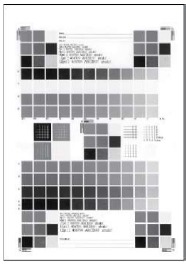
A densidade de impressão deve mudar gradualmente de mais clara para mais escura. Certifique-se de que a densidade não mude de forma oposta. O nível de densidade de todas as cores deve ser igual.
(3) Ajuste do balanço de cinza da cópia (Ajuste manual)
Isso serve para ajustar a densidade de cada nível para cópia P/B.
Este ajuste é necessário no seguinte caso:
- A densidade da cópia P/B automática não é apropriada.
- Entre no modo Simulation (Simulação) 46-16.
- Selecione o nível de densidade (ponto) para ajuste usando as teclas [
![]() ]. Insira o valor de ajuste usando as teclas numéricas.
]. Insira o valor de ajuste usando as teclas numéricas.
 ]. Insira o valor de ajuste usando as teclas numéricas.
| Item | Display | Descrição | Valor mínimo | Valor máximo | Valor padrão |
| K | POINTI K- POINT17 K | Ponto 1 - Ponto 17 | 1 | 255 | 128 |
- Pressione a tecla [OK] (para armazenar o valor definido). Aumente o valor de ajuste para aumentar a densidade, diminua o valor para diminuir a densidade.
- Pressionar a tecla [Start] (Iniciar) imprimirá o padrão de ajuste. Embora seja possível verificar a densidade em cada nível de densidade (ponto) referindo-se a este padrão, é melhor fazer uma cópia e verificar o resultado.
- Faça uma cópia e verifique o resultado do ajuste. Alterne entre o modo de simulação e o modo de cópia para fazer um ajuste referindo-se à imagem de cópia real. Repita este procedimento até que a imagem da cópia esteja satisfatória.
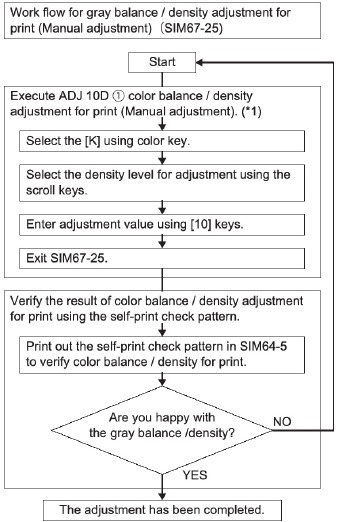
(4) Ajuste do balanço de cinza da impressora (Ajuste manual)
- Entre no modo Simulation (Simulação) 67-25.
- Selecione a cor usando a tecla [10].
- Insira o valor de ajuste usando a tecla [10]. E pressione a tecla [OK]. O intervalo de valor de ajuste disponível é de 1 a 255. Aumente o valor de ajuste para aumentar a densidade, diminua o valor para diminuir a densidade.
Repita os passos 2) a 3) até que o ajuste esteja satisfatório.
(Consulte a seção para verificação do balanço de cores e densidade para impressão)

(5) Impressão/digitalização da imagem descentralizada, ajuste da posição da borda de ataque
- Ajuste de ampliação da imagem impressa (Direção principal de digitalização)
- Entre no modo Simulation (Simulação) 50-10.
- Coloque papel A4 (Ilx8.5) ou A3 (Ilx17) em uma bandeja de papel.
- Selecione a bandeja de papel com o papel colocado na etapa 2) usando as teclas [T II.
- Pressione a tecla [Start] (Iniciar). O padrão de verificação será impresso.
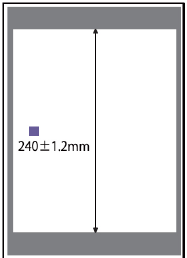
- Verifique se a dimensão do padrão de verificação impresso é 240±1,2 mm.
![]()
Execute a etapa abaixo se o resultado não for satisfatório: - Altere o item de configuração 1: BK-MAG. (BK-MAG)
O comprimento mudará em 0,1 mm ao alterar o valor em um. Aumente o valor para aumentar a ampliação na direção principal de digitalização para a imagem BK. Diminua o valor para diminuir a ampliação. Repita os passos 2) a 6) até obter um resultado satisfatório
- Ajuste da posição da imagem impressa (Direção principal de digitalização, direção secundária de digitalização)
Observação
Certifique-se de que o seguinte item esteja em condição adequada antes do ajuste:
- ADJ 3-A Ajuste de ampliação da imagem impressa (Direção principal de digitalização)
- Entre no modo Simulation (Simulação) 50-10.
- Coloque papel A4 (Ilx8.5) ou A3 (Ilx17) em uma bandeja de papel.
- Pressione a tecla [Start] (Iniciar). O padrão de verificação será impresso
- Verifique a imagem no padrão de verificação e veja se os itens abaixo estão no valor padrão.
| Descrição | Valor de ajuste padrão | |
| X | Área vazia na borda de ataque | 4,0±1,Omm |
| Y | Área vazia na borda de fuga | 1,0 mm a 5,0 mm |
| Z1/Z2 | Área vazia na frente/atrás | Total de 4,0±2,0 mm |
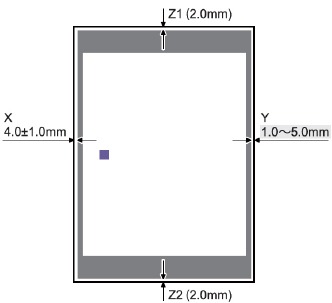
* O vazio para Z1 e Z2 deve ser de 1 mm ou mais em ambos os lados. Execute a etapa abaixo se o resultado não for satisfatório:
- Altere o valor de ajuste, pressione a tecla [Start] (Iniciar) e imprima o padrão de verificação.
Repita os passos 3) a 6) até que as condições listadas no passo 5) sejam satisfeitas.
A dimensão mudará em aprox. 0,1 mm ao alterar o valor em um.
Direção principal de digitalização: A posição de impressão se move para o lado traseiro à medida que o valor de ajuste aumenta.
Direção secundária de digitalização: A posição de impressão se move para a borda de fuga da direção de transporte do papel à medida que o valor de ajuste aumenta.
| Nº | Item | Bandeja alvo | |
| Posição de impressão em direção à direção principal de digitalização | 4 | MAIN-MFT | Bandeja de alimentação manual |
| 5 | MAIN-CSI | Bandeja 1 | |
| 6 | MAIN-CS2 | Bandeja 2 | |
| 7 | MAIN-CS3 | Bandeja 3 | |
| 8 | MAIN-CS4 | Bandeja 4 | |
| 9 | MAIN-ADU | Lado 2 para impressão duplex | |
| Posição de impressão em direção à sub direção de digitalização | 10 | SUB-MFT | Bandeja de alimentação manual |
| 11 | SUB-CSI | Bandeja 1 | |
| 12 | SUB-CS2 | Bandeja 2 | |
| 13 | SUB-CS3 | Bandeja 3 | |
| 14 | SUB-CS4 | Bandeja 4 | |
| 15 | SUB-ADU | Lado 2 para impressão duplex | |
| Direção principal de digitalização | 2 | MAIN-STD | Todas as bandejas |
| Posição de impressão em direção à direção secundária de digitalização | 3 | SUB-STD | Todas as bandejas |
Observação
Os itens de configuração "2: MAIN-STD" e "3: SUB-STD" servem para alterar todas as posições de impressão.
Execute-os se o ajuste de todas as bandejas for necessário após a substituição do LSU, etc.
(Apenas bandeja de alimentação de papel de 500 folhas)
Se o procedimento acima não fornecer um resultado de ajuste satisfatório, faça o seguinte ajuste.
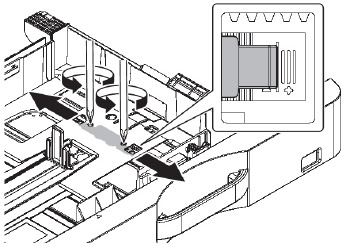
- Afrouxe os parafusos de ajuste descentralizado da bandeja de alimentação de papel (2 unidades) na seção central da placa elevadora da bandeja de alimentação de papel e altere a posição da unidade de engrenagem na direção da estrutura frontal/traseira.
Repita os procedimentos de ajuste a partir de 3).

BP-CS11 (BANDEJA DE ALIMENTAÇÃO DE PAPEL PARA 500 FOLHAS), BP-DE11 (SUPORTE/GAVETA DE PAPEL PARA 2x500 FOLHAS)
Desembalagem
- Verificação dos itens embalados
BP-CS11
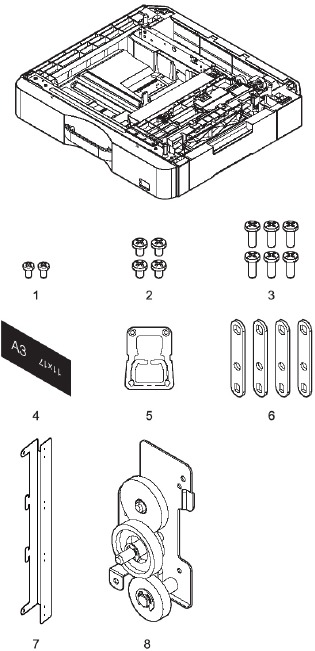
BP-DE11
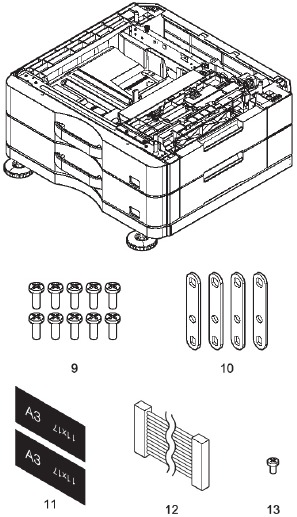
| Nº | Nome | Quantidade |
| 1 | Parafusos de fixação (M3x6 S-tyte) | 2 |
| 2 | Parafusos de fixação (M4x8 S-tyte) | 4 |
| 3 | Parafusos de fixação (M4x12 P-tyte) | 6 |
| 4 | Etiqueta de indicação de tamanho | 1 |
| 5 | Suporte de borda | 1 |
| 6 | Placa | 4 |
| 7 | Tampa do chicote | 1 |
| 8 | Unidade de acionamento de conexão | 1 |
| 9 | Parafusos de fixação (M4x12 P-tyte) | 10 |
| 10 | Placa | 4 |
| II | Etiqueta de indicação de tamanho | 2 |
| 12 | Chicote | 1 |
| 13 | Parafusos de fixação (M3x6 S-tyte) | 1 |
- Remoção da fita de fixação e do material de proteção
- Remoção da bandeja de alimentação de papel para 500 folhas.
BP-CS11

- Remoção do suporte/gaveta de papel para 2x500 folhas.
BP-DE11

- Remoção da bandeja de alimentação de papel para 500 folhas.
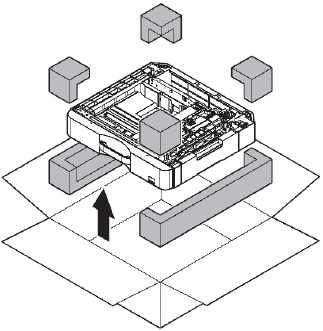
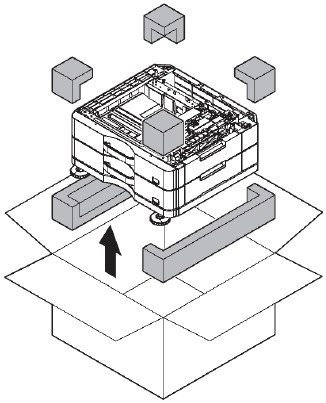
- Remoção da fita de fixação e do material de proteção
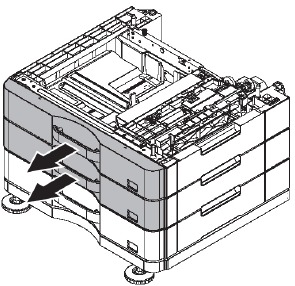
- Remova a bandeja de alimentação de papel para 500 folhas da embalagem de polietileno e remova a fita de fixação e o material de proteção.

![]()
Como o gabinete traseiro não foi parafusado, remova a fita e mantenha o gabinete traseiro fora do alcance.

- Remova a bandeja de alimentação de papel para 500 folhas da embalagem de polietileno e remova a fita de fixação e o material de proteção.
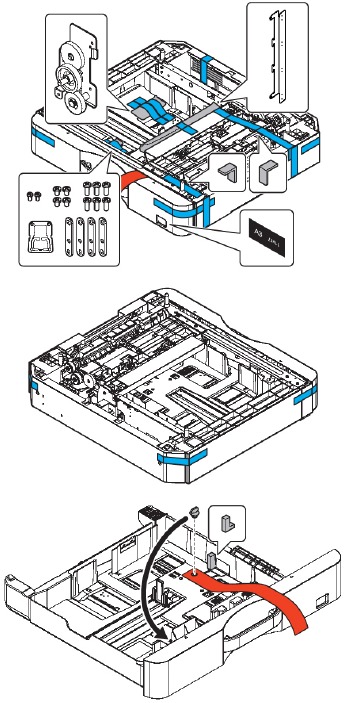
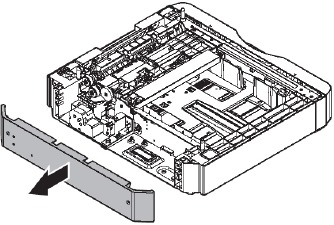
- Remova o suporte/gaveta de papel para 2x500 folhas da embalagem de polietileno e remova a fita de fixação e o material de proteção.

![]()
Como o gabinete traseiro não foi parafusado, remova a fita e mantenha o gabinete traseiro fora do alcance.

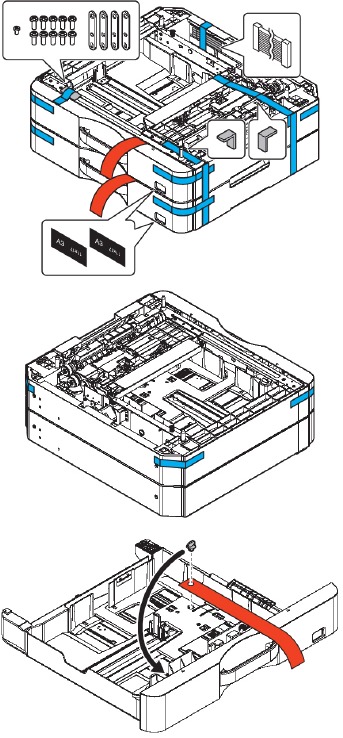
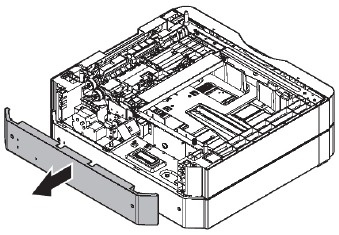
Instalação

<Precauções para instalação>
Antes de executar a instalação, verifique para confirmar se a lâmpada de dados abaixo dela não está acesa ou piscando.
- Desligue a alimentação da unidade principal
- Verifique para confirmar se o painel de operação está DESLIGADO e, em seguida, DESLIGUE o interruptor de alimentação.
- Desconecte o plugue de alimentação da tomada.
- Instale a unidade principal no BP-CS11 (BP-20M22/BP-20M24/BP-20M24L)
![]()
Use a força de duas pessoas para levantar a unidade principal.

Coloque suavemente a unidade principal no cassete opcional, alinhando e inserindo os 3 pinos de localização da bandeja opcional nos orifícios de localização na parte inferior da unidade principal.

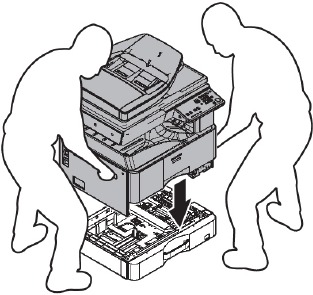
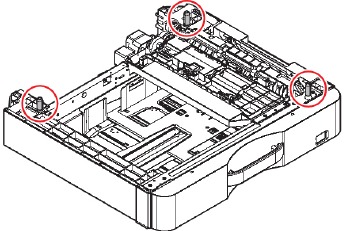
Observação
A unidade principal não pode ser conectada diretamente ao BP-DE11 com BP-20M22/BP-20M24/BP-20M24L.
- Remova a bandeja da unidade principal.

- Remova a tampa traseira do BP-CS11

- Coloque a unidade principal no BP-CS11.
Preste atenção à posição do pino que é a parte de conexão do BP-CS11.
* O BP-DE11 não pode ser conectado à unidade principal.
![]()
Abaixe o corpo principal em linha reta.
![]()
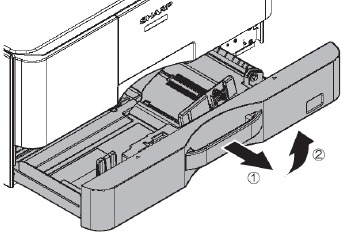
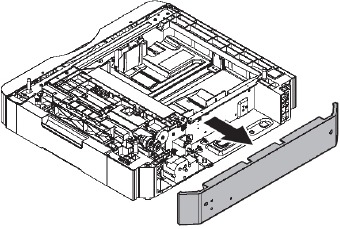
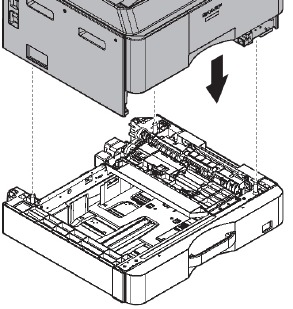
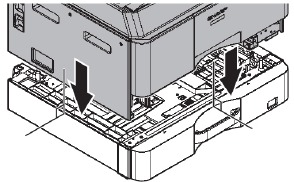
- Puxe a bandeja do BP-CS11.

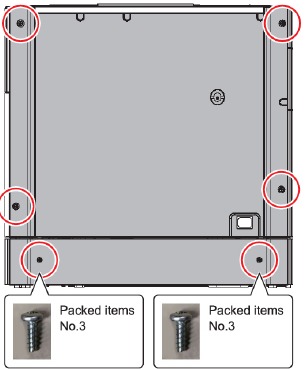
- Remova os parafusos e a tampa traseira.

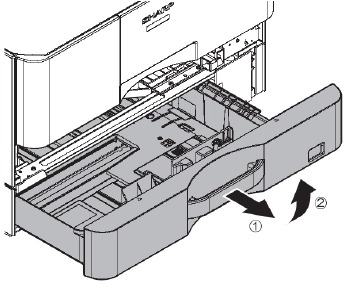
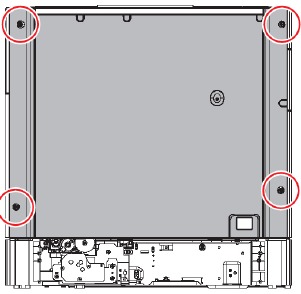
- Alinhe as placas de conexão esquerda e direita com os orifícios dos parafusos no corpo e prenda-as com parafusos.

- Fixe o suporte de borda na estrutura principal.

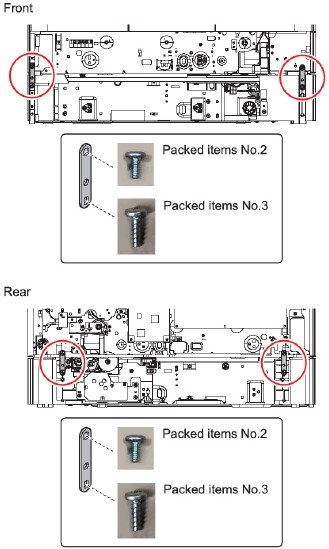
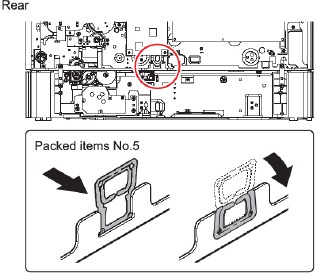
- Remova os parafusos.
Tenha cuidado com os diferentes parafusos na parte superior e inferior.

- Passe o chicote do BP-CS11 para o suporte de borda.

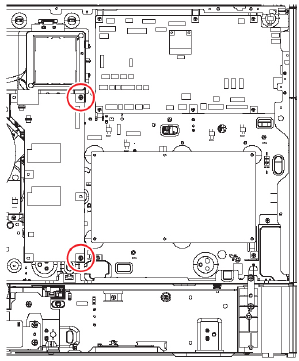
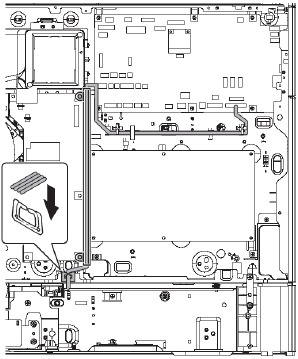
- Passe o chicote do BP-CS11 para a tampa do chicote. Em seguida, dobre e prenda a tampa do chicote conforme mostrado na figura para cobrir o chicote.

- Fixe a tampa do chicote que cobre o chicote no PWB de alta tensão com os parafusos.

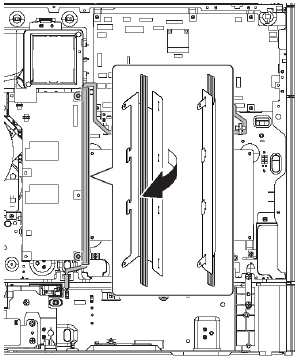
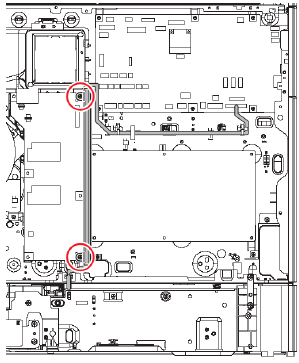
- Passe o chicote do BP-CS11 para as braçadeiras de fio e conecte o chicote ao MFPC PWB conforme mostrado na figura.
Em seguida, fixe as braçadeiras de fio na máquina conforme mostrado na figura.

- Fixe a unidade de acionamento de conexão na unidade principal com o parafuso.
![aviso]() Observação
Observação
Tenha cuidado para não morder o chicote ao instalar.

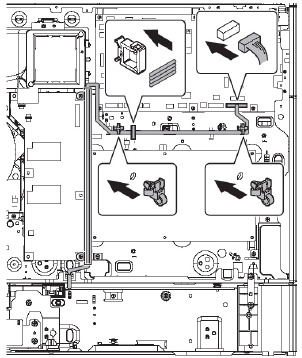
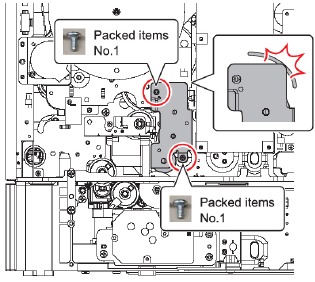
- Retorne a tampa traseira para a unidade principal e o BP-CS11.

- Retorne a bandeja para a unidade principal.

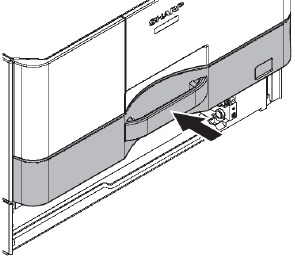
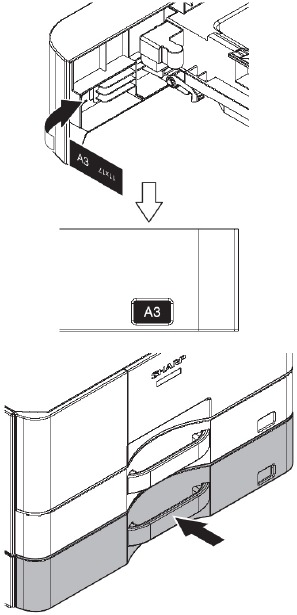
- Anexe a folha de exibição de tamanho à bandeja e retorne a bandeja para o BP-CS11.
![]()
- Após instalar a mesa, faça os ajustes.
- Instale o BP-CS11 no BP-DE11 (BP-20M22/BP-20M24/BP-20M24L)
![aviso]() Observação
Observação
A unidade principal não pode ser conectada diretamente ao BP-DE11 com 20M22/BP-20M24/BP-20M24L.- Coloque o BP-CS11 no BP-DE11.
![]()
- Remova a bandeja BP-CS11 e a bandeja superior BP-DE11.
![]()
- Alinhe as placas de conexão esquerda e direita com os orifícios dos parafusos no corpo e prenda-as com parafusos. Fixe o BP-CS11 e o BP-DE11 com parafusos.

- Corte a área mostrada na figura a seguir. (BP-CS11).

- Coloque o BP-CS11 no BP-DE11.
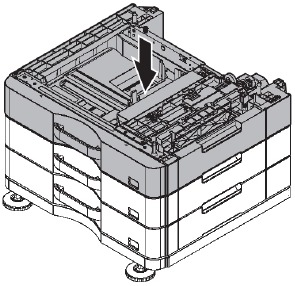
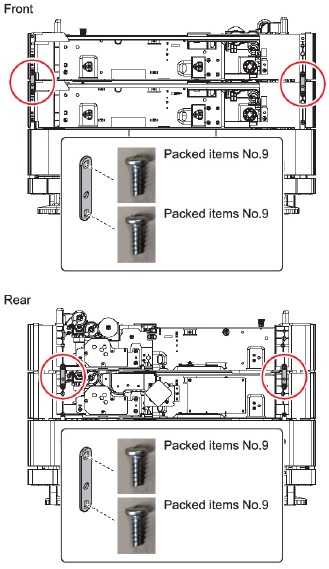
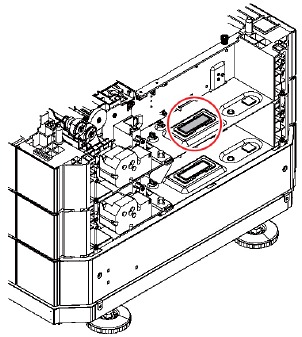
- Coloque a unidade principal no BP-CS11 e no BP-DE11.
*Referência: Instale a unidade principal no BP-CS11 (BP-20M22/ BP-20M24/BP-20M24L)

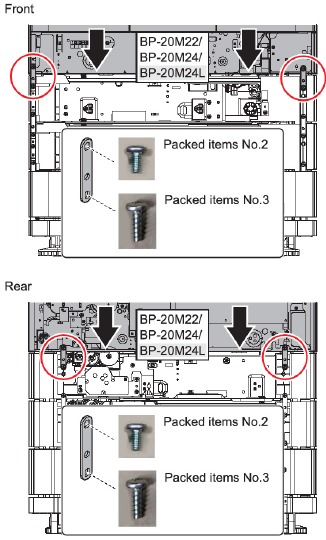
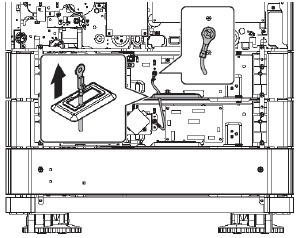
- Passe o terminal redondo pelo orifício. Anexe o terminal redondo com o parafuso.
(Itens embalados nº 13)
![]()
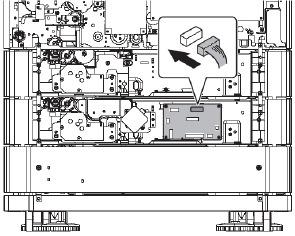
- Conecte o chicote ao Desk control PWB conforme mostrado na figura.
![]()
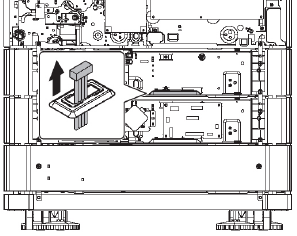
- Passe o chicote pelo orifício.
![]()
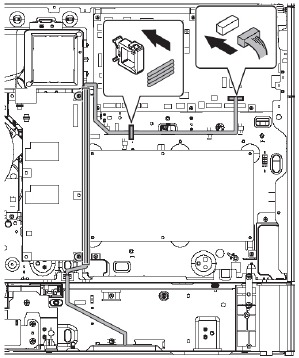
- Conecte o chicote ao MFPC PWB do corpo principal e execute o processamento do fio.
(O lado do corpo principal tem o mesmo caminho do BP-CS11)
![]()
- Retorne a tampa traseira para a unidade principal, o BP-CS11I e o BP-DE11.

- Retorne a bandeja para a unidade principal, o BP-CS11 e o BP-DE11.

- Anexe a folha de exibição de tamanho à bandeja e retorne a bandeja para o BP-CS11 e o BP-DE11.
![]()
- Após instalar a mesa, faça os ajustes.

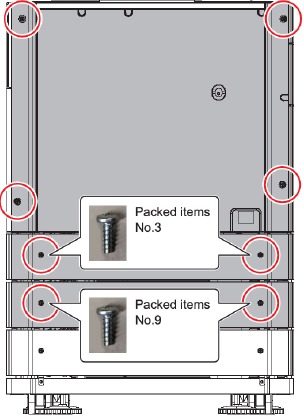
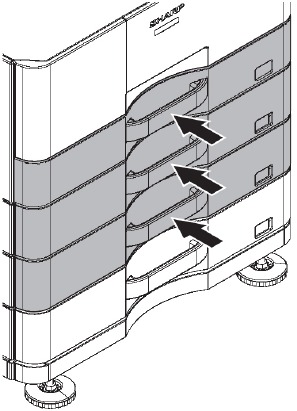
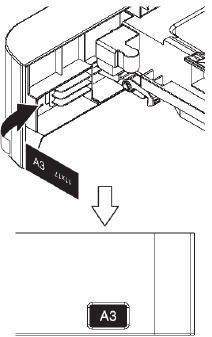
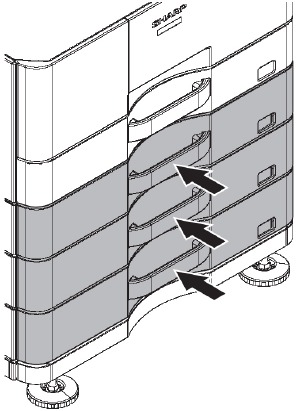
- Instale a unidade principal no BP-DE11
(BP-20M28/BP-20M31 e BP-21M22 (Somente para a Tailândia))
![]()
Use a força de duas pessoas para levantar a unidade principal.

Coloque suavemente a unidade principal no cassete opcional, alinhando e inserindo os 3 pinos de localização da bandeja opcional nos orifícios de localização na parte inferior da unidade principal.

- O método de instalação é o mesmo de B.
- O método de conexão do chicote é o mesmo de C.
*A tampa do chicote é fixada ao corpo principal. - Após instalar a mesa, faça os ajustes.
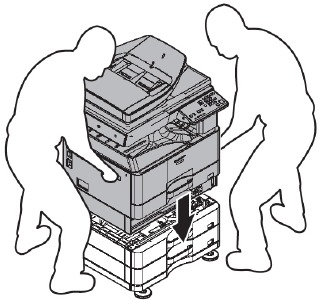

BP-DS12/DS13 (SUPORTE ALTO/SUPORTE BAIXO)
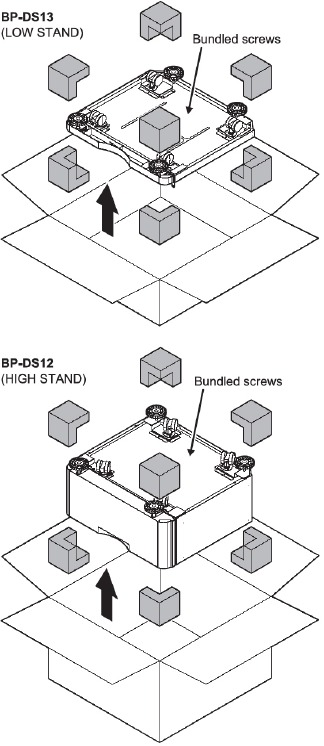
Desembalagem
Desembale a embalagem e verifique para confirmar se todas as peças foram fornecidas.
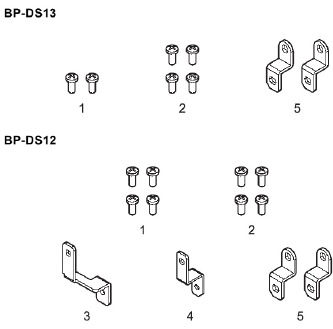
| Nº | Nome | Quantidade | |
| BP-DS13 | BP-DS12 | ||
| 1 | Parafusos de fixação (M4x10 S-tyte) | 2 | 4 |
| 2 | Parafusos de fixação (M4x10 P-tyte) | 4 | 4 |
| 3 | Placa de fixação Frontal E | Não | 1 |
| 4 | Placa de fixação Frontal D | Não | 1 |
| 5 | Placa de fixação Traseira | 2 | 2 |
Instalação
Observação
A conexão com a unidade principal é a mesma abaixo.
- Remova a bandeja da BP-CS11 ou unidade principal.
 - Instalação - Etapa 1")

- Coloque a BP-CS11 ou a unidade principal no suporte. Encaixe os pinos de posicionamento do suporte (2 locais) com os orifícios de posicionamento da BP-CS11.
 - Instalação - Etapa 2")
- Fixe o suporte com a BP-CS11 pelo parafuso de fixação.
 - Instalação - Etapa 3")
 - Instalação - Etapa 4")
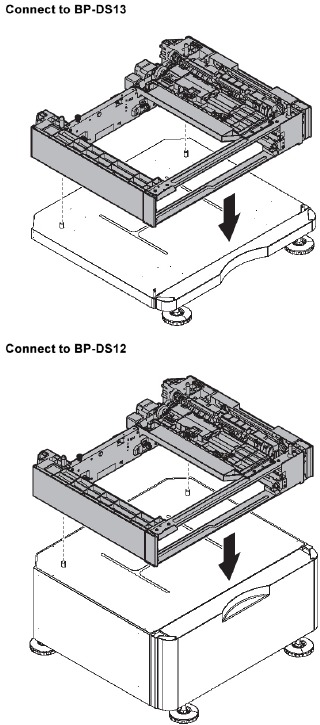
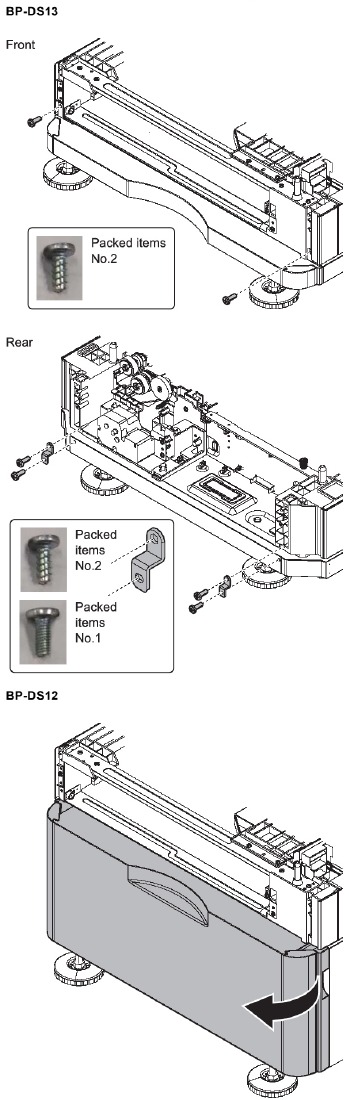
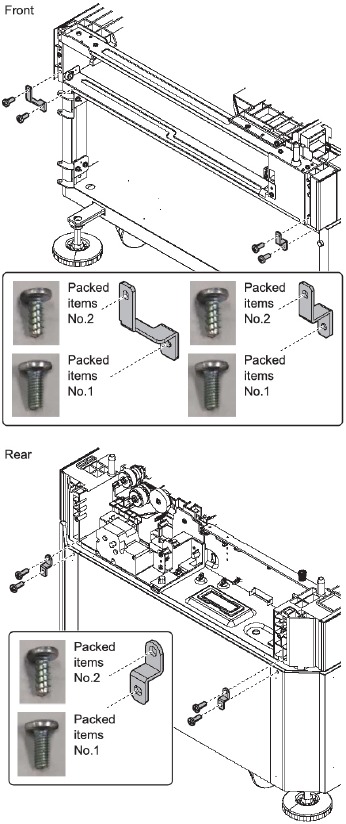
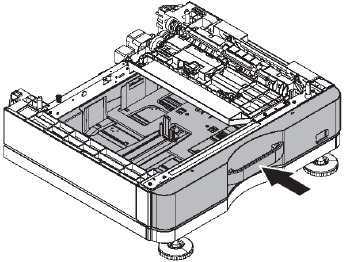
- Fixe a bandeja da BP-CS11.
 - Instalação - Etapa 5")
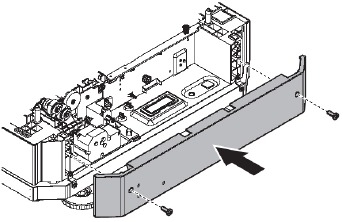
- Fixe a tampa traseira da BP-CS11.
 - Instalação - Etapa 6")
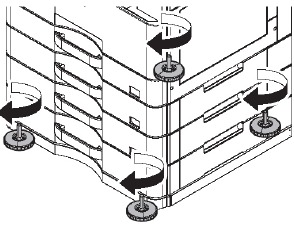
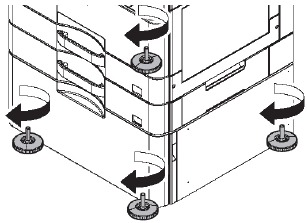
- Gire os ajustadores para fixar a máquina na superfície do piso para não movê-la. Conecte ao BP-DS13
Conectar ao BP-DS13
 - Instalação - Etapa 7")
Conectar ao BP-DS12
 - Instalação - Etapa 8")
Baixar manual
Aqui você pode baixar a versão completa em PDF do manual, ela pode conter instruções de segurança adicionais, informações de garantia, regras da FCC, etc.
Baixar Manual do Sharp BP-20M22, BP-20M24, BP-20M31
