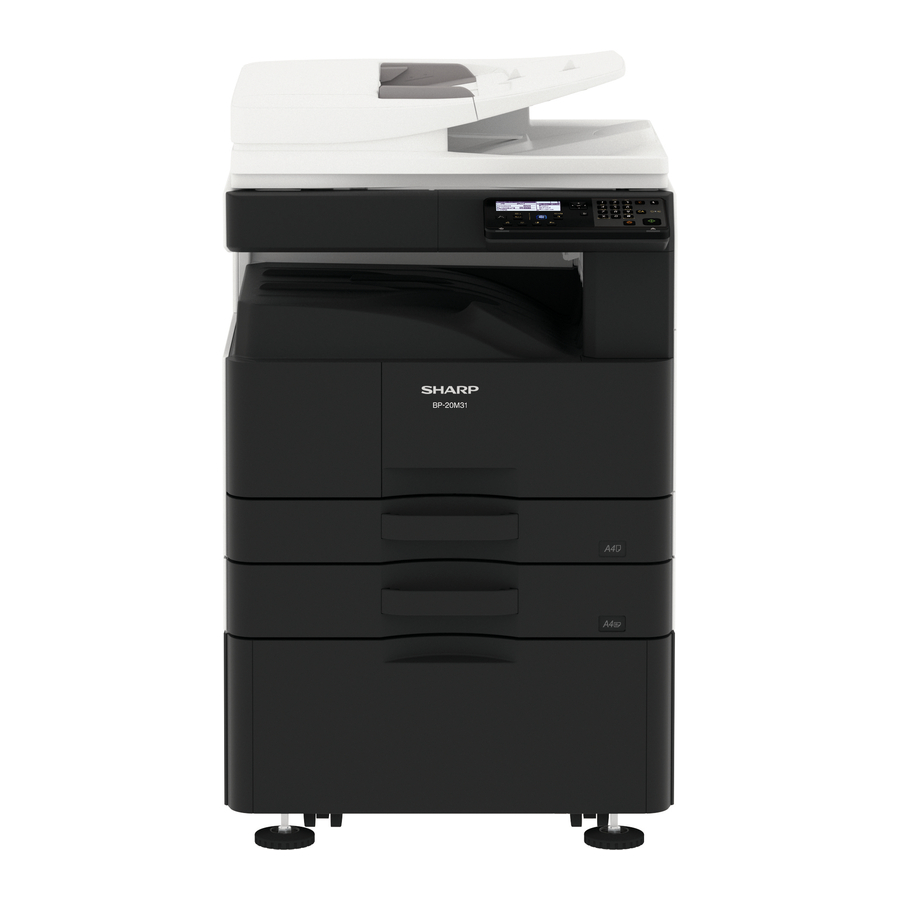
Instrukcja obsługi Sharp BP-20M22, BP-20M24, BP-20M31
KONFIGURACJA
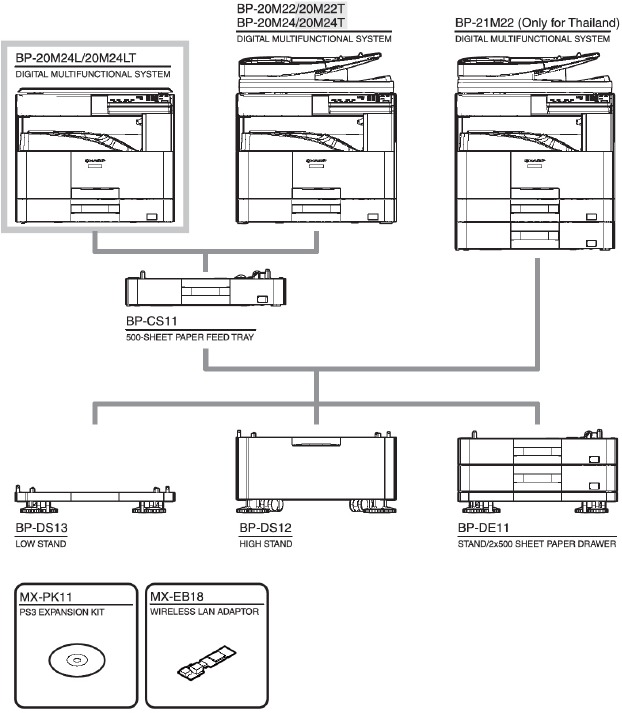
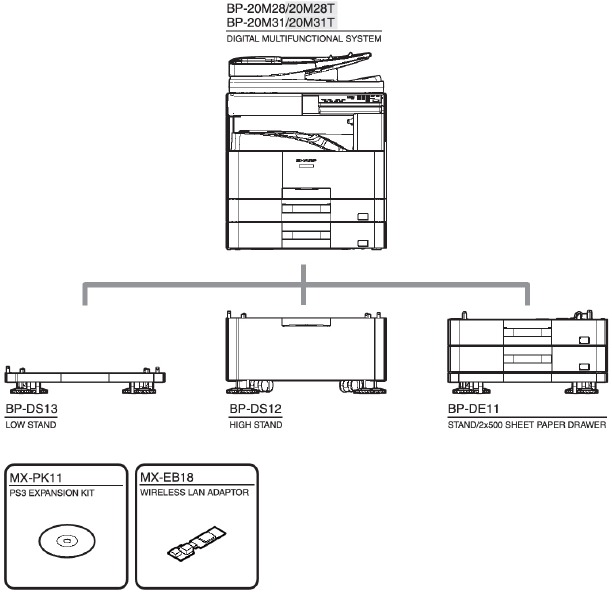
Konfiguracje systemowe
Części oznaczone " " są ważne dla zachowania bezpieczeństwa zestawu. Należy pamiętać o wymianie tych części na określone, aby zachować bezpieczeństwo i wydajność zestawu.
- Urządzenie MODEL 22cpm/24cpm
- Urządzenie MODEL 28cpm/31cpm

JEDNOSTKA GŁÓWNA
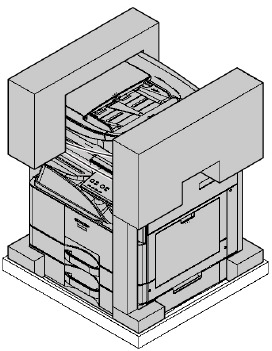
Rozpakowywanie
- Rozpakowywanie
Model OC
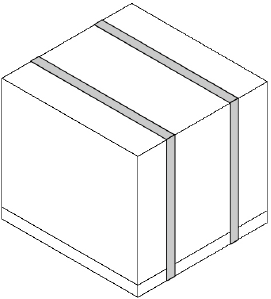
- Wyjmij z kartonu.
![]()
- Usuń materiał amortyzujący i torby plastikowe.
![]()
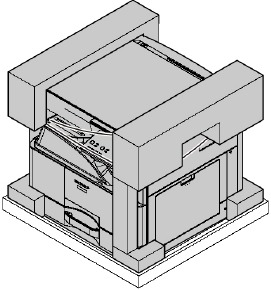
Model standardowy z podajnikiem na 500 arkuszy x 1
- Wyjmij z kartonu.
![]()
- Usuń materiał amortyzujący i torby plastikowe.
![]()
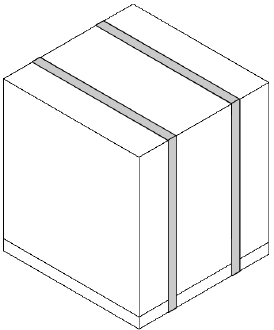
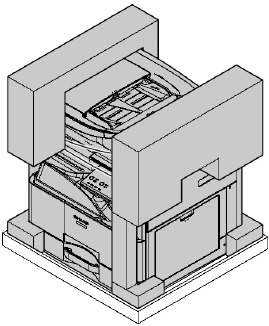
Model standardowy z podajnikiem na 500 arkuszy x 2
- Wyjmij z kartonu.
![]()
- Usuń materiał amortyzujący i torby plastikowe.
![]()
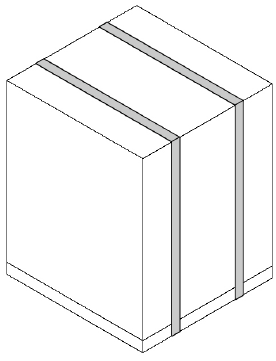
- Taśma mocująca i materiał ochronny
Model OC
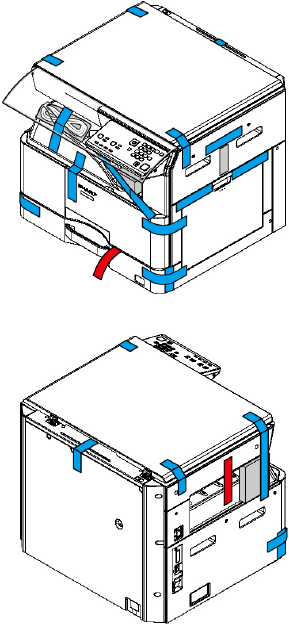
Model standardowy z podajnikiem na 500 arkuszy x 1
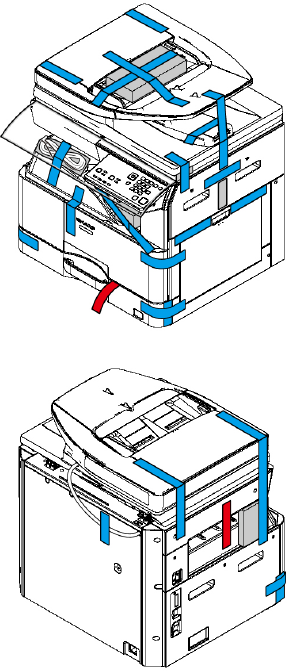
Model standardowy z podajnikiem na 500 arkuszy x 2
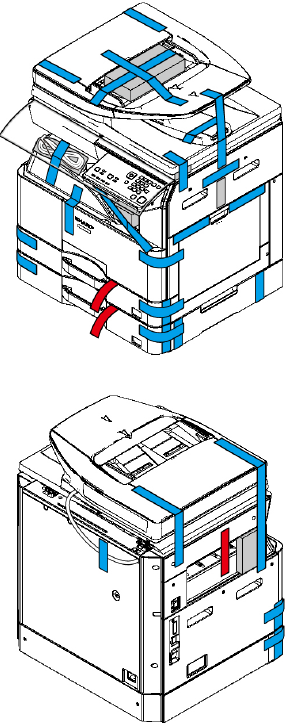
- Sprawdzenie zapakowanych elementów

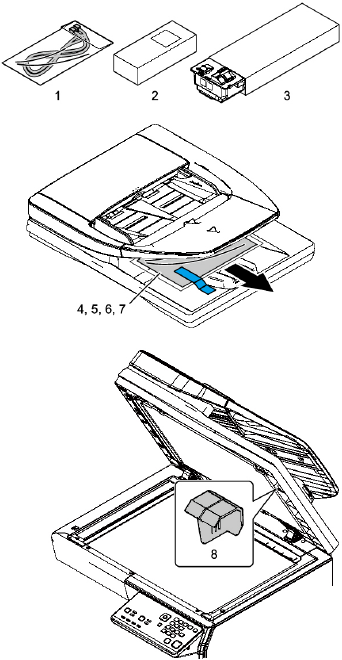
| Nr | Nazwa części | Ilość | Uwagi |
| 1 | Przewód AC | 1 | |
| 2 | Wywoływacz | 1 | BP-20M22/ 20M24/ |
| 3 | Kaseta z tonerem | 1 | tylko 21M22 |
| 2 | Wywoływacz | Nie | tylko BP-20M28/ 20M31 |
| 3 | Kaseta z tonerem | Nie | |
| 4 | Instrukcja obsługi | 1 | |
| 5 | CD-ROM | 1 | Tylko Azja |
| 6 | Przewodnik startowy | 1 | |
| 7 | Folia ochronna | 1 | |
| 8 | Środek do czyszczenia szkła | 1 |
- Zwolnienie blokady
(1) Zwolnienie materiału amortyzującego RSPF.
- Usuń materiał amortyzujący RSPF.

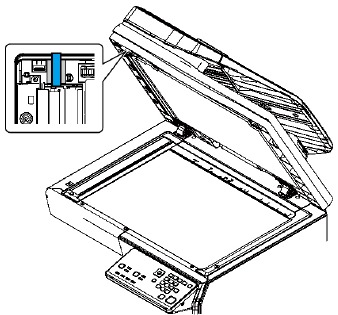
(2) Zwolnienie blokady skanera (zespół luster 2/3)
- Wykręć śrubę mocującą moduł optyczny i usuń etykietę z notatką.
![]()
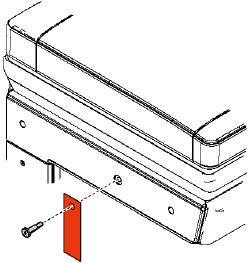
- Przymocuj arkusz ochronny.
![]()
- Śruba mocująca jest wymagana podczas transportu urządzenia. Przechowuj ją w zasobniku.

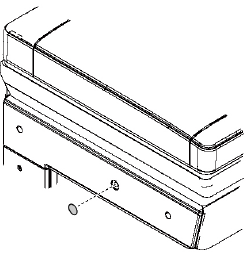
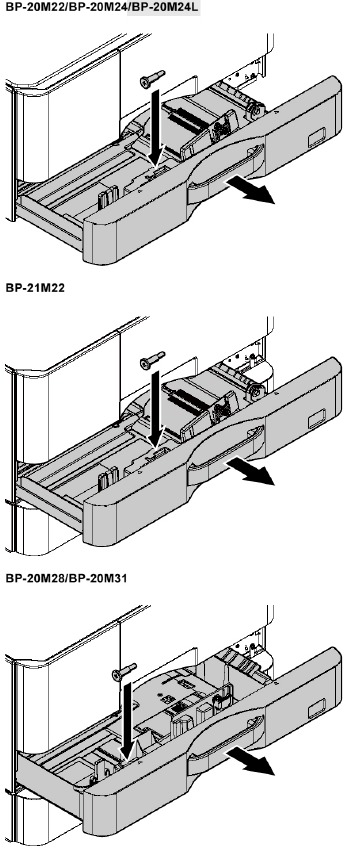
(3) Zwolnienie blokady płyty obrotowej zasobnika
- Wyciągnij zasobnik i usuń materiał mocujący płytę obrotową oraz etykietę z notatką zasobnika.
ZASOBNIK PODAJNIKA PAPIERU NA 250 ARKUSZY

ZASOBNIK PODAJNIKA PAPIERU NA 500 ARKUSZY
Przymocuj usunięty materiał mocujący w miejscu pokazanym na rysunku w celu przechowywania (tylko zasobnik podajnika papieru na 500 arkuszy)

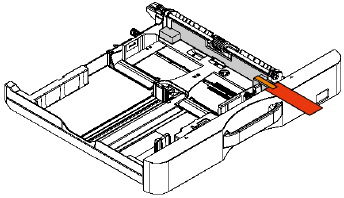
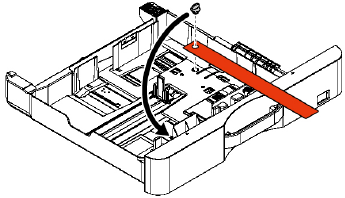
(4) Usunięcie arkusza ochronnego bębna.
- Otwórz prawe drzwiczki i wyciągnij przekładkę transportową z zespołu bocznych drzwiczek.


Instalacja
<Uwaga przed instalacją>
* Podłączając jednostkę główną z opcjonalną szufladą na papier, najpierw rozpakuj i zainstaluj szufladę na papier, następnie rozpakuj jednostkę główną i bezpiecznie umieść ją na szufladzie na papier przed zainstalowaniem jednostki głównej.
- Instalacja wywoływacza
Uważaj, aby nie zostawić odcisków palców ani plam z oleju na powierzchni wałka. Nie trzymaj mocno obudowy w pobliżu wałka DV.
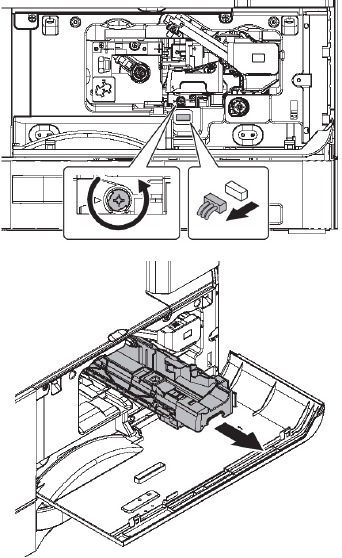
- Otwórz zasobnik podajnika obejściowego i otwórz boczną pokrywę.


- Otwórz przednią pokrywę.

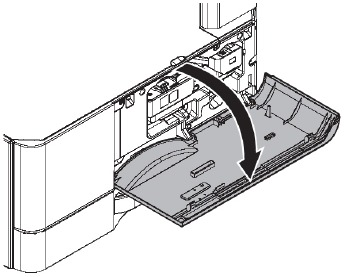
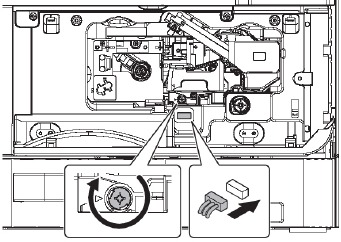
- Wyjmij złącze.
Poluzuj śrubę mocującą moduł wywoływania i wyciągnij moduł wywoływania.

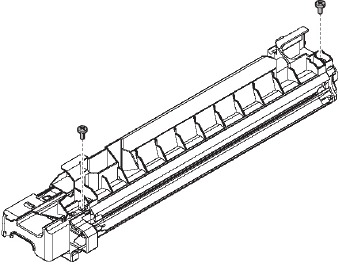
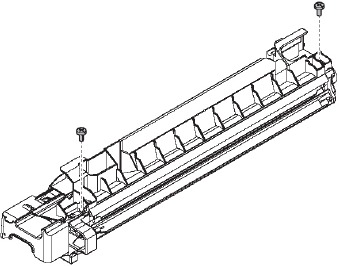
- Wykręć śruby.

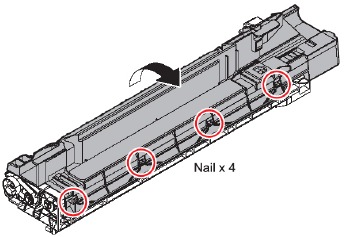
- Zdejmij górną pokrywę DV.

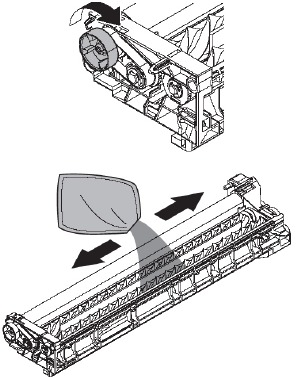
- Obracając wałek MG w kierunku strzałki, równomiernie wsyp wywoływacz do zbiornika wywoływacza, uważając, aby nie przepełnić.
* Przed otwarciem worek z wywoływaczem należy dokładnie wstrząsnąć.

- Załóż górną pokrywę DV.

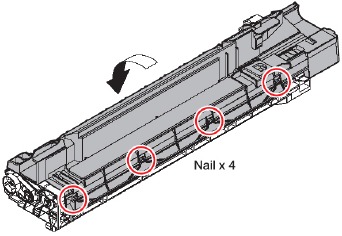
- Dokręć śruby.

* Sprawdź, czy uszczelka DV jest wolna od wywoływacza. Jeśli wywoływacz przykleił się do uszczelki DV, oczyść ją.
* Po wsypaniu wywoływacza nie przechylaj ani nie wstrząsaj kasetą z wywoływaczem.
* Sprawdź, czy oba końce uszczelek DV nie są włożone do pokrywy wywoływacza. - Przymocuj moduł wywoływania do jednostki głównej.

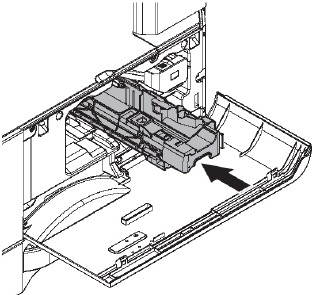
- Zabezpiecz moduł wywoływania śrubą. Podłącz wiązkę przewodów modułu wywoływania do urządzenia.

SYMULACJA
Ogólne informacje i przeznaczenie
Tryb symulacji ma następujące funkcje: wyświetlanie stanu pracy urządzenia, identyfikacja miejsca usterki i jej przyczyn na wczesnym etapie oraz efektywne konfigurowanie i regulacja urządzenia w celu poprawy jego sprawności.
- Różne regulacje
- Ustawianie specyfikacji i funkcji
- Anulowanie usterek
- Sprawdzanie działania
- Sprawdzanie liczników, czyszczenie ustawień
- Sprawdzanie danych o warunkach pracy urządzenia (historia), czyszczenie
- Przesyłanie różnych danych (regulacje, ustawienia, działanie, liczniki itp.).
Procedury obsługi i wyświetlane informacje zależą od konstrukcji panelu sterowania urządzenia.
Uruchamianie symulacji
- Włączanie trybu symulacji
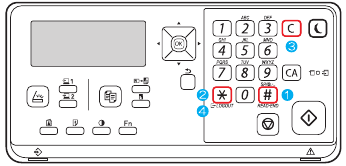
- Urządzenie w trybie kopiowania: klawisz [#] -> klawisz [*] -> klawisz [C] -> klawisz [*] -> Gotowość do wprowadzenia głównego kodu symulacji.

- Wprowadzenie kodu głównego za pomocą klawiatury numerycznej -> Włączenie klawisza START.
- Wprowadzenie kodu podrzędnego za pomocą klawiatury numerycznej -> Włączenie klawisza START.
- Wybór elementu za pomocą klawisza strzałki.
- Urządzenie przechodzi do trybu odpowiadającego wybranemu elementowi.
Naciśnij klawisz [START], aby rozpocząć operację symulacji,
Aby anulować bieżący tryb symulacji i zmienić kod główny i kod podrzędny, naciśnij klawisz [STOP].
- Urządzenie w trybie kopiowania: klawisz [#] -> klawisz [*] -> klawisz [C] -> klawisz [*] -> Gotowość do wprowadzenia głównego kodu symulacji.
- Anulowanie trybu symulacji, aby powrócić do trybu normalnego
- Naciśnij klawisz [CA].
![]()
Nie wyłączaj zasilania, gdy urządzenie jest w trybie symulacji.
Wyłączenie zasilania w trybie symulacji może spowodować awarię. W takim przypadku wyłącz/włącz główne źródło zasilania.
- Naciśnij klawisz [CA].

- Montaż pojemnika z tonerem
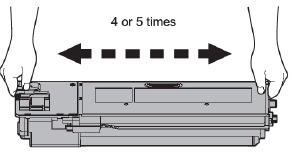
- Wyjmij nowy pojemnik z tonerem z pudełka. Chwyć pojemnik po obu stronach i potrząśnij nim poziomo cztery lub pięć razy.
![]()
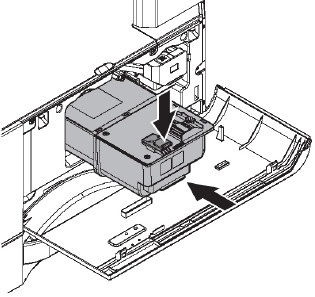
- Włóż pojemnik z tonerem wzdłuż prowadnic, aż zatrzaśnie się na swoim miejscu, jednocześnie naciskając dźwignię zwalniającą blokadę. Jeśli na pojemniku z tonerem znajduje się brud lub kurz, usuń go przed zainstalowaniem pojemnika.

- Wyjmij nowy pojemnik z tonerem z pudełka. Chwyć pojemnik po obu stronach i potrząśnij nim poziomo cztery lub pięć razy.
- Ustawianie poziomu referencyjnego kontroli gęstości tonera
- Przy otwartej przedniej pokrywie włącz zasilanie urządzenia i wprowadź SIM25-02.
![ostrzeżenie]() UWAGA: Gdy urządzenie nie jest w trybie symulacji, jeśli przednia pokrywa jest zamknięta i włączone jest zasilanie urządzenia, wystąpi kod usterki F2-40 z powodu niewykonania SIM25-02 tylko podczas początkowego czasu ustawiania. Dlatego, jeśli kod usterki F2-40 wystąpi z powodu niewykonania SIM25-02, wykonaj ponownie SIM25-02 zgodnie z regularną procedurą (na podstawie C-I,2,3) tylko podczas początkowego czasu ustawiania.
UWAGA: Gdy urządzenie nie jest w trybie symulacji, jeśli przednia pokrywa jest zamknięta i włączone jest zasilanie urządzenia, wystąpi kod usterki F2-40 z powodu niewykonania SIM25-02 tylko podczas początkowego czasu ustawiania. Dlatego, jeśli kod usterki F2-40 wystąpi z powodu niewykonania SIM25-02, wykonaj ponownie SIM25-02 zgodnie z regularną procedurą (na podstawie C-I,2,3) tylko podczas początkowego czasu ustawiania.
* Aby uruchomić tę symulację, konieczne jest zainstalowanie pojemnika z tonerem. - Zamknij przednią obudowę.
- Po wybraniu K za pomocą "I" klawisza "10" naciśnij klawisz [START] i wykonaj SIM25-02.
![ostrzeżenie]() UWAGA: Całkowite wykonanie SIM25-02 zajmuje około 2 minut.
UWAGA: Całkowite wykonanie SIM25-02 zajmuje około 2 minut.
Podczas wykonywania tej symulacji nie wolno otwierać przedniej pokrywy ani wyłączać zasilania urządzenia. - Potwierdź, że wyświetla się komunikat "COMPLETE" (UKOŃCZONO). [Elementy do potwierdzenia]
- Wyświetla się komunikat COMPLETE (UKOŃCZONO).
- Nie ma wyświetlanego błędu (EE-EL, EE-EU, EE-EC).
- Sprawdź, czy w procesie nie występuje nietypowy hałas.
- Przy otwartej przedniej pokrywie włącz zasilanie urządzenia i wprowadź SIM25-02.
- Konfiguracja zasobnika
(1) Domyślne ustawienie zasobnika
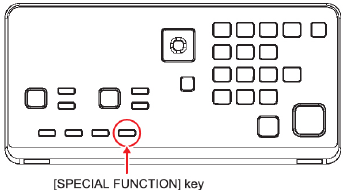
- Naciśnij klawisz [FUNKCJA SPECJALNA].

- Wybierz "System Settings" (Ustawienia systemowe) za pomocą klawisza [
![]() ] i naciśnij klawisz [OK].
] i naciśnij klawisz [OK]. - Wprowadź kod PIN administratora za pomocą klawiszy numerycznych. "00000"
- " * " pojawia się dla każdej wprowadzonej cyfry.
- Pojawia się ekran wyboru trybu.
- Wybierz [KOPIUJ] za pomocą klawisza [
![]() ].
]. - Naciśnij klawisz [OK].
- Wybierz [Default Tray Setting] (Domyślne ustawienie zasobnika) za pomocą klawisza [
![]() ] klawisza.
] klawisza. - Naciśnij klawisz [OK] i postępuj zgodnie z instrukcjami wyświetlanymi na ekranie ustawień.
- Wybierz żądany zasobnik za pomocą klawisza [
![]() ] klawisza.
] klawisza. - Naciśnij klawisz [OK].
 ] i naciśnij klawisz [OK].
(2) Zmiana ustawienia rozmiaru papieru w zasobniku
- Naciśnij klawisz [FUNKCJA SPECJALNA].
- Naciśnij klawisz [
![]() ], aby wybrać "Paper Size Set" (Ustaw rozmiar papieru)
], aby wybrać "Paper Size Set" (Ustaw rozmiar papieru) - Naciśnij klawisz [
![]() ], aby wybrać zasobnik papieru, dla którego zmieniany jest rozmiar papieru.
], aby wybrać zasobnik papieru, dla którego zmieniany jest rozmiar papieru. - Naciśnij klawisz [
![]() ] i naciśnij klawisze [
] i naciśnij klawisze [![]() ], aby wybrać rozmiar papieru.
], aby wybrać rozmiar papieru. - Naciśnij klawisz [OK].
 ] i naciśnij klawisze [
(3) Zmiana rodzaju papieru w zasobniku
- Naciśnij klawisz [FUNKCJA SPECJALNA].
- Naciśnij klawisz [
![]() ], aby wybrać "Paper Type Set" (Ustaw rodzaj papieru)
], aby wybrać "Paper Type Set" (Ustaw rodzaj papieru) - Wybierz zasobnik za pomocą klawisza [
![]() ] i naciśnij klawisz [OK].
] i naciśnij klawisz [OK]. - Wybierz żądany rodzaj papieru i naciśnij klawisz [OK].
(4) Konfiguracja rozmiaru zasobnika
- Wyciągnij zasobnik papieru. Delikatnie wyciągnij zasobnik, aż się zatrzyma. Jeśli w zasobniku pozostał papier, wyjmij go.


- Wyreguluj płyty prowadzące A i B, ściskając ich dźwignie blokujące i przesuwając je tak, aby pasowały do pionowych i poziomych wymiarów ładowanego papieru. Płyty prowadzące papier A i B mogą się przesuwać; przesuwaj każdą płytę prowadzącą, ściskając dźwignię blokującą.

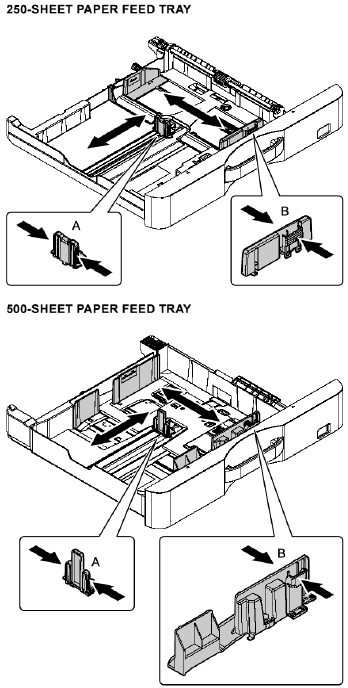
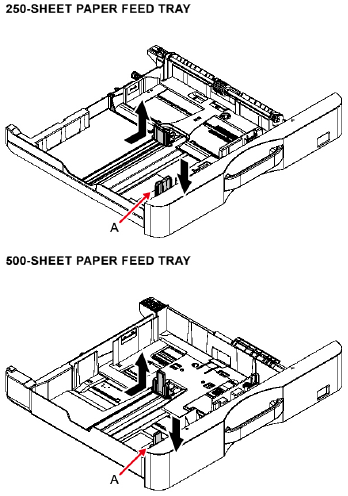
Uwaga: Wyjmij płytkę działową. Przesuń płytkę działową do końca na stronę otworu podawania papieru (prawą stronę) i pociągnij do góry, aby ją wyjąć. Włóż wyjętą płytkę działową do A.
- Konfiguracja specyfikacji
Użyj symulacji 26-6, aby ustawić docelowe miejsce przeznaczenia urządzenia.
| SIM | Nr | Zawartość |
| 26 | 6 | Służy do ustawiania miejsca przeznaczenia. |
Po zakończeniu ustawień miejsca przeznaczenia zmień ustawione wartości, aby dostosować następujące ustawienia.
| SIM | Nr | Zawartość |
| 26 | 5 | Służy do ustawiania trybu liczenia licznika całkowitego i licznika konserwacji. |
| 18 | Służy do ustawiania opcji TAK/NIE trybu oszczędzania tonera. |
Sprawdzanie jakości obrazu
- Elementy wykonawcze
Wykonaj poniższe elementy.
| Nr | Element | SIM |
| 1 | Sprawdzenie balansu szarości i gęstości kopii | - |
| 2 | Sprawdzenie balansu szarości/gęstości drukarki | 64-5 |
Gdy na obrazie występują defekty wynikające z wyżej wymienionych przyczyn, wykonaj poniższe czynności i sprawdź obraz.
| Nr | Element | SIM |
| 3 | Regulacja balansu szarości kopii (regulacja ręczna) | 46-16 |
| 4 | Regulacja balansu szarości drukarki (regulacja ręczna) | 67-25 |
| 5 | Obraz drukowany/skanowany poza środkiem, regulacja pozycji krawędzi wiodącej | 50-10 |
- Opis
(1) Metoda 1 sprawdzenia balansu szarości i gęstości kopii
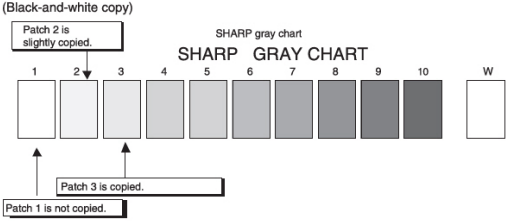
Wykonaj kopię szarej karty testowej (UKOG-0162FCZZ), aby sprawdzić, czy balans szarości / gęstość są odpowiednie.
- Wskazówki dotyczące weryfikacji gęstości w trybie czarno-białej kopii
Użyj szarej karty testowej (UKOG-0162FCZZ), ustaw Ekspozycję na "3" (Text/ Printed Photo) i wykonaj kopię, aby zweryfikować gęstość. Wszystkie ustawienia balansu szarości w trybie regulacji użytkownika powinny być ustawione na domyślne (środek).
Weryfikacja przy użyciu karty testowej dla szarości (UKOG-0162FCZZ)
Sprawdź, czy następujące warunki są spełnione podczas weryfikacji gęstości karty testowej dla szarości dla kopii.

(2) Metoda sprawdzenia balansu szarości/gęstości drukarki
Wykonaj SIM 64-5, aby wydrukować wzór testowy wydruku.
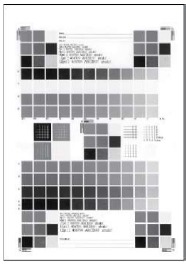
Gęstość druku powinna zmieniać się stopniowo od jaśniejszej do ciemniejszej. Upewnij się, że gęstość nie zmienia się odwrotnie. Poziom gęstości wszystkich kolorów powinien być równy.
(3) Regulacja balansu szarości kopii (regulacja ręczna)
Służy to do regulacji gęstości każdego poziomu dla kopii B/W.
Regulacja ta jest wymagana w następujących przypadkach:
- Gęstość automatycznej kopii B/W jest nieodpowiednia.
- Wejdź w tryb Simulation 46-16.
- Wybierz poziom gęstości (punkt) do regulacji za pomocą klawiszy [
![]() ]. Wprowadź wartość regulacji za pomocą klawiszy numerycznych.
]. Wprowadź wartość regulacji za pomocą klawiszy numerycznych.
 ]. Wprowadź wartość regulacji za pomocą klawiszy numerycznych.
| Element | Wyświetlacz | Opis | Wartość minimalna | Wartość maksymalna | Wartość domyślna |
| K | POINTI K- POINT17 K | Punkt 1 - Punkt 17 | 1 | 255 | 128 |
- Naciśnij klawisz [OK] (aby zapisać ustawioną wartość). Zwiększ wartość regulacji, aby zwiększyć gęstość, zmniejsz wartość, aby zmniejszyć gęstość.
- Naciśnięcie klawisza [Start] spowoduje wydrukowanie wzoru regulacji. Chociaż możliwe jest sprawdzenie gęstości na każdym poziomie gęstości (punkt) w odniesieniu do tego wzoru, lepiej jest wykonać kopię i sprawdzić wynik.
- Wykonaj kopię i sprawdź wynik regulacji. Przełączaj się między trybem symulacji a trybem kopiowania w przód i w tył, aby dokonać regulacji w odniesieniu do rzeczywistego obrazu kopii. Powtarzaj tę procedurę, aż obraz kopii będzie zadowalający.
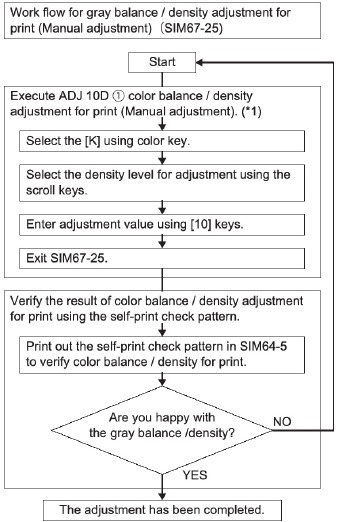
(4) Regulacja balansu szarości drukarki (regulacja ręczna)
- Wejdź w tryb Simulation 67-25.
- Wybierz kolor za pomocą klawisza [10].
- Wprowadź wartość regulacji za pomocą klawisza [10]. I naciśnij klawisz [OK]. Dostępny zakres wartości regulacji wynosi od 1 do 255. Zwiększ wartość regulacji, aby zwiększyć gęstość, zmniejsz wartość, aby zmniejszyć gęstość.
Powtarzaj kroki 2) do 3), aż regulacja będzie zadowalająca.
(Patrz sekcja dotycząca weryfikacji balansu kolorów i gęstości dla wydruku)

(5) Obraz drukowany/skanowany poza środkiem, regulacja pozycji krawędzi wiodącej
- Regulacja powiększenia obrazu drukowanego (główny kierunek skanowania)
- Wejdź w tryb Simulation 50-10.
- Załaduj papier A4 (Ilx8,5) lub A3 (Ilx17) do podajnika papieru.
- Wybierz podajnik papieru z papierem załadowanym w kroku 2), używając klawiszy [T II.
- Naciśnij klawisz [Start]. Zostanie wydrukowany wzór kontrolny.
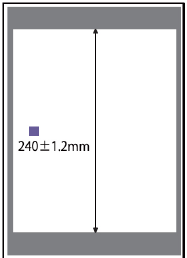
- Sprawdź, czy wymiar wydrukowanego wzoru kontrolnego wynosi 240±1,2 mm.
![]()
Wykonaj poniższy krok, jeśli wynik nie jest zadowalający: - Zmień element ustawienia 1: BK-MAG.
Długość zmieni się o 0,1 mm, zmieniając wartość o jeden. Zwiększ wartość, aby zwiększyć powiększenie w kierunku głównego skanowania dla obrazu BK. Zmniejsz wartość, aby zmniejszyć powiększenie. Powtarzaj kroki 2) do 6), aż uzyskasz zadowalający wynik
- Regulacja pozycji obrazu drukowanego (główny kierunek skanowania, pomocniczy kierunek skanowania)
Uwaga
Upewnij się, że następujący element jest w odpowiednim stanie przed regulacją:
- ADJ 3-A Regulacja powiększenia obrazu drukowanego (główny kierunek skanowania)
- Wejdź w tryb Simulation 50-10.
- Załaduj papier A4 (Ilx8,5) lub A3 (Ilx17) do podajnika papieru.
- Naciśnij klawisz [Start]. Zostanie wydrukowany wzór kontrolny
- Sprawdź obraz na wzorze kontrolnym i sprawdź, czy poniższe elementy mają wartość standardową.
| Opis | Standardowa wartość regulacji | |
| X | Puste pole na krawędzi wiodącej | 4,0±1,0 mm |
| Y | Puste pole na krawędzi końcowej | Od 1,0 mm do 5,0 mm |
| Z1/Z2 | Puste pole z przodu / z tyłu | Łącznie 4,0±2,0 mm |
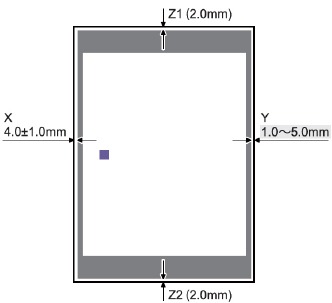
* Puste pole dla Z1 i Z2 powinno wynosić 1 mm lub więcej po obu stronach. Wykonaj poniższy krok, jeśli wynik nie jest zadowalający:
- Zmień wartość regulacji, naciśnij klawisz [Start] i wydrukuj wzór kontrolny.
Powtarzaj kroki od 3) do 6), aż warunki wymienione w kroku 5) zostaną spełnione.
Wymiar zmieni się o ok. 0,1 mm, zmieniając wartość o jeden.
Główny kierunek skanowania: Pozycja wydruku przesuwa się w kierunku tylnej strony wraz ze wzrostem wartości regulacji.
Pomocniczy kierunek skanowania: Pozycja wydruku przesuwa się w kierunku krawędzi końcowej kierunku transportu papieru wraz ze wzrostem wartości regulacji.
| Nr | Element | Docelowy podajnik | |
| Pozycja wydruku w kierunku głównego kierunku skanowania | 4 | MAIN-MFT | Podajnik ręczny |
| 5 | MAIN-CSI | Podajnik 1 | |
| 6 | MAIN-CS2 | Podajnik 2 | |
| 7 | MAIN-CS3 | Podajnik 3 | |
| 8 | MAIN-CS4 | Podajnik 4 | |
| 9 | MAIN-ADU | Strona 2 do druku dwustronnego | |
| Pozycja wydruku w kierunku pomocniczego kierunku skanowania | 10 | SUB-MFT | Podajnik ręczny |
| 11 | SUB-CSI | Podajnik 1 | |
| 12 | SUB-CS2 | Podajnik 2 | |
| 13 | SUB-CS3 | Podajnik 3 | |
| 14 | SUB-CS4 | Podajnik 4 | |
| 15 | SUB-ADU | Strona 2 do druku dwustronnego | |
| Główny kierunek skanowania | 2 | MAIN-STD | Wszystkie podajniki |
| Pozycja wydruku w kierunku pomocniczego kierunku skanowania | 3 | SUB-STD | Wszystkie podajniki |
Uwaga
Elementy ustawień "2: MAIN-STD" i "3: SUB-STD" służą do zmiany wszystkich pozycji wydruku.
Wykonaj je, jeśli regulacja wszystkich podajników jest konieczna po wymianie LSU itp.
(Tylko podajnik papieru na 500 arkuszy)
Jeśli powyższa procedura nie daje zadowalającego wyniku regulacji, wykonaj następującą regulację.
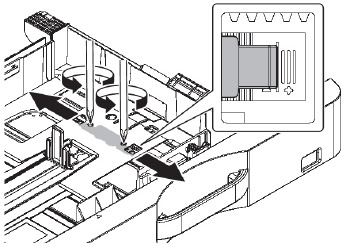
- Poluzuj śruby regulacyjne poza środkiem podajnika papieru (2 szt.) w środkowej części płyty podnoszącej podajnika papieru i zmień pozycję zespołu przekładni w kierunku ramy przedniej/tylnej.
Powtórz procedury regulacji od 3).

BP-CS11 (500-SHEET PAPER FEED TRAY), BP-DE11 (STAND/2x500 SHEET PAPER DRAWER)
Rozpakowywanie
- Sprawdzenie spakowanych elementów
BP-CS11
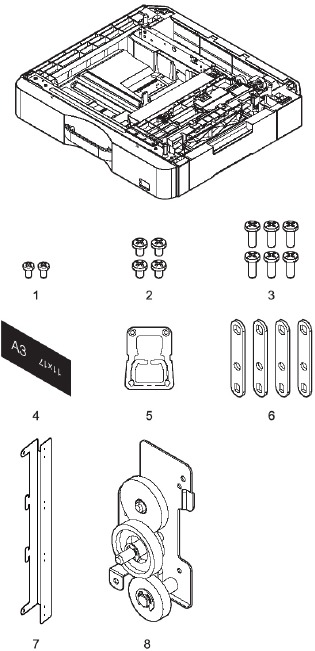
BP-DE11
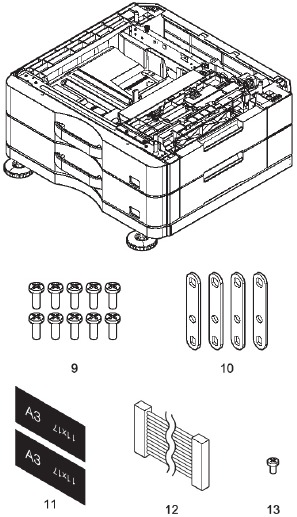
| NO. | Nazwa | Ilość |
| 1 | Śruby mocujące (M3x6 S-tyte) | 2 |
| 2 | Śruby mocujące (M4x8 S-tyte) | 4 |
| 3 | Śruby mocujące (M4x12 P-tyte) | 6 |
| 4 | Etykieta wskazująca rozmiar | 1 |
| 5 | Uchwyt krawędziowy | 1 |
| 6 | Płytka | 4 |
| 7 | Osłona wiązki przewodów | 1 |
| 8 | Jednostka napędowa połączenia | 1 |
| 9 | Śruby mocujące (M4x12 P-tyte) | 10 |
| 10 | Płytka | 4 |
| II | Etykieta wskazująca rozmiar | 2 |
| 12 | Wiązka przewodów | 1 |
| 13 | Śruby mocujące (M3x6 S-tyte) | 1 |
- Usunięcie taśmy mocującej i materiału ochronnego
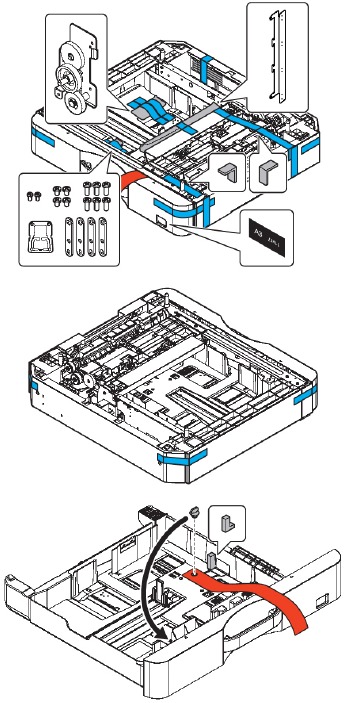
- Usunięcie podajnika papieru na 500 arkuszy.
BP-CS11

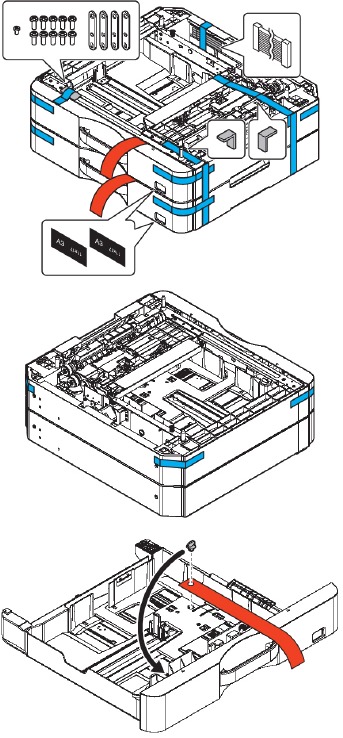
- Usunięcie podstawy/szuflady na papier 2x500 arkuszy.
BP-DE11

- Usunięcie podajnika papieru na 500 arkuszy.
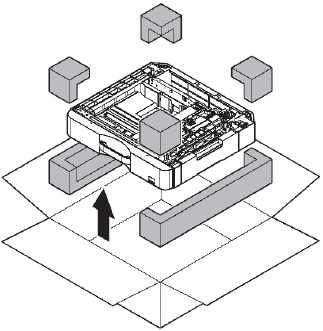
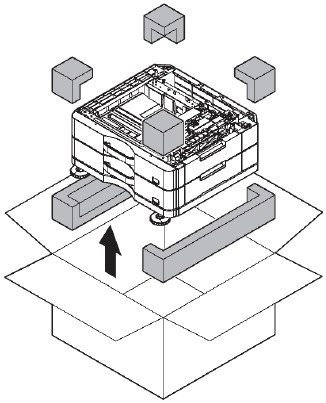
- Usunięcie taśmy mocującej i materiału ochronnego
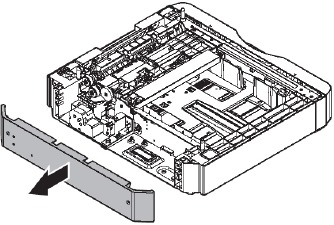
- Wyjmij podajnik papieru na 500 arkuszy z worka polietylenowego i usuń taśmę mocującą oraz materiał ochronny.

![]()
Ponieważ tylna obudowa nie została przykręcona, zdejmij taśmę i przechowuj tylną obudowę poza zasięgiem.

- Wyjmij podajnik papieru na 500 arkuszy z worka polietylenowego i usuń taśmę mocującą oraz materiał ochronny.
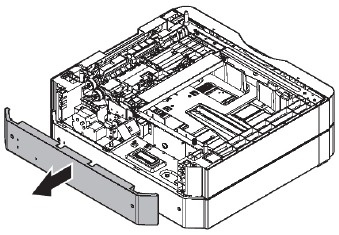
- Wyjmij podstawę/szufladę na papier 2x500 arkuszy z worka polietylenowego i usuń taśmę mocującą oraz materiał ochronny.

![]()
Ponieważ tylna obudowa nie została przykręcona, zdejmij taśmę i przechowuj tylną obudowę poza zasięgiem.

Instalacja

<Środki ostrożności dotyczące instalacji>
Przed rozpoczęciem instalacji należy sprawdzić, czy lampka danych pod spodem nie świeci się lub nie miga.
- Wyłącz zasilanie jednostki głównej
- Sprawdź, czy panel sterowania jest wyłączony, a następnie wyłącz wyłącznik zasilania.
- Odłącz wtyczkę zasilania od gniazdka.
- Zainstaluj jednostkę główną na BP-CS11 (BP-20M22/BP-20M24/BP-20M24L)
![]()
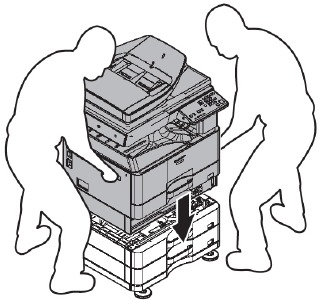
Użyj siły dwóch osób, aby podnieść jednostkę główną.

Delikatnie umieść jednostkę główną na opcjonalnej kasecie, wyrównując i wkładając 3 wypustki ustalające opcjonalnej tacy w otwory ustalające na spodzie jednostki głównej.

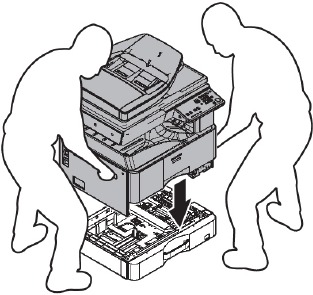
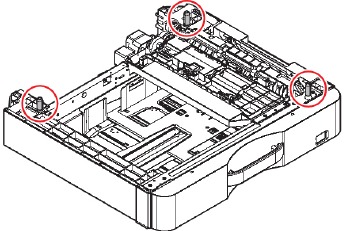
Uwaga
Jednostki głównej nie można przymocować bezpośrednio do BP-DE11 z BP-20M22/BP-20M24/BP-20M24L.
- Wyjmij tacę z jednostki głównej.

- Zdejmij tylną pokrywę BP-CS11

- Umieść jednostkę główną w BP-CS11.
Zwróć uwagę na położenie wypustki, która jest częścią łączącą BP-CS11.
* BP-DE11 nie może być przymocowany do jednostki głównej.
![]()
Opuść korpus główny prosto w dół.
![]()
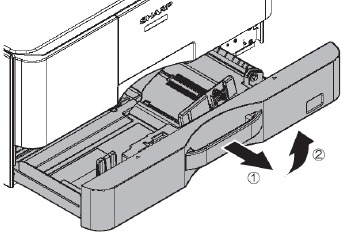
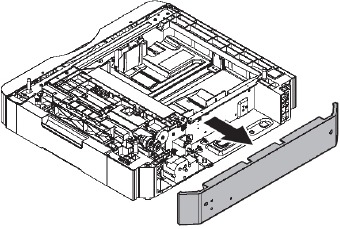
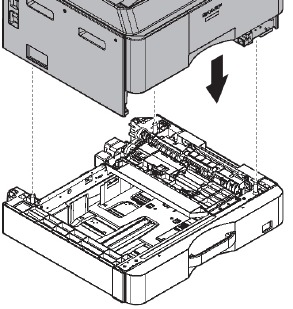
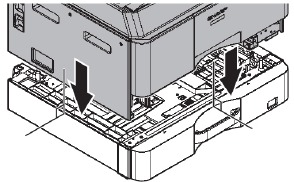
- Wysuń tacę BP-CS11.

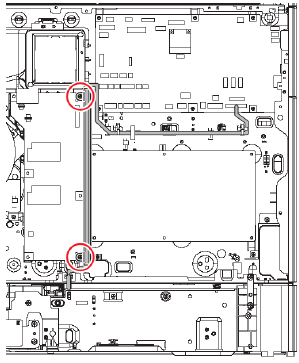
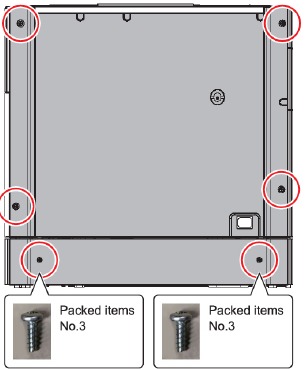
- Zdejmij śruby i tylną pokrywę.

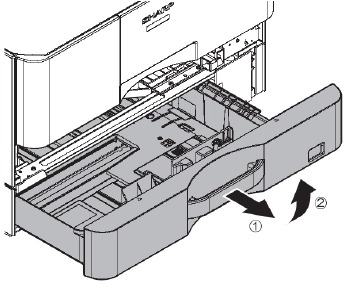
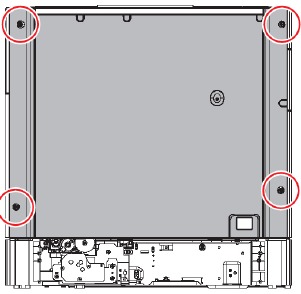
- Wyrównaj lewą i prawą płytkę łączącą z otworami na śruby na korpusie i przymocuj je śrubami.

- Przymocuj uchwyt krawędziowy do głównej ramy.

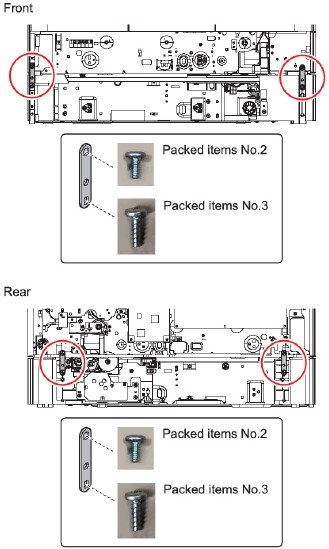
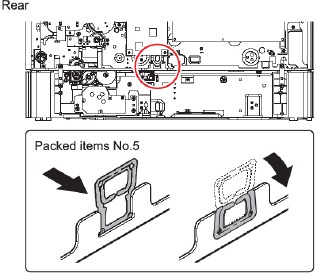
- Wykręć śruby.
Uważaj na różne śruby na górze i na dole.

- Przeciągnij wiązkę przewodów BP-CS11 do uchwytu krawędziowego.

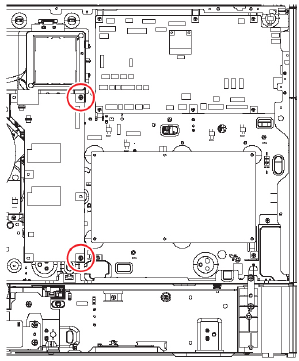
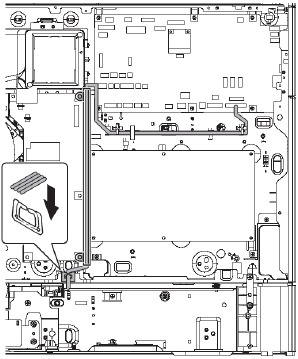
- Przeciągnij wiązkę przewodów BP-CS11 do osłony wiązki przewodów. Następnie zegnij i zaczep osłonę wiązki przewodów, jak pokazano na rysunku, aby zakryć wiązkę przewodów.

- Przymocuj osłonę wiązki przewodów, która zakrywa wiązkę przewodów, do PWB wysokiego napięcia za pomocą śrub.

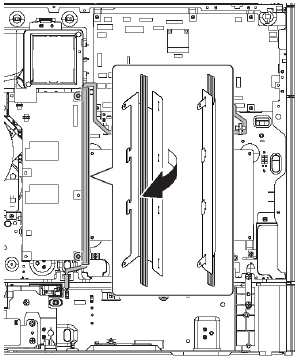
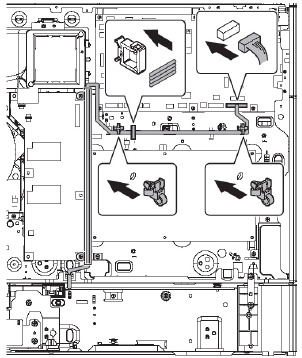
- Przeciągnij wiązkę przewodów BP-CS11 do uchwytów przewodów i podłącz wiązkę przewodów do MFPC PWB, jak pokazano na rysunku.
Następnie przymocuj uchwyty przewodów do urządzenia, jak pokazano na rysunku.

- Przymocuj jednostkę napędową połączenia do jednostki głównej za pomocą śruby.
![ostrzeżenie]() Uwaga
Uwaga
Uważaj, aby nie przyciąć wiązki przewodów podczas instalacji.

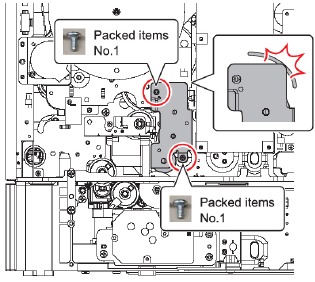
- Załóż tylną pokrywę z powrotem na jednostkę główną i BP-CS11.

- Włóż tacę z powrotem do jednostki głównej.

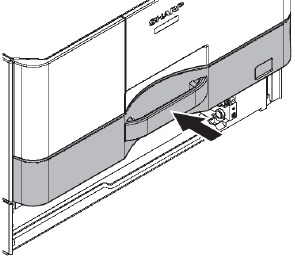
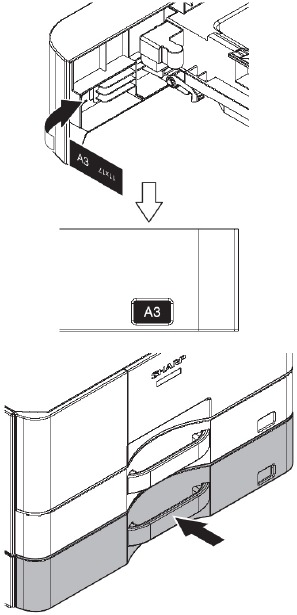
- Przymocuj arkusz wyświetlania rozmiaru do tacy i włóż tacę z powrotem do BP-CS11.
![]()
- Po zainstalowaniu biurka dokonaj regulacji.
- Zainstaluj BP-CS11 na BP-DE11 (BP-20M22/BP-20M24/BP- 20M24L)
![ostrzeżenie]() Uwaga
Uwaga
Jednostki głównej nie można przymocować bezpośrednio do BP-DE11 z 20M22/BP-20M24/BP-20M24L.- Umieść BP-CS11 na BP-DE11.
![]()
- Wyjmij tacę BP-CS11 i górną tacę BP-DE11.
![]()
- Wyrównaj lewą i prawą płytkę łączącą z otworami na śruby na korpusie i przymocuj je śrubami. Przymocuj BP-CS11 i BP-DE11 śrubami.

- Wytnij obszar pokazany na poniższym rysunku. (BP-CS11).

- Umieść BP-CS11 na BP-DE11.
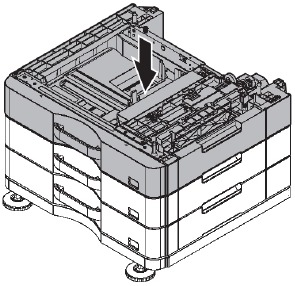
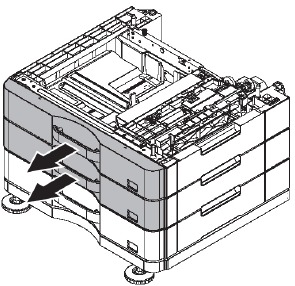
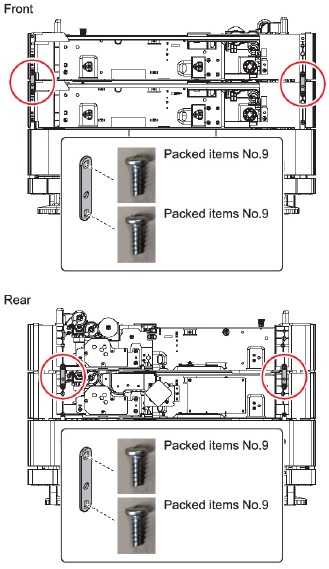
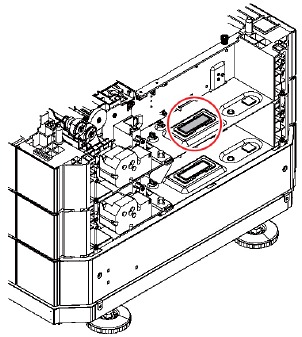
- Umieść jednostkę główną w BP-CS11 i BP-DE11.
*Odniesienie: Zainstaluj jednostkę główną na BP-CS11 (BP-20M22/ BP-20M24/BP-20M24L)

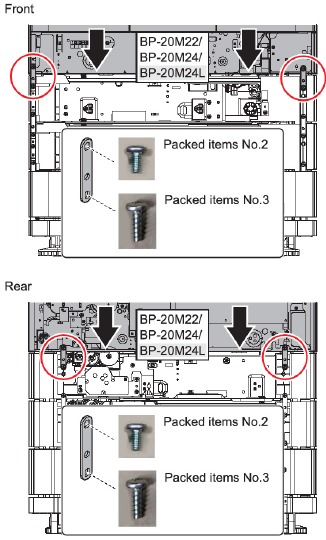
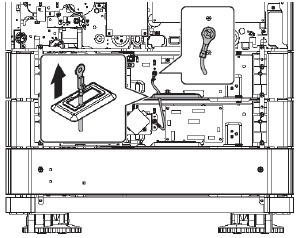
- Przeciągnij okrągłą końcówkę przez otwór. Przymocuj okrągłą końcówkę za pomocą śruby.
(Spakowane elementy nr 13)
![]()
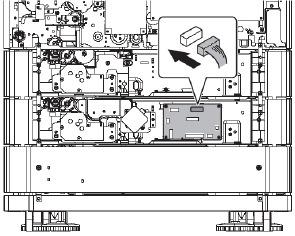
- Podłącz wiązkę przewodów do PWB sterowania biurkiem, jak pokazano na rysunku.
![]()
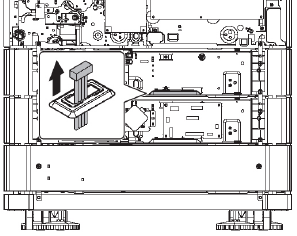
- Przeciągnij wiązkę przewodów przez otwór.
![]()
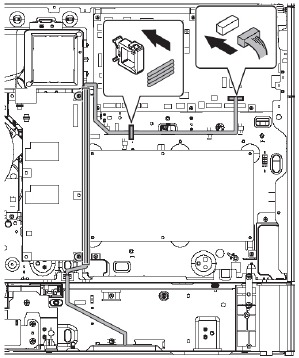
- Podłącz wiązkę przewodów do korpusu głównego MFPC PWB i wykonaj obróbkę przewodów.
(Strona korpusu głównego ma taką samą ścieżkę jak BP-CS11)
![]()
- Załóż tylną pokrywę z powrotem na jednostkę główną, BP-CS11I i BP- DE11.

- Włóż tacę z powrotem do jednostki głównej, BP-CS11 i BP-DE11.

- Przymocuj arkusz wyświetlania rozmiaru do tacy i włóż tacę z powrotem do BP-CS11 i BP-DE11.
![]()
- Po zainstalowaniu biurka dokonaj regulacji.

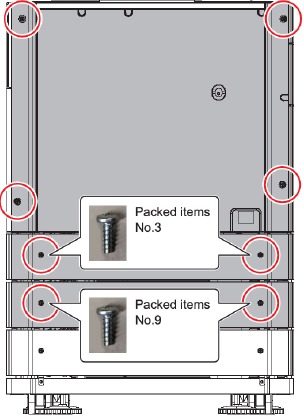
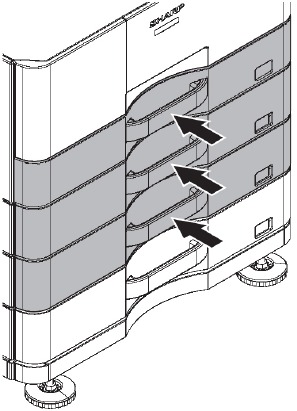
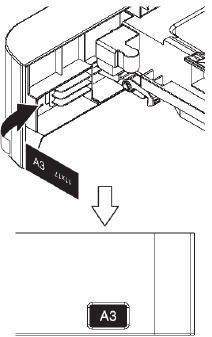
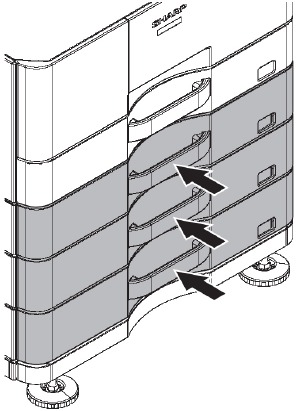
- Zainstaluj jednostkę główną na BP-DE11
(BP-20M28/BP-20M31 & BP-21M22 (tylko dla Tajlandii))
![]()
Użyj siły dwóch osób, aby podnieść jednostkę główną.

Delikatnie umieść jednostkę główną na opcjonalnej kasecie, wyrównując i wkładając 3 wypustki ustalające opcjonalnej tacy w otwory ustalające na spodzie jednostki głównej.

- Metoda instalacji jest taka sama jak B.
- Metoda podłączenia wiązki przewodów jest taka sama jak C.
*Osłona wiązki przewodów jest przymocowana do korpusu głównego. - Po zainstalowaniu biurka dokonaj regulacji.

BP-DS12/DS13 (WYSOKI STOJAK/NISKI STOJAK)
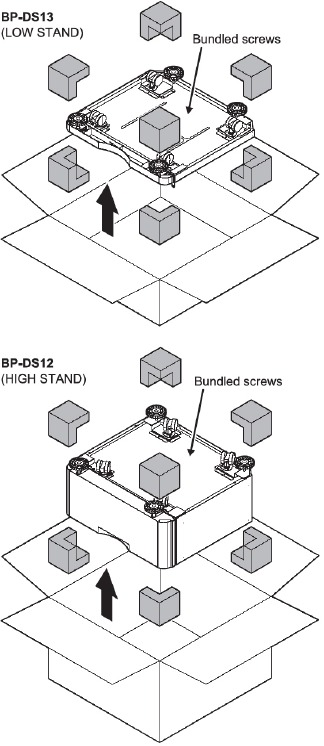
Rozpakowywanie
Rozpakuj paczkę i sprawdź, czy wszystkie części zostały dostarczone.
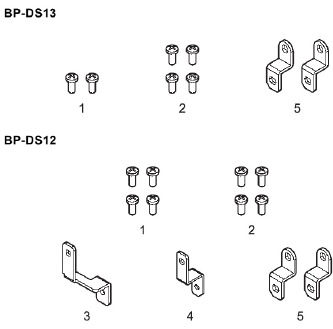
| NR | Nazwa | Ilość | |
| BP-DS13 | BP-DS12 | ||
| 1 | Śruby mocujące (M4x10 S-tyte) | 2 | 4 |
| 2 | Śruby mocujące (M4x10 P-tyte) | 4 | 4 |
| 3 | Płyta mocująca Przednia L | Nie | 1 |
| 4 | Płyta mocująca Przednia P | Nie | 1 |
| 5 | Płyta mocująca Tylna | 2 | 2 |
Instalacja
Uwaga
Połączenie z jednostką główną jest takie samo jak poniżej.
- Zdejmij tacę z BP-CS11 lub jednostki głównej.
 - Instalacja - Krok 1")

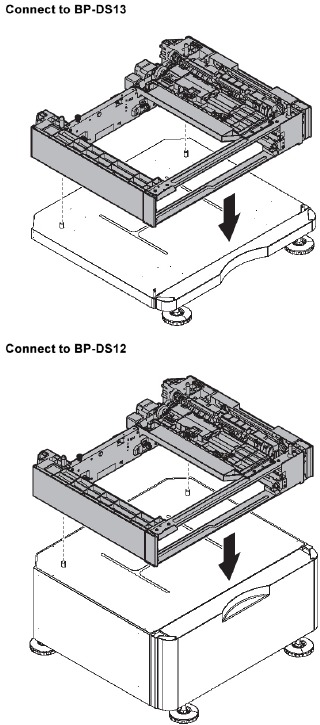
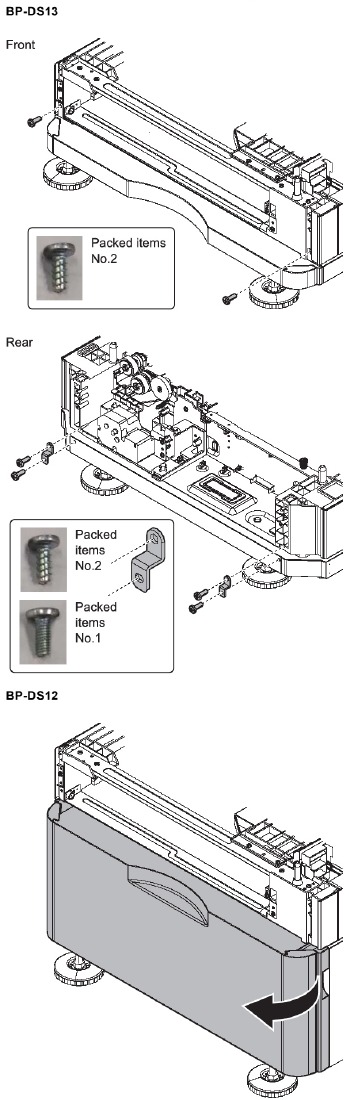
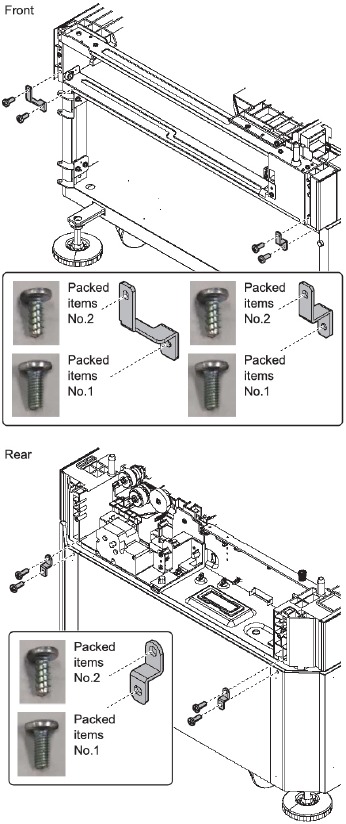
- Umieść BP-CS11 lub jednostkę główną na stojaku. Dopasuj kołki pozycjonujące stojaka (2 miejsca) do otworów pozycjonujących BP-CS11.
 - Instalacja - Krok 2")
- Przymocuj stojak do BP-CS11 za pomocą śruby mocującej.
 - Instalacja - Krok 3")
 - Instalacja - Krok 4")
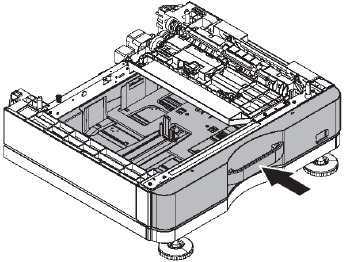
- Przymocuj tacę BP-CS11.
 - Instalacja - Krok 5")
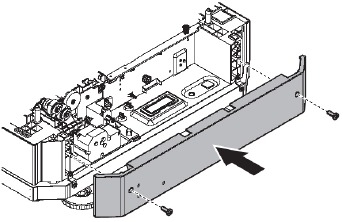
- Przymocuj tylną pokrywę BP-CS11.
 - Instalacja - Krok 6")
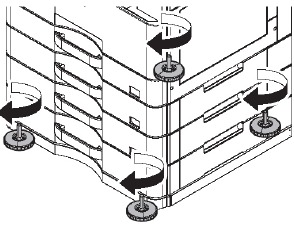
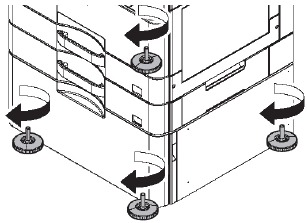
- Obróć regulatory, aby przymocować urządzenie do powierzchni podłogi, aby się nie przesuwało. Podłącz do BP-DS13
Podłącz do BP-DS13
 - Instalacja - Krok 7")
Podłącz do BP-DS12
 - Instalacja - Krok 8")
Pobierz instrukcję
Tutaj możesz pobrać pełną wersję instrukcji w formacie pdf, może ona zawierać dodatkowe instrukcje bezpieczeństwa, informacje o gwarancji, przepisy FCC itp.
Pobierz Instrukcja obsługi Sharp BP-20M22, BP-20M24, BP-20M31
