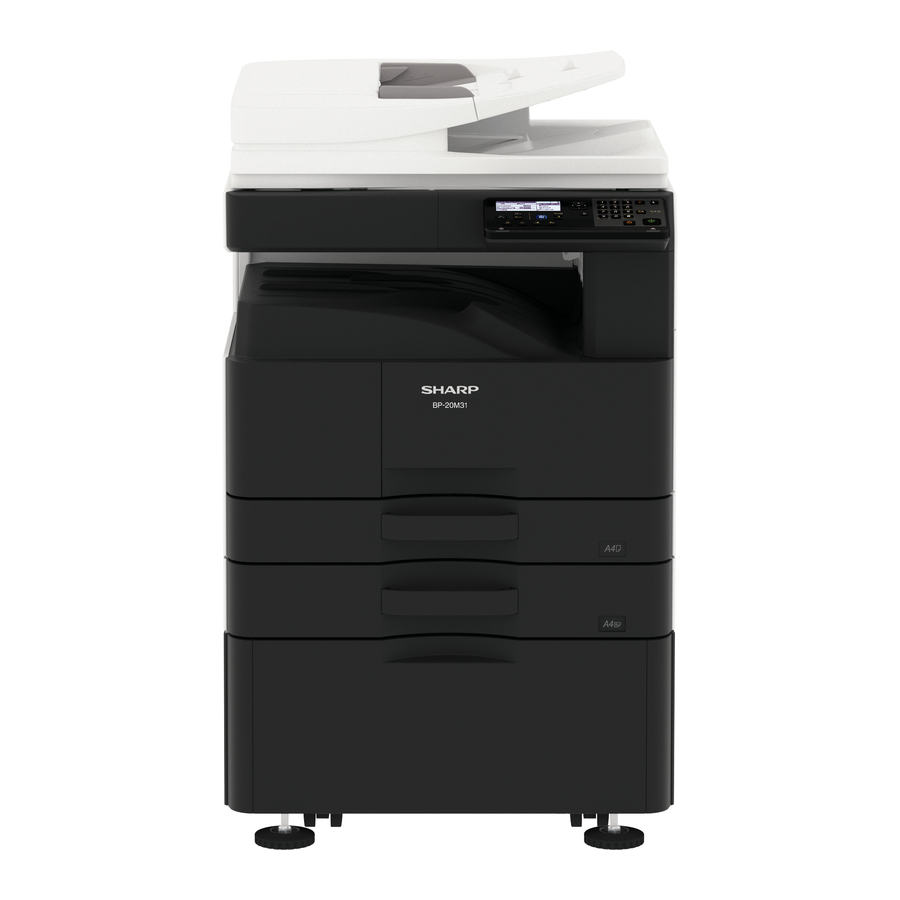
Руководство по Sharp BP-20M22, BP-20M24, BP-20M31
КОНФИГУРАЦИЯ
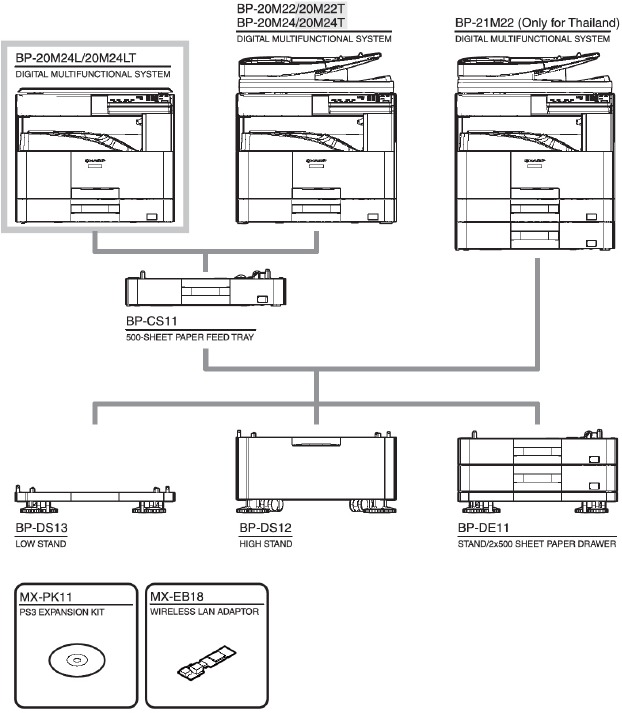
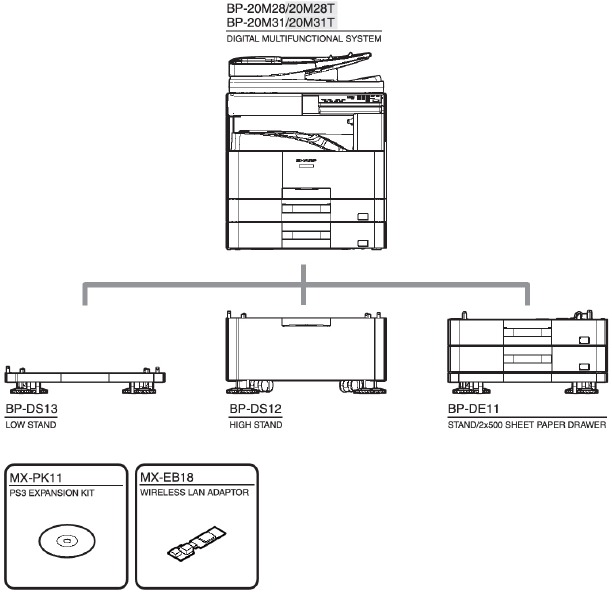
Конфигурации системы
Детали, отмеченные знаком " ", важны для поддержания безопасности устройства. Обязательно заменяйте эти детали на указанные, чтобы поддерживать безопасность и производительность устройства.
- Машина МОДЕЛИ 22cpm/24cpm
- Машина МОДЕЛИ 28cpm/31cpm

ОСНОВНОЙ БЛОК
Распаковка
- Распаковка
OC Model
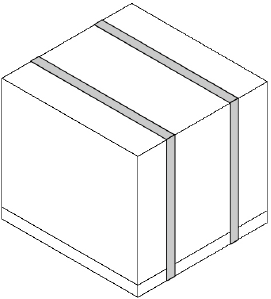
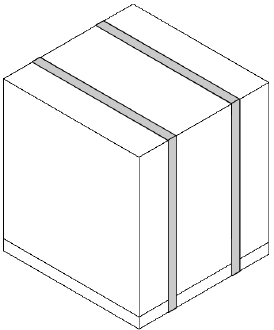
- Извлеките из упаковочной коробки.
![]()
- Удалите амортизирующий материал и полиэтиленовые пакеты.
![]()
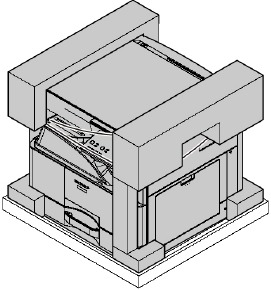
Стандартная модель с 1 лотком на 500 листов
- Извлеките из упаковочной коробки.
![]()
- Удалите амортизирующий материал и полиэтиленовые пакеты.
![]()
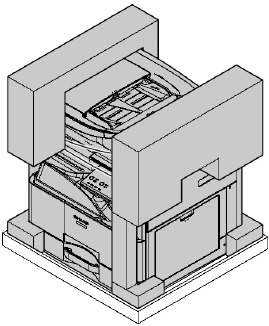
Стандартная модель с 2 лотками по 500 листов
- Извлеките из упаковочной коробки.
![]()
- Удалите амортизирующий материал и полиэтиленовые пакеты.
![]()
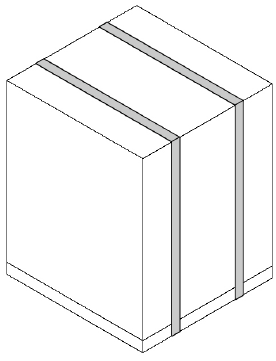
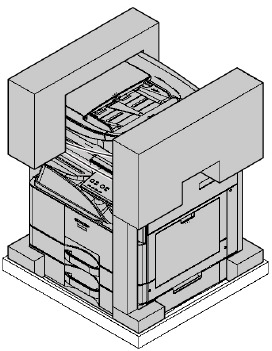
- Фиксирующая лента и защитный материал
OC Model
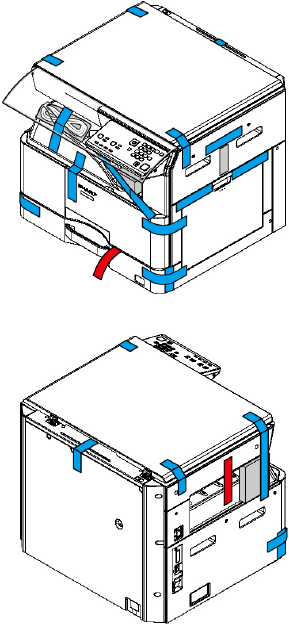
Стандартная модель с 1 лотком на 500 листов
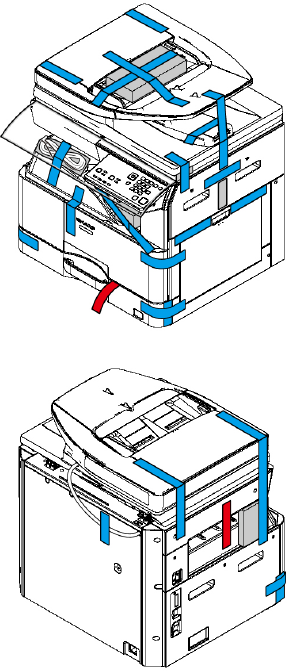
Стандартная модель с 2 лотками по 500 листов
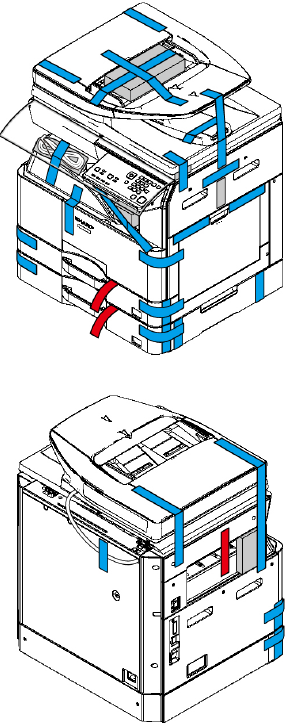
- Проверка упакованных элементов

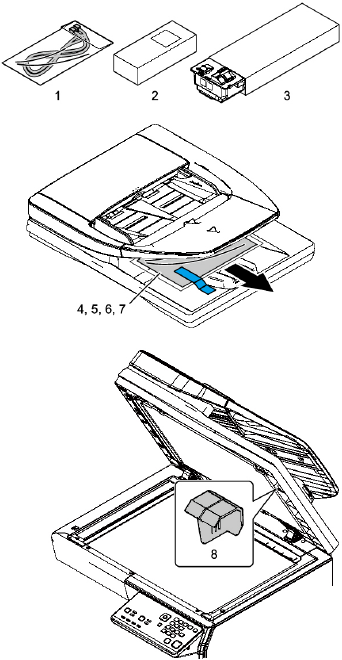
| № | Наименование детали | Количество | Примечание |
| 1 | Шнур питания переменного тока | 1 | |
| 2 | Девелопер | 1 | BP-20M22/ 20M24/ |
| 3 | Тонер-картридж | 1 | Только 21M22 |
| 2 | Девелопер | Нет | Только BP-20M28/ 20M31 |
| 3 | Тонер-картридж | Нет | |
| 4 | Руководство | 1 | |
| 5 | CD-ROM | 1 | Только для Азии |
| 6 | Руководство по началу работы | 1 | |
| 7 | Защитный лист | 1 | |
| 8 | Средство для чистки стекла | 1 |
- Снятие блокировки
(1) Снятие амортизирующего материала RSPF.
- Удалите амортизирующий материал RSPF.

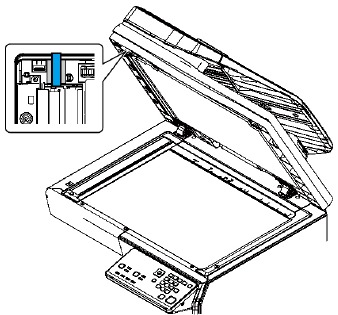
(2) Снятие блокировки сканера (блока зеркал 2/3)
- Удалите фиксирующий винт оптического блока и удалите этикетку с примечанием.
![]()
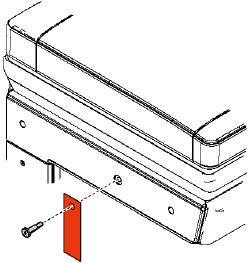
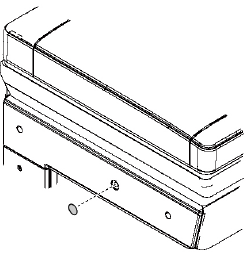
- Прикрепите защитный лист.
![]()
- Фиксирующий винт требуется при транспортировке машины. Храните его в лотке.

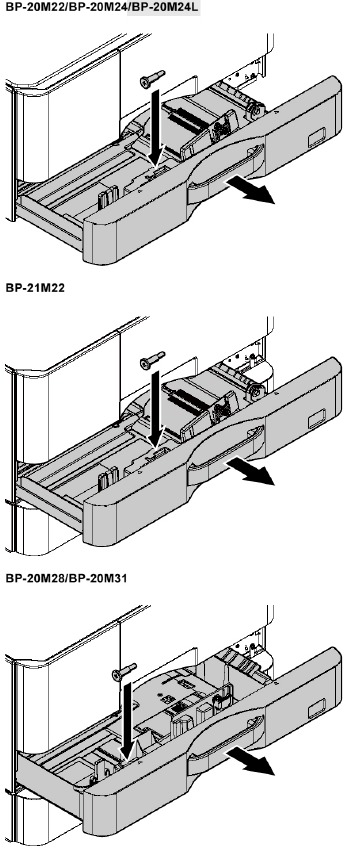
(3) Снятие блокировки пластины вращения лотка
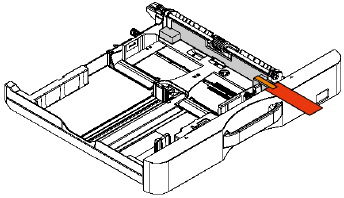
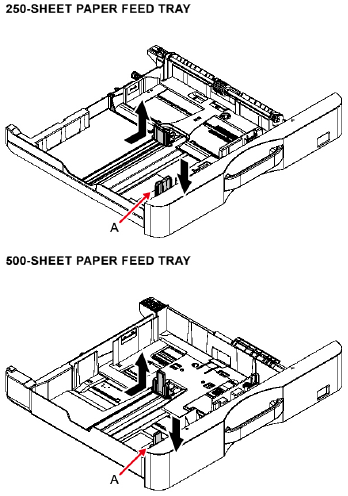
- Вытяните лоток и удалите фиксирующий материал пластины вращения и этикетку с примечанием к лотку.
ЛОТОК ПОДАЧИ БУМАГИ НА 250 ЛИСТОВ

ЛОТОК ПОДАЧИ БУМАГИ НА 500 ЛИСТОВ
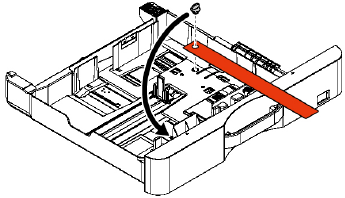
Прикрепите удаленный фиксирующий материал к положению, показанному на рисунке, для хранения (только для лотка подачи бумаги на 500 листов).

(4) Снятие защитного листа барабана.
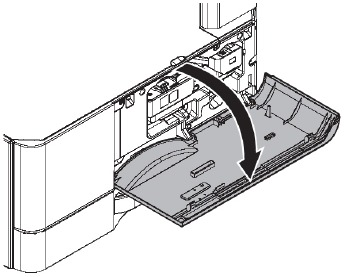
- Откройте правую дверцу и вытащите транспортировочную прокладку из блока боковой дверцы.


Установка
<Примечание перед установкой>
* При подключении основного блока к дополнительному лотку для бумаги сначала распакуйте и установите лоток для бумаги, затем распакуйте основной блок и надежно установите его на лоток для бумаги перед установкой основного блока.
- Установка девелопера
Следите за тем, чтобы на поверхности ролика не оставались отпечатки пальцев или масляные загрязнения. Не держите корпус рядом с роликом DV слишком сильно.
- Откройте лоток обходного канала и откройте боковую крышку.


- Откройте переднюю крышку.

- Снимите разъем.
Ослабьте фиксирующий винт блока проявки и вытащите блок проявки.

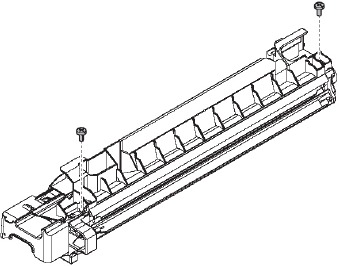
- Выкрутите винты.

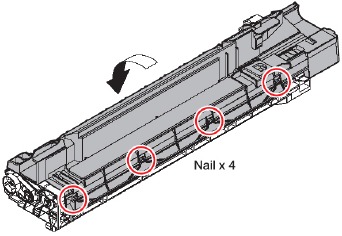
- Снимите верхнюю крышку DV.

- Вращая ролик MG в направлении стрелки, равномерно подавайте девелопер в бак девелопера, чтобы не было переполнения.
* Достаточно встряхните мешок с девелопером перед тем, как открывать его.

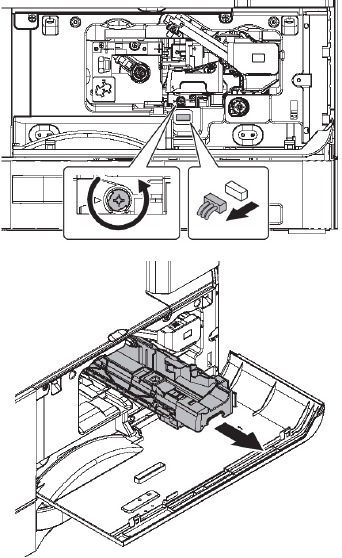
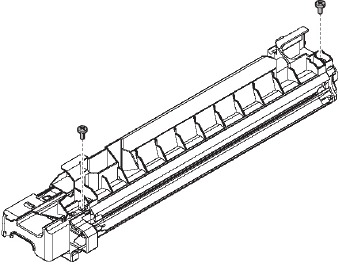
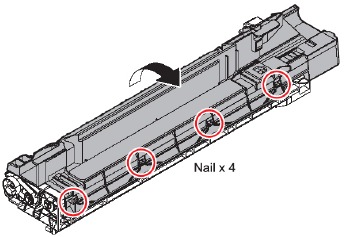
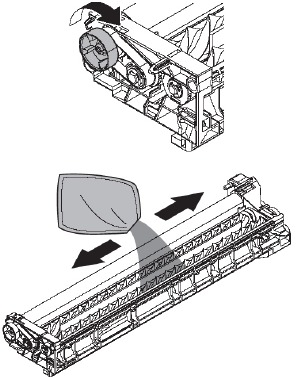
- Прикрепите верхнюю крышку DV.

- Затяните винты.

* Убедитесь, что уплотнение DV не содержит девелопера. Если к уплотнению DV прилип девелопер, очистите его.
* После подачи девелопера не наклоняйте и не трясите картридж с девелопером.
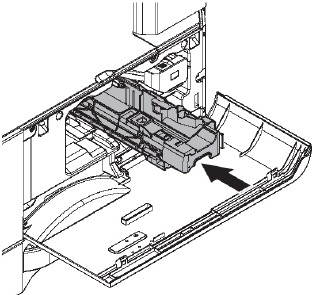
* Убедитесь, что оба конца уплотнений DV не вставлены в крышку девелопера. - Прикрепите блок проявки к основному блоку.

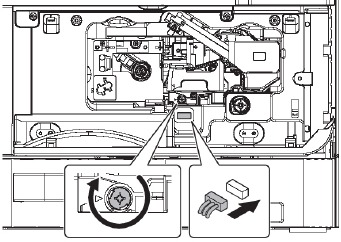
- Закрепите блок проявки винтом. Подсоедините жгут проводов блока проявки к аппарату.

СИМУЛЯЦИЯ
Общее и назначение
Режим симуляции имеет следующие функции: отображение рабочего состояния устройства, определение местоположения неисправности и ее причин на ранней стадии, а также эффективная настройка и регулировка устройства для улучшения ремонтопригодности.
- Различные регулировки
- Настройка спецификаций и функций
- Устранение неисправностей
- Проверка работоспособности
- Проверка счетчиков, сброс настроек
- Проверка данных об условиях работы устройства (истории), очистка
- Передача различных данных (регулировки, настройки, работа, счетчики и т. д.).
Процедуры работы и отображения зависят от конструкции панели управления устройства.
Запуск симуляции
- Вход в режим симуляции
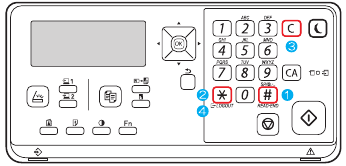
- Устройство в режиме копирования: клавиша [#] -> клавиша [*] -> клавиша [C] -> клавиша [*] -> Готовность к вводу основного кода симуляции.

- Ввод основного кода с помощью 10-клавишной клавиатуры -> клавиша СТАРТ ВКЛ.
- Ввод дополнительного кода с помощью 10-клавишной клавиатуры -> клавиша СТАРТ ВКЛ.
- Выберите элемент с помощью клавиши со стрелкой.
- Устройство переходит в режим, соответствующий выбранному элементу.
Нажмите клавишу [START] для запуска операции симуляции,
Чтобы отменить текущий режим симуляции и изменить основной код и дополнительный код, нажмите клавишу [STOP].
- Устройство в режиме копирования: клавиша [#] -> клавиша [*] -> клавиша [C] -> клавиша [*] -> Готовность к вводу основного кода симуляции.
- Отмена режима симуляции для возврата в нормальный режим
- Нажмите клавишу [CA].
![]()
Не выключайте питание, когда устройство находится в режиме симуляции.
Если выключатель питания будет выключен в режиме симуляции, это может привести к неисправности. В этом случае выключите/включите основной источник питания.
- Нажмите клавишу [CA].

- Установка картриджа с тонером
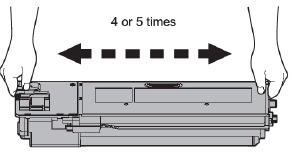
- Извлеките новый картридж с тонером из коробки. Возьмите картридж с обеих сторон и встряхните его горизонтально четыре или пять раз.
![]()
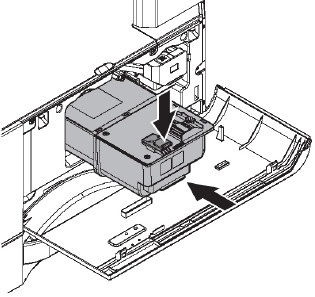
- Вставьте картридж с тонером по направляющим до фиксации, одновременно нажимая на рычаг освобождения фиксатора. Если на картридже с тонером есть грязь или пыль, удалите ее перед установкой картриджа.

- Извлеките новый картридж с тонером из коробки. Возьмите картридж с обеих сторон и встряхните его горизонтально четыре или пять раз.
- Настройка эталонного уровня плотности тонера
- При открытой передней крышке включите питание устройства и введите SIM25-02.
![предупреждение]() ПРИМЕЧАНИЕ: Если устройство не находится в режиме симуляции, если передняя крышка закрыта и питание устройства включено, код неисправности F2-40 возникнет из-за невыполнения SIM25-02 только для начального времени настройки. Поэтому, если код неисправности F2-40 возник из-за невыполнения SIM25-02, выполните SIM25-02 в соответствии с обычной процедурой (на основе C-I,2,3) снова только для начального времени настройки.
ПРИМЕЧАНИЕ: Если устройство не находится в режиме симуляции, если передняя крышка закрыта и питание устройства включено, код неисправности F2-40 возникнет из-за невыполнения SIM25-02 только для начального времени настройки. Поэтому, если код неисправности F2-40 возник из-за невыполнения SIM25-02, выполните SIM25-02 в соответствии с обычной процедурой (на основе C-I,2,3) снова только для начального времени настройки.
* Для запуска этой симуляции необходимо установить картридж с тонером. - Закройте передний шкаф.
- После выбора K с помощью "I" клавиши "10", нажмите клавишу [START] и выполните SIM25-02.
![предупреждение]() ПРИМЕЧАНИЕ: Для полного выполнения SIM25-02 требуется около 2 минут.
ПРИМЕЧАНИЕ: Для полного выполнения SIM25-02 требуется около 2 минут.
Во время выполнения этой симуляции переднюю крышку нельзя открывать, а питание устройства нельзя выключать. - Убедитесь, что отображается "COMPLETE" (ЗАВЕРШЕНО). [Элементы подтверждения]
- Отображается COMPLETE (ЗАВЕРШЕНО).
- Нет отображения ошибки (EE-EL, EE-EU, EE-EC).
- Убедитесь в отсутствии ненормального шума в процессе un.
- При открытой передней крышке включите питание устройства и введите SIM25-02.
- Настройка лотка
(1) Настройка лотка по умолчанию
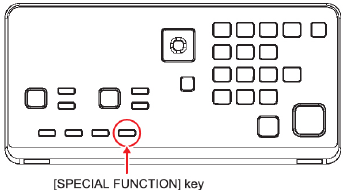
- Нажмите клавишу [SPECIAL FUNCTION] (СПЕЦИАЛЬНАЯ ФУНКЦИЯ).

- Выберите "System Settings" (Системные настройки) с помощью клавиши [
![]() ] и нажмите клавишу [OK].
] и нажмите клавишу [OK]. - Введите PIN-код администратора с помощью цифровых клавиш. "00000"
- " * " отображается для каждой вводимой цифры.
- Появится экран выбора режима.
- Выберите [COPY] (КОПИРОВАНИЕ) с помощью клавиши [
![]() ].
]. - Нажмите клавишу [OK].
- Выберите [Default Tray Setting] (Настройка лотка по умолчанию) с помощью клавиши [
![]() ] .
] . - Нажмите клавишу [OK] и следуйте инструкциям на экране настроек.
- Выберите нужный лоток с помощью клавиши [
![]() ] .
] . - Нажмите клавишу [OK].
 ] и нажмите клавишу [OK].
(2) Изменение настройки формата бумаги в лотке
- Нажмите клавишу [SPECIAL FUNCTION] (СПЕЦИАЛЬНАЯ ФУНКЦИЯ).
- Нажмите клавишу [
![]() ], чтобы выбрать "Paper Size Set" (Установка формата бумаги)
], чтобы выбрать "Paper Size Set" (Установка формата бумаги) - Нажмите клавишу [
![]() ], чтобы выбрать лоток для бумаги, для которого изменяется формат бумаги.
], чтобы выбрать лоток для бумаги, для которого изменяется формат бумаги. - Нажмите клавишу [
![]() ] и нажмите клавиши [
] и нажмите клавиши [![]() ], чтобы выбрать формат бумаги.
], чтобы выбрать формат бумаги. - Нажмите клавишу [OK].
 ] и нажмите клавиши [
(3) Изменение типа бумаги в лотке
- Нажмите клавишу [SPECIAL FUNCTION] (СПЕЦИАЛЬНАЯ ФУНКЦИЯ).
- Нажмите клавишу [
![]() ], чтобы выбрать "Paper Type Set" (Установка типа бумаги)
], чтобы выбрать "Paper Type Set" (Установка типа бумаги) - Выберите лоток с помощью клавиши [
![]() ] и нажмите клавишу [OK].
] и нажмите клавишу [OK]. - Выберите нужный тип бумаги и нажмите клавишу [OK].
(4) Настройка размера лотка
- Выдвиньте лоток для бумаги. Осторожно выдвигайте лоток до упора. Если в лотке осталась бумага, извлеките ее.


- Отрегулируйте направляющие пластины A и B, сжимая их стопорные рычаги и сдвигая их в соответствии с вертикальными и горизонтальными размерами загружаемой бумаги. Направляющие пластины для бумаги A и B могут скользить, сдвигайте каждую направляющую пластину, сжимая стопорный рычаг.

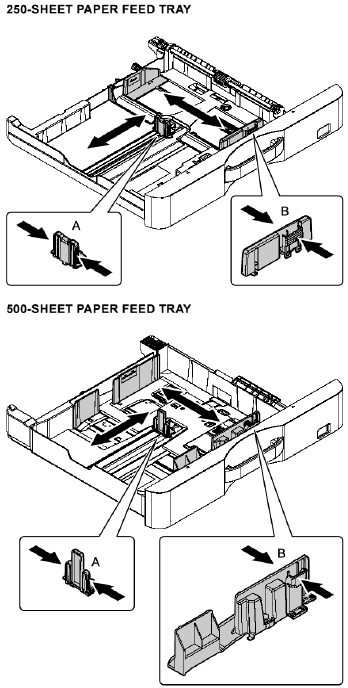
Примечание: Снимите разделительную пластину. Переместите разделительную пластину до упора в сторону отверстия для подачи бумаги (справа) и потяните вверх, чтобы снять. Вставьте снятую разделительную пластину в A.
- Настройка спецификации
Используйте симуляцию 26-6, чтобы установить назначение устройств.
| SIM | № | Содержание |
| 26 | 6 | Используется для установки назначения. |
После завершения настройки назначения измените установленные значения, чтобы настроить следующие параметры.
| SIM | № | Содержание |
| 26 | 5 | Используется для установки режима подсчета общего счетчика и счетчика технического обслуживания. |
| 18 | Используется для установки ДА/НЕТ режима экономии тонера. |
Проверка качества изображения
- Элементы выполнения
Выполните следующие пункты.
| № | Пункт | SIM |
| 1 | Копирование баланса серого и проверка плотности | - |
| 2 | Проверка баланса серого/плотности принтера | 64-5 |
Если на изображении есть дефекты, упомянутые выше, выполните следующие действия и подтвердите изображение.
| № | Пункт | SIM |
| 3 | Регулировка баланса серого при копировании (ручная регулировка) | 46-16 |
| 4 | Регулировка баланса серого принтера (ручная регулировка) | 67-25 |
| 5 | Смещение изображения при печати/сканировании, регулировка положения передней кромки | 50-10 |
- Описание
(1) Копирование баланса серого и проверка плотности Метод 1
Сделайте копию серой тестовой таблицы (UKOG-0162FCZZ), чтобы проверить, является ли баланс серого / плотность подходящими.
- Пункты, которые следует учитывать при проверке плотности для черно-белого режима копирования
Используйте серую тестовую таблицу (UKOG-0162FCZZ), установите экспозицию на "3" в режиме Text/ Printed Photo (Текст/Фотография) и сделайте копию, чтобы проверить плотность. Все настройки баланса серого в пользовательском режиме должны быть установлены по умолчанию (в центре).
Проверка с использованием тестовой таблицы для серого (UKOG-0162FCZZ)
Проверьте, выполняются ли следующие условия при проверке плотности тестовой таблицы для серого для копирования.

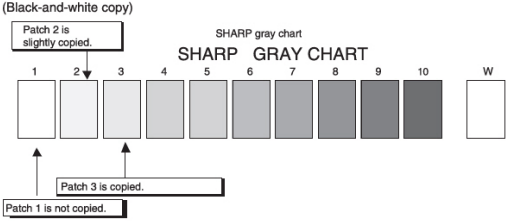
(2) Метод проверки баланса серого/плотности принтера
Выполните SIM 64-5 для печати тестового шаблона печати.
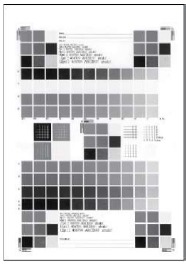
Плотность печати должна постепенно изменяться от более светлой к более темной. Убедитесь, что плотность не смещается в противоположном направлении. Уровень плотности всех цветов должен быть одинаковым.
(3) Регулировка баланса серого при копировании (ручная регулировка)
Это необходимо для регулировки плотности каждого уровня для B/W копирования.
Эта регулировка необходима в следующем случае:
- Плотность автоматической B/W копии не подходит.
- Войдите в режим Simulation (Симуляция) 46-16.
- Выберите уровень плотности (точку) для регулировки с помощью клавиш [
![]() ]. Введите значение регулировки с помощью цифровых клавиш.
]. Введите значение регулировки с помощью цифровых клавиш.
 ]. Введите значение регулировки с помощью цифровых клавиш.
| Пункт | Дисплей | Описание | Минимальное значение | Максимальное значение | Значение по умолчанию |
| K | POINTI K- POINT17 K | Точка 1 - Точка 17 | 1 | 255 | 128 |
- Нажмите клавишу [OK] (чтобы сохранить установленное значение). Увеличьте значение регулировки, чтобы увеличить плотность, уменьшите значение, чтобы уменьшить плотность.
- Нажатие клавиши [Start] (Старт) распечатает регулируемый шаблон. Хотя можно проверить плотность на каждом уровне плотности (точке), ссылаясь на этот шаблон, лучше сделать копию и проверить результат.
- Сделайте копию и проверьте результат регулировки. Переключайтесь между режимом симуляции и режимом копирования вперед и назад, чтобы выполнить регулировку, ссылаясь на фактическое изображение копии. Повторяйте эту процедуру до тех пор, пока изображение копии не будет удовлетворительным.
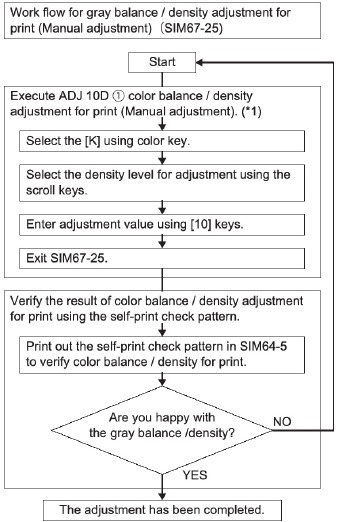
(4) Регулировка баланса серого принтера (ручная регулировка)
- Войдите в режим Simulation (Симуляция) 67-25.
- Выберите цвет с помощью клавиши [10].
- Введите значение регулировки с помощью клавиши [10]. И нажмите клавишу [OK]. Доступный диапазон значений регулировки составляет от 1 до 255. Увеличьте значение регулировки, чтобы увеличить плотность, уменьшите значение, чтобы уменьшить плотность.
Повторяйте шаги 2) - 3) до тех пор, пока регулировка не станет удовлетворительной.
(См. раздел для проверки баланса цвета и плотности для печати)

(5) Смещение изображения при печати/сканировании, регулировка положения передней кромки
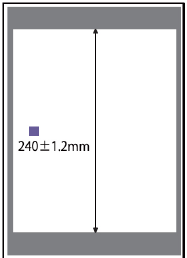
- Регулировка увеличения изображения при печати (направление главного сканирования)
- Войдите в режим Simulation (Симуляция) 50-10.
- Загрузите бумагу A4 (Ilx8.5) или A3 (Ilx17) в лоток для бумаги.
- Выберите лоток для бумаги с загруженной бумагой на шаге 2), используя клавиши [T II].
- Нажмите клавишу [Start] (Старт). Будет напечатан проверочный шаблон.
- Убедитесь, что размер напечатанного проверочного шаблона составляет 240±1,2 мм.
![]()
Выполните шаг ниже, если результат неудовлетворительный: - Измените элемент настройки 1: BK-MAG. Длина изменится на 0,1 мм при изменении значения на единицу. Увеличьте значение, чтобы увеличить увеличение в направлении главного сканирования для BK-изображения. Уменьшите значение, чтобы уменьшить увеличение. Повторяйте шаги 2) - 6) до получения удовлетворительного результата
- Регулировка положения изображения при печати (направление главного сканирования, направление под сканирования)
Примечание
Перед регулировкой убедитесь, что следующий пункт находится в надлежащем состоянии:
- ADJ 3-A Регулировка увеличения изображения при печати (направление главного сканирования)
- Войдите в режим Simulation (Симуляция) 50-10.
- Загрузите бумагу A4 (Ilx8.5) или A3 (Ilx17) в лоток для бумаги.
- Нажмите клавишу [Start] (Старт). Будет напечатан проверочный шаблон
- Проверьте изображение на проверочном шаблоне и посмотрите, соответствуют ли указанные ниже элементы стандартному значению.
| Описание | Стандартное значение регулировки | |
| X | Пустая область на передней кромке | 4,0±1,Oмм |
| Y | Пустая область на задней кромке | От 1,0 мм до 5,0 мм |
| Z1/Z2 | Пустая область спереди / сзади | Всего 4,0±2,0 мм |
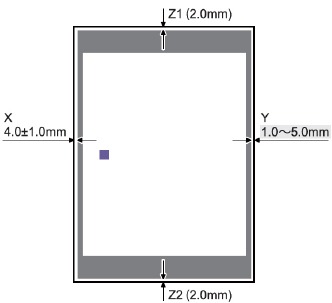
* Пустое пространство для Z1 и Z2 должно составлять 1 мм или более с обеих сторон. Выполните шаг ниже, если результат неудовлетворительный:
- Измените значение регулировки, нажмите клавишу [Start] (Старт) и распечатайте проверочный шаблон.
Повторяйте шаги 3) - 6) до тех пор, пока не будут выполнены условия, перечисленные в шаге 5).
Размер изменится примерно на 0,1 мм при изменении значения на единицу.
Направление главного сканирования: положение печати перемещается в сторону задней стороны по мере увеличения значения регулировки.
Направление под сканирования: положение печати перемещается в сторону задней кромки направления подачи бумаги по мере увеличения значения регулировки.
| № | Пункт | Целевой лоток | |
| Положение печати по направлению главного сканирования | 4 | MAIN-MFT | Лоток ручной подачи |
| 5 | MAIN-CSI | Лоток 1 | |
| 6 | MAIN-CS2 | Лоток 2 | |
| 7 | MAIN-CS3 | Лоток 3 | |
| 8 | MAIN-CS4 | Лоток 4 | |
| 9 | MAIN-ADU | Сторона 2 для двусторонней печати | |
| Положение печати по направлению под сканирования | 10 | SUB-MFT | Лоток ручной подачи |
| 11 | SUB-CSI | Лоток 1 | |
| 12 | SUB-CS2 | Лоток 2 | |
| 13 | SUB-CS3 | Лоток 3 | |
| 14 | SUB-CS4 | Лоток 4 | |
| 15 | SUB-ADU | Сторона 2 для двусторонней печати | |
| Направление главного сканирования | 2 | MAIN-STD | Все лотки |
| Положение печати по направлению под сканирования | 3 | SUB-STD | Все лотки |
Примечание
Элементы настройки "2: MAIN-STD" и "3: SUB-STD" предназначены для изменения всех положений печати.
Выполните их, если после замены LSU и т. д. необходима регулировка всех лотков.
(Только лоток подачи бумаги на 500 листов)
Если вышеуказанная процедура не дает удовлетворительного результата регулировки, выполните следующую регулировку.
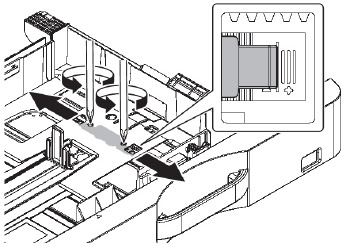
- Ослабьте винты регулировки смещения лотка подачи бумаги (2 шт.) в центральной части подъемной пластины лотка подачи бумаги и измените положение зубчатого блока в направлении передней/задней рамы.
Повторите процедуры регулировки с 3).

BP-CS11 (ЛОТОК ПОДАЧИ БУМАГИ НА 500 ЛИСТОВ), BP-DE11 (ПОДСТАВКА/ЯЩИК ДЛЯ БУМАГИ 2x500 ЛИСТОВ)
Распаковка
- Проверка упакованных предметов
BP-CS11
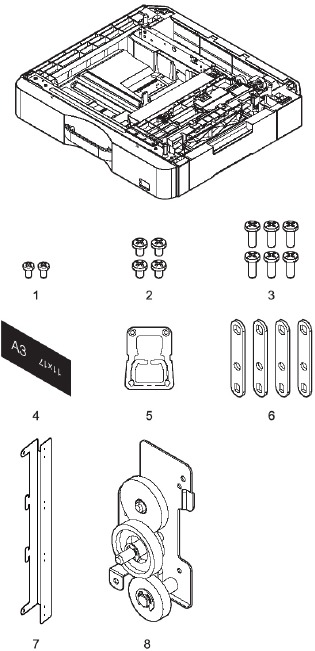
BP-DE11
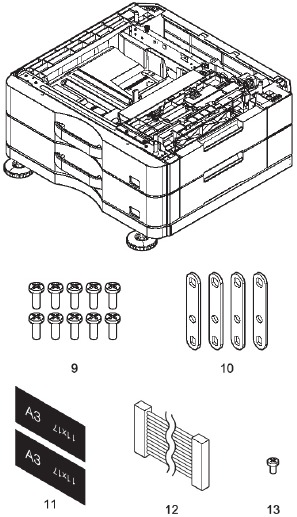
| № | Наименование | Количество |
| 1 | Крепежные винты (M3x6 S-tyte) | 2 |
| 2 | Крепежные винты (M4x8 S-tyte) | 4 |
| 3 | Крепежные винты (M4x12 P-tyte) | 6 |
| 4 | Этикетка с указанием размера | 1 |
| 5 | Держатель кромки | 1 |
| 6 | Пластина | 4 |
| 7 | Крышка жгута | 1 |
| 8 | Блок привода соединения | 1 |
| 9 | Крепежные винты (M4x12 P-tyte) | 10 |
| 10 | Пластина | 4 |
| II | Этикетка с указанием размера | 2 |
| 12 | Жгут | 1 |
| 13 | Крепежные винты (M3x6 S-tyte) | 1 |
- Удаление фиксирующей ленты и защитного материала
- Снятие лотка подачи бумаги на 500 листов.
BP-CS11

- Снятие подставки/ящика для бумаги 2x500 листов.
BP-DE11

- Снятие лотка подачи бумаги на 500 листов.
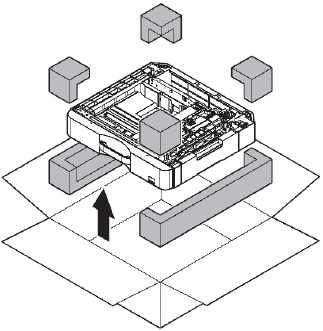
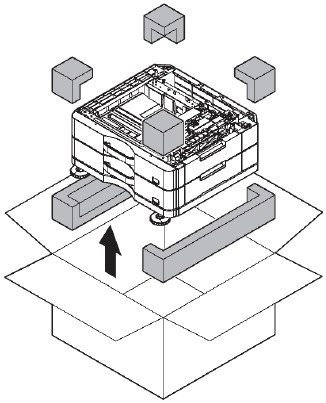
- Удаление фиксирующей ленты и защитного материала
- Извлеките лоток подачи бумаги на 500 листов из полиэтиленового пакета и удалите фиксирующую ленту и защитный материал.

![]()
Поскольку задний шкаф не прикручен, снимите ленту и уберите задний шкаф в недоступное место.

- Извлеките лоток подачи бумаги на 500 листов из полиэтиленового пакета и удалите фиксирующую ленту и защитный материал.
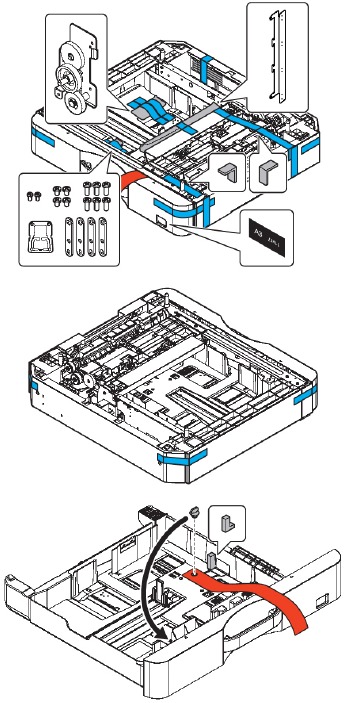
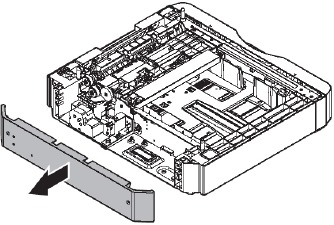
- Извлеките подставку/ящик для бумаги 2x500 листов из полиэтиленового пакета и удалите фиксирующую ленту и защитный материал.

![]()
Поскольку задний шкаф не прикручен, снимите ленту и уберите задний шкаф в недоступное место.

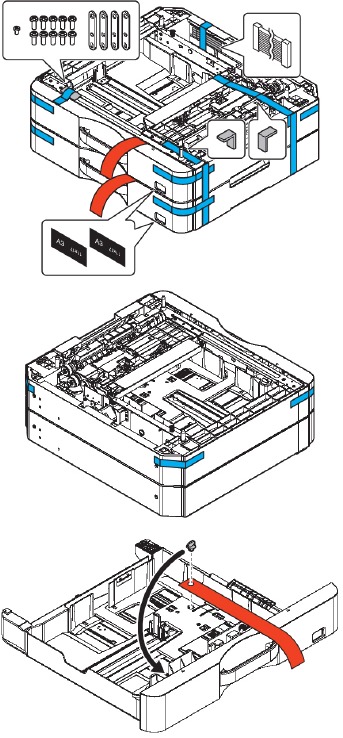
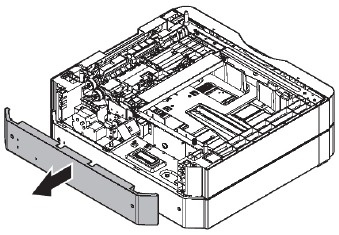
Установка

<Меры предосторожности при установке>
Перед выполнением установки убедитесь, что индикатор данных под ним не горит и не мигает.
- Выключите питание основного блока
- Убедитесь, что панель управления выключена, а затем выключите выключатель питания.
- Отсоедините вилку шнура питания от розетки.
- Установите основной блок на BP-CS11 (BP-20M22/BP-20M24/BP-20M24L)
![]()
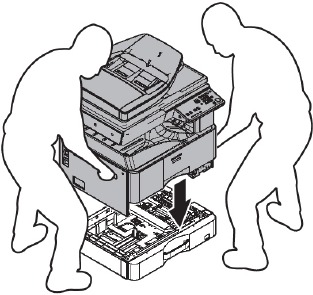
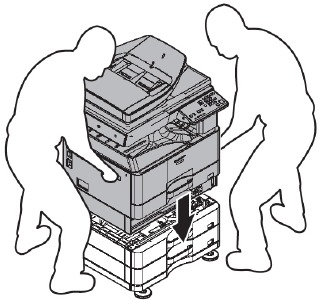
Для подъема основного блока используйте усилия двух человек.

Осторожно поместите основной блок на дополнительную кассету, выровняв и вставив 3 установочных выступа дополнительного лотка в установочные отверстия на нижней стороне основного блока.

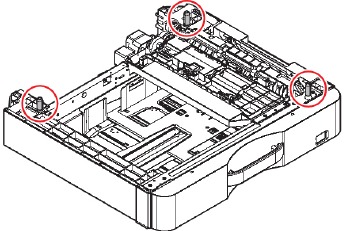
Примечание
Основной блок нельзя прикрепить непосредственно к BP-DE11 с помощью BP-20M22/BP-20M24/BP-20M24L.
- Снимите лоток основного блока.

- Снимите заднюю крышку BP-CS11

- Поместите основной блок в BP-CS11.
Обратите внимание на положение выступа, который является соединительной частью BP-CS11.
* BP-DE11 нельзя прикрепить к основному блоку.
![]()
Опустите основную часть прямо вниз.
![]()
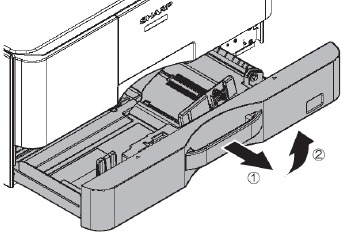
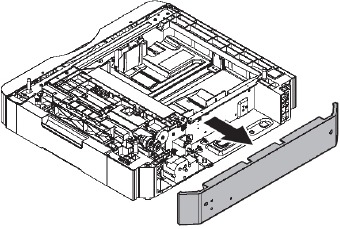
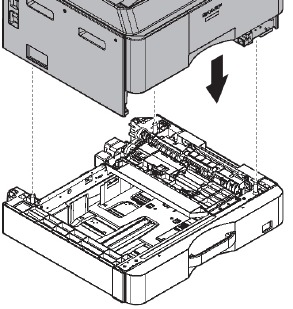
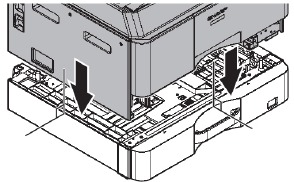
- Вытащите лоток BP-CS11.

- Снимите винты и заднюю крышку.

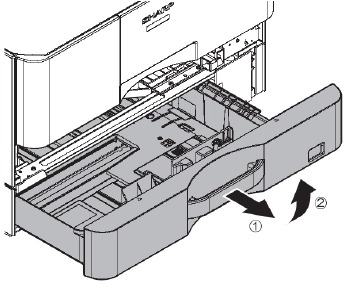
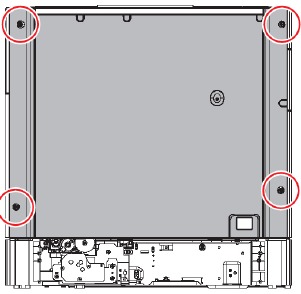
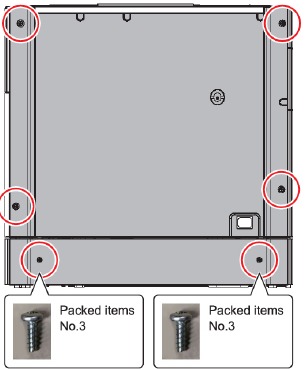
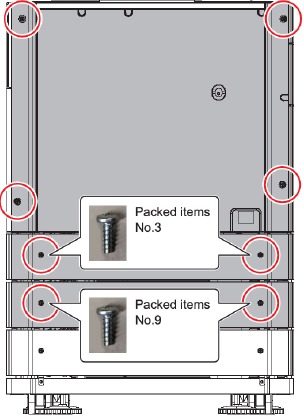
- Совместите левую и правую соединительные пластины с отверстиями для винтов на корпусе и закрепите их винтами.

- Прикрепите держатель кромки к основной раме.

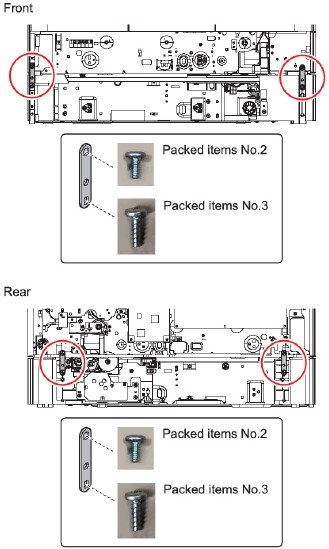
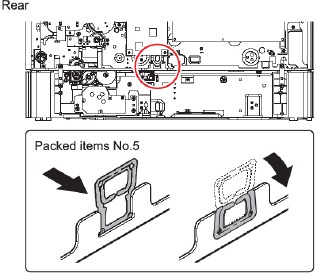
- Снимите винты.
Будьте осторожны с разными винтами сверху и снизу.

- Пропустите жгут BP-CS11 к держателю кромки.

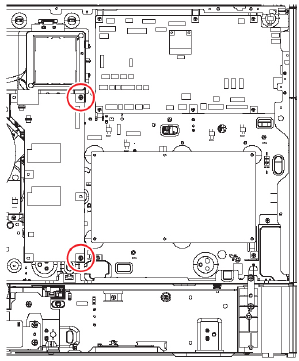
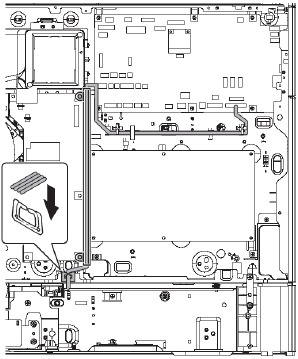
- Пропустите жгут BP-CS11 к крышке жгута. Затем согните и зацепите крышку жгута, как показано на рисунке, чтобы закрыть жгут.

- Закрепите крышку жгута, закрывающую жгут, на высоковольтной плате PWB с помощью винтов.

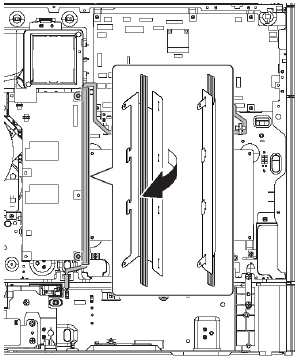
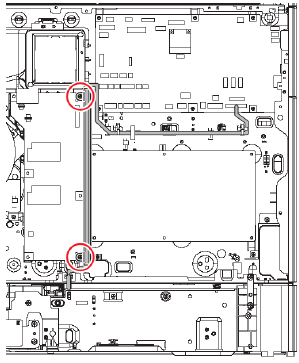
- Пропустите жгут BP-CS11 к проволочным хомутам и подключите жгут к плате MFPC PWB, как показано на рисунке.
Затем закрепите проволочные хомуты на машине, как показано на рисунке.

- Закрепите блок привода соединения на основном блоке с помощью винта.
![warning]() Примечание
Примечание
Будьте осторожны, чтобы не перекусить жгут при установке.

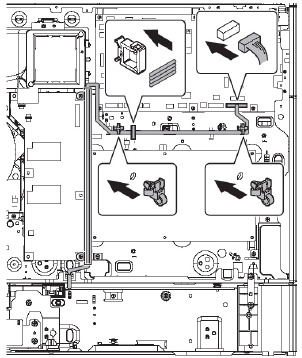
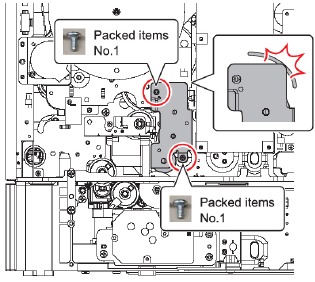
- Верните заднюю крышку на основной блок и BP-CS11.

- Верните лоток в основной блок.

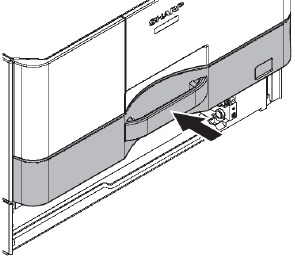
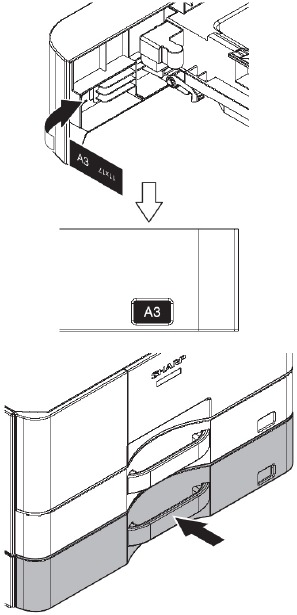
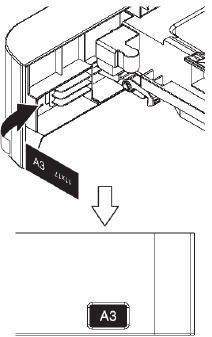
- Прикрепите лист отображения размера к лотку и верните лоток в BP-CS11.
![]()
- После установки стола выполните регулировки.
- Установите BP-CS11 на BP-DE11 (BP-20M22/BP-20M24/BP- 20M24L)
![warning]() Примечание
Примечание
Основной блок нельзя прикрепить непосредственно к BP-DE11 с помощью 20M22/BP-20M24/BP-20M24L.- Поместите BP-CS11 на BP-DE11.
![]()
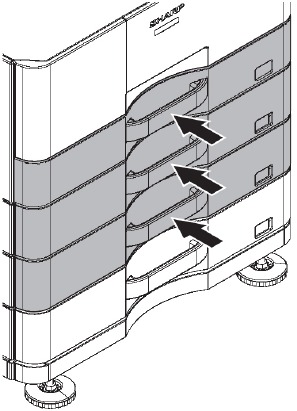
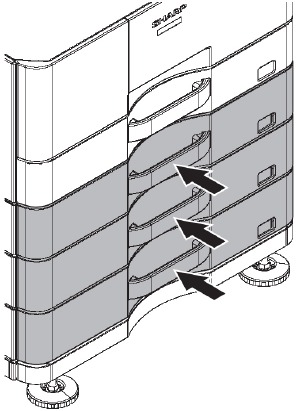
- Снимите лоток BP-CS11 и верхний лоток BP-DE11.
![]()
- Совместите левую и правую соединительные пластины с отверстиями для винтов на корпусе и закрепите их винтами. Закрепите BP-CS11 и BP-DE11 винтами.

- Обрежьте область, показанную на следующем рисунке. (BP-CS11).

- Поместите BP-CS11 на BP-DE11.
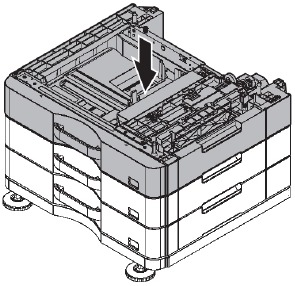
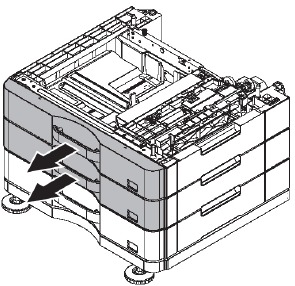
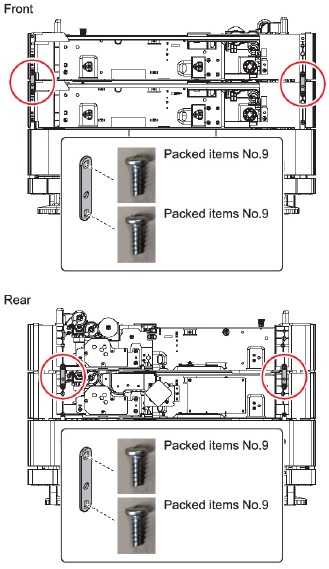
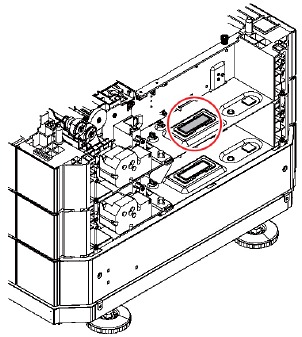
- Поместите основной блок в BP-CS11 и BP-DE11.
* Справка: Установите основной блок на BP-CS11 (BP-20M22/ BP-20M24/BP-20M24L)

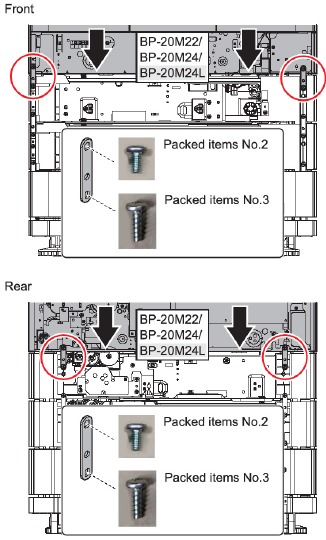
- Пропустите круглый терминал через отверстие. Прикрепите круглый терминал винтом.
(Упакованные предметы № 13)
![]()
- Подключите жгут к плате PWB управления столом, как показано на рисунке.
![]()
- Пропустите жгут через отверстие.
![]()
- Подключите жгут к основной плате MFPC и выполните обработку проводов.
(Сторона основного корпуса имеет тот же путь, что и BP-CS11)
![]()
- Верните заднюю крышку на основной блок, BP-CS11I и BP-DE11.

- Верните лоток в основной блок, BP-CS11 и BP-DE11.

- Прикрепите лист отображения размера к лотку и верните лоток в BP-CS11 и BP-DE11.
![]()
- После установки стола выполните регулировки.

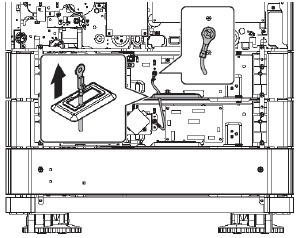
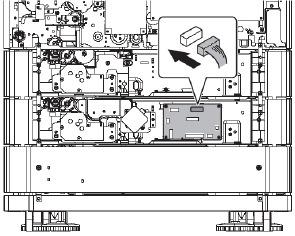
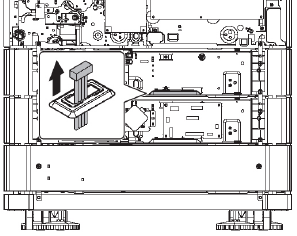
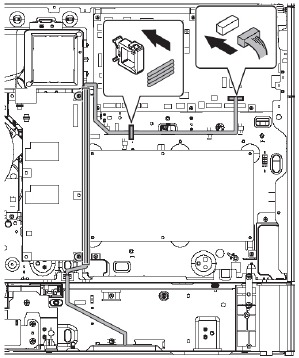
- Установите основной блок на BP-DE11
(BP-20M28/BP-20M31 & BP-21M22 (Только для Таиланда))
![]()
Для подъема основного блока используйте усилия двух человек.

Осторожно поместите основной блок на дополнительную кассету, выровняв и вставив 3 установочных выступа дополнительного лотка в установочные отверстия на нижней стороне основного блока.

- Способ установки такой же, как и в B.
- Способ подключения жгута такой же, как и в C.
* Крышка жгута прикреплена к основному корпусу. - После установки стола выполните регулировки.

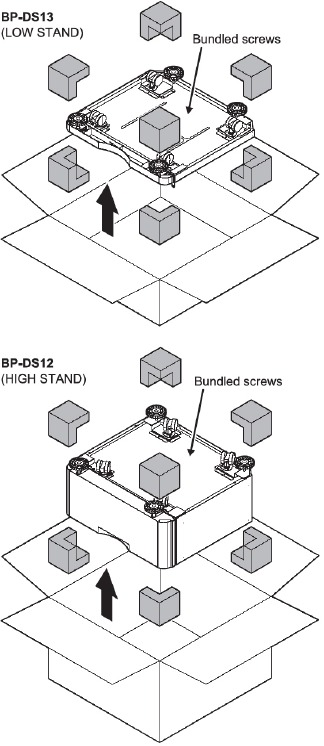
BP-DS12/DS13 (ВЫСОКАЯ/НИЗКАЯ ПОДСТАВКА)
Распаковка
Распакуйте комплект и убедитесь в наличии всех деталей.
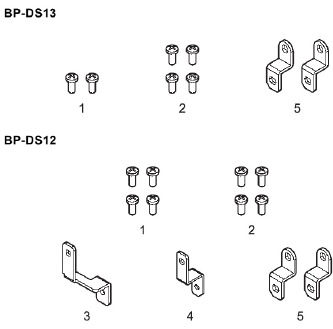
| № | Наименование | Количество | |
| BP-DS13 | BP-DS12 | ||
| 1 | Фиксирующие винты (M4x10 S-tyte) | 2 | 4 |
| 2 | Фиксирующие винты (M4x10 P-tyte) | 4 | 4 |
| 3 | Фиксирующая пластина передняя левая | Нет | 1 |
| 4 | Фиксирующая пластина передняя правая | Нет | 1 |
| 5 | Фиксирующая пластина задняя | 2 | 2 |
Установка
Примечание
Подключение к основному блоку такое же, как показано ниже.
- Снимите лоток с BP-CS11 или Основного блока.
 - Установка - Шаг 1")

- Поместите BP-CS11 или Основной блок на подставку. Совместите позиционирующие штифты подставки (2 места) с позиционирующими отверстиями BP-CS11.
 - Установка - Шаг 2")
- Закрепите подставку с помощью BP-CS11 фиксирующим винтом.
 - Установка - Шаг 3")
 - Установка - Шаг 4")
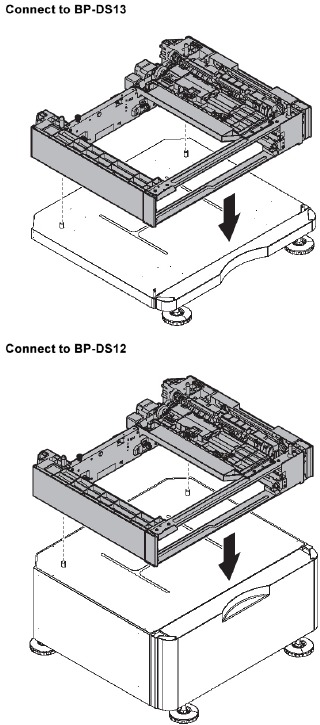
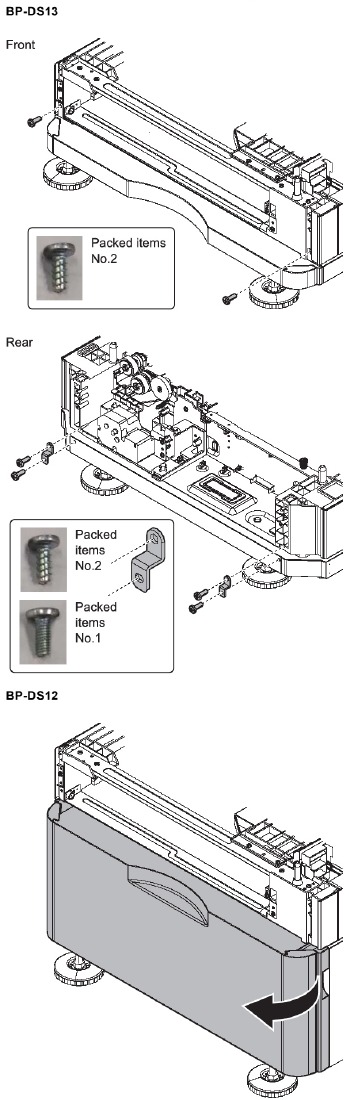
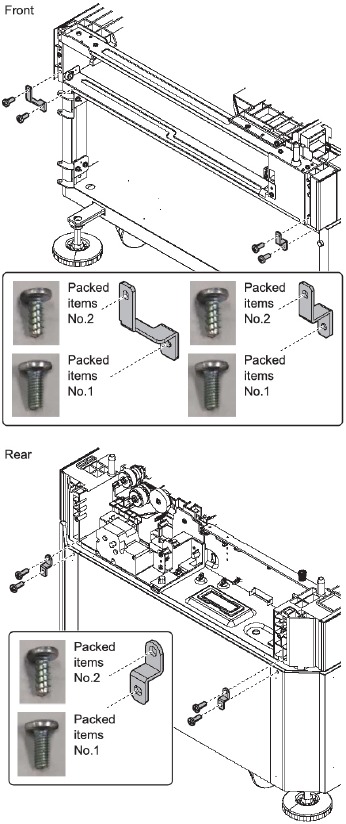
- Закрепите лоток BP-CS11.
 - Установка - Шаг 5")
- Закрепите заднюю крышку BP-CS11.
 - Установка - Шаг 6")
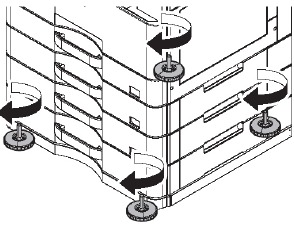
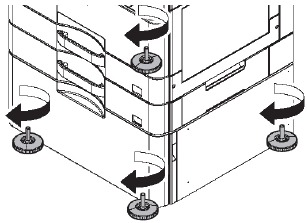
- Поверните регуляторы, чтобы зафиксировать устройство на поверхности пола, чтобы оно не двигалось. Подключите к BP-DS13
Подключите к BP-DS13
 - Установка - Шаг 7")
Подключите к BP-DS12
 - Установка - Шаг 8")
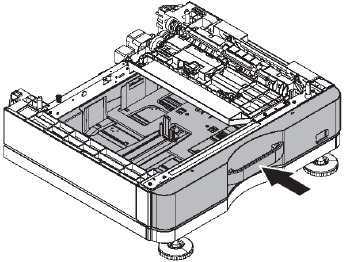
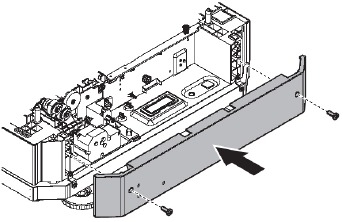
Скачать инструкцию
Здесь вы можете скачать полную PDF‑версию инструкции. Она может содержать дополнительные инструкции по безопасности, информацию о гарантии, правила FCC и т. д.
Скачать Руководство по Sharp BP-20M22, BP-20M24, BP-20M31
