Руководство по Sharp BP-50C26, BP-50C31, BP-50C36, BP-50C45
- 1 КОНФИГУРАЦИЯ
- 2 СИМУЛЯЦИЯ
- 3 ОСНОВНОЙ БЛОК
- 4 ЛОТОК ДЛЯ БУМАГИ BP-DE12/DE13/DE14
- 5 BP-DE15 SHEET PAPER DRAWER (ЛОТОК ДЛЯ БУМАГИ)
- 6 BP-LC10 ЛОТОК БОЛЬШОЙ ЕМКОСТИ
- 7 MX-LT10 LONG PAPER FEEDING TRAY
- 8 Скачать инструкцию
- 9 На других языках
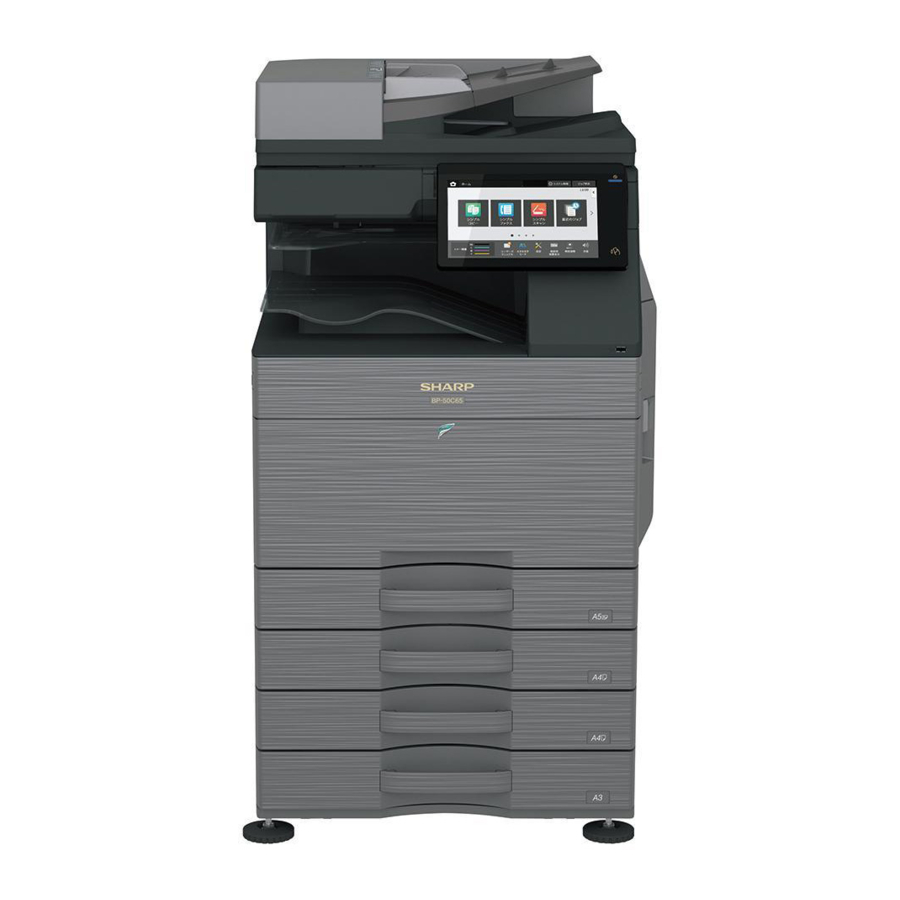
КОНФИГУРАЦИЯ
Схема системы

Список опций

STD: Стандартное оборудование
OPT: Устанавливаемая опция
*1: Опция в некоторых регионах
*2: Нет поддержки в некоторых регионах
СИМУЛЯЦИЯ
Общие сведения и назначение
Режим симуляции имеет следующие функции: отображение рабочего состояния машины, выявление проблемных мест и причин на более ранней стадии, а также эффективная настройка и регулировка машины для улучшения ремонтопригодности.
- Различные регулировки
- Установка спецификаций и функций
- Устранение неполадок
- Проверка работоспособности
- Проверка счетчиков, сброс настроек
- Проверка данных об условиях работы машины (операционный гистерезис), очистка
- Передача различных данных (регулировки, настройки, работа, счетчики и т.д.).
Операционные процедуры и отображаемые данные зависят от конструкции панели управления машины.
Режим симуляции
| Easy mode (Простой режим) | Отображает часто используемые симуляции для каждой категории, обеспечивая техническим специалистам легкий доступ для изменения настроек, выполнения технического обслуживания и регулировок. |
| Classic mode (Классический режим) | Все симуляции перечислены и доступны путем ввода основного кода, затем подкода, как и в предыдущих сериях моделей. |
Функция каждой клавиши

| № | Название | Функция |
| 1 | TEST key (Клавиша TEST) | Change test mode (Изменить тестовый режим) |
| 2 | Mode setting key (Клавиша настройки режима) | Change Easy mode, Classic mode (Изменить простой режим, классический режим) |
| 3 | Language setting key (Клавиша настройки языка) | Change language in simulation mode (Изменить язык в режиме симуляции) |
| 4 | INFO key (Клавиша INFO) | Display operation of current display (Отобразить операцию текущего дисплея) |
| 5 | EXIT key (Клавиша EXIT) | Exit from simulation mode (Выйти из режима симуляции) |
| 6 | BACK key (Клавиша BACK) | Back to the previous display (Вернуться к предыдущему дисплею) |
| 7 | Clear key (Клавиша Clear) | Clear input value (Очистить введенное значение) |
Запуск симуляции
Вход в режим симуляции.
- Дважды коснитесь клавиши HOME
- Коснитесь раздела Ver display (Экран режима ввода 10-клавиш)

- Коснитесь клавиши (#) → клавиши Asterisk (*) → клавиши Clear → клавиши Asterisk (*) → Готовность к вводу основного кода симуляции.


ОСНОВНОЙ БЛОК
Распаковка
- Разрежьте полипропиленовые ленты.
![]()
- Снимите верхний корпус, амортизирующие материалы и корпус основного блока.
![]()
- Удалите F-add. Удалите виниловый пакет основного блока.
![]()
- Вытащите ручки.

- Медленно поднимите основной блок 4 людьми и аккуратно поставьте его на ровное и безопасное место.


Удаление фиксирующей ленты и защитного материала

- Откройте переднюю крышку и удалите силикагель.
![]()
- Нажмите рычаги блокировки на обоих концах контейнера для отработанного тонера внутрь и вытащите контейнер для отработанного тонера.

- Удалите ленту с контейнера для отработанного тонера.
* Лента используется при перемещении аппарата, поэтому сохраните ее при необходимости.

- Убедитесь, что рычаг блокировки переместился в положение, указанное стрелкой.

- Удалите защитный материал.
![]()
- Откройте правую дверцу.
![]()
- Удалите фиксирующий материал (4 места) узла переноса и этикетку.


Проверка упакованных предметов

| № | Наименование | Количество |
| 1 | Руководство по эксплуатации | 1 |
| 2 | Защитный лист | 1 |
Снятие блокировки
- Снятие блокировки поворотной пластины лотка
- Выдвиньте лоток. Поверните фиксирующий материал и удалите его. Удалите предупреждающую этикетку.
Прикрепите снятый фиксирующий материал в положение, показанное на рисунке, для использования в будущем.
Закройте выдвинутый лоток.

- Выдвиньте лоток. Поверните фиксирующий материал и удалите его. Удалите предупреждающую этикетку.
- Снятие блокировки сканера (блока зеркал 2/3)
- Удалите винт крепления оптического блока и снимите этикетку с примечанием.
![]()
- Прикрепите защитный лист. (Упакованный предмет №2)
![]()
- Удалите винт крепления оптического блока и снимите этикетку с примечанием.


Установка

Если к аппарату подключен дополнительный стол подачи бумаги, распакуйте и установите стол подачи бумаги, а затем распакуйте аппарат.
Надежно установите аппарат на дополнительный стол и выполните процедуры установки аппарата.
Надежно и безопасно установите аппарат на дополнительный стол.
Эти модели были отгружены с девелопером, помещенным в блок девелопера, и выполнили SIM25-2. Поэтому НЕ выполняйте SIM25-2 при установке аппарата.
Если выполнена SIM25-2, замените все девелоперы новыми и выполните SIM25-2. Если аппарат использовался без замены нового девелопера. Это может привести к проблемам, связанным с ресурсом.
Установка тонер-картриджа
- Встряхните тонер-картридж горизонтально несколько раз
- Откройте переднюю крышку и вставьте каждый тонер-картридж
Обязательно установите цветной картридж в правильное положение. Не допускайте установки в другое цветовое положение.
Не вставляйте тонер-картридж силой.
Вдавите его до тех пор, пока картридж надежно не зафиксируется на месте.

Место установки тонер-картриджа каждого цвета
Очистка пыленепроницаемого стекла LSU
Пыль с ремня переноса или заслонки, или какой-либо другой соседней детали может попасть на LSU во время транспортировки или установки. Обязательно очистите пыленепроницаемое стекло перед проверкой качества изображения.
- Отсоедините чистящую планку LSU от передней крышки.

- Поверните войлочную сторону чистящей планки вниз и вставьте ее. Несколько раз подвиньте ее вперед и назад, чтобы очистить пыленепроницаемое стекло LSU.

- Верните чистящий стержень LSU на переднюю крышку так, чтобы войлок был направлен вверх. Установите бобышку и зафиксируйте ее тремя фиксаторами.

- Прикрепите контейнер для отработанного тонера.
Оба конца должны быть надежно зафиксированы.

- Включите главный выключатель питания, затем закройте переднюю крышку.


Для дополнительного приемного лотка EXIT TRAY CABINET. Финишер или приемный лоток должны быть установлены до включения аппарата, иначе возникнет код L4-11.
- Включите выключатель питания на панели управления.
Не работайте с основным блоком в течение 20 секунд после включения питания из-за проверки работы контакта зарядного ролика.
* В редких случаях может появиться сообщение JAM (Замятие).
* Если появляется сообщение JAM (Замятие), устраните замятие, открыв и закрыв правую дверцу, и очистите историю замятий.
- Нажмите OK (ОК).

- МФУ автоматически перезагружается и переходит к операции пополнения тонера.
Убедитесь, что отображается сообщение "Toner replenishment in progress" (Пополнение тонера в процессе), и подождите, пока оно не исчезнет (это занимает от 30 секунд до 4 минут).
Примечание
Эта процедура предназначена для проверки работы подачи тонера из тонер-картриджа в блок DV. Время работы зависит от количества тонера в тонер-картридже. Неравномерное распределение тонера и внутреннее состояние тонер-картриджа.

Настройка лотка подачи бумаги
- Системные настройки
- Нажмите клавишу [SETTINGS] (НАСТРОЙКИ).
- Нажмите клавишу [Init. Install Settings] (Начальные настройки установки).
- Нажмите клавишу [Password] (Пароль) при входе в систему как администратор. Введите пароль с помощью 10-клавишной клавиатуры. "admin"
- Нажмите клавишу [Paper Tray Settings] (Настройки лотка бумаги), чтобы настроить параметры. Эти параметры определяют тип бумаги, формат бумаги и функции, разрешенные для каждого лотка для бумаги. При нажатии клавиши [Tray Settings] (Настройки лотка) появляется список с указанием лотков и текущих настроек.
- Нажмите клавишу [Each tray] (Каждый лоток) на приведенном выше экране, чтобы изменить настройки.
Можно настроить следующие параметры.
| Пункт | Описание |
| Type (Тип) | Выберите тип бумаги, загруженной в лоток. Типы бумаги, которые можно выбрать, зависят от лотка для бумаги. |
| Size (Размер) | Выберите формат бумаги из списка. Форматы бумаги, которые можно выбрать, зависят от лотка. Форматы, которые можно выбрать, также могут быть ограничены выбранным выше типом бумаги. Если нужный формат не отображается в списке, выберите [Custom Size] (Пользовательский формат) и введите размер непосредственно (только для обходного лотка). |
| Feeding Approved Job (Подача для разрешенного задания) | Выберите режимы, которые можно использовать. Если есть функция, которую вы не хотите использовать с выбранным лотком, отключите ее. Если для параметра "Type" (Тип) установлено значение, отличное от обычной бумаги, переработанной бумаги, цветной бумаги или пользовательского типа, то [Fax] (Факс) и [Internet Fax] (Интернет-факс) выбрать нельзя. |
- Настройка размера лотка
- Выдвиньте лоток для бумаги.
Осторожно выдвиньте лоток до упора.
Если в лотке осталась бумага, извлеките ее.

- Отрегулируйте направляющие пластины A и B, сжимая их рычаги блокировки и сдвигая их в соответствии с вертикальными и горизонтальными размерами загружаемой бумаги.
Направляющие пластины A и B сдвигаются. Сдвиньте каждую направляющую пластину, сжимая ее рычаг блокировки.

- Отрегулируйте направляющие пластины A и B, сжимая их рычаги блокировки.

- Выдвиньте лоток для бумаги.


Настройка спецификаций
Используйте SIM26-6, чтобы установить место назначения аппарата.
| SIM № | Содержание | |
| 26 | 6 | Используется для установки пункта назначения. |
После завершения настройки места назначения измените установленные значения, чтобы настроить следующие параметры.
| SIM № | Содержание | |
| 26 | 3 | Используется для установки режима спецификации аудитора. |
| 5 | Используется для установки режима подсчета общего счетчика и счетчика обслуживания. | |
| 18 | Используется для установки YES/NO (ДА/НЕТ) для режима экономии тонера (только в версиях для Великобритании и Японии) * Для других версий назначения эта настройка выполняется пользовательской программой. | |
| 29 | Используется для установки режима удаленного обновления прошивки. | |
| 52 | Используется для установки YES/NO (ДА/НЕТ) для подсчета, когда непечатная бумага проходит через каждый счетчик. | |
Проверка качества изображения
Пункты выполнения
Выполните следующие пункты.
| № | Пункт | SIM |
| 1 | Регулировка искажения изображения печатающего механизма (Ручная регулировка) / Регулировка фазы OPC барабана (Автоматическая регулировка) / Регулировка сведения цветов (Автоматическая регулировка) | 50-22 |
| 2 | Проверка цветового баланса и плотности копии | |
| 3 | Проверка цветового баланса/плотности принтера | 64-5 |
При обнаружении дефектов изображения по вышеуказанным пунктам выполните следующие действия и проверьте изображение.
| № | Пункт | SIM |
| 4 | Регулировка цветового баланса копии/принтера (Автоматическая регулировка) | 46-74 |
| 5 | Регулировка смещения изображения при печати/сканировании, регулировка положения передней кромки | 50-10 |
Описание
- Регулировка искажения изображения печатающего механизма (Ручная регулировка) / Регулировка фазы OPC барабана (Автоматическая регулировка) / Регулировка сведения цветов (Автоматическая регулировка)
Эта регулировка одновременно выполняет регулировку искажения изображения печатающего механизма, регулировку фазы OPC барабана и регулировку сведения цветов.
- Войдите в режим SIM50-22.
- Нажмите клавишу [EXECUTE] (ВЫПОЛНИТЬ).
Клавиша [EXECUTE] (ВЫПОЛНИТЬ) будет выделена, и начнется автоматическая регулировка сведения изображения. (Регулировка занимает около 30 секунд.) - По завершении регулировки клавиша [EXECUTE] (ВЫПОЛНИТЬ) вернется к обычному отображению, и отобразится значение результата регулировки.
Текущий уровень перекоса для каждого цвета отображается в разделе SKEW (ПЕРЕКОС).

- Запишите отображаемый уровень перекоса.
(Значение уровня перекоса и процедура регулировки)
* Если для всех пунктов SKEW (ПЕРЕКОС) C, M и Y отображается "OK", регулировку выполнять не требуется.
* Если в начале значения отображается "R", поверните регулировочный винт перекоса LSU по часовой стрелке.
* Если в начале значения отображается "L", поверните регулировочный винт перекоса LSU против часовой стрелки.
* Величина поворота регулировочного винта соответствует каждому значению регулировки. C, M и Y обозначают количество щелчков. Отображаемое значение округляется до десятых.
* "C, M и Y(SKEW (ПЕРЕКОС))" показывает количество шагов щелчков регулировки для каждого регулировочного винта C, M и Y.
Содержимое в ( )
MIAN (ГЛАВНЫЙ), SUB (ПОДЧИНЕННЫЙ): Отличие от предыдущего значения регулировки сведения изображения.
Пример:
Если 105 для этого раза и 103 для предыдущего раза, отображается как 105,0 (+2,0).
SKEW (ПЕРЕКОС): Оценка результата регулировки перекоса LSU. OK или NG.
PHASE (ФАЗА): Значение регулировки фазы OPC барабана предыдущего раза - Повторите процедуры 2) - 4) и убедитесь, что C, M и Y (SKEW (ПЕРЕКОС)) в порядке.
Если какой-либо из них NG, поверните регулировочный винт перекоса LSU соответствующего цвета для регулировки.


При выполнении регулировки путем поворота регулировочного винта перекоса LSU K состояния C, M и Y (SKEW (ПЕРЕКОС)) изменяются. Выполните SIM50-22, чтобы убедиться, что C, M и Y (SKEW (ПЕРЕКОС)) в порядке.
При возникновении неисправности отображается "ERROR" (ОШИБКА).
В этом случае проверьте каждый приводной участок и участок процесса.
- Проверка цветового баланса и плотности копии
Способ
Сделайте копию серой тестовой таблицы (UKOG-0162FCZZ) и копию сервисной цветовой тестовой таблицы (UKOG-0326FCZZ/UKOG-0326FC11) и убедитесь, что они правильные.- Примечание по выполнению проверки цветового баланса и плотности в режиме цветного копирования Для проверки цветового баланса и плотности копии используйте серую тестовую таблицу (UKOG-0162FCZZ) и сервисную цветовую тестовую таблицу (UKOG- 0326FCZZ/UKOG-0326FC11). Установите уровень плотности копирования на "3" в режиме "Текст/Фото с печатью" (Manual (Вручную)) и сделайте копию.
В это время все регулировки цветового баланса в режиме пользовательской регулировки должны быть установлены по умолчанию (центр). Кроме того, обязательно используйте указанную бумагу для цвета. - Примечание по проверке плотности режима монохромного копирования
Для проверки плотности используйте серую тестовую таблицу (UKOG-0162FCZZ). Установите уровень плотности копирования на "Manual (Вручную) 3" в режиме "Текст/Фото с печатью" (Manual (Вручную)).
Кроме того, все регулировки цветового баланса в режиме пользовательской регулировки должны быть установлены по умолчанию (центр).
- Примечание по выполнению проверки цветового баланса и плотности в режиме цветного копирования Для проверки цветового баланса и плотности копии используйте серую тестовую таблицу (UKOG-0162FCZZ) и сервисную цветовую тестовую таблицу (UKOG- 0326FCZZ/UKOG-0326FC11). Установите уровень плотности копирования на "3" в режиме "Текст/Фото с печатью" (Manual (Вручную)) и сделайте копию.

[Проверка с помощью серой тестовой таблицы (UKOG-0162FCZZ)]
При проверке плотности копирования с помощью серой тестовой таблицы убедитесь, что соблюдены следующие условия.
Для цветового (серого) баланса используйте сервисную цветовую тестовую таблицу (UKOG- 0326FCZZ/UKOG-0326FC11) для проверки.

[Проверка с помощью сервисной цветовой тестовой таблицы (UKOG-0326FCZZ/UKOG- 0326FC11)]
При проверке цветового баланса копирования с помощью сервисной цветовой тестовой таблицы убедитесь, что соблюдены следующие условия.
- Пункты проверки цветного копирования (Убедитесь в следующем:)

- Имеется 12 пустых областей.
- Совмещения (одна точка для основного сканирования и одна точка для дополнительного сканирования) не смещены.
- Разрешение 5,0 (5 точек) видно.
- Разница в цвете в сером балансе между сторонами F и R не так велика.
- Нет белых и черных полос.
- Цветные тексты четко воспроизводятся.
- Сплошная плотность не такая светлая.
- Пункты проверки монохромного копирования (Убедитесь в следующем:)

- Имеется 12 пустых областей.
- Разрешение 4,0 (5 точек) видно.
- Разница в плотности между сторонами F и R не так велика.
- Нет белых и черных полос.
- Сплошная плотность не такая светлая.
- Черная низкоплотная градация копируется слегка.


- Проверка цветового баланса/плотности принтера
Способ
Выполните SIM64-5 для печати тестового шаблона печати.


Установите каждое заданное значение по умолчанию и нажмите клавишу [EXECUTE] (ВЫПОЛНИТЬ). Будет напечатан тестовый шаблон печати.
Плотность печати должна постепенно изменяться от более светлого уровня к более темному. Направление изменения плотности не должно быть обратным. Уровень плотности каждого цвета должен быть почти на одном уровне.
- Регулировка цветового баланса и плотности копии/принтера (Автоматическая регулировка)
При установке опции принтера обязательно выполните вышеуказанный пункт.
- Войдите в режим SIM46-74.
- Нажмите клавишу [EXECUTE] (ВЫПОЛНИТЬ).
Выполняется управление процессом высокой плотности и распечатывается изображение цветового патча копии (шаблон регулировки). (Автоматически выбирается бумага A4/11" x 8,5" или A3/11" x 17".) - Установите бумагу с изображением цветового патча (шаблоном регулировки), распечатанную в процедуре 2), на стол для документов.
Установите изображение цветового патча (шаблон регулировки), распечатанное в процедуре 2), на стол для документов. Разместите изображение цветового патча так, чтобы тонкие линии находились с левой стороны. В это время поместите 5 листов белой бумаги на распечатанное изображение цветового патча (шаблон регулировки).
![]()
- Выберите цель [FACTORY] (ЗАВОД) и нажмите клавишу [EXECUTE] (ВЫПОЛНИТЬ).
Если цветовой баланс настроен с помощью ручной регулировки цветового баланса (SIM46-21) в соответствии с запросом пользователя, и цветовой баланс зарегистрирован в SIM63-7 в качестве сервисной цели, если требуется отрегулировать цветовой баланс, выберите цель [SER- VICE] (ОБСЛУЖИВАНИЕ).
Регулировка цветового баланса копии выполняется автоматически и печатает изображение патча проверки цветового баланса.
Если на распечатанном проверочном шаблоне есть какие-либо полосы или нечеткая печать, проверьте печатающий механизм на наличие проблем.
![]()
- Нажмите клавишу [EXECUTE] (ВЫПОЛНИТЬ).
Распечатывается изображение цветового патча принтера (шаблон регулировки). (Автоматически выбирается бумага A4/11" x 8,5" или A3/11" x 17".) - Установите изображение цветового патча (шаблон регулировки), распечатанное в процедуре 5), на стол для документов.
Установите изображение цветового патча (шаблон регулировки), распечатанное в процедуре 2), на стол для документов. Разместите изображение цветового патча так, чтобы тонкие линии находились с левой стороны. В это время поместите 5 листов белой бумаги на распечатанное изображение цветового патча (шаблон регулировки).
![]()
- Выберите цель [FACTORY] (ЗАВОД) и нажмите клавишу [EXECUTE] (ВЫПОЛНИТЬ).
Если цветовой баланс настроен с помощью ручной регулировки цветового баланса (SIM67-25) в соответствии с запросом пользователя, и цветовой баланс зарегистрирован в качестве сервисной цели с помощью SIM67- 27, если цветовой баланс отрегулирован до этого цветового баланса, выберите цель [SERVICE] (ОБСЛУЖИВАНИЕ).
Регулировка цветового баланса принтера (шаг 1) выполняется автоматически, и распечатывается изображение патча проверки цветового баланса.
Если на распечатанном проверочном шаблоне есть какие-либо полосы или нечеткая печать, проверьте печатающий механизм на наличие проблем.
![]()
- Отображается начальное меню настройки коррекции полутонового изображения. Нажмите клавишу [OK] (ОК).
Выполняется начальная настройка коррекции полутонового изображения. - Подождите, пока не отобразится клавиша [EXECUTE] (ВЫПОЛНИТЬ). Когда она отобразится, нажмите ее.
Выполняется коррекция полутонового изображения. - Когда отобразится "COMPLETED THIS PROCEDURE" (ПРОЦЕДУРА ЗАВЕРШЕНА), операция регулировки завершена.
Отмените SIM46-74.


Результат регулировки становится действительным только после завершения обеих регулировок в режиме копирования и в режиме принтера.
Например, если выполняется регулировка цветового баланса копии (автоматическая регулировка) и имитация отменяется, результат регулировки недействителен.
- Проверьте цветовой баланс и плотность копии. (См. пункт проверки цветового баланса и плотности копии.)
- Проверьте цветовой баланс и плотность принтера. (См. пункт проверки цветового баланса и плотности принтера.)
Если цветовой баланс или плотность не находятся на удовлетворительном уровне даже после выполнения автоматической и ручной регулировок, может быть другая причина.
Устраните причину, выполните ремонт или выполните необходимые работы и повторите регулировку с самого начала.
Если цветовой баланс или плотность не удовлетворены, отрегулируйте цветовой баланс копии и принтера с помощью SIM46-74.
- Регулировка смещения изображения при печати/сканировании, регулировка положения передней кромки.
Перед выполнением этой регулировки обязательно проверьте следующие пункты.
* В нем должен быть лоток с бумагой A4 (LT).- Войдите в режим SIM50-10.
- Выберите лоток подачи бумаги 1.
- Установите бумагу формата A4 (11 X 8,5) в лоток подачи бумаги 1.
- Убедитесь, что внутренний размер напечатанного полутонового шаблона составляет 240 1,2 мм.
- Измерьте размер пустой области шаблона регулировки в направлении передней/задней рамки (величина пустого пространства со стороны F) и в направлении транспортировки (величина пустого пространства передней кромки).
Убедитесь, что все следующие условия соблюдены.


Процедуры расчета и ввода значений регулировки
(Пример) Величина пустого пространства передней кромки
- Измерьте путем визуального осмотра.
→ Результат измерения: 4,5 мм - Рассчитайте величину сдвига.
Целевым значением является значение спецификации (центральное значение) 3 мм.
* Для величины пустого пространства со стороны F целью является 2 мм.
→ [4 – 4,5 = -0,5 (мм)] - Рассчитайте значение регулировки. Вычтите 5 из величины сдвига -0,5 мм.
* Для величины сдвига 0,1 мм значение регулировки изменяется на 1.
Когда текущее значение равно 50:
→ [50 – 5 = 45] - Введите значение регулировки для SUB-CS1.
→ Введите [45].
- Введите MAIN-CS1 (пустое пространство со стороны F) и SUB-CS1 (пустое пространство передней кромки) и нажмите кнопку OK (ОК).
Введите рассчитанные значения регулировки для величины сдвига в MAIN-CS1/SUB-CS1 и нажмите кнопку OK (ОК). (Вместо кнопки можно использовать курсор.) - После ввода значений регулировки снова распечатайте и убедитесь, что величины избежания отрегулированы до целевого диапазона.
ЛОТОК ДЛЯ БУМАГИ BP-DE12/DE13/DE14
(ПОДСТАВКА/550/2x550/3x550 ЛОТОК ДЛЯ БУМАГИ)
Распаковка
Перед установкой обязательно выключите выключатели питания и основной выключатель и отсоедините шнур питания от розетки. Убедитесь, что индикатор данных на панели управления не горит и не мигает во время установки.

Проверка комплектации
| № | Наименование | Количество |
| 1 | Настольный блок | 1 |
| 2 | Крепежные винты (M4 x 8) | 4 |
| 3 | Правый регулятор | 1 |
Установка
Регулировка положения регулятора
- Прикрепите правый регулятор (упакованный элемент №3)


Примечание
Если следующая опция не установлена одновременно, регулятор должен быть установлен.
- ЛОТОК БОЛЬШОЙ ЕМКОСТИ
- ФИНИШЕР (1k)
- ФИНИШЕР БРОШЮР (1K)
- ФИНИШЕР (3K)
- ФИНИШЕР БРОШЮР (3K)
Для обеспечения безопасности вставьте правый регулятор до фиксации.
- Поверните каждый регулятор, чтобы зафиксировать настольный блок.
![]()

Соединение основного блока и настольного блока
- Поместите основной блок на настольный блок.
Для подъема основного блока используйте силу не менее четырех человек.

Медленно поместите основной блок на настольный блок, совместив внешние линии. Убедитесь, что установочный штифт в верхней части настольного блока надежно входит в установочный паз основного блока.

- Снимите лоток 1 и лоток 2.

- Поднимите соединительные пластины с правой и левой сторон передней стороны настольного блока и закрепите их крепежными винтами (упакованный элемент №2).

- Установите лоток 1 и лоток 2.
![]()
- Снимите крышку с задней части основного блока. И закрепите их крепежными винтами (упакованный элемент №2). Верните маленькие крышки.


Снимите блокировку
- Выдвиньте каждый лоток. Поверните и снимите фиксирующий материал и снимите предупреждающий лист.
Прикрепите снятый фиксирующий материал в положение, указанное на рисунке, для хранения.
Закройте выдвинутую кассету.


Перед включением питания убедитесь, что фиксирующий материал лотка отсоединен. Если питание будет включено без отсоединения фиксирующего материала, это может привести к неисправности.
Подключение разъема
- Снимите крышку с задней стороны аппарата.

- Подсоедините разъем.
![]()
- Отделите основание крышки плоскогубцами.

- Прикрепите крышку.


Регулировка
Перед установкой обязательно выключите выключатели питания и основной выключатель и отсоедините шнур питания от розетки. Убедитесь, что индикатор данных на панели управления не горит и не мигает во время установки.
Включите питание основного блока
- Подключите шнур питания аппарата к розетке и включите основной выключатель и выключатель панели управления.
Примечание
Информацию о настройке размера лотка см. в разделе «Настройка размера лотка».
Регулировка смещения изображения
Примечание
Положение передней кромки изображения и значение регулировки смещения настольного блока установлены на среднее значение при отгрузке с завода.
Поэтому эту регулировку необходимо выполнять только в том случае, если принято решение о ее выполнении путем проверки отпечатанного изображения.
* В лотке должна быть бумага формата A4 (LT).
- Войдите в режим SIM50-10.
- Выберите источник подачи бумаги "3" (CS2).
- Установите бумагу формата A4 (11 X 8.5) в лоток подачи бумаги CS2.
- Убедитесь, что внутренний размер напечатанного полутонового рисунка составляет 240 1,2 мм.
Если вышеуказанное условие не выполняется, следуйте и повторяйте процедуры ADJ4A (Руководство по обслуживанию) до получения удовлетворительного результата. - Измерьте размер пустой области регулировочного рисунка в направлении передней/задней рамки (величина пустого пространства со стороны F) и в направлении транспортировки (величина пустого пространства передней кромки).
Убедитесь, что все следующие условия соблюдены.


Процедуры расчета и ввода значений регулировки
(Пример) Величина пустого пространства передней кромки
- Измерьте путем визуального осмотра. Результат измерения: 4,5 мм
- Рассчитайте величину сдвига.
Целевое значение — это указанное значение (центральное значение) 3 мм.
* Для величины пустого пространства со стороны F целью является 2 мм.
→ [4 – 4,5 = -0,5 (мм)] - Рассчитайте значение регулировки. Вычтите 5 из величины сдвига -0,5 мм.
* Для величины сдвига 0,1 мм значение регулировки изменяется на 1.
→ Если текущее значение равно 50: [50 – 5 = 45] - Введите значение регулировки для SUB-CS2/CS3/CS4. Введите [45].
- Введите MAIN-CS2 (пустое пространство со стороны F) и SUB-CS2 (пустое пространство передней кромки) и нажмите кнопку OK. Введите рассчитанные значения регулировки для величины сдвига в MAIN-CS2/SUB-CS2 и нажмите кнопку OK. (Вместо кнопки можно использовать курсор.)
- После ввода значений регулировки распечатайте еще раз и убедитесь, что величины предотвращения отрегулированы до целевого диапазона.
Выполните процедуры 4) - 7) для каждого лотка подачи бумаги.
BP-DE15 SHEET PAPER DRAWER (ЛОТОК ДЛЯ БУМАГИ)
(ПОДСТАВКА/ЛОТОК ДЛЯ БУМАГИ НА 550 И 2100 ЛИСТОВ)
Распаковка
Если разъем будет отсоединен в первую очередь, он может быть поврежден в процессе установки. Поэтому держите его упакованным при распаковке и распаковывайте только при подключении разъема к аппарату.

Проверка упакованных элементов
| № | Наименование | Количество |
| 1 | Настольный блок | 1 |
| 2 | Крепежные винты (M4 x 8) | 4 |
| 3 | Правый регулятор | 1 |
Установка
Перед установкой обязательно выключите выключатель питания и главный выключатель питания и отсоедините вилку питания от розетки. Убедитесь, что индикатор данных на панели управления не горит и не мигает во время установки.
Регулировка положения регулятора
- Прикрепите правый регулятор (упакованный элемент № 3)


Примечание
Если указанная ниже опция не установлена одновременно, необходимо установить регулятор.
- ЛОТОК БОЛЬШОЙ ЕМКОСТИ
- ФИНИШЕР (1k)
- ФИНИШЕР-БРОШЮРОВЩИК (1K)
- ФИНИШЕР (3K)
- ФИНИШЕР-БРОШЮРОВЩИК (3K)
Для обеспечения безопасности вставьте правый регулятор до фиксации.
- Поверните каждый регулятор, чтобы зафиксировать настольный блок.
Соединение основного блока и настольного блока
- Поместите основной блок на настольный блок.
Используйте силу четырех человек или более, чтобы поднять основной блок.

Медленно поместите основной блок на настольный блок, совместив внешние линии. Убедитесь, что установочный штифт на верхней части настольного блока надежно входит в установочный паз основного блока.

- Извлеките лоток 1 и лоток 2.

- Поднимите соединительные пластины с правой и левой сторон передней стороны настольного блока и закрепите их крепежными винтами (упакованный элемент № 2).

- Установите лоток 1 и лоток 2.
![]()
- Снимите маленькую крышку с правой и левой сторон задней части основного блока. И закрепите их крепежными винтами (упакованный элемент № 2). Верните маленькие крышки.


Снятие блокировки
- Выдвиньте лоток. Поверните и снимите фиксирующий материал и снимите предупреждающий лист.
Прикрепите снятый фиксирующий материал к указанному на рисунке месту для хранения.
![]()
- Выдвиньте каждый тандемный лоток. Поверните и снимите фиксирующий материал и снимите предупреждающий лист.
Прикрепите снятый фиксирующий материал к указанному на рисунке месту для хранения.
Закройте выдвинутый лоток.
![]()


Перед включением питания убедитесь, что фиксирующий материал лотка отсоединен. Если включить питание, не отсоединив фиксирующий материал, это может привести к неисправности.
Подключение разъема
- Снимите крышку с задней стороны аппарата.

- Подсоедините разъем.
![]()
- Отделите основание крышки кусачками.

- Установите крышку.


Включите питание основного блока
- Подключите вилку питания аппарата к розетке и включите главный выключатель питания и выключатель питания панели управления.
Настройка лотка
- Системные настройки
- Нажмите клавишу [Initial Installation Settings] (Начальные настройки установки) на сенсорной панели.
- Нажмите [Tray Settings] (Настройки лотка) для соответствующих настроек. Настройте тип бумаги, формат бумаги и Feeding Approved Job (Задание, утвержденное для подачи) для каждого лотка. Коснитесь клавиши [Tray Settings] (Настройки лотка), чтобы отобразить список лотков и текущие настройки.
- Коснитесь соответствующей клавиши лотка, чтобы отобразить экран настроек. Элементы настройки перечислены ниже:
| Элементы настройки | Описание |
| Тип | Выберите тип используемой бумаги. Тип выбираемой бумаги зависит от лотка. |
| Формат | Выберите формат используемой бумаги. Выбираемый формат зависит от лотка. Выбираемый формат может быть ограничен в зависимости от лотка, выбранного в поле «Тип» выше. Если подходящий лоток отсутствует в списке, выберите [Size Input] (Ввод размера) и укажите размер напрямую. (Это разрешено только для обходного лотка.) |
| Feeding Approved Job (Задание, утвержденное для подачи) | Выберите утвержденный режим задания. Отключите функцию, если не хотите выполнять задание с помощью выбранного лотка. [Fax] (Факс) и [Internet Fax] (Интернет-факс) нельзя выбрать, если для параметра [Type] (Тип) установлено значение, отличное от Plain Paper (Обычная бумага), Recycle Paper (Переработанная бумага), Color paper (Цветная бумага) или User Type (Пользовательский тип). |
- Настройка формата лотка
- Лоток 2
- Выдвиньте лоток для бумаги.
Осторожно выдвигайте лоток до упора.
Извлеките бумагу, загруженную в лоток. - Отрегулируйте направляющие пластины A и B, сжав рычаги блокировки и сдвинув их в соответствии с продольными и поперечными размерами загружаемой бумаги.
Направляющие пластины A и B являются сдвижными. Сдвигайте каждую направляющую пластину, сжимая ее рычаг блокировки, чтобы отрегулировать ее в соответствии с форматом бумаги.

- Выдвиньте лоток для бумаги.
- Лоток 3 (A4/LT)
- Выдвиньте тандемный лоток подачи бумаги.
- Снимите пластину регулировки тандемного лотка, нажав на крючок.

- Вставьте бобышку регулировочной пластины в отверстия на пластине регулировки тандемного лотка для соответствующего формата.

- Задвиньте тандемный лоток подачи бумаги.
- Лоток 4 (A4/LT/B5)
- Выдвиньте тандемный лоток подачи бумаги.
- Снимите пластину регулировки тандемного лотка, нажав на крючок.

- Вставьте бобышку регулировочной пластины в отверстия на пластине регулировки тандемного лотка для соответствующего формата.

- Положите пластину регулировки задней кромки B5, чтобы установить формат A4/LT. Установите пластину регулировки вертикально, чтобы установить формат B5.

- Задвиньте тандемный лоток подачи бумаги.
- Лоток 2
- Настройка размера
Выполните SIM26-2 "Size setting" (Настройка размера) с помощью клавишных операций основного блока.- Меню выбора размера большого настольного компьютера отображается на дисплее рабочего сообщения.
- Выберите кнопку размера, которую необходимо установить на экране сообщения.


Регулировка смещения изображения
Примечание
Положение передней кромки изображения и значение регулировки смещения настольного блока установлены на среднее значение при отгрузке с завода.
Поэтому эту регулировку необходимо выполнять только в том случае, если принято решение о ее выполнении путем проверки отпечатанного изображения.
* В нем должен быть лоток с бумагой A4 (LT).
- Выполните SIM50-10.
- Выберите источник подачи бумаги "3" (CS2).
- Установите бумагу формата A4 (11 X 8.5) в лоток подачи бумаги CS2.
- Убедитесь, что внутренний размер напечатанного полутонового узора составляет 240 1,2 мм.
Если вышеуказанное условие не выполняется, следуйте процедурам ADJ4A (Руководство по обслуживанию) и повторяйте их до получения удовлетворительного результата. - Измерьте размер пустой области регулировочного рисунка в направлении передней/задней рамки (величина пустоты со стороны F) и в направлении транспортировки (величина пустоты передней кромки).
Убедитесь, что все следующие условия соблюдены.


Процедуры расчета и ввода значений регулировки
(Пример) Величина пустоты передней кромки
- Измерьте путем визуального осмотра. Результат измерения: 4,5 мм
- Рассчитайте величину сдвига.
Целевое значение — это значение спецификации (центральное значение) 3 мм.
* Для величины пустоты со стороны F целью является 2 мм.
→ [4 – 4,5 = -0,5 (мм)] - Рассчитайте значение регулировки. Вычтите 5 из величины сдвига -0,5 мм.
* Для величины сдвига 0,1 мм значение регулировки изменяется на 1.
→ Когда текущее значение равно 50:
[50 – 5 = 45] - Введите значение регулировки для SUB-CS2.
→ Введите [45].
- Введите MAIN-CS2 (пустота со стороны F) и SUB-CS2 (пустота передней кромки) и нажмите кнопку OK (ОК).
Введите рассчитанные значения регулировки для величины сдвига в MAIN-CS2/SUB-CS2 и нажмите кнопку OK (ОК). (Вместо кнопки можно использовать курсор.) - После ввода значений регулировки распечатайте еще раз и убедитесь, что значения избежания отрегулированы в целевом диапазоне.
Выполните процедуры 4) - 7) для каждого лотка подачи бумаги.
BP-LC10 ЛОТОК БОЛЬШОЙ ЕМКОСТИ
Распаковка
Если сначала извлечь разъем, он может быть поврежден в процессе установки. Поэтому храните его в упакованном виде при распаковке и распаковывайте только при подключении разъема к устройству.

Проверка упакованных предметов
| № | Наименование | Количество |
| 1 | Лоток большой емкости | 1 |
| 2 | Верхняя монтажная пластина | 2 |
| 3 | Соединительный блок | 1 |
| 4 | Крепежный винт A (Шестигранная шайба S-tight M4x18) | 4 |
| 5 | Крепежный винт B (Шестигранная шайба S-tight M4x12) | 2 |
| 6 | Крепежный винт C (чашка M4x8) | 1 |
| 7 | Направляющий лист LCC | 1 |
Установка
Перед установкой обязательно выключите выключатель питания и главный выключатель питания и отсоедините вилку шнура питания от розетки. Убедитесь, что индикатор данных на панели управления не горит и не мигает во время установки.
Разблокировка
- Выкрутите крепежный винт стола подачи бумаги.


ПРИМЕЧАНИЕ: Перед включением питания убедитесь, что крепежный винт лотка снят. Если включить питание, не сняв крепежный винт, это может привести к неисправности.
Подключение основного блока и лотка большой емкости
- Прикрепите верхнюю монтажную пластину (Упакованный предмет № 2) к правой стороне основного блока с помощью крепежного винта A (Упакованный предмет № 4). При установке установите резиновую часть (
![]() ) верхней монтажной пластины на нижнюю сторону.
) верхней монтажной пластины на нижнюю сторону.
Примечание
Если установлен правый регулятор, снимите его.
![]()
- Снимите правую крышку дверцы с устройства.
![]()
- Прикрепите направляющий лист LCC (Упакованный предмет № 7) на направляющую входа бумаги.
Протрите поверхность направляющего листа LCC спиртом.


- Выкрутите крепежные винты (1 шт.) машины и снимите колпачок винта. И снимите правую нижнюю крышку.

- Временно зафиксируйте крепежный винт B (Упакованный предмет № 5) посередине.

- Вставьте временно зафиксированный винт B в замочную скважину в блоке соединения и временно зафиксируйте блок соединения.

- Зафиксируйте другой крепежный винт B и надежно затяните временно зафиксированный винт B.

- Прикрепите правую нижнюю крышку обратно к основному блоку.

- Зафиксируйте крепежный винт и прикрепите колпачок винта обратно к основному блоку.

- Поднимая часть, отмеченную
![]() , вставьте блок соединения в лоток большой емкости и зафиксируйте крепежный винт C (Упакованный предмет № 6) на отметке A на блоке соединения.
, вставьте блок соединения в лоток большой емкости и зафиксируйте крепежный винт C (Упакованный предмет № 6) на отметке A на блоке соединения.

 ) верхней монтажной пластины на нижнюю сторону.


 , вставьте блок соединения в лоток большой емкости и зафиксируйте крепежный винт C (Упакованный предмет № 6) на отметке A на блоке соединения.
Регулировка высоты
- Придвиньте лоток большой емкости ближе к основному блоку.
![]()
- Убедитесь, что контрольное ребро регулировки высоты лотка большой емкости и осевая линия верхней монтажной пластины, установленной на основном блоке, находятся на одной линии.
![]()
- Если регулировка высоты не требуется, вставьте лоток большой емкости еще дальше.
Если требуется регулировка высоты, выполните процедуру регулировки с 4).

- Ослабьте регулировочный винт на стороне F.
ПРИМЕЧАНИЕ: Используйте регулировочный винт на передней стороне для регулировки. Не прикасайтесь к винту на задней стороне.
ПРИМЕЧАНИЕ: Если винт ослаблен или снят во время обслуживания, обязательно выполните регулировку высоты C после завершения обслуживания.
![]()
- В случае смещения вправо нажмите на переднюю верхнюю часть и установите контрольное ребро регулировки высоты так, чтобы оно находилось на одной линии с осевой линией верхней монтажной пластины. Вставьте лоток большой емкости в основной блок.
![]()
- В случае смещения влево поднимите решетку так, чтобы контрольное ребро регулировки высоты находилось на одной линии с осевой линией верхней монтажной пластины, и вставьте лоток большой емкости.
![]()
- Затяните ослабленный винт.


Подключение разъема
- Снимите крышку разъема.
Не используйте снятую крышку разъема.
![]()
- Подсоедините разъем.
Если нагревательный комплект не установлен, нет необходимости подключать разъем нагревателя к разъему.


Переключатель размера бумаги
- Снимите заднюю крышку.
![]()
- Выкрутите крепежный винт (4 шт. синего винта) на верхней и нижней сторонах боковой пластины F и боковой пластины R.
![]()
- Вставьте нижнюю сторону в соответствии с гравированной отметкой на нижней стороне боковой пластины F и боковой пластины R. Затяните верхнюю и нижнюю стороны с помощью снятых крепежных винтов.

![]()
- Переключение задней кромки пластины
Выкрутите синие винты, фиксирующие верхнюю и нижнюю задние кромки пластины соответственно.

- Вставьте направляющую размера в соответствии с гравированной отметкой. Затяните верхнюю и нижнюю стороны с помощью снятых крепежных винтов (A4).

- Прикрепите заднюю крышку.
![]()


Включите питание основного блока
- Подключите вилку шнура питания устройства к розетке и включите главный выключатель питания и выключатель питания панели управления.
Настройка размера
Выполните SIM26-2 "Size setting" (Настройка размера) с помощью операций с клавишами на основном блоке.
- Меню выбора размера лотка большой емкости отображается на дисплее операционного сообщения.
- Выберите кнопку размера, которую нужно установить на экране сообщения.
Регулировка смещения изображения
- Регулировка с помощью моделирования
Примечание
Положение передней кромки изображения и значение регулировки смещения лотка большой емкости были установлены на среднее значение при отгрузке с завода.
Поэтому эту регулировку необходимо выполнять только в том случае, если принято решение о ее выполнении путем проверки печатного изображения.
* В нем должен быть лоток с бумагой A4 (LT).- Выполните SIM50-10.
- Выберите источник подачи бумаги "6" (LCC).
- Установите бумагу A4 (11 X 8,5) в лоток подачи бумаги LCC.
- Убедитесь, что внутренний размер напечатанного полутонового рисунка составляет 240 1,2 мм.
Если вышеуказанное условие не выполняется, следуйте и повторяйте процедуры ADJ4A (Руководство по обслуживанию), пока не будет получен удовлетворительный результат. - Измерьте размер пустой области регулировочного рисунка в направлении передней/задней рамки (количество пустот на стороне F) и в направлении транспортировки (количество пустот на передней кромке).
Убедитесь, что все следующие условия соблюдены.


Процедуры расчета и ввода значений регулировки
(Пример) Количество пустот на передней кромке
- Измерьте путем визуального осмотра.
→ Результат измерения: 4,5 мм - Рассчитайте величину смещения. Целевое значение — это указанное значение (центральное значение) 3 мм.
* Для количества пустот на стороне F целевое значение составляет 2 мм.
→ [4 – 4,5 = -0,5 (мм)] - Рассчитайте значение регулировки. Вычтите 5 из величины смещения -0,5 мм.
* Для величины смещения 0,1 мм значение регулировки изменяется на 1.
→ Когда текущее значение равно 50:
[50 – 5 = 45] - Введите значение регулировки для SUB-LC.
→ Введите [45].
- Введите MAIN-LC (пустота на стороне F) и SUB-LC (пустота на передней кромке) и нажмите кнопку OK (OK).
Введите рассчитанные значения регулировки для величины смещения в MAIN-LC/SUB-LC и нажмите кнопку OK (OK). (Вместо кнопки можно использовать курсор.) - После ввода значений регулировки распечатайте еще раз и убедитесь, что величины избежания отрегулированы до целевого диапазона.
Выполните процедуры 4) - 7) для каждого лотка подачи бумаги.
- Механическая регулировка
Поскольку регулировка смещения выполняется при отгрузке, в принципе нет необходимости выполнять эту регулировку. Однако, если центр смещен, обычно используется моделирование. Если смещение не устранено, выполните следующие процедуры регулировки.- Когда смещение находится на передней стороне
Чтобы отрегулировать линию печати в направлении A от центра бумаги, как показано на рисунке:- Ослабьте два крепежных винта (красные винты) передней/задней пластины регулировки размера направляющей и переместите пластину регулировки размера направляющей в направлении A (сторона R) на величину смещения и затяните красные крепежные винты (по 2 для каждой).
Затем сделайте копию, чтобы убедиться, что больше нет смещения. Повторяйте процедуры, пока не исчезнет смещение.

- Ослабьте два крепежных винта (красные винты) передней/задней пластины регулировки размера направляющей и переместите пластину регулировки размера направляющей в направлении A (сторона R) на величину смещения и затяните красные крепежные винты (по 2 для каждой).
- Когда смещение находится на задней стороне
Чтобы отрегулировать линию печати в направлении B от центра бумаги, как показано на рисунке:- Ослабьте два крепежных винта (красные винты) передней/задней пластины регулировки размера направляющей и переместите пластину регулировки размера направляющей в направлении B (сторона F) на величину смещения и затяните красные крепежные винты (по 2 для каждой).
Затем сделайте копию, чтобы убедиться, что больше нет смещения. Повторяйте процедуры, пока не исчезнет смещение.

- Ослабьте два крепежных винта (красные винты) передней/задней пластины регулировки размера направляющей и переместите пластину регулировки размера направляющей в направлении B (сторона F) на величину смещения и затяните красные крепежные винты (по 2 для каждой).
- Когда смещение находится на передней стороне


MX-LT10 LONG PAPER FEEDING TRAY
Распаковка

Проверка упакованных предметов
| № | Наименование | Количество |
| 1 | Long paper feeding tray | 1 |
Установка
Не вставляйте палец в крюк лотка.

Установка Long paper feeding tray
- Откройте направляющую Long paper feeding tray и зацепите ее за замок Long paper feeding tray.
![Открытие направляющей лотка для подачи длинной бумаги и зацепление ее за замок лотка для подачи длинной бумаги]()
- Вытяните направляющую устройства.
![Вытягивание направляющей устройства]()
- Зацепите Long paper feeding tray за направляющую устройства.
![Зацепление лотка для подачи длинной бумаги за направляющую устройства]()
- Вставьте направляющую устройства.
![Вставка направляющей устройства]()


Этот лоток можно использовать только для подачи длинной бумаги.
Не оставляйте длинную бумагу на длительное время.

Вы можете использовать длинную бумагу с этим лотком.

Включите питание основного блока
- Подключите шнур питания устройства к розетке и включите главный выключатель питания и выключатель питания на панели управления.
Настройка лотка
Используйте SIM26-50, чтобы установить для параметра "Banner size print" (печать баннерного размера) значение 1.
Скачать инструкцию
Здесь вы можете скачать полную PDF‑версию инструкции. Она может содержать дополнительные инструкции по безопасности, информацию о гарантии, правила FCC и т. д.
Скачать Руководство по Sharp BP-50C26, BP-50C31, BP-50C36, BP-50C45
