Sharp BP-50C26, BP-50C31, BP-50C36, BP-50C45 Instrukcja obsługi
- 1 KONFIGURACJA
- 2 SYMULACJA
- 3 JEDNOSTKA GŁÓWNA
- 4 SZUFLADA NA PAPIER BP-DE12/DE13/DE14
- 5 SZUFLADA NA PAPIER BP-DE15
- 6 BP-LC10 LARGE CAPACITY TRAY (Taca o dużej pojemności BP-LC10)
- 7 MX-LT10 LONG PAPER FEEDING TRAY
- 8 Pobierz instrukcję
- 9 W innych językach
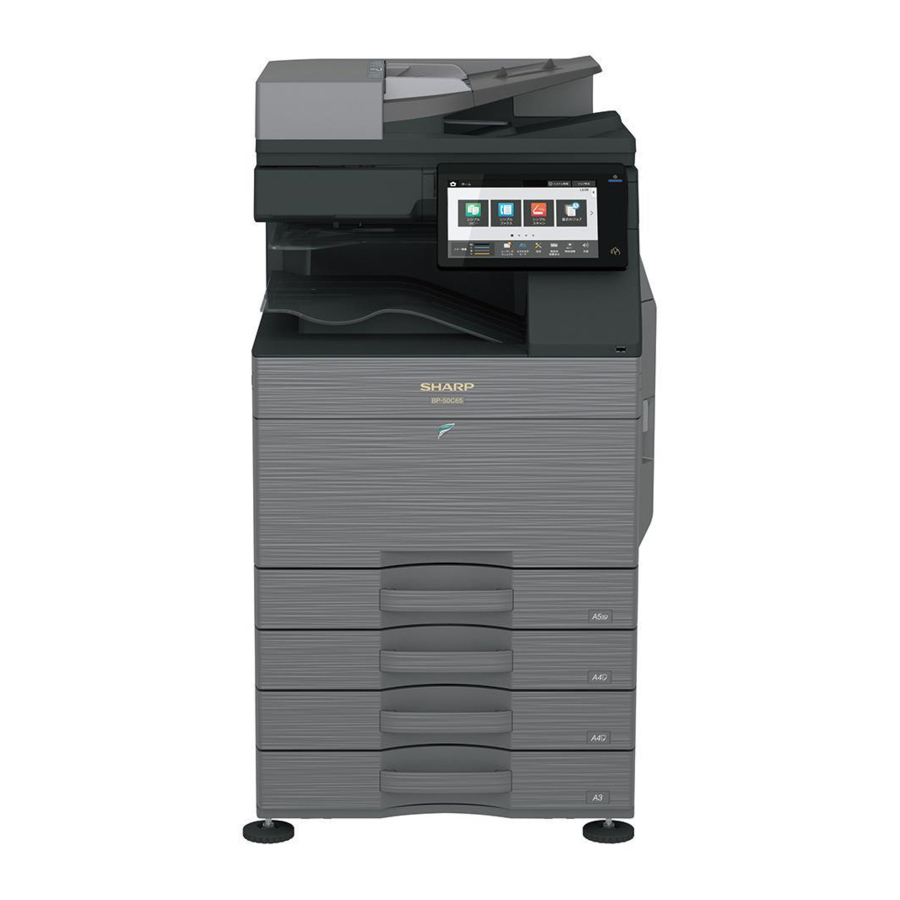
KONFIGURACJA
Schemat systemu

Lista opcji

STD: Wyposażenie standardowe
OPT: Opcja do zainstalowania
*1: Opcja w niektórych obszarach
*2: Brak wsparcia w niektórych obszarach
SYMULACJA
Informacje ogólne i przeznaczenie
Tryb symulacji ma następujące funkcje: wyświetlanie stanu pracy urządzenia, identyfikacja miejsca usterki i jej przyczyn we wcześniejszej fazie oraz efektywne ustawianie i regulacja urządzenia w celu poprawy możliwości serwisowania.
- Różne regulacje
- Ustawianie specyfikacji i funkcji
- Anulowanie problemów
- Sprawdzanie działania
- Sprawdzanie liczników, czyszczenie ustawień
- Sprawdzanie danych dotyczących warunków pracy urządzenia (histereza działania), czyszczenie
- Różne (regulacje, ustawienia, działanie, liczniki itp.) przesyłanie danych.
Procedury operacyjne i wyświetlacze zależą od konstrukcji panelu operacyjnego urządzenia.
Tryb symulacji
| Tryb łatwy (Easy mode) | Wyświetla najczęściej używane symulacje dla każdej kategorii, umożliwiając technikom łatwy dostęp do zmiany ustawień, przeprowadzania konserwacji i regulacji. |
| Tryb klasyczny (Classic mode) | Wszystkie symulacje są wyświetlane i można uzyskać do nich dostęp, wprowadzając kod główny, a następnie kod podrzędny, jak w poprzednich seriach modeli. |
Funkcja każdego klawisza

| Nr | Nazwa | Funkcja |
| 1 | Klawisz TEST (Change test mode) | Zmień tryb testowy |
| 2 | Klawisz ustawiania trybu (Mode setting key) | Zmień tryb Easy mode, Classic mode |
| 3 | Klawisz ustawiania języka (Language setting key) | Zmień język w trybie symulacji |
| 4 | Klawisz INFO (Display operation of current display) | Wyświetl działanie bieżącego wyświetlacza |
| 5 | Klawisz EXIT (Exit from simulation mode) | Wyjdź z trybu symulacji |
| 6 | Klawisz BACK (Back to the previous display) | Wróć do poprzedniego wyświetlacza |
| 7 | Klawisz Clear (Clear input value) | Wyczyść wprowadzoną wartość |
Uruchamianie symulacji
Wchodzenie w tryb symulacji.
- Dwukrotnie dotknij klawisza HOME
- Dotknij sekcji wyświetlacza Ver (ekran trybu wprowadzania 10-klawiszowego)

- Dotknij klawisza (#) → klawisza gwiazdki (*) → klawisza Clear → klawisza gwiazdki (*) → Gotowość do wprowadzenia kodu głównego symulacji.


JEDNOSTKA GŁÓWNA
Rozpakowywanie
- Przetnij taśmy polipropylenowe.
![]()
- Zdejmij górną obudowę, materiały amortyzujące i obudowę jednostki głównej.
![]()
- Usuń F -dodaj. Usuń worek winylowy z jednostki głównej.
![]()
- Wyciągnij uchwyty.

- Powoli podnieś jednostkę główną przez 4 osoby i delikatnie połóż ją w płaskim i bezpiecznym miejscu.


Usunięcie taśmy mocującej i materiału ochronnego

- Otwórz przednią pokrywę i wyjmij żel krzemionkowy.
![]()
- Wciśnij dźwignie blokujące po obu stronach pojemnika na zużyty toner do wewnątrz i wyciągnij pojemnik na zużyty toner do góry.

- Usuń taśmę z pojemnika na zużyty toner.
* Taśma jest używana podczas przenoszenia urządzenia, więc zachowaj ją w razie potrzeby.

- Upewnij się, że dźwignia blokująca przesunęła się do pozycji wskazanej strzałką.

- Usuń materiał ochronny.
![]()
- Otwórz prawe drzwiczki.
![]()
- Usuń materiał mocujący (4 miejsca) z modułu transferu i etykietę.


Sprawdzenie zawartości opakowania

| Nr | Nazwa | Ilość |
| 1 | Instrukcja obsługi | 1 |
| 2 | Folia ochronna | 1 |
Zwolnienie blokady
- Zwolnienie blokady płyty obrotowej podajnika
- Wyciągnij podajnik. Obróć materiał mocujący i wyjmij go. Usuń etykietę ostrzegawczą.
Przymocuj usunięty materiał mocujący do pozycji pokazanej na rysunku do wykorzystania w przyszłości.
Zamknij wyciągnięty podajnik.

- Wyciągnij podajnik. Obróć materiał mocujący i wyjmij go. Usuń etykietę ostrzegawczą.
- Zwolnienie blokady skanera (moduł lustra 2/3)
- Wykręć śrubę mocującą moduł optyczny i usuń etykietę z notatką.
![]()
- Przymocuj folię ochronną. (Zapakowany element nr 2)
![]()
- Wykręć śrubę mocującą moduł optyczny i usuń etykietę z notatką.


Instalacja

W przypadku podłączenia opcjonalnej szafki na papier, rozpakuj i zainstaluj szafkę na papier, a następnie rozpakuj urządzenie.
Umieść urządzenie bezpiecznie na opcjonalnej szafce i wykonaj procedury instalacyjne urządzenia.
Umieść urządzenie mocno i bezpiecznie na opcjonalnej szafce.
Modele te zostały wysłane z wywoływaczem zamkniętym w jednostce wywoływacza i wykonano SIM25-2. Dlatego NIE wykonuj SIM25-2 podczas instalacji urządzenia.
Jeśli wykonano SIM25-2, wymień wszystkie wywoływacze na nowe i wykonaj SIM25-2. Jeśli urządzenie było używane bez wymiany nowego wywoływacza. Może to powodować problemy związane z żywotnością.
Instalacja kasety z tonerem
- Potrząśnij kasetą z tonerem poziomo kilka razy
- Otwórz przednią pokrywę i włóż każdą kasetę z tonerem
Należy zainstalować kolorowe kasety we właściwych pozycjach. Unikaj instalacji w innej pozycji kolorystycznej.
Nie wkładaj kasety z tonerem na siłę.
Wsuń ją, aż kaseta zostanie bezpiecznie zablokowana na swoim miejscu.

Lokalizacja montażu kasety z tonerem każdego koloru
Czyszczenie szkła pyłoszczelnego LSU
Kurz z pasa transferowego lub przesłony lub innej sąsiedniej części może spaść na LSU podczas transportu lub instalacji. Przed sprawdzeniem jakości obrazu należy wyczyścić szkło pyłoszczelne.
- Odłącz listwę czyszczącą LSU od przedniej pokrywy.

- Obróć filcową stronę listwy czyszczącej w dół i włóż ją. Przesuń ją kilka razy do przodu i do tyłu, aby wyczyścić szkło pyłoszczelne LSU.

- Wróć pręt czyszczący LSU do przedniej pokrywy tak, aby filc był skierowany do góry. Dopasuj występ i zamocuj go za pomocą trzech zapadek.

- Zamocuj pojemnik na zużyty toner.
Oba końce muszą być dobrze zablokowane.

- Włącz główny wyłącznik zasilania, a następnie zamknij przednią pokrywę.


W przypadku opcji SZAFKI TACY WYJŚCIOWEJ. Wykańczarka lub szafka tacy wyjściowej muszą być zainstalowane przed włączeniem urządzenia, w przeciwnym razie pojawi się kod L4-11.
- Włącz wyłącznik zasilania panelu obsługi.
Nie używaj jednostki głównej przez 20 sekund po włączeniu zasilania ze względu na kontrolę działania styku wałka ładującego.
* W rzadkich przypadkach może pojawić się komunikat JAM podczas obsługi.
* Jeśli pojawi się komunikat JAM, anuluj JAM, otwierając i zamykając prawe drzwiczki i wyczyść historię JAM.
- Naciśnij OK (OK).

- MFP zostanie automatycznie uruchomiony ponownie i przejdzie do operacji uzupełniania tonera
Potwierdź, że wyświetlany jest komunikat "Uzupełnianie tonera w toku" i poczekaj, aż zniknie (trwa to od 30 sekund do 4 minut)
Uwaga
Ta procedura służy do sprawdzania operacji dostarczania tonera z kasety z tonerem do jednostki DV. Czas trwania operacji różni się w zależności od ilości tonera w kasecie z tonerem. Nierównomierne rozprowadzenie tonera i stan wewnętrzny kasety z tonerem.

Konfiguracja podajnika papieru
- Ustawienie systemu
- Dotknij klawisza [SETTINGS] (USTAWIENIA).
- Dotknij klawisza [Init. Install Settings] (Ustawienia początkowej instalacji).
- Dotknij klawisza [Password] (Hasło) w oknie Logowanie administratora. Wprowadź hasło za pomocą klawiatury 10-klawiszowej. "admin"
- Dotknij klawisza [Paper Tray Settings] (Ustawienia podajnika papieru), aby skonfigurować ustawienia. Ustawienia te określają typ papieru, rozmiar papieru i funkcje dozwolone dla każdego podajnika papieru. Po dotknięciu klawisza [Tray Settings] (Ustawienia podajnika) zostanie wyświetlona lista przedstawiająca podajniki i bieżące ustawienia.
- Dotknij klawisza [Each tray] (Każdy podajnik) na powyższym ekranie, aby zmienić ustawienia.
Można skonfigurować następujące ustawienia.
| Element | Opis |
| Type (Typ) | Wybierz typ papieru załadowanego do podajnika. Typy papieru, które można wybrać, różnią się w zależności od podajnika papieru. |
| Size (Rozmiar) | Wybierz rozmiar papieru z listy. Rozmiary papieru, które można wybrać, różnią się w zależności od podajnika. Rozmiary, które można wybrać, mogą być również ograniczone przez wybrany powyżej typ papieru. Jeśli żądany rozmiar nie pojawia się na liście, wybierz [Custom Size] (Rozmiar niestandardowy) i wprowadź rozmiar bezpośrednio (tylko dla podajnika obejścia). |
| Feeding Approved Job (Dozwolone zadania podawania) | Wybierz tryby, które mogą być używane. Jeśli istnieje funkcja, której nie chcesz używać z wybranym podajnikiem, wyłącz ją. Gdy "Type" (Typ) jest inny niż papier zwykły, papier z recyklingu, papier kolorowy lub typ użytkownika, nie można wybrać [Fax] (Faks) i [Internet Fax] (Faks internetowy). |
- Ustawienie rozmiaru podajnika
- Wyciągnij podajnik papieru.
Delikatnie wyciągnij podajnik do oporu.
Jeśli w podajniku pozostał papier, wyjmij go.

- Wyreguluj prowadnice A i B, ściskając ich dźwignie blokujące i przesuwając je tak, aby pasowały do pionowych i poziomych wymiarów ładowanego papieru.
Prowadnice A i B można przesuwać. Przesuń każdą prowadnicę, ściskając jej dźwignię blokującą.

- Wyreguluj prowadnice A i B, ściskając ich dźwignie blokujące

- Wyciągnij podajnik papieru.


Ustawienia specyfikacji
Użyj SIM26-6, aby ustawić miejsce docelowe urządzenia.
| SIM No | Treść | |
| 26 | 6 | Służy do ustawiania miejsca docelowego. |
Po zakończeniu ustawień miejsca docelowego zmień ustawione wartości, aby dostosować następujące ustawienia.
| SIM No | Treść | |
| 26 | 3 | Służy do ustawiania trybu specyfikacji audytora. |
| 5 | Służy do ustawiania trybu zliczania licznika całkowitego i licznika konserwacji. | |
| 18 | Służy do ustawiania YES/NO trybu oszczędzania tonera (tylko w wersjach dla Wielkiej Brytanii i Japonii) * W przypadku innych wersji docelowych konfiguracja ta jest dokonywana przez program użytkownika. | |
| 29 | Służy do ustawiania trybu zdalnej aktualizacji oprogramowania układowego. | |
| 52 | Służy do ustawiania YES/NO zliczania, gdy papier nie do druku przechodzi przez każdy licznik. | |
Sprawdzanie jakości obrazu
Elementy wykonawcze
Wykonaj następujące czynności.
| Nr | Element | SIM |
| 1 | Regulacja zniekształceń obrazu silnika druku (Regulacja ręczna) / Regulacja fazy bębna OPC (Regulacja automatyczna) / Regulacja pasowania kolorów (Regulacja automatyczna) | 50-22 |
| 2 | Sprawdzanie balansu kolorów i gęstości kopii | |
| 3 | Sprawdzanie balansu kolorów/gęstości drukarki | 64-5 |
W przypadku wystąpienia wad na zdjęciu z powodu treści wymienionych powyżej, należy wykonać następujące czynności i potwierdzić jakość zdjęcia.
| Nr | Element | SIM |
| 4 | Regulacja balansu kolorów kopii/drukarki (Regulacja automatyczna) | 46-74 |
| 5 | Wyśrodkowanie obrazu drukowania/skanowania, regulacja pozycji krawędzi przedniej | 50-10 |
Opis
- Regulacja zniekształceń obrazu silnika druku (Regulacja ręczna) / Regulacja fazy bębna OPC (Regulacja automatyczna) / Regulacja pasowania kolorów (Regulacja automatyczna)
Ta regulacja wykonuje jednocześnie regulację zniekształceń obrazu silnika druku, regulację fazy bębna OPC i regulację pasowania kolorów.
- Wprowadź tryb SIM50-22.
- Naciśnij klawisz [EXECUTE] (WYKONAJ).
Klawisz [EXECUTE] (WYKONAJ) jest podświetlony i rozpoczyna się automatyczna regulacja pasowania obrazu. (Zakończenie regulacji zajmuje około 30 sekund). - Po zakończeniu regulacji klawisz [EXECUTE] (WYKONAJ) powraca do normalnego wyświetlania i wyświetlana jest wartość wyniku regulacji.
Aktualny poziom pochylenia dla każdego koloru jest wyświetlany w sekcji wyświetlania SKEW (POCHYLENIE).

- Zapisz wyświetlany poziom pochylenia.
(Znaczenie wartości poziomu pochylenia i procedura regulacji)
* Jeśli dla wszystkich elementów SKEW (POCHYLENIE) C, M i Y wyświetlane jest "OK", nie ma potrzeby wykonywania regulacji.
* Gdy na początku wartości wyświetlane jest "R", obróć śrubę regulacji pochylenia LSU zgodnie z ruchem wskazówek zegara.
* Gdy na początku wartości wyświetlane jest "L", obróć śrubę regulacji pochylenia LSU w kierunku przeciwnym do ruchu wskazówek zegara.
* Ilość obrotu śruby regulacyjnej odpowiada każdej wartości regulacyjnej. C, M i Y oznaczają liczbę kliknięć. Wartość wyświetlana jest zaokrąglana w punkcie dziesiętnym.
* "C, M i Y(SKEW)" pokazują liczbę kroków kliknięć regulacji dla każdej śruby regulacyjnej C, M i Y.
Zawartość w ( )
MIAN, SUB: Różnica w stosunku do poprzedniej wartości regulacji pasowania obrazu.
Przykład:
Jeśli tym razem jest 105, a poprzednim razem 103, jest wyświetlane jako 105,0 (+2,0).
SKEW (POCHYLENIE): Ocena wyniku regulacji pochylenia LSU. OK lub NG.
PHASE (FAZA): Wartość regulacji fazy bębna OPC z poprzedniego czasu - Ponownie wykonaj czynności od 2) do 4) i sprawdź, czy C, M i Y (SKEW) są OK.
Jeśli którykolwiek z nich jest NG, obróć śrubę regulacji pochylenia LSU odpowiedniego koloru, aby wyregulować.


Gdy regulacja jest dokonywana przez obracanie śruby regulacji pochylenia LSU K, stany C, M i Y (SKEW) ulegają zmianie. Wykonaj SIM50-22, aby sprawdzić, czy C, M i Y (SKEW) są OK.
W przypadku wystąpienia nieprawidłowości wyświetlany jest komunikat "ERROR" (BŁĄD).
W takim przypadku sprawdź każdą sekcję napędową i sekcję procesu.
- Sprawdzanie balansu kolorów i gęstości kopii
Metoda
Wykonaj kopię szarej karty testowej (UKOG-0162FCZZ) i kopię karty testowej kolorów serwisowych (UKOG-0326FCZZ/UKOG-0326FC11) i sprawdź, czy są prawidłowe.- Uwaga dotycząca wykonywania sprawdzania balansu kolorów i gęstości w trybie kopiowania kolorów Aby sprawdzić balans kolorów i gęstość kopii, użyj szarej karty testowej (UKOG-0162FCZZ) i karty testowej kolorów serwisowych (UKOG- 0326FCZZ/UKOG-0326FC11). Ustaw poziom gęstości kopii na "3" w trybie Tekst/Zdjęcie Drukowane (Ręcznie) i wykonaj kopię.
W tym czasie wszystkie regulacje balansu kolorów w trybie regulacji użytkownika muszą być ustawione na domyślne (środek). Ponadto należy użyć określonego papieru do koloru. - Uwaga dotycząca sprawdzania gęstości trybu kopiowania monochromatycznego
Aby sprawdzić gęstość, użyj szarej karty testowej (UKOG-0162FCZZ). Ustaw poziom gęstości kopii na "Ręczny 3" w trybie Tekst/Zdjęcie Drukowane (Ręcznie).
Ponadto wszystkie regulacje balansu kolorów w trybie regulacji użytkownika muszą być ustawione na domyślne (środek).
- Uwaga dotycząca wykonywania sprawdzania balansu kolorów i gęstości w trybie kopiowania kolorów Aby sprawdzić balans kolorów i gęstość kopii, użyj szarej karty testowej (UKOG-0162FCZZ) i karty testowej kolorów serwisowych (UKOG- 0326FCZZ/UKOG-0326FC11). Ustaw poziom gęstości kopii na "3" w trybie Tekst/Zdjęcie Drukowane (Ręcznie) i wykonaj kopię.

[Sprawdź za pomocą szarej karty testowej (UKOG-0162FCZZ)]
Podczas sprawdzania gęstości kopii za pomocą szarej karty testowej sprawdź, czy spełnione są następujące warunki.
Do balansu kolorów (szarości) użyj karty testowej kolorów serwisowych (UKOG- 0326FCZZ/UKOG-0326FC11), aby sprawdzić.

[Sprawdź za pomocą karty testowej kolorów serwisowych (UKOG-0326FCZZ/UKOG- 0326FC11)]
Podczas sprawdzania balansu kolorów kopii za pomocą karty testowej kolorów serwisowych sprawdź, czy spełnione są następujące warunki.
- Elementy sprawdzania kopii kolorowych (Sprawdź, aby potwierdzić następujące:)

- Istnieje 12 pustych obszarów.
- Rejestracje (jeden punkt dla skanowania głównego i jeden punkt dla skanowania podrzędnego) nie są przesunięte.
- Rozdzielczość 5,0 (5 punktów) jest widoczna.
- Różnica kolorów w balansie szarości między stronami F i R nie jest tak duża.
- Nie ma białych i czarnych smug.
- Kolorowe teksty są wyraźnie odwzorowane.
- Gęstość krycia nie jest tak mała.
- Elementy sprawdzania kopii monochromatycznych (Sprawdź, aby potwierdzić następujące:)

- Istnieje 12 pustych obszarów.
- Rozdzielczość 4,0 (5 punktów) jest widoczna.
- Różnica gęstości między stronami F i R nie jest tak duża.
- Nie ma białych i czarnych smug.
- Gęstość krycia nie jest tak mała.
- Czarna gradacja niskiej gęstości jest kopiowana nieznacznie.


- Sprawdzanie balansu kolorów/gęstości drukarki
Metoda
Wykonaj SIM64-5, aby wydrukować wzór testowy drukowania.


Ustaw każdą ustawioną wartość na domyślną i naciśnij klawisz [EXECUTE] (WYKONAJ). Wzorzec testowy drukowania jest drukowany.
Gęstość druku musi się zmieniać stopniowo od jaśniejszego poziomu do ciemniejszego poziomu. Kierunek zmiany gęstości nie może być odwrócony. Poziom gęstości każdego koloru musi być prawie na tym samym poziomie.
- Regulacja balansu kolorów i gęstości kopii/drukarki (Regulacja automatyczna)
W przypadku zainstalowania opcji drukarki należy wykonać powyższą czynność.
- Wprowadź tryb SIM46-74.
- Naciśnij klawisz [EXECUTE] (WYKONAJ).
Wykonywana jest kontrola procesu wysokiej gęstości, a obraz koloru kopii (wzorzec regulacji) jest drukowany. (Automatycznie wybierany jest papier A4/11" x 8,5" lub A3/11" x 17".) - Ustaw arkusz obrazu koloru (wzorzec regulacji) wydrukowany w procedurze 2) na stole dokumentów.
Ustaw arkusz obrazu koloru (wzorzec regulacji) wydrukowany w procedurze 2) na stole dokumentów. Umieść obraz koloru tak, aby cienkie linie znajdowały się po lewej stronie. W tym czasie umieść 5 arkuszy białego papieru na wydrukowanym obrazie koloru (wzorzec regulacji).
![]()
- Wybierz cel [FACTORY] (FABRYCZNY) i naciśnij klawisz [EXECUTE] (WYKONAJ).
Gdy balans kolorów jest dostosowywany przez ręczną regulację balansu kolorów (SIM46-21) zgodnie z życzeniem użytkownika, a balans kolorów jest rejestrowany za pomocą SIM63-7 jako cel serwisowy, jeśli wymagana jest regulacja balansu kolorów, wybierz cel [SER- VICE] (SERWIS).
Regulacja balansu kolorów kopii jest wykonywana automatycznie i drukuje obraz koloru sprawdzania balansu kolorów.
Jeśli na wydrukowanym wzorze sprawdzania występują smugi lub niejasne wydruki, sprawdź silnik druku pod kątem jakichkolwiek problemów.
![]()
- Naciśnij klawisz [EXECUTE] (WYKONAJ).
Obraz koloru drukarki (wzorzec regulacji) jest drukowany. (Automatycznie wybierany jest papier A4/11" x 8,5" lub A3/11" x 17".) - Ustaw arkusz obrazu koloru (wzorzec regulacji) wydrukowany w procedurze 5) na stole dokumentów.
Ustaw arkusz obrazu koloru (wzorzec regulacji) wydrukowany w procedurze 2) na stole dokumentów. Umieść obraz koloru tak, aby cienkie linie znajdowały się po lewej stronie. W tym czasie umieść 5 arkuszy białego papieru na wydrukowanym obrazie koloru (wzorzec regulacji).
![]()
- Wybierz cel [FACTORY] (FABRYCZNY) i naciśnij klawisz [EXECUTE] (WYKONAJ).
Gdy balans kolorów jest dostosowywany za pomocą ręcznej regulacji balansu kolorów (SIM67-25) zgodnie z życzeniem użytkownika, a balans kolorów jest rejestrowany jako cel serwisowy za pomocą SIM67- 27, jeśli balans kolorów jest dostosowywany do tego balansu kolorów, wybierz cel [SERVICE] (SERWIS).
Regulacja balansu kolorów drukarki (krok 1) jest wykonywana automatycznie i drukuje obraz koloru sprawdzania balansu kolorów.
Jeśli na wydrukowanym wzorze sprawdzania występują smugi lub niejasne wydruki, sprawdź silnik druku pod kątem jakichkolwiek problemów.
![]()
- Wyświetlane jest menu ustawień początkowych korekcji obrazu półtonowego. Naciśnij klawisz [OK] (OK).
Wykonywane jest ustawienie początkowe korekcji obrazu półtonowego. - Poczekaj, aż zostanie wyświetlony klawisz [EXECUTE] (WYKONAJ). Gdy zostanie wyświetlony, naciśnij go.
Wykonywana jest korekcja obrazu półtonowego. - Gdy zostanie wyświetlony komunikat "COMPLETED THIS PROCEDURE" (ZAKOŃCZONO TĘ PROCEDURĘ), operacja regulacji zostanie zakończona.
Anuluj SIM46-74.


Wynik regulacji staje się ważny tylko wtedy, gdy obie regulacje w trybie kopiowania i w trybie drukarki są zakończone.
Na przykład, jeśli regulacja balansu kolorów kopii (regulacja automatyczna) zostanie wykonana, a symulacja zostanie anulowana, wynik regulacji jest nieważny.
- Sprawdź balans kolorów i gęstość kopii. (Patrz element sprawdzania balansu kolorów i gęstości kopii).
- Sprawdź balans kolorów i gęstość drukarki. (Patrz element sprawdzania balansu kolorów i gęstości drukarki).
Jeśli balans kolorów lub gęstość nie są na zadowalającym poziomie nawet po wykonaniu regulacji automatycznych i ręcznych, może istnieć inna przyczyna.
Rozwiąż problem, napraw lub wykonaj niezbędne prace i powtórz regulację od początku.
Jeśli balans kolorów lub gęstość nie są zadowalające, wyreguluj balans kolorów kopii i drukarki za pomocą SIM46-74.
- Wyśrodkowanie obrazu drukowania/skanowania, regulacja pozycji krawędzi przedniej.
Przed wykonaniem tej regulacji należy sprawdzić następujące elementy.
* Musi być podajnik z papierem A4 (LT).- Wprowadź tryb SIM50-10.
- Wybierz podajnik papieru 1.
- Ustaw papier A4 (11 X 8,5) w podajniku papieru 1.
- Sprawdź, czy wewnętrzny wymiar wydrukowanego wzoru półtonowego wynosi 240 1,2 mm.
- Zmierz rozmiar pustego obszaru wzoru regulacji w kierunku ramy przedniej/tylnej (ilość pustego obszaru po stronie F) i w kierunku transportu (ilość pustego obszaru krawędzi przedniej).
Sprawdź, czy spełnione są wszystkie poniższe warunki.


Obliczanie i wprowadzanie procedur wartości regulacji
(Przykład) Ilość pustego obszaru krawędzi przedniej
- Zmierz wzrokowo.
→ Wynik pomiaru: 4,5 mm - Oblicz kwotę przesunięcia.
Wartością docelową jest wartość specyfikacji (wartość środkowa) 3 mm.
* Dla ilości pustego obszaru po stronie F celem jest 2 mm.
→ [4 – 4,5 = -0,5 (mm)] - Oblicz wartość regulacji. Odejmij 5 od kwoty przesunięcia -0,5 mm.
* Dla kwoty przesunięcia 0,1 mm wartość regulacji jest zmieniana o 1.
Gdy bieżąca wartość wynosi 50:
→ [50 – 5 = 45] - Wprowadź wartość regulacji dla SUB-CS1.
→ Wprowadź [45].
- Wprowadź MAIN-CS1 (pusty obszar po stronie F) i SUB-CS1 (pusty obszar krawędzi przedniej) i naciśnij przycisk OK (OK).
Wprowadź obliczone wartości regulacji dla kwoty przesunięcia do MAIN-CS1/SUB-CS1 i naciśnij przycisk OK (OK). (Zamiast przycisku można użyć kursora). - Po wprowadzeniu wartości regulacji wydrukuj ponownie i sprawdź, czy ilości unikania są dostosowane do zakresu docelowego.
SZUFLADA NA PAPIER BP-DE12/DE13/DE14
(PODSTAWA/SZUFLADA NA PAPIER 550/2x550/3x550 ARKUSZY)
Rozpakowywanie
Przed instalacją należy wyłączyć przełączniki zasilania i głównego oraz odłączyć wtyczkę zasilania od gniazdka. Upewnij się, że lampka danych na panelu sterowania nie świeci się ani nie miga podczas instalacji.

Sprawdzanie zawartości opakowania
| Nr | Nazwa | Ilość |
| 1 | Jednostka biurkowa | 1 |
| 2 | Śruby mocujące (M4 x 8) | 4 |
| 3 | Prawy regulator | 1 |
Instalacja
Regulacja pozycji regulatora
- Zamocuj prawy regulator (element nr 3 z opakowania)


Uwaga
Jeśli poniższa opcja nie jest instalowana w tym samym czasie, regulator musi być zainstalowany.
- TACA O DUŻEJ POJEMNOŚCI
- FINISZER (1k)
- FINISZER ZSZYWAJĄCY (1K)
- FINISZER (3K)
- FINISZER ZSZYWAJĄCY (3K)
Aby zapewnić bezpieczeństwo, wsuń prawy regulator, aż się zablokuje.
- Obróć każdy regulator, aby zamocować jednostkę biurkową.
![]()

Podłączenie jednostki głównej i jednostki biurkowej
- Umieść jednostkę główną na jednostce biurkowej.
Do podniesienia jednostki głównej użyj siły co najmniej czterech osób.

Umieść jednostkę główną na jednostce biurkowej powoli, dopasowując linie zewnętrzne. Sprawdź, czy kołek ustalający na górze jednostki biurkowej jest dobrze osadzony w rowku ustalającym jednostki głównej.

- Wyjmij tacę 1 i tacę 2.

- Podnieś płyty łączące po prawej i lewej stronie przedniej strony jednostki biurkowej i przymocuj je za pomocą śrub mocujących (element nr 2 z opakowania).

- Zamocuj tacę 1 i tacę 2.
![]()
- Zdejmij pokrywę z tylnej części korpusu głównego. I przymocuj je za pomocą śrub mocujących (element nr 2 z opakowania). Załóż małe pokrywy.


Zwolnij blokadę
- Wyciągnij każdą tacę. Obróć i zdejmij materiał mocujący i zdejmij arkusz ostrzegawczy.
Przymocuj zdjęty materiał mocujący do pozycji pokazanej na rysunku w celu przechowywania.
Zamknij wysuniętą kasetę.


Przed włączeniem zasilania sprawdź, czy materiał mocujący tacy jest odłączony. Włączenie zasilania bez odłączenia materiału mocującego może spowodować problemy.
Podłączenie złącza
- Zdejmij pokrywę z tylnej strony urządzenia.

- Podłącz złącze.
![]()
- Oddziel podstawę pokrywy szczypcami.

- Załóż pokrywę.


Regulacja
Przed instalacją należy wyłączyć przełączniki zasilania i głównego oraz odłączyć wtyczkę zasilania od gniazdka. Upewnij się, że lampka danych na panelu sterowania nie świeci się ani nie miga podczas instalacji.
Włącz zasilanie jednostki głównej
- Podłącz wtyczkę zasilania urządzenia do gniazdka i włącz główny wyłącznik zasilania oraz wyłącznik zasilania panelu sterowania.
Uwaga
Informacje na temat ustawiania rozmiaru tacy można znaleźć w rozdziale „Ustawianie rozmiaru tacy”.
Regulacja przesunięcia obrazu
Uwaga
Położenie krawędzi natarcia obrazu i wartość regulacji przesunięcia jednostki biurkowej zostały ustawione na wartość średnią podczas wysyłki z fabryki.
Dlatego regulacja ta musi być wykonywana tylko wtedy, gdy na podstawie sprawdzenia wydrukowanego obrazu zostanie podjęta decyzja o jej wykonaniu.
* Musi być taca z papierem A4 (LT).
- Wejdź w tryb SIM50-10.
- Wybierz źródło podawania papieru "3" (CS2).
- Ustaw papier A4 (11 X 8,5) na tacy podawania papieru CS2.
- Sprawdź, czy wewnętrzny wymiar wydrukowanego wzoru półtonu wynosi 240 1,2 mm.
Jeśli powyższy warunek nie jest spełniony, postępuj zgodnie z procedurami ADJ4A (Instrukcja serwisowa) i powtarzaj je, aż uzyskasz zadowalający wynik. - Zmierz rozmiar pustego obszaru wzoru regulacji w kierunku ramy przedniej/tylnej (wielkość pustego obszaru po stronie F) oraz w kierunku transportu (wielkość pustego obszaru krawędzi natarcia).
Sprawdź, czy wszystkie poniższe warunki są spełnione.


Obliczanie i wprowadzanie wartości regulacji
(Przykład) Wielkość pustego obszaru krawędzi natarcia
- Pomiar przez inspekcję wzrokową. Wynik pomiaru: 4,5 mm
- Oblicz wielkość przesunięcia.
Wartością docelową jest wartość specyfikacji (wartość środkowa) 3 mm.
* Dla wielkości pustego obszaru po stronie F celem jest 2 mm.
→ [4 – 4,5 = -0,5 (mm)] - Oblicz wartość regulacji. Odejmij 5 od wielkości przesunięcia -0,5 mm.
* Dla wielkości przesunięcia 0,1 mm wartość regulacji zmienia się o 1.
→ Gdy aktualna wartość to 50: [50 – 5 = 45] - Wprowadź wartość regulacji dla SUB-CS2/CS3/CS4. Wprowadź [45].
- Wprowadź MAIN-CS2 (pusty obszar po stronie F) i SUB-CS2 (pusty obszar krawędzi natarcia) i naciśnij przycisk OK. Wprowadź obliczone wartości regulacji dla wielkości przesunięcia do MAIN-CS2/SUB-CS2 i naciśnij przycisk OK. (Zamiast przycisku można użyć kursora).
- Po wprowadzeniu wartości regulacji wydrukuj ponownie i sprawdź, czy wielkości pustych obszarów zostały wyregulowane do zakresu docelowego.
Wykonaj procedury od 4) do 7) dla każdej tacy podawania papieru.
SZUFLADA NA PAPIER BP-DE15
(PODSTAWA/SZUFLADA NA PAPIER NA 550 I 2100 ARKUSZY)
Rozpakowywanie
Jeśli złącze zostanie usunięte jako pierwsze, może ulec uszkodzeniu podczas procedur instalacyjnych. Dlatego należy przechowywać je zapakowane podczas rozpakowywania. i rozpakowywać je tylko podczas podłączania złącza do urządzenia.

Sprawdzenie zapakowanych elementów
| Nr | Nazwa | Ilość |
| 1 | Jednostka biurkowa | 1 |
| 2 | Śruby mocujące (M4 x 8) | 4 |
| 3 | Prawy regulator | 1 |
Instalacja
Przed instalacją należy wyłączyć zarówno przełącznik operacyjny, jak i główny wyłącznik zasilania oraz odłączyć wtyczkę zasilania od gniazdka. Upewnij się, że lampka danych na panelu operacyjnym nie świeci się ani nie miga podczas wykonywania instalacji.
Regulacja położenia regulatora
- Zamocuj prawy regulator (element zapakowany nr 3)


Uwaga
Jeśli poniższa opcja nie jest instalowana w tym samym czasie, należy zainstalować regulator.
- TACA O DUŻEJ POJEMNOŚCI
- FINISZER (1k)
- FINISZER ZSZYWAJĄCY SIODEŁKOWO (1K)
- FINISZER (3K)
- FINISZER ZSZYWAJĄCY SIODEŁKOWO (3K)
Aby zapewnić bezpieczeństwo, włóż prawy regulator, aż się zablokuje.
- Obróć każdy regulator, aby zamocować jednostkę biurkową.
Połączenie jednostki głównej i jednostki biurkowej
- Umieść jednostkę główną na jednostce biurkowej.
Do podniesienia jednostki głównej należy użyć siły co najmniej czterech osób.

Umieść jednostkę główną na jednostce biurkowej powoli, dopasowując linie zewnętrzne. Sprawdź, czy kołek ustalający na górze jednostki biurkowej jest bezpiecznie osadzony w rowku ustalającym jednostki głównej.

- Wyjmij tacę 1 i tacę 2.

- Podnieś płyty łączące po prawej i lewej stronie przedniej strony jednostki biurkowej i przymocuj je za pomocą śrub mocujących (element zapakowany nr 2).

- Zamocuj tacę 1 i tacę 2.
![]()
- Zdejmij małą pokrywę z prawej i lewej strony tylnej części korpusu głównego. I przymocuj je za pomocą śrub mocujących (element zapakowany nr 2). Załóż małe pokrywy z powrotem.


Zwolnij blokadę
- Wyciągnij tacę. Obróć i zdejmij materiał mocujący, a następnie zdejmij arkusz ostrzegawczy.
Przymocuj zdjęty materiał mocujący w położeniu pokazanym na rysunku do przechowywania.
![]()
- Wyciągnij każdą tacę tandemową. Obróć i zdejmij materiał mocujący, a następnie zdejmij arkusz ostrzegawczy.
Przymocuj zdjęty materiał mocujący w położeniu pokazanym na rysunku do przechowywania.
Zamknij wysuniętą tacę.
![]()


Przed włączeniem zasilania sprawdź, czy materiał mocujący tacy jest odłączony. Włączenie zasilania bez odłączenia materiału mocującego może spowodować problemy.
Podłączenie złącza
- Zdejmij pokrywę z tylnej strony urządzenia.

- Podłącz złącze.
![]()
- Oddziel podstawę pokrywy za pomocą obcinaków.

- Zamocuj pokrywę.


Włącz zasilanie jednostki głównej
- Podłącz wtyczkę zasilania urządzenia do gniazdka i włącz główny wyłącznik zasilania oraz włącznik panelu operacyjnego.
Ustawienia tacy
- Ustawienia systemowe
- Dotknij klawisza [Ustawienia instalacji początkowej] na panelu dotykowym.
- Dotknij [Ustawienia tacy], aby dokonać odpowiednich ustawień. Skonfiguruj typ papieru, format papieru i Zatwierdzone zadanie podawania dla każdej tacy. Dotknij klawisza [Ustawienia tacy], aby wyświetlić listę tac i bieżących ustawień.
- Dotknij odpowiedniego klawisza tacy, aby wyświetlić ekran ustawień. Elementy ustawień są wymienione poniżej:
| Elementy ustawień | Opis |
| Typ | Wybierz typ używanego papieru. Typ wybieranego papieru różni się w zależności od tacy. |
| Format | Wybierz format używanego papieru. Wybierany format różni się w zależności od tacy. Wybierany format może być ograniczony w zależności od tacy wybranej w powyższym polu Typ. Jeśli odpowiednia taca nie znajduje się na liście, wybierz [Wprowadzanie formatu] i określ format bezpośrednio. (Jest to dozwolone tylko dla tacy obejścia). |
| Zatwierdzone zadanie podawania | Wybierz zatwierdzony tryb zadania. Wyłącz funkcję, jeśli nie chcesz wykonywać zadania przy użyciu wybranej tacy. Nie można wybrać opcji [Faks] i [Faks internetowy], jeśli opcja [Typ] jest ustawiona na inną niż Papier zwykły, Papier z recyklingu, Papier kolorowy lub Typ użytkownika. |
- Ustawienie formatu tacy
- Taca 2
- Wyciągnij tacę na papier.
Wyciągnij delikatnie tacę, aż się zatrzyma.
Wyjmij papier załadowany do tacy. - Wyreguluj prowadnice A i B, ściskając ich dźwignie blokujące i przesuwając je tak, aby pasowały do wymiarów wzdłużnych i poprzecznych ładowanego papieru.
Prowadnice A i B można przesuwać. Przesuń każdą prowadnicę, ściskając jej dźwignię blokującą, aby dopasować ją do formatu papieru.

- Wyciągnij tacę na papier.
- Taca 3 (A4/LT)
- Wyciągnij tacę podawania papieru w układzie tandem.
- Zdejmij płytę regulacyjną tacy tandemowej, naciskając zaczep.

- Włóż bossa płyty regulacyjnej do otworów na płycie regulacyjnej tacy tandemowej dla odpowiedniego formatu.

- Wepchnij tacę podawania papieru w układzie tandem.
- Taca 4 (A4/LT/B5)
- Wyciągnij tacę podawania papieru w układzie tandem.
- Zdejmij płytę regulacyjną tacy tandemowej, naciskając zaczep.

- Włóż bossa płyty regulacyjnej do otworów na płycie regulacyjnej tacy tandemowej dla odpowiedniego formatu.

- Połóż płytę regulacyjną tylnej krawędzi B5, aby ustawić format A4/LT. Ustaw płytę regulacyjną pionowo, aby ustawić format B5.

- Wepchnij tacę podawania papieru w układzie tandem.
- Taca 2
- Ustawianie formatu
Wykonaj SIM26-2 "Ustawianie formatu" za pomocą operacji klawiszami na jednostce głównej.- Menu wyboru formatu tacy o dużej pojemności jest wyświetlane na wyświetlaczu komunikatów operacyjnych.
- Wybierz przycisk formatu, który ma zostać ustawiony na ekranie komunikatu.


Korekta przesunięcia obrazu ze środka
Uwaga
Położenie przedniej krawędzi obrazu i wartość korekty przesunięcia ze środka jednostki biurkowej zostały ustawione na wartość średnią podczas wysyłki z fabryki.
Dlatego korektę tę należy wykonać tylko wtedy, gdy na podstawie oceny dokonanej poprzez sprawdzenie drukowanego obrazu, należy ją wykonać.
* Musi być taca z papierem A4 (LT).
- Wykonaj SIM50-10.
- Wybierz źródło podawania papieru "3" (CS2).
- Ustaw papier A4 (11 X 8,5) na tacy podawania papieru CS2.
- Sprawdź, czy wymiar wewnętrzny wydrukowanego wzoru półtonów wynosi 240 1,2 mm.
Jeśli powyższy warunek nie jest spełniony, postępuj zgodnie z procedurami ADJ4A (Instrukcja serwisowa) i powtarzaj je, aż uzyskasz zadowalający wynik. - Zmierz rozmiar pustego obszaru wzoru korekty w kierunku ramy przedniej/tylnej (ilość pustego miejsca po stronie F) i w kierunku transportu (ilość pustego miejsca na przedniej krawędzi).
Sprawdź, czy wszystkie poniższe warunki są spełnione.


Procedury obliczania i wprowadzania wartości korekty
(Przykład) Ilość pustego miejsca na przedniej krawędzi
- Zmierz za pomocą kontroli wzrokowej. Wynik pomiaru: 4,5 mm
- Oblicz wartość przesunięcia.
Wartością docelową jest wartość specyfikacji (wartość środkowa) wynosząca 3 mm.
* Dla ilości pustego miejsca po stronie F celem jest 2 mm.
→ [4 – 4,5 = -0,5 (mm)] - Oblicz wartość korekty. Odejmij 5 od wartości przesunięcia -0,5 mm.
* Dla wartości przesunięcia 0,1 mm wartość korekty zmienia się o 1.
→ Gdy bieżąca wartość wynosi 50:
[50 – 5 = 45] - Wprowadź wartość korekty dla SUB-CS2.
→ Wprowadź [45].
- Wprowadź MAIN-CS2 (puste miejsce po stronie F) i SUB-CS2 (puste miejsce na przedniej krawędzi) i dotknij przycisku OK.
Wprowadź obliczone wartości korekty przesunięcia do MAIN-CS2/SUB-CS2 i dotknij przycisku OK. (Zamiast przycisku można użyć kursora). - Po wprowadzeniu wartości korekty wydrukuj ponownie i sprawdź, czy wartości omijania są dopasowane do zakresu docelowego.
Wykonaj procedury od 4) do 7) dla każdej tacy podawania papieru.
BP-LC10 LARGE CAPACITY TRAY (Taca o dużej pojemności BP-LC10)
Rozpakowywanie
W przypadku wcześniejszego usunięcia złącza może ono ulec uszkodzeniu podczas procedur instalacyjnych. Dlatego należy je przechowywać zapakowane podczas rozpakowywania i rozpakować dopiero po podłączeniu złącza do urządzenia.

Sprawdzanie zawartości opakowania
| Nr | Nazwa | Ilość |
| 1 | Taca o dużej pojemności | 1 |
| 2 | Górna płyta montażowa | 2 |
| 3 | Jednostka łącząca | 1 |
| 4 | Śruba mocująca A (Sześciokątna podkładka S-tight M4x18) | 4 |
| 5 | Śruba mocująca B (Sześciokątna podkładka S-tight M4x12) | 2 |
| 6 | Śruba mocująca C (M4x8 cup) | 1 |
| 7 | Arkusz prowadzący LCC | 1 |
Instalacja
Przed instalacją należy wyłączyć zarówno przełącznik operacyjny, jak i główny wyłącznik zasilania oraz odłączyć wtyczkę zasilania od gniazdka. Upewnij się, że lampka danych na panelu operacyjnym nie świeci się ani nie miga podczas wykonywania instalacji.
Zwolnij blokadę
- Wykręć śrubę mocującą podajnik papieru.


UWAGA: Przed włączeniem zasilania należy sprawdzić, czy śruba mocująca tackę została usunięta. Włączenie zasilania bez usunięcia śruby mocującej może spowodować problemy.
Podłączenie jednostki głównej i tacy o dużej pojemności
- Przymocuj górną płytę montażową (element zapakowany nr 2) do prawej strony jednostki głównej za pomocą śruby mocującej A (element zapakowany nr 4). Podczas instalacji umieść gumową część (
![]() ) górnej płyty montażowej po stronie dolnej.
) górnej płyty montażowej po stronie dolnej.
Uwaga
Jeśli zainstalowany jest prawy regulator, należy go usunąć.
![]()
- Zdejmij prawą pokrywę drzwi z urządzenia.
![]()
- Przymocuj arkusz prowadzący LCC (element zapakowany nr 7) do prowadnicy wprowadzania papieru.
Oczyść powierzchnię arkusza prowadzącego LCC alkoholem.


- Wykręć śruby mocujące (1 szt.) urządzenia i zdejmij zaślepkę śruby. Zdejmij prawą dolną pokrywę.

- Tymczasowo zamocuj śrubę mocującą B (element zapakowany nr 5) w połowie.

- Włóż tymczasowo zamocowaną śrubę B do otworu w jednostce łączącej i tymczasowo przymocuj jednostkę łączącą.

- Przymocuj drugą śrubę mocującą B i mocno dokręć tymczasowo zamocowaną śrubę B.

- Przymocuj z powrotem prawą dolną pokrywę do jednostki głównej.

- Przykręć śrubę mocującą i przymocuj z powrotem zaślepkę śruby do jednostki głównej.

- Podnosząc część oznaczoną
![]() włóż jednostkę łączącą do tacy o dużej pojemności i przymocuj śrubę mocującą C (element zapakowany nr 6) w miejscu oznaczonym A na jednostce łączącej.
włóż jednostkę łączącą do tacy o dużej pojemności i przymocuj śrubę mocującą C (element zapakowany nr 6) w miejscu oznaczonym A na jednostce łączącej.

 ) górnej płyty montażowej po stronie dolnej.


 włóż jednostkę łączącą do tacy o dużej pojemności i przymocuj śrubę mocującą C (element zapakowany nr 6) w miejscu oznaczonym A na jednostce łączącej.
Regulacja wysokości
- Umieść tacę o dużej pojemności bliżej jednostki głównej.
![]()
- Sprawdź, czy żebro kontrolne regulacji wysokości tacy o dużej pojemności i linia osi górnej płyty montażowej przymocowanej do jednostki głównej znajdują się w tej samej linii.
![]()
- Jeśli regulacja wysokości nie jest wymagana, włóż tacę o dużej pojemności dalej.
Jeśli regulacja wysokości jest wymagana, wykonaj procedurę regulacji od punktu 4).

- Poluzuj śrubę regulacyjną po stronie F.
UWAGA: Do regulacji użyj śruby regulacyjnej z przodu. Nie dotykaj śruby z tyłu.
UWAGA: Jeśli śruba zostanie poluzowana lub usunięta podczas serwisowania, po zakończeniu serwisowania należy wykonać regulację wysokości C.
![]()
- W przypadku przesunięcia w prawo naciśnij przednią górną część i dopasuj żebro kontrolne regulacji wysokości tak, aby znajdowało się w tej samej linii z linią osi górnej płyty montażowej. Włóż tacę o dużej pojemności do jednostki głównej.
![]()
- W przypadku przesunięcia w lewo podnieś kratkę tak, aby żebro kontrolne regulacji wysokości znajdowało się w tej samej linii z linią osi górnej płyty montażowej i włóż tacę o dużej pojemności.
![]()
- Dokręć poluzowaną śrubę.


Podłączenie złącza
- Zdejmij pokrywę złącza.
Nie używaj zdjętej pokrywy złącza.
![]()
- Podłącz złącze.
Jeśli zestaw grzejny nie jest zainstalowany, nie ma potrzeby podłączania złącza grzejnika do złącza.


Przełącznik rozmiaru papieru
- Zdejmij tylną pokrywę.
![]()
- Wykręć śruby mocujące (4 szt. niebieskich śrub) po górnej i dolnej stronie płyty bocznej F i płyty bocznej R.
![]()
- Włóż dolną stronę zgodnie z wygrawerowanym oznaczeniem na dolnej stronie płyty bocznej F i płyty bocznej R. Dokręć górną i dolną stronę za pomocą wykręconych śrub mocujących.

![]()
- Przełączanie tylnej płyty krawędziowej
Wykręć niebieskie śruby mocujące górną i dolną tylną płytę krawędziową.

- Włóż prowadnicę rozmiaru zgodnie z wygrawerowanym oznaczeniem. Dokręć górną i dolną stronę za pomocą wykręconych śrub mocujących (A4).

- Przymocuj tylną pokrywę.
![]()


Włącz zasilanie jednostki głównej
- Podłącz wtyczkę zasilania urządzenia do gniazdka elektrycznego i włącz główny wyłącznik zasilania oraz wyłącznik zasilania panelu operacyjnego.
Ustawienie rozmiaru
Wykonaj SIM26-2 "Size setting" (Ustawienie rozmiaru) za pomocą operacji klawiszowych jednostki głównej.
- Menu wyboru rozmiaru tacy o dużej pojemności jest wyświetlane na wyświetlaczu komunikatów operacyjnych.
- Wybierz przycisk rozmiaru, który ma zostać ustawiony na ekranie wiadomości.
Regulacja przesunięcia obrazu
- Regulacja za pomocą symulacji
Uwaga
Pozycja przedniej krawędzi obrazu i wartość regulacji przesunięcia tacy o dużej pojemności zostały ustawione na wartość średnią podczas wysyłki z fabryki.
Dlatego regulację tę należy wykonać tylko wtedy, gdy na podstawie oceny wydrukowanego obrazu podjęto decyzję o jej wykonaniu.
* Musi być taca z papierem A4 (LT).- Wykonaj SIM50-10.
- Wybierz źródło podawania papieru "6" (LCC).
- Ustaw papier A4 (11 X 8.5) na podajniku papieru LCC.
- Sprawdź, czy wymiar wewnętrzny wydrukowanego wzoru półtonowego wynosi 240 1,2 mm.
Jeśli powyższy warunek nie jest spełniony, postępuj zgodnie z procedurami ADJ4A (Instrukcja serwisowa) i powtarzaj je, aż uzyskasz zadowalający wynik. - Zmierz rozmiar pustego obszaru wzoru regulacyjnego w kierunku ramy przedniej/tylnej (wielkość pustego obszaru po stronie F) oraz w kierunku transportu (wielkość pustego obszaru przedniej krawędzi).
Sprawdź, czy wszystkie poniższe warunki są spełnione.


Procedury obliczania i wprowadzania wartości regulacyjnych
(Przykład) Wielkość pustego obszaru przedniej krawędzi
- Zmierz za pomocą kontroli wzrokowej.
→ Wynik pomiaru: 4,5 mm - Oblicz wielkość przesunięcia. Wartością docelową jest wartość specyfikacji (wartość środkowa) wynosząca 3 mm.
* Dla wielkości pustego obszaru po stronie F celem jest 2 mm.
→ [4 – 4,5 = -0,5 (mm)] - Oblicz wartość regulacyjną. Odejmij 5 od wielkości przesunięcia -0,5 mm.
* Dla wielkości przesunięcia 0,1 mm wartość regulacyjna zmienia się o 1.
→ Gdy bieżąca wartość wynosi 50:
[50 – 5 = 45] - Wprowadź wartość regulacyjną dla SUB-LC.
→ Wprowadź [45].
- Wprowadź MAIN-LC (pusty obszar po stronie F) i SUB-LC (pusty obszar przedniej krawędzi) i dotknij przycisku OK (OK).
Wprowadź obliczone wartości regulacyjne dla wielkości przesunięcia do MAIN-LC/SUB-LC i dotknij przycisku OK (OK). (Zamiast przycisku można użyć kursora). - Po wprowadzeniu wartości regulacyjnych wydrukuj ponownie i sprawdź, czy wielkości unikania są dostosowane do zakresu docelowego.
Wykonaj procedury od 4) do 7) dla każdego podajnika papieru.
- Regulacja mechaniczna
Ponieważ regulacja przesunięcia jest wykonywana podczas wysyłki, zasadniczo nie ma potrzeby wykonywania tej regulacji. Jeśli jednak środek jest przesunięty, zwykle używana jest symulacja. Jeśli przesunięcie nie zostanie usunięte, wykonaj następujące procedury regulacyjne.- Gdy przesunięcie znajduje się z przodu
Aby wyregulować linię druku w kierunku A od środka papieru, jak pokazano na rysunku:- Poluzuj dwie śruby mocujące (czerwone śruby) przedniej/tylnej płyty regulacyjnej prowadnicy rozmiaru i przesuń płytę regulacyjną prowadnicy rozmiaru w kierunku A (strona R) o wielkość przesunięcia i dokręć czerwone śruby mocujące (po 2 dla każdej).
Następnie wykonaj kopię, aby sprawdzić, czy nie ma więcej przesunięcia. Powtarzaj procedury, aż nie będzie przesunięcia.

- Poluzuj dwie śruby mocujące (czerwone śruby) przedniej/tylnej płyty regulacyjnej prowadnicy rozmiaru i przesuń płytę regulacyjną prowadnicy rozmiaru w kierunku A (strona R) o wielkość przesunięcia i dokręć czerwone śruby mocujące (po 2 dla każdej).
- Gdy przesunięcie znajduje się z tyłu
Aby wyregulować linię druku w kierunku B od środka papieru, jak pokazano na rysunku:- Poluzuj dwie śruby mocujące (czerwone śruby) przedniej/tylnej płyty regulacyjnej prowadnicy rozmiaru i przesuń płytę regulacyjną prowadnicy rozmiaru w kierunku B (strona F) o wielkość przesunięcia i dokręć czerwone śruby mocujące (po 2 dla każdej).
Następnie wykonaj kopię, aby sprawdzić, czy nie ma więcej przesunięcia. Powtarzaj procedury, aż nie będzie przesunięcia.

- Poluzuj dwie śruby mocujące (czerwone śruby) przedniej/tylnej płyty regulacyjnej prowadnicy rozmiaru i przesuń płytę regulacyjną prowadnicy rozmiaru w kierunku B (strona F) o wielkość przesunięcia i dokręć czerwone śruby mocujące (po 2 dla każdej).
- Gdy przesunięcie znajduje się z przodu


MX-LT10 LONG PAPER FEEDING TRAY
Rozpakowywanie

Sprawdzenie zapakowanych elementów
| Nr | Nazwa | Ilość |
| 1 | Podajnik papieru długiego | 1 |
Instalacja
Nie wkładać palca w zaczep podajnika.

Montaż podajnika papieru długiego
- Otwórz prowadnicę podajnika papieru długiego i zaczep ją o zatrzask podajnika papieru długiego.
![Otwórz prowadnicę podajnika i zaczep ją o zatrzask podajnika.]()
- Wyciągnij prowadnicę urządzenia.
![Wyciągnij prowadnicę urządzenia.]()
- Zaczep podajnik papieru długiego o prowadnicę urządzenia.
![Zaczep podajnik papieru długiego o prowadnicę urządzenia.]()
- Wsuń prowadnicę urządzenia.
![Wsuń prowadnicę urządzenia.]()


Ten podajnik może być używany tylko do podawania papieru długiego.
Nie pozostawiaj papieru długiego na dłuższy czas.

Możesz używać papieru długiego z tym podajnikiem.

Włącz zasilanie jednostki głównej
- Podłącz wtyczkę zasilania urządzenia do gniazdka elektrycznego i włącz główny wyłącznik zasilania oraz wyłącznik zasilania panelu operacyjnego.
Ustawienie podajnika
Użyj SIM26-50, aby ustawić "Banner size print" (drukowanie rozmiaru baneru) na 1.
Pobierz instrukcję
Tutaj możesz pobrać pełną wersję instrukcji w formacie pdf, może ona zawierać dodatkowe instrukcje bezpieczeństwa, informacje o gwarancji, przepisy FCC itp.
Pobierz Sharp BP-50C26, BP-50C31, BP-50C36, BP-50C45 Instrukcja obsługi
