Manual do Sharp BP-50C26, BP-50C31, BP-50C36, BP-50C45
- 1 CONFIGURAÇÃO
- 2 SIMULAÇÃO
- 3 UNIDADE PRINCIPAL
- 4 BP-DE12/DE13/DE14 SHEET PAPER DRAWER
- 5 BP-DE15 SHEET PAPER DRAWER
- 6 BANDEJA DE GRANDE CAPACIDADE BP-LC10
- 7 BANDEJA DE ALIMENTAÇÃO DE PAPEL LONGO MX-LT10
- 8 Descarregar manual
- 9 Em Outros Idiomas
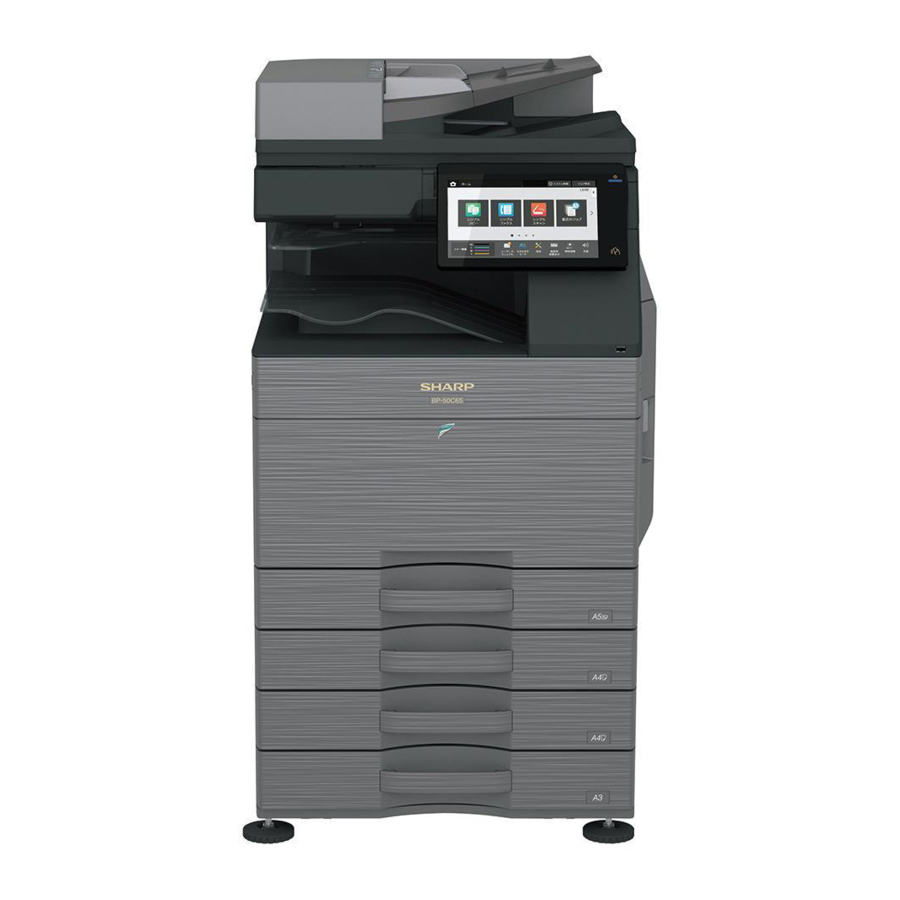
CONFIGURAÇÃO
Diagrama do sistema

Lista de opções

STD: Equipamento standard
OPT: Opção instalável
*1: Opção em algumas áreas
*2: Sem suporte em algumas áreas
SIMULAÇÃO
Geral e objetivo
O modo de simulação tem as seguintes funções, para apresentar o estado de funcionamento do equipamento, identificar a posição do problema e as causas numa fase inicial e para configurar e ajustar o equipamento de forma eficiente para uma melhor capacidade de assistência.
- Vários ajustes
- Definição das especificações e funções
- Anulação de problemas
- Verificação de funcionamento
- Verificação de contadores, limpeza das definições
- Verificação das condições de funcionamento do equipamento (histórico de funcionamento), limpeza
- Vários transportes de dados (ajustes, definições, funcionamento, contadores, etc.).
Os procedimentos de funcionamento e os ecrãs dependem do design do painel de funcionamento do equipamento.
Modo de simulação
| Modo fácil | Apresenta simulações utilizadas comummente para cada categoria, permitindo um acesso fácil aos técnicos para alterar as definições, efetuar manutenção e ajustes. |
| Modo clássico | Todas as simulações são listadas e podem ser acedidas introduzindo o código principal e, em seguida, o subcódigo de acordo com as séries de modelos anteriores. |
Função de cada tecla

| N.º | Nome | Função |
| 1 | Tecla TEST (Tecla TESTE) | Alterar o modo de teste |
| 2 | Tecla de definição do modo | Alterar o modo Easy (modo Fácil), o modo Classic (modo Clássico) |
| 3 | Tecla de definição do idioma | Alterar o idioma no modo de simulação |
| 4 | Tecla INFO (Tecla INFORMAÇÃO) | Apresentar o funcionamento do ecrã atual |
| 5 | Tecla EXIT (Tecla SAIR) | Sair do modo de simulação |
| 6 | Tecla BACK (Tecla VOLTAR) | Voltar ao ecrã anterior |
| 7 | Tecla Clear (Tecla Limpar) | Limpar o valor introduzido |
Iniciar a simulação
A entrar no modo de simulação.
- Toque duas vezes na tecla HOME (Tecla INÍCIO)
- Toque na secção do ecrã Ver (ecrã do modo de introdução de tecla de 10)

- Toque na tecla (#) → Tecla Asterisco (*) → Tecla Clear (Tecla Limpar) → Tecla Asterisco (*) → Preparado para a introdução do código principal da simulação.


UNIDADE PRINCIPAL
Desembalagem
- Corte as fitas de polipropileno.
![]()
- Remova a caixa superior, os materiais de amortecimento e a caixa da unidade principal.
![]()
- Remova o F -add. Remova o saco de vinil da unidade principal.
![]()
- Puxe os punhos.

- Levante a unidade principal lentamente por 4 pessoas e coloque-a suavemente num local plano e seguro.


Remoção da fita de fixação e do material de proteção

- Abra a tampa frontal e remova o gel de sílica.
![]()
- Empurre as alavancas de bloqueio em ambas as extremidades da caixa de toner residual para dentro e puxe a caixa de toner residual para cima.

- Remova a fita da caixa de toner residual.
* A fita é utilizada quando a máquina é deslocada, por isso, guarde-a conforme necessário.

- Certifique-se de que a alavanca de bloqueio se moveu para a posição indicada pela seta.

- Remova o material de proteção.
![]()
- Abra a porta direita.
![]()
- Remova o material de fixação (4 locais) da unidade de transferência e a etiqueta.


Verificação dos artigos embalados

| N.º | Nome | Quantidade |
| 1 | Manual de operação | 1 |
| 2 | Folha de proteção | 1 |
Desbloqueio
- Desbloqueio da placa de rotação do tabuleiro
- Puxe o tabuleiro. Rode o material de fixação e remova-o. Remova a etiqueta de precaução.
Fixe o material de fixação removido na posição apresentada na figura para utilização futura.
Feche o tabuleiro que foi puxado.

- Puxe o tabuleiro. Rode o material de fixação e remova-o. Remova a etiqueta de precaução.
- Desbloqueio do scanner (unidade de espelho 2/3)
- Remova o parafuso de fixação da unidade ótica e remova a etiqueta de nota.
![]()
- Fixe a folha de proteção. (Artigo embalado n.º 2)
![]()
- Remova o parafuso de fixação da unidade ótica e remova a etiqueta de nota.


Instalação

Quando uma secretária de alimentação de papel opcional está ligada à máquina, desembalar e instalar a secretária de alimentação de papel e, em seguida, desembalar a máquina.
Coloque a máquina na secretária de opção de forma segura e execute os procedimentos de instalação da máquina.
Coloque a máquina na secretária opcional de forma firme e segura.
Estes modelos foram enviados com o developer incluído na unidade de developer e foi efetuado o SIM25-2. Por conseguinte, NÃO execute o SIM25-2 na instalação da máquina.
Se o SIM25-2 for executado, substitua todos os developers por novos e execute o SIM25-2. Se a máquina tiver sido utilizada sem substituir o novo developer. Pode haver problemas relacionados com o desempenho de vida útil.
Instalação do cartucho de toner
- Agite o cartucho de toner horizontalmente várias vezes
- Abra a tampa frontal e insira cada cartucho de toner
Certifique-se de que instala o cartucho de cor nas posições corretas. Evite a instalação numa posição de cor diferente.
Não force a inserção do cartucho de toner.
Empurre-o até que o cartucho esteja firmemente bloqueado no lugar.

Local de montagem do cartucho de toner de cada cor
Limpeza do vidro à prova de pó do LSU
O pó da correia de transferência ou do obturador ou de alguma outra peça adjacente pode cair sobre o LSU durante o transporte ou a instalação. Certifique-se de que limpa o vidro à prova de pó antes de verificar a qualidade da imagem.
- Retire a barra de limpeza do LSU da tampa frontal.

- Gire o lado de feltro da barra de limpeza para baixo e insira-o. Deslize-o para trás e para a frente algumas vezes para limpar o vidro à prova de pó do LSU.

- Devolva a vareta de limpeza do LSU à tampa frontal para que o feltro fique virado para cima. Encaixe o ressalto e fixe-o com três linguetes.

- Fixe a caixa de toner residual.
Ambas as extremidades devem estar seguramente bloqueadas.

- Ligue o interruptor de alimentação principal e, em seguida, feche a tampa frontal.


Para a opção EXIT TRAY CABINET de destino. O finalizador ou o armário do tabuleiro de saída têm de ser instalados antes de ligar a máquina, caso contrário, o código L4-11 ocorrerá.
- Ligue o interruptor de alimentação do painel de operação.
Não utilize a unidade principal durante 20 segundos após ligar a alimentação devido à verificação do funcionamento do contacto do rolo de carregamento.
* Em casos raros, o ecrã JAM pode aparecer quando é operado.
* Se o ecrã JAM aparecer, cancele o JAM abrindo e fechando a porta direita e limpe o histórico de JAM.
- Prima OK.

- O MFP é reiniciado automaticamente e entra na operação de reabastecimento de toner
Confirme se "Reabastecimento de toner em curso" é apresentado e aguarde até que o visor desapareça (demora 30 segundos - 4 minutos)
Nota
Este procedimento destina-se a verificar a operação de fornecimento de toner do cartucho de toner para a unidade DV. O tempo de operação difere consoante a quantidade de toner no cartucho de toner. Distribuição irregular do toner e o estado interno do cartucho de toner.

Configuração do tabuleiro de alimentação de papel
- Definição do sistema
- Toque na tecla [SETTINGS] (DEFINIÇÕES).
- Toque na tecla [Init. Install Settings] (Definições de instalação inicial).
- Toque na tecla [Password] (Senha) no Login do administrador. Introduza a senha com o teclado de 10 teclas. "admin"
- Toque na tecla [Paper Tray Settings] (Definições do tabuleiro de papel) para configurar as definições. Estas definições especificam o tipo de papel, o tamanho do papel e as funções permitidas para cada tabuleiro de papel. Quando a tecla [Tray Settings] (Definições do tabuleiro) é tocada, aparece uma lista que mostra os tabuleiros e as definições atuais.
- Toque na tecla [Each tray] (Cada tabuleiro) no ecrã acima para alterar as definições.
As seguintes definições podem ser configuradas.
| Item | Descrição |
| Tipo | Selecione o tipo de papel que está carregado no tabuleiro. Os tipos de papel que podem ser selecionados variam consoante o tabuleiro de papel. |
| Tamanho | Selecione o tamanho do papel na lista. Os tamanhos de papel que podem ser selecionados variam consoante o tabuleiro. Os tamanhos que podem ser selecionados também podem ser restringidos pelo tipo de papel selecionado acima. Se o tamanho desejado não aparecer na lista, selecione [Custom Size] (Tamanho personalizado) e introduza diretamente o tamanho (apenas para o tabuleiro de desvio). |
| Feeding Approved Job (Tarefa aprovada de alimentação) | Selecione os modos que podem ser utilizados. Se existir uma função que não deseja que seja utilizada com o tabuleiro selecionado, desative a função. Quando o "Type" (Tipo) for diferente de papel normal, papel reciclado, papel colorido ou um tipo de utilizador, [Fax] e [Internet Fax] não podem ser selecionados. |
- Configuração do tamanho do tabuleiro
- Puxe o tabuleiro de papel.
Puxe suavemente o tabuleiro até parar.
Se o papel permanecer no tabuleiro, remova-o.

- Ajuste as placas de guia A e B apertando as suas alavancas de bloqueio e deslizando-as para corresponder às dimensões verticais e horizontais do papel a ser carregado.
As placas de guia A e B são deslizáveis. Deslize cada placa de guia enquanto aperta a sua alavanca de bloqueio.

- Ajuste as placas de guia A e B apertando as suas alavancas de bloqueio

- Puxe o tabuleiro de papel.


Configuração das especificações
Utilize o SIM26-6 para definir o destino das máquinas.
| N.º SIM | Conteúdo | |
| 26 | 6 | Utilizado para definir o destino. |
Após a conclusão das definições de destino, altere os valores definidos para personalizar as seguintes definições.
| N.º SIM | Conteúdo | |
| 26 | 3 | Utilizado para definir o modo de especificação do auditor. |
| 5 | Utilizado para definir o modo de contagem do contador total e do contador de manutenção. | |
| 18 | Utilizado para definir SIM/NÃO do modo de poupança de toner (apenas nas versões do Reino Unido e do Japão) * Para outras versões de destino, esta configuração é efetuada pelo programa do utilizador. | |
| 29 | Utilizado para definir o modo de atualização remota do firmware. | |
| 52 | Utilizado para definir SIM/NÃO da contagem quando o papel não imprimível é passado por cada contador. | |
Verificação da qualidade da imagem
Itens de execução
Execute os seguintes itens.
| N.º | Item | SIM |
| 1 | Ajuste de distorção da imagem do motor de impressão (Ajuste manual) / Ajuste da fase do tambor OPC (Ajuste automático) / Ajuste do registo de cor (Ajuste automático) | 50-22 |
| 2 | Verificação da densidade e do equilíbrio de cor da cópia | |
| 3 | Verificação da densidade/equilíbrio de cor da impressora | 64-5 |
Quando existem defeitos numa imagem devido aos conteúdos mencionados acima, efetue os seguintes conteúdos e confirme uma imagem.
| N.º | Item | SIM |
| 4 | Ajuste do equilíbrio de cor da cópia/impressora (Ajuste automático) | 46-74 |
| 5 | Ajuste da posição da extremidade principal e descentrada da imagem de impressão/digitalização | 50-10 |
Descrição
- Ajuste de distorção da imagem do motor de impressão (Ajuste manual) / Ajuste da fase do tambor OPC (Ajuste automático) / Ajuste do registo de cor (Ajuste automático)
Este ajuste efetua o ajuste de distorção da imagem do motor de impressão, o ajuste da fase do tambor OPC e o ajuste do registo de cor em simultâneo.
- Aceda ao modo SIM50-22.
- Prima a tecla [EXECUTE] (EXECUTE).
A tecla [EXECUTE] (EXECUTE) é destacada e o ajuste automático do registo de imagem é iniciado. (Demora cerca de 30 segundos para concluir o ajuste.) - Quando o ajuste estiver concluído, a tecla [EXECUTE] (EXECUTE) regressa à visualização normal e o valor do resultado do ajuste é apresentado.
O nível de distorção atual para cada cor é apresentado na secção de visualização SKEW (DISTORÇÃO).

- Anote o nível de distorção apresentado.
(Significado do valor do nível de distorção e o procedimento de ajuste)
* Se for apresentado "OK" para todos os itens de SKEW (DISTORÇÃO) C, M e Y, não é necessário efetuar o ajuste.
* Quando "R" é apresentado na parte superior do valor, rode o parafuso de ajuste de distorção da LSU no sentido dos ponteiros do relógio.
* Quando "L" é apresentado na parte superior do valor, rode o parafuso de ajuste de distorção da LSU no sentido contrário ao dos ponteiros do relógio.
* A quantidade de rotação do parafuso de ajuste corresponde a cada valor de ajuste. C, M e Y indicam números de cliques. O valor apresentado é arredondado no ponto decimal.
* "C, M e Y(SKEW) (DISTORÇÃO)" mostra o número de passos de clique de ajuste para cada parafuso de ajuste de C, M e Y.
Conteúdo em ( )
MIAN, SUB: Diferença do valor de ajuste anterior do registo de imagem.
Exemplo:
Se for 105 para esta hora e 103 para a hora anterior, é apresentado como 105,0 (+2,0).
SKEW (DISTORÇÃO): Julgamento do resultado do ajuste de distorção da LSU. OK ou NG.
PHASE (FASE): Valor do ajuste da fase do tambor OPC da hora anterior - Repita os procedimentos 2) a 4) novamente e verifique para confirmar se C, M e Y (SKEW) (DISTORÇÃO) estão OK.
Se algum deles estiver NG, rode o parafuso de ajuste de distorção da LSU da cor correspondente para ajustar.


Quando o ajuste é feito rodando o parafuso de ajuste de distorção da LSU de K, os estados de C, M e Y (SKEW) (DISTORÇÃO) são alterados. Execute SIM50-22 para verificar para confirmar se C, M e Y (SKEW) (DISTORÇÃO) estão OK.
Quando ocorre uma anomalia, é apresentado "ERROR" (ERRO).
Neste caso, verifique cada secção da unidade e a secção do processo.
- Verificação da densidade e do equilíbrio de cor da cópia
Método
Faça uma cópia do gráfico de teste de cinzentos (UKOG-0162FCZZ) e uma cópia do gráfico de teste de cor de manutenção (UKOG-0326FCZZ/UKOG-0326FC11) e verifique se estão adequados.- Nota para a execução da verificação da densidade e do equilíbrio de cor no modo de cópia a cores Para verificar a densidade e o equilíbrio de cor da cópia, utilize o gráfico de teste de cinzentos (UKOG-0162FCZZ) e o gráfico de teste de cor de manutenção (UKOG- 0326FCZZ/UKOG-0326FC11). Defina o nível de densidade da cópia para "3" no modo Text/Printed Photo (Texto/Foto impressa) (Manual) e faça uma cópia.
Nessa altura, todos os ajustes de equilíbrio de cor no modo de ajuste do utilizador devem ser definidos para o padrão (centro). Além disso, certifique-se de que utiliza o papel especificado para cor. - Nota para verificar a densidade do modo de cópia monocromática
Para verificar a densidade, utilize o gráfico de teste de cinzentos (UKOG-0162FCZZ). Defina o nível de densidade da cópia para "Manual 3" no modo Text/Printed Photo (Texto/Foto impressa) (Manual).
Além disso, todos os ajustes de equilíbrio de cor no modo de ajuste do utilizador devem ser definidos para o padrão (centro).
- Nota para a execução da verificação da densidade e do equilíbrio de cor no modo de cópia a cores Para verificar a densidade e o equilíbrio de cor da cópia, utilize o gráfico de teste de cinzentos (UKOG-0162FCZZ) e o gráfico de teste de cor de manutenção (UKOG- 0326FCZZ/UKOG-0326FC11). Defina o nível de densidade da cópia para "3" no modo Text/Printed Photo (Texto/Foto impressa) (Manual) e faça uma cópia.

[Verifique com o gráfico de teste de cinzentos (UKOG-0162FCZZ)]
Na verificação da densidade da cópia com o gráfico de teste de cinzentos, verifique para garantir as seguintes condições.
Para o equilíbrio de cor (cinzento), utilize o gráfico de teste de cor de manutenção (UKOG- 0326FCZZ/UKOG-0326FC11) para verificar.

[Verifique com o gráfico de teste de cor de manutenção (UKOG-0326FCZZ/UKOG- 0326FC11)]
Na verificação do equilíbrio de cor da cópia com o gráfico de teste de cor de manutenção, verifique para garantir as seguintes condições.
- Itens de verificação de cópia a cores (Verifique para confirmar o seguinte:)

- Existem 12 áreas vazias.
- Os registos (um ponto para a digitalização principal e um ponto para a digitalização secundária) não são deslocados.
- A resolução de 5,0 (5 pontos) pode ser vista.
- A diferença de cor no equilíbrio de cinzentos entre os lados F e R não é tão grande.
- Não existem estrias brancas e pretas.
- Os textos a cores são reproduzidos com clareza.
- A densidade sólida não é tão clara.
- Itens de verificação de cópia monocromática (Verifique para confirmar o seguinte:)

- Existem 12 áreas vazias.
- A resolução de 4,0 (5 pontos) pode ser vista.
- A diferença de densidade entre os lados F e R não é tão grande.
- Não existem estrias brancas e pretas.
- A densidade sólida não é tão clara.
- A gradação preta de baixa densidade é copiada ligeiramente.


- Verificação da densidade/equilíbrio de cor da impressora
Método
Execute SIM64-5 para imprimir o padrão de teste de impressão.


Defina cada valor definido para o padrão e prima a tecla [EXECUTE] (EXECUTE). O padrão de teste de impressão é impresso.
A densidade de impressão deve ser alterada gradualmente do nível mais claro para o nível mais escuro. A direção de alteração da densidade não deve ser invertida. O nível de densidade de cada cor deve estar quase no mesmo nível.
- Ajuste da densidade e do equilíbrio de cor da cópia/impressora (Ajuste automático)
Quando uma opção de impressora é instalada, certifique-se de que executa o item acima.
- Aceda ao modo SIM46-74.
- Prima a tecla [EXECUTE] (EXECUTE).
O controlo de processo de alta densidade é efetuado e a imagem do patch de cor da cópia (padrão de ajuste) é impressa. (O papel A4/11" x 8,5" ou A3/11" x 17" é selecionado automaticamente.) - Defina o papel da imagem do patch de cor (padrão de ajuste) impresso no procedimento 2) na mesa de documentos.
Defina a imagem do patch de cor (padrão de ajuste) impressa no procedimento 2) na mesa de documentos. Coloque a imagem do patch de cor de modo a que as linhas finas estejam no lado esquerdo. Nessa altura, coloque 5 folhas de papel branco na imagem do patch de cor impressa (padrão de ajuste).
![]()
- Selecione o destino [FACTORY] (FÁBRICA) e prima a tecla [EXECUTE] (EXECUTE).
Quando o equilíbrio de cor é personalizado pelo ajuste de equilíbrio de cor manual (SIM46-21) de acordo com o pedido do utilizador e o equilíbrio de cor é registado com SIM63-7 como o destino de serviço, se for necessário ajustar o equilíbrio de cor, selecione o destino [SER- VICE] (SERVIÇO).
O ajuste do equilíbrio de cor da cópia é executado automaticamente e imprime a imagem do patch de verificação do equilíbrio de cor.
Se existir alguma estria ou impressão pouco clara no padrão de verificação impresso, verifique o motor de impressão para verificar se existem problemas.
![]()
- Prima a tecla [EXECUTE] (EXECUTE).
A imagem do patch de cor da impressora (padrão de ajuste) é impressa. (O papel A4/11" x 8,5" ou A3/11" x 17" é selecionado automaticamente.) - Defina o papel da imagem do patch de cor (padrão de ajuste) impresso no procedimento 5) na mesa de documentos.
Defina a imagem do patch de cor (padrão de ajuste) impressa no procedimento 2) na mesa de documentos. Coloque a imagem do patch de cor de modo a que as linhas finas estejam no lado esquerdo. Nessa altura, coloque 5 folhas de papel branco na imagem do patch de cor impressa (padrão de ajuste).
![]()
- Selecione o destino [FACTORY] (FÁBRICA) e prima a tecla [EXECUTE] (EXECUTE).
Quando o equilíbrio de cor é personalizado com o ajuste de equilíbrio de cor manual (SIM67-25) de acordo com o pedido do utilizador e o equilíbrio de cor é registado como o destino de serviço com SIM67- 27, se o equilíbrio de cor for ajustado para esse equilíbrio de cor, selecione o destino [SERVICE] (SERVIÇO).
O ajuste do equilíbrio de cor da impressora (passo 1) é efetuado automaticamente e a imagem do patch de verificação do equilíbrio de cor é impressa.
Se existir alguma estria ou impressão pouco clara no padrão de verificação impresso, verifique o motor de impressão para verificar se existem problemas.
![]()
- O menu de definição inicial da correção de imagem de meio-tom é apresentado. Prima a tecla [OK] (OK).
A definição inicial da correção de imagem de meio-tom é efetuada. - Aguarde até que a tecla [EXECUTE] (EXECUTE) seja apresentada. Quando for apresentada, prima-a.
A correção de imagem de meio-tom é efetuada. - Quando "COMPLETED THIS PROCEDURE" (PROCEDIMENTO CONCLUÍDO) é apresentado, a operação de ajuste está concluída.
Cancele SIM46-74.


O resultado do ajuste torna-se válido apenas quando ambos os ajustes no modo de cópia e no modo de impressora estão concluídos.
Por exemplo, se o ajuste do equilíbrio de cor da cópia (ajuste automático) for efetuado e a simulação for cancelada, o resultado do ajuste é inválido.
- Verifique a densidade e o equilíbrio de cor da cópia. (Consulte o item da verificação da densidade e do equilíbrio de cor da cópia.)
- Verifique a densidade e o equilíbrio de cor da impressora. (Consulte o item da verificação da densidade e do equilíbrio de cor da impressora.)
Se o equilíbrio de cor ou a densidade não estiverem no nível satisfatório, mesmo após a execução dos ajustes automáticos e manuais, pode existir outra causa.
Resolva a causa, repare ou efetue os trabalhos necessários e repita o ajuste desde o início.
Se o equilíbrio de cor ou a densidade não estiverem satisfeitos, ajuste o equilíbrio de cor da cópia e da impressora por SIM46-74.
- Ajuste da posição da extremidade principal e descentrada da imagem de impressão/digitalização.
Antes de executar este ajuste, certifique-se de que verifica os seguintes itens.
* Deve existir um tabuleiro com papel A4 (LT) no mesmo.- Aceda ao modo SIM50-10.
- Selecione um tabuleiro de alimentação de papel 1.
- Defina o papel A4 (11 X 8,5) no tabuleiro de alimentação de papel 1.
- Verifique para confirmar se a dimensão interna do padrão de meio-tom impresso é 240 1,2 mm.
- Meça o tamanho da área vazia do padrão de ajuste na direção da moldura frontal/traseira (quantidade vazia do lado F) e na direção de transporte (quantidade vazia da extremidade principal).
Verifique para confirmar se todas as seguintes condições estão satisfeitas.


Procedimentos de cálculo e introdução dos valores de ajuste
(Exemplo) Quantidade vazia da extremidade principal
- Meça por inspeção visual.
→ Resultado da medição: 4,5 mm - Calcule a quantidade de deslocamento.
O valor alvo é o valor de especificação (valor central) de 3 mm.
* Para a quantidade vazia do lado F, o alvo é 2 mm.
→ [4 – 4,5 = -0,5 (mm)] - Calcule o valor de ajuste. Subtraia 5 da quantidade de deslocamento de -0,5 mm.
* Para a quantidade de deslocamento de 0,1 mm, o valor de ajuste é variado em 1.
Quando o valor atual é 50:
→ [50 – 5 = 45] - Introduza o valor de ajuste para SUB-CS1.
→ Introduza o [45].
- Introduza MAIN-CS1 (quantidade vazia do lado F) e SUB-CS1 (quantidade vazia da extremidade principal) e prima o botão OK (OK).
Introduza os valores de ajuste calculados para a quantidade de deslocamento para MAIN-CS1/SUB-CS1 e prima o botão OK (OK). (O cursor pode ser utilizado em vez do botão.) - Após introduzir os valores de ajuste, imprima novamente e verifique para confirmar se as quantidades de evitar são ajustadas para o intervalo alvo.
BP-DE12/DE13/DE14 SHEET PAPER DRAWER
(STAND/550/2x550/3x550 SHEET PAPER DRAWER)
Desembalagem
Antes da instalação, certifique-se de que os interruptores de alimentação principal e de funcionamento estão desligados e desligue a ficha da tomada. Certifique-se de que a lâmpada de dados no painel de operação não acende nem pisca ao efetuar a instalação.

Verificação dos artigos embalados
| N.º | Nome | Quantidade |
| 1 | Unidade de mesa | 1 |
| 2 | Parafusos de fixação (M4 x 8) | 4 |
| 3 | Ajustador direito | 1 |
Instalação
Ajuste da posição do ajustador
- Fixe o ajustador direito (Artigo embalado N.º 3)


Nota
Se a seguinte opção não estiver instalada ao mesmo tempo, o ajustador tem de ser instalado.
- BANDEJA DE GRANDE CAPACIDADE
- FINALIZADOR (1k)
- FINALIZADOR DE DOBRAGEM E COSTURA A CAVALO (1K)
- FINALIZADOR (3K)
- FINALIZADOR DE DOBRAGEM E COSTURA A CAVALO (3K)
Para garantir a segurança, insira o ajustador direito até este ficar bloqueado.
- Rode cada ajustador para fixar a unidade de mesa.
![]()

Ligação da unidade principal e da unidade de mesa
- Coloque a unidade principal na unidade de mesa.
Utilize a força de quatro ou mais pessoas para levantar a unidade principal.

Coloque a unidade principal na unidade de mesa lentamente, ajustando as linhas externas. Verifique se o pino de posicionamento na parte superior da unidade de mesa está firmemente encaixado na ranhura de posicionamento da unidade principal.

- Retire a bandeja 1 e a bandeja 2.

- Levante as placas de ligação nos lados direito e esquerdo da parte frontal da unidade de mesa e fixe-as com os parafusos de fixação (Artigo embalado N.º 2).

- Fixe a bandeja 1 e a bandeja 2.
![]()
- Retire a tampa da parte traseira da unidade principal. E fixe-as com os parafusos de fixação (Artigo embalado N.º 2). Volte a colocar as tampas pequenas.


Liberte o bloqueio
- Puxe cada bandeja. Rode e retire o material de fixação e retire a folha de aviso.
Fixe o material de fixação removido na posição apresentada na figura para armazenamento.
Feche a cassete que foi puxada.


Antes de ligar a alimentação, certifique-se de que o material de fixação da bandeja está desencaixado. Se a alimentação for ligada sem desencaixar o material de fixação, pode ocorrer um problema.
Ligação do conetor
- Retire a tampa da parte traseira do equipamento.

- Ligue o conetor.
![]()
- Separe a base da tampa em alicates.

- Fixe a tampa.


Ajuste
Antes da instalação, certifique-se de que os interruptores de alimentação principal e de funcionamento estão desligados e desligue a ficha da tomada. Certifique-se de que a lâmpada de dados no painel de operação não acende nem pisca ao efetuar a instalação.
Ligue a alimentação da unidade principal
- Ligue a ficha de alimentação do equipamento à tomada e ligue o interruptor de alimentação principal e o interruptor de alimentação do painel de operação.
Nota
Para definir o tamanho da bandeja, consulte "Configuração do tamanho da bandeja".
Ajuste do descentramento da imagem
Nota
A posição da margem de ataque da imagem e o valor de ajuste de descentramento da unidade de mesa foram definidos para o valor médio no envio da fábrica.
Por conseguinte, este ajuste só deve ser efetuado quando for tomada a decisão de o executar através da verificação da imagem impressa.
* Tem de haver uma bandeja com papel A4 (LT).
- Entre no modo SIM50-10.
- Selecione uma fonte de alimentação de papel "3" (CS2).
- Defina o papel A4 (11 X 8,5) na bandeja de alimentação de papel CS2.
- Verifique para confirmar se a dimensão interna do padrão de meio-tom impresso é de 240 1,2 mm.
Se a condição acima não for satisfeita, siga e repita os procedimentos de ADJ4A (Manual de assistência) até obter um resultado satisfatório. - Meça o tamanho da área vazia do padrão de ajuste na direção da estrutura frontal/traseira (quantidade de vazio do lado F) e na direção de transporte (quantidade de vazio da margem de ataque).
Verifique para confirmar se todas as seguintes condições são satisfeitas.


Procedimentos de cálculo e introdução dos valores de ajuste
(Exemplo) Quantidade de vazio da margem de ataque
- Meça por inspeção visual. Resultado da medição: 4,5 mm
- Calcule a quantidade de desvio.
O valor alvo é o valor de especificação (valor central) de 3 mm.
* Para a quantidade de vazio do lado F, o alvo é de 2 mm.
→ [4 – 4,5 = -0,5 (mm)] - Calcule o valor de ajuste. Subtraia 5 da quantidade de desvio de -0,5 mm.
* Para a quantidade de desvio de 0,1 mm, o valor de ajuste varia em 1.
→ Quando o valor atual é 50: [50 – 5 = 45] - Introduza o valor de ajuste para SUB-CS2/CS3/CS4. Introduza o [45].
- Introduza MAIN-CS2 (vazio do lado F) e SUB-CS2 (vazio da margem de ataque) e prima o botão OK (OK). Introduza os valores de ajuste calculados para a quantidade de desvio para MAIN-CS2/SUB-CS2 e prima o botão OK (OK). (O cursor pode ser utilizado em vez do botão.)
- Após introduzir os valores de ajuste, imprima novamente e verifique para confirmar se as quantidades de evitação são ajustadas para o intervalo alvo.
Efetue os procedimentos 4) a 7) para cada bandeja de alimentação de papel.
BP-DE15 SHEET PAPER DRAWER
(SUPORTE/TAMBOR DE PAPEL DE 550 E 2100 FOLHAS)
Desembalagem
Se o conector for removido primeiro, poderá ser danificado durante os procedimentos de instalação. Portanto, mantenha-o embalado durante a abertura da embalagem e desembalá-lo apenas ao conectar o conector à máquina.

Verificação dos itens embalados
| N.º | Nome | Quantidade |
| 1 | Unidade de secretária | 1 |
| 2 | Parafusos de fixação (M4 x 8) | 4 |
| 3 | Ajustador direito | 1 |
Instalação
Antes da instalação, certifique-se de desligar os interruptores de alimentação principal e de operação e desconectar a ficha da tomada. Certifique-se de que a luz de dados no painel de operação não acende ou pisca ao realizar a instalação.
Ajuste da posição do ajustador
- Anexe o ajustador direito (Item embalado N.º 3)


Nota
Se a opção a seguir não for instalada ao mesmo tempo, o ajustador deve ser instalado.
- BANDEJA DE GRANDE CAPACIDADE
- ACABAMENTO (1k)
- ACABAMENTO DE GRAMPEAMENTO DE SELIM (1K)
- ACABAMENTO (3K)
- ACABAMENTO DE GRAMPEAMENTO DE SELIM (3K)
Para garantir a segurança, insira o ajustador direito até que esteja travado.
- Gire cada ajustador para fixar a unidade de secretária.
Conexão da unidade principal e da unidade de secretária
- Coloque a unidade principal na unidade de secretária.
Use a força de quatro ou mais pessoas para levantar a unidade principal.

Coloque a unidade principal na unidade de secretária lentamente, encaixando as linhas externas. Verifique se o pino de posicionamento na parte superior da unidade de secretária está seguramente engatado na ranhura de posicionamento da unidade principal.

- Remova a bandeja 1 e a bandeja 2.

- Levante as placas de ligação nos lados direito e esquerdo do lado frontal da unidade de secretária e fixe-as com os parafusos de fixação (Item embalado N.º 2).

- Anexe a bandeja 1 e a bandeja 2.
![]()
- Retire a pequena tampa dos lados direito e esquerdo da parte traseira do corpo principal. E fixe-as com os parafusos de fixação (Item embalado N.º 2). Devolva as pequenas tampas.


Liberar o bloqueio
- Puxe a bandeja. Gire e remova o material de fixação e remova a folha de aviso.
Anexe o material de fixação removido à posição mostrada na figura para armazenamento.
![]()
- Puxe cada bandeja em tandem. Gire e remova o material de fixação e remova a folha de aviso.
Anexe o material de fixação removido à posição mostrada na figura para armazenamento.
Feche a bandeja que foi puxada.
![]()


Antes de ligar a alimentação, verifique se o material de fixação da bandeja está desengatado. Se a alimentação for ligada sem desengatar o material de fixação, poderá resultar num problema.
Conexão do conector
- Remova a tampa da parte traseira da máquina.

- Conecte o conector.
![]()
- Separe a base da tampa em alicates.

- Anexe a tampa.


Ligue a alimentação da unidade principal
- Conecte a ficha da máquina à tomada e ligue o interruptor de alimentação principal e o interruptor de alimentação do painel de operação.
Configuração da bandeja
- System Settings
- Toque na tecla [Initial Installation Settings] (Definições de instalação inicial) no painel tátil.
- Toque em [Tray Settings] (Definições da bandeja) para a respetiva configuração. Configure o tipo de papel, o tamanho do papel e o trabalho aprovado de alimentação para cada bandeja. Toque na tecla [Tray Settings] (Definições da bandeja) para apresentar a lista de bandejas e as configurações atuais.
- Toque na respetiva tecla da bandeja para apresentar o ecrã de configuração. Os itens de configuração são os seguintes:
| Itens de configuração | Descrição |
| Tipo | Selecione o tipo de papel a ser usado. O tipo de tipo de papel selecionável varia dependendo da bandeja. |
| Tamanho | Selecione o tamanho do papel a ser usado. O tamanho selecionável varia dependendo da bandeja. O tamanho selecionável pode ser limitado dependendo da bandeja selecionada no Tipo acima. Se a bandeja apropriada não estiver listada, selecione [Size Input] (Entrada de tamanho) e designe o tamanho diretamente. (Isto só é permitido para a Bandeja de desvio.) |
| Feeding Approved Job | Selecione o modo de trabalho aprovado. Desative a funcionalidade que não deseja executar um trabalho usando a bandeja selecionada. [Fax] e [Internet Fax] não podem ser selecionados se [Type] (Tipo) estiver definido para algo diferente de Plain Paper (Papel normal), Recycle Paper (Papel reciclado), Color paper (Papel colorido) ou User Type (Tipo de utilizador). |
- Definição do tamanho da bandeja
- Bandeja 2
- Puxe a bandeja de papel.
Puxe a bandeja suavemente até parar.
Remova o papel carregado na bandeja. - Ajuste as placas guia A e B apertando as alavancas de bloqueio e deslizando-as para corresponder às dimensões longitudinais e transversais do papel a ser carregado.
As placas guia A e B são deslizáveis. Deslize cada placa guia enquanto aperta a alavanca de bloqueio para ajustar ao tamanho do papel.

- Puxe a bandeja de papel.
- Bandeja 3 (A4/LT)
- Puxe a bandeja de alimentação de papel em tandem.
- Remova a placa de regulação da bandeja em tandem enquanto pressiona um gancho.

- Insira o chefe da placa de ajuste nos orifícios da placa de regulação da bandeja em tandem para o tamanho apropriado.

- Empurre a bandeja de alimentação de papel em tandem.
- Bandeja 4 (A4/LT/B5)
- Puxe a bandeja de alimentação de papel em tandem.
- Remova a placa de regulação da bandeja em tandem enquanto pressiona um gancho.

- Insira o chefe da placa de ajuste nos orifícios da placa de regulação da bandeja em tandem para o tamanho apropriado.

- Coloque a placa de regulação da borda traseira B5 para definir o tamanho A4/LT. Levante a placa de regulação para definir o tamanho B5.

- Empurre a bandeja de alimentação de papel em tandem.
- Bandeja 2
- Definição do tamanho
Execute SIM26-2 "Size setting" (Definição do tamanho) com as operações de tecla da unidade principal.- O menu de seleção de tamanho da secretária de grande capacidade é apresentado no visor de mensagem de operação.
- Selecione um botão de tamanho a ser definido no ecrã de mensagem.


Ajuste de descentralização da imagem
Nota
A posição da borda dianteira da imagem e o valor de ajuste de descentralização da unidade de secretária foram definidos para o valor médio ao serem enviados da fábrica.
Portanto, este ajuste deve ser realizado apenas quando a avaliação é feita para executá-lo através da verificação da imagem de impressão.
* Deve haver uma bandeja com papel A4 (LT).
- Execute SIM50-10.
- Selecione uma fonte de alimentação de papel "3" (CS2).
- Defina o papel A4 (11 X 8,5) na bandeja de alimentação de papel CS2.
- Verifique para confirmar se a dimensão interna do padrão de meio-tom impresso é 240 1,2 mm.
Se a condição acima não for satisfeita, siga e repita os procedimentos de ADJ4A (Manual de serviço) até que um resultado satisfatório seja obtido. - Meça o tamanho da área vazia do padrão de ajuste na direção da moldura frontal/traseira (quantidade de vazio do lado F) e na direção do transporte (quantidade de vazio da borda dianteira).
Verifique para confirmar se todas as condições a seguir são satisfeitas.


Procedimentos de cálculo e entrada de valores de ajuste
(Exemplo) Quantidade de vazio da borda dianteira
- Meça por inspeção visual. Resultado da medição: 4,5 mm
- Calcule a quantidade de deslocamento.
O valor alvo é o valor de especificação (valor central) de 3 mm.
* Para a quantidade de vazio do lado F, o alvo é 2 mm.
→ [4 – 4,5 = -0,5 (mm)] - Calcule o valor do ajuste. Subtraia 5 da quantidade de deslocamento de -0,5 mm.
* Para a quantidade de deslocamento de 0,1 mm, o valor do ajuste é variado em 1.
→ Quando o valor atual é 50:
[50 – 5 = 45] - Insira o valor do ajuste para SUB-CS2.
→ Insira [45].
- Insira MAIN-CS2 (vazio do lado F) e SUB-CS2 (vazio da borda dianteira) e toque no botão OK.
Insira os valores de ajuste calculados para a quantidade de deslocamento para MAIN-CS2/SUB-CS2 e toque no botão OK. (O cursor pode ser usado em vez do botão.) - Após inserir os valores de ajuste, imprima novamente e verifique para confirmar se as quantidades de evitação são ajustadas para o intervalo alvo.
Execute os procedimentos 4) a 7) para cada bandeja de alimentação de papel.
BANDEJA DE GRANDE CAPACIDADE BP-LC10
Desembalagem
Se o conector for removido primeiro, poderá ser danificado durante os procedimentos de instalação. Portanto, mantenha-o embalado ao desembalar e desembale-o apenas ao ligar o conector à máquina.

Verificação dos itens embalados
| N.º | Nome | Quantidade |
| 1 | Bandeja de grande capacidade | 1 |
| 2 | Placa de montagem superior | 2 |
| 3 | Unidade de ligação | 1 |
| 4 | Parafuso de fixação A (Arruela hexagonal S-apertada M4x18) | 4 |
| 5 | Parafuso de fixação B (Arruela hexagonal S-apertada M4x12) | 2 |
| 6 | Parafuso de fixação C (copo M4x8) | 1 |
| 7 | Folha guia LCC | 1 |
Instalação
Antes da instalação, certifique-se de desligar os interruptores de alimentação principal e de operação e desligue a ficha de alimentação da tomada elétrica. Certifique-se de que a lâmpada de dados no painel de operação não acende nem pisca ao realizar a instalação.
Soltar o bloqueio
- Remova o parafuso de fixação da mesa de alimentação de papel.


NOTA: Antes de ligar a alimentação, verifique se o parafuso de fixação da bandeja foi removido. Se a alimentação for ligada sem remover o parafuso de fixação, poderá resultar num problema.
Ligação da unidade principal e da bandeja de grande capacidade
- Fixe a placa de montagem superior (item embalado n.º 2) no lado direito da unidade principal com o parafuso de fixação A (item embalado n.º 4). Ao instalar, coloque a seção de borracha (
![]() ) da placa de montagem superior no lado inferior.
) da placa de montagem superior no lado inferior.
Nota
Se o ajustador direito estiver instalado, remova-o.
![]()
- Remova a tampa da porta direita da máquina.
![]()
- Fixe a folha guia LCC (item embalado n.º 7) no guia de entrada de papel.
Limpe a superfície da folha guia LCC com álcool.


- Remova os parafusos de fixação (1 unidade) da máquina e remova a tampa do parafuso. E remova a tampa inferior direita.

- Fixe temporariamente o parafuso de fixação B (item embalado n.º 5) a meio.

- Insira o parafuso B fixado temporariamente no orifício na unidade de ligação e fixe temporariamente a unidade de ligação.

- Fixe o outro parafuso de fixação B e aperte firmemente o parafuso B fixado temporariamente.

- Volte a fixar a tampa inferior direita na unidade principal.

- Fixe o parafuso de fixação e volte a fixar a tampa do parafuso na unidade principal.

- Enquanto levanta a seção marcada com
![]() insira a unidade de ligação na bandeja de grande capacidade e fixe o parafuso de fixação C (item embalado n.º 6) na marca A na unidade de ligação.
insira a unidade de ligação na bandeja de grande capacidade e fixe o parafuso de fixação C (item embalado n.º 6) na marca A na unidade de ligação.

 ) da placa de montagem superior no lado inferior.


 insira a unidade de ligação na bandeja de grande capacidade e fixe o parafuso de fixação C (item embalado n.º 6) na marca A na unidade de ligação.
Ajuste da altura
- Aproxime a bandeja de grande capacidade da unidade principal.
![]()
- Verifique se a nervura de verificação do ajuste de altura da bandeja de grande capacidade e a linha do eixo da placa de montagem superior montada na unidade principal estão na mesma linha.
![]()
- Se o ajuste de altura não for necessário, insira ainda mais a bandeja de grande capacidade.
Se o ajuste de altura for necessário, execute o procedimento de ajuste a partir de 4).

- Afrouxe o parafuso de ajuste no lado F.
NOTA: Utilize o parafuso de ajuste no lado frontal para o ajuste. Não toque no parafuso no lado traseiro.
NOTA: Se o parafuso for afrouxado ou removido durante a manutenção, certifique-se de executar o ajuste de altura C após a conclusão da manutenção.
![]()
- No caso de uma mudança para a direita, pressione a seção superior frontal e ajuste a nervura de verificação do ajuste de altura para que fique na mesma linha da linha do eixo da placa de montagem superior. Insira a bandeja de grande capacidade na unidade principal.
![]()
- No caso de uma mudança para a esquerda, levante a grelha para que a nervura de verificação do ajuste de altura fique na mesma linha da linha do eixo da placa de montagem superior e insira a bandeja de grande capacidade.
![]()
- Aperte o parafuso afrouxado.


Ligação do conector
- Remova a tampa do conector.
Não utilize a tampa do conector removida.
![]()
- Ligue o conector.
Se o kit de aquecimento não estiver instalado, não é necessário ligar o conector do aquecedor ao conector.


Interruptor do tamanho do papel
- Remova a tampa traseira.
![]()
- Remova o parafuso de fixação (4 unidades de parafuso azul) na parte superior e inferior da placa lateral F e da placa lateral R.
![]()
- Insira o lado inferior de acordo com a marca gravada no lado inferior da placa lateral F e da placa lateral R. Aperte a parte superior e inferior utilizando os parafusos de fixação que estão a ser removidos.

![]()
- Comutação da placa da extremidade traseira
Remova os parafusos azuis que fixam respetivamente a placa da extremidade traseira superior e inferior.

- Insira o guia de tamanho de acordo com a marca gravada. Aperte a parte superior e inferior utilizando os parafusos de fixação que estão a ser removidos (A4).

- Fixe a tampa traseira.
![]()


Ligue a alimentação da unidade principal
- Ligue a ficha de alimentação da máquina à tomada elétrica e ligue o interruptor de alimentação principal e o interruptor de alimentação do painel de operação.
Definição do tamanho
Execute o SIM26-2 "Size setting" (Definição do tamanho) com as operações de tecla da unidade principal.
- O menu de seleção de tamanho da bandeja de grande capacidade é apresentado no visor de mensagens de operação.
- Selecione um botão de tamanho a ser definido no ecrã de mensagens.
Ajuste de descentramento da imagem
- Ajuste com a simulação
Nota
A posição da margem dianteira da imagem e o valor de ajuste de descentramento da bandeja de grande capacidade foram definidos para o valor médio no momento do envio da fábrica.
Portanto, este ajuste deve ser realizado apenas quando for tomada a decisão de o executar através da verificação da imagem de impressão.
* Deve haver uma bandeja com papel A4 (LT).- Execute o SIM50-10.
- Selecione uma fonte de alimentação de papel "6" (LCC).
- Defina o papel A4 (11 X 8,5) na bandeja de alimentação de papel LCC.
- Verifique para confirmar se a dimensão interna do padrão de meio-tom impresso é de 240 1,2 mm.
Se a condição acima não for satisfeita, siga e repita os procedimentos de ADJ4A (manual de serviço) até que seja obtido um resultado satisfatório. - Meça o tamanho da área vazia do padrão de ajuste na direção da estrutura frontal/traseira (quantidade vazia do lado F) e na direção do transporte (quantidade vazia da margem dianteira).
Verifique para confirmar se todas as seguintes condições são satisfeitas.


Procedimentos de cálculo e introdução dos valores de ajuste
(Exemplo) Quantidade vazia da margem dianteira
- Meça por inspeção visual.
→ Resultado da medição: 4,5 mm - Calcule a quantidade de mudança. O valor alvo é o valor de especificação (valor central) de 3 mm.
* Para a quantidade vazia do lado F, o alvo é 2 mm.
→ [4 – 4,5 = -0,5 (mm)] - Calcule o valor de ajuste. Subtraia 5 da quantidade de mudança de -0,5 mm.
* Para a quantidade de mudança de 0,1 mm, o valor de ajuste varia em 1.
→ Quando o valor atual é 50:
[50 – 5 = 45] - Introduza o valor de ajuste para SUB-LC.
→ Introduza [45].
- Introduza MAIN-LC (vazio do lado F) e SUB-LC (vazio da margem dianteira) e toque no botão OK (OK).
Introduza os valores de ajuste calculados para a quantidade de mudança para MAIN-LC/SUB-LC e toque no botão OK (OK). (O cursor pode ser utilizado em vez do botão.) - Após introduzir os valores de ajuste, imprima novamente e verifique para confirmar se as quantidades de evitar são ajustadas para o intervalo alvo.
Execute os procedimentos 4) a 7) para cada bandeja de alimentação de papel.
- Ajuste mecânico
Uma vez que o ajuste de descentramento é realizado ao enviar, basicamente não há necessidade de realizar este ajuste. Se o centro for mudado, no entanto, a simulação é normalmente utilizada. Se a mudança não for removida, execute os seguintes procedimentos de ajuste.- Quando a mudança está no lado frontal
Para ajustar a linha de impressão na direção A a partir do centro do papel, conforme mostrado na figura:- Afrouxe dois parafusos de fixação (parafusos vermelhos) da placa de ajuste do guia de tamanho frontal/traseiro e mova a placa de ajuste do guia de tamanho na direção A (lado R) pela quantidade de mudança e aperte os parafusos de fixação vermelhos (2 para cada).
Em seguida, faça uma cópia para verificar se não há mais mudança. Repita os procedimentos até que não haja mudança.

- Afrouxe dois parafusos de fixação (parafusos vermelhos) da placa de ajuste do guia de tamanho frontal/traseiro e mova a placa de ajuste do guia de tamanho na direção A (lado R) pela quantidade de mudança e aperte os parafusos de fixação vermelhos (2 para cada).
- Quando a mudança está no lado traseiro
Para ajustar a linha de impressão na direção B a partir do centro do papel, conforme mostrado na figura:- Afrouxe dois parafusos de fixação (parafusos vermelhos) da placa de ajuste do guia de tamanho frontal/traseiro e mova a placa de ajuste do guia de tamanho na direção B (lado F) pela quantidade de mudança e aperte os parafusos de fixação vermelhos (2 para cada).
Em seguida, faça uma cópia para verificar se não há mais mudança. Repita os procedimentos até que não haja mudança.

- Afrouxe dois parafusos de fixação (parafusos vermelhos) da placa de ajuste do guia de tamanho frontal/traseiro e mova a placa de ajuste do guia de tamanho na direção B (lado F) pela quantidade de mudança e aperte os parafusos de fixação vermelhos (2 para cada).
- Quando a mudança está no lado frontal


BANDEJA DE ALIMENTAÇÃO DE PAPEL LONGO MX-LT10
Desembalagem

Verificação dos artigos embalados
| N.º | Nome | Quantidade |
| 1 | Bandeja de alimentação de papel longo | 1 |
Instalação
Não introduza o dedo na parte do gancho da bandeja.

Fixação da bandeja de alimentação de papel longo
- Abra o guia da bandeja de alimentação de papel longo e enganche-o na fechadura da bandeja de alimentação de papel longo.
![]()
- Puxe o guia do equipamento.
![]()
- Enganche a bandeja de alimentação de papel longo no guia do equipamento.
![]()
- Insira o guia do equipamento.
![]()


Esta bandeja só pode ser utilizada para alimentação de papel longo.
Não deixe papel longo durante um longo período de tempo.

Pode utilizar papel longo com esta bandeja.

Ligue a alimentação da unidade principal
- Ligue a ficha de alimentação do equipamento à tomada elétrica e ligue o interruptor de alimentação principal e o interruptor de alimentação do painel de operação.
Definição da bandeja
Utilize SIM26-50 para definir "Banner size print" (Impressão de tamanho de faixa) para 1.
Descarregar manual
Aqui pode descarregar a versão completa em PDF do manual, ela pode conter instruções de segurança adicionais, informações de garantia, regras da FCC, etc.
Descarregar Manual do Sharp BP-50C26, BP-50C31, BP-50C36, BP-50C45
